
Tampilan
Pengaturan bisnis
Pengaturan bisnis adalah tempat kamu mengatur identitas dan preferensi dasar bisnis di cshub — nama dan logo, zona waktu, bahasa, tanda tangan pesan, rekening bank untuk transfer pelanggan, sampai daftar blokir — semuanya dari satu halaman Pengaturan.
Sebagian besar halaman di sini hanya bisa dibuka pemilik bisnis. Anggota tim lain hanya melihat kartu yang memang boleh mereka buka, seperti Tim CS, Hak Akses Tim, dan Profil Saya.
Halaman Pengaturan
Klik Pengaturan di sidebar. Kartu-kartunya dikelompokkan jadi tiga: Bisnis, Tim, dan Lanjutan.
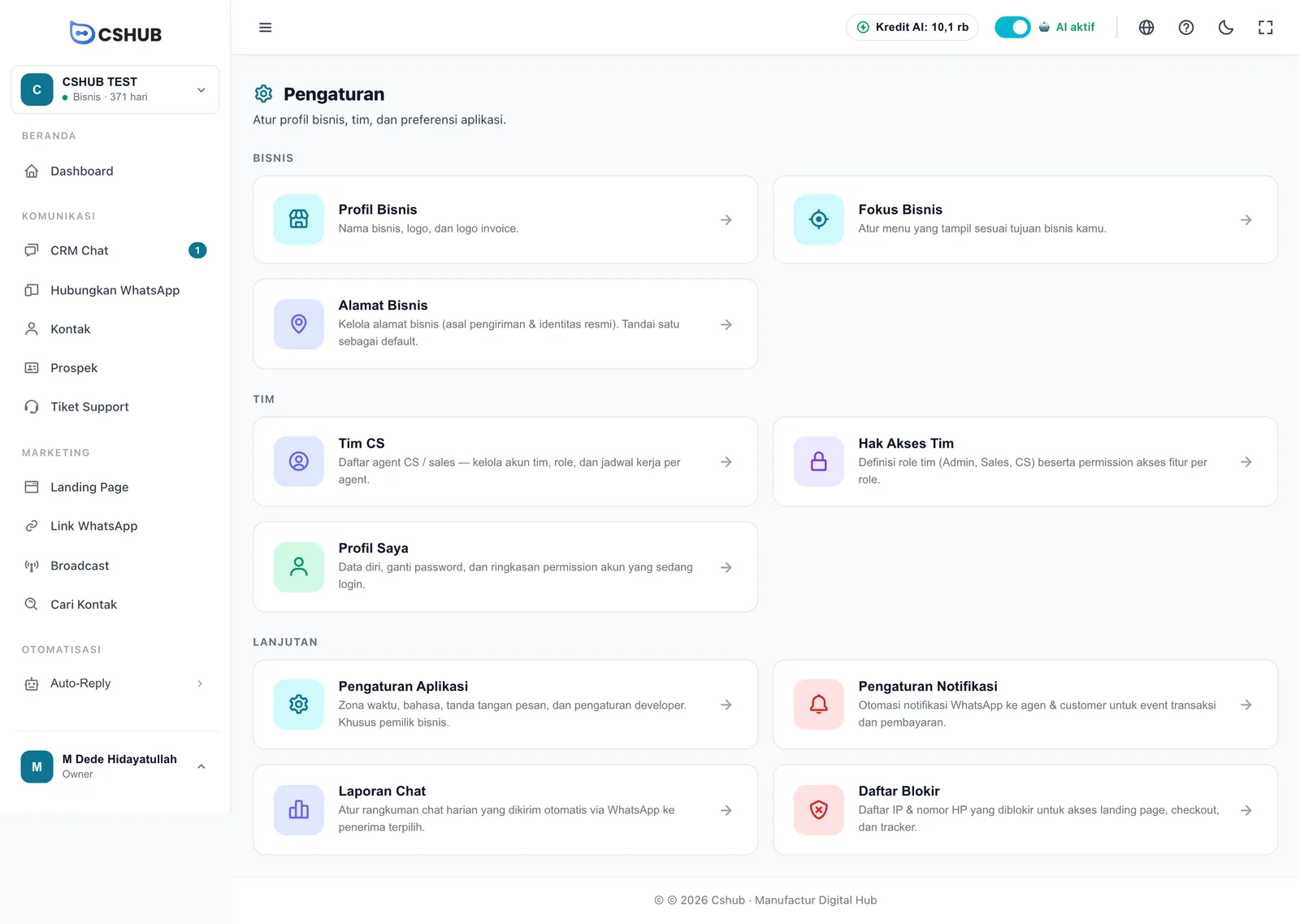
| Kartu | Isinya | Dibahas di |
|---|---|---|
| Profil Bisnis | Nama bisnis, logo, dan logo invoice | Di bawah |
| Fokus Bisnis | Menu yang tampil sesuai tujuan bisnis | Fokus bisnis |
| Alamat Bisnis | Alamat asal pengiriman & identitas resmi | Alamat bisnis |
| Rekening Bank | Rekening tujuan transfer pelanggan | Di bawah |
| Pengiriman | Checklist alamat asal, kurir, dan cek ongkir | Pengiriman & ongkir |
| Tim CS | Akun agent, role, dan jadwal kerja | Tim, CS & hak akses |
| Hak Akses Tim | Role dan permission per fitur | Tim, CS & hak akses |
| Profil Saya | Data diri, ganti password, ringkasan hak akses | Tim, CS & hak akses |
| Pengaturan Aplikasi | Zona waktu, bahasa, tanda tangan pesan, pengaturan developer | Di bawah |
| Pengaturan Notifikasi | Notifikasi WhatsApp otomatis untuk transaksi & pembayaran | Notifikasi |
| Laporan Chat | Rangkuman chat harian via WhatsApp | Laporan chat harian |
| Daftar Blokir | IP & nomor HP yang diblokir di halaman publik | Di bawah |
Kartu Rekening Bank dan Pengiriman tidak muncul?
Dua kartu ini hanya tampil kalau fokus bisnismu mencakup Jualan Online atau Booking / Jasa. Klik Tampilkan semua fitur di bawah sidebar untuk memunculkannya tanpa mengganti fokus.
Setelah masuk ke salah satu halaman, deretan tab di atas memudahkan kamu pindah antar-pengaturan tanpa kembali ke halaman utama: Fokus Bisnis, Alamat Bisnis, Tim CS, Hak Akses Tim, Profil Saya, Pengaturan Aplikasi, Pengaturan Notifikasi, Laporan Chat, dan Daftar Blokir.
Pengaturan aplikasi
Buka kartu Pengaturan Aplikasi (atau kartu Profil Bisnis, yang langsung membawamu ke bagian profil di halaman yang sama). Navigasi di kiri melompat ke tiap bagian: Profil Bisnis, Umum, Signature, dan Lanjutan — untuk developer.
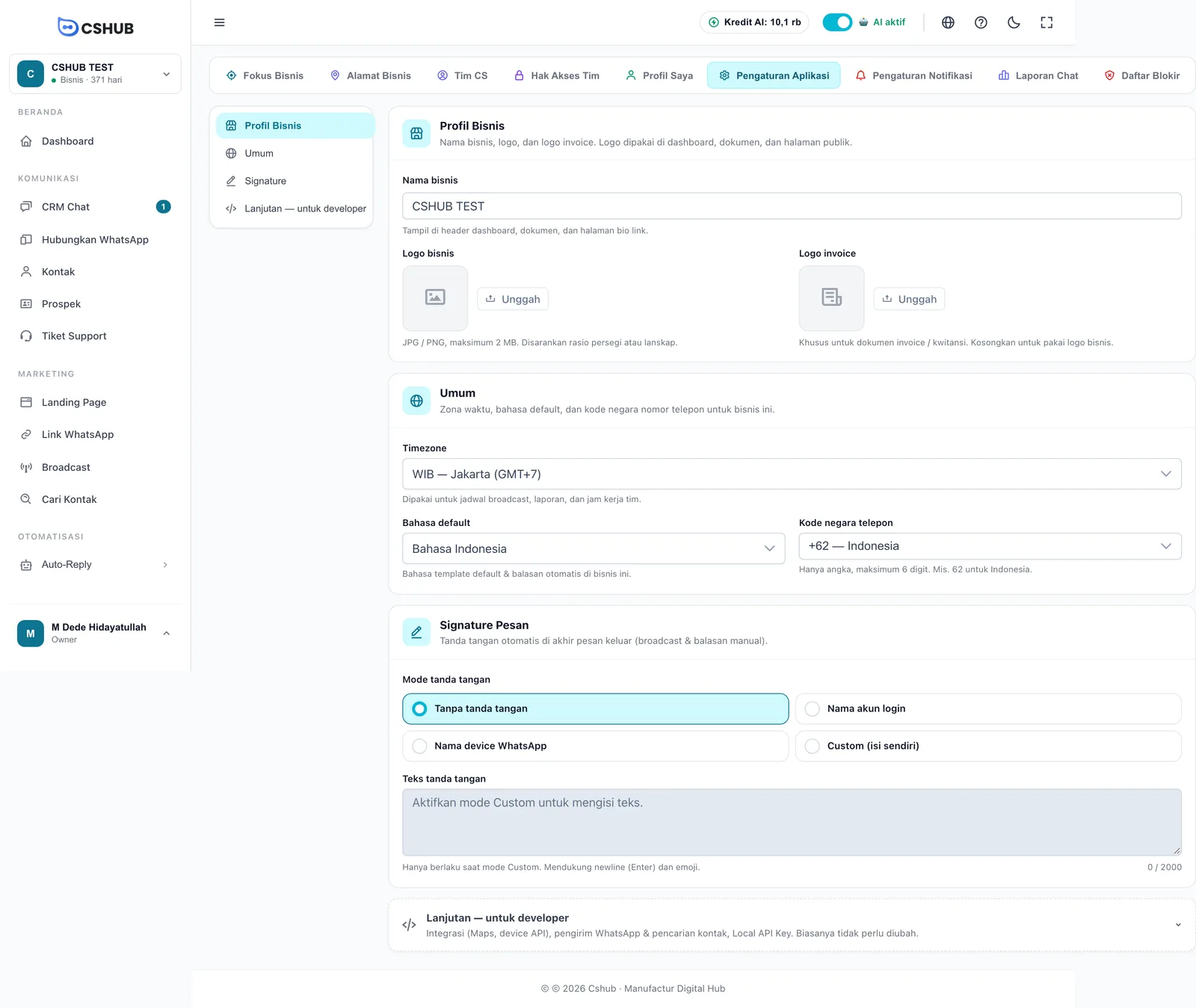
Semua bagian disimpan sekaligus. Begitu ada yang kamu ubah, muncul bar Ada perubahan yang belum disimpan. dengan tombol Batal dan Simpan Perubahan.
Profil bisnis
| Isian | Keterangan |
|---|---|
| Nama bisnis | Tampil di header dashboard, dokumen, dan halaman bio link |
| Logo bisnis | JPG / PNG, maksimal 2 MB. Disarankan rasio persegi atau lanskap. Dipakai di dashboard, dokumen, dan halaman publik |
| Logo invoice | Khusus untuk invoice / kwitansi. Kosongkan kalau mau memakai logo bisnis |
Tombol Unggah memilih file, Ganti menukar logo yang ada, dan Hapus menandai logo untuk dihapus saat disimpan. Salah klik? Tekan Batal hapus sebelum menyimpan.
Umum
| Isian | Keterangan |
|---|---|
| Timezone | Zona waktu bisnis. Dipakai untuk jadwal broadcast, laporan, dan jam kerja tim |
| Bahasa default | Bahasa template default & balasan otomatis di bisnis ini |
| Kode negara telepon | Kode negara default untuk nomor HP, misalnya +62 — Indonesia atau +60 — Malaysia |
Cek zona waktu sebelum menjadwalkan
Kalau timezone salah, broadcast terjadwal, jadwal kerja agent, dan laporan harian akan meleset jamnya. Pastikan sudah benar sebelum memakai fitur terjadwal.
Signature pesan
Tanda tangan otomatis yang ditambahkan di akhir pesan keluar — broadcast maupun balasan manual.
| Mode tanda tangan | Hasilnya |
|---|---|
| Tanpa tanda tangan | Pesan dikirim apa adanya |
| Nama akun login | Ditambah nama anggota tim yang mengirim pesan |
| Nama device WhatsApp | Ditambah nama device (nomor WhatsApp) yang dipakai mengirim |
| Custom (isi sendiri) | Ditambah teks yang kamu tulis di Teks tanda tangan |
Teks tanda tangan hanya bisa diisi di mode Custom, maksimal 2.000 karakter, dan boleh berisi baris baru (Enter) serta emoji. Contoh:
— Sales Toko Maju
https://tokomaju.id
Lanjutan — untuk developer
Klik panel Lanjutan — untuk developer untuk membukanya. Isinya jarang perlu diubah.
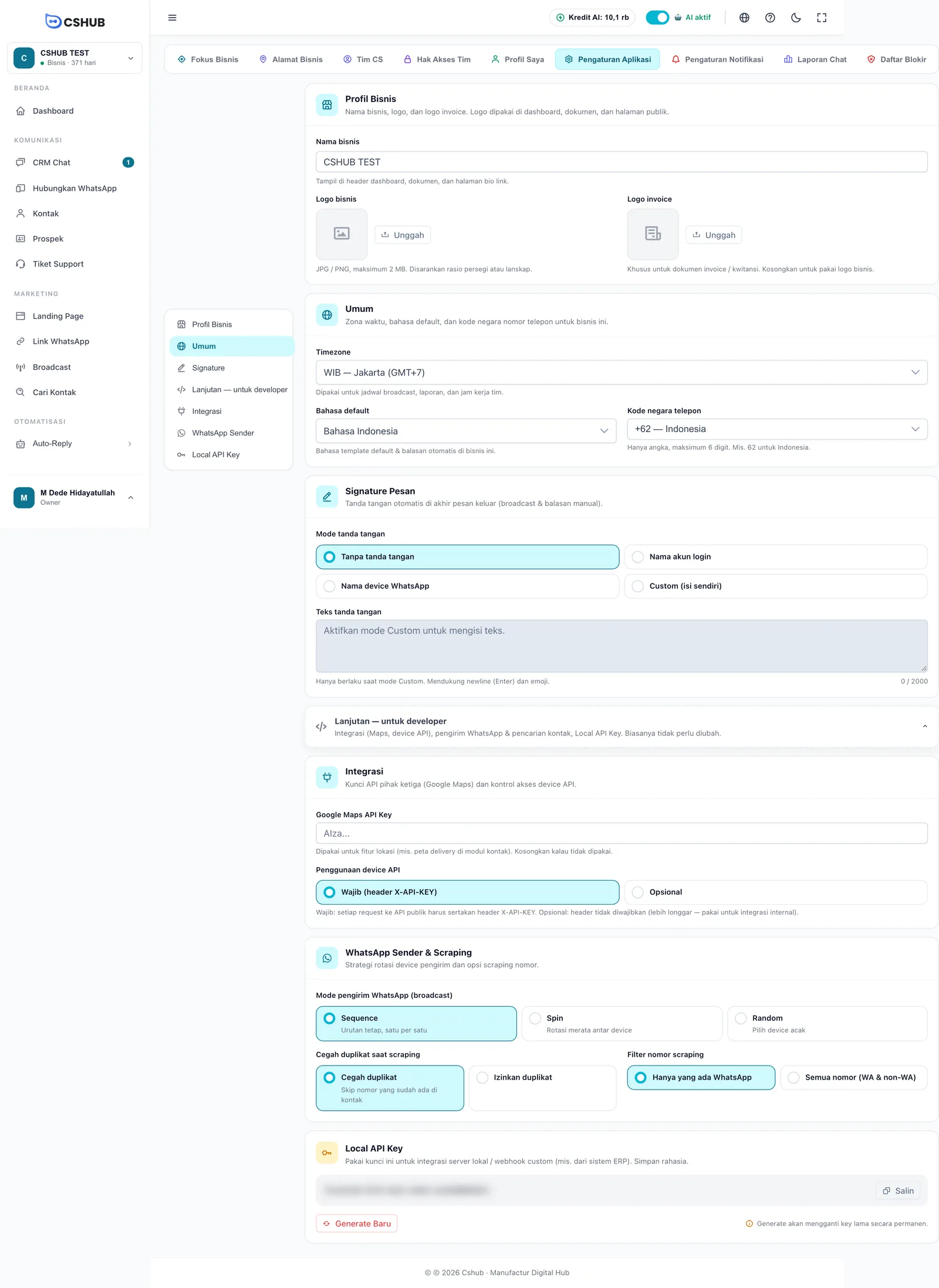
| Bagian | Isian | Keterangan |
|---|---|---|
| Integrasi | Google Maps API Key | Kunci Google Maps untuk fitur lokasi, misalnya peta pengiriman di kontak. Kosongkan kalau tidak dipakai |
| Penggunaan device API | Wajib (header X-API-KEY): setiap akses ke API publik harus menyertakan kunci. Opsional: kunci tidak diwajibkan — hanya untuk integrasi internal yang kamu percaya | |
| WhatsApp Sender & Scraping | Mode pengirim WhatsApp (broadcast) | Cara memilih device saat broadcast memakai beberapa nomor (lihat tabel di bawah) |
| Cegah duplikat saat scraping | Cegah duplikat melewati nomor yang sudah ada di kontak; Izinkan duplikat tetap menyimpannya | |
| Filter nomor scraping | Hanya yang ada WhatsApp atau Semua nomor (WA & non-WA) saat mencari kontak | |
| Local API Key | — | Kunci untuk menghubungkan sistem milikmu sendiri (misalnya ERP) ke cshub. Simpan rahasia |
| Mode pengirim | Perilaku |
|---|---|
| Sequence | Urutan tetap, satu per satu |
| Spin | Rotasi merata antar device |
| Random | Pilih device acak |
Di Local API Key, tombol Salin menyalin kunci, sedangkan Generate Baru membuat kunci baru.
Generate Baru langsung mematikan kunci lama
Setelah kamu konfirmasi, kunci lama langsung tidak berlaku. Semua integrasi yang masih memakai kunci lama harus diperbarui, kalau tidak koneksinya putus.
Kalau tim cshub mengizinkan bisnismu memakai akun cek ongkir sendiri, muncul juga bagian Cek Ongkir untuk mengisi API key dari penyedia ongkir. Kalau bagian ini tidak ada, ongkir diatur oleh tim cshub — lihat Pengiriman & ongkir.
Rekening bank
Rekening bank adalah tujuan transfer saat pelanggan membayar pesanan secara transfer manual — di landing page, toko online, atau checkout lewat chat.
Buka kartu Rekening Bank di grup Bisnis.
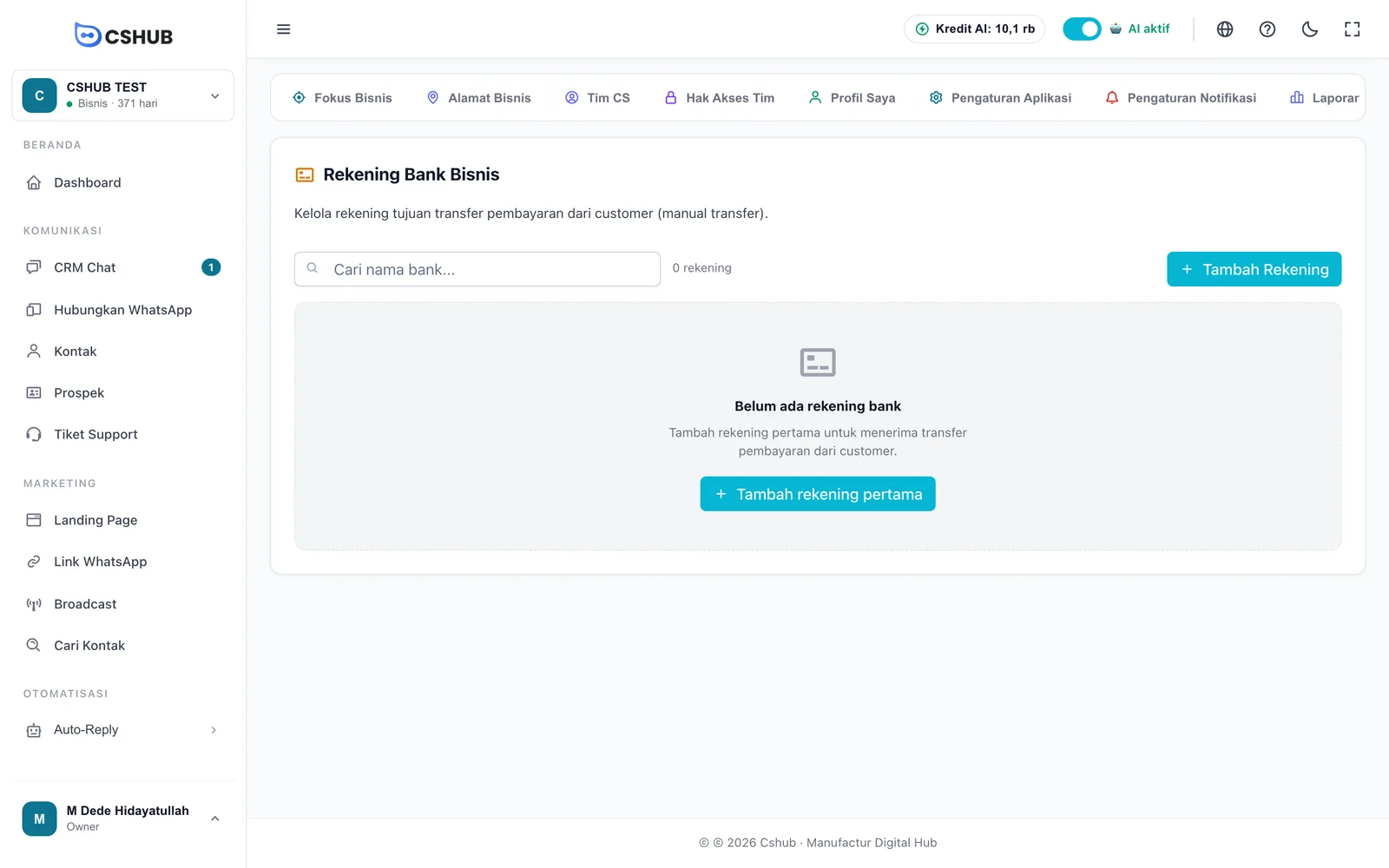
Untuk menambah rekening:
- Klik Tambah Rekening.
- Isi form, lalu simpan.
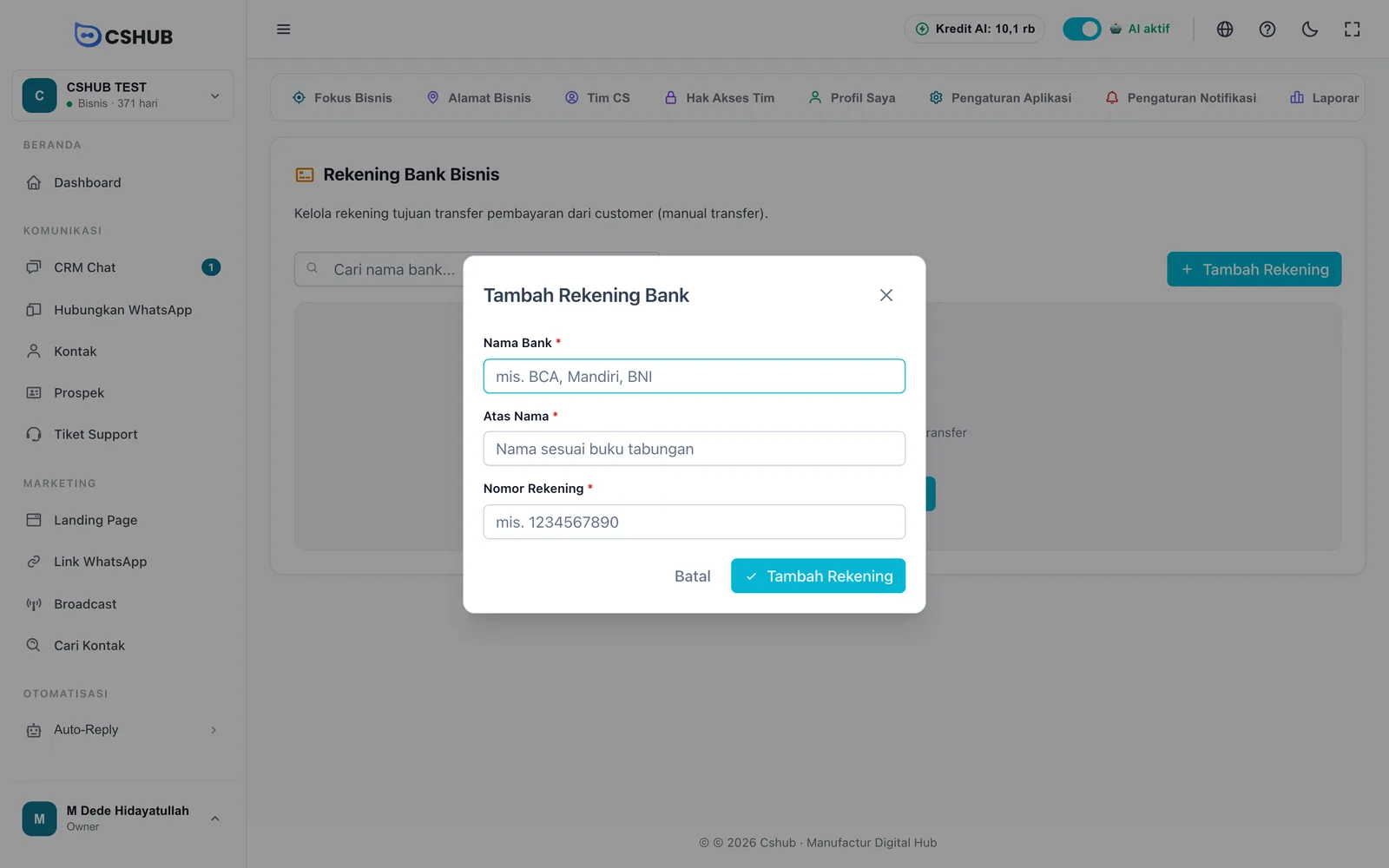
| Isian | Keterangan |
|---|---|
| Nama Bank | Wajib, misalnya BCA, Mandiri, BNI |
| Atas Nama | Wajib. Nama pemilik sesuai buku tabungan |
| Nomor Rekening | Wajib. Ketik nomor rekening tanpa spasi |
Tabelnya menampilkan Nama Bank, Atas Nama, dan Nomor Rekening, dengan aksi ubah dan hapus. Rekening yang dihapus tidak akan muncul lagi di pilihan transfer pelanggan.
Cek ulang nomor rekening
Pelanggan mentransfer persis ke nomor yang kamu tulis di sini. Salah satu digit saja bisa membuat uang nyasar — cek dua kali sebelum menyimpan.
Daftar blokir
Daftar blokir mencegah IP atau nomor HP tertentu mengakses halaman publikmu — landing page, checkout, dan pelacak keranjang ditinggal. Cocok untuk menghentikan spam form atau pesanan palsu berulang.
Buka kartu Daftar Blokir di grup Lanjutan.
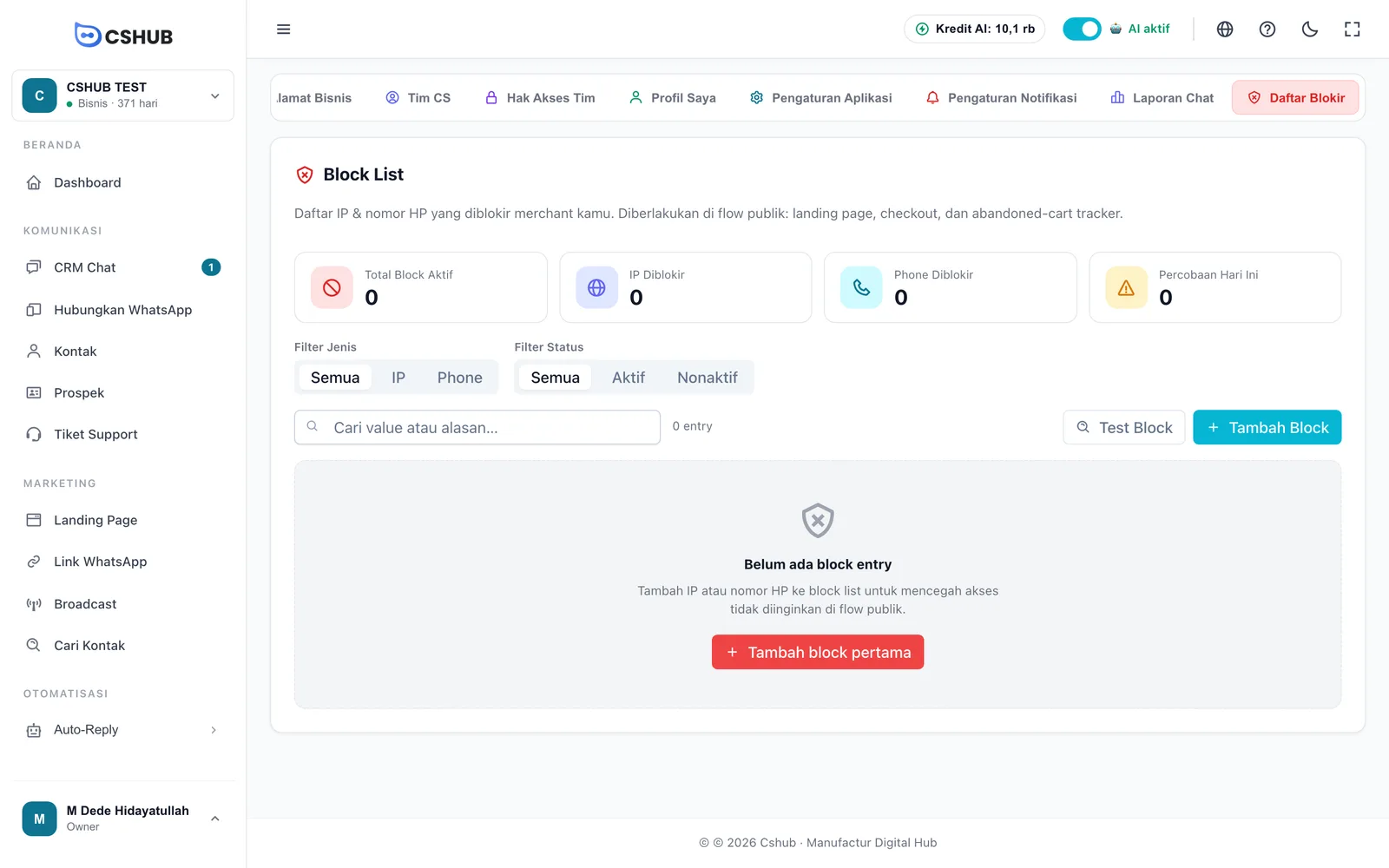
| Kartu ringkasan | Artinya |
|---|---|
| Total Block Aktif | Jumlah entri blokir yang sedang berlaku |
| IP Diblokir | Jumlah alamat IP yang diblokir |
| Phone Diblokir | Jumlah nomor HP yang diblokir |
| Percobaan Hari Ini | Berapa kali IP/nomor yang diblokir mencoba masuk hari ini |
Menambah blokir
- Klik Tambah Block.
- Isi form:
| Isian | Keterangan |
|---|---|
| Jenis | IP atau Phone. Tidak bisa diubah setelah disimpan — hapus lalu buat baru kalau perlu |
| Value | Alamat IP (IPv4 atau IPv6), atau nomor HP. Nomor seperti 081234567890 otomatis diubah ke format 6281234567890 |
| Alasan | Misalnya Spam form atau Fraud |
| Catatan | Opsional, catatan tambahan untuk timmu |
- Simpan.
Pakai Filter Jenis (Semua / IP / Phone) dan Filter Status (Semua / Aktif / Nonaktif) untuk menyaring daftar. Setiap entri bisa Nonaktifkan (sementara tidak berlaku tanpa dihapus) atau Aktifkan kembali. Centang beberapa entri lalu klik Hapus Terpilih untuk menghapus sekaligus. Kolom Percobaan menunjukkan berapa kali entri itu sudah menahan akses.
Cek apakah sudah terblokir
Klik Test Block, masukkan IP atau nomor HP, lalu Periksa. Hasilnya Diblokir untuk merchant ini. atau Tidak diblokir. Pengecekan ini tidak menambah hitungan percobaan.