
Tampilan
Laporan chat harian
Laporan Chat Harian mengirim rangkuman chat hari ini ke WhatsApp kamu (dan anggota tim yang kamu pilih) secara otomatis setiap hari pada jam yang kamu tentukan — berisi daftar kontak yang chat hari itu beserta pipeline dan tahapnya — jadi kamu tetap tahu siapa saja yang masuk tanpa harus membuka cshub.
Contoh pesan yang diterima (WhatsApp scan QR):
📊 Laporan Chat Harian — 13 Jun 2026
Chat baru hari ini: 12 kontak

1. Rina Lestari - Penjualan - Prospek
2. Siti Aminah - Penjualan - Follow Up
3. Budi - belum di pipeline
...
…dan 2 kontak lainnya.
Membuka pengaturan
Buka Pengaturan di sidebar, lalu pilih kartu atau tab Laporan Chat. Pengaturan ini hanya bisa dibuka oleh owner bisnis.
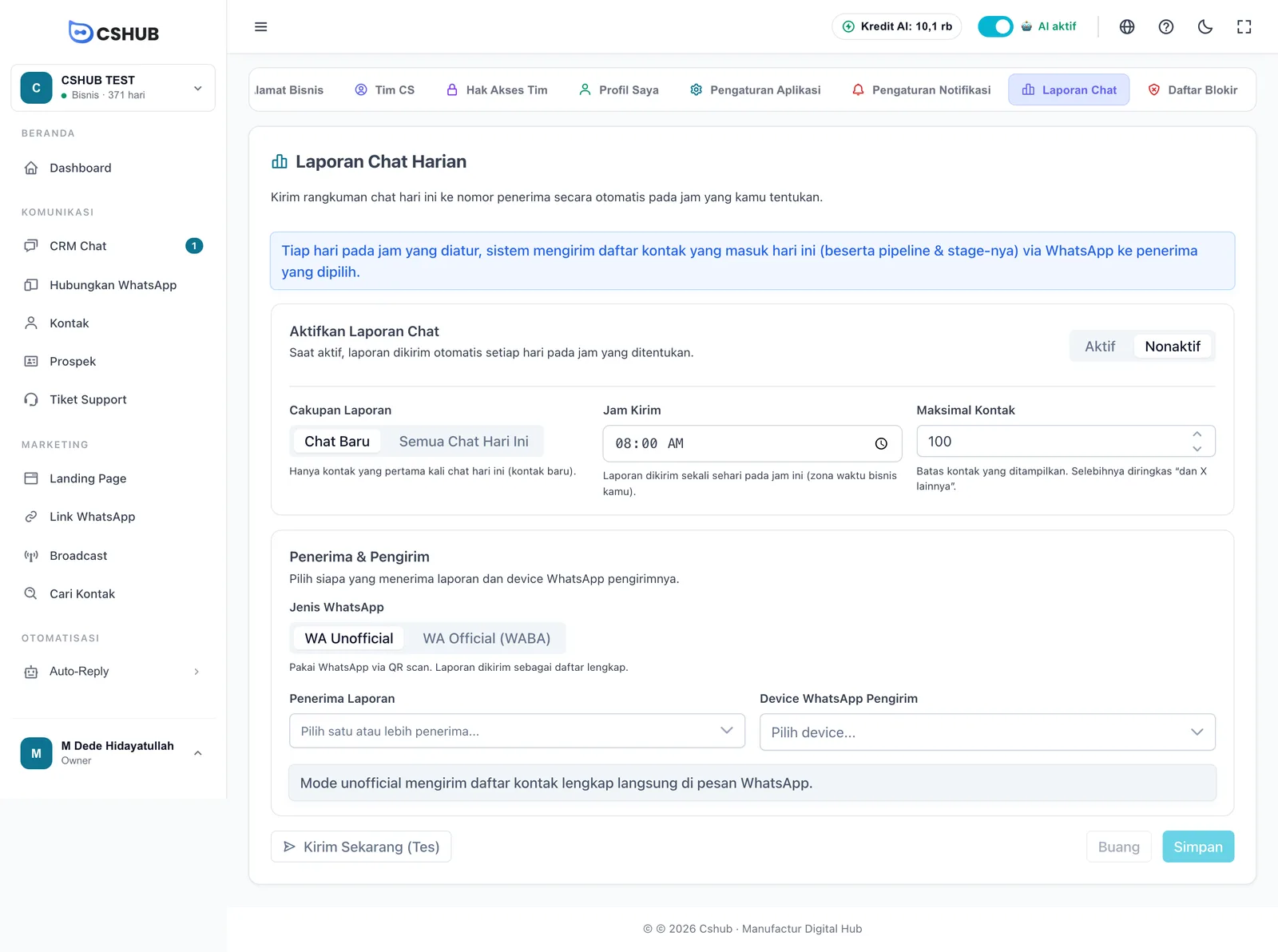
Isian jadwal & cakupan
| Isian | Keterangan |
|---|---|
| Aktifkan Laporan Chat | Aktif = laporan dikirim otomatis setiap hari. Nonaktif = tidak ada laporan terjadwal |
| Cakupan Laporan | Kontak mana yang dimasukkan ke laporan (lihat tabel di bawah) |
| Jam Kirim | Jam dan menit laporan dikirim, sekali sehari, mengikuti zona waktu bisnismu. Bawaannya 08:00 |
| Maksimal Kontak | Batas kontak yang ditulis di pesan (1–500, bawaan 100). Selebihnya diringkas jadi "…dan X kontak lainnya" |
| Cakupan | Yang masuk laporan |
|---|---|
| Chat Baru | Hanya kontak yang pertama kali chat hari ini — cocok untuk memantau calon pembeli baru |
| Semua Chat Hari Ini | Semua kontak yang mengirim pesan hari ini, termasuk pelanggan lama |
Pilih jam kirim yang pas
Laporan merangkum chat dari jam 00:00 sampai jam kirim. Kalau kamu ingin rekap satu hari penuh, atur jam kirim di sore atau malam hari, misalnya 20:00. Kalau ingin daftar untuk ditindaklanjuti pagi, atur ke jam awal kerja.
Penerima & pengirim
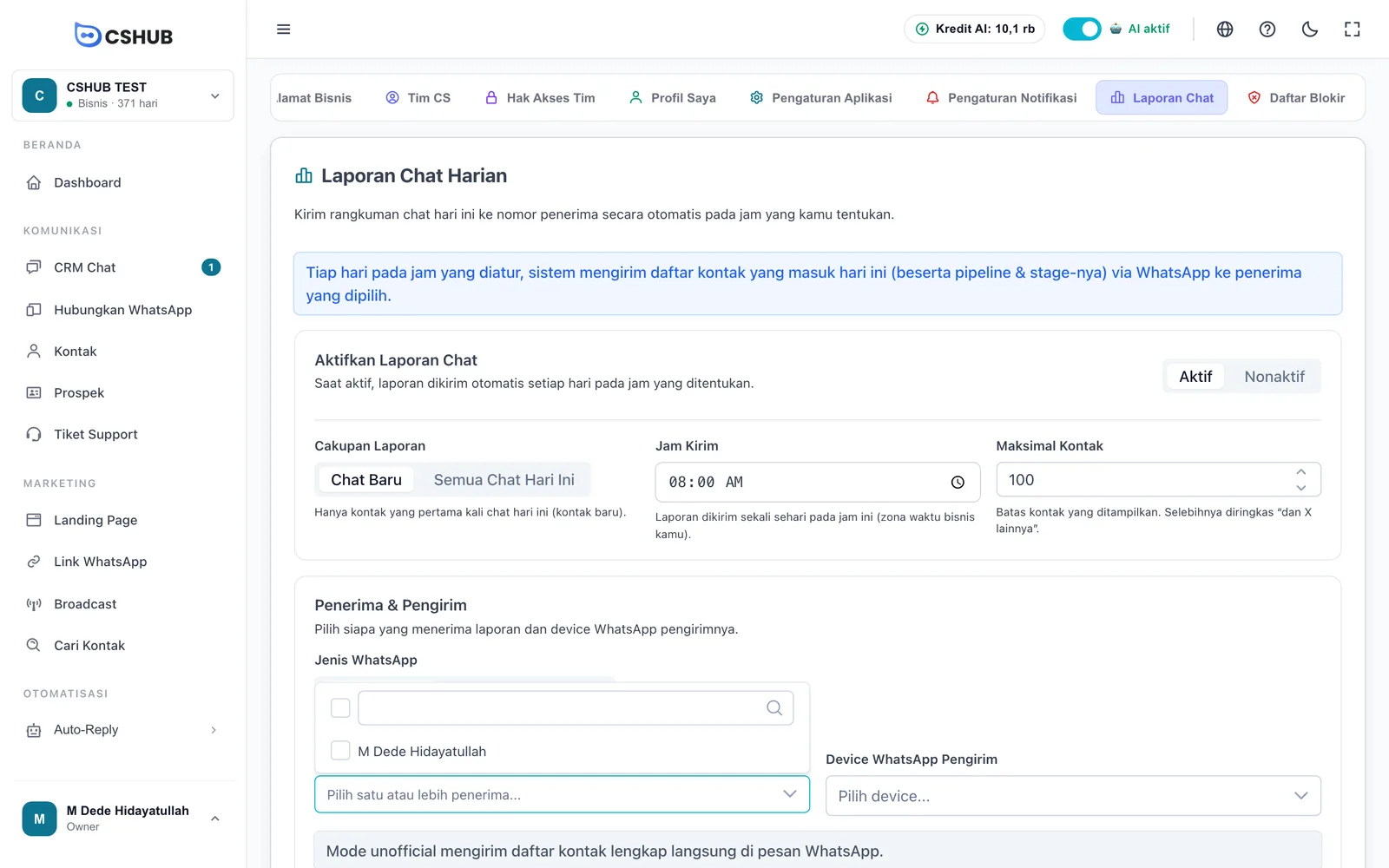
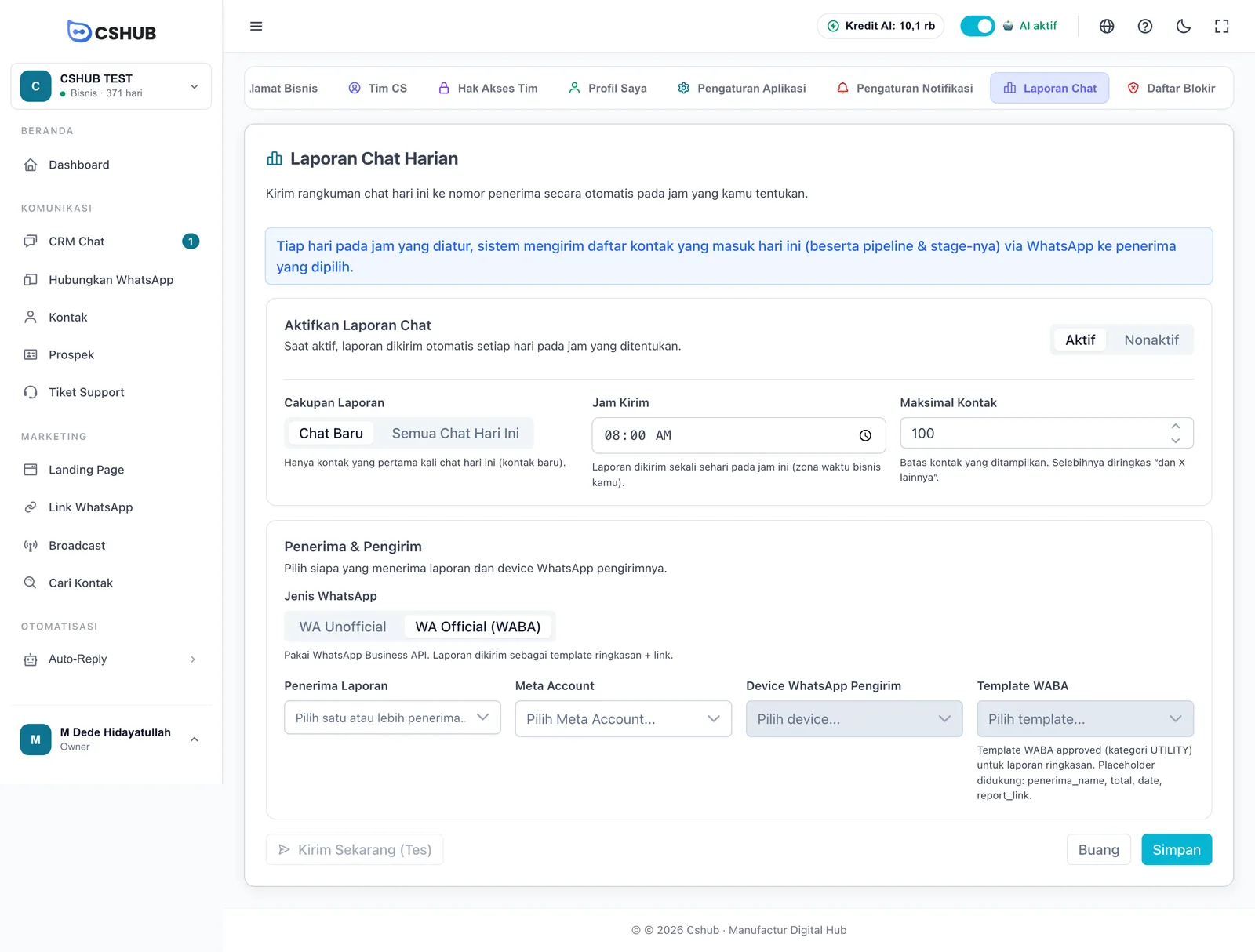
Jenis WhatsApp
| Pilihan | Pengirim | Isi pesan |
|---|---|---|
| WA Unofficial | Nomor yang terhubung lewat WhatsApp (scan QR) | Daftar kontak lengkap langsung di pesan WhatsApp |
| WA Official (WABA) | Nomor WhatsApp Business API resmi | Template ringkasan berisi jumlah chat dan link untuk melihat detailnya |
WABA tidak bisa mengirim daftar panjang karena aturan template Meta, makanya isinya hanya ringkasan.
Isian
| Isian | Keterangan |
|---|---|
| Penerima Laporan | Satu atau lebih anggota tim. Bisa dicari dengan mengetik nama |
| Device WhatsApp Pengirim | Nomor yang mengirim laporan |
| Meta Account (khusus WABA) | Akun Meta tempat nomor WABA kamu terdaftar. Pilih ini dulu supaya pilihan device dan template terisi |
| Template WABA (khusus WABA) | Template berstatus approved dengan kategori UTILITY. Isian yang bisa dipakai di template: nama penerima, total, tanggal, dan link laporan |
Penerima wajib punya nomor HP
Laporan dikirim ke nomor HP yang tercatat di profil anggota tim. Anggota tanpa nomor HP akan dilewati. Cek nomornya di Akun Saya (untuk dirimu) atau di Tim, CS & hak akses.
Mengaktifkan laporan
- Pilih Aktif di kartu Aktifkan Laporan Chat.
- Pilih Cakupan Laporan, Jam Kirim, dan Maksimal Kontak.
- Pilih Jenis WhatsApp.
- Pilih minimal satu Penerima Laporan.
- Pilih Device WhatsApp Pengirim. Untuk WABA, pilih Meta Account lalu Template WABA juga.
- Klik Simpan. Muncul notifikasi Pengaturan laporan chat berhasil disimpan.
Kalau ada yang kurang saat mengaktifkan, cshub menolak menyimpan dengan pesan Lengkapi dulu beserta alasannya: Pilih minimal satu penerima sebelum mengaktifkan., Pilih device pengirim sebelum mengaktifkan., atau Pilih template WABA sebelum mengaktifkan.
Tombol Buang membatalkan perubahan yang belum disimpan.
Kirim tes
Klik Kirim Sekarang (Tes) untuk mengirim laporan hari ini saat itu juga — cara cepat melihat bentuk pesannya.
- Tombol ini baru bisa diklik setelah semua perubahan disimpan (Simpan dulu sebelum kirim tes.).
- Kalau berhasil, muncul Laporan tes dikirim dengan jumlah penerima dan kontak. Pesan masuk ke WhatsApp dalam beberapa detik.
- Kalau tidak bisa dikirim, muncul Laporan tes tidak dikirim beserta alasannya, misalnya device pengirim belum dipilih, penerima belum punya nomor HP, atau belum ada kontak yang masuk hitungan hari ini sesuai cakupan.
- Tes tetap bisa dijalankan walau laporan masih Nonaktif, asalkan penerima dan device pengirim sudah tersimpan.
- Tes tidak mengganggu jadwal harian — laporan terjadwal tetap terkirim di jam biasanya.
Biaya & aturan pengiriman
| Aturan | Keterangan |
|---|---|
| Kredit | Setiap penerima yang dikirimi laporan memakai 1 kredit AI, termasuk saat kirim tes. Kalau kredit habis, penerima itu dilewati |
| Hari tanpa chat | Kalau tidak ada kontak yang masuk hitungan, laporan tidak dikirim dan tidak memotong kredit |
| Sekali sehari | Laporan terjadwal hanya terkirim sekali per hari, walau pengaturan disimpan ulang setelah jam kirim |
| Device harus aktif | Kalau nomor pengirim terputus, laporan tidak terkirim. Pastikan statusnya Aktif |
Laporan chat vs notifikasi lain
| Fitur | Kapan dikirim | Isi |
|---|---|---|
| Laporan Chat Harian (halaman ini) | Sekali sehari di jam tertentu | Rekap semua kontak yang chat hari itu |
| Notifikasi | Setiap ada kejadian (misalnya pesanan baru) | Satu kejadian per pesan |
| Eskalasi ke CS | Saat chat terlalu lama tidak dibalas | Pengingat ke CS yang bertugas |
Untuk melihat chat yang belum terbalas secara langsung di aplikasi, buka Chat belum dibalas.