
Tampilan
Alamat bisnis
Alamat bisnis adalah daftar alamat usahamu — toko, gudang, atau kantor — dengan satu alamat ditandai sebagai default yang dipakai cshub sebagai asal pengiriman saat menghitung ongkir dan sebagai identitas resmi bisnismu.
Kamu bisa menyimpan lebih dari satu alamat, misalnya Toko Pusat dan Gudang Cimahi, lalu memilih mana yang jadi default kapan saja.
Kenapa alamat default penting
Alamat default dipakai sebagai alamat asal pengiriman. Tanpa alamat default di Indonesia, ongkir tidak bisa dihitung otomatis saat pembeli checkout di landing page, toko online, atau lewat chat dengan AI.
Langkah pertama pengiriman
Alamat default adalah langkah 1 dari checklist Pengiriman. Setelah alamat siap, lanjutkan ke kurir dan cek ongkir di Pengiriman & ongkir.
Membuka halaman alamat
- Klik Pengaturan di sidebar.
- Pilih kartu Alamat Bisnis di grup Bisnis (atau tab Alamat Bisnis kalau kamu sudah di halaman pengaturan lain).
Halaman ini hanya bisa dibuka pemilik bisnis.
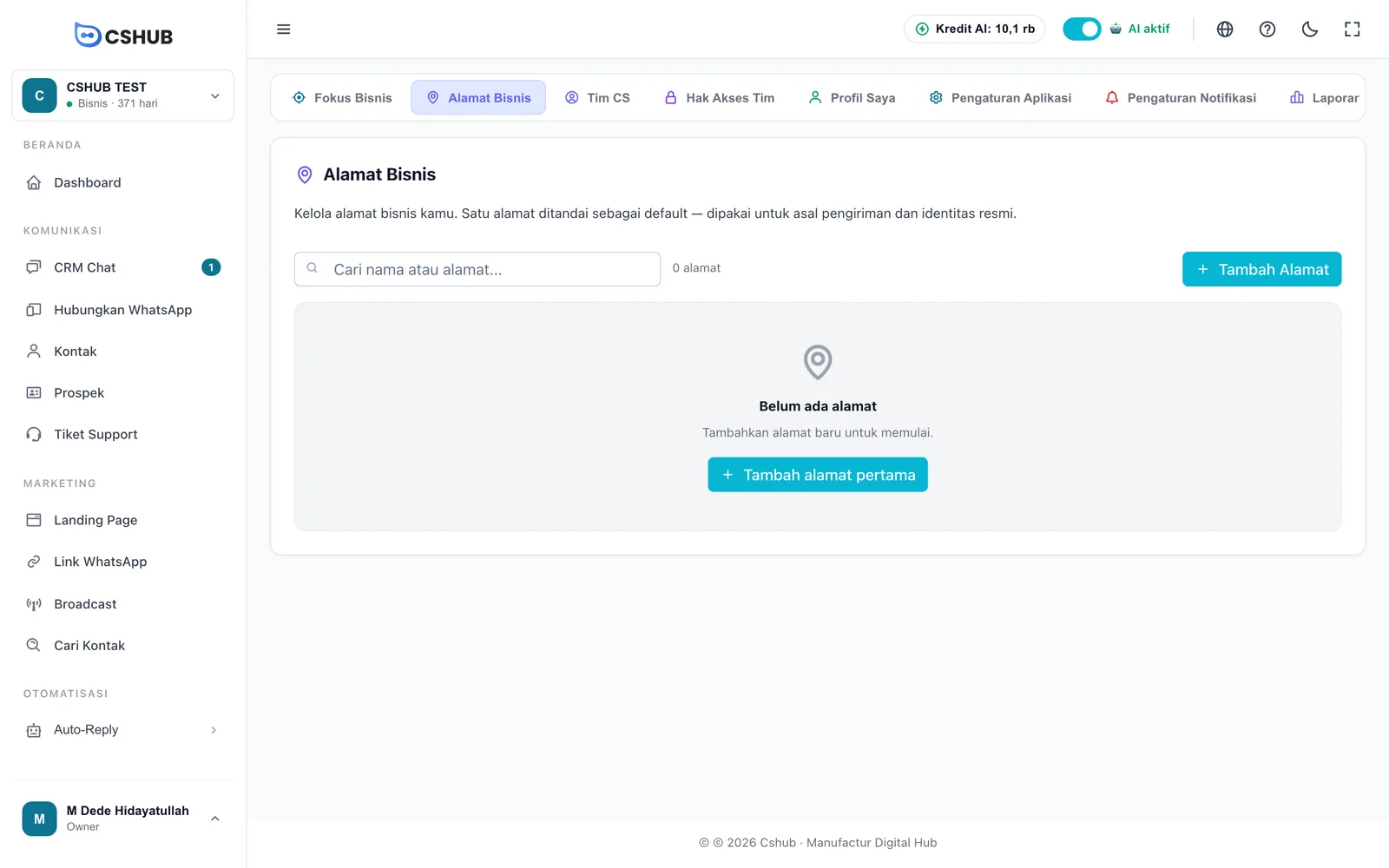
Selama belum ada alamat, halaman menampilkan Belum ada alamat dengan tombol Tambah alamat pertama. Kalau alamatnya sudah banyak, pakai kolom Cari nama atau alamat... untuk menemukannya.
Menambah alamat
- Klik Tambah Alamat.
- Isi form di bawah ini.
- Klik Tambah Alamat di bagian bawah dialog.
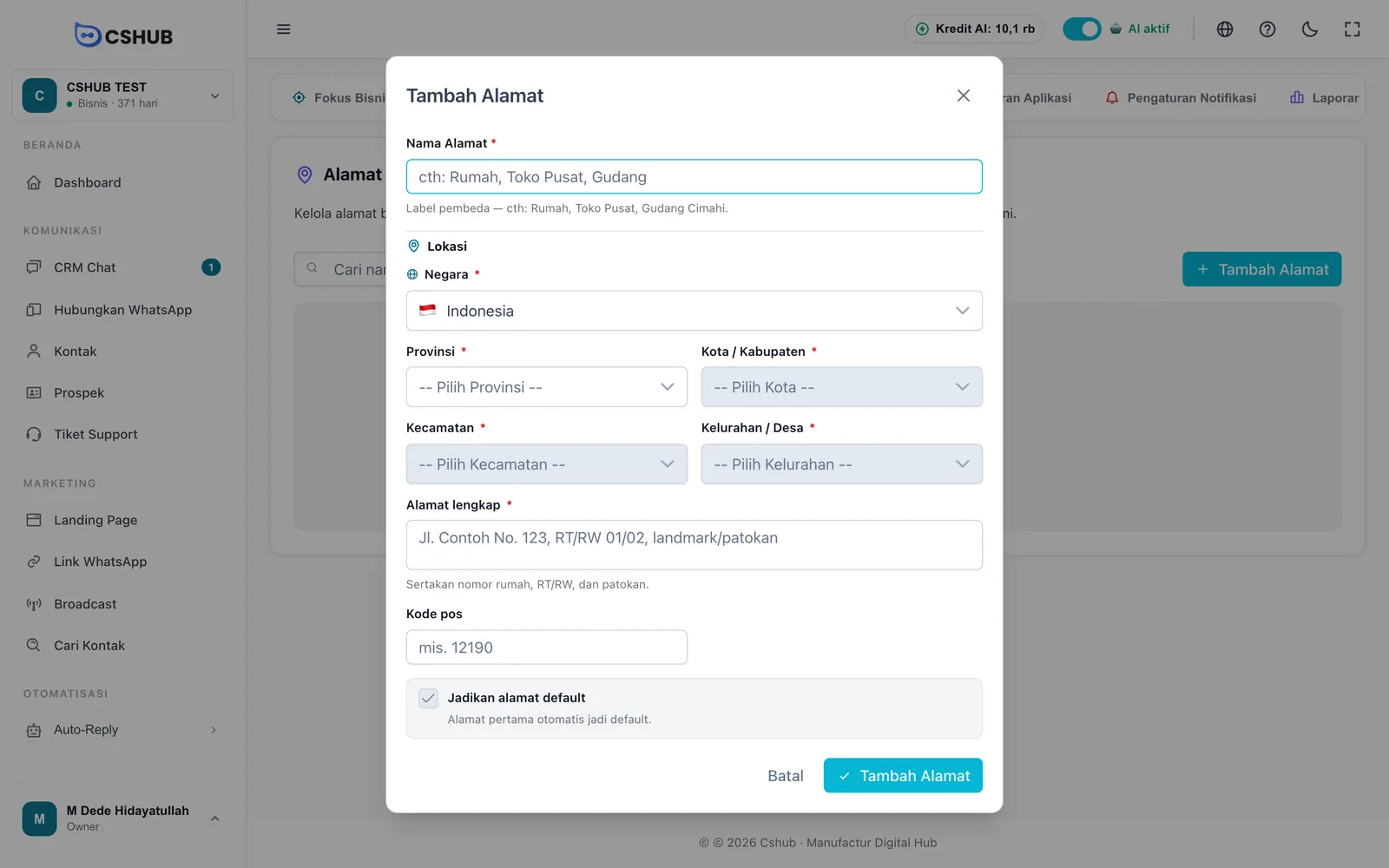
| Isian | Keterangan |
|---|---|
| Nama Alamat | Wajib, maksimal 100 karakter. Label pembeda, misalnya Rumah, Toko Pusat, Gudang Cimahi |
| Negara | Wajib. Default Indonesia |
| Provinsi → Kota / Kabupaten → Kecamatan → Kelurahan / Desa | Wajib untuk alamat Indonesia. Pilih berurutan — pilihan berikutnya baru terbuka setelah yang sebelumnya dipilih. Harus sampai Kelurahan / Desa |
| Alamat lengkap | Wajib. Sertakan nama jalan, nomor rumah, RT/RW, dan patokan |
| Kode pos | Maksimal 10 karakter, misalnya 12190 |
| Jadikan alamat default | Centang untuk menjadikan alamat ini asal pengiriman |
Kelurahan harus tepat
Ongkir dihitung dari kelurahan yang kamu pilih, bukan dari teks alamat lengkap. Kalau kelurahannya salah, ongkir yang muncul di checkout juga salah.
Alamat di luar Indonesia
Kalau kamu memilih negara selain Indonesia, pilihan provinsi sampai kelurahan hilang. Gantinya:
- Alamat lengkap ditulis bebas — jalan, kota, dan negara bagian/provinsi.
- Kode pos menjadi opsional dan boleh berisi huruf, angka, spasi, atau tanda strip.
- Muncul catatan Cek ongkir otomatis hanya tersedia untuk alamat di Indonesia.
Alamat luar negeri tetap bisa disimpan dan dijadikan default, tapi ongkir otomatis tidak berjalan.
Mengatur alamat default
Alamat default ditandai lencana Default dan keterangan Alamat utama di kartunya.
- Alamat pertama otomatis jadi default.
- Untuk memindahkan default, klik Jadikan Default di kartu alamat lain. Default lama otomatis dilepas.
- Bisa juga lewat form: saat mengedit alamat lain dan mencentang Jadikan alamat default, muncul keterangan bahwa alamat default yang sekarang akan dipindahkan ke alamat ini saat disimpan.
- Di form alamat yang sedang jadi default, centangnya terkunci. Untuk mengganti default, klik Jadikan Default di alamat lain.
Memindahkan default ke luar negeri
Kalau default kamu pindahkan dari alamat Indonesia ke alamat luar negeri, cshub akan bertanya Ganti negara alamat utama? — karena cek ongkir otomatis akan dimatikan di AI Agent, landing page, dan toko online. Klik Ya, lanjutkan hanya kalau memang itu yang kamu mau.
Mengubah dan menghapus alamat
Setiap kartu alamat menampilkan nama, alamat lengkap, bendera negara beserta lokasinya, dan kode pos. Di bawahnya ada tombol Edit dan Hapus.
- Edit membuka form yang sama dengan isian yang sudah terisi.
- Hapus meminta konfirmasi. Alamat yang dihapus tidak bisa dikembalikan.
- Alamat default tidak bisa dihapus. Tombol hapusnya nonaktif dengan keterangan "Tidak bisa hapus alamat default. Pindahkan default ke alamat lain dulu."
Checklist pengiriman
Kalau fokus bisnismu mencakup Jualan Online atau Booking / Jasa, di halaman Pengaturan ada kartu Pengiriman yang memeriksa kesiapan ongkir otomatis dalam tiga langkah. Langkah pertamanya adalah alamat asal ini.
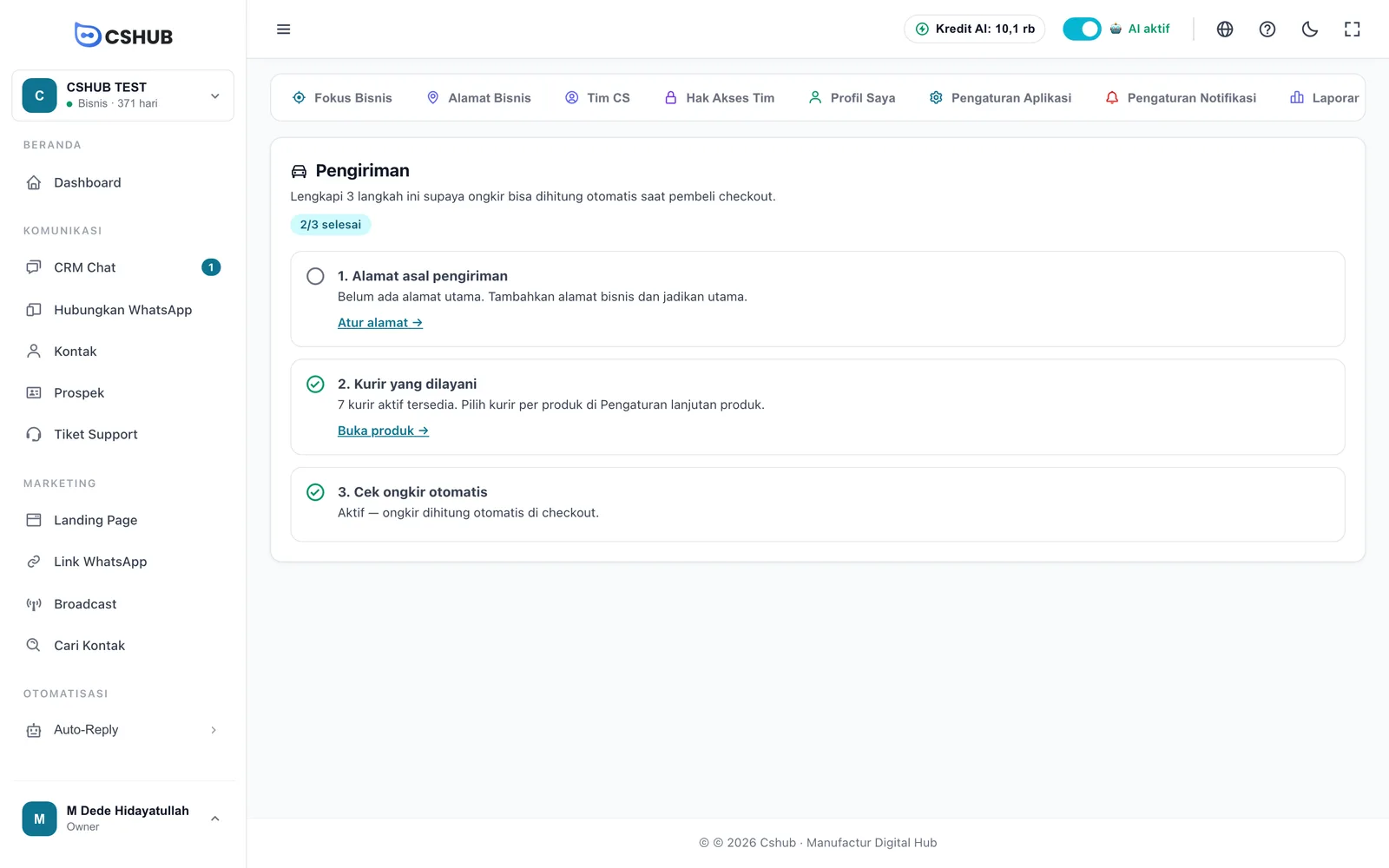
| Langkah | Kalau sudah siap | Kalau belum |
|---|---|---|
| 1. Alamat asal pengiriman | Menampilkan nama alamat utama yang dipakai toko & pesanan | "Belum ada alamat utama" dengan tautan Atur alamat → ke halaman ini |
| 2. Kurir yang dilayani | Jumlah kurir aktif, dengan tautan Buka produk → karena kurir dipilih per produk | Kurir diaktifkan oleh tim cshub |
| 3. Cek ongkir otomatis | Ongkir dihitung otomatis di checkout | Tombol Hubungi CS untuk meminta aktivasi |
Penjelasan lengkap langkah 2 dan 3 ada di Pengiriman & ongkir.