
Tampilan
Messenger
Hubungkan Halaman Facebook bisnismu ke cshub supaya pesan Messenger — termasuk chat dari iklan Facebook — masuk ke CRM Chat dan bisa dibalas tim CS atau dijawab otomatis oleh AI Agent. Menghubungkannya cukup login Meta, tanpa menyalin token.
Yang dihubungkan adalah Halaman Facebook (Page), bukan profil pribadi. Satu akun cshub bisa menghubungkan banyak Halaman sekaligus, dan tiap Halaman diatur terpisah.
Sebelum mulai
- Kamu adalah admin Halaman Facebook yang mau dihubungkan.
- Browser mengizinkan popup untuk cshub, karena login Meta terbuka di jendela baru.
Daftar Halaman Messenger
Buka Hubungkan WhatsApp di sidebar, lalu tab Messenger.
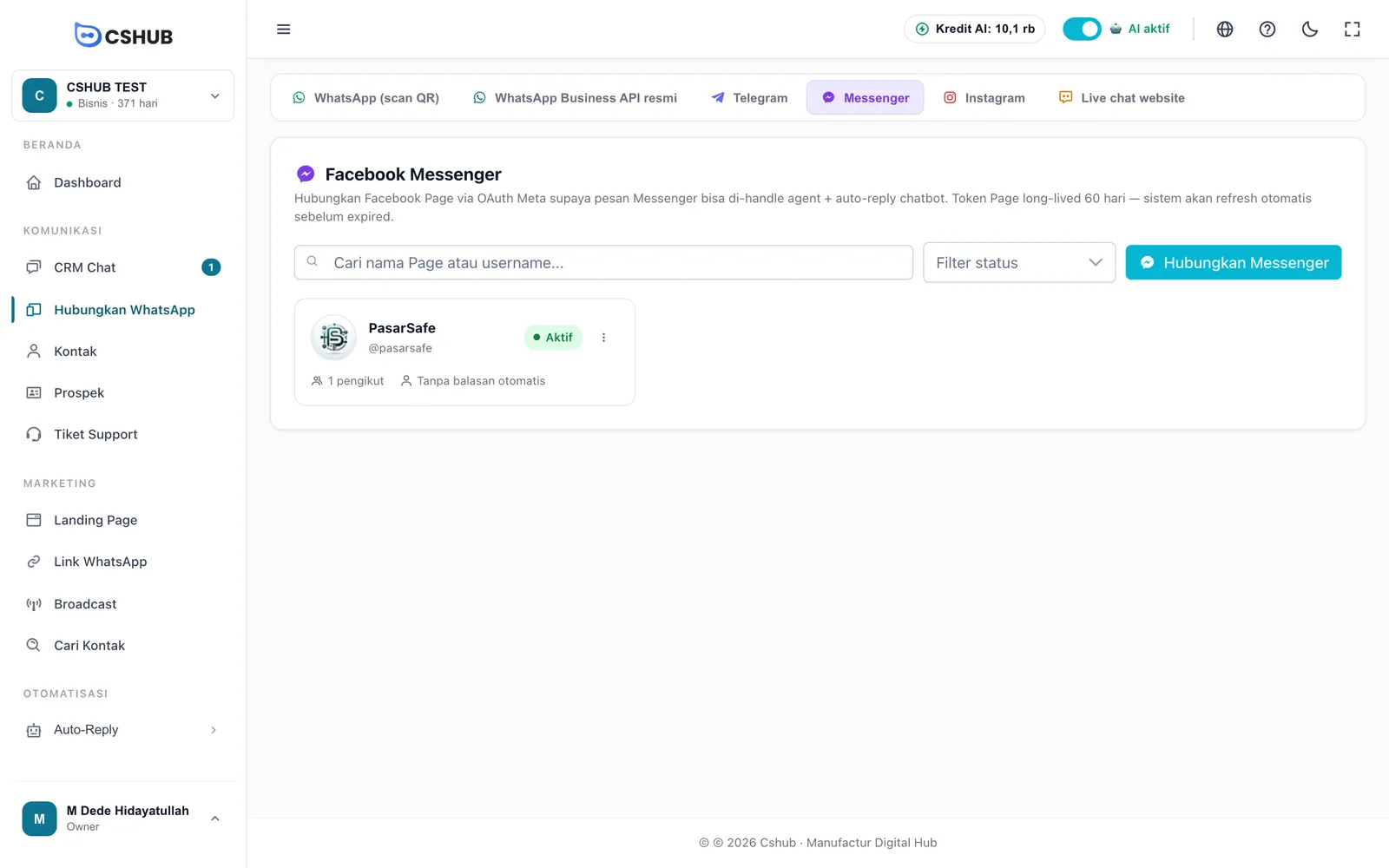
Tiap kartu menampilkan foto dan nama Halaman, status, jumlah fans, metode balasan otomatis, dan kuota harian (kalau diaktifkan). Klik kartu untuk membuka pengaturannya.
| Status | Artinya |
|---|---|
| Aktif | Tersambung — pesan masuk dan bisa dibalas |
| Token Kedaluwarsa | Izin dari Meta sudah habis. Pilih ⋮ → Hubungkan Ulang |
| Error | Meta menolak permintaan. Pesan detailnya muncul di kartu |
| Tidak aktif | Halaman dinonaktifkan |
Izin Halaman berlaku 60 hari dan diperbarui otomatis oleh cshub sebelum habis.
Menghubungkan Halaman
- Klik Hubungkan Messenger. Jendela login Meta terbuka.
- Login dengan akun Facebook yang menjadi admin Halaman.
- Pilih Halaman yang mau dihubungkan — boleh beberapa sekaligus — lalu setujui izinnya.
- Jendela menampilkan "Page Messenger terhubung" dan menutup sendiri. Semua Halaman yang dipilih muncul di daftar.
Popup diblokir?
Kalau muncul pesan Popup diblokir, izinkan popup untuk situs cshub di pengaturan browser, lalu coba lagi.
Menu kartu
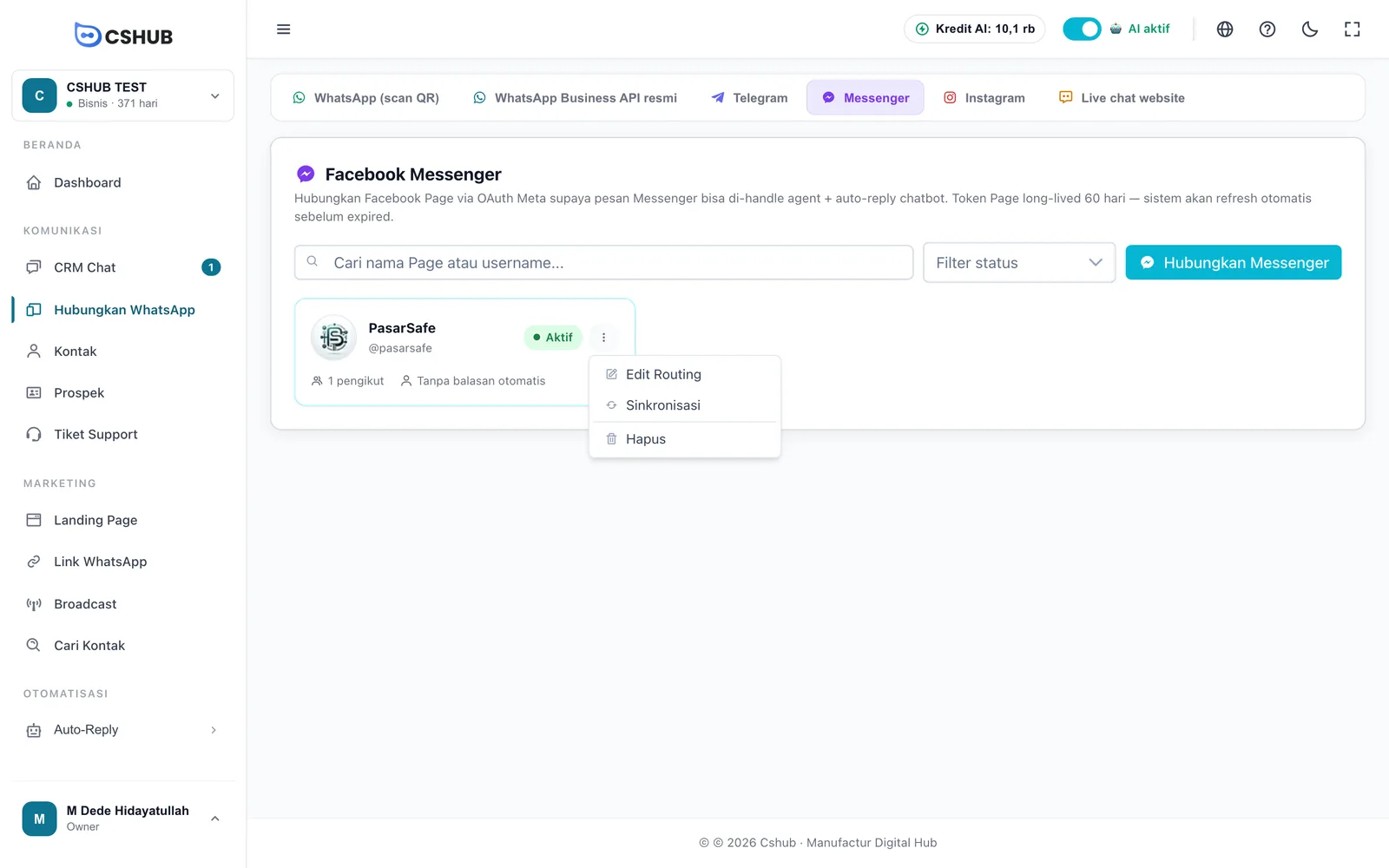
| Menu | Fungsi |
|---|---|
| Edit Routing | Mengatur agent, balasan otomatis, jadwal, dan batas harian |
| Sinkronisasi | Mengambil data Halaman terbaru dari Meta |
| Hubungkan Ulang | Muncul saat token kedaluwarsa — login Meta lagi |
| Hapus | Memutus Halaman dari cshub. Halaman lain yang terhubung tetap berjalan |
Edit Routing
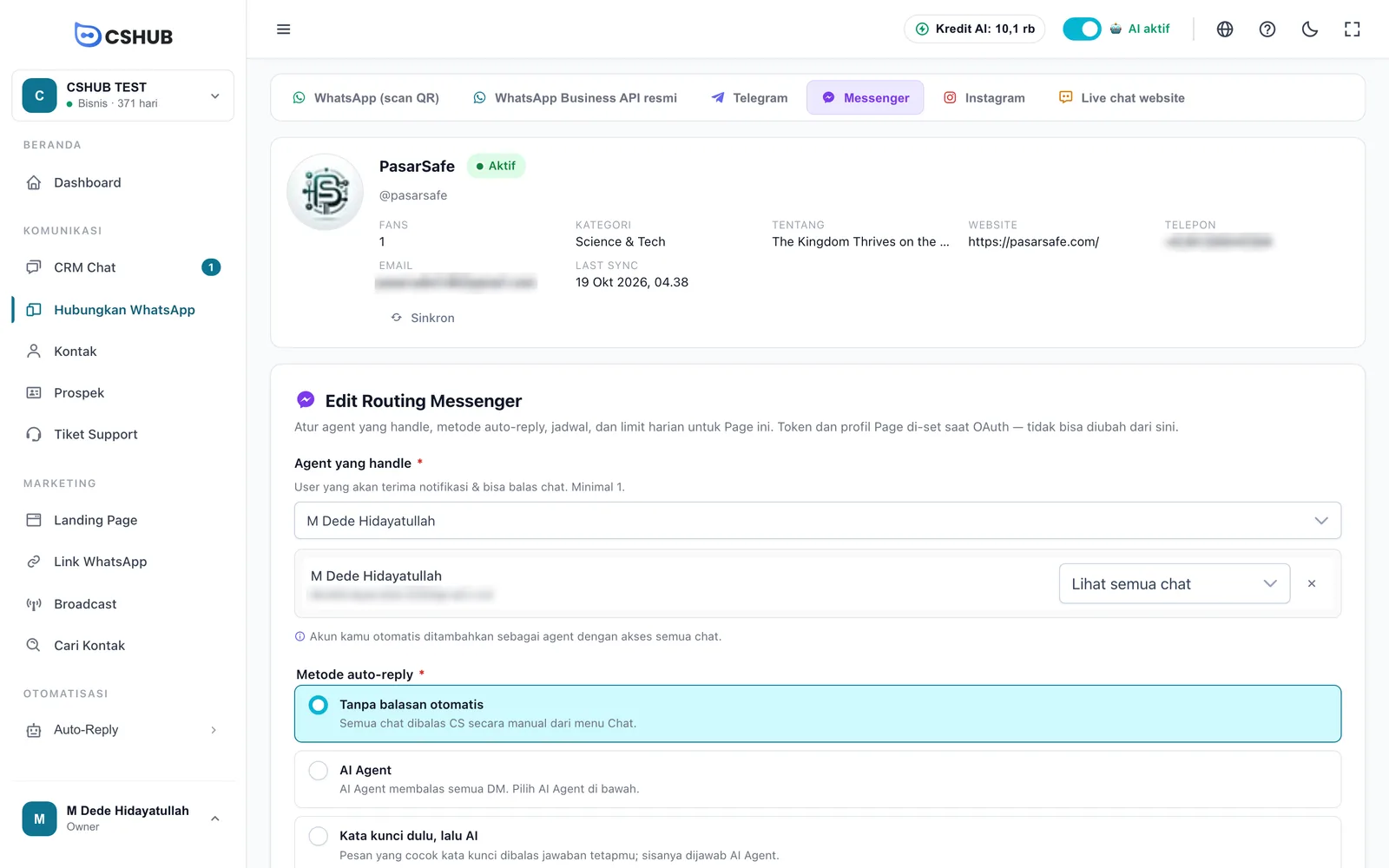
Bagian profil di atas (fans, kategori, tentang, website, telepon, email, waktu sinkron terakhir) hanya untuk dilihat. Kalau ada yang berubah di Facebook, klik Sinkron.
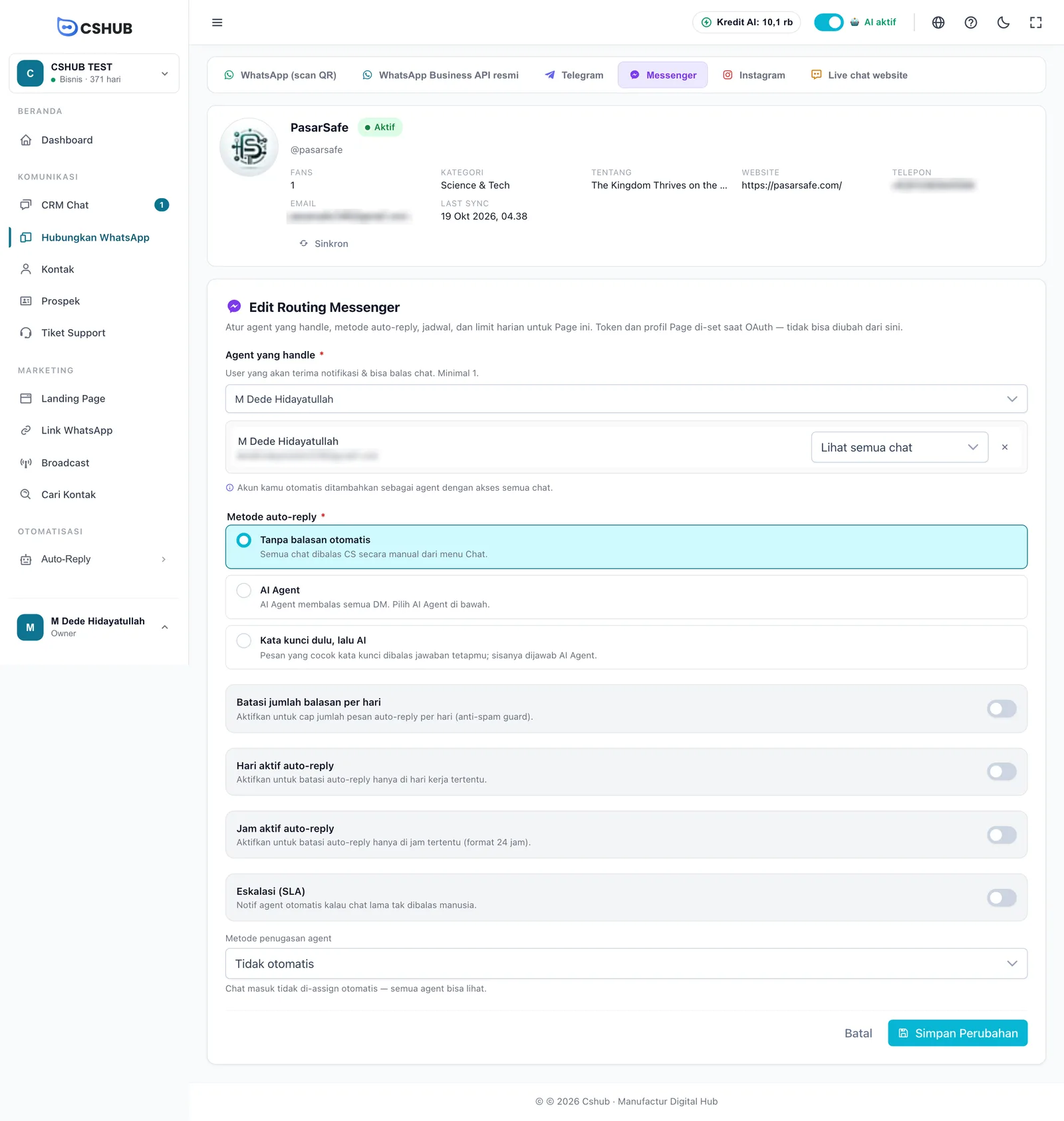
| Pengaturan | Keterangan |
|---|---|
| Agent yang handle * | Anggota tim yang menerima notifikasi dan bisa membalas. Minimal 1. Atur aksesnya: Lihat semua chat atau Hanya yang di-assign & kolaborasi |
| Metode auto-reply * | Tanpa balasan otomatis, AI Agent, atau Kata kunci dulu, lalu AI |
| AI Agent * | Muncul dan wajib dipilih kalau metodenya memakai AI |
| Prompt khusus akun ini | Instruksi tambahan untuk AI Agent khusus Halaman ini. Maksimal 500 karakter |
| Batasi jumlah balasan per hari | Batas pesan otomatis per hari (1–10.000) |
| Hari aktif auto-reply / Jam aktif auto-reply | Balasan otomatis hanya di hari/jam tertentu (format 24 jam) |
| Eskalasi (SLA) | Notifikasi ke agent kalau chat lama tidak dibalas manusia. Lihat Eskalasi ke CS |
| Metode penugasan agent | Cara chat baru dibagikan ke CS. Lihat Mengenal channel |
Klik Simpan Perubahan.
Menghapus Halaman
Pilih ⋮ → Hapus di kartu. Kalau Halaman punya riwayat chat, pilih Transfer riwayat ke akun lain atau Hapus permanen + riwayat (tidak bisa dikembalikan). Tanpa riwayat, Halaman langsung dihapus.
Tips
- Pasang AI Agent di Messenger kalau kamu beriklan di Facebook — calon pembeli dari iklan biasanya bertanya di luar jam kerja.
- Instagram yang tertaut ke Halaman yang sama dihubungkan terpisah lewat Instagram.
Masalah lain ada di Masalah umum.