
Tampilan
WhatsApp (scan QR)
Hubungkan nomor WhatsApp biasa — WhatsApp Messenger atau WhatsApp Business di HP — ke cshub cukup dengan scan QR, persis seperti membuka WhatsApp Web. Setelah terhubung, semua chat yang masuk ke nomor itu tampil di CRM Chat, bisa dibalas tim CS, dan bisa dijawab otomatis oleh AI Agent.
Satu nomor WhatsApp di cshub disebut device. Kamu bisa menghubungkan lebih dari satu device — misalnya satu nomor untuk penjualan dan satu untuk layanan pelanggan — sesuai kuota paketmu.
Scan QR atau WhatsApp Business API?
Scan QR paling cepat: tanpa verifikasi Meta, tanpa template berbayar, dan nomornya tetap bisa dipakai di HP. Kalau butuh volume besar, centang hijau, atau tombol interaktif resmi, pakai WhatsApp Business API resmi. Perbandingan lengkapnya ada di Mengenal channel.
Daftar device
Buka Hubungkan WhatsApp di sidebar, lalu tab WhatsApp (scan QR).
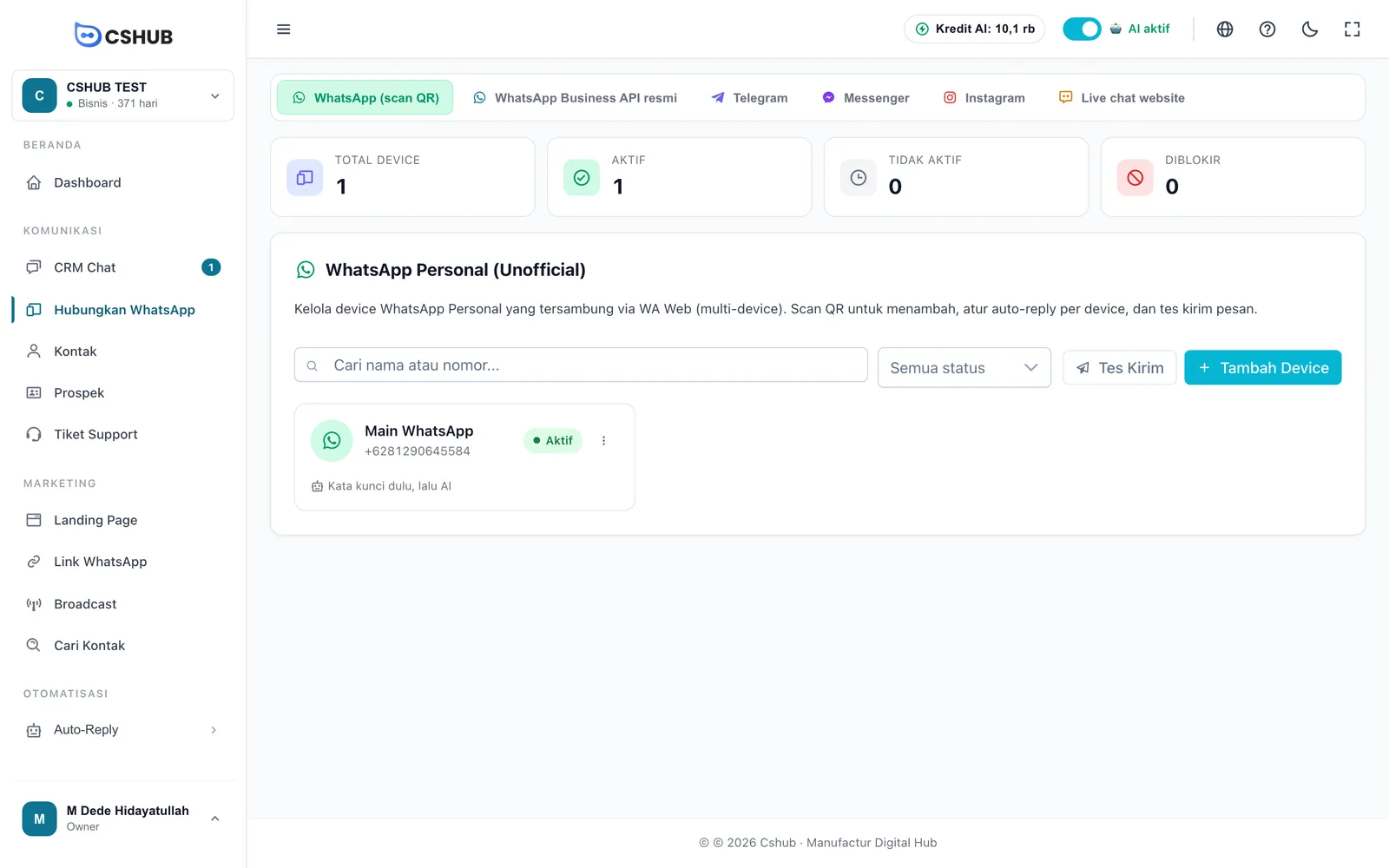
Kartu ringkasan di atas menghitung device per status:
| Status | Artinya |
|---|---|
| Aktif | Sesi WhatsApp tersambung — pesan masuk & keluar berjalan |
| Tidak aktif | Belum pernah di-scan, sudah logout, atau sesi diputus dari HP. Perlu scan ulang |
| Diblokir | Nomor dibatasi WhatsApp. Hentikan pengiriman massal dulu sebelum dipakai lagi |
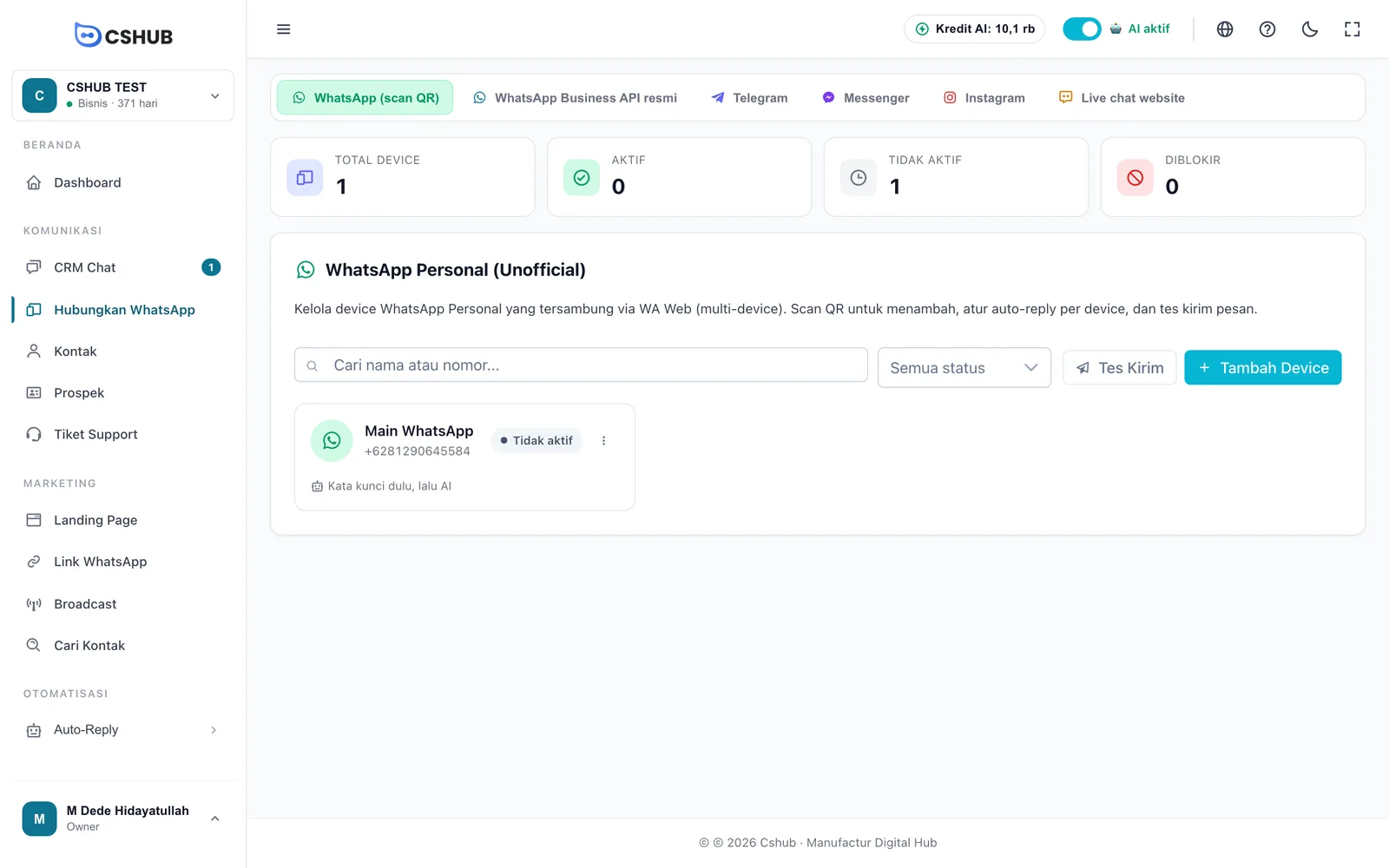
Tiap kartu device menampilkan nama, nomor, status, dan metode balasan otomatis yang sedang dipakai. Tombol ⋮ di kartu membuka menu Scan QR, Edit, Auto-Reply, dan Hapus.
Menghubungkan nomor baru
1. Tambah device
Klik Tambah Device. Form-nya sengaja pendek — cukup dua isian:
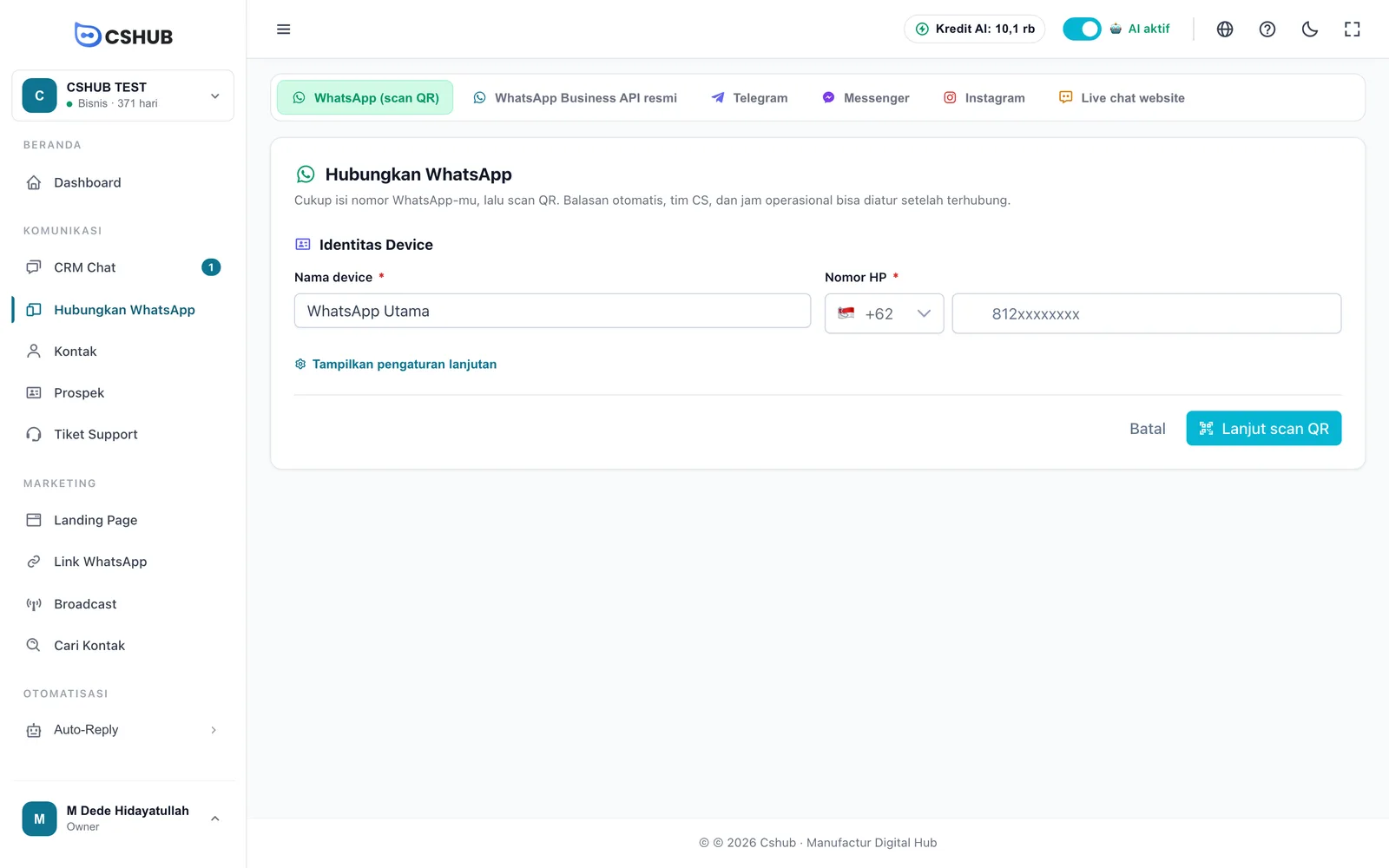
| Isian | Keterangan |
|---|---|
| Nama device | Nama bebas untuk membedakan nomor, misalnya Admin WA, CS Marketing, Sales Tim 1 |
| Nomor HP | Pilih kode negara, lalu ketik nomornya tanpa angka 0 di depan. Harus nomor yang sama dengan WhatsApp yang akan kamu scan. Setelah tersimpan, nomor tidak bisa diubah |
Tampilkan pengaturan lanjutan membuka semua opsi device (lihat Pengaturan device). Semuanya bisa diatur nanti, jadi untuk awal boleh dilewati.
Klik Lanjut scan QR.
2. Scan QR dari HP
Di layar berikutnya, kalau QR belum tampil, klik Generate QR.
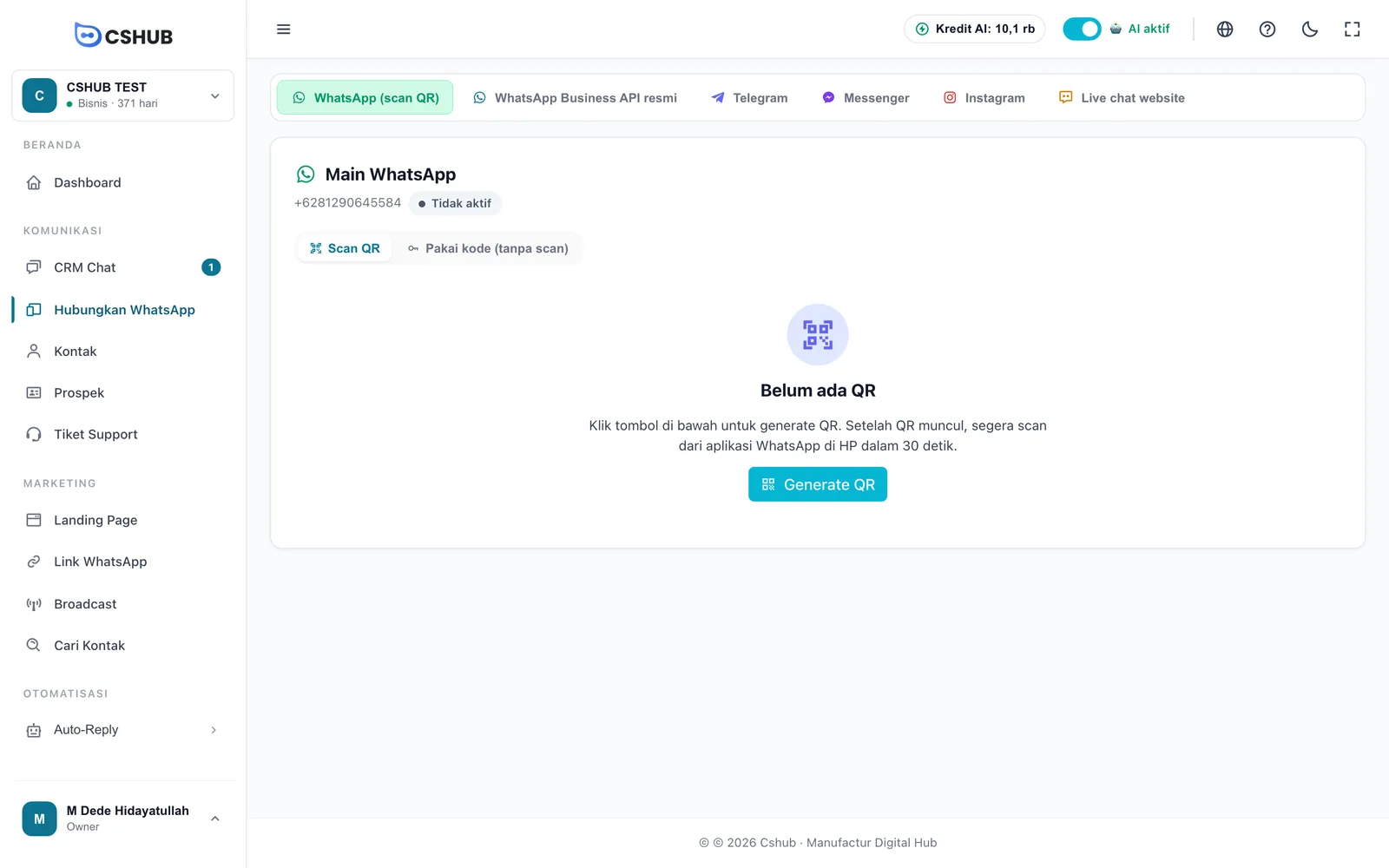
Kode QR muncul. Di HP yang nomornya kamu daftarkan:
- Buka WhatsApp.
- Ketuk ⋮ (Android) atau Pengaturan (iPhone).
- Pilih Perangkat tertaut → Tautkan perangkat.
- Arahkan kamera ke QR di layar cshub.
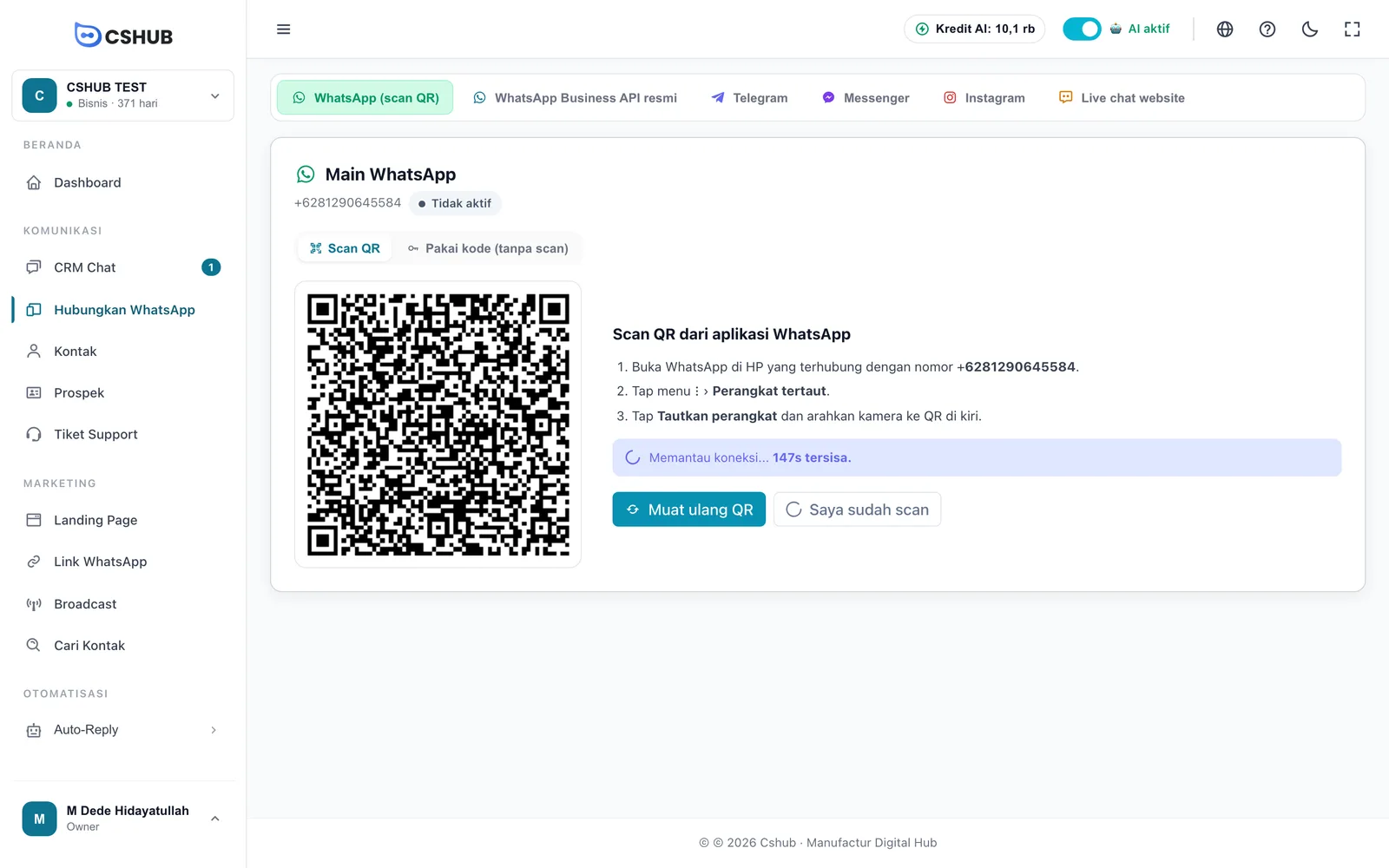
QR diperbarui otomatis tiap sekitar 20 detik dan halaman memantau koneksi sendiri — kamu tidak perlu menekan apa pun setelah scan (tombol Saya sudah scan bisa dipakai untuk memeriksa ulang). Kalau jendela pemasangan habis, QR diburamkan dan muncul tombol Muat ulang QR.
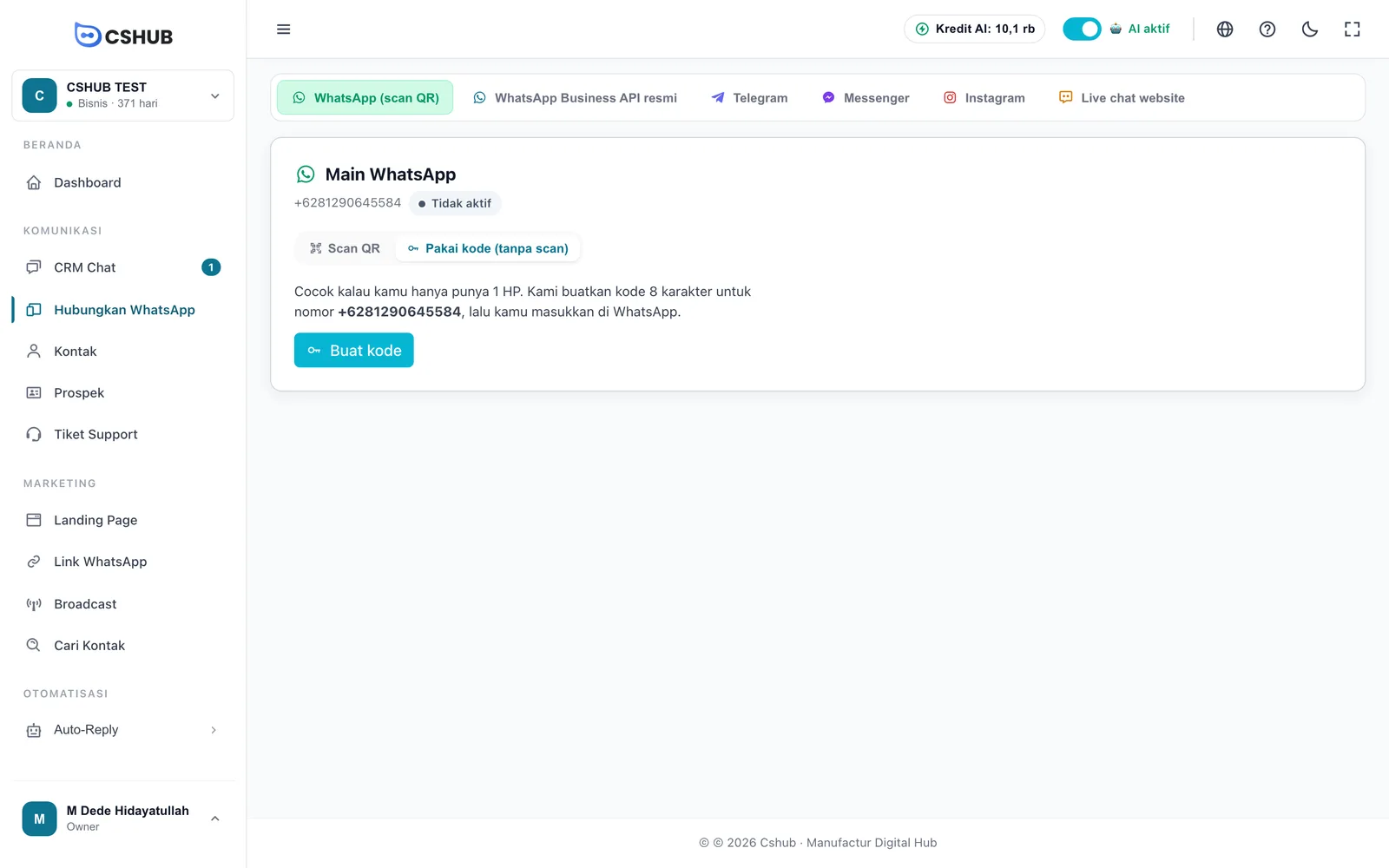
Cuma punya satu HP?
Pindah ke tab Pakai kode (tanpa scan) lalu klik Buat kode. cshub membuat kode 8 karakter untuk nomormu; di WhatsApp pilih Tautkan perangkat → Tautkan dengan nomor telepon saja, lalu masukkan kodenya.
3. Device terhubung
Begitu tersambung, status berubah jadi Aktif dan muncul kartu langkah berikutnya.
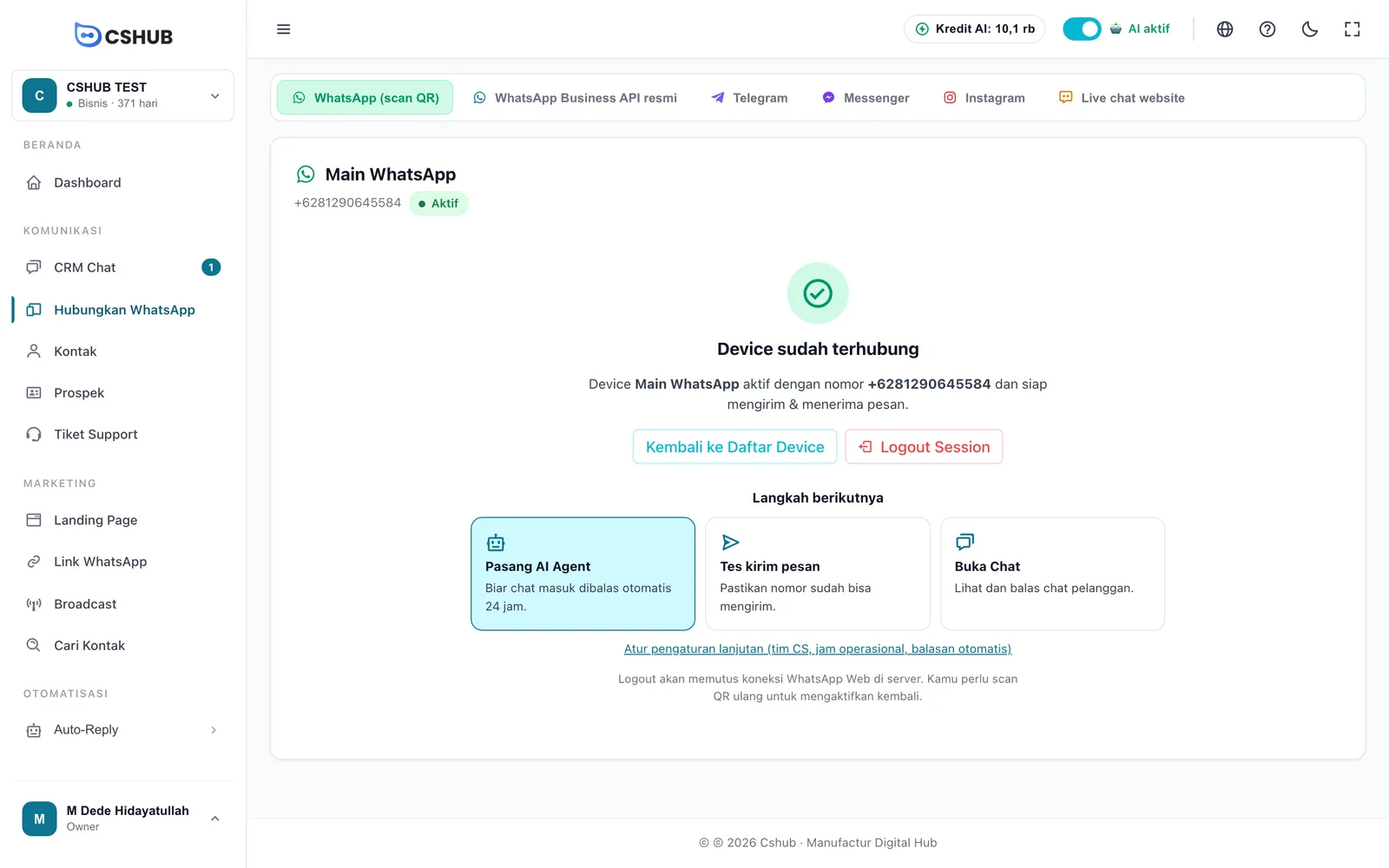
| Langkah berikutnya | Untuk apa |
|---|---|
| Pasang AI Agent | Supaya chat masuk dibalas otomatis 24 jam. Lihat AI Agent |
| Tes kirim pesan | Memastikan nomor sudah bisa mengirim. Lihat Tes kirim |
| Buka Chat | Langsung ke CRM Chat untuk membalas pelanggan |
Tautan Atur pengaturan lanjutan di bawahnya membuka pengaturan tim CS, jam operasional, dan balasan otomatis.
Pengaturan device
Buka menu ⋮ → Edit di kartu device (atau Tampilkan pengaturan lanjutan saat membuat device).
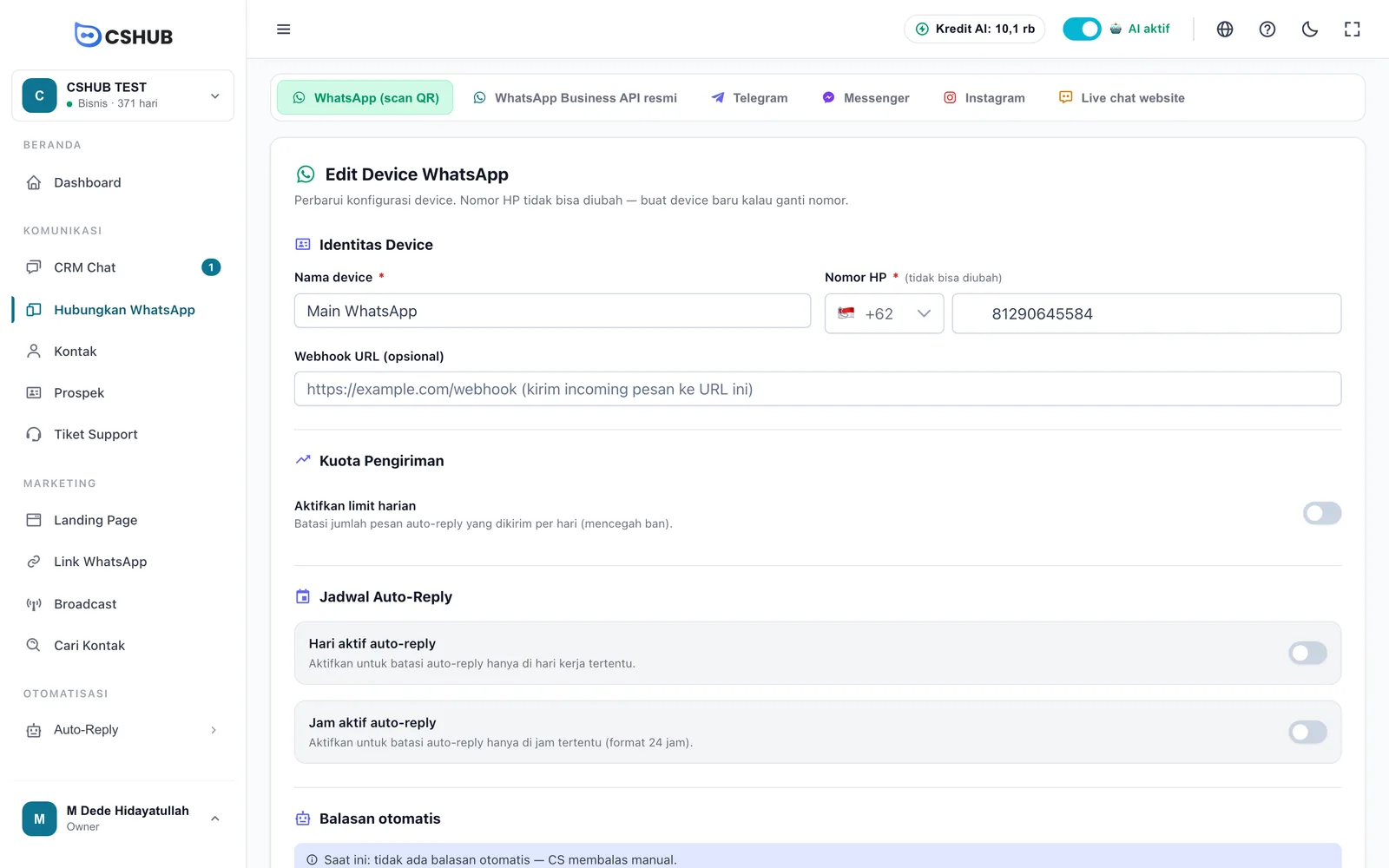
| Bagian | Isinya |
|---|---|
| Webhook URL (opsional) | Kirim salinan setiap pesan masuk ke sistem lain milikmu |
| Kuota pengiriman | Batas jumlah balasan otomatis per hari (1–10.000) — rem pengaman supaya nomor tidak dianggap spam |
| Jadwal auto-reply | Hari dan jam balasan otomatis aktif. Di luar jadwal, chat tetap masuk tapi tidak dibalas bot |
| Metode auto-reply | Cara chat dibalas otomatis (lihat tabel di bawah) |
| Chatbot aktif di | Hanya Personal Chat, Hanya Pesan Group (saat di-tag), atau Semua. Di grup, bot hanya membalas kalau di-tag |
| Eskalasi (SLA) | Kirim notifikasi ke CS kalau chat terlalu lama tidak dibalas manusia. Lihat Eskalasi ke CS |
| Cara membagi chat baru ke CS | Bagi otomatis chat baru ke anggota tim (bergiliran, berurutan, atau acak) |
| CS yang bisa membalas | Anggota tim yang boleh melihat dan membalas chat dari nomor ini |
| Tandai pesan dibaca sebelum auto-respon | Munculkan centang biru di HP pelanggan sebelum bot membalas |
| Simpan riwayat percakapan | Simpan isi chat agar bisa dibuka di CRM Chat dan laporan |
Metode balasan otomatis
| Metode | Perilaku |
|---|---|
| Balasan kata kunci | Hanya membalas pesan yang cocok dengan kata kunci. Lihat Balasan kata kunci |
| AI Agent | Semua chat dijawab AI Agent yang kamu pilih |
| Kata kunci dulu, lalu AI | Pesan yang cocok kata kunci dibalas template-nya, sisanya dijawab AI |
Auto-reply per device
Menu ⋮ → Auto-Reply mengatur satu balasan otomatis sederhana untuk device ini — cocok untuk pesan sambutan atau info jam buka.
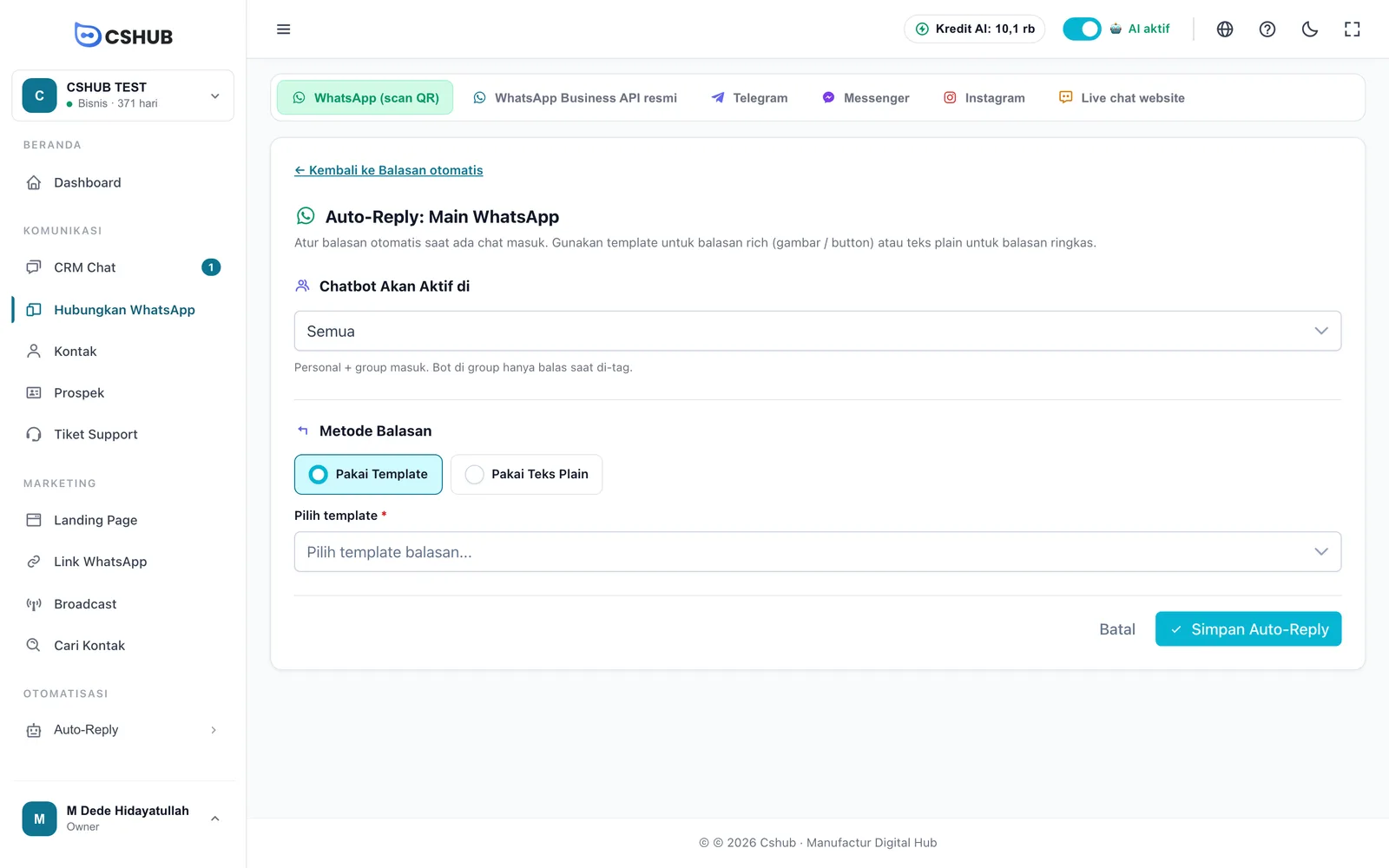
- Gunakan template — kirim template pesan (bisa berisi gambar). Template dibuat di Data & template.
- Gunakan teks biasa — ketik langsung isi balasannya.
Tes kirim pesan
Tombol Tes Kirim di daftar device mengirim satu pesan template ke nomor tujuan — cara cepat memastikan device aktif dan template valid, terutama sebelum menjalankan broadcast.
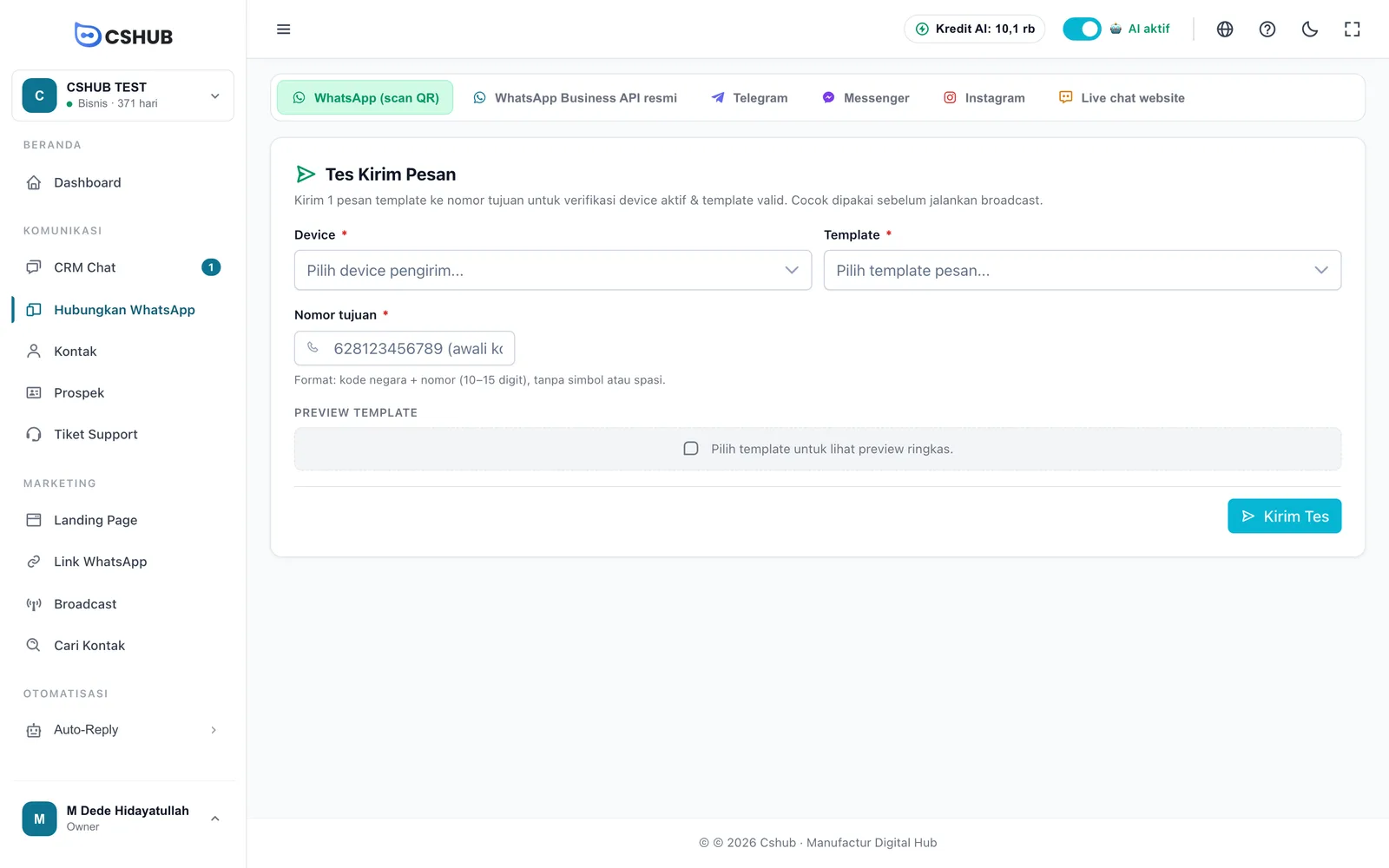
Nomor tujuan ditulis dengan kode negara tanpa simbol, misalnya 628123456789.
Memutus & menghapus device
- Logout Session (di halaman scan) memutus sesi WhatsApp Web di server. Device jadi Tidak aktif; riwayat chat tetap tersimpan. Untuk memakainya lagi, scan ulang.
- Memutus dari HP (Perangkat tertaut → pilih perangkat → Keluar) punya efek yang sama.
- Hapus menghapus device dari cshub. Kalau device masih punya riwayat percakapan, kamu bisa memindahkan riwayat ke device lain atau menghapusnya permanen.
Tips supaya nomor aman
- Panaskan nomor baru. Nomor yang baru dibuat lalu langsung kirim ratusan pesan berisiko dibatasi WhatsApp.
- Aktifkan kuota harian dan atur jeda di broadcast.
- Batas perangkat tertaut. WhatsApp mengizinkan sampai 4 perangkat tertaut per nomor. Kalau scan gagal berulang kali, cek daftar Perangkat tertaut di HP dan hapus perangkat lama yang tidak dipakai.
- HP tidak harus selalu online, tapi buka WhatsApp di HP minimal sekali tiap 14 hari supaya tautan tidak kedaluwarsa.
Masalah lain seputar koneksi ada di Masalah umum.