
WhatsApp (scan du QR)
Connecte un numéro WhatsApp ordinaire — WhatsApp Messenger ou WhatsApp Business sur ton téléphone — à cshub simplement en scannant un QR code, exactement comme pour ouvrir WhatsApp Web. Une fois connecté, chaque chat envoyé à ce numéro apparaît dans le Chat CRM, peut être traité par ton équipe CS et peut recevoir une réponse automatique d'un Agent IA.
Dans cshub, un numéro WhatsApp s'appelle un appareil. Tu peux en connecter plusieurs — par exemple un numéro pour la vente et un pour le service client — dans la limite du quota de ton forfait.
Scan du QR ou API WhatsApp Business ?
Scanner un QR est le chemin le plus rapide : pas de vérification Meta, pas de modèles payants, et tu continues à utiliser le numéro sur ton téléphone. Si tu as besoin de gros volumes, d'une coche verte ou de boutons interactifs officiels, utilise l'API WhatsApp Business officielle. Retrouve la comparaison complète dans À propos des canaux.
Liste des appareils
Ouvre Connecter WhatsApp dans la barre latérale, puis l'onglet WhatsApp (scanner le QR).
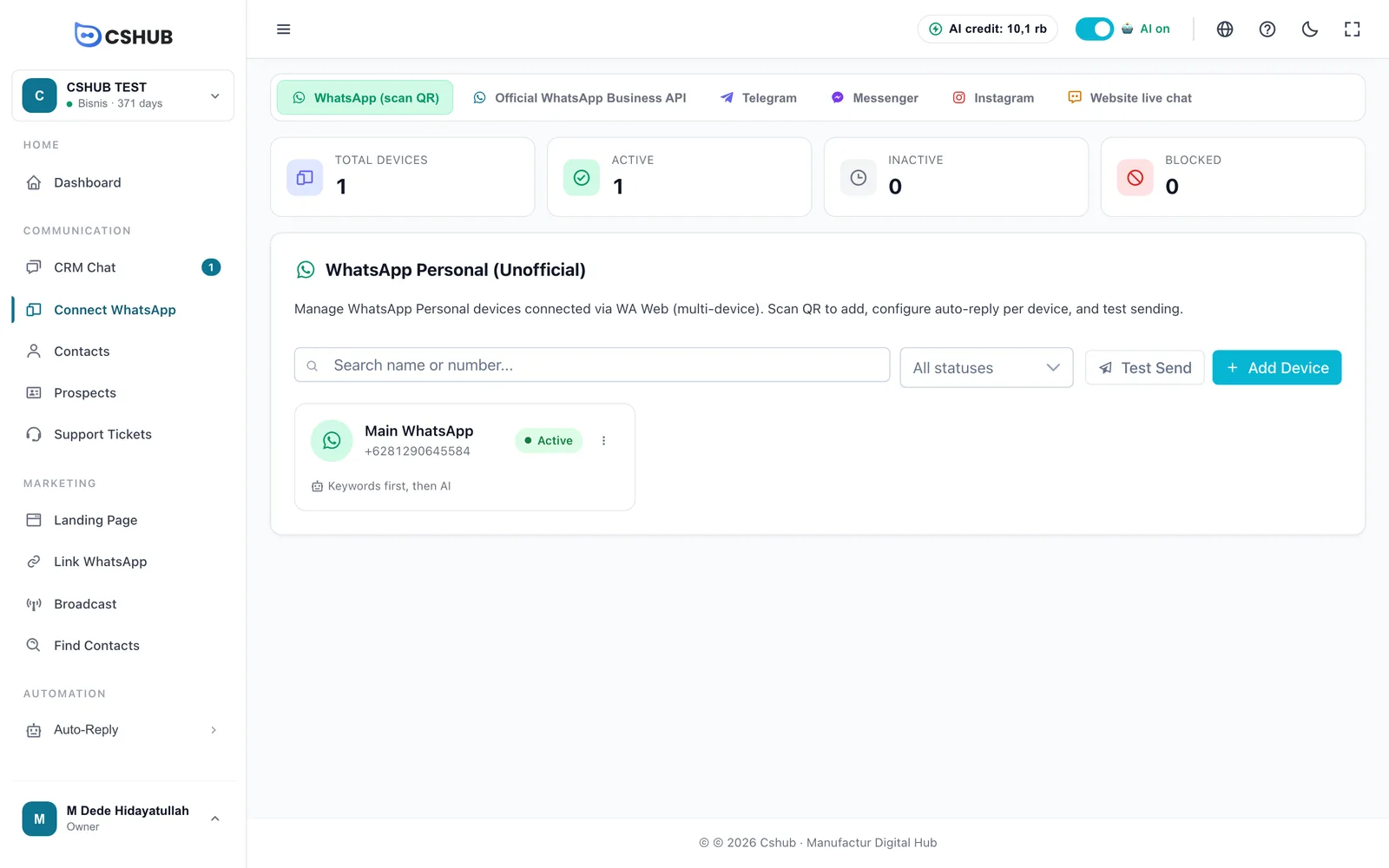
Les cartes récapitulatives comptent les appareils par statut :
| Statut | Signification |
|---|---|
| Actif | La session WhatsApp est connectée — les messages entrent et sortent |
| Inactif | Jamais scanné, déconnecté ou dissocié depuis le téléphone. Scanne à nouveau pour reconnecter |
| Bloqué | WhatsApp a restreint le numéro. Suspends les envois en masse avant de l'utiliser à nouveau |
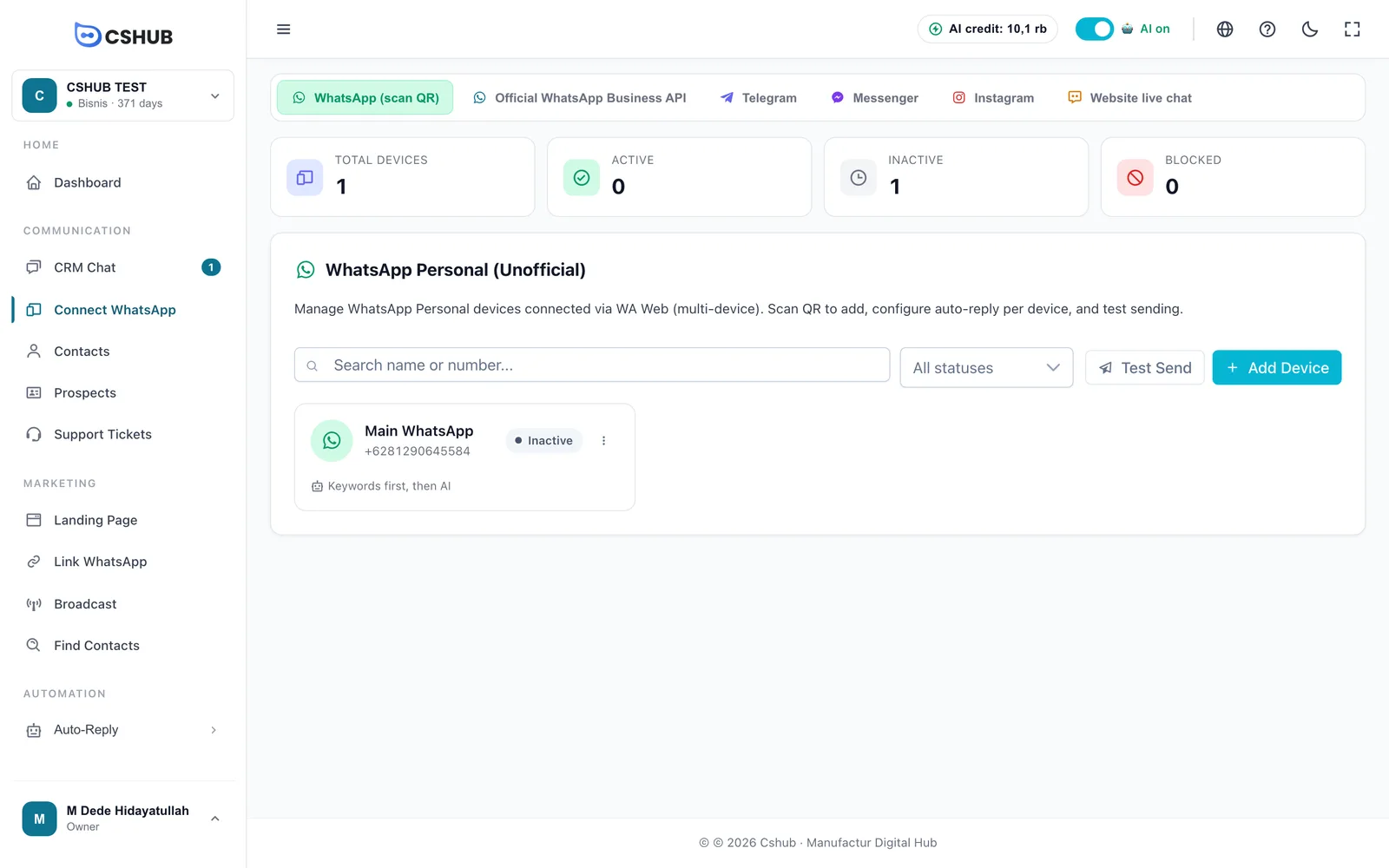
Chaque carte d'appareil affiche le nom, le numéro, le statut et la méthode de réponse automatique utilisée. Le bouton ⋮ ouvre Scanner le QR, Modifier, Réponse automatique et Supprimer.
Connecter un nouveau numéro
1. Ajouter un appareil
Clique sur Ajouter un dispositif. Le formulaire est volontairement court — seulement deux champs :
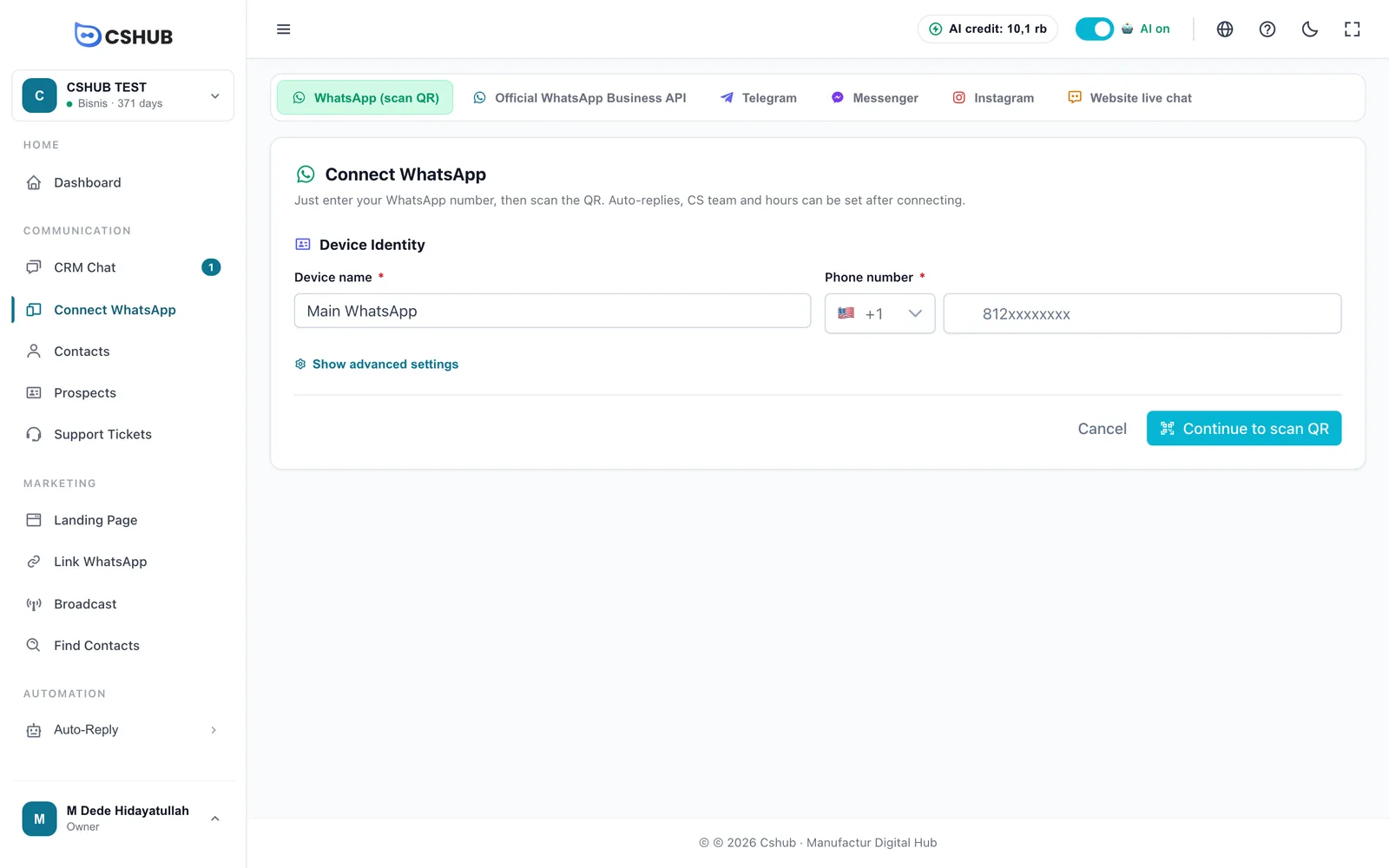
| Champ | Remarques |
|---|---|
| Nom de l'appareil | N'importe quel nom qui permet de distinguer les numéros, par exemple Admin WA, CS Marketing, Équipe de vente 1 |
| Numéro de téléphone | Choisis l'indicatif pays, puis saisis le numéro sans le 0 initial. Ce doit être le même numéro que le WhatsApp que tu vas scanner. Il ne peut plus être modifié après l'enregistrement |
Afficher les réglages avancés affiche toutes les options de l'appareil (voir Paramètres de l'appareil). Tout cela peut être configuré plus tard, tu peux donc le passer pour l'instant.
Clique sur Continuer vers le QR.
2. Scanner le QR avec ton téléphone
Sur l'écran suivant, si aucun QR ne s'affiche encore, clique sur Générer le QR.
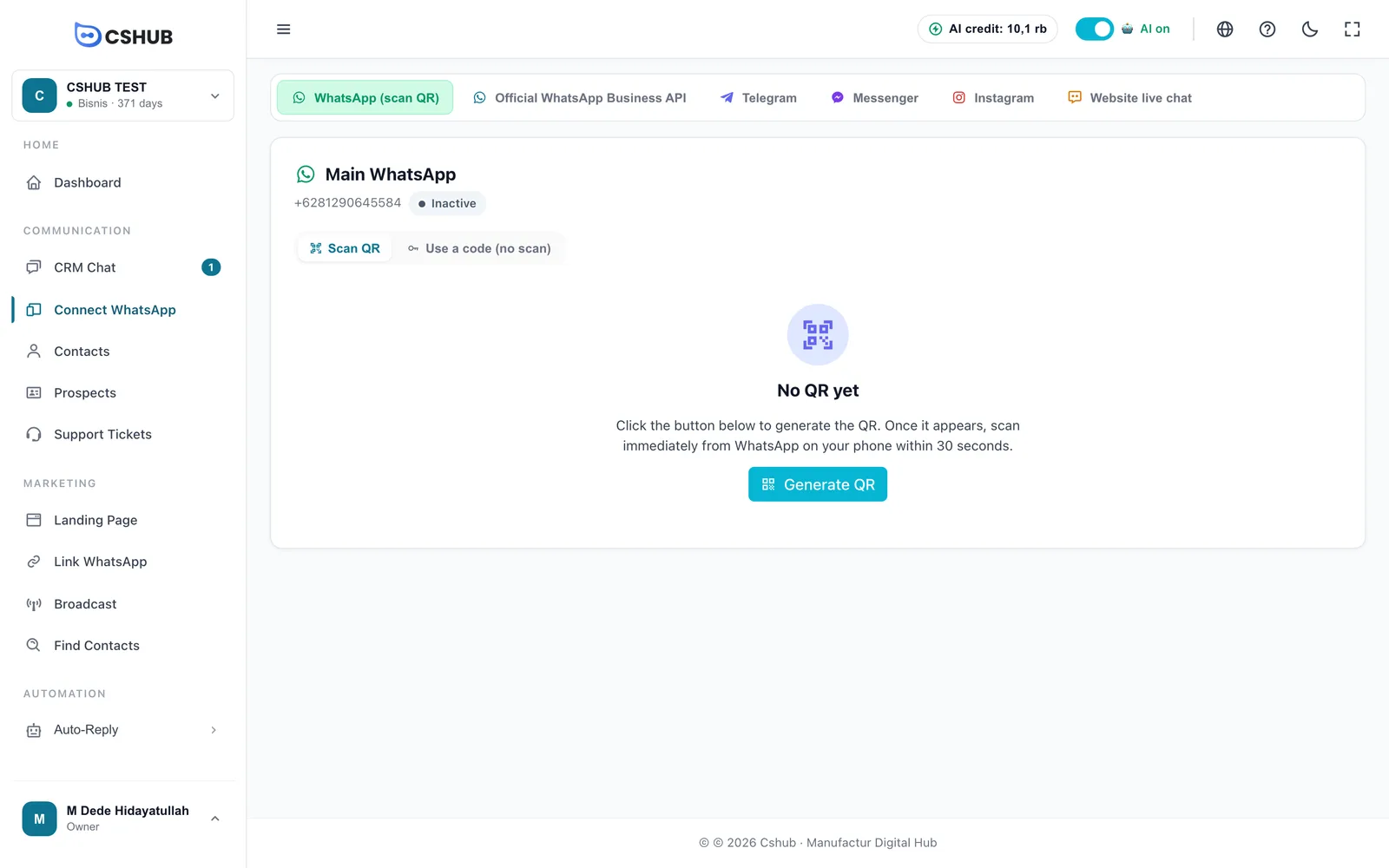
Le QR code apparaît. Sur le téléphone du numéro saisi :
- Ouvre WhatsApp.
- Touche ⋮ (Android) ou Réglages (iPhone).
- Choisis Appareils liés → Lier un appareil.
- Pointe l'appareil photo vers le QR affiché sur l'écran de cshub.

Le QR se renouvelle environ toutes les 20 secondes et la page surveille la connexion toute seule — inutile d'appuyer sur quoi que ce soit après le scan (le bouton J'ai scanné relance une vérification à la demande). Si le délai d'association expire, le QR devient flou et un bouton Recharger le QR apparaît.
Tu n'as qu'un seul téléphone ?
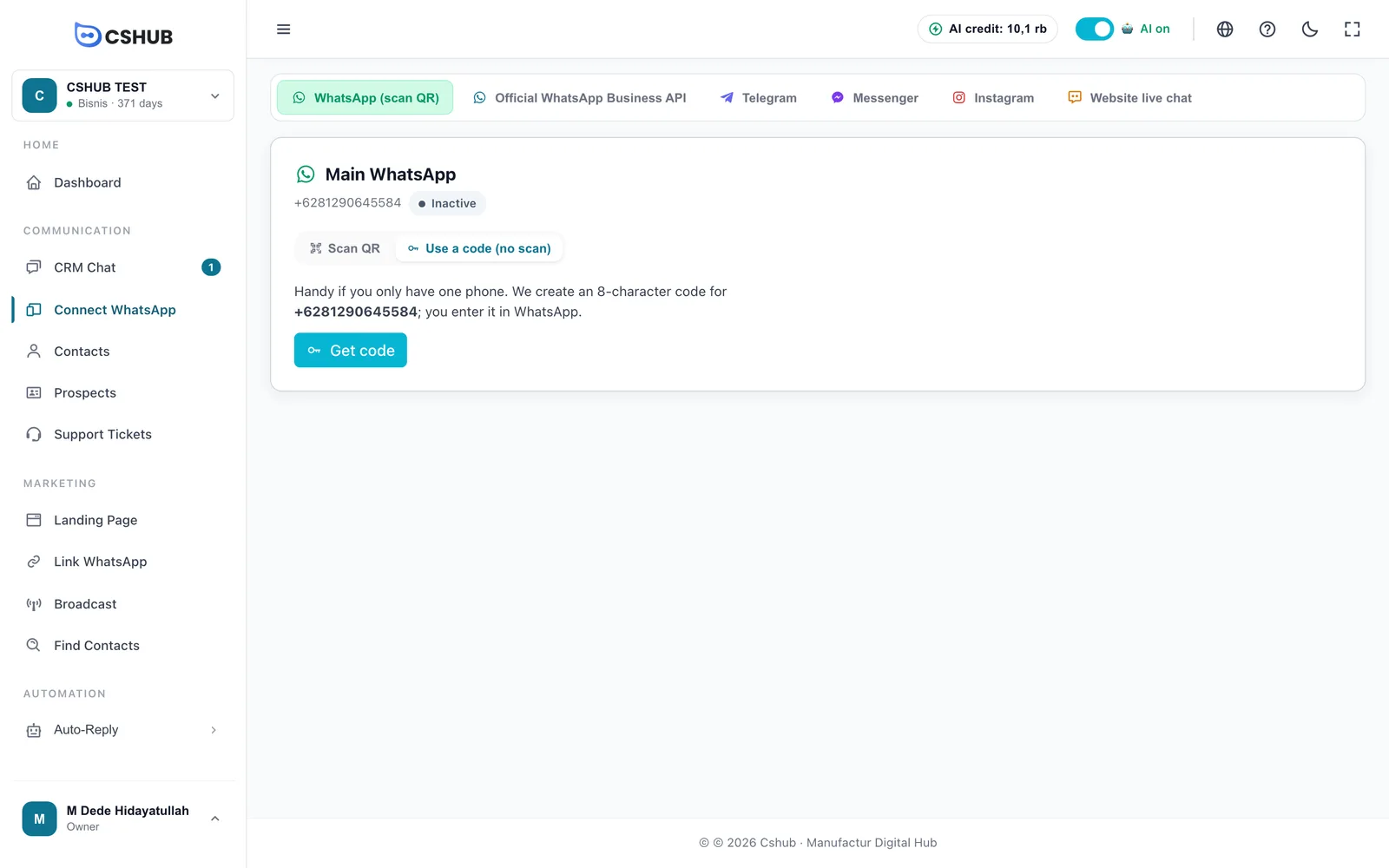
Passe à l'onglet Utiliser un code (sans scan) et clique sur Obtenir le code. cshub génère un code de 8 caractères pour ton numéro ; dans WhatsApp, choisis Lier un appareil → Connecter avec un numéro de téléphone, puis saisis le code.
3. Appareil connecté
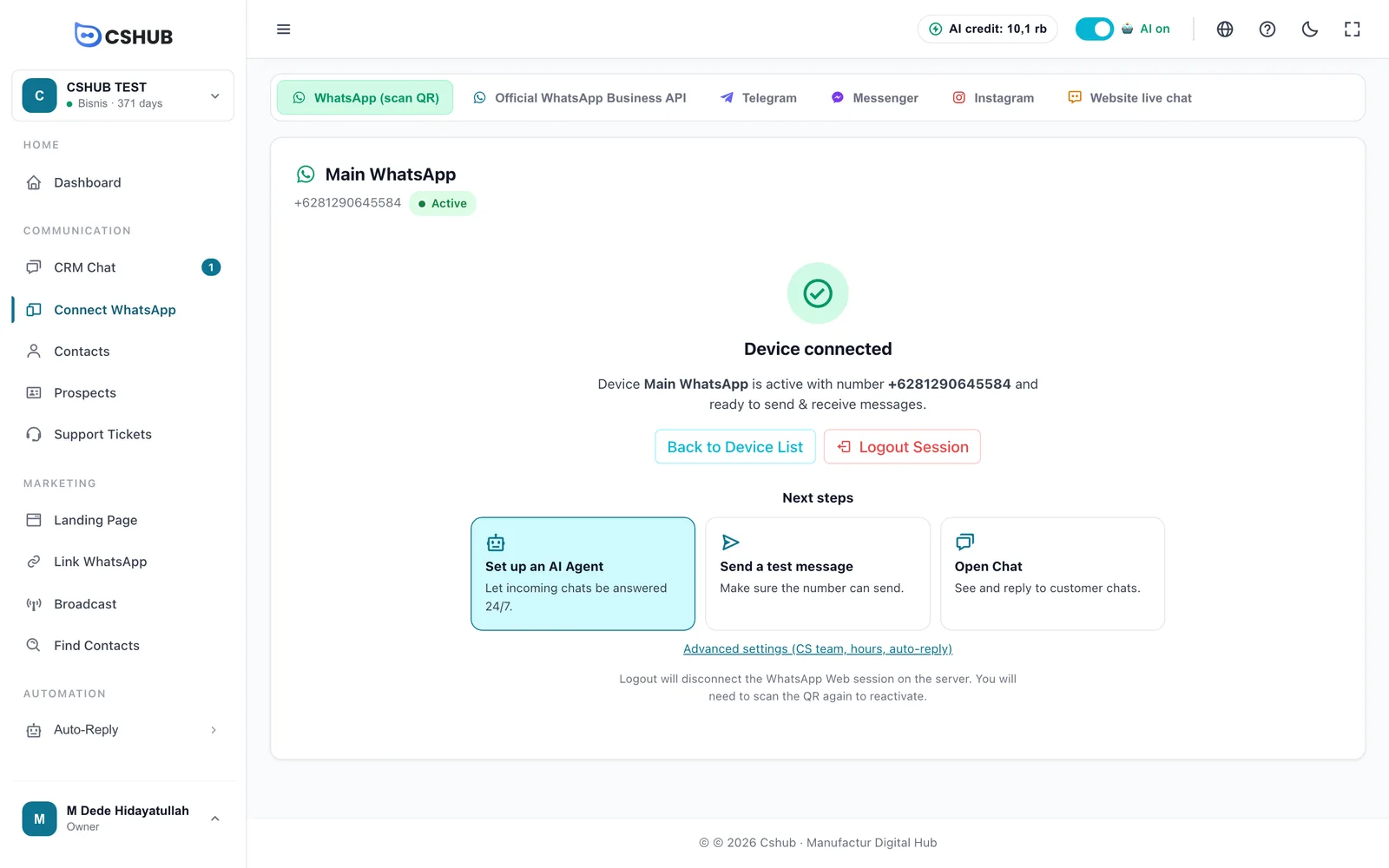
Dès que la connexion est établie, le statut passe à Actif et les cartes des étapes suivantes apparaissent.
| Étape suivante | À quoi elle sert |
|---|---|
| Configurer un Agent IA | Répondre automatiquement aux chats entrants, 24h/24 et 7j/7. Voir Agent IA |
| Envoyer un message test | Vérifier que le numéro peut envoyer. Voir Envoi de test |
| Ouvrir le chat | Aller directement au Chat CRM pour répondre aux clients |
Le lien Paramètres avancés en dessous ouvre les réglages de l'équipe CS, des horaires d'ouverture et de la réponse automatique.
Paramètres de l'appareil
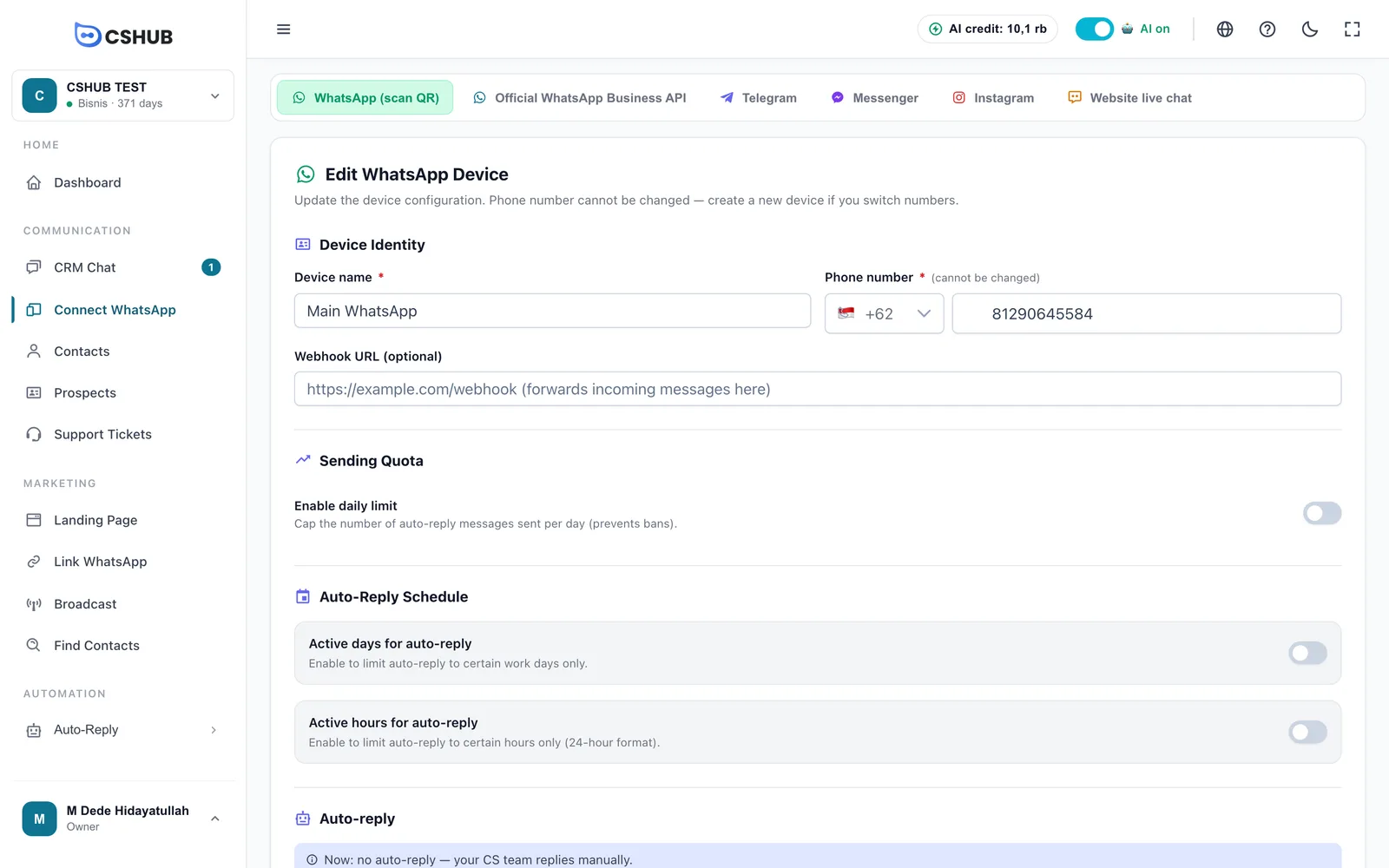
Ouvre ⋮ → Modifier sur la carte de l'appareil (ou Afficher les réglages avancés pendant la création d'un appareil).
| Section | Rôle |
|---|---|
| URL du Webhook (facultatif) | Transférer une copie de chaque message entrant vers ton propre système |
| Quota d'envoi | Plafond de réponses automatiques par jour (1 à 10 000) — un frein de sécurité pour que le numéro ne soit pas signalé comme spam |
| Horaire de réponse automatique | Les jours et heures où les réponses automatiques sont actives. En dehors, les chats arrivent toujours mais le bot reste silencieux |
| Méthode de réponse automatique | La façon dont les chats reçoivent une réponse automatique (voir le tableau ci-dessous) |
| Chatbot actif sur | Chats personnels uniquement, Messages de groupe uniquement (lorsqu'ils sont tagués) ou Tous. Dans les groupes, le bot ne répond que lorsqu'il est tagué |
| Escalade (SLA) | Prévenir ton équipe CS quand un chat attend trop longtemps une réponse humaine. Voir Escalade |
| Répartition des nouveaux chats entre CS | Répartir les nouveaux chats dans ton équipe (rotation, séquentiel ou aléatoire) |
| CS pouvant répondre aux chats de ce canal | Les membres de l'équipe autorisés à voir les chats de ce numéro et à y répondre |
| Marquer le message comme lu avant de répondre automatiquement | Afficher les coches bleues sur le téléphone du client avant que le bot ne réponde |
| Enregistrer l'historique des conversations | Conserver les conversations pour pouvoir les ouvrir dans le Chat CRM et les rapports |
Méthodes de réponse automatique
| Méthode | Comportement |
|---|---|
| Réponses par mot-clé | Ne répond qu'aux messages qui correspondent à un mot-clé. Voir Réponses par mot-clé |
| Agent IA | Chaque chat reçoit une réponse de l'Agent IA que tu choisis |
| Mots-clés puis IA | Les messages correspondant à un mot-clé reçoivent leur modèle ; tout le reste part vers l'IA |
Réponse automatique par appareil
⋮ → Réponse automatique définit une réponse automatique simple pour l'appareil — pratique pour un message de bienvenue ou les horaires d'ouverture.
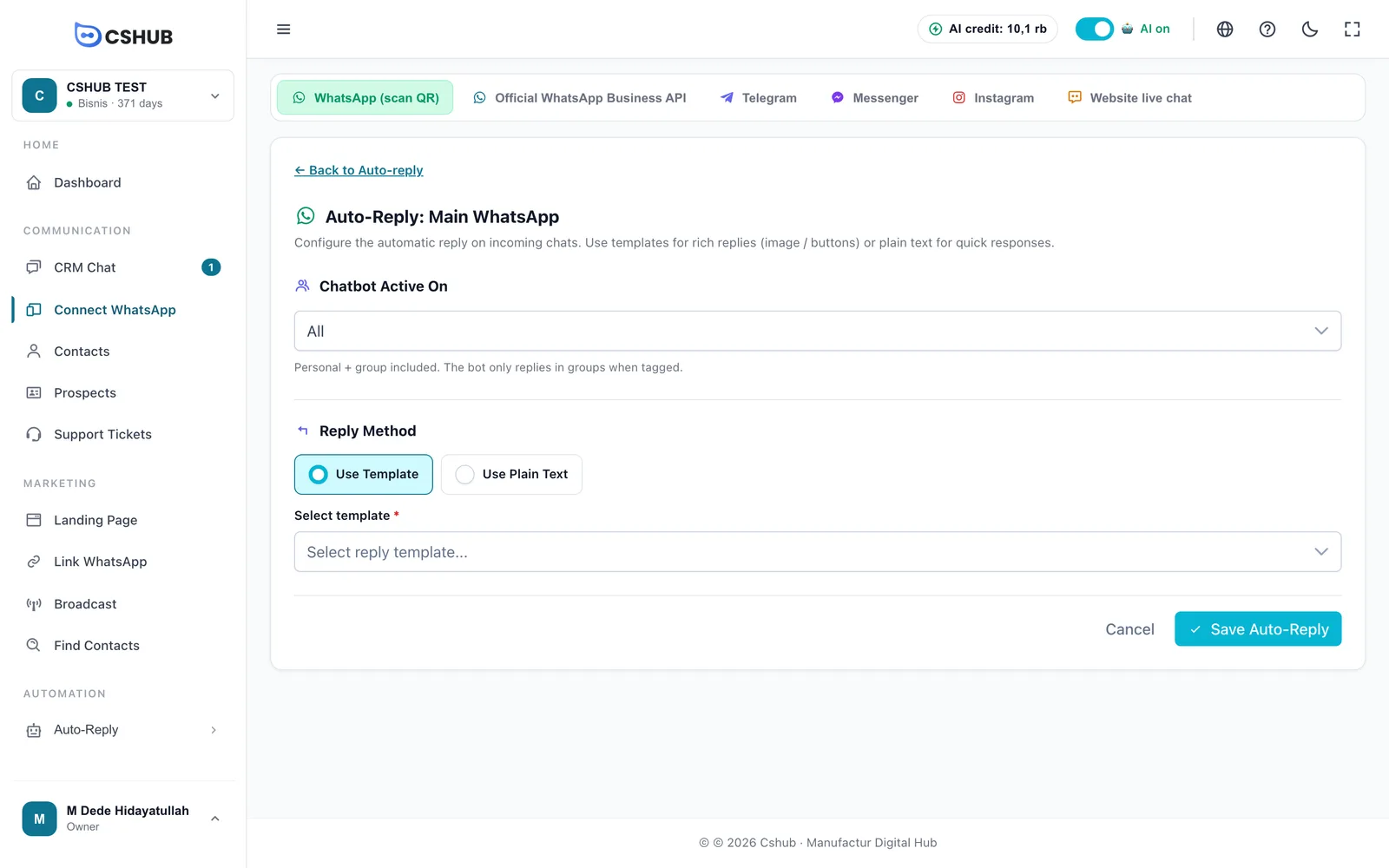
- Utiliser le modèle — envoyer un modèle de message (il peut contenir une image). Les modèles se trouvent dans Données et modèles.
- Utiliser le texte brut — saisir directement la réponse.
Envoyer un message test
Le bouton Envoyer un test de la liste des appareils envoie un message basé sur un modèle au numéro de ton choix — un moyen rapide de vérifier que l'appareil fonctionne et que le modèle est valide, surtout avant de lancer une diffusion.
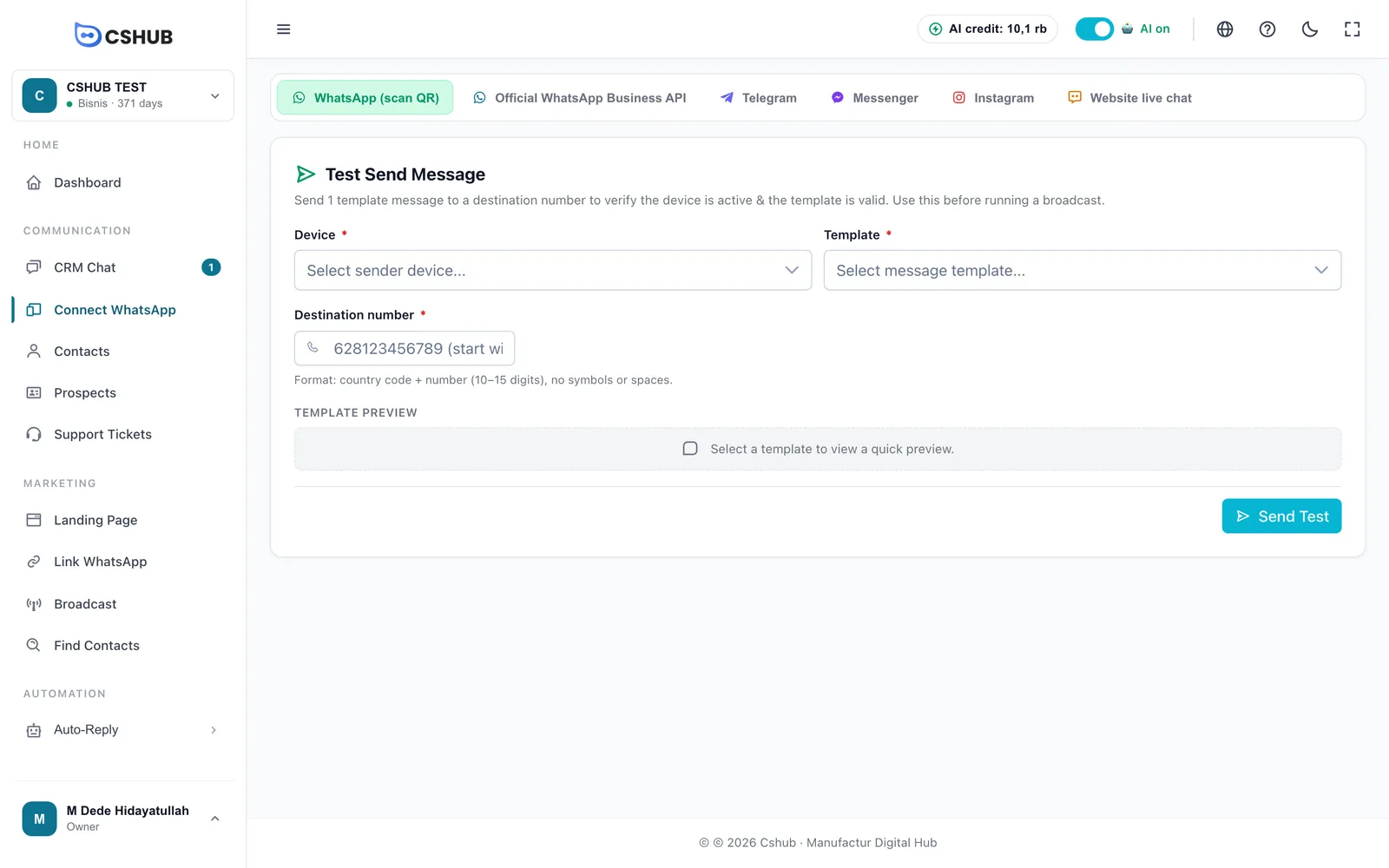
Écris le numéro de destination avec l'indicatif pays et sans symboles, par exemple 628123456789.
Déconnecter et supprimer un appareil
- Déconnexion de la session (sur la page de scan) met fin à la session WhatsApp Web sur le serveur. L'appareil devient Inactif ; l'historique des chats est conservé. Scanne à nouveau pour le réutiliser.
- Dissocier l'appareil depuis le téléphone (Appareils liés → choisir l'appareil → Se déconnecter) a le même effet.
- Supprimer retire l'appareil de cshub. S'il possède encore un historique de conversations, tu peux déplacer cet historique vers un autre appareil ou le supprimer définitivement.
Protéger ton numéro
- Fais chauffer les nouveaux numéros. Un numéro tout neuf qui envoie immédiatement des centaines de messages risque fort d'être restreint par WhatsApp.
- Active le quota quotidien et règle des délais dans les diffusions.
- Limite d'appareils liés. WhatsApp autorise jusqu'à 4 appareils liés par numéro. Si le scan échoue à répétition, vérifie Appareils liés sur le téléphone et supprime les anciens que tu n'utilises plus.
- Le téléphone n'a pas besoin de rester en ligne, mais ouvre WhatsApp dessus au moins une fois tous les 14 jours pour que la liaison n'expire pas.
D'autres problèmes de connexion sont traités dans Dépannage.