
Chat CRM (boîte de réception)
Le Chat CRM est la boîte de réception partagée où tous les chats clients venant de WhatsApp, Telegram, Instagram, Messenger et du chat en direct de ton site arrivent dans une seule liste : toute l'équipe CS voit qui attend une réponse, qui est pris en charge par l'IA et qui n'a encore été pris par personne.
Ouvre Chat CRM dans la barre latérale, sous Communication. Le chiffre à côté du menu indique le nombre de chats non lus.
L'organisation en trois panneaux
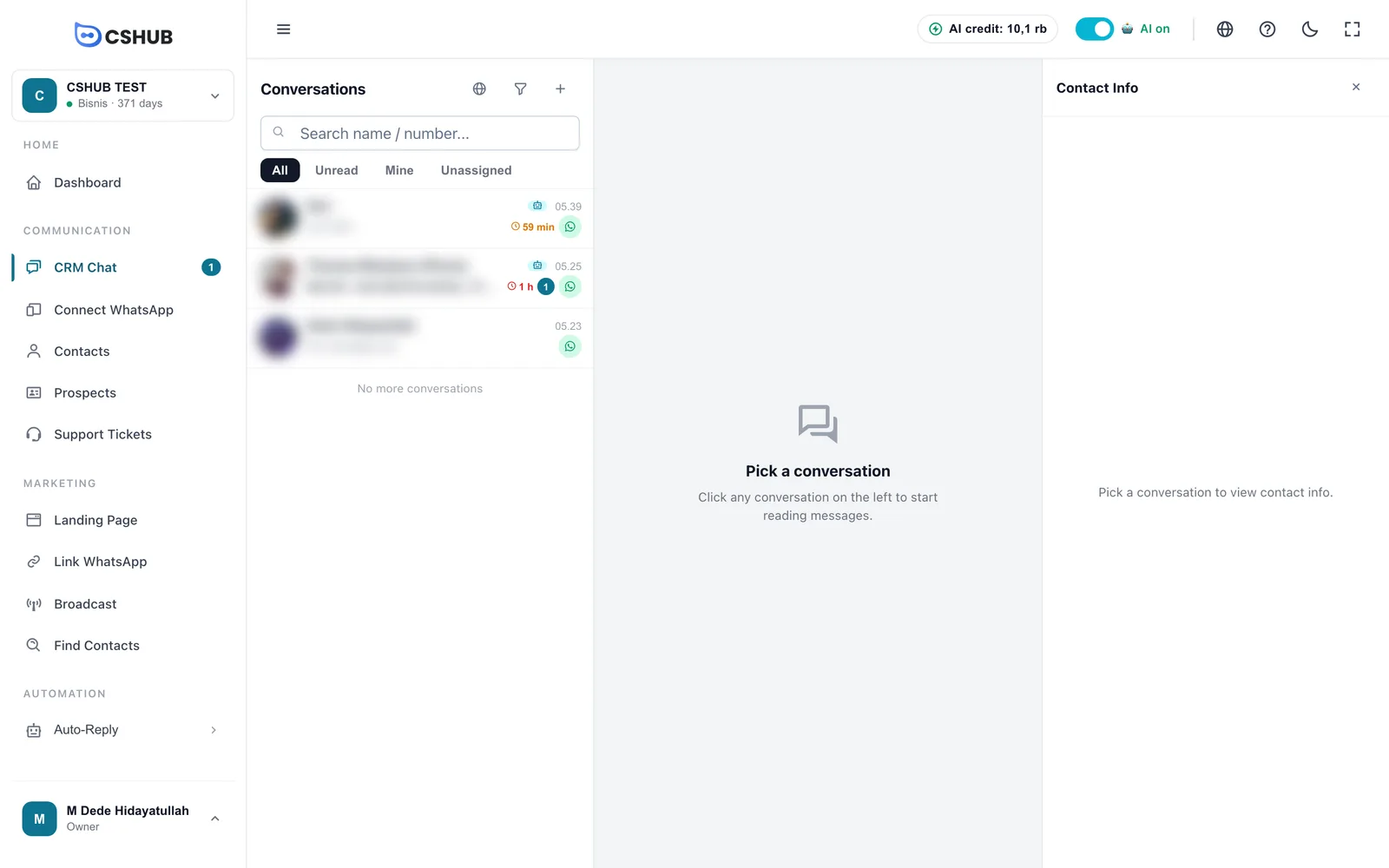
| Panneau | Contenu |
|---|---|
| Conversations (à gauche) | Tous les chats, avec la recherche, les onglets et les filtres |
| Chat (au centre) | Les messages de la conversation sélectionnée et la zone de réponse. Voir Répondre aux conversations |
| Informations de contact (à droite) | Les détails du client, les étiquettes, le pipeline, les commandes, les relances et d'autres actions. Ferme-le avec le bouton × |
Si aucun canal n'est encore connecté, la liste affiche Connectez d'abord WhatsApp — clique sur le bouton pour aller directement à WhatsApp (scan du QR).
Lire la liste des conversations
Chaque ligne te donne un résumé rapide pour savoir à quoi répondre en premier :
| Repère | Signification |
|---|---|
| Photo / initiales | La photo de profil du client, ou l'icône du canal s'il n'en a pas |
| Nom | Le nom du contact ; s'il est vide, le numéro s'affiche |
| Icône de robot | L'IA répond à ce chat |
| Vous | C'est toi qui gères ce chat |
| Icône de personne | Un autre CS gère ce chat |
| Heure | L'heure du dernier message |
| Aperçu du message | Le dernier message. Les médias s'affichent comme Image, Vidéo, Message vocal, Document, Autocollant ou Emplacement |
| Temps d'attente (icône d'horloge) | Depuis combien de temps le client attend une réponse, par exemple 12 min, 1 h, 2 j. Passe à l'orange après 15 minutes et au rouge après 1 heure |
| Puce d'étape | L'étape du contact dans le pipeline, dans la couleur de l'étape. Voir Prospects et pipeline |
| Puce d'étiquette | La première étiquette de la conversation (survole pour les voir toutes) |
| Pastille numérotée | Le nombre de messages non lus |
| Résolu / Bloqué | Le statut de la conversation quand elle a été marquée résolue ou bloquée |
| Icône du canal | L'origine du chat : WhatsApp, Telegram, Instagram, Messenger ou chat en direct |
La liste se met à jour en direct — les nouveaux messages remontent en haut sans recharger la page. Fais défiler vers le bas pour charger les conversations plus anciennes ; la fin de la liste indique Plus de conversations.
Connexion coupée ?
Si tu vois Connexion... ou Connexion en temps réel perdue, les nouveaux messages n'apparaîtront pas d'eux-mêmes. Clique sur Réessayer ou recharge la page.
Onglets rapides
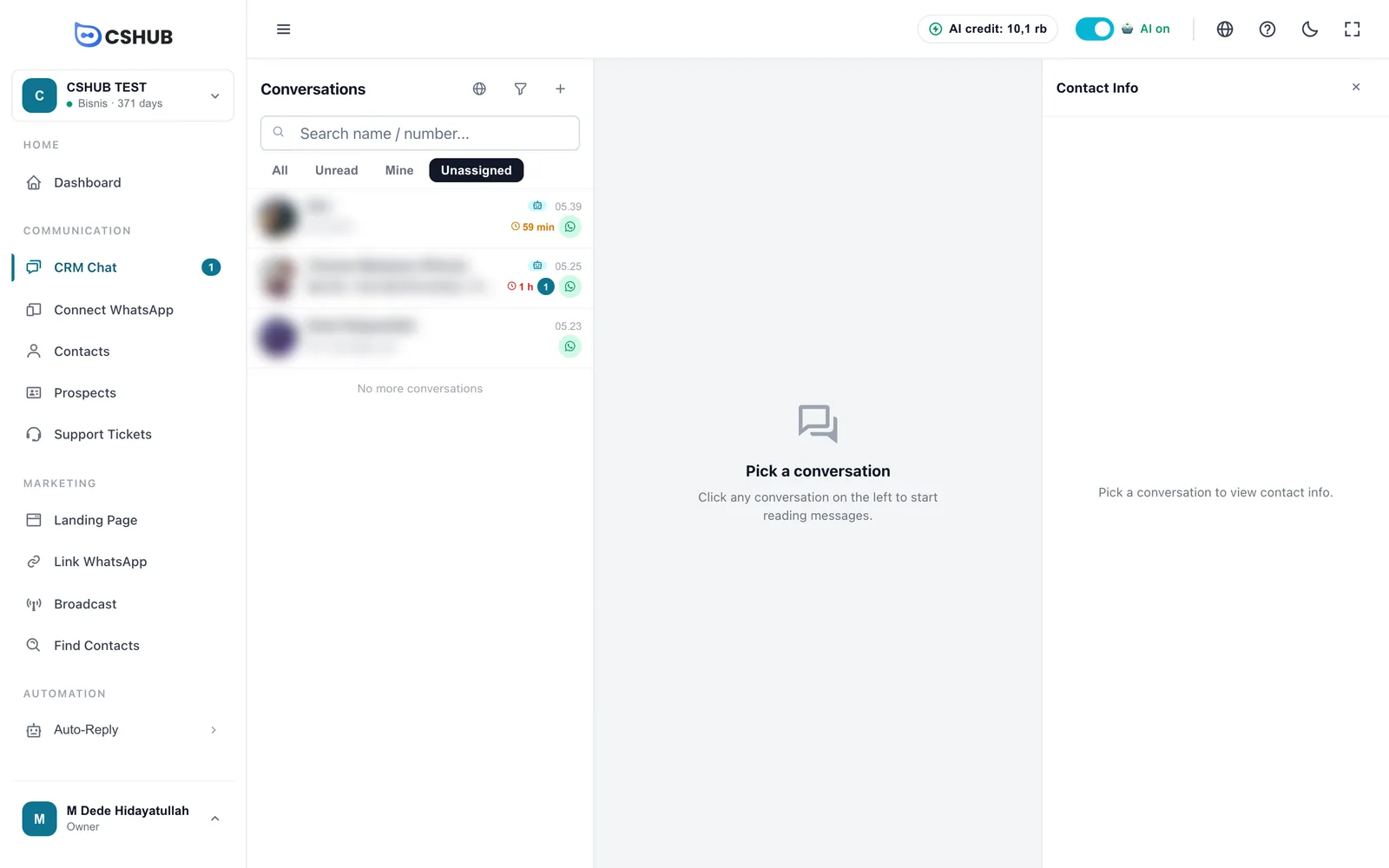
Les quatre onglets sous le champ de recherche trient la liste en un clic :
| Onglet | Affiche |
|---|---|
| Tous | Toutes les conversations que tu es autorisé à voir |
| Non lus | Uniquement les chats avec des messages non lus |
| Les miens | Les chats qui te sont attribués |
| Non assignés | La file des chats qu'aucun CS n'a encore pris en charge |
Une routine CS simple
Commence ton service sur Non assignés, prends le chat qui attend depuis le plus longtemps, puis passe sur Les miens pour poursuivre les chats qui te sont déjà attribués.
Rechercher
Tape un nom ou un numéro dans Rechercher nom / numéro.... Les résultats se filtrent au fil de la saisie.
Dès que le champ contient du texte, un interrupteur Rechercher dans le contenu du message apparaît. Active-le pour chercher dans le texte des messages, et pas seulement dans les noms et numéros — pratique pour un numéro de commande ou un mot-clé produit. Cette recherche est un peu plus lente.
Clique sur × dans le champ de recherche pour l'effacer.
Filtre de canal
L'icône globe à côté du titre Conversations permet de choisir le canal à afficher :
| Option | Affiche |
|---|---|
| Tous les canaux | Tous les chats |
| WhatsApp Personnel | Les numéros WhatsApp connectés via le scan du QR |
| WhatsApp Professionnel | Les numéros de l'API WhatsApp Business officielle |
| Telegram | Les bots Telegram |
| Les DM Instagram | |
| Messenger | Les messages Facebook Messenger |
| Chat en direct | Le widget de chat en direct de ton site |
Filtre avancé
L'icône d'entonnoir ouvre le Filtre avancé pour un filtrage plus fin.
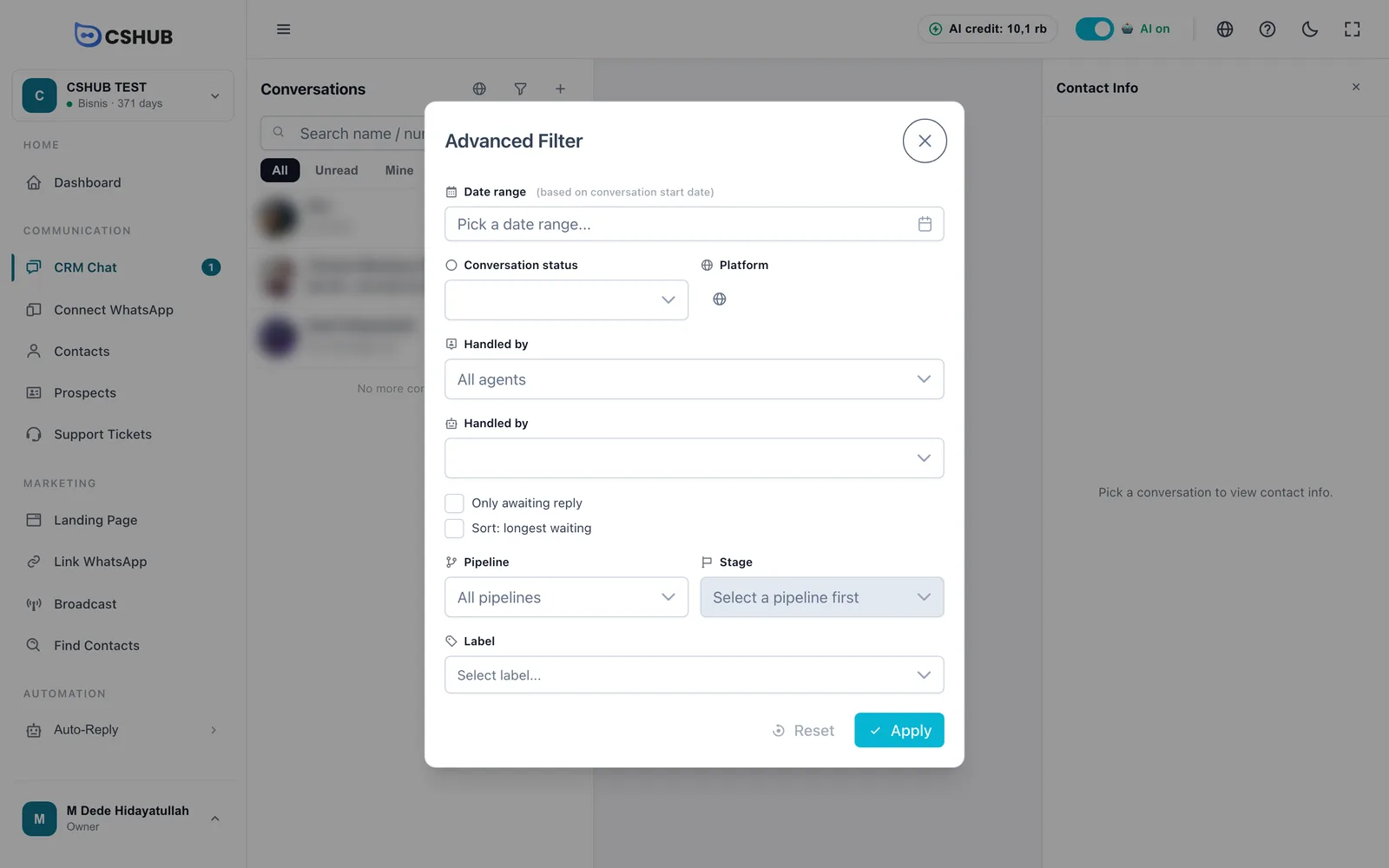
| Champ | Description |
|---|---|
| Plage de dates | Filtrer selon la date de début de la conversation |
| Statut de la conversation | Tous les statuts, Ouvert, Résolu ou Bloqué |
| Plateforme | Identique au filtre de canal ci-dessus |
| Géré par (agent) | Un agent précis. Si la liste est vide, ajoute d'abord des membres à l'équipe dans Équipe, CS et rôles |
| Géré par (type) | Tous, IA (l'IA répond), Moi ou Autres CS |
| En attente de réponse | Les chats dont le dernier message vient du client et n'a pas reçu de réponse |
| Trier : attente la plus longue | Place en haut le chat qui attend depuis le plus longtemps |
| Pipeline et Étape | Les contacts d'un pipeline et d'une étape donnés. Choisis d'abord le pipeline, puis l'étape |
| Étiquette | Une ou plusieurs étiquettes de chat. Les étiquettes se créent dans Données et modèles → Étiquettes de chat |
Le bouton Appliquer indique le nombre de filtres choisis, par exemple Appliquer (3). Réinitialiser efface tout.
Les filtres actifs s'affichent ensuite sous forme de petites puces sous le champ de recherche (par exemple Canal : …, CS précis, Étiquettes (2), Étape, Période). Clique sur le × d'une puce pour retirer un filtre, ou sur Tout effacer pour les retirer tous.
Démarrer une nouvelle conversation
Tu peux écrire en premier à un client au lieu d'attendre qu'il le fasse. Clique sur le bouton + à côté du titre Conversations.
À partir d'un contact existant
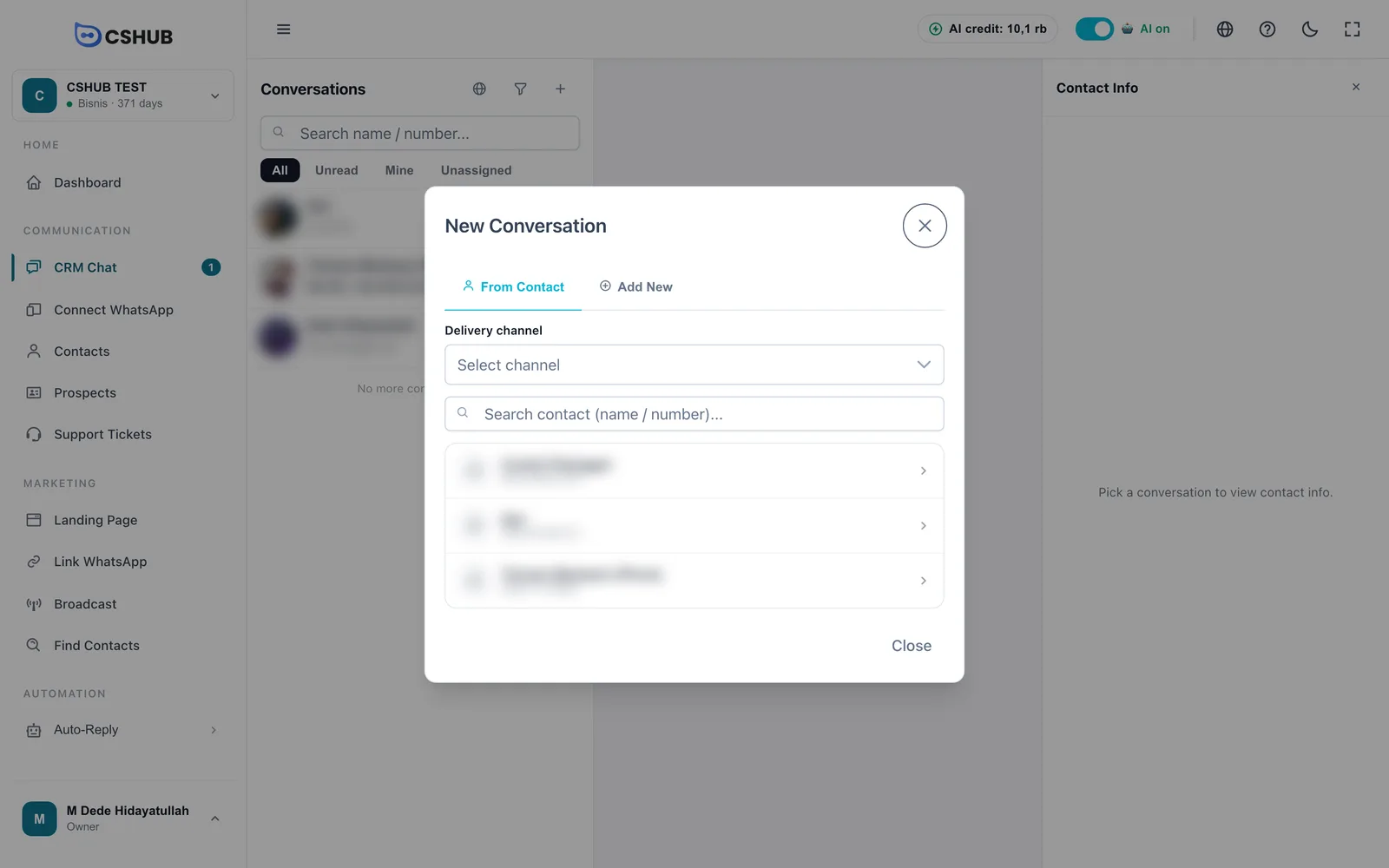
- Choisis le Canal de livraison.
- Recherche le contact par nom ou par numéro et clique dessus.
- La conversation s'ouvre dans le panneau central, prête pour ton message.
Si tu as déjà une conversation avec ce contact, cshub la rouvre au lieu d'en créer une nouvelle. Le premier appareil disponible pour ce canal est choisi automatiquement.
Un nouveau numéro
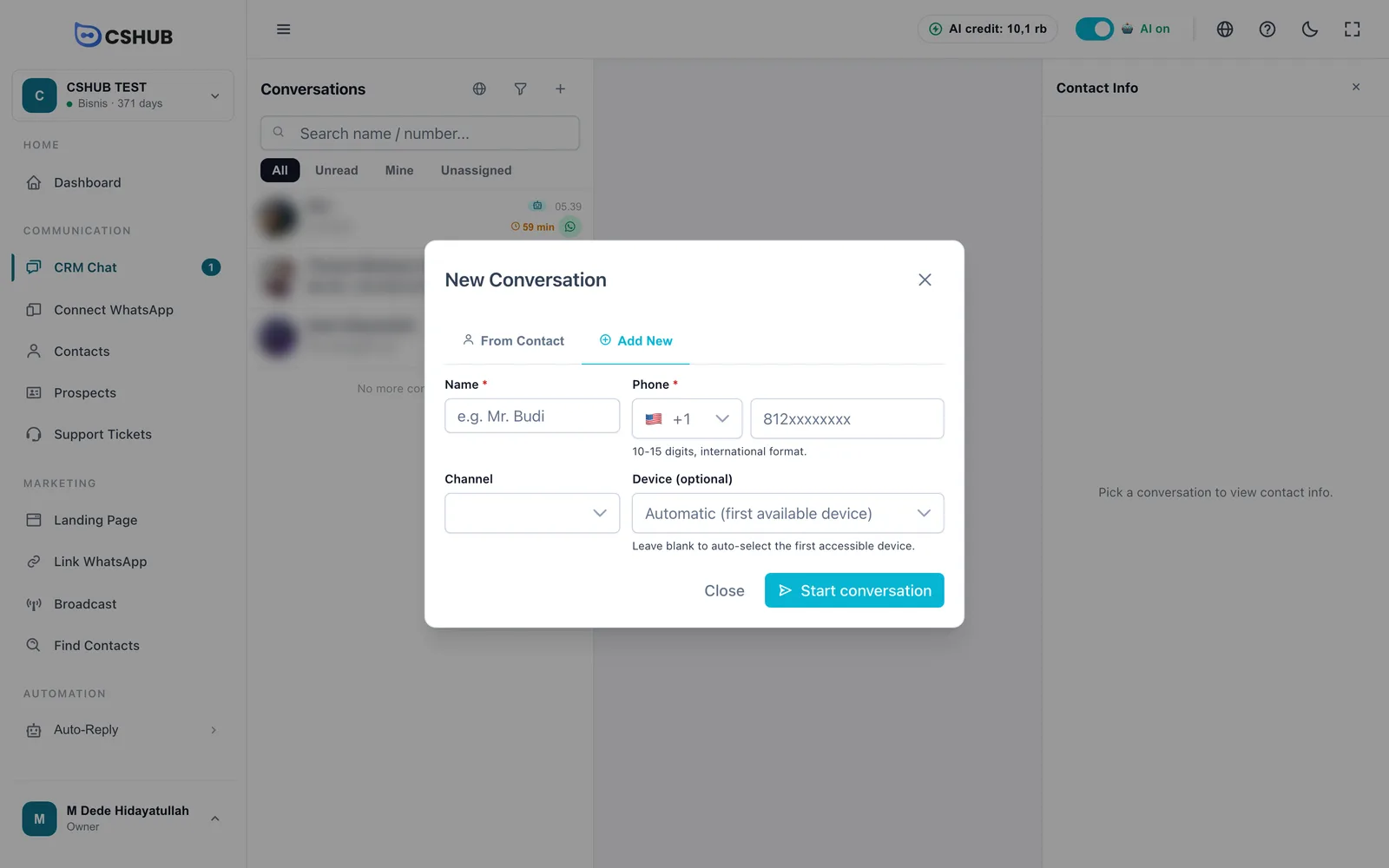
| Champ | Description |
|---|---|
| Nom | Obligatoire, jusqu'à 255 caractères. Un nouveau contact est enregistré sous ce nom |
| Téléphone | Obligatoire, 10 à 15 chiffres. Choisis l'indicatif pays, puis saisis le numéro |
| Canal | Le canal utilisé pour l'envoi |
| Appareil (optionnel) | Le numéro ou compte d'envoi. Laisse vide pour utiliser le premier appareil auquel tu as accès |
Clique sur Démarrer la conversation.
Écrire en premier sur l'API WhatsApp Business
Sur l'API WhatsApp Business officielle, Meta n'autorise les messages libres que dans les 24 heures qui suivent le dernier message du client. En dehors de cette fenêtre, le client ne peut être contacté qu'avec un modèle de message approuvé par Meta. Voir API WhatsApp Business officielle.
Qui voit quels chats
- Les propriétaires et les admins voient toutes les conversations de l'activité.
- Les membres de l'équipe CS peuvent être limités aux chats de certains appareils, ou uniquement aux chats qui leur sont attribués. Règle cela dans Équipe, CS et rôles et dans les paramètres de chaque appareil.
- Les nouveaux chats peuvent être répartis automatiquement entre les CS (rotation, etc.) depuis les paramètres de l'appareil, par exemple dans WhatsApp (scan du QR).
Si tu vois Pas d'accès, demande au propriétaire d'ajouter la permission Chat CRM à ton rôle. Forfait inactif signifie que le forfait de l'activité doit être activé — voir Facturation et forfaits.
Étapes suivantes
- Répondre aux conversations — la zone de réponse, la reprise en main sur l'IA et le panneau Informations de contact.
- Réponses rapides — enregistre les réponses que tu tapes souvent.
- Chats sans réponse — un rapport des chats restés en suspens.
- Agent IA — laisse l'IA répondre aux chats jour et nuit.