
Boutique en ligne
Crée ta propre boutique en ligne avec tous tes produits — catalogue, catégories, recherche, panier et paiement avec frais de livraison calculés automatiquement — sans code et sans hébergement à louer. La boutique s’assemble à partir de thèmes et de blocs prêts à l’emploi que tu organises toi-même, et les commandes qu’elle reçoit arrivent directement dans Commandes.
Chaque entreprise dispose d’une seule boutique en ligne. Son adresse ressemble à /s/nom-de-ta-boutique, prête à être partagée dans ta bio sur les réseaux sociaux, tes publicités ou tes conversations.
Boutique en ligne ou page de destination ?
La boutique en ligne sert de vitrine avec de nombreux produits, un panier et un catalogue. Pour vendre un seul produit avec une page de vente ciblée, utilise une Page de destination.
Avant de commencer
- Configure tes produits dans Produits et stock. Seuls les produits Actif apparaissent dans la boutique.
- Crée des catégories si tu veux que les acheteurs puissent parcourir par catégorie.
- Termine ta configuration de livraison pour que les frais soient calculés automatiquement au paiement — voir Livraison et tarifs.
Ouvrir l’éditeur de boutique
Ouvre E-Commerce dans la section Marketing de la barre latérale. Tu arrives directement dans l’éditeur de boutique.
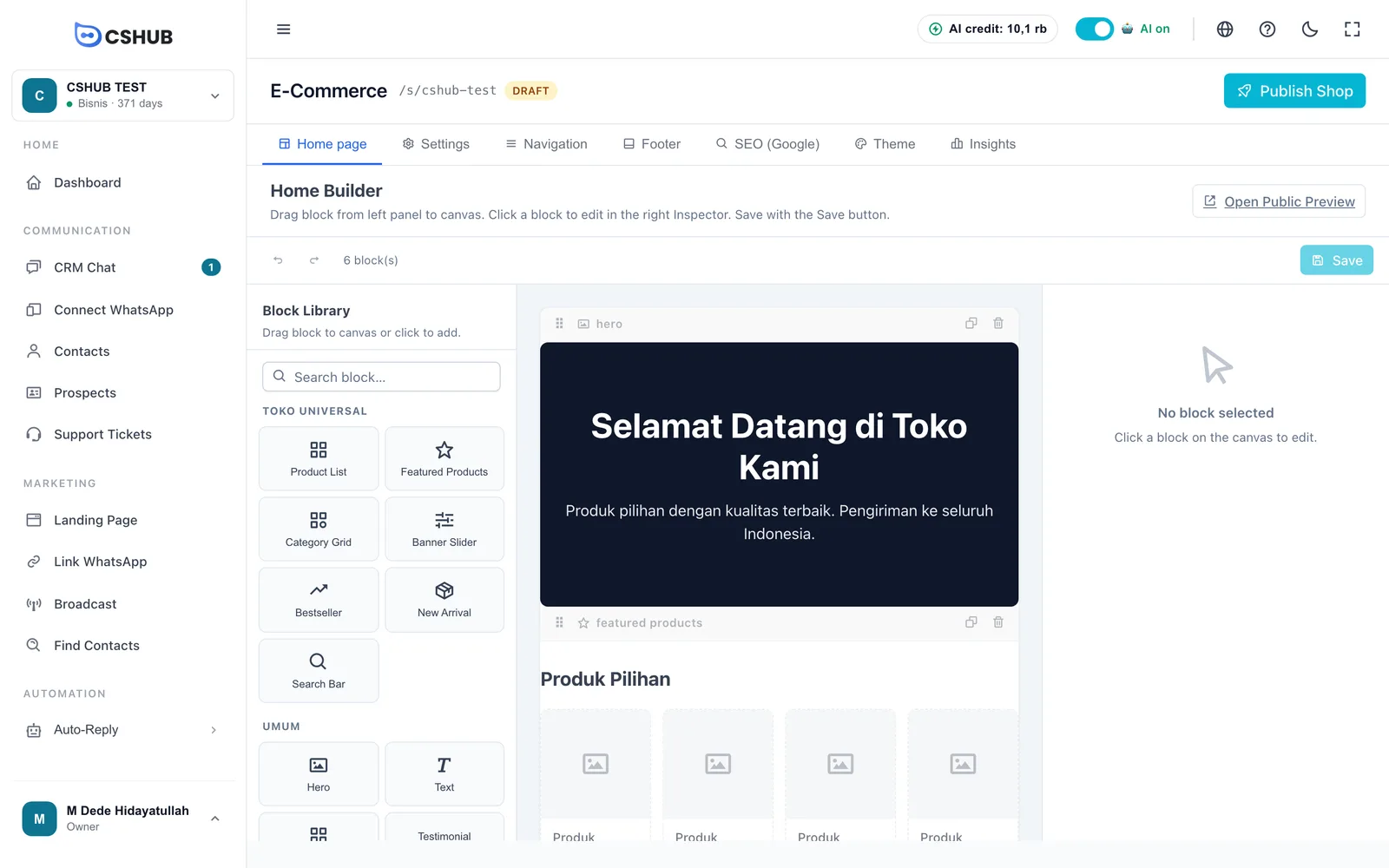
Le haut de l’éditeur :
| Élément | Ce qu’il fait |
|---|---|
| Adresse de la boutique | L’adresse publique de ta boutique, par ex. /s/cshub-test |
| Badge de statut | Brouillon (pas encore publique) ou En direct (publiée) |
| Publier la Boutique / Dépublier | Met la boutique en ligne ou la retire |
| Copier l'URL publique | Apparaît une fois la boutique en ligne — copie l’adresse dans ton presse-papiers |
L’éditeur comporte sept onglets :
| Onglet | Contenu |
|---|---|
| Page d'accueil | Organise les blocs de la page d’accueil de ta boutique |
| Paramètres | Nom, logo, adresse de la boutique, contact, livraison, pixels et bouton de chat WhatsApp |
| Navigation | Le menu en haut de la boutique |
| Pied de page | Colonnes de liens, réseaux sociaux et droits d’auteur en bas de la boutique |
| SEO (Google) | Titre et description pour les résultats Google et les aperçus de lien |
| Thème | Le thème visuel de la boutique |
| Aperçus | Un résumé des commandes, du chiffre d’affaires et des meilleurs produits |
Ordre conseillé
Paramètres → Thème → Page d'accueil → Navigation et Pied de page → SEO (Google) → Publier la Boutique.
Paramètres de la boutique
Ouvre l’onglet Paramètres.
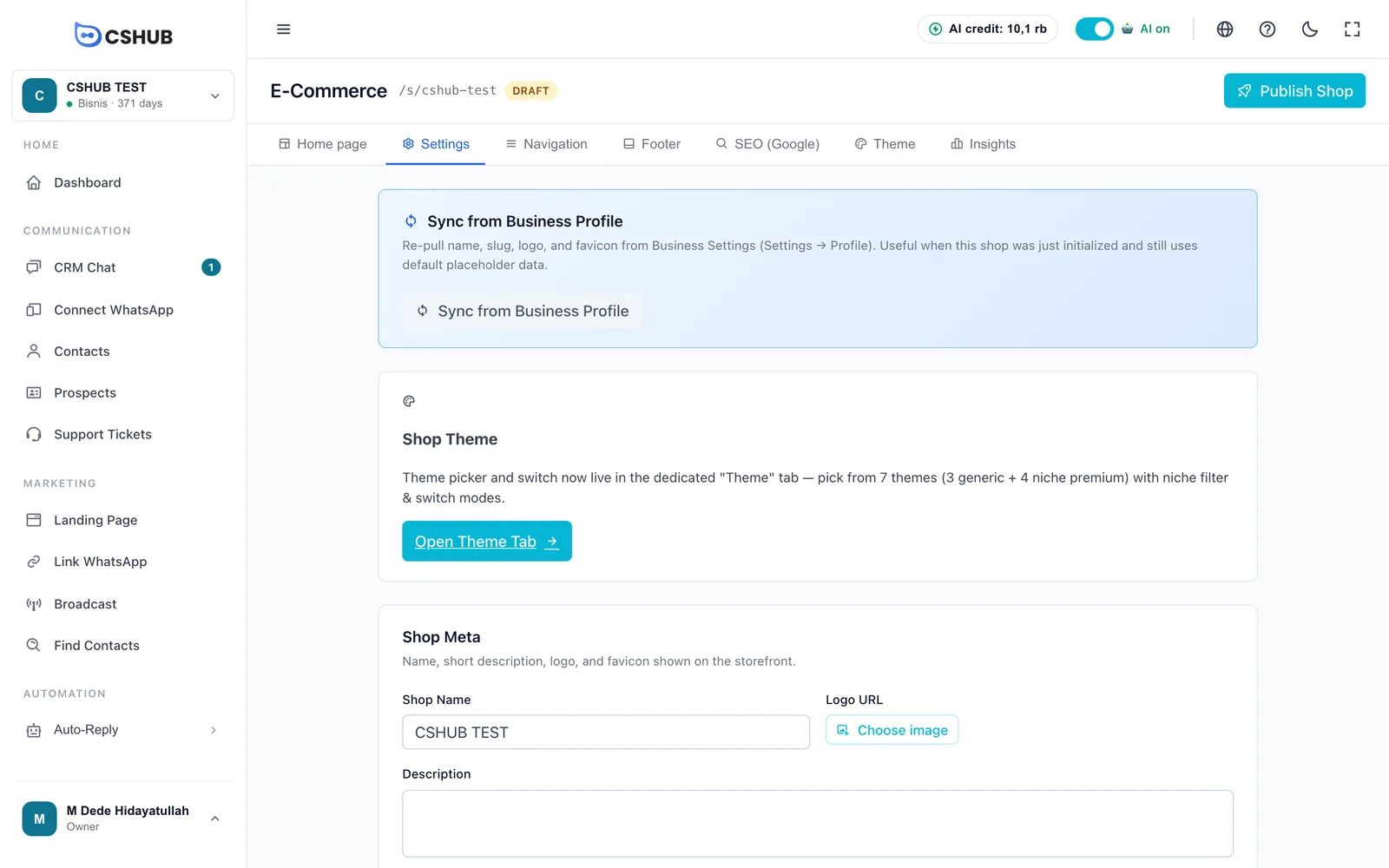
Synchroniser depuis le Profil d'Entreprise
Clique sur Synchroniser depuis le Profil d'Entreprise pour récupérer à nouveau le nom, l’adresse de la boutique, le logo et le favicon depuis les paramètres de ton entreprise. Pratique quand la boutique est neuve et utilise encore des données provisoires.
Métadonnées de la Boutique
| Champ | Détails |
|---|---|
| Nom de la Boutique | Le nom affiché dans la boutique, par ex. Boutique Santé |
| URL du Logo | Clique sur Choisir une image pour choisir un logo |
| Description | Une courte description de la boutique |
| URL du Favicon | La petite icône affichée dans l’onglet du navigateur |
Clique sur Enregistrer sur cette carte.
Adresse de la boutique
L’adresse que les acheteurs utilisent pour ouvrir ta boutique ; elle doit être unique. Utilise des minuscules, des chiffres et des tirets, de 3 à 60 caractères. La disponibilité est vérifiée pendant que tu tapes : Disponible, Déjà utilisé ou Cette adresse est réservée. Si elle est prise, clique sur Utiliser la suggestion pour une alternative. L’adresse complète s’affiche sous le champ. Clique sur Enregistrer.
Changer l’adresse de la boutique
Les anciens liens que tu as partagés cessent de fonctionner dès que tu changes l’adresse. Fixe-la avant de faire la promotion de ta boutique.
Paramètres E-Commerce
| Champ | Détails |
|---|---|
| Devise | La devise des prix de la boutique |
| Expédié depuis | Information uniquement — la boutique expédie depuis l’adresse principale de ton entreprise. Modifie-la dans Adresses de l’entreprise |
| Téléphone CS / Email CS | Le contact du service client affiché dans la boutique |
| Lien WhatsApp | Le lien WhatsApp de ta boutique |
| Exiger la livraison à la caisse | Les acheteurs doivent choisir un transporteur et un tarif avant de commander. Désactive-le pour les produits numériques, les services, ou si tu organises la livraison en dehors du système. Les acheteurs internationaux ont aussi besoin que cette option soit désactivée, car les frais de livraison ne couvrent que les trajets intérieurs en Indonésie |
| Activer la recherche de produits | Affiche la recherche dans la boutique |
| Activer la page des catégories | Affiche la page de la liste des catégories |
Analytique & Pixels — saisis tes identifiants de pixel pour que les visites dans toute la boutique (accueil, liste des produits, détail, paiement) soient suivies pour tes publicités : Facebook Pixel ID, Google Tag Manager ID, TikTok Pixel ID et Snack Pixel ID.
Bouton de chat WhatsApp — affiche un bouton de chat sur les pages de détail produit pour que les acheteurs puissent poser leurs questions tout de suite :
| Champ | Détails |
|---|---|
| Activé | Active-le pour afficher le bouton |
| Type WhatsApp | WA Non officiel (un numéro connecté par scan du QR code) ou WA Officiel (WABA) (API WhatsApp Business) |
| Appareil WhatsApp / Compte Meta | Le numéro à utiliser |
| Numéro WhatsApp | Rempli à partir de l’appareil sélectionné. Tu peux le remplacer (format international, sans +) |
| Étiquette du bouton | Le texte du bouton, par ex. Discuter sur WhatsApp |
| Message initial | Le message prérempli quand l’acheteur ouvre WhatsApp. Insère [pname] (nom du produit), [pprice] (prix), [purl] (lien du produit) ou [psku] (SKU) |
Clique sur Enregistrer en bas.
Choisir un thème
Ouvre l’onglet Thème.
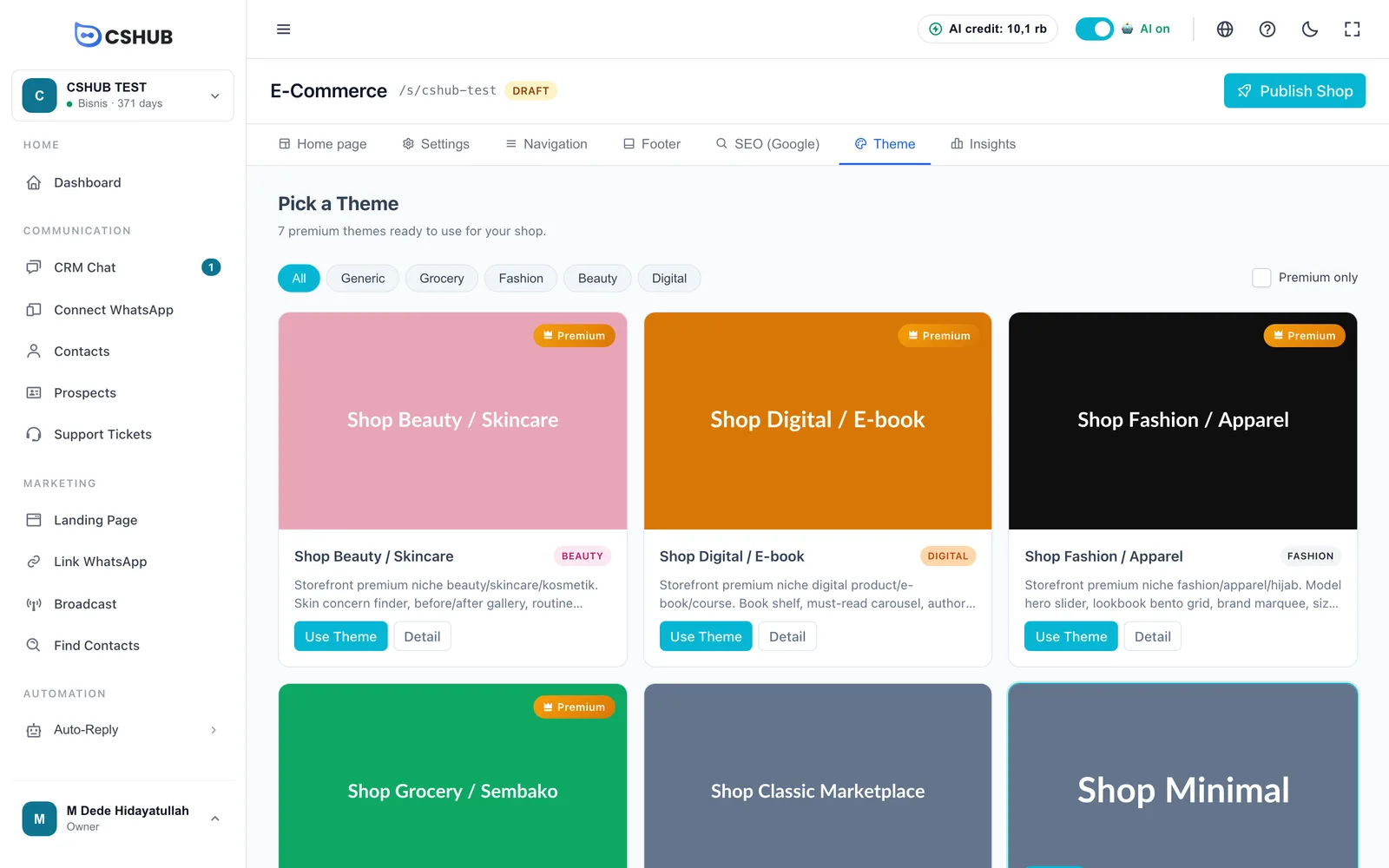
Il y a 7 thèmes : 3 thèmes génériques et 4 thèmes premium pour des types d’activité précis — Épicerie, Mode, Beauté (soins de la peau/cosmétiques) et Numérique (e-books/formations). Utilise les filtres ou coche Premium uniquement pour affiner la liste. Clique sur Détail pour voir les infos du thème, puis sur Utiliser le thème.
Quand tu changes de thème, tu choisis ce qu’il advient de la page d’accueil que tu as déjà organisée :
| Option | Résultat |
|---|---|
| Préserver (recommandé) | Tes blocs existants sont conservés. Les blocs qui ne conviennent pas au nouveau thème sont remplacés automatiquement par des blocs génériques |
| Réinitialiser à la valeur par défaut du thème | La page d’accueil est remplacée par la mise en page par défaut du nouveau thème. Ton organisation précédente est perdue |
Une fois le thème appliqué, un bouton Annuler apparaît brièvement au cas où tu voudrais revenir au thème précédent.
Organiser la page d’accueil
Ouvre l’onglet Page d'accueil. L’écran comporte trois volets : la Bibliothèque de blocs à gauche, le canevas au milieu et l’inspecteur de bloc à droite.
- Ajoute des blocs — fais glisser un bloc depuis la Bibliothèque de blocs vers le canevas, ou clique dessus pour l’ajouter. Utilise Rechercher un bloc… pour en trouver un.
- Réorganise — fais glisser les blocs sur le canevas par leur poignée.
- Modifie un bloc — clique dessus sur le canevas et change son contenu dans le volet de droite. Copier duplique le bloc ; Supprimer le retire.
- Clique sur Enregistrer. La barre d’outils affiche Non enregistré ou Enregistré, ainsi que le nombre de blocs et les boutons annuler/rétablir.
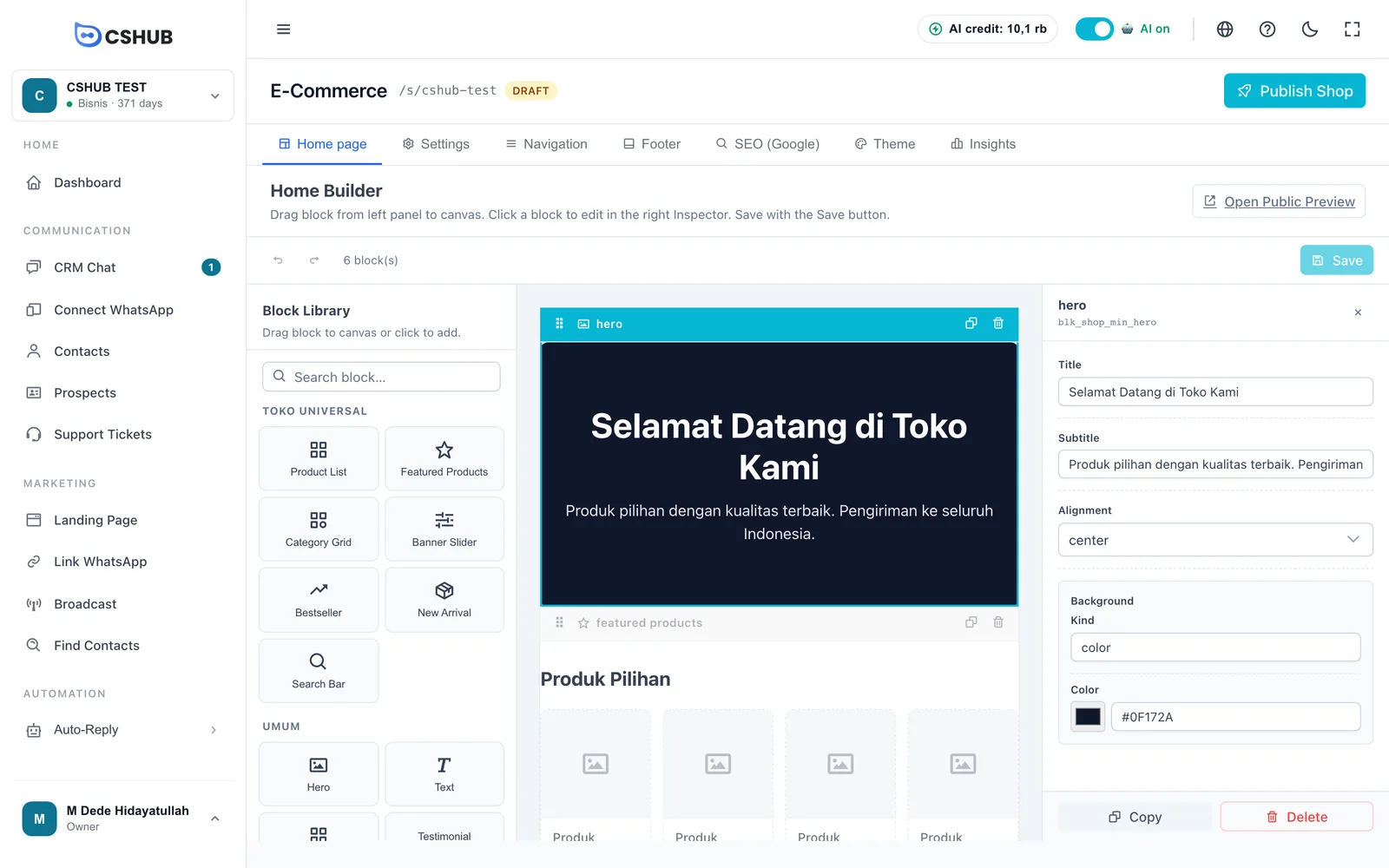
Les blocs de la Bibliothèque de blocs sont regroupés sous ces intitulés (les noms de groupe s’affichent pour l’instant en indonésien) :
| Groupe | Exemples de blocs |
|---|---|
| Toko Universal (boutique universelle) | Liste des produits, Produits en vedette, Grille de catégories, Diaporama de bannières, Meilleures ventes, Nouvelle arrivée, Barre de recherche |
| Umum (général) | Bannière principale, Texte, Appel à l’action, FAQ, Témoignage, Grille des fonctionnalités, Galerie, Compte à rebours, Intégration vidéo |
| Grocery / Fashion / Beauty / Digital | Des blocs pour un type d’activité précis, comme une recherche de recettes, une grille de lookbook, une galerie avant/après ou une étagère de livres. Ils n’apparaissent que lorsque le thème correspondant est utilisé |
Produits en vedette et Grille de catégories disposent d’un sélecteur de produits/catégories — recherche et coche ceux que tu veux afficher.
Clique sur Ouvrir l'Aperçu Public pour voir la boutique dans un nouvel onglet.
Des erreurs à l’enregistrement ?
Si un bloc contient un champ invalide, une liste d’erreurs apparaît. Clique sur Corriger ce Bloc pour aller directement au bloc concerné — le champ invalide est surligné en rouge dans le volet de droite.
Navigation et pied de page
Navigation
L’onglet Navigation définit le menu en haut de la boutique, jusqu’à 12 éléments. Clique sur Ajouter un élément, saisis l’étiquette du menu et choisis un type de lien :
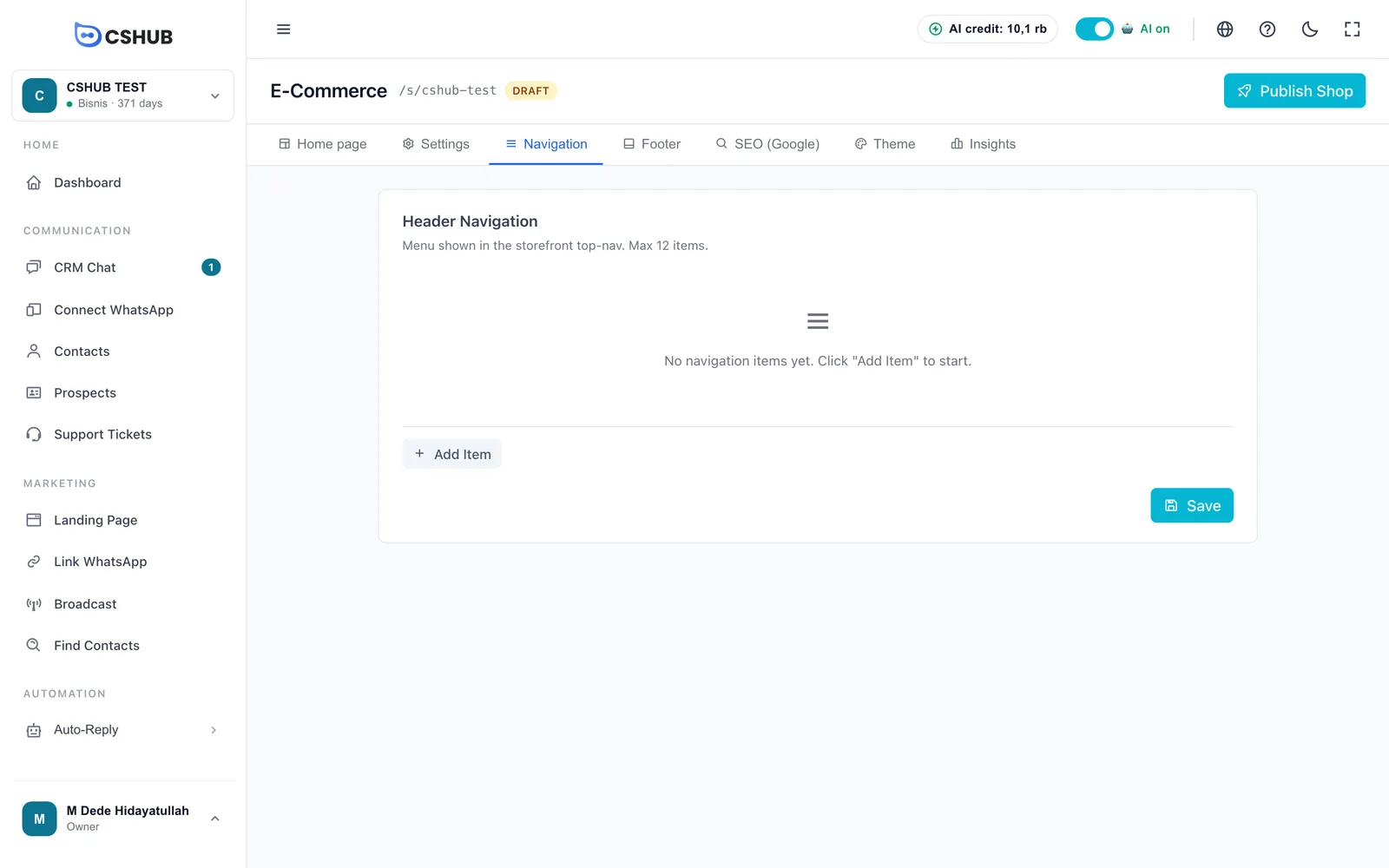
| Type de lien | Mène vers |
|---|---|
| Catégorie | La page d’une catégorie de produits |
| Page | Accueil, Tous les produits, Catégories ou Panier |
| URL externe | Une autre adresse web |
Pied de page
L’onglet Pied de page définit le bas de la boutique.
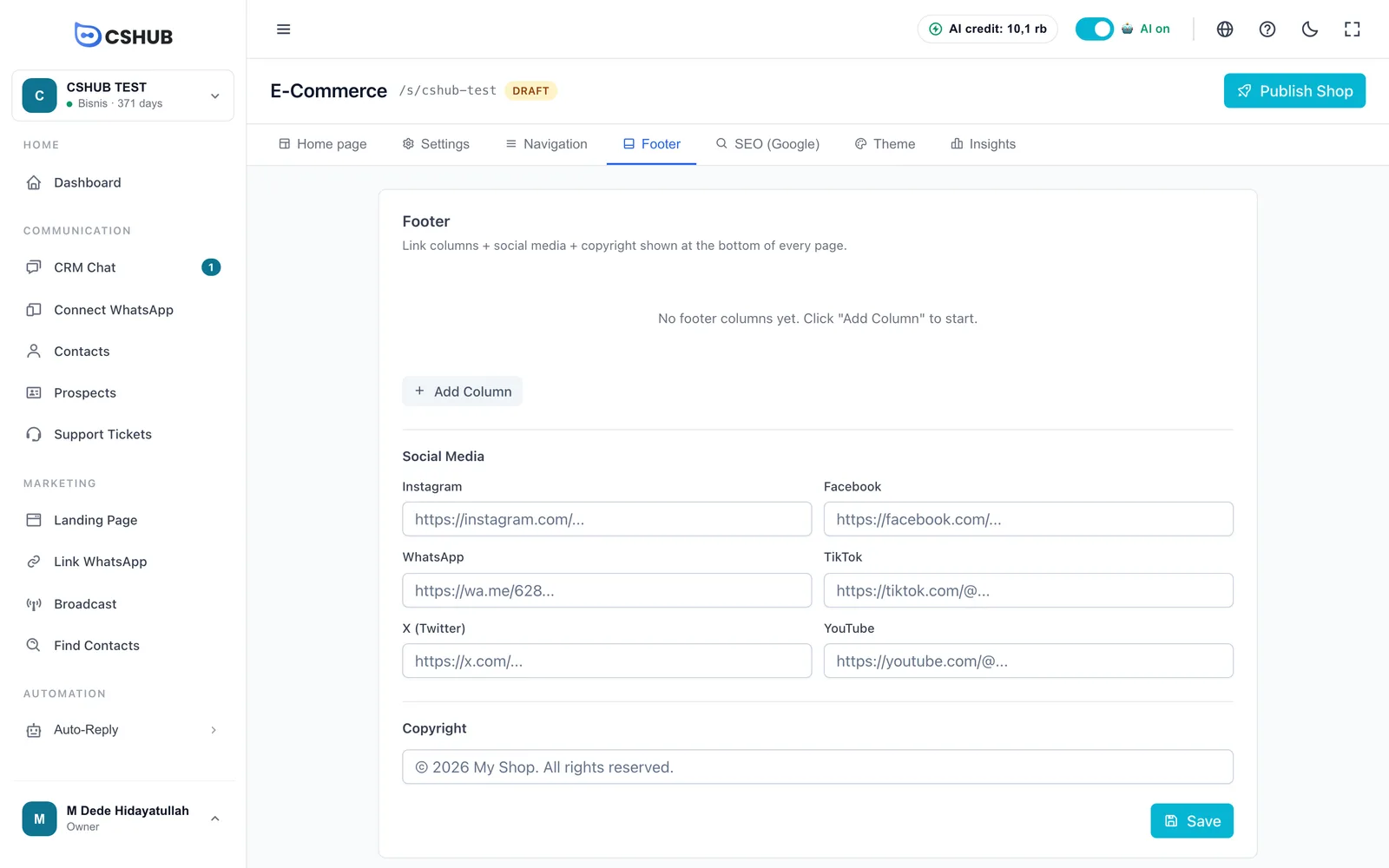
- Colonnes de liens — clique sur Ajouter une colonne (jusqu’à 4), saisis le titre de la colonne, puis Ajouter un lien.
- Réseaux sociaux — saisis tes liens Instagram, Facebook, WhatsApp, TikTok, X (Twitter) et YouTube.
- Droits d'auteur — par ex. © 2026 Ma Boutique. Tous droits réservés.
Clique sur Enregistrer dans chaque onglet.
SEO (Google)
L’onglet SEO (Google) contrôle la façon dont ta boutique apparaît dans les résultats Google et quand son lien est partagé sur WhatsApp ou les réseaux sociaux.
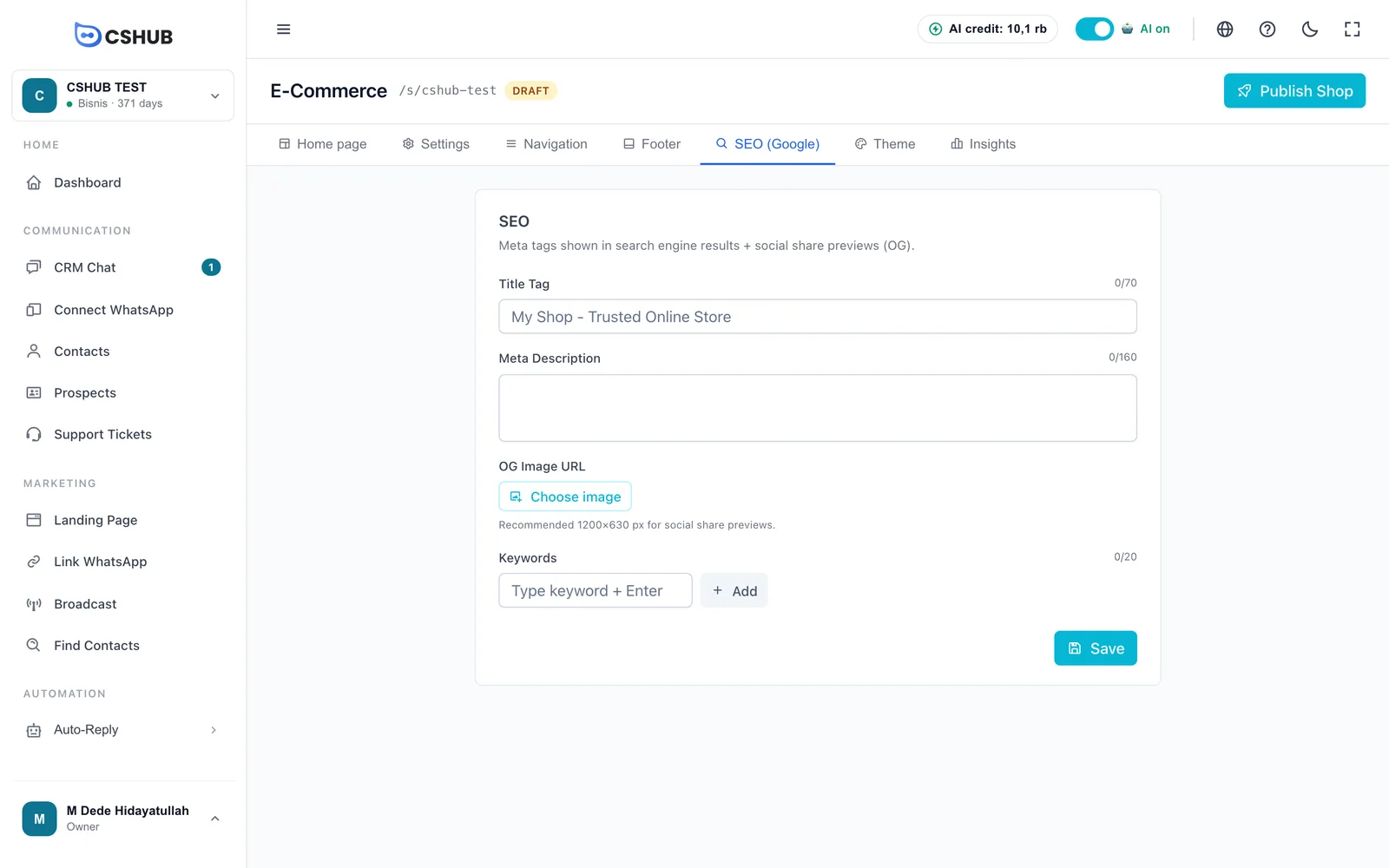
| Champ | Détails |
|---|---|
| Balise Titre | Le titre dans les résultats de recherche, jusqu’à 70 caractères |
| Description Méta | La courte description sous le titre, jusqu’à 160 caractères |
| URL de l'image OG | Clique sur Choisir une image pour l’image d’aperçu utilisée quand le lien est partagé. 1200×630 px recommandé |
| Mots-clés | Tape un mot-clé et appuie sur Entrée (ou clique sur Ajouter), jusqu’à 20 |
Publier la boutique
Quand tout est prêt, clique sur Publier la Boutique en haut à droite et confirme. Le badge passe à En direct et tout le monde peut ouvrir la boutique. Clique sur Copier l'URL publique pour copier son adresse.
Pour fermer temporairement la boutique, clique sur Dépublier — la boutique passe hors ligne, mais tous les paramètres et produits sont conservés.
Ce que voient les acheteurs
Une fois en ligne, ta boutique dispose d’une page d’accueil, d’une liste de tous les produits, de pages de détail produit, d’une liste des catégories, de pages par catégorie, d’une recherche, d’un panier et d’un paiement.
Au paiement, les acheteurs saisissent leur Nom, leur Numéro WhatsApp, leur Adresse complète et un e-mail facultatif, choisissent leur sous-district de destination, puis cliquent sur Calculer l'Expédition et choisissent un transporteur. Après un clic sur Passer la Commande, la commande apparaît dans Commandes avec la source Boutique en ligne.
Aperçus
L’onglet Aperçus résume les performances de la boutique sur une période. Choisis une date de début et de fin, puis clique sur Appliquer.
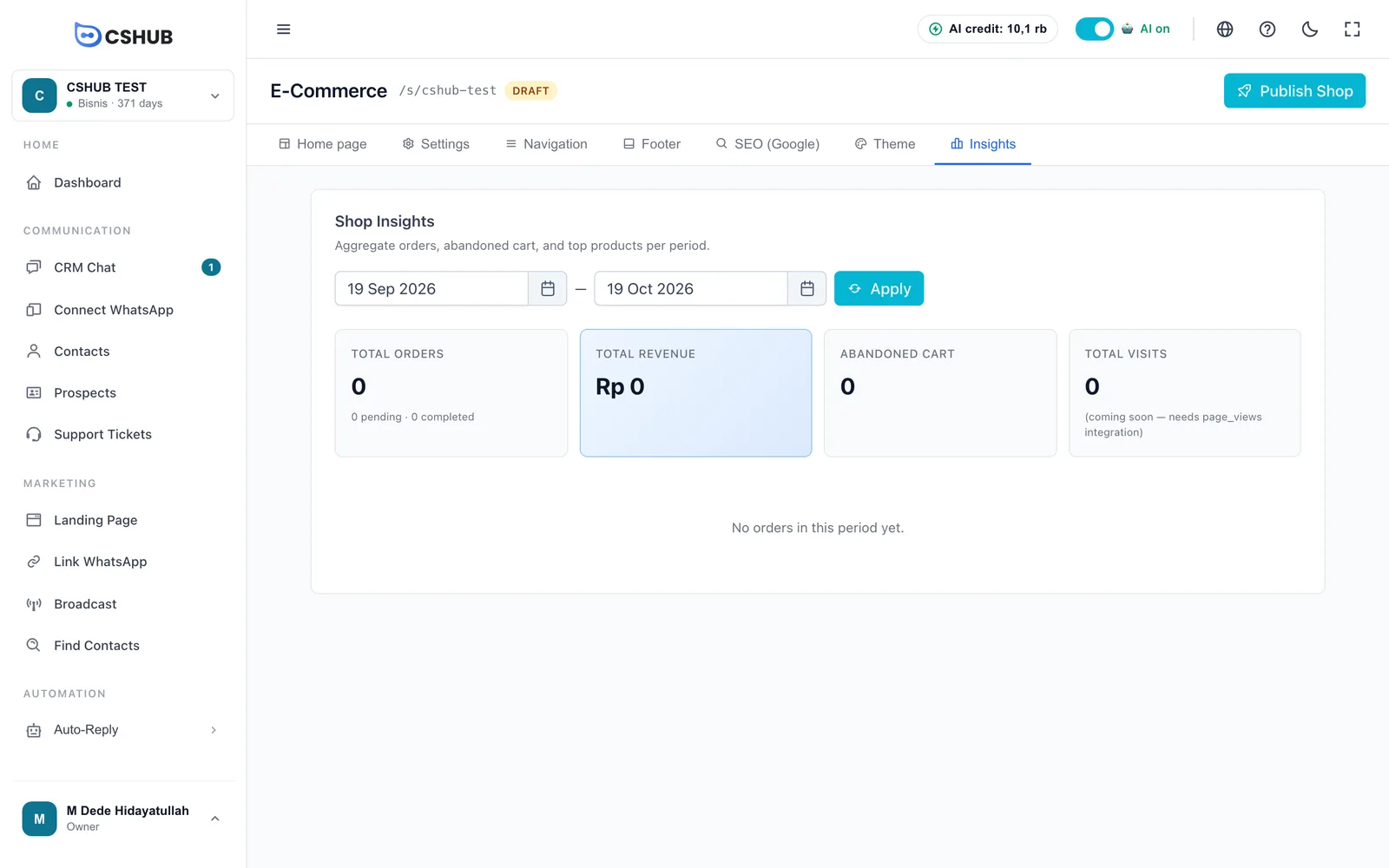
| Indicateur | Signification |
|---|---|
| Total des Commandes | Les commandes de la boutique, réparties entre en attente et terminées |
| Revenu Total | Le chiffre d’affaires total des commandes de la boutique |
| Panier Abandonné | Les paniers qui ne sont pas allés jusqu’au paiement |
| Visites Totales | Le nombre de visites — bientôt disponible |
| Produits Phare | Nom du produit, quantité vendue et chiffre d’affaires par produit |
Conseils
- Ajoute des photos et des descriptions à tes produits — la boutique affiche directement les données de Produits et stock.
- Active le Bouton de chat WhatsApp pour que les acheteurs hésitants puissent poser leurs questions, et laisse ton Agent IA y répondre.
- Vérifie l’affichage mobile avec Ouvrir l'Aperçu Public avant de publier — la plupart des acheteurs achètent depuis leur téléphone.
- La boutique en ligne n’est disponible que si ton forfait inclut l’E-Commerce. Consulte Facturation et forfaits.