
オンラインストア
すべての商品を並べた自分だけのオンラインストアを作れます。カタログ、カテゴリー、検索、カート、送料を自動計算するチェックアウトまでそろっていて、コードを書く必要もサーバーを借りる必要もありません。ストアは用意されたテーマとブロックを自分で並べて組み立て、ストアからの注文はそのまま注文に届きます。
オンラインストアは各ビジネスに1つです。アドレスは /s/your-store-name のような形で、SNSのプロフィール、広告、チャットでそのまま共有できます。
オンラインストアとランディングページ、どちらを使う?
オンラインストアは、たくさんの商品、カート、カタログをそろえた店舗向けです。1つの商品を専用の販売ページで売りたい場合は、ランディングページを使いましょう。
始める前に
- 商品と在庫で商品を登録します。ストアに表示されるのはアクティブな商品だけです。
- 購入者にカテゴリー別に商品を見てもらいたい場合は、カテゴリーを作成します。
- チェックアウト時に送料が自動計算されるよう、配送の設定を完了させます。配送と送料をご覧ください。
ストアエディターを開く
サイドバーのマーケティングセクションにあるEコマースを開きます。そのままストアエディターが開きます。
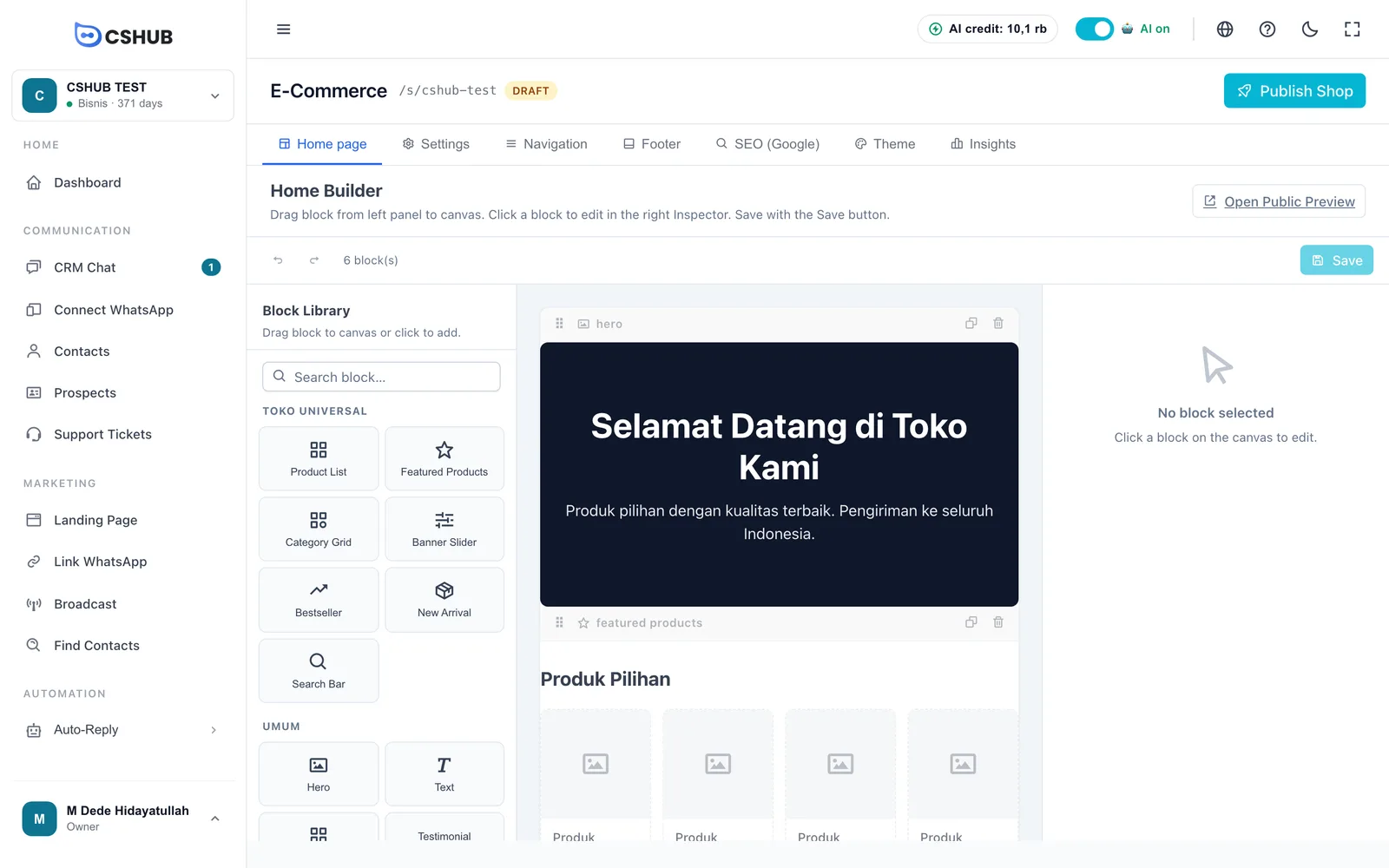
エディターの上部には次のものがあります。
| 要素 | 内容 |
|---|---|
| ストアアドレス | ストアの公開アドレス。例:/s/cshub-test |
| ステータスバッジ | ドラフト(まだ非公開)またはライブ(公開中) |
| ショップを公開 / 公開解除 | ストアを公開する、または非公開に戻します |
| 公開URLをコピー | ストアが公開されると表示され、アドレスをクリップボードにコピーします |
エディターには7つのタブがあります。
| タブ | 内容 |
|---|---|
| トップページ | ストアのトップページに並べるブロックを配置します |
| 設定 | 名前、ロゴ、ストアアドレス、連絡先、配送、ピクセル、WhatsAppチャットボタン |
| ナビゲーション | ストア上部のメニュー |
| フッター | ストア下部のリンク列、ソーシャルメディア、著作権表示 |
| SEO(Google) | Googleの検索結果やリンクプレビューに表示されるタイトルと説明 |
| テーマ | ストアの見た目のテーマ |
| インサイト | 注文、売上、人気商品のサマリー |
おすすめの順番
設定 → テーマ → トップページ → ナビゲーションとフッター → SEO(Google) → ショップを公開。
ストアの設定
設定タブを開きます。
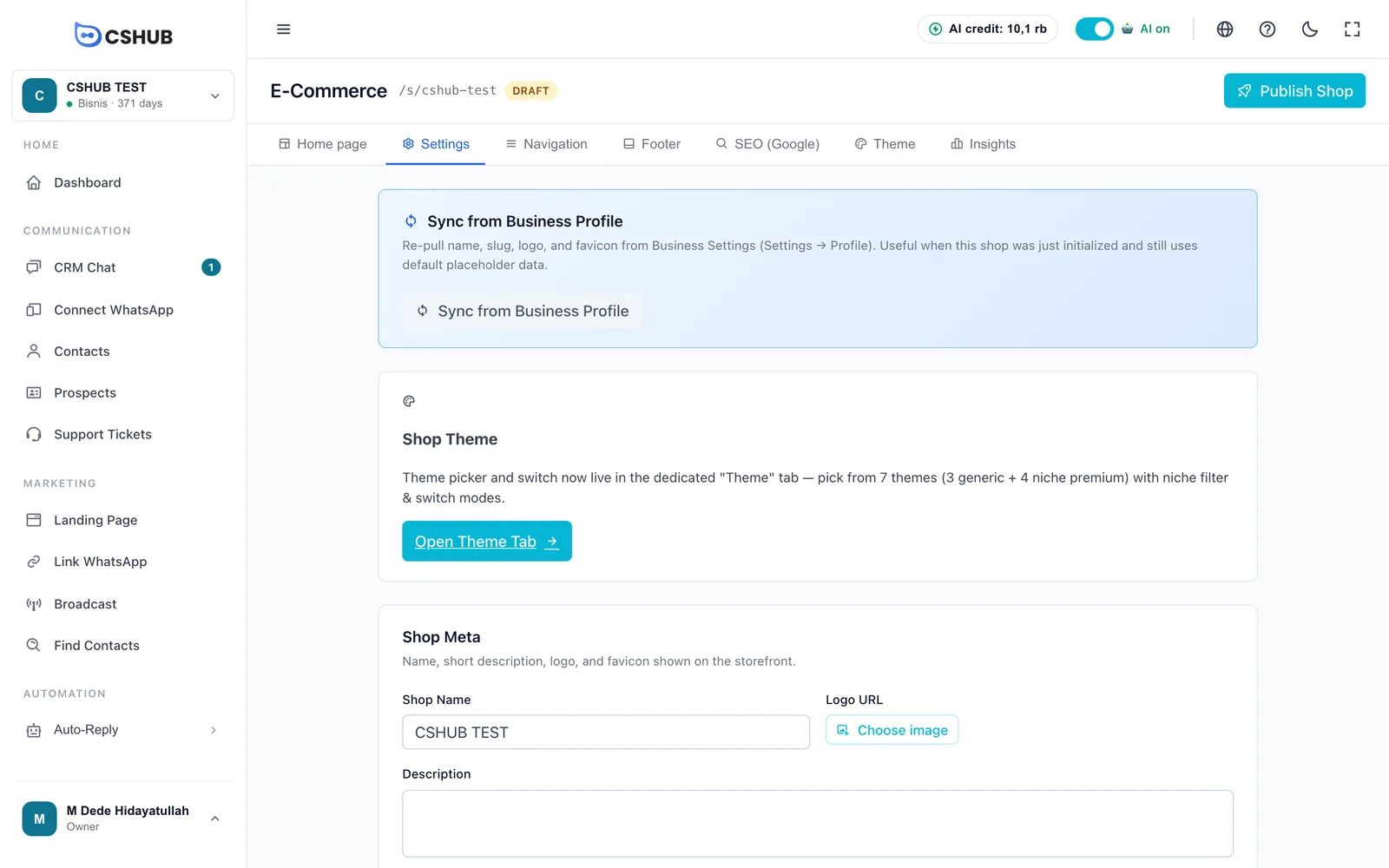
ビジネスプロフィールから同期
ビジネスプロフィールから同期をクリックすると、ビジネスの設定から名前、ストアアドレス、ロゴ、ファビコンを取り込み直します。ストアを作ったばかりで、まだ仮のデータのままのときに便利です。
ショップメタ
| 項目 | 詳細 |
|---|---|
| ショップ名 | ストアに表示される名前。例:ヘルシーストア |
| ロゴURL | 画像を選択をクリックしてロゴを選びます |
| 説明 | ストアの短い説明 |
| ファビコンURL | ブラウザのタブに表示される小さなアイコン |
このカードの保存をクリックします。
ショップのURL
購入者がストアを開くときに使うアドレスで、ほかと重複しないものにする必要があります。英小文字、数字、ハイフンを使い、3〜60文字で入力します。入力すると利用できるかどうかがすぐに確認され、利用可能、使用済み、このURLは予約済みですのいずれかが表示されます。使用済みの場合は、候補を使うをクリックすると別の案を使えます。完全なアドレスは入力欄の下に表示されます。保存をクリックします。
ストアアドレスの変更について
アドレスを変更すると、これまでに共有した古いリンクは使えなくなります。ストアを宣伝する前にアドレスを決めておきましょう。
Eコマース設定
| 項目 | 詳細 |
|---|---|
| 通貨 | ストアの価格に使う通貨 |
| 発送元 | 表示のみです。ストアはビジネスのメイン住所から発送されます。変更はビジネス住所で行います |
| CS電話 / CSメール | ストアに表示されるカスタマーサービスの連絡先 |
| WhatsAppリンク | ストアのWhatsAppリンク |
| チェックアウト時に配送を要求 | 購入者は注文前に配送業者と送料を選ぶ必要があります。デジタル商品やサービスの場合、またはシステム外で配送を手配する場合はオフにします。送料はインドネシア国内ルートにしか対応していないため、海外の購入者向けにもオフにする必要があります |
| 商品検索を有効にする | ストアに検索を表示します |
| カテゴリページを有効にする | カテゴリー一覧のページを表示します |
分析 & ピクセル — ピクセルIDを入力すると、ストア全体(トップ、商品一覧、詳細、チェックアウト)の訪問が広告用に計測されます。Facebook Pixel ID、Google Tag Manager ID、TikTok Pixel ID、Snack Pixel ID を入力できます。
WhatsAppチャットボタン — 商品詳細ページにチャットボタンを表示して、購入者がすぐに質問できるようにします。
| 項目 | 詳細 |
|---|---|
| 有効 | オンにするとボタンが表示されます |
| WhatsAppタイプ | WA非公式(QRスキャンで接続した番号)または WA公式(WABA)(WhatsApp Business API) |
| WhatsAppデバイス / Metaアカウント | 使用する番号 |
| WhatsApp番号 | 選んだデバイスから自動で入力されます。上書きすることもできます(国際形式、+ なし) |
| ボタンラベル | ボタンの文言。例:WhatsAppでチャット |
| 初期メッセージ | 購入者がWhatsAppを開いたときにあらかじめ入力されるメッセージ。[pname](商品名)、[pprice](価格)、[purl](商品リンク)、[psku](SKU)を挿入できます |
下部の保存をクリックします。
テーマを選ぶ
テーマタブを開きます。
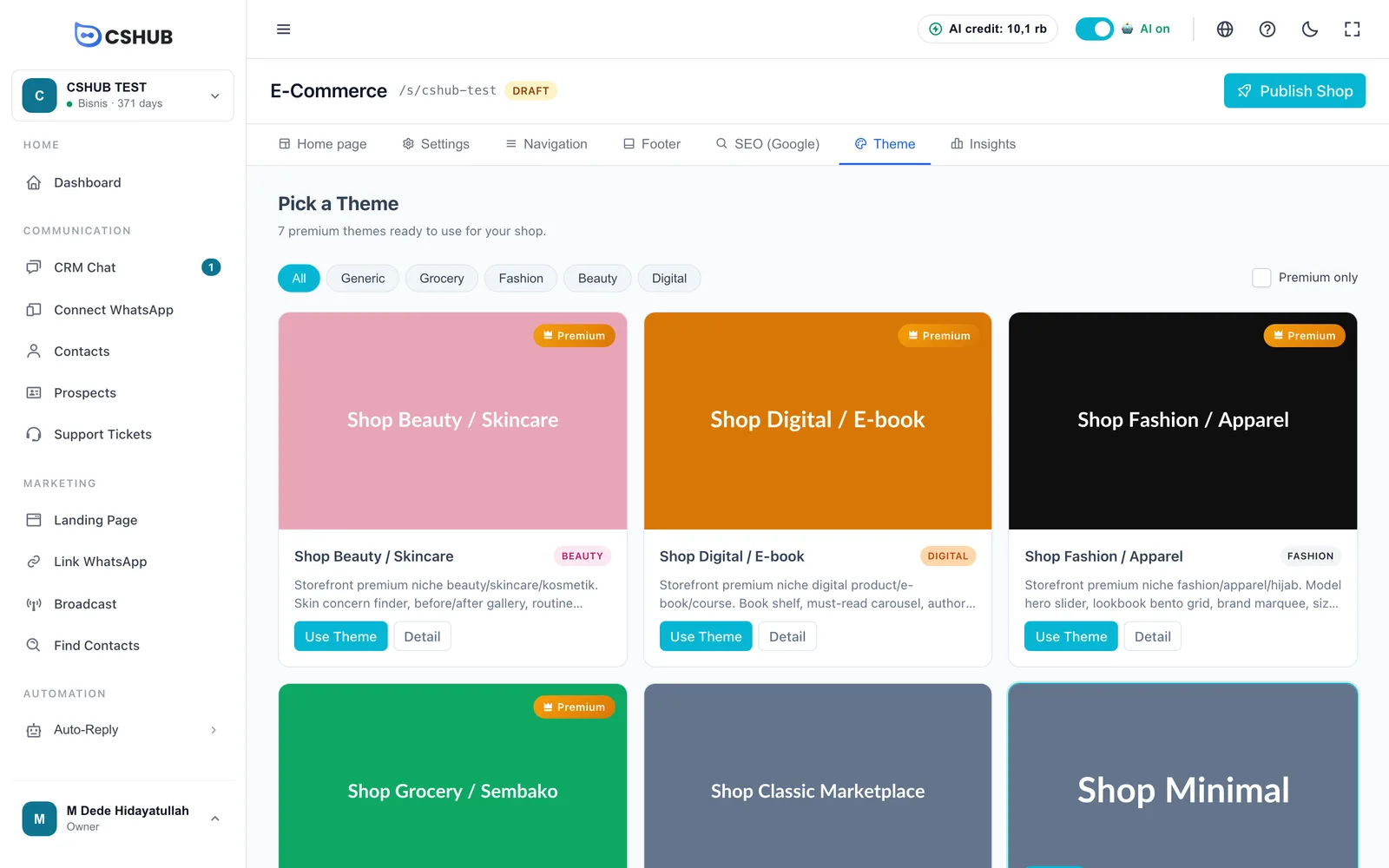
テーマは7種類あります。汎用テーマが3つと、特定の業種向けのプレミアムテーマが4つ(食料品、ファッション、美容(スキンケア・コスメ)、デジタル(電子書籍・講座))です。フィルターチップを使うか、プレミアムのみにチェックを入れて絞り込めます。詳細をクリックしてテーマの情報を確認し、テーマを使用をクリックします。
テーマを切り替えるときは、すでに作り込んだトップページをどうするか選びます。
| オプション | 結果 |
|---|---|
| 保持する(推奨) | 今あるブロックはそのまま残ります。新しいテーマに合わないブロックは、汎用のブロックに自動で置き換わります |
| テーマのデフォルトにリセット | トップページが新しいテーマのデフォルトのレイアウトに置き換わります。それまでの配置は失われます |
テーマを適用したあと、前のテーマに戻したい場合に備えて、元に戻すボタンがしばらく表示されます。
トップページを組み立てる
トップページタブを開きます。画面は3つに分かれていて、左がブロックライブラリ、中央がキャンバス、右がブロックのインスペクターです。
- ブロックを追加する — ブロックライブラリからキャンバスにブロックをドラッグするか、クリックして追加します。**ブロックを検索…**でブロックを探せます。
- 並べ替える — キャンバス上のブロックをハンドルでドラッグします。
- ブロックを編集する — キャンバス上のブロックをクリックし、右側のパネルで内容を変更します。コピーでブロックを複製し、削除で取り除きます。
- 保存をクリックします。ツールバーには未保存または保存済みの表示と、ブロック数、元に戻す/やり直すボタンがあります。
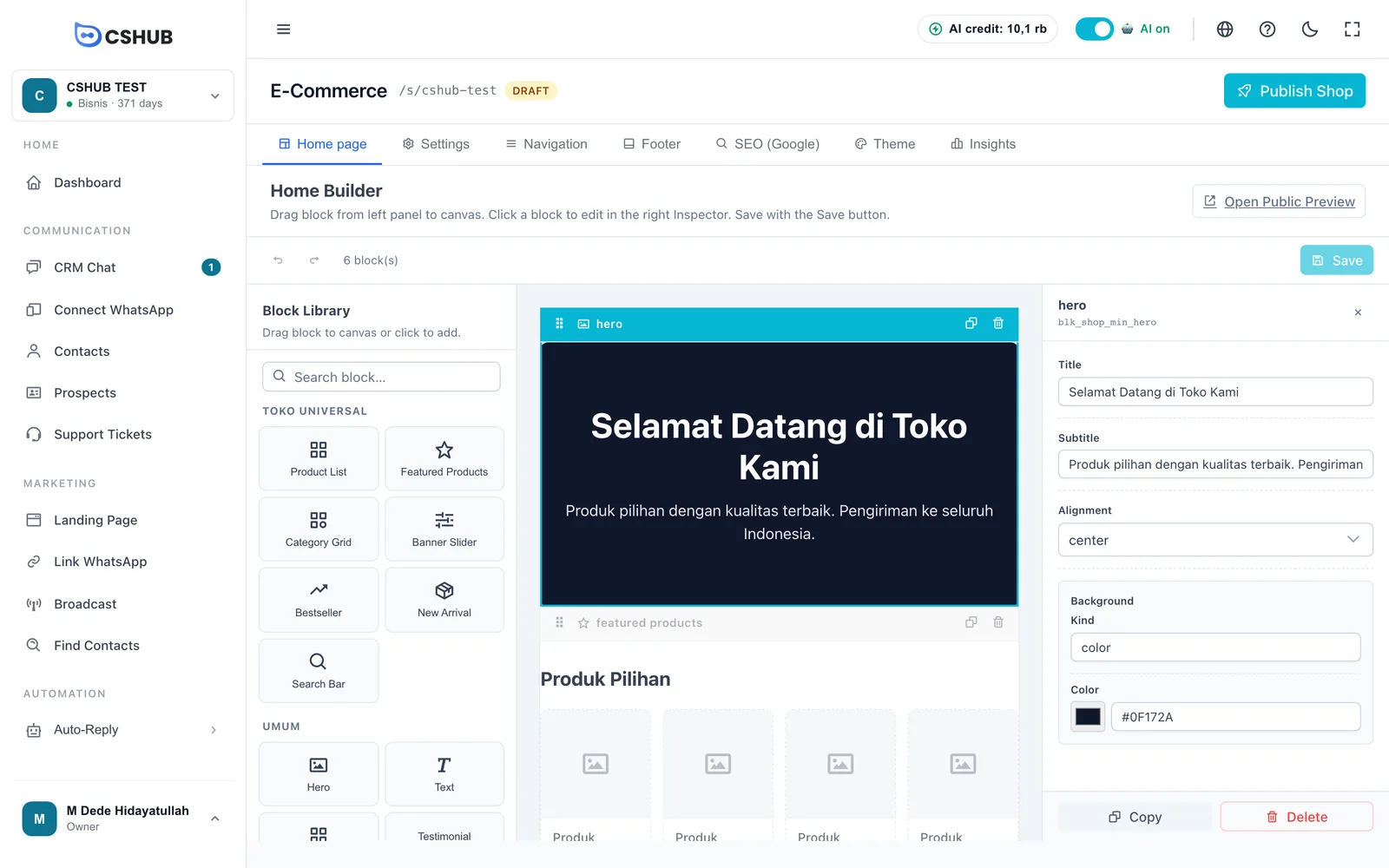
ブロックライブラリのブロックは、次の見出しごとにまとめられています(グループ名は現在インドネシア語で表示されます)。
| グループ | ブロックの例 |
|---|---|
| Toko Universal(汎用ストア) | 商品リスト、おすすめ商品、カテゴリグリッド、バナー スライダー、ベストセラー、新着商品、検索バー |
| Umum(一般) | ヒーロー、テキスト、アクションを促す、FAQ、お客さまの声、機能グリッド、ギャラリー、カウントダウン、ビデオ埋め込み |
| Grocery / Fashion / Beauty / Digital | レシピファインダー、ルックブックグリッド、ビフォー/アフターギャラリー、本棚など、特定の業種向けのブロック。対応するテーマを使っているときだけ表示されます |
おすすめ商品とカテゴリグリッドには商品・カテゴリーの選択欄があります。検索して、表示したいものにチェックを入れます。
公開プレビューを開くをクリックすると、新しいタブでストアを確認できます。
保存時にエラーが出たら
ブロックに無効な項目があると、エラーの一覧が表示されます。このブロックを修正をクリックすると問題のブロックに移動し、右側のパネルで無効な項目が赤く強調表示されます。
ナビゲーションとフッター
ナビゲーション
ナビゲーションタブでは、ストア上部のメニューを最大12項目まで設定します。アイテムを追加をクリックしてメニューラベルを入力し、リンクの種類を選びます。
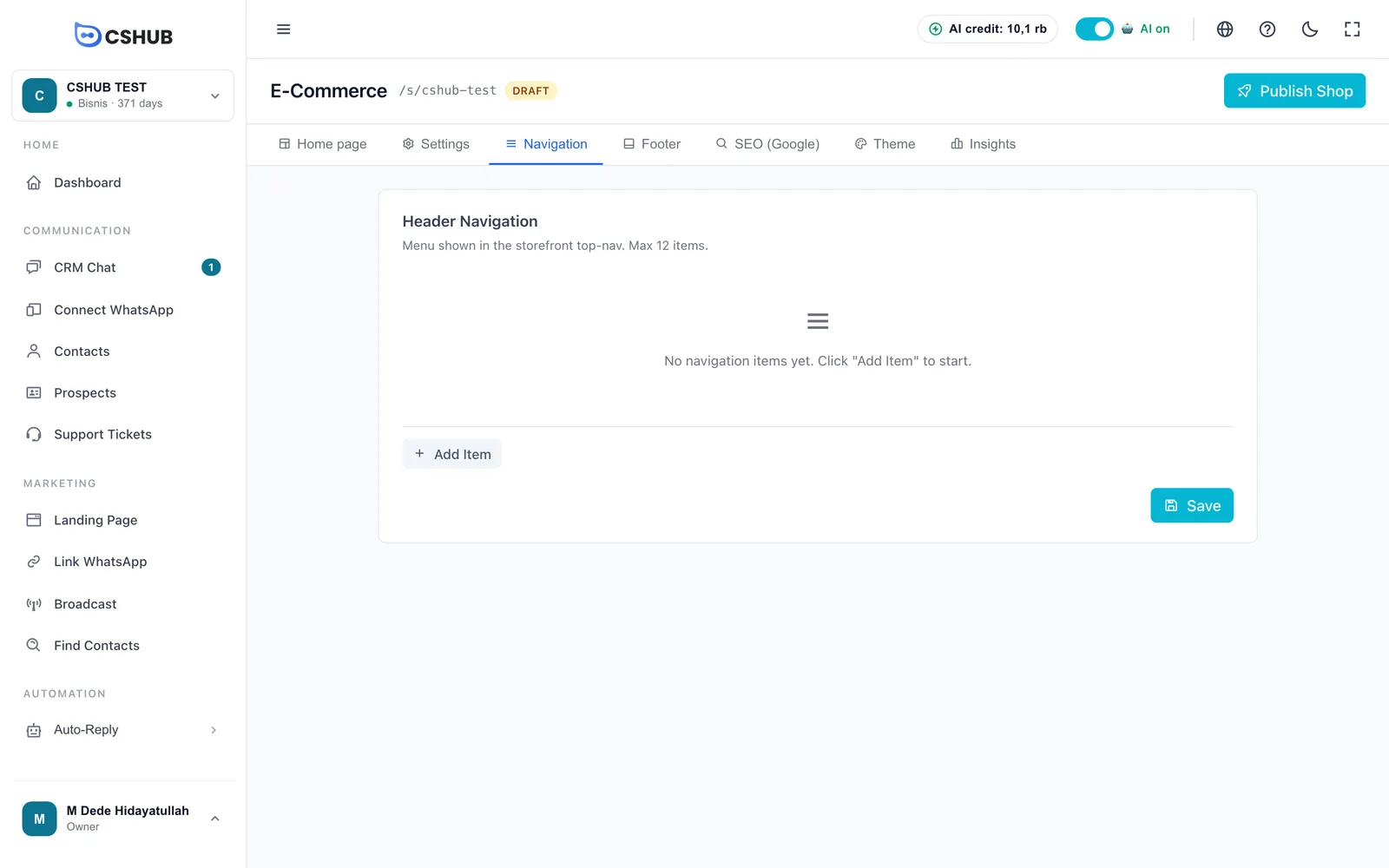
| リンクの種類 | リンク先 |
|---|---|
| カテゴリ | 1つの商品カテゴリーのページ |
| ページ | ホーム、すべての製品、カテゴリ、カート |
| 外部URL | ほかのWebアドレス |
フッター
フッタータブでは、ストアの下部を設定します。
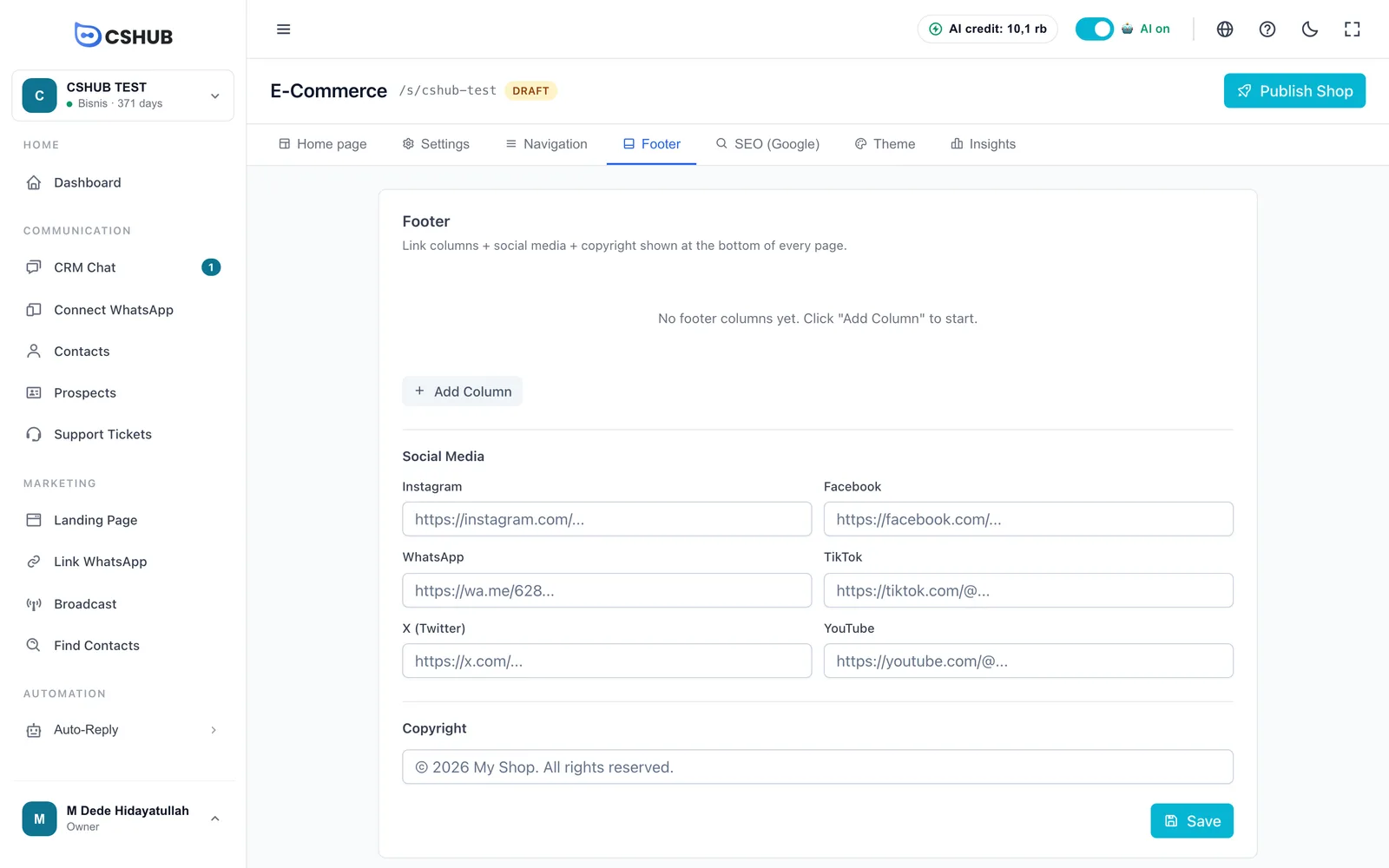
- リンク列 — 列を追加をクリックし(最大4列)、列のタイトルを入力してリンクを追加をクリックします。
- ソーシャルメディア — Instagram、Facebook、WhatsApp、TikTok、X (Twitter)、YouTube のリンクを入力します。
- 著作権 — 例:© 2026 My Shop. All rights reserved.
各タブで保存をクリックします。
SEO(Google)
**SEO(Google)**タブでは、Googleの検索結果や、WhatsApp・SNSでリンクを共有したときのストアの見え方を設定します。
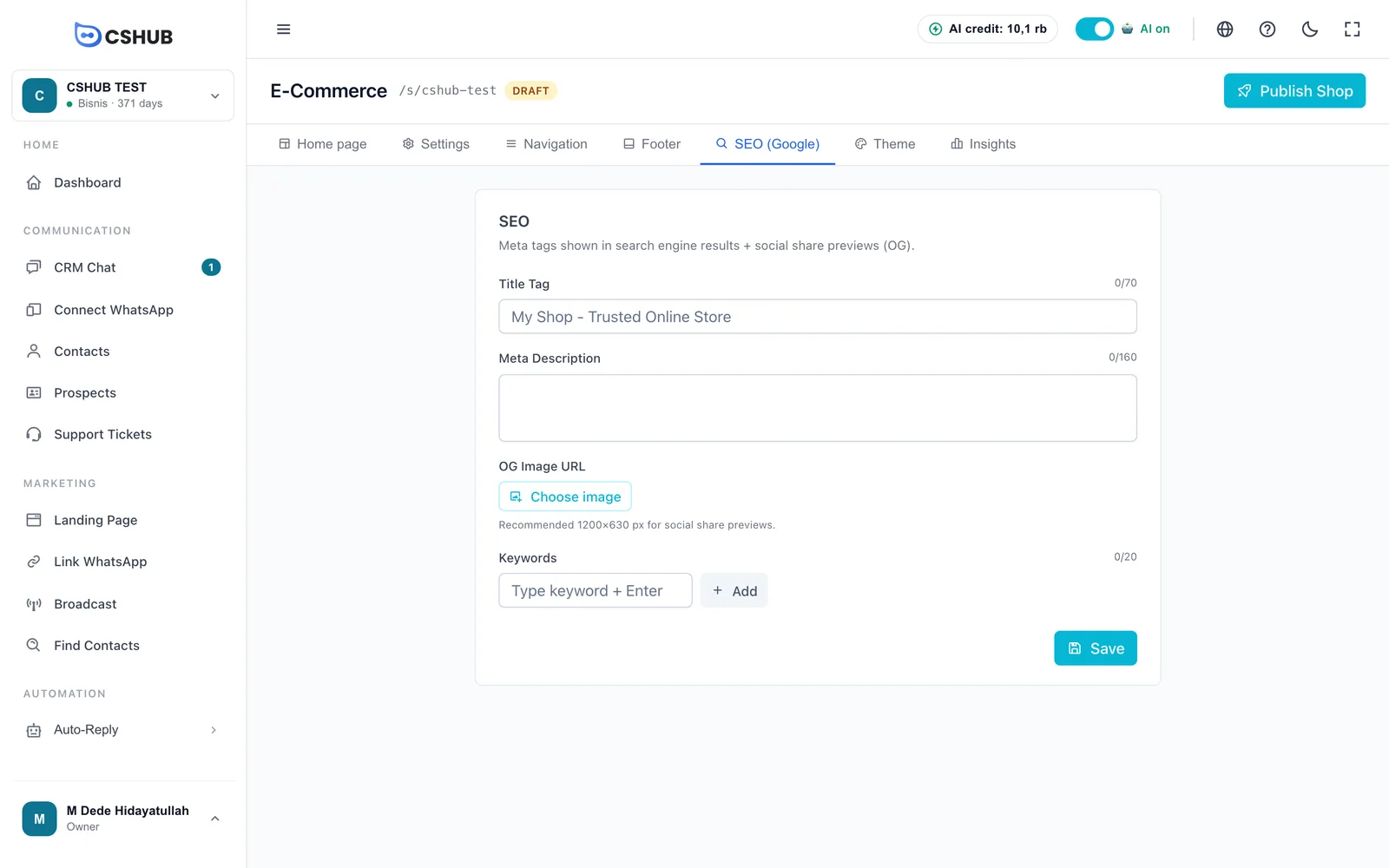
| 項目 | 詳細 |
|---|---|
| タイトルタグ | 検索結果に表示されるタイトル。最大70文字 |
| メタディスクリプション | タイトルの下に表示される短い説明。最大160文字 |
| OG画像URL | 画像を選択をクリックして、リンクを共有したときに表示されるプレビュー画像を選びます。1200×630 px を推奨します |
| キーワード | キーワードを入力して Enter を押す(または追加をクリック)と追加されます。最大20個 |
ストアを公開する
準備がすべて整ったら、右上のショップを公開をクリックして確認します。バッジがライブに変わり、誰でもストアを開けるようになります。公開URLをコピーをクリックすると、アドレスをコピーできます。
ストアを一時的に閉じたいときは、公開解除をクリックします。ストアは非公開になりますが、設定と商品はすべて残ります。
購入者に表示されるもの
公開されたストアには、トップページ、全商品の一覧、商品詳細ページ、カテゴリー一覧、カテゴリーごとのページ、検索、カート、チェックアウトがあります。
チェックアウトでは、購入者が名前、WhatsApp番号、住所、任意でメールアドレスを入力し、配送先の小地区を選んでから送料を計算をクリックして配送業者を選びます。注文を確定をクリックすると、注文はソースオンラインストアとして注文に表示されます。
インサイト
インサイトタブでは、指定した期間のストアの実績をまとめて確認できます。開始日と終了日を選び、適用をクリックします。
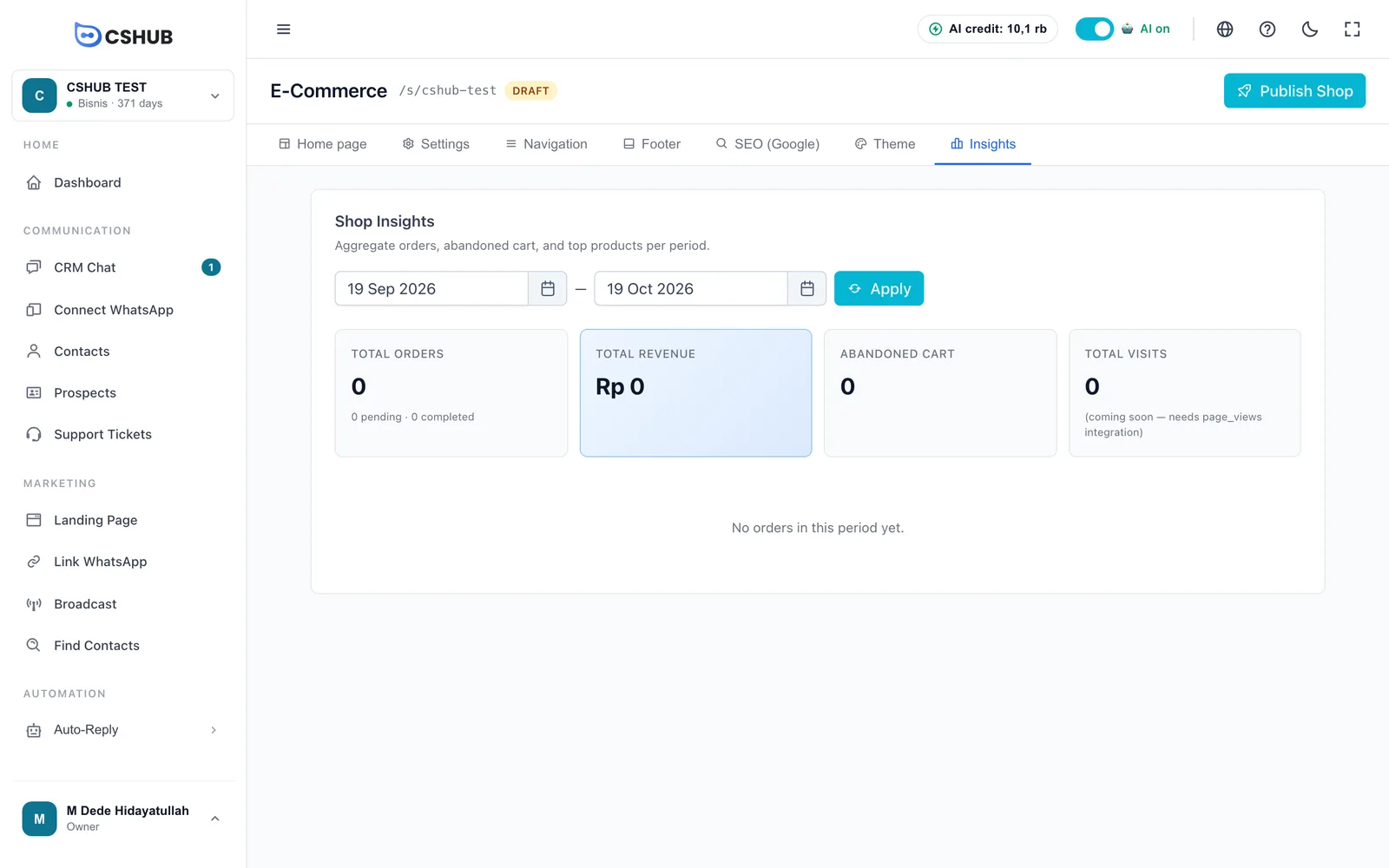
| 数値 | 意味 |
|---|---|
| 総注文数 | ストアからの注文。保留中と完了に分けて表示されます |
| 総収益 | ストアの注文による売上の合計 |
| 放棄されたカート | 支払いまで進まなかったカート |
| 総訪問数 | 訪問数(近日公開) |
| トップ商品 | 商品ごとの商品名、販売数量、収益 |
ヒント
- 商品の写真と説明をしっかり入れておきましょう。 ストアには商品と在庫のデータがそのまま表示されます。
- WhatsAppチャットボタンをオンにして、迷っている購入者が質問できるようにし、AIエージェントに答えてもらいましょう。
- 公開する前に公開プレビューを開くでスマホでの見え方を確認しましょう。購入者の多くはスマホで買い物をします。
- オンラインストアは、ご利用のプランにEコマースが含まれている場合のみ使えます。請求とプランを確認してください。