
公式WhatsApp Business API
Metaの公式WhatsApp Business Platformアカウント(Cloud API)をcshubに接続すると、公式テンプレートでのブロードキャスト、自動返信の設定ができ、ビジネス番号をMetaのもとで良好な状態に保てます。WABA番号へのチャットは、ほかのチャネルと同じようにCRMチャットに届きます。
cshubでは、1つのWABAアカウント(WhatsApp Business Account)に複数の電話番号を入れられます。1つひとつの番号をデバイスと呼びます。アカウントのページでは、デバイス、テンプレート、ブロードキャスト、チャットボットの4つを管理します。
WABAが必要?それともQRスキャンで十分?
大量の配信、Metaが承認したテンプレート、グリーンバッジが必要ならWABAが向いています。Metaの認証なしですぐに始めたいなら、WhatsApp(QRスキャン)を使いましょう。比較はチャネルについてにあります。
始める前に
- 自分で管理しているMeta Businessアカウント(ビジネスマネージャ)。
- 別のWhatsApp Business Platformの設定に登録されていない電話番号。スマホのWhatsApp Businessアプリでその番号を使い続けたい場合は、接続時にCoexistenceモードを選びます。
- 手動で接続する場合:システムユーザーと長期有効なアクセストークンを持つMetaアプリ。
WABAアカウント一覧
サイドバーでWhatsAppを接続を開き、公式WhatsApp Business APIタブを選びます。
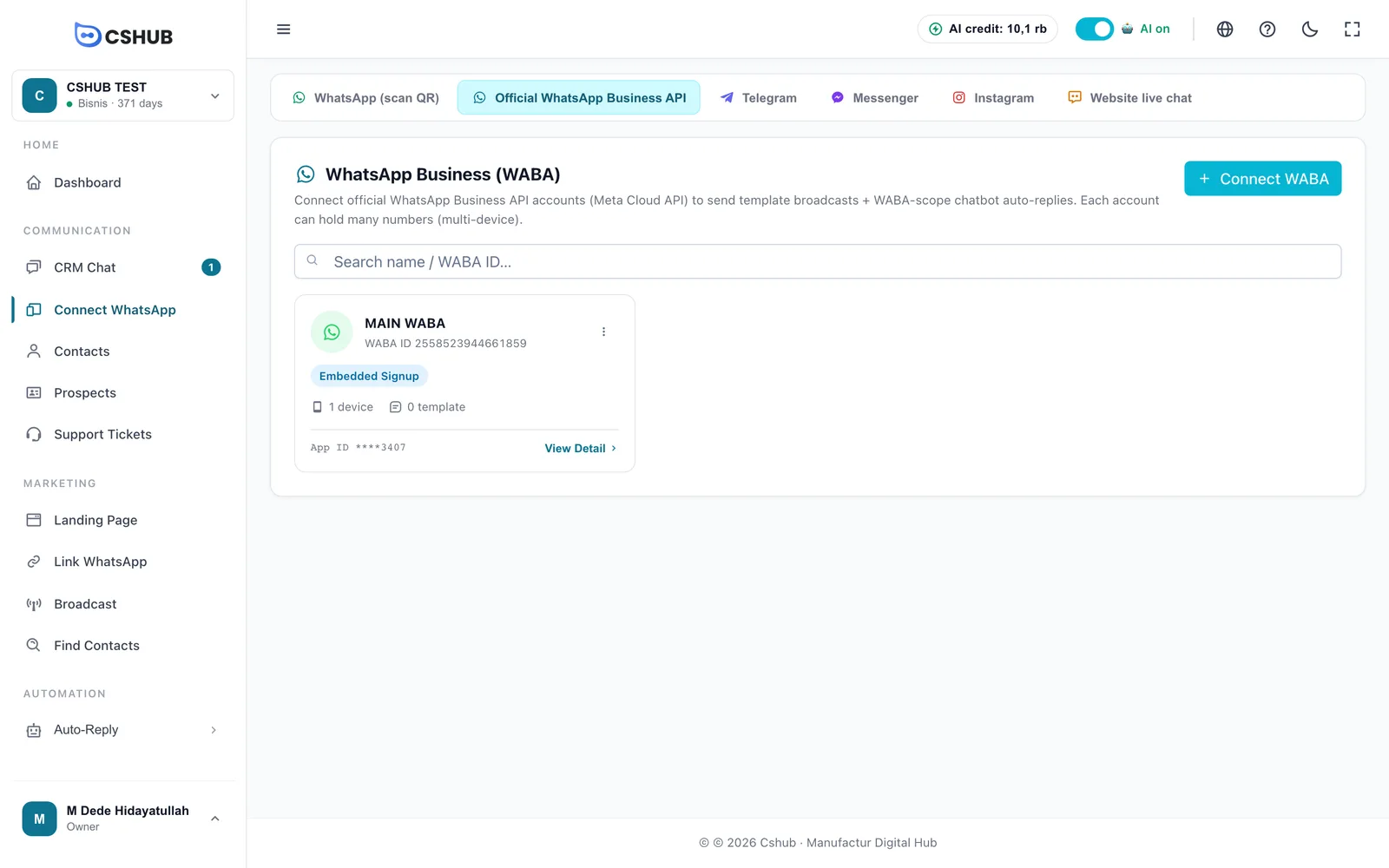
各カードには、アカウント名、WABA ID、接続方法(埋め込みサインアップまたは手動)、デバイスとテンプレートの数、MetaアプリIDが表示されます。カードの**⋮**ボタンを押すとメニューが開きます。
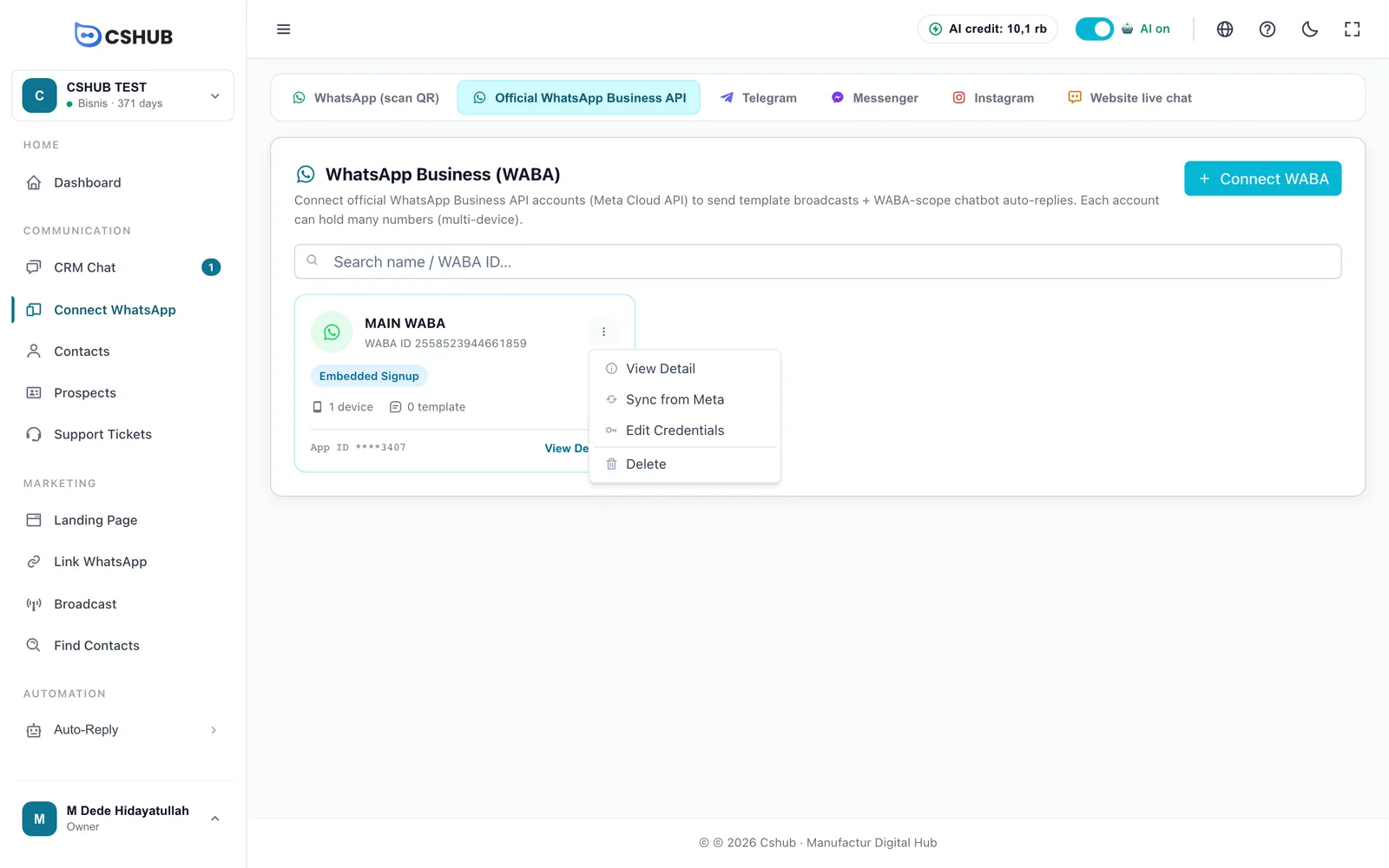
| メニュー | できること |
|---|---|
| 詳細を表示 | アカウントのページを開きます(カードをクリックするのと同じです) |
| Metaから同期 | Metaから最新の番号とテンプレートを取り込み、結果をまとめて表示します(新しく見つかったデバイスの数や「Metaから変更はありません。」など) |
| クレデンシャルを編集 | このアカウントのアプリシークレットとアクセストークンを差し替えます |
| 削除 | WABAアカウントをcshubから削除します(WABAアカウントの削除を参照) |
WABAアカウントを接続する
WABAを接続をクリックします。方法は埋め込みサインアップ(いちばん簡単)と手動の2つです。
方法1 — 埋め込みサインアップ(Facebookログイン)
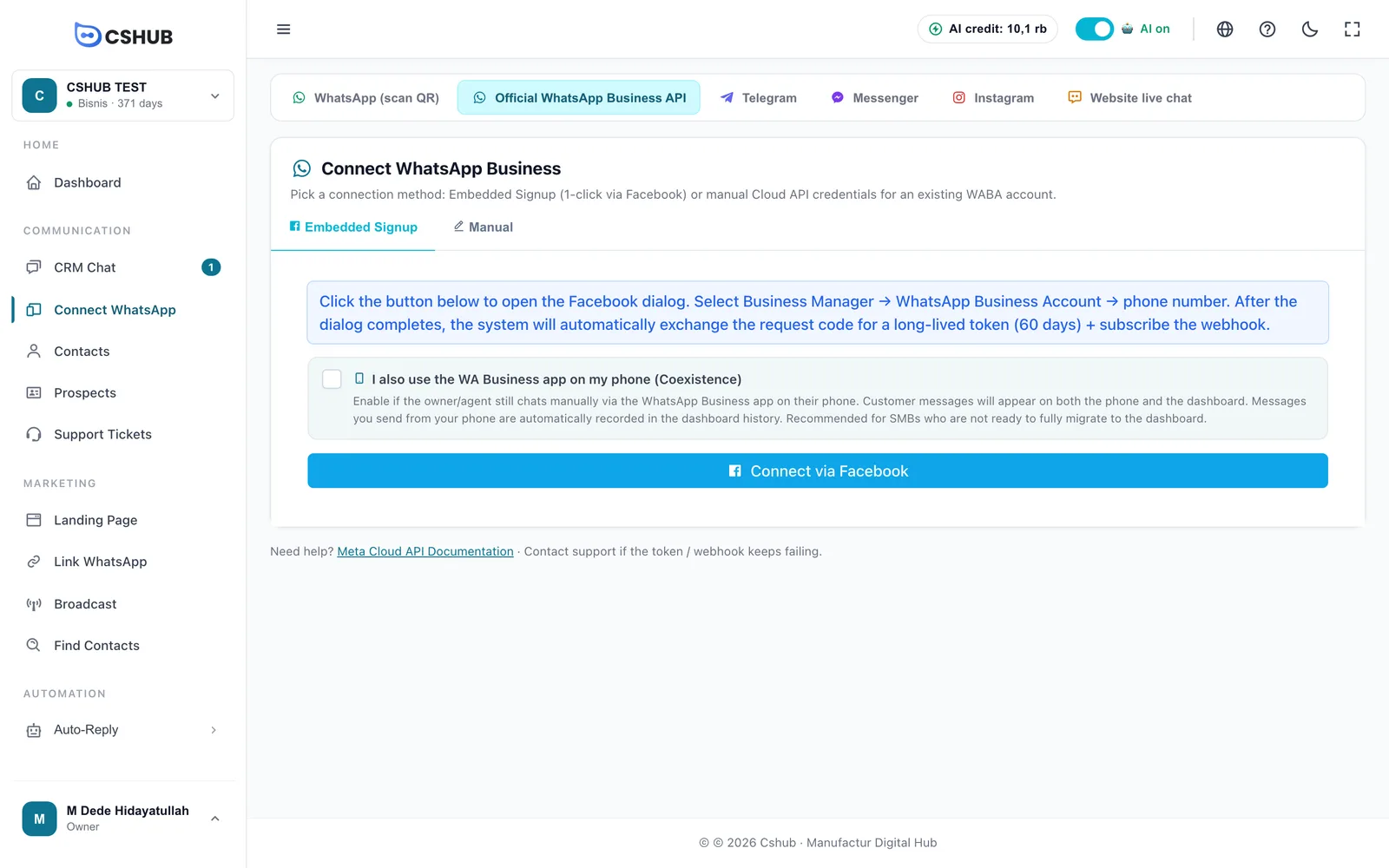
- その番号をまだスマホのWhatsApp Businessアプリで使っていて、今後も使い続けたい場合は、**私もスマホのWA Businessアプリを使用しています(共存モード)**にチェックを入れます(Coexistenceを参照)。
- Facebook経由で接続をクリックします。Facebookのウィンドウが開きます。
- ログインして、ビジネスマネージャ → WhatsApp Businessアカウント → 電話番号の順に選びます。
- ダイアログが終わったら、**表示名(任意)**を入力します。ダッシュボードでアカウントを見分けるための名前です(例:WABA本店)。空欄の場合はWABA IDが使われます。
- 接続を完了をクリックします。選び直したいときはキャンセルして再選択をクリックします。
cshubはFacebookの許可を長期有効なトークン(60日)に自動で交換し、Webhookを接続します。これで受信メッセージがそのままCRMチャットに届くようになります。
ポップアップが表示されないときは
広告ブロッカーやポップアップブロッカーがFacebookのダイアログを止めていることがあります。cshubのポップアップを許可して、もう一度お試しください。それでもうまくいかない場合は、手動タブを使ってください。
方法2 — 手動(Cloud APIの認証情報)
すでに有効なWABAアカウントがあり、Meta Developers Consoleにアクセスできる場合の方法です。
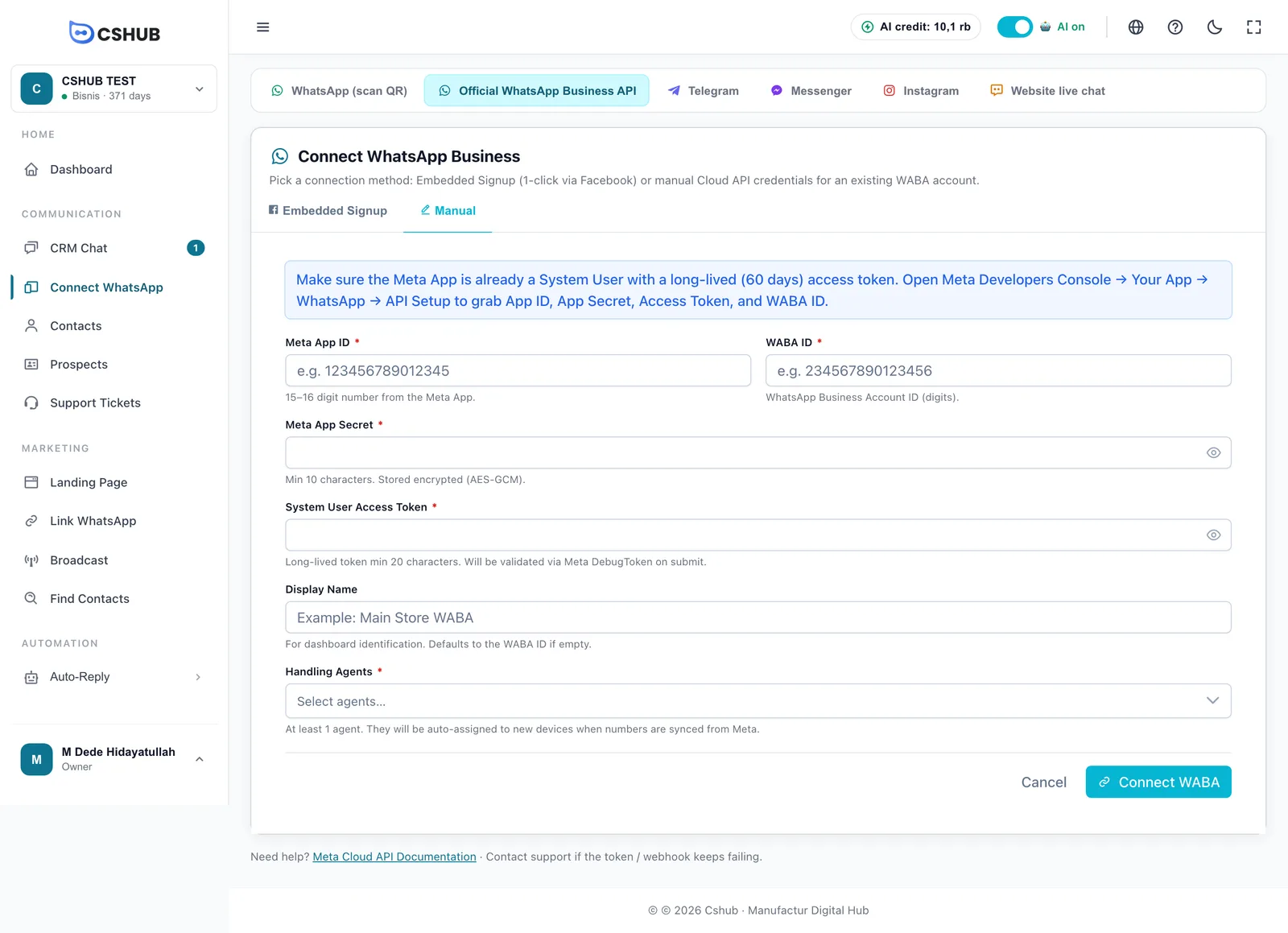
値はMeta Developers Console → あなたのアプリ → WhatsApp → API Setupで確認できます。
| 項目 | 補足 |
|---|---|
| MetaアプリID * | Metaアプリの15〜16桁の数字です |
| WABA ID * | WhatsApp Business AccountのIDです(数字のみ) |
| Metaアプリシークレット * | 10文字以上。暗号化して保存されます |
| システムユーザーアクセストークン * | 長期有効なシステムユーザーのトークンで、20文字以上です。保存時にMetaで確認されます |
| 表示名 | ダッシュボード用の名前です。空欄の場合はWABA IDになります |
| 対応エージェント * | チームメンバーを1人以上選びます。Metaから同期されたすべての番号に自動で割り当てられます |
WABAを接続をクリックします。
接続に失敗したときは
| メッセージ | 原因と対処法 |
|---|---|
| Metaトークンが無効 | トークンの期限が切れているか、アプリシークレットがアプリIDと一致していません。Metaビジネスマネージャで新しいトークンを発行してください |
| ウェブフック購読失敗 | アカウントは接続されましたが、Webhookが有効になっていません。アカウントの詳細を開いてReconnectをクリックしてください |
| WhatsApp番号がありません | WABAにまだ電話番号がありません。Metaビジネスマネージャ → WhatsAppマネージャ → 電話番号で番号を追加してから、もう一度お試しください |
| Embedded Signup失敗 | Facebookのコードの期限が切れたか、すでに使われています。ダイアログをやり直すか、手動を使ってください |
| WABAは既に接続済み | このWABA IDは別のcshubアカウントで使われています。先にそちらから削除するか、サポートにお問い合わせください |
| プラン制限に到達 | プランのWABAアカウント数の上限に達しています。詳しくは請求とプラン |
Coexistenceモード
Coexistence(共存モード)を使うと、1つの番号をスマホのWhatsApp Businessアプリとcshubで同時に使えます。
- お客さまのメッセージは、スマホとcshubのダッシュボードの両方に届きます。
- スマホから手動で送ったメッセージもダッシュボードの履歴に記録されるので、チームはそのお客さまに対応済みだとわかります。
- cshubからテンプレートでのブロードキャストや自動返信も引き続き送れます。
オーナーやCSがまだスマホから返信することが多いけれど、ブロードキャストやCRMを使い始めたい小規模なビジネスに向いています。このモードのアカウントには、詳細ページにCoexistenceバッジが付きます。
アカウントの詳細ページ
アカウントのカード(または**⋮ → 詳細を表示**)をクリックします。
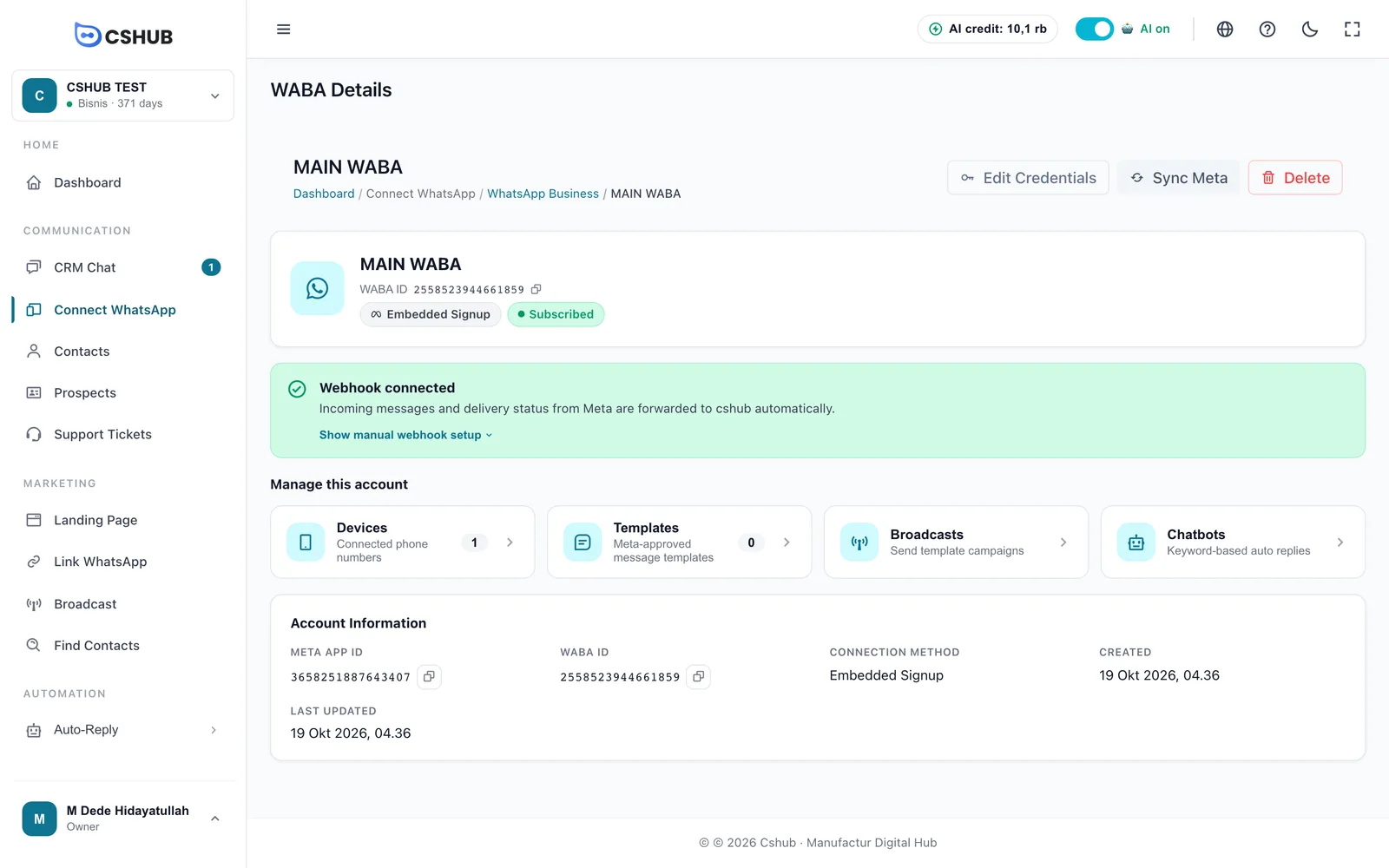
| セクション | 内容 |
|---|---|
| ウェブフックステータス | 緑色のWebhook connectedの枠が出ていれば、Metaからの受信メッセージと配信ステータスが自動で転送されています。Webhook not connected yetと表示されている場合は、Reconnectをクリックしてください |
| Show manual webhook setup | 自動設定がうまくいかなかったときに、Meta Developers → アプリ → WhatsApp → 構成に手動で貼り付けるためのWebhook URLとトークンを確認(Verify Token)を表示します |
| Manage this account | デバイス、テンプレート、ブロードキャスト、チャットボットへのショートカットです |
| アカウント情報 | MetaアプリID、WABA ID(コピー可能)、接続方法、作成日時と最終更新日時です |
Webhookが未接続=メッセージを受信できません
Webhookが接続されるまで、WABA番号へのお客さまのチャットはcshubに届きません。Reconnectが何度も失敗する場合は、アクセストークンにwhatsapp_business_managementとwhatsapp_business_messagingの権限があるか確認してください。
デバイス(番号)
デバイスカードを押すと、このアカウントの番号の一覧が開きます。
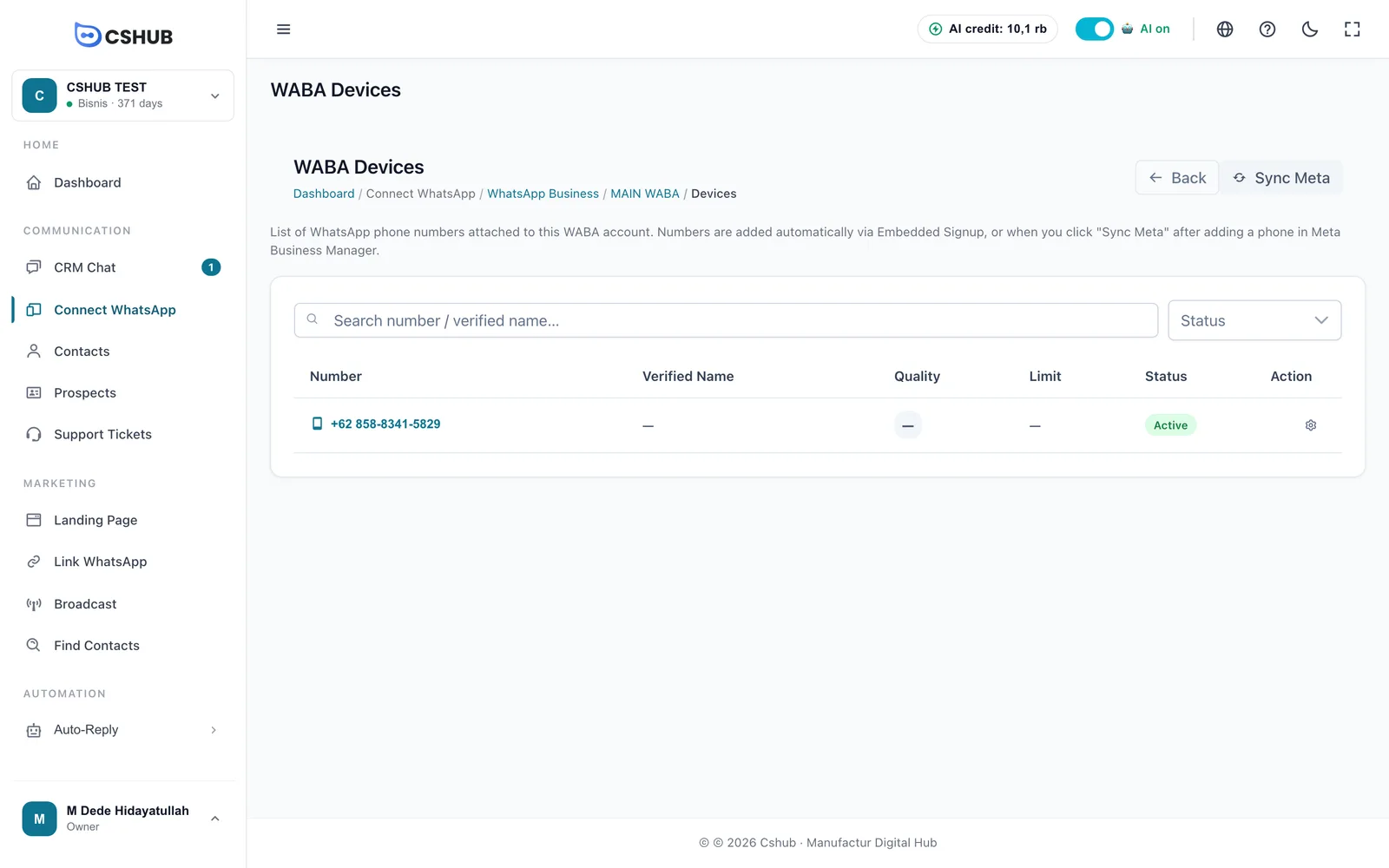
番号は、埋め込みサインアップのときに自動で追加されるほか、Metaビジネスマネージャで番号を追加したあとにMetaと同期をクリックしても追加されます。デバイスのステータスは次のとおりです。
| ステータス | 意味 |
|---|---|
| アクティブ | その番号でメッセージを送受信できます |
| 非アクティブ | その番号はまだ使えません |
| Metaによりブロック | Metaがこの番号を制限しています。品質評価とメッセージの送り方を見直してください |
番号の行にある詳細アイコンをクリックすると、設定が開きます。タブは3つあります。
トークン&情報タブ
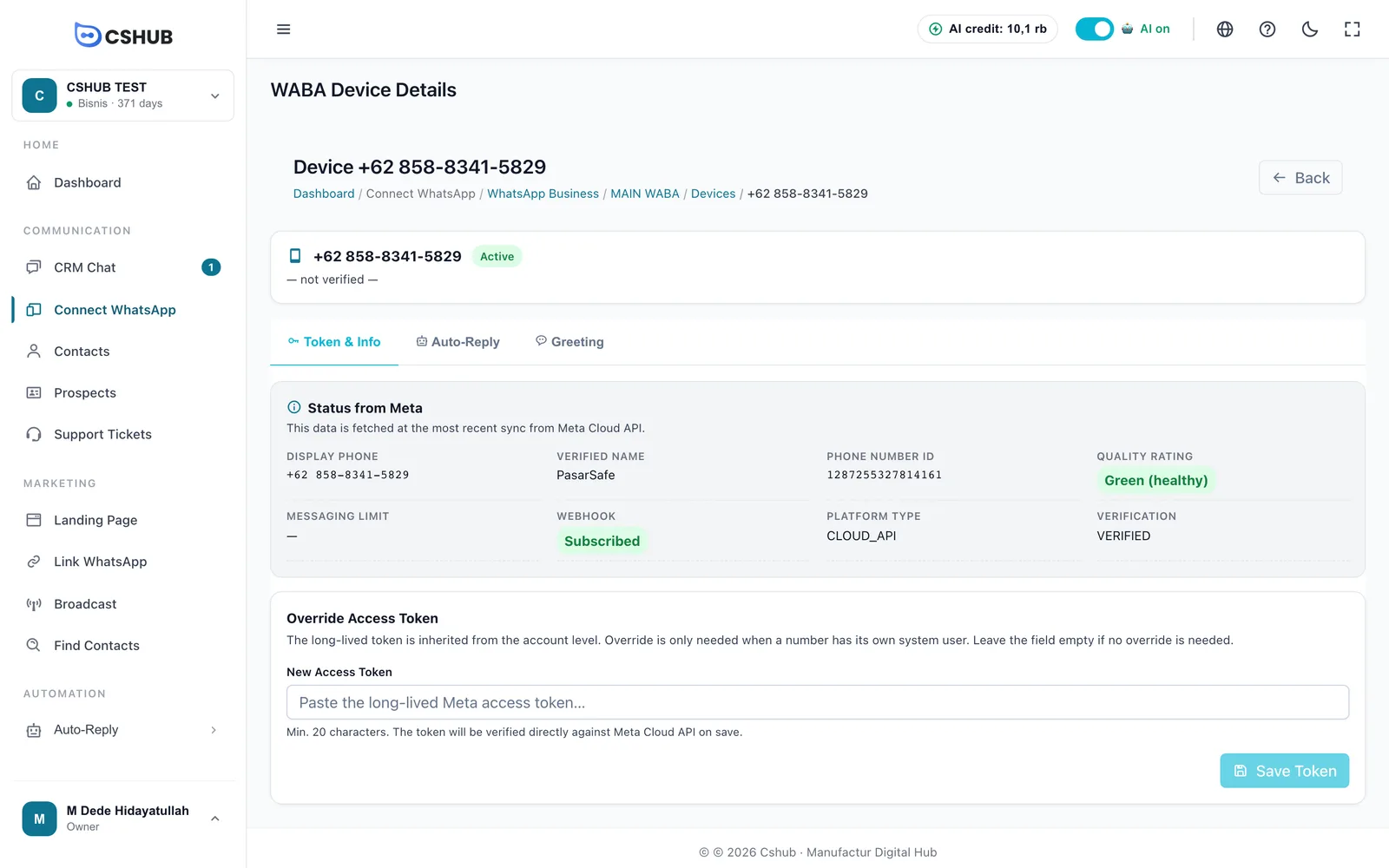
Metaからのステータスは、最後に同期したときに取得した情報です。
| 項目 | 意味 |
|---|---|
| 電話を表示 | お客さまに見える番号です |
| 確認済みの名前 | Metaが承認したビジネス名です |
| 品質評価 | 番号の健全さです。グリーン(健全)、イエロー(注意)、**レッド(制限あり)**があります。多くのお客さまにブロックされたり報告されたりすると下がります |
| メッセージ制限 | Metaが1日に開始を許可している会話の数です |
| ウェブフック | 購読済みなら、受信メッセージがcshubに転送されています |
| プラットフォームタイプ/確認 | Metaからのプラットフォームの種類と認証のステータスです |
Access Tokenを上書きは、この番号に専用のシステムユーザーがある場合だけ入力します。通常、トークンはアカウントから引き継がれるので、空欄のままにしておきます。
自動返信タブ
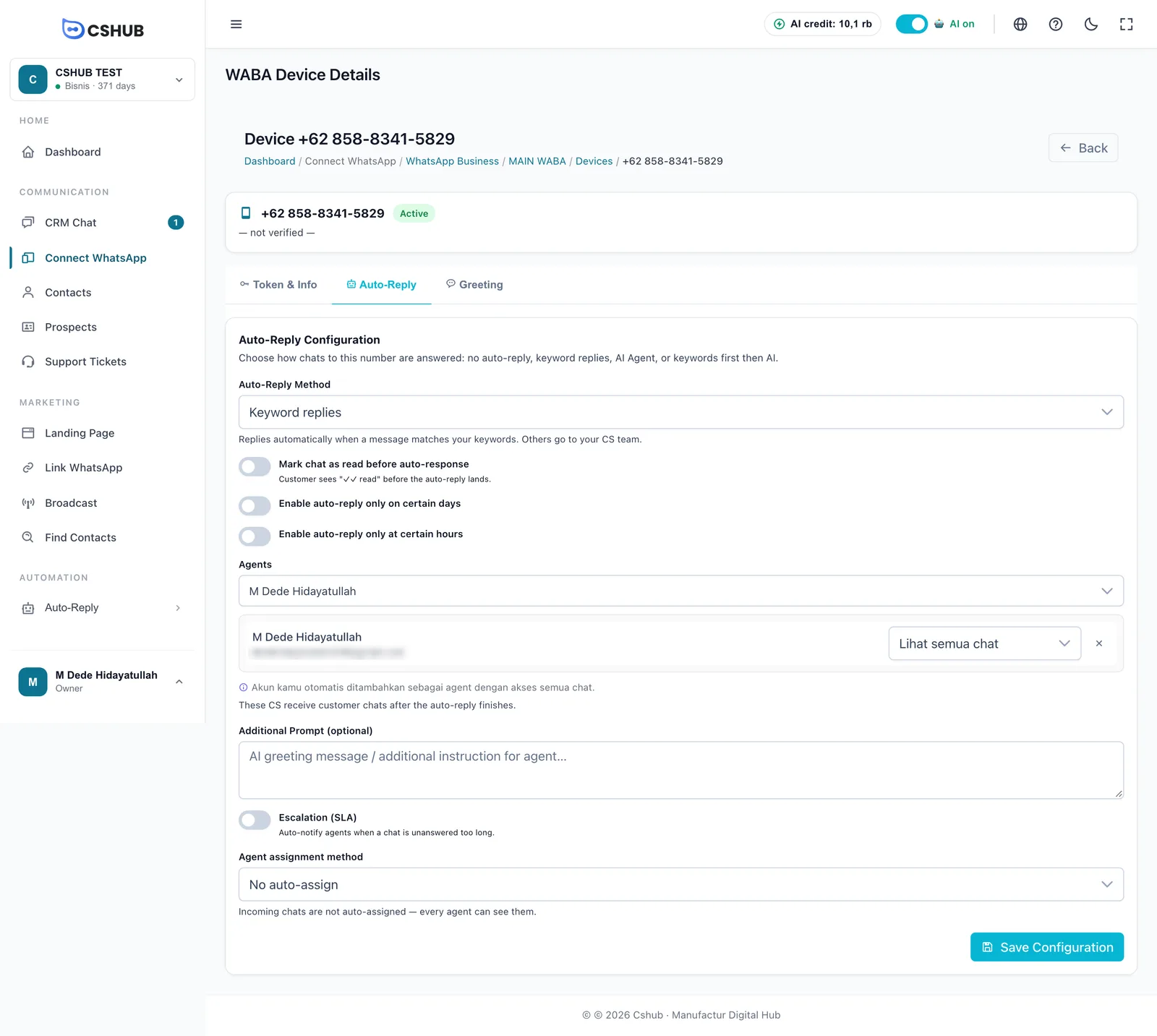
| 設定 | 補足 |
|---|---|
| 自動返信メソッド | 自動返信なし、キーワード返信、AIエージェント、まずキーワード、次にAIから選びます。後ろの2つではAI Agentを選びます |
| 自動応答の前にチャットを既読にする | 自動返信が届く前に、お客さまに青いチェックマークが表示されます |
| 特定の曜日のみ自動返信を有効化 | 有効にする曜日を選びます |
| 特定の時間帯のみ自動返信を有効化 | 開始時刻と終了時刻(例:09:00)を設定します |
| エージェント | 自動返信のあとでチャットを受け取るCSチームのメンバーと、その閲覧範囲です |
| 追加プロンプト(任意) | この番号だけで使う、AIエージェントへの追加の指示です |
| エスカレーション (SLA) | チャットが人間の返信を長く待っているときにエージェントに通知します |
| エージェント割り当て方法 | 新しいチャットをチームに振り分ける方法です(チャネルについてを参照) |
設定を保存をクリックします。WABA番号用のキーワードはWABAチャットボットで作成します。
挨拶タブ
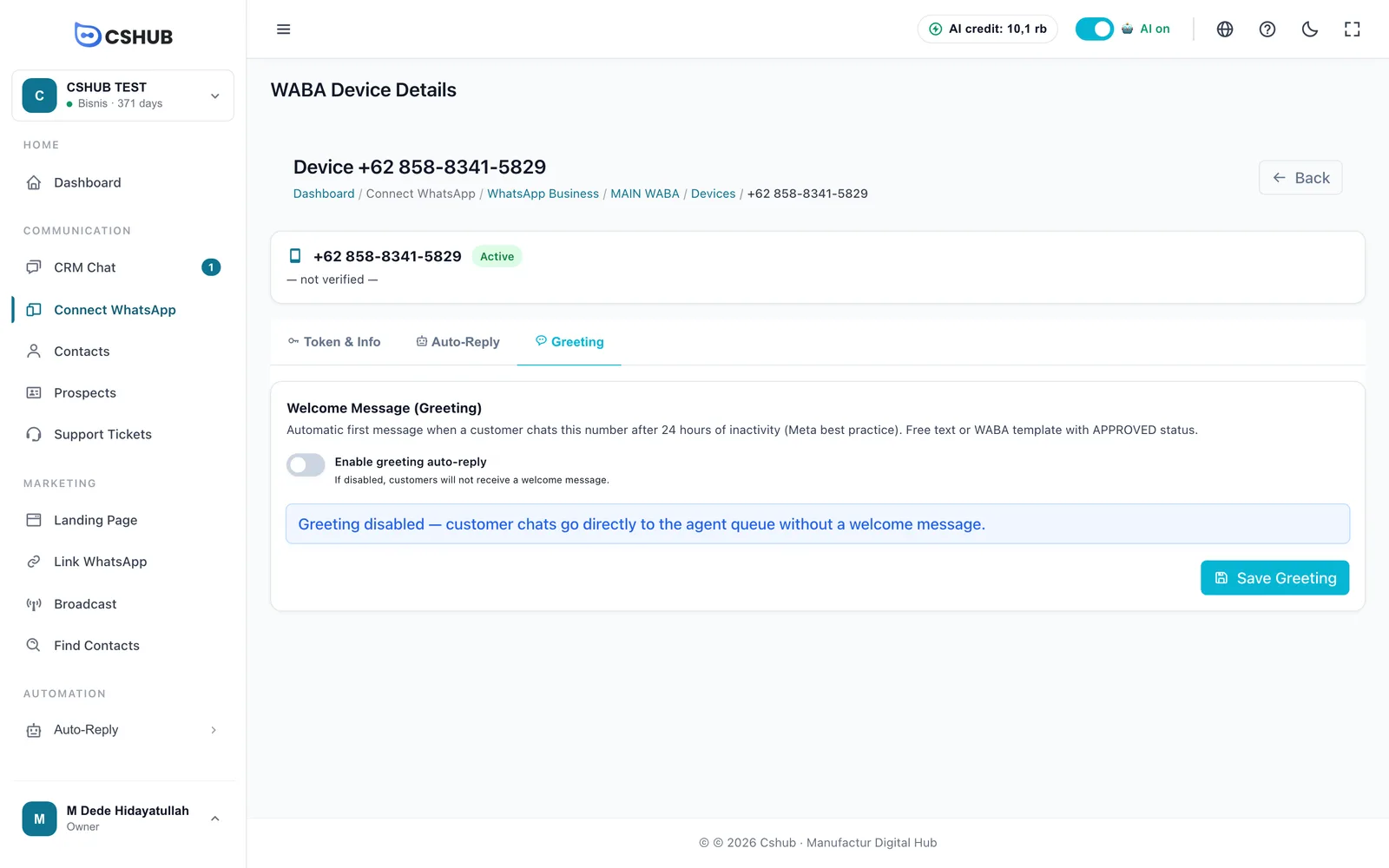
挨拶は、24時間やりとりがなかったあとにお客さまがメッセージを送ってきたときに、自動で送られるウェルカムメッセージです。挨拶自動返信を有効化をオンにして、挨拶メッセージタイプを選びます。
- フリーテキスト — 自分で書きます。1,024文字まで。
- WhatsAppテンプレート — 承認済みのテンプレートを選びます。
挨拶を保存をクリックします。
メッセージテンプレート
Metaのルールでは、お客さまとの会話を始めるとき(ブロードキャストなど)や、お客さまの最後の返信から24時間を過ぎてメッセージを送るときには、承認済みのテンプレートが必要です。
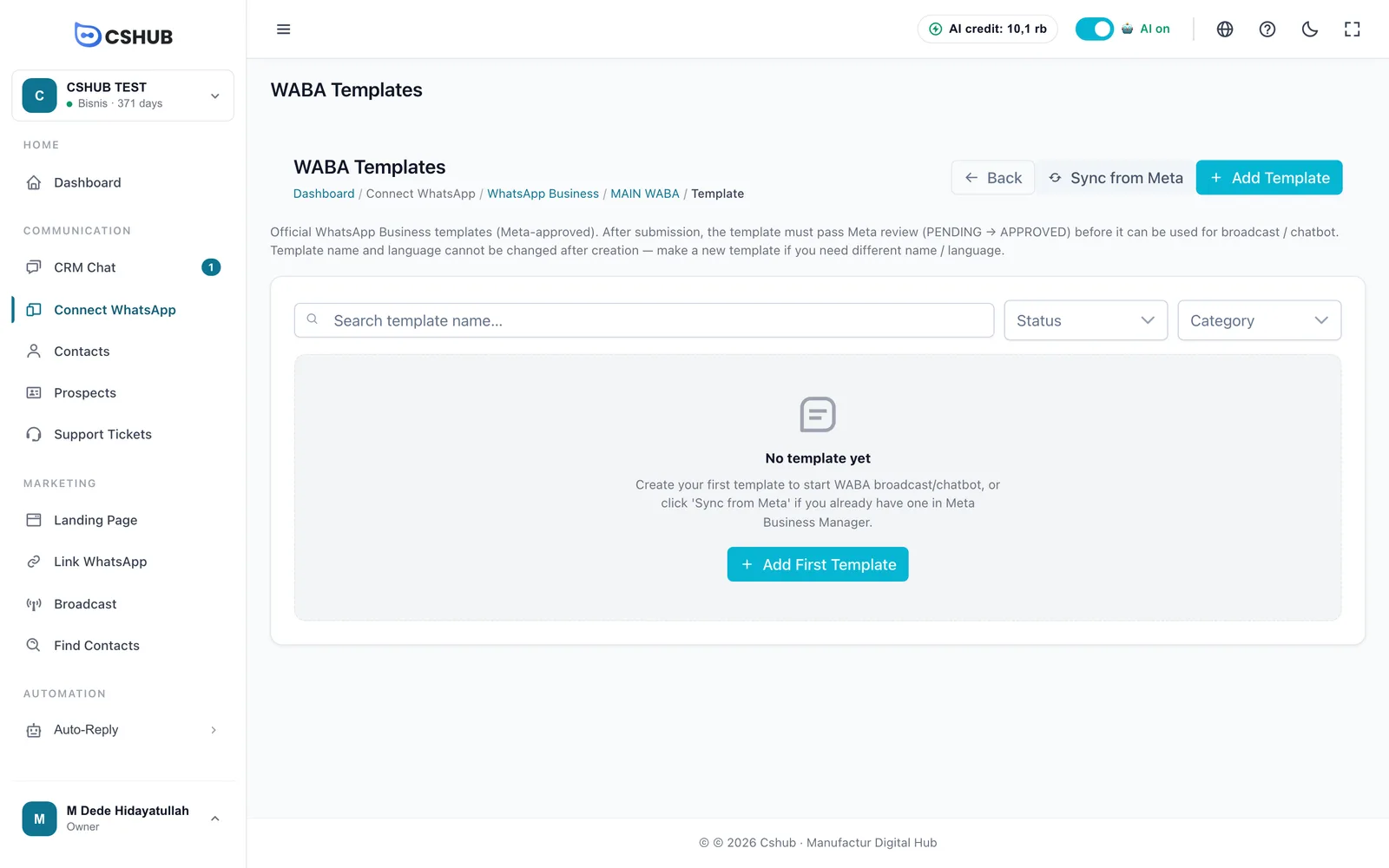
Metaビジネスマネージャにすでにテンプレートがある場合は、Metaから同期をクリックして取り込みます。Meta側で削除されたテンプレートには削除済みの印が付きます。
| テンプレートのステータス | 意味 |
|---|---|
| レビュー待ち | 申請したばかりで、Metaが審査中です |
| 承認済み | ブロードキャスト、チャットボット、挨拶に使えます |
| 却下 | 審査に通りませんでした。内容を直して新しいテンプレートを作成してください |
| 削除済み | Meta側で削除されました |
テンプレートを作成する
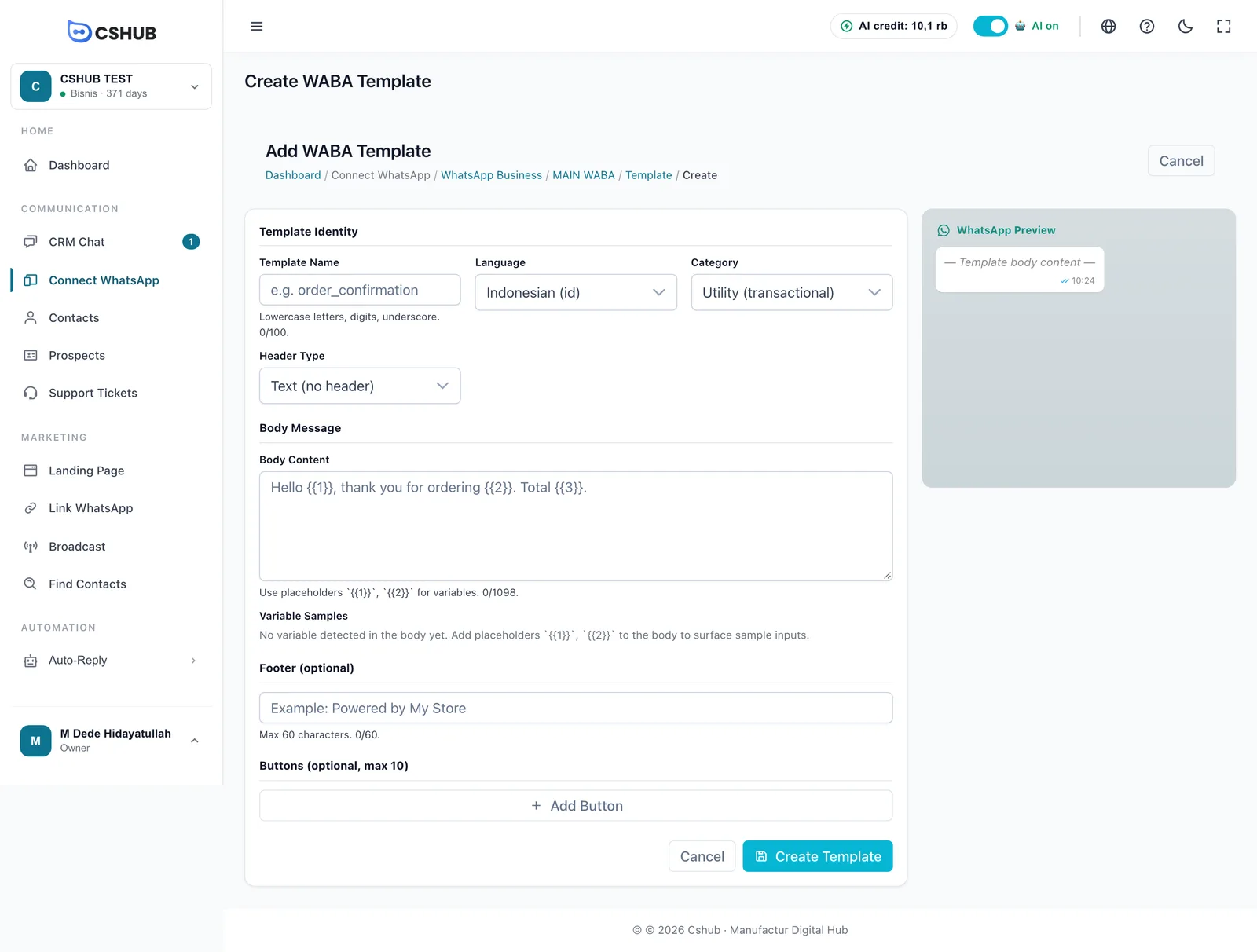
テンプレートを追加をクリックします。右側のWhatsAppプレビューは、入力に合わせて更新されます。
| 項目 | 補足 |
|---|---|
| テンプレート名 | 小文字、数字、アンダースコアだけを使います(例:order_confirmation)。100文字まで |
| 言語 | テンプレートの言語です(例:Indonesia (id)、英語 (en)) |
| カテゴリ | 注文やアカウントのお知らせにはUtility(取引)、キャンペーンにはMarketing(プロモーション)、確認コードには**Authentication(OTP)**を選びます |
| ヘッダータイプ | テキスト(ヘッダーなし)、画像(JPG/PNG、16MBまで)、動画(MP4、16MBまで)、ドキュメント(PDF、100MBまで)から選びます。メディアのヘッダーではファイルをアップロードします |
| 本文内容 | メッセージ本文で、1,098文字までです。お客さまごとに変わる部分には1、2を使います |
| サンプル変数 | |
| フッター(任意) | メッセージの下に出る小さな文字です。60文字まで |
| ボタン(任意、最大10個) | クイック返信、URL、電話、コードをコピーから選びます |
テンプレートを作成をクリックします。Metaが承認するまで、テンプレートはレビュー待ちのままです。
名前と言語はあとから変更できません
テンプレートを作成すると、名前と言語は固定されます。別の名前や言語が必要な場合は、新しいテンプレートを作成してください。
WABAブロードキャスト
承認済みのテンプレートを、たくさんの連絡先に一度に送ります。
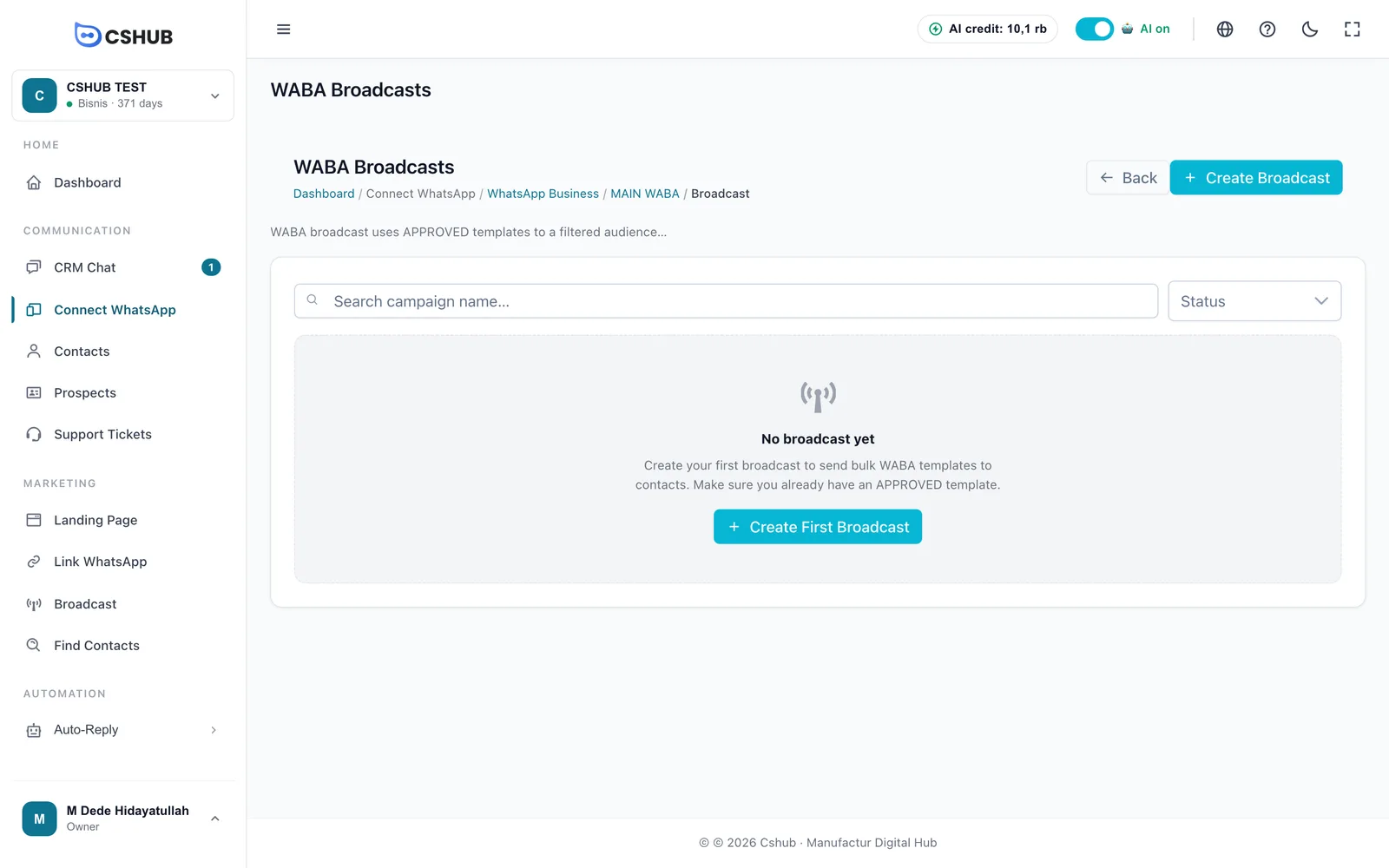
ブロードキャストを作成をクリックします。
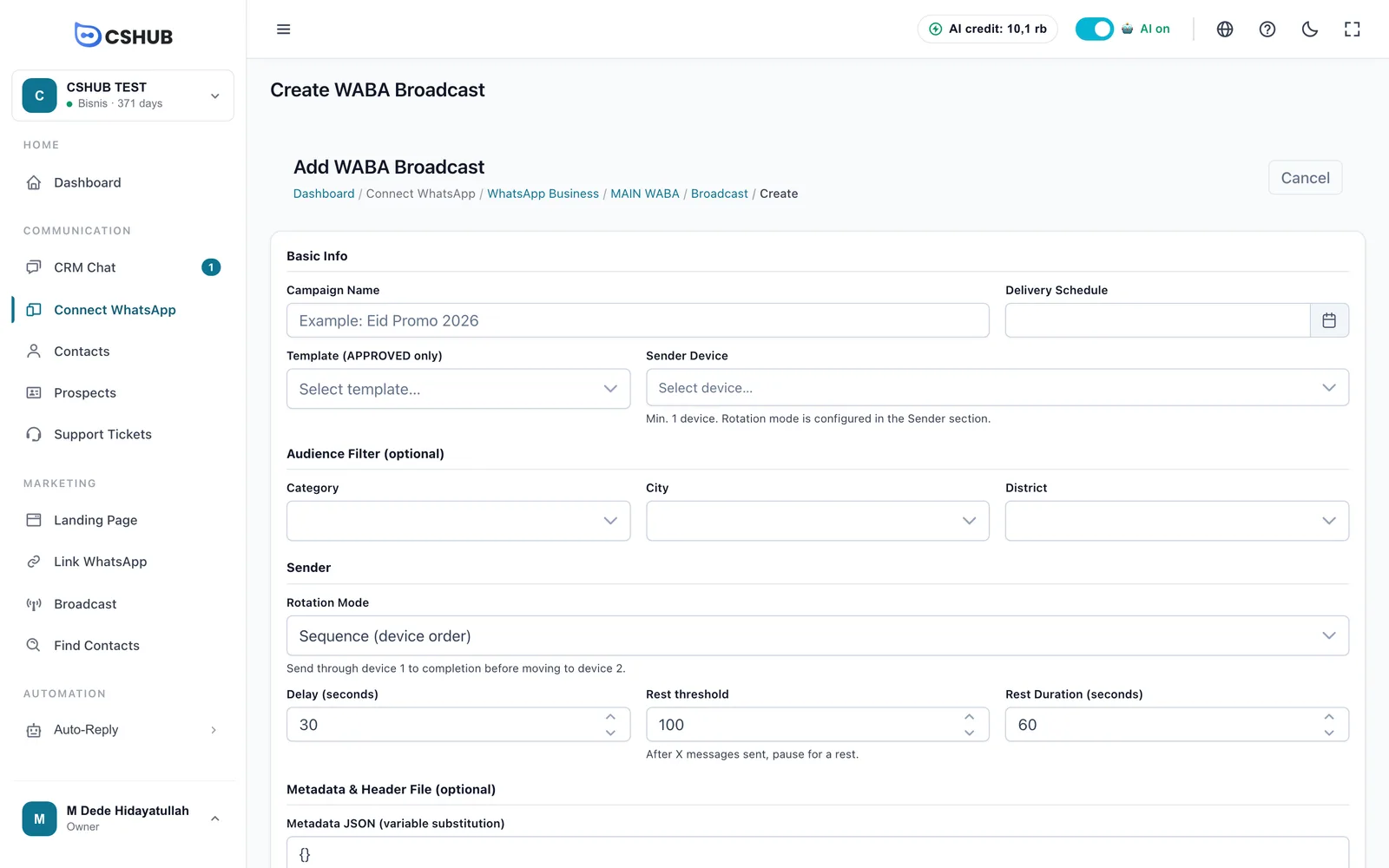
| 項目 | 補足 |
|---|---|
| キャンペーン名 | ブロードキャストを見分けるための名前です(例:2026年レバラン・キャンペーン) |
| 送信スケジュール | 送信する日時です。未来の日時にする必要があります |
| テンプレート(APPROVEDのみ) | 承認済みのテンプレートだけが表示されます |
| 送信デバイス | WABA番号を1つ以上選びます |
| オーディエンスフィルタ(任意) | カテゴリ、市、地区で連絡先を絞り込みます。空欄の場合はすべての連絡先が対象です |
| ローテーションモード | シーケンス(デバイス順) — 番号1を使い切ってから番号2へ。スピン(ラウンドロビン) — 番号を交互に使う。ランダム — 連絡先ごとにランダムな番号を使う |
| 遅延(秒) | メッセージとメッセージの間の待ち時間です |
| 休憩間隔 | この件数を送るごとに、送信を一時停止して休憩します |
| 休憩時間(秒) | その休憩の長さです |
| Metadata JSON | テンプレートの{"1": "Hello "})。きれいなJSONボタンで見やすく整えられます |
| ファイルヘッダー上書き(任意) | テンプレートにメディアのヘッダーがあり、デフォルトのファイルを差し替えたい場合だけ使います |
ブロードキャストをスケジュールをクリックします。ブロードキャストのステータスはスケジュール待ち、実行中、完了、停止済みのいずれかです。編集できるのは、まだ送信待ちのあいだだけです。詳細ページには進捗バー(保留中/送信済み/失敗)と進捗を更新ボタンがあります。
WhatsApp(QRスキャン)でのブロードキャストについては、WhatsAppブロードキャストをご覧ください。
WABAチャットボット
このWABAアカウントの番号だけで使える、キーワードによる自動返信です。
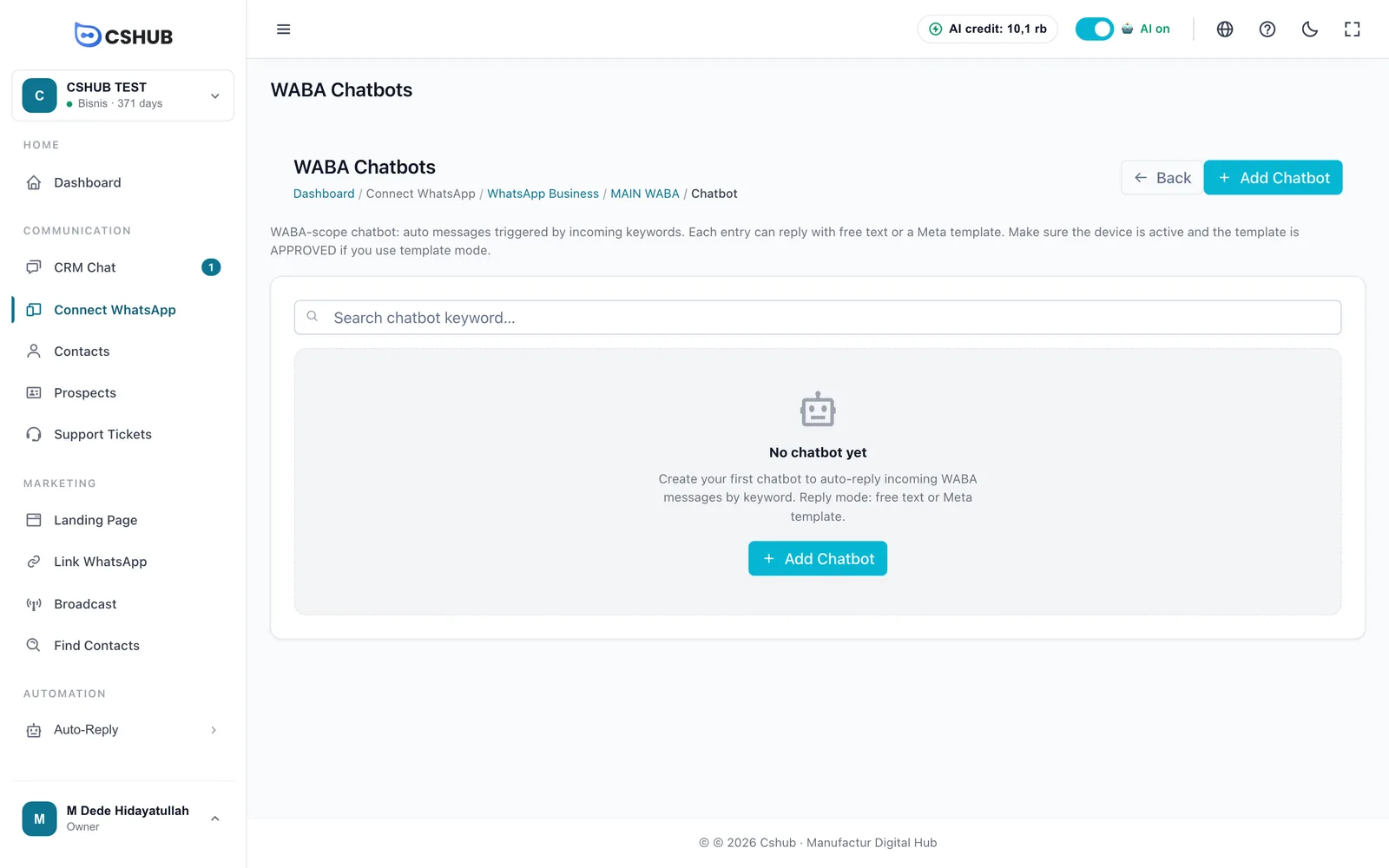
チャットボットを追加をクリックします。
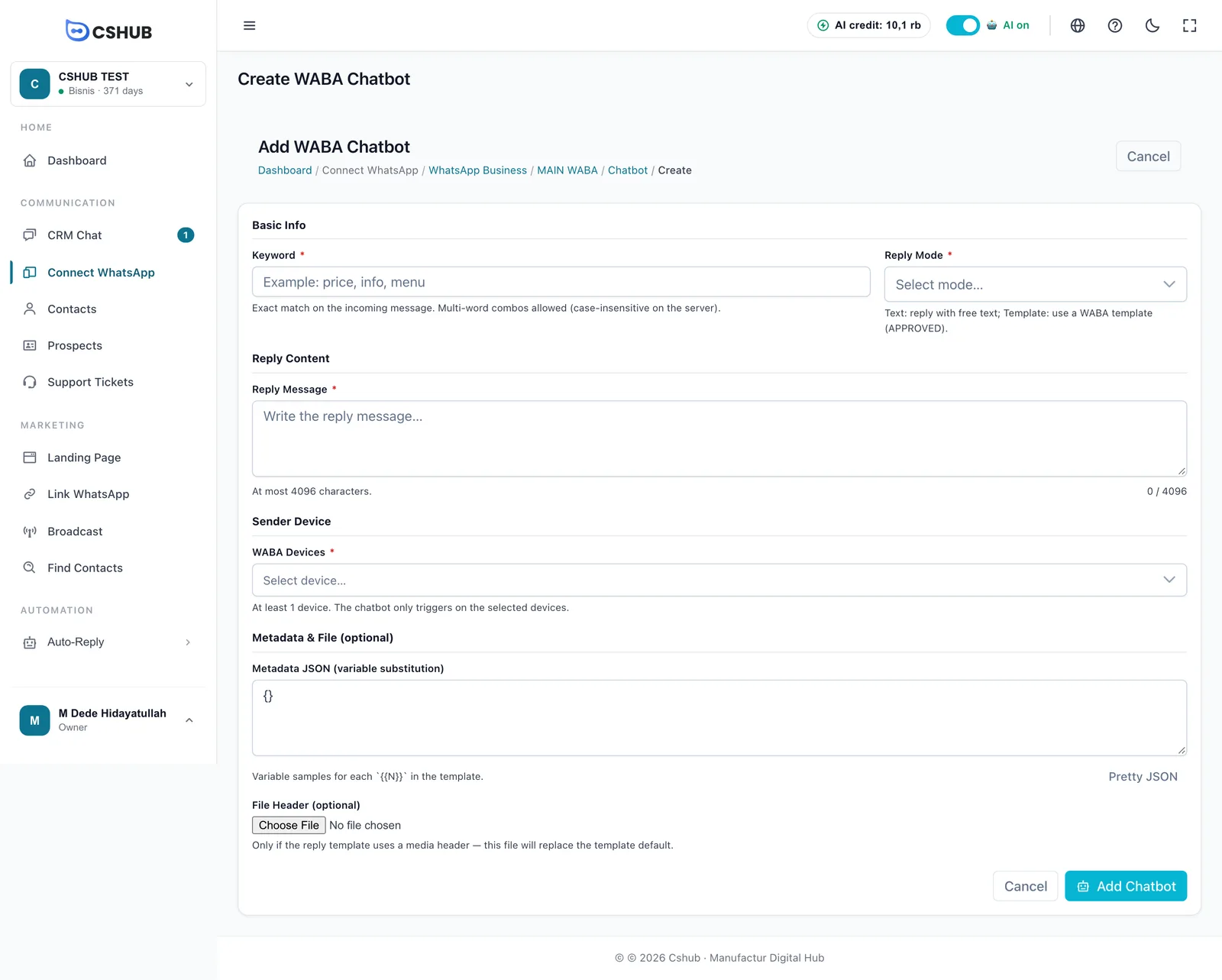
| 項目 | 補足 |
|---|---|
| キーワード * | 返信のきっかけになる言葉です。受信メッセージと完全一致で照合し、大文字・小文字は区別しません |
| 返信モード * | フリーテキスト — 通常のテキストを送ります。WhatsAppテンプレート — 承認済みのテンプレートを送ります |
| 返信メッセージ * | テキストモードの場合で、4,096文字までです |
| WABAテンプレート | テンプレートモードの場合に選びます |
| WABAデバイス * | 番号を1つ以上選びます。チャットボットは選んだ番号でだけ動きます |
| Metadata JSON/ファイルヘッダー | 任意です。テンプレートの変数を埋めたり、メディアのヘッダーファイルを差し替えたりします |
チャットボットを使うには、自動返信タブでその番号の自動返信メソッドをキーワード返信またはまずキーワード、次にAIにしてください。
認証情報を差し替える
トークンの期限が切れた、またはアプリシークレットを変更した場合は、詳細ページでクレデンシャルを編集を開きます。
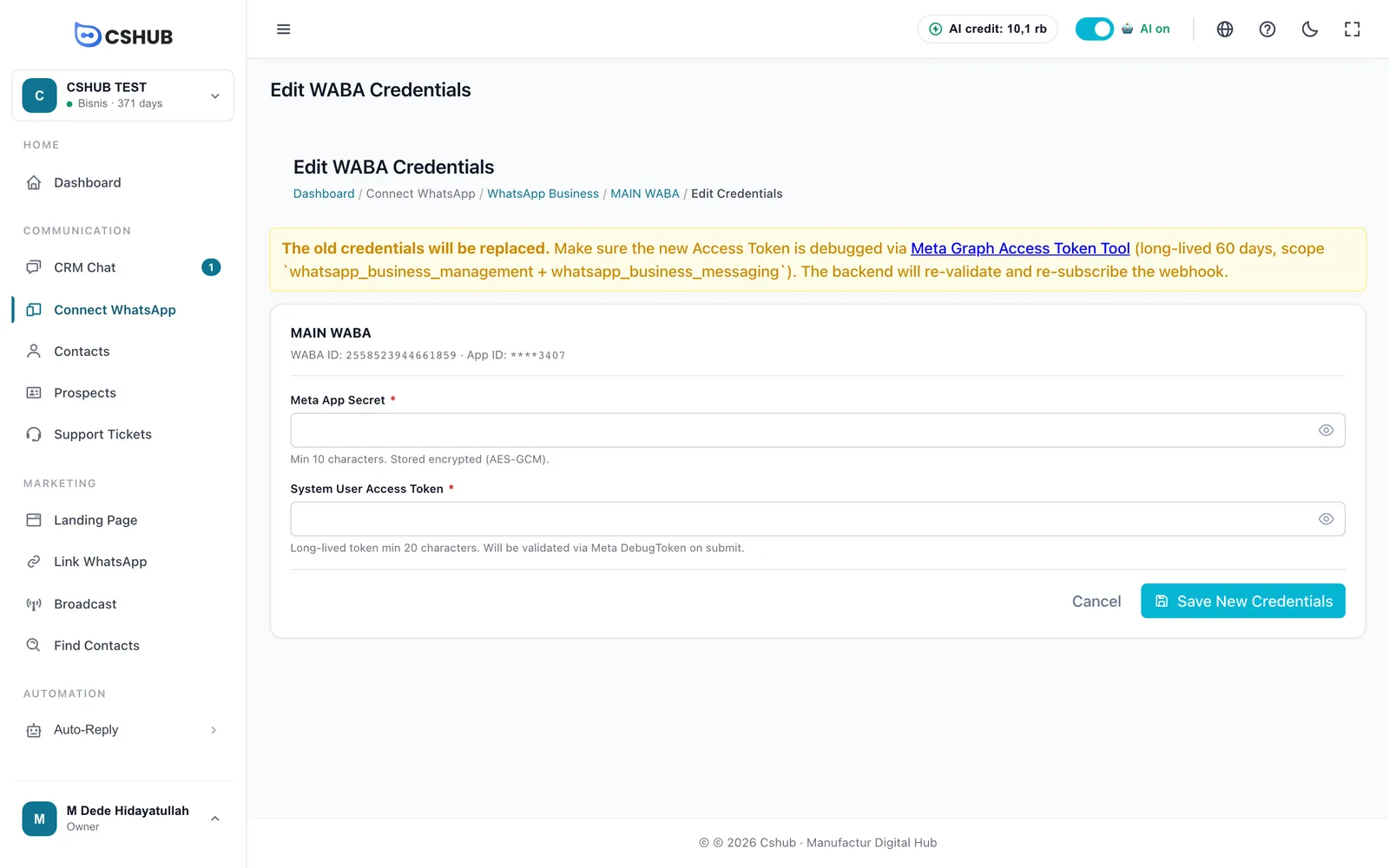
入力欄はあえて空になっていて、古い認証情報が表示されることはありません。新しいMetaアプリシークレットとシステムユーザーアクセストークンを入力し、新しいクレデンシャルを保存をクリックします。cshubがMetaでトークンを確認し、Webhookを再接続します。
WABAアカウントの削除
詳細ページまたはカードのメニューで削除を選びます。
- チャット履歴がない場合:アカウントが削除され、MetaのWebhookも自動で切断されます。
- 履歴がある場合:履歴を別のWABAアカウントに移行(履歴とデバイスを移してからアカウントを削除)か、強制削除+履歴(完全に削除され、元に戻せません)を選びます。
ヒント
- 品質評価をグリーンに保ちましょう。 ブロードキャストは連絡を望んでいる人だけに送り、配信を停止する方法も用意しておきましょう。
- テンプレートのカテゴリは正直に選びましょう。 宣伝目的のテンプレートをUtilityとして申請すると、Metaに却下されたりカテゴリを変更されたりすることがよくあります。
- Metaで変更したら同期しましょう。 ビジネスマネージャで番号やテンプレートを追加したら、Metaと同期をクリックしてcshubに反映させましょう。
そのほかの問題についてはトラブルシューティングで説明しています。