
WhatsAppブロードキャスト
接続したWhatsApp番号から、1つのメッセージをたくさんの連絡先に一度に送れます。月末のキャンペーン、再入荷のお知らせ、支払いのリマインドなどに使え、受信者はカテゴリー、地域、グループ、パイプラインの段階で絞り込めます。メッセージはグループ経由ではなく、連絡先一人ひとりに個別に届きます。
cshubでは、この機能をWhatsApp ブロードキャストと呼びます。cshubはメッセージを間隔を空けて1通ずつ、送信元の番号を切り替えながら送るので、WhatsAppにあなたの番号がスパムと判断されにくくなります。
ほかの種類のブロードキャスト
- WhatsAppグループに送りたい(グループごとに1通)? グループブロードキャストを使いましょう。
- 毎日、毎月、毎年など繰り返し送りたい? 予約配信を使いましょう。
- 24時間のストーリーを投稿したい? WhatsApp ステータスを使いましょう。
- 公式WhatsApp Business APIの番号を使っている? そのブロードキャストはチャネルのページにあります。詳しくはWhatsApp Business APIをご覧ください。
ブロードキャストのページ
サイドバーのマーケティングにあるブロードキャストを開きます。4枚のブロードキャストのカードが表示されます。
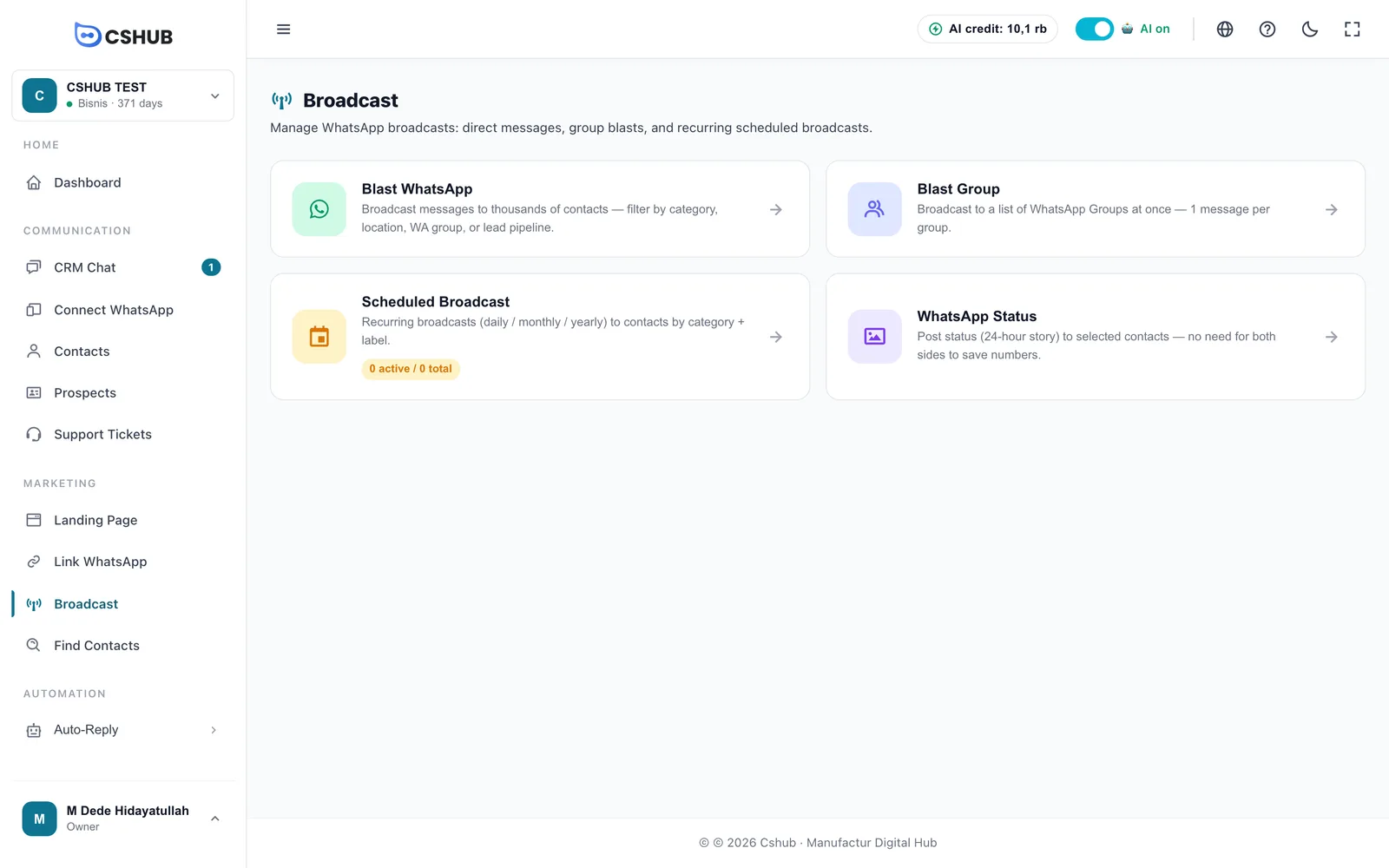
| カード | 用途 |
|---|---|
| WhatsApp ブロードキャスト | たくさんの連絡先への個別メッセージを1回送ります。このページで説明します |
| グループ ブロードキャスト | 選んだWhatsAppグループそれぞれに1通ずつ送ります。詳しくはグループブロードキャスト |
| 予約配信 | 繰り返しのブロードキャスト(毎日/毎月/毎年)です。バッジには、合計のうちアクティブな件数が表示されます。詳しくは予約配信 |
| WhatsApp ステータス | 選んだ連絡先に向けた24時間のストーリーです。詳しくはWhatsApp ステータス |
どの画面に入っても、上部のタブで4種類のブロードキャストを行き来できます。
ブロードキャストの一覧
WhatsApp ブロードキャストのカードをクリックします。個別WhatsAppブロードキャストのページに、作成したすべてのブロードキャストが表示されます。
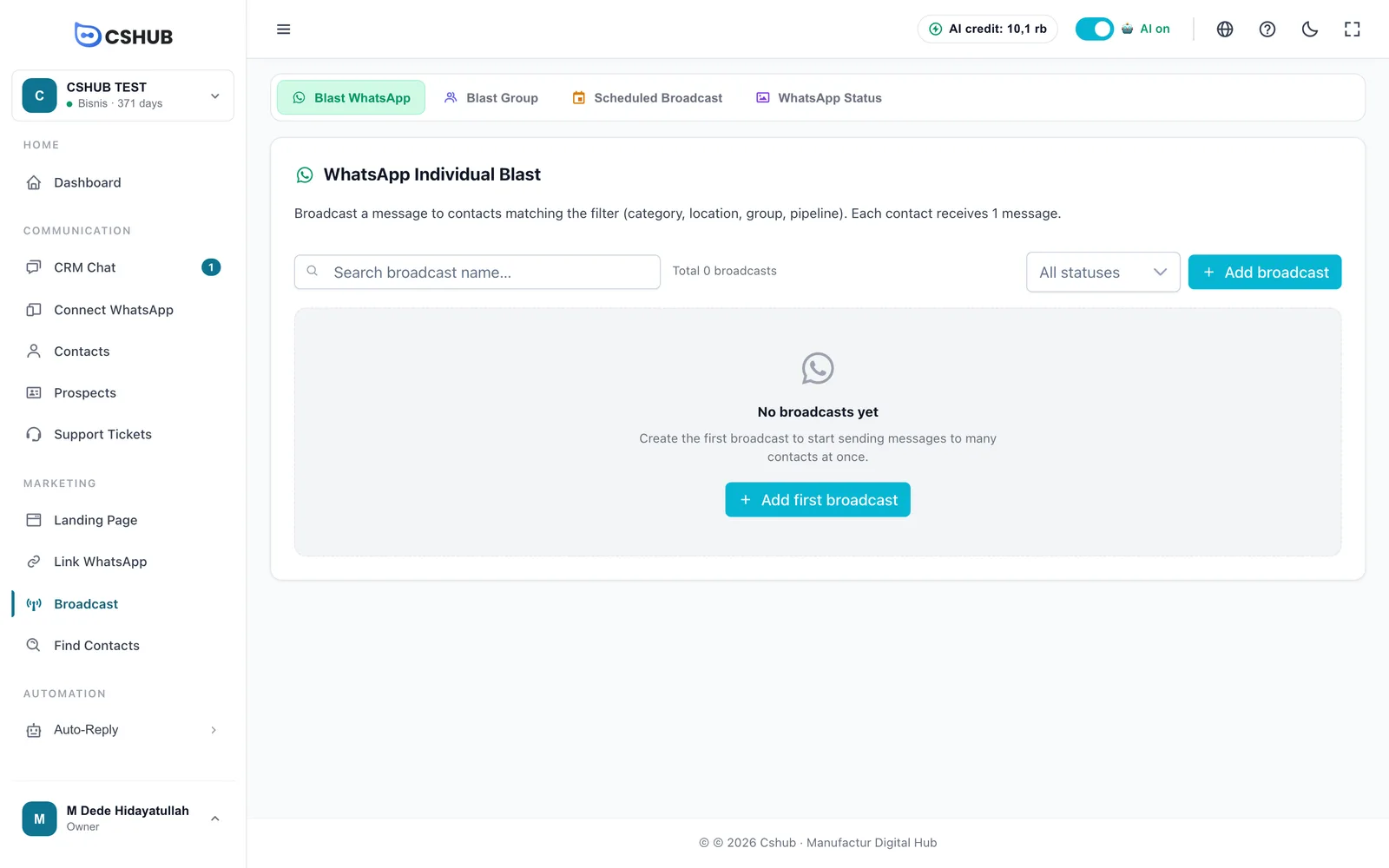
表には、名前、ステータス、送信日時、進捗(受信者の合計のうち送信済み、失敗、スキップの数)、操作が表示されます。名前で検索したり、ステータスで絞り込んだりできます。
ブロードキャストのステータス
| ステータス | 意味 |
|---|---|
| 待機中 | 保存済みで、送信時刻を待っています。編集できるのはこのステータスのブロードキャストだけです |
| 実行中 | メッセージを1通ずつ送っています |
| 一時停止 | 送信が止まっています。再開をクリックすると続きを送ります |
| 完了 | すべての受信者への処理が終わりました |
| 失敗 | デバイスの切断など、何らかの問題でブロードキャストが止まりました |
各行の操作メニューには、詳細を見る、編集、一時停止/再開、XLSXエクスポート、削除があります。ブロードキャストを削除すると、受信者一覧と送信履歴も完全に削除されます。
ブロードキャストを作成する
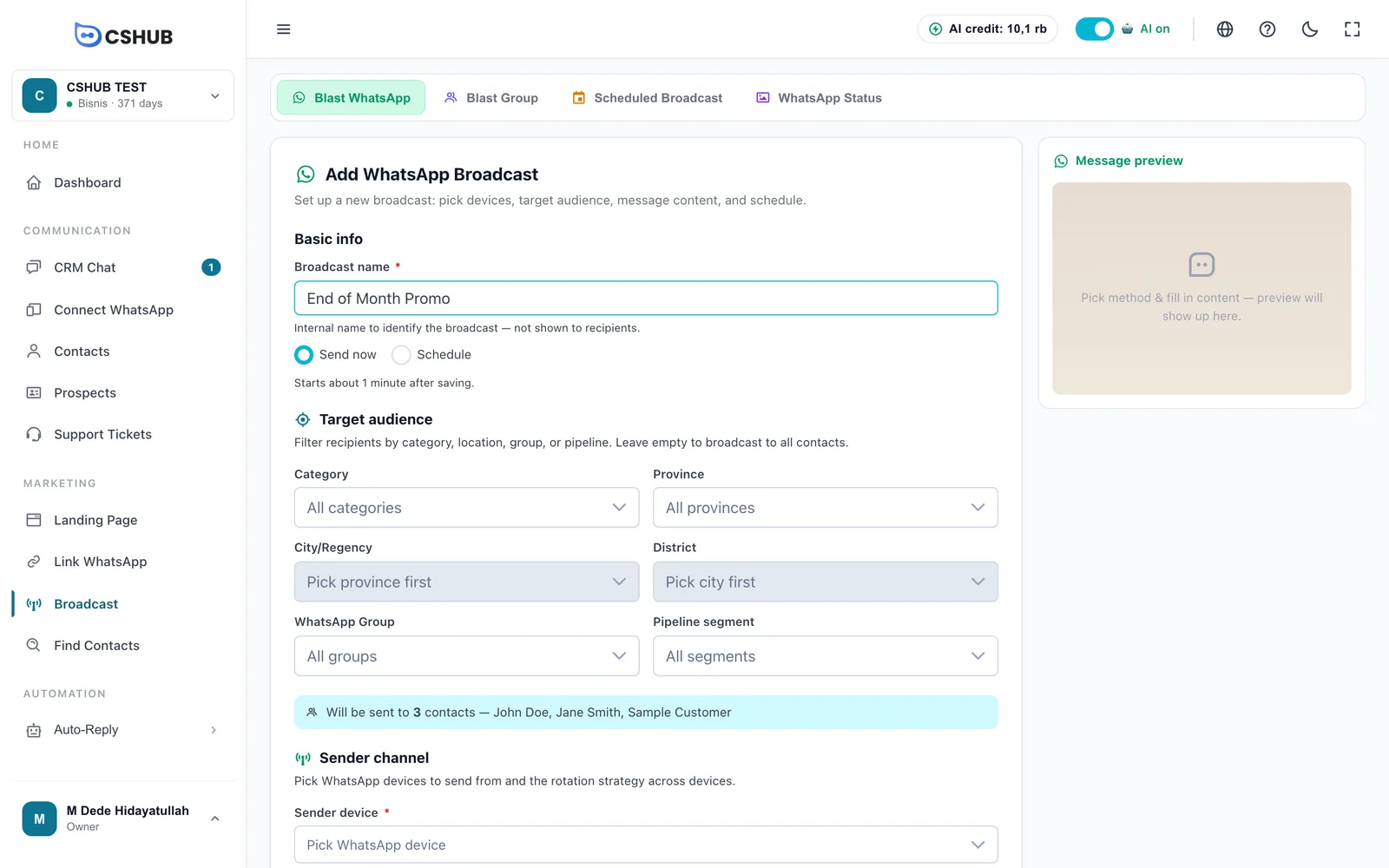
ブロードキャストを追加をクリックします。フォームはいくつかのセクションに分かれていて、右側にメッセージプレビューがあります。
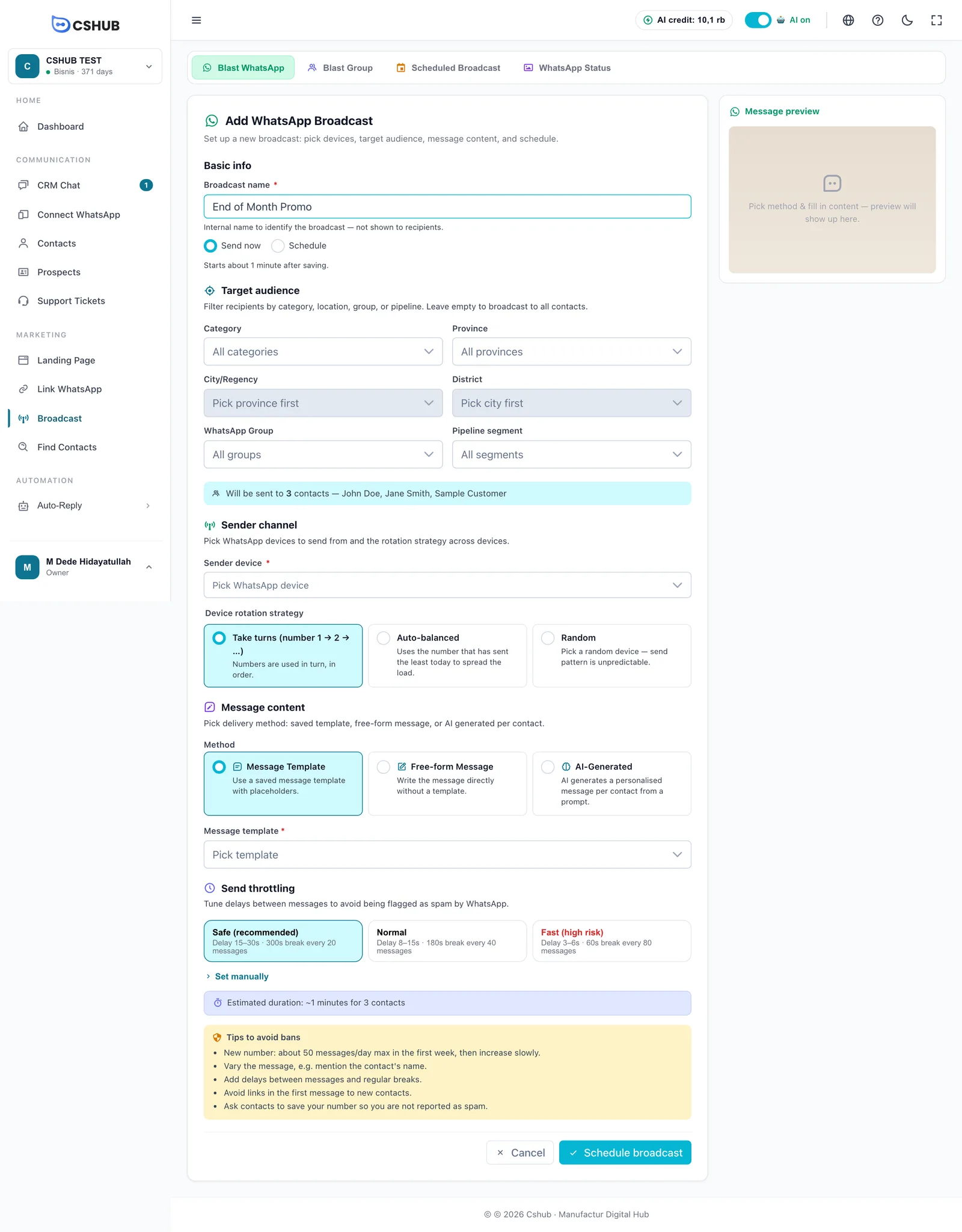
1. 基本情報
| 項目 | 説明 |
|---|---|
| ブロードキャスト名 | ブロードキャストを見分けるための社内向けの名前です(最大255文字)。受信者には表示されません |
| 今すぐ送信 | 保存してから約1分後に送信が始まります |
| 予約 | 日時を選ぶ実行スケジュールの欄が表示されます。未来の日時にする必要があります |
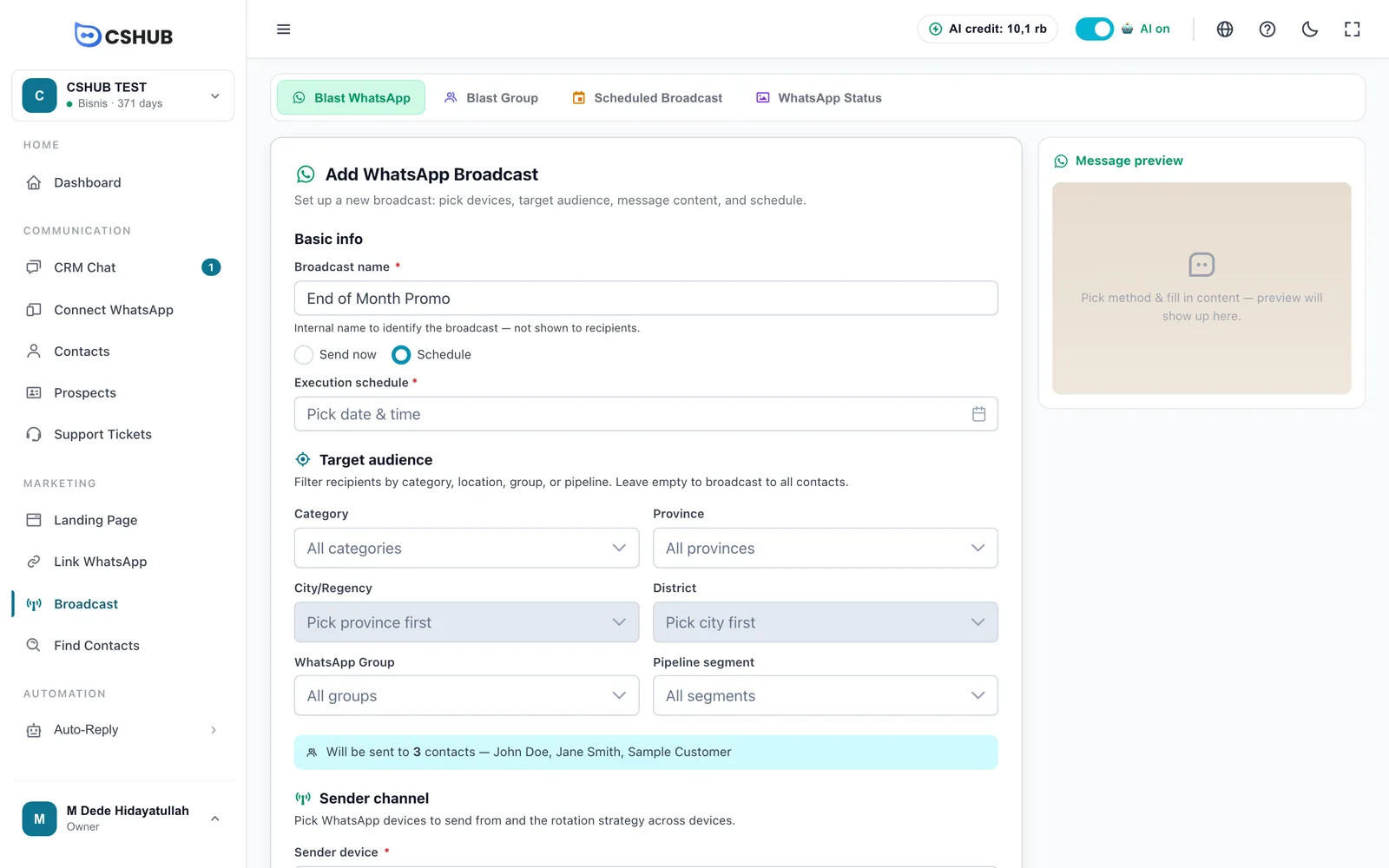
2. ターゲットオーディエンス
メッセージを受け取る人を選びます。フィルターは組み合わせられます。すべて空欄のままにすると、ビジネスのすべての連絡先にメッセージが送られます。
| フィルター | 説明 |
|---|---|
| カテゴリー | 連絡先のカテゴリーです(例:顧客、再販業者)。データとテンプレートで管理します |
| 州 → 市区町村 → 地区 | 連絡先の住所で絞り込みます。州を選ぶと市区町村が、市区町村を選ぶと地区が選べるようになります |
| WhatsAppグループ | 特定のWhatsAppグループのメンバーである連絡先です(グループは連絡先を探すで集めます) |
| パイプラインセグメント | パイプラインの特定の段階にいる連絡先です。詳しくは見込み客とパイプライン |
フィルターの下に、cshubが実際の受信者数をすぐに数え、何人かのサンプルの名前を表示します。送信のときとまったく同じフィルターが使われます。
州だけでは受信者は絞り込まれません
州だけを選んだ場合、cshubは地域のフィルターがまだ適用されていないと警告します。受信者を実際に絞り込むには、市区町村や地区も選んでください。
3. 送信チャネル
| 項目 | 説明 |
|---|---|
| 送信デバイス | 送信に使うWhatsApp番号を1つ以上選びます。QRコードのスキャンで接続したデバイスだけです |
| デバイスロテーション戦略 | 複数のデバイスを選んだときのメッセージの振り分け方です(下記参照) |
| 戦略 | 動き |
|---|---|
| 順番(1 → 2 → …) | 番号を順番に交代で使います |
| 自動で均等 | 今日の送信がいちばん少ない番号を使い、負担を分散します |
| ランダム | 番号をランダムに選びます。送信のパターンが予測されにくくなります |
複数の番号で負担を分散しましょう
受信者が多い場合は、2〜3個の番号を使うと1つの番号あたりの送信数が減り、BANされるリスクが下がります。
4. メッセージ内容
3つの方法から1つを選びます。
| 方法 | 説明 |
|---|---|
| メッセージテンプレート | 保存済みのテンプレートを使います(画像も入れられます)。テンプレートはデータとテンプレートで作成します |
| フリーテキスト | メッセージ内容にメッセージを直接入力します |
| AI生成 | AIプロンプトに指示を書きます(10〜2,000文字)。送信時に、AIが連絡先ごとに少しずつ違うメッセージを書きます |
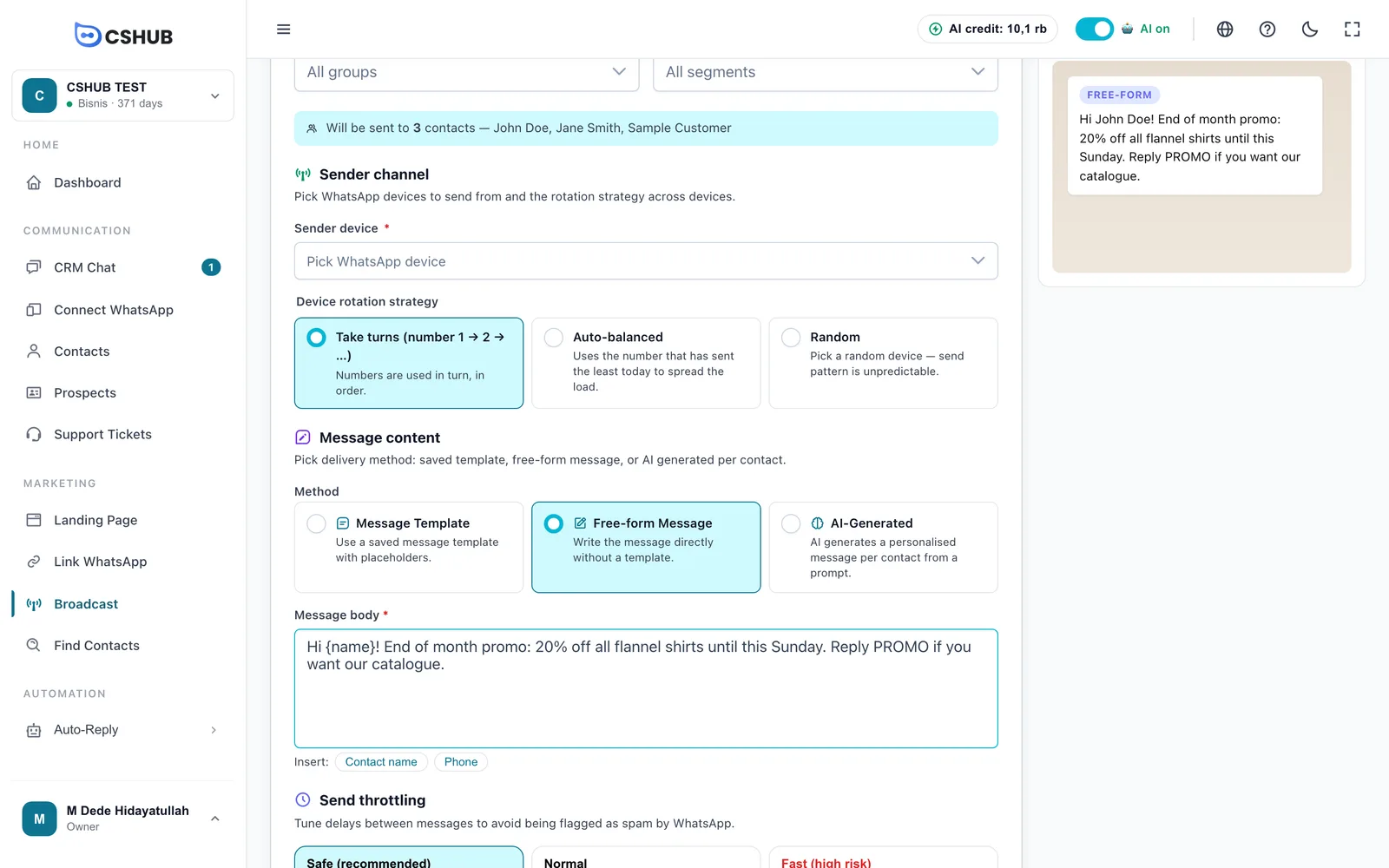
メッセージ内容の下にある挿入:連絡先名と電話番号のボタンで、変数を追加できます。送信時に、受信者ごとに置き換えられます。
| 変数 | 置き換わる内容 |
|---|---|
{name}または{nama} | 連絡先の名前 |
{phone}または{telepon} | 連絡先のWhatsApp番号 |
{owner}または{pemilik} | 連絡先の担当者(その連絡先を担当しているCS)の名前 |
メッセージプレビューのパネルには、最初のサンプルの受信者を使って、WhatsAppでの見え方が表示されます。AI生成の場合は、例を作成をクリックすると、AIが書いた例を1つ確認できます。
5. 送信スロットリング
WhatsAppにスパムと判断されないよう、メッセージの間隔を設定します。プリセットを選びます。
| プリセット | メッセージの間隔 | 休憩 |
|---|---|---|
| 安全(推奨) | 15〜30秒 | 20通ごとに300秒 |
| 標準 | 8〜15秒 | 40通ごとに180秒 |
| 高速(高リスク) | 3〜6秒 | 80通ごとに60秒 |
手動で設定をクリックすると、自分で数値を入力できます。
| 項目 | 範囲 |
|---|---|
| メッセージ間隔(秒) | 3〜300 |
| 一定数ごとに停止(メッセージ数) | 10〜300 |
| 休止時間(秒) | 10〜300 |
cshubは、受信者数にもとづく所要時間の目安と、BAN回避のコツの枠を表示します。
6. 確認して送信する
ブロードキャストを予約をクリックします。**この一斉配信を送信しますか?**のダイアログに、受信者、連絡先の数、送信元の番号、メッセージ、スケジュール、所要時間の目安がまとめて表示されます。受信者のフィルターがまったくない場合は、すべての連絡先に送られることが強調されます。
- 自分の番号にテスト送信 — アカウントのWhatsApp番号にサンプルのメッセージを1通送ります。メッセージテンプレートを使っていて、デバイスを選んでいて、アカウントに電話番号が登録されている場合に使えます。
- もう一度確認 — フォームに戻ります。
- はい、予約する — ブロードキャストを保存します。
残高が不足しています
保存するとき、cshubはプランを確認します。プランが有効であること、残りのクレジットが受信者数に足りていること、プランに期間ごとのWhatsAppメッセージ数の上限がある場合はその上限も確認されます。条件を満たさない場合は、残高が不足していますとプランを管理ボタンが表示されます。詳しくは請求とプランとAIクレジットとチャージをご覧ください。
ブロードキャストの追跡と管理
ブロードキャストの行で詳細を見るをクリックすると、詳細ページが開きます。送信の進捗、使用中のデバイス、受信者一覧を確認できます。
| 受信者の列 | 内容 |
|---|---|
| 名前 / 電話番号 | 連絡先の名前と番号です |
| ステータス | アクティブ(送信予定)またはスキップ済みです |
| 送信結果 | 成功、失敗、未送信のいずれかです |
| 送信時刻 | メッセージが届いた時刻です |
詳細ページでは、次のことができます。
- 送信を一時停止/再開する。
- 受信者をスキップして、メッセージを送らないようにする。メッセージがまだ送られていなければ、有効化で元に戻せます。
- XLSXエクスポート — 受信者ごとの名前、番号、ステータス、送信ログをまとめたレポートをダウンロードします。
- 更新 — 最新の進捗を読み込み直します。
- 電話番号で検索し、ステータスや送信結果で絞り込む。
編集できるのは待機中だけです
実行中または一時停止のブロードキャストは、もう編集できません。内容を変えたい場合は、一時停止して新しいブロードキャストを作成してください。
番号を安全に保つために
- 新しい番号: 最初の1週間は1日最大50通程度にとどめ、少しずつ増やしましょう。
- メッセージに変化をつけましょう。
{name}で連絡先の名前を入れたり、AI生成を使ったりします。 - 間隔と定期的な休憩を入れましょう。 安全のプリセットなら、すでに設定されています。
- 新しい連絡先への最初のメッセージには、リンクを入れないようにしましょう。
- 連絡先にあなたの番号を保存してもらいましょう。 スパムとして報告されにくくなります。
- 送信時刻の前に、デバイスがアクティブになっているか確認しましょう。切断されている場合は、WhatsApp(QRスキャン)でもう一度スキャンしてください。
そのほかの送信の問題については、トラブルシューティングをご覧ください。