
レポートとログ
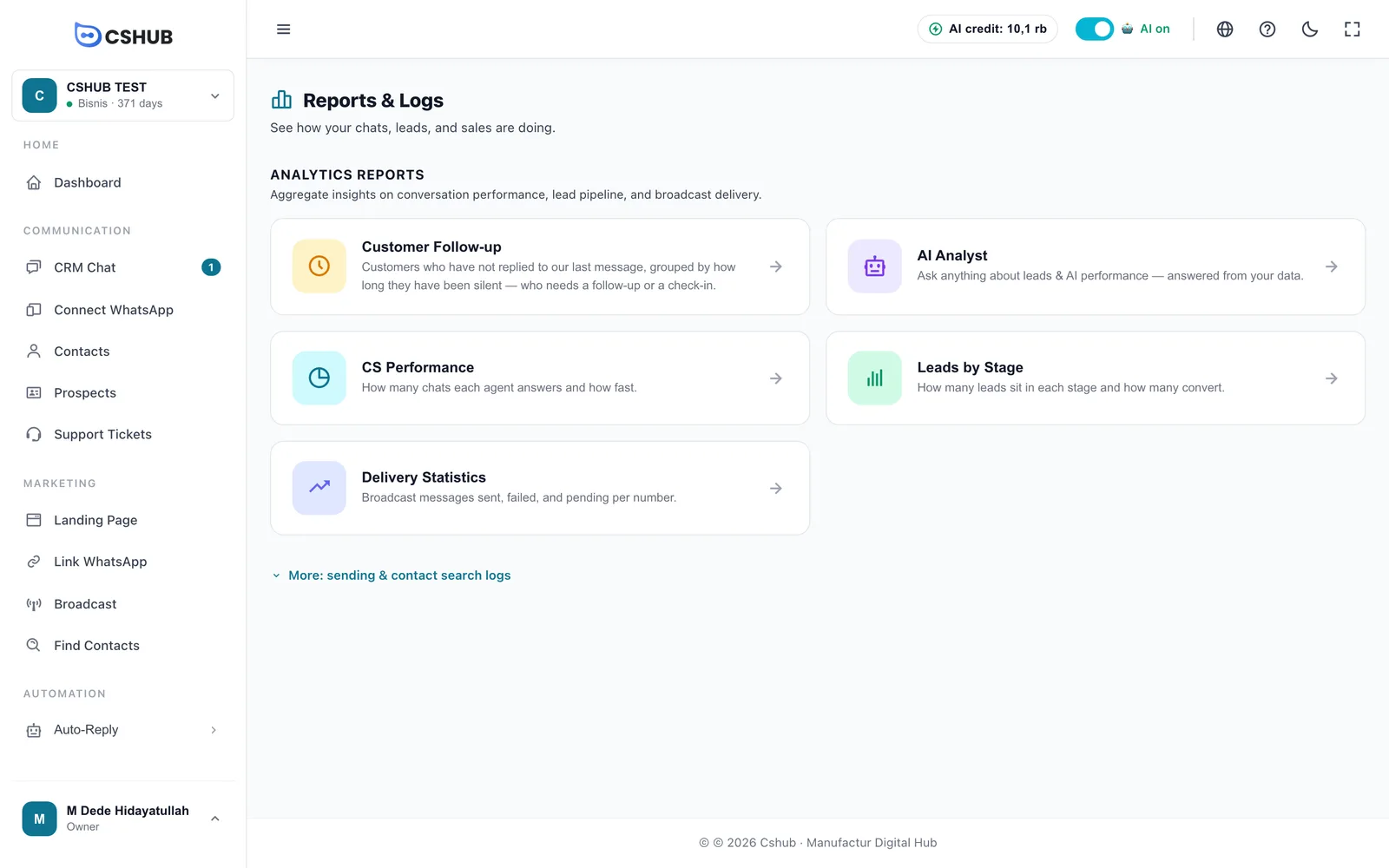
レポート & ログメニューには、ビジネスの数字がすべて1か所にまとまっています。フォローアップが必要なお客さま、各CS担当者の返信の速さ、各段階にいる見込み客の数、ブロードキャストの結果、商品の売上やカゴ落ちまで確認できるので、勘ではなくデータで次の一手を決められます。
サイドバーのレポートグループにあるレポート & ログを開きます。最初のページにはレポートのカードが並んでいるので、見たいものをクリックして開きます。
レポートを開くと、上部のタブの列から、カードの画面に戻らずにほかのレポートへ移動できます。
レポートのグループ
| グループ | 含まれるレポート | 表示される条件 |
|---|---|---|
| 分析レポート | 顧客フォローアップ、AIアナリスト、CSの成績、段階別の見込み客、送信統計 | 常に表示 |
| コマースレポート | 売れ筋商品、売上上位の商品、製品トレンド、取引レポート、期間分析、取引タイムライン、放棄されたカート | ビジネスの目的に販売が含まれていて、かつプランに取引機能が含まれている場合のみ |
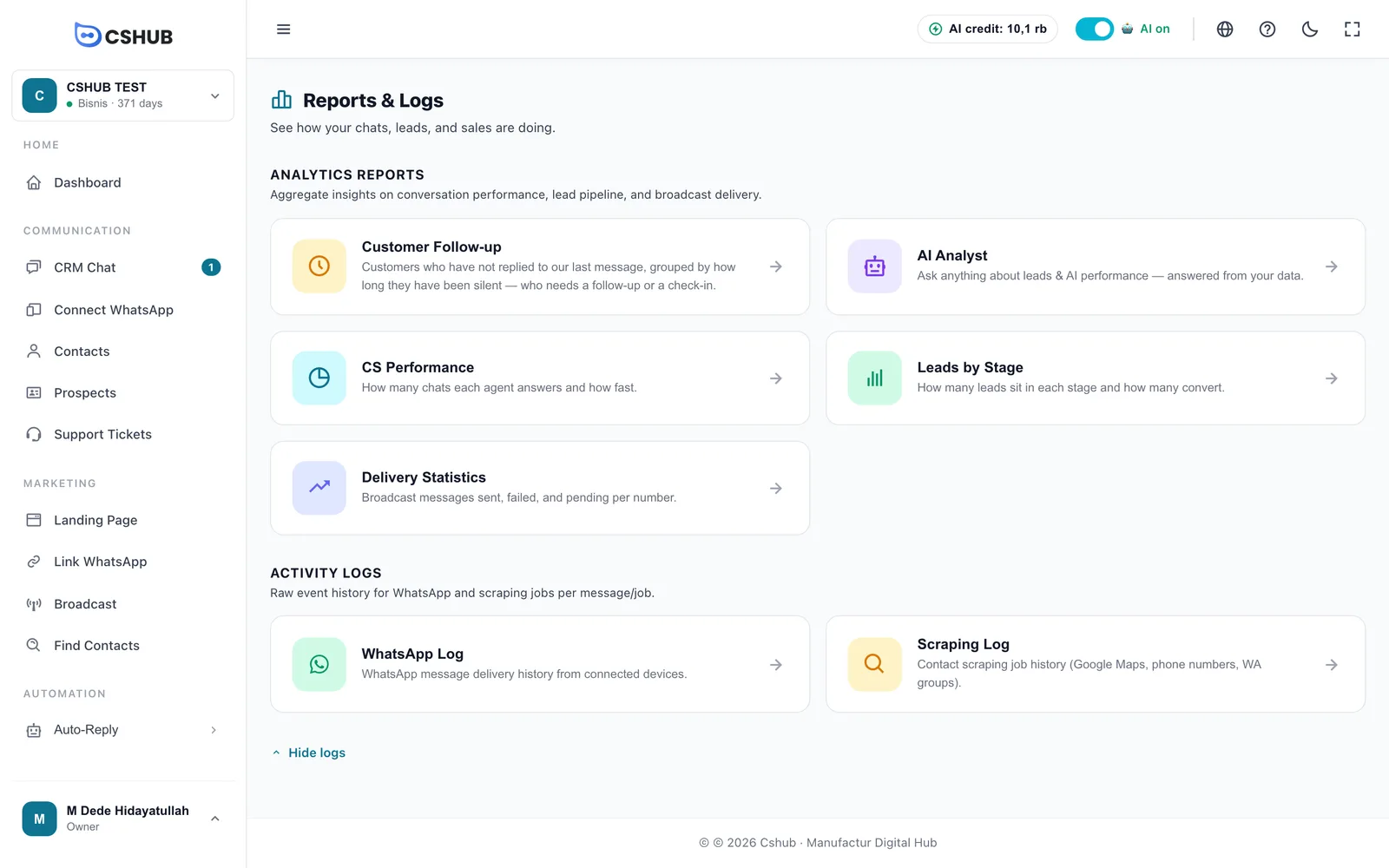
| アクティビティログ | WhatsAppログ、スクレイピングログ | その他:送信・検索ログをクリックすると表示されます |
毎日使うことになる3つのレポートには、それぞれ専用のガイドがあります。
| レポート | ガイド |
|---|---|
| 顧客フォローアップ — 返事が止まったままのチャットを、止まっている期間ごとに分けて表示 | 未返信のチャット |
| AIアナリストと会話ごとの AI分析 | AIインサイトとアナリスト |
| 毎日のチャットレポート — チャットのまとめを毎日WhatsAppに送信 | 毎日のチャットレポート |
レポートを開けるのは誰?
このメニューは、レポートへのアクセス権があるチームメンバーにだけ表示されます(チーム、CS、ロールで設定します)。レポートの利用には有効なプランも必要です。期限が切れている場合は「ビジネスプランが未アクティブまたは期限切れです。」というメッセージとプラン管理ボタンが表示されます。プランの期限が切れたらをご覧ください。
CSの成績
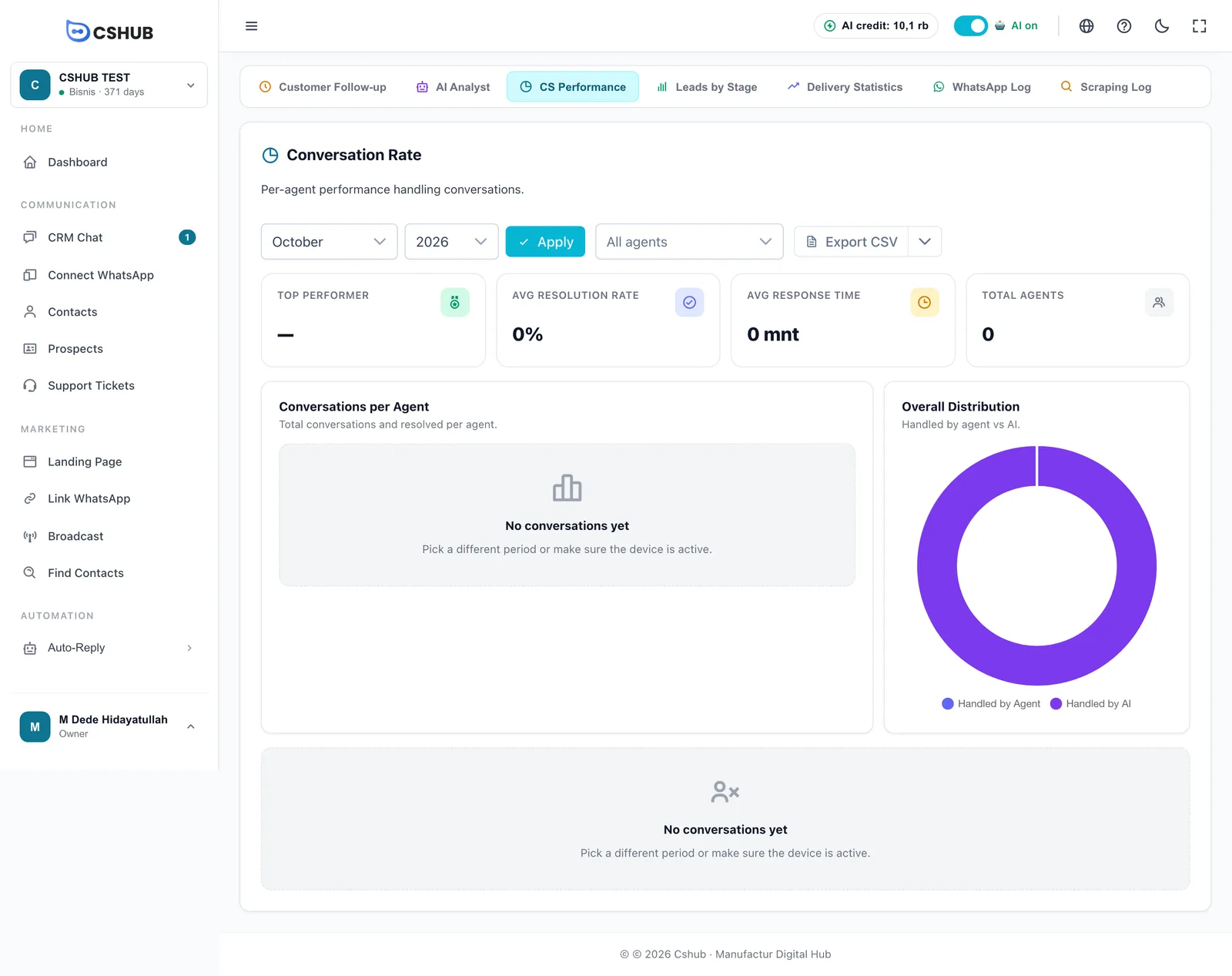
CSの成績カード(ページのタイトルは会話レート)では、各担当者が対応したチャットの数、解決した数、返信の速さを確認できます。
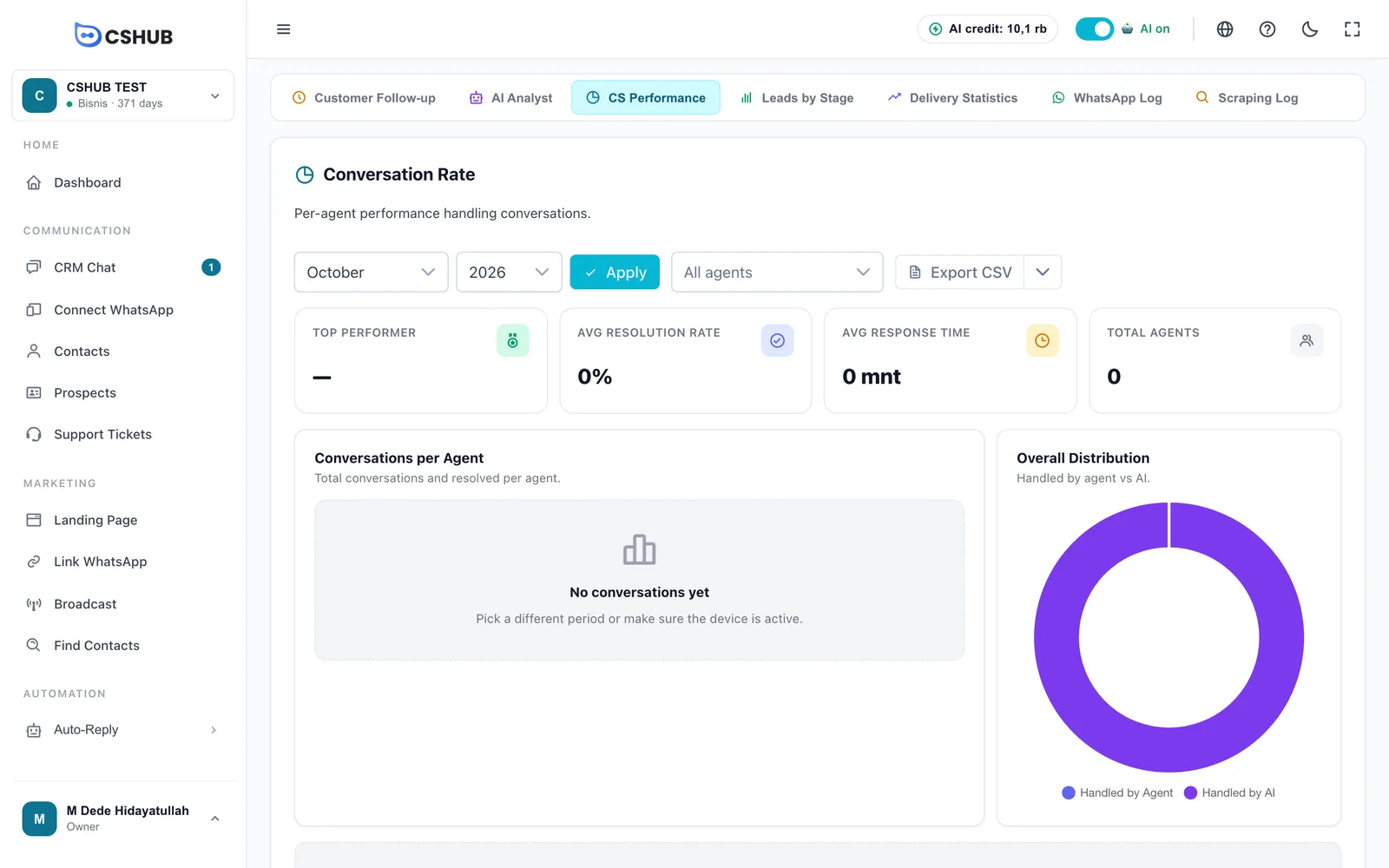
- 月と年を選び、適用をクリックします。
- (任意)特定の担当者の数字だけを見たい場合はその担当者を選び、全員を見る場合はすべてのエージェントのままにします。
- 数値カード、グラフ、下の表を確認します。
| 項目 | 意味 |
|---|---|
| トップパフォーマー | その月にいちばん成績の良かった担当者 |
| 平均解決率 | 解決済みにされた会話の平均割合 |
| 平均応答時間 | 担当者がお客さまに返信するまでの平均時間 |
| エージェント合計 | 期間中にチャットを対応した担当者の数 |
| エージェント別会話数 | 担当者ごとの会話の合計と解決済みの数 |
| 全体分布 | チームが対応したチャット(エージェント対応)とAIが対応したチャット(AI対応)の比較 |
エージェント別詳細の表には、担当者、合計、解決率、メッセージ、平均応答(分)、エンゲージメント率の列があります。担当者の行をクリックすると、その人の詳細ページが開きます。年間タブには12ヶ月のトレンドグラフが、**今月(詳細)**タブには会話合計、解決率、送信メッセージ、平均初回応答、平均応答、エンゲージメント率が表示されます。
CSVエクスポートでレポートをダウンロードできます。横の矢印から、Excel用の XLSXエクスポートも選べます。ファイルを作成しているあいだは、タブを開いたままにしておいてください。
段階別の見込み客
段階別の見込み客カード(ページのタイトルはリード会話)では、パイプラインの各段階にいる見込み客の数と、最終的に購入に至った数を確認できます。
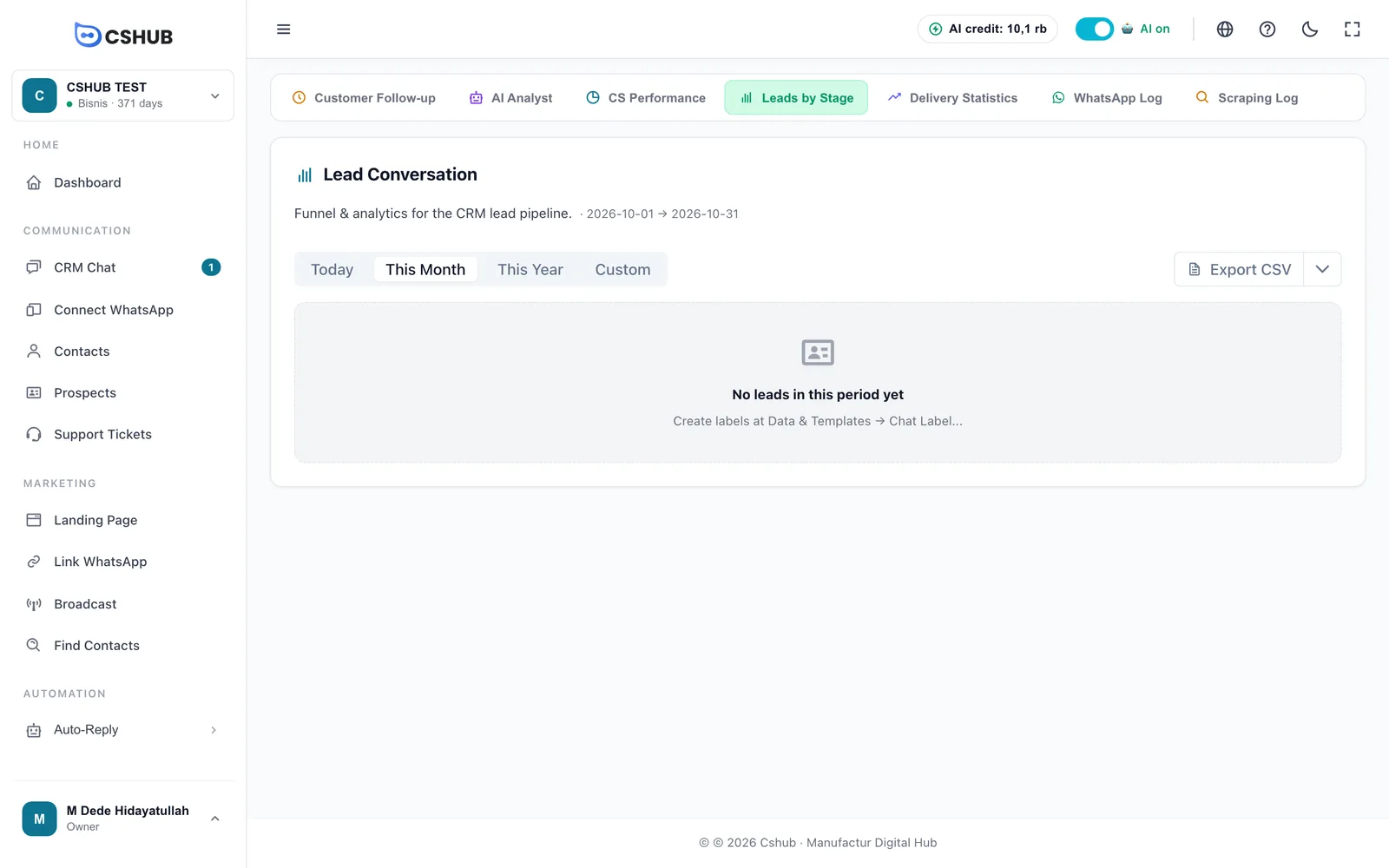
今日、今月(デフォルト)、今年、カスタム(開始日と終了日を選んで適用)から選びます。適用中の期間はタイトルの横に表示されます。
| 項目 | 表示内容 |
|---|---|
| リード合計、クローズ済みリード、クロージング率 | 見込み客の数、成約した数、その割合 |
| 平均クロージング時間 | パイプラインに入ってから成約するまでの平均日数 |
| ラベル合計、アクティブパイプライン価値 | 段階の数と、まだ進行中の見込み客の金額 |
| ファネル — ラベル別リード | 見込み客がファネルの上から下まで、各段階にどう分布しているか |
| パイプラインセグメント | パイプラインごとのまとめ。成約とみなす段階にはクローズ可能バッジが付きます |
| ステージ別コンバージョン率 | 各段階で次に進んだ数と離脱した数 |
| ベロシティ指標 | パイプライン平均日数、アクティブリード、最速(日数)、最遅(日数) |
| トレンド | 選んだ期間の見込み客数の推移 |
エクスポートは2種類あります。CSVエクスポートはすぐにダウンロードされ、JSONエクスポートはコピーボタンと .jsonをダウンロードボタンのあるエクスポートJSONプレビューウィンドウが開きます。
レポートが空のままの場合
このレポートは連絡先のパイプラインの段階を読み取ります。この期間にはまだリードがありませんと表示される場合は、まず段階(チャットラベル)を作成し、見込み客ボードに連絡先を追加してください。AIによる見込み客の評価を使えば、連絡先を自動で段階に移動できます。
送信統計
送信統計カードでは、ブロードキャストの結果をWhatsApp番号ごとにまとめて、届いた数と失敗した数を確認できます。
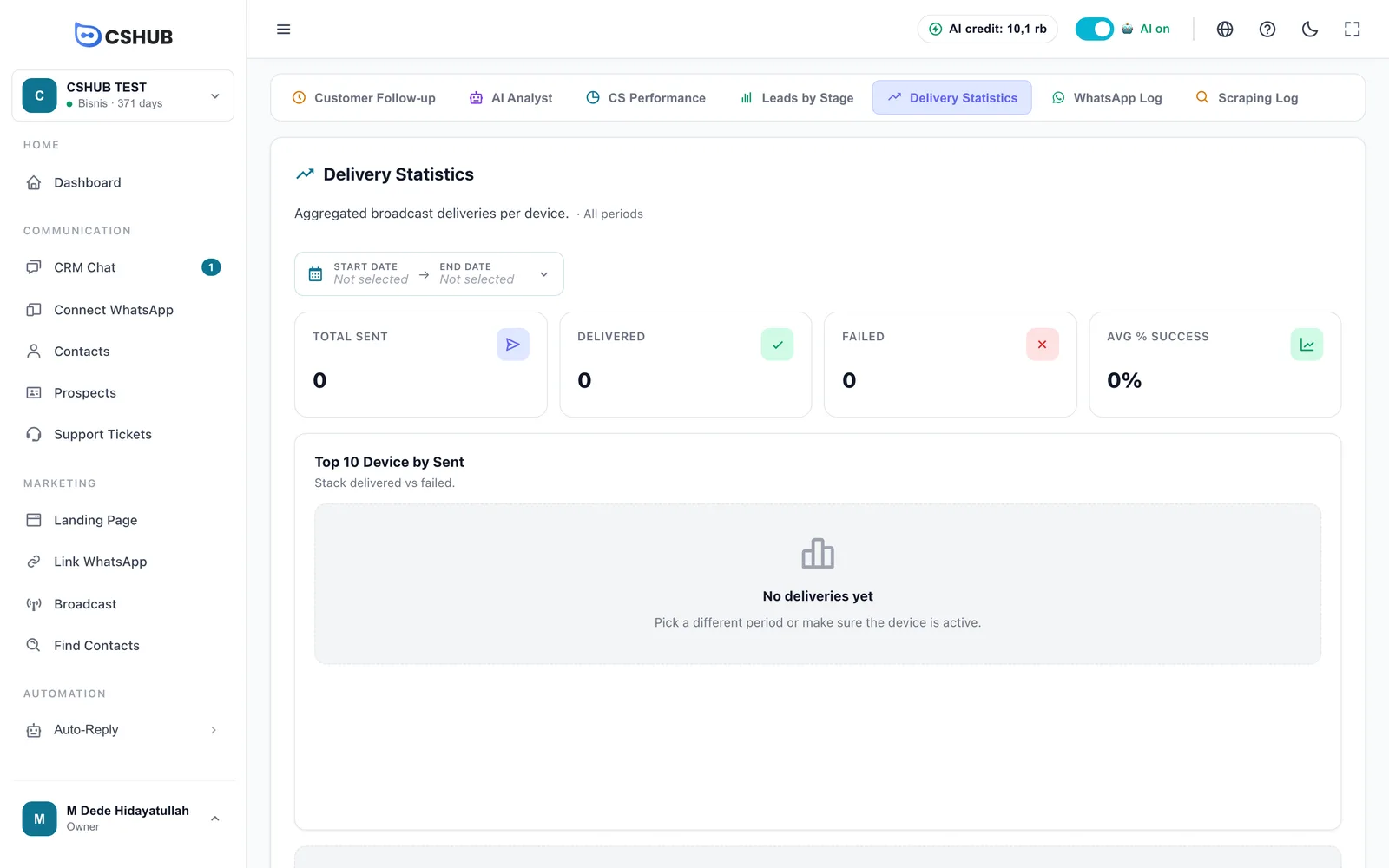
レポートは最初全期間で表示されます。絞り込むには、日付の選択をクリックし、開始日と終了日を順にクリックしてから適用をクリックします。
| 項目 | 意味 |
|---|---|
| 送信合計 | 処理されたすべてのブロードキャストメッセージ |
| 送信済み | 届いたメッセージ |
| 失敗 | 送信されなかったメッセージ |
| 平均成功率 | 平均の成功率 |
| 送信数上位10デバイス | 送信数の多い上位10番号。送信済みと失敗を積み上げて表示します |
| デバイス別詳細 | 番号ごとの表。デバイス、送信数、成功率 |
失敗率の高い番号がある場合は、WhatsApp(QRスキャン)でその番号の状態を確認し、ブロードキャストの送信ペースを落としてください。
コマースレポート
cshubで販売している場合は、この7つのレポートで注文と商品のデータを確認できます。これらのカードは、ビジネスの目的に販売が含まれていて、プランに取引機能が含まれている場合にだけ表示されます。
| カード | ページのタイトル | わかること |
|---|---|---|
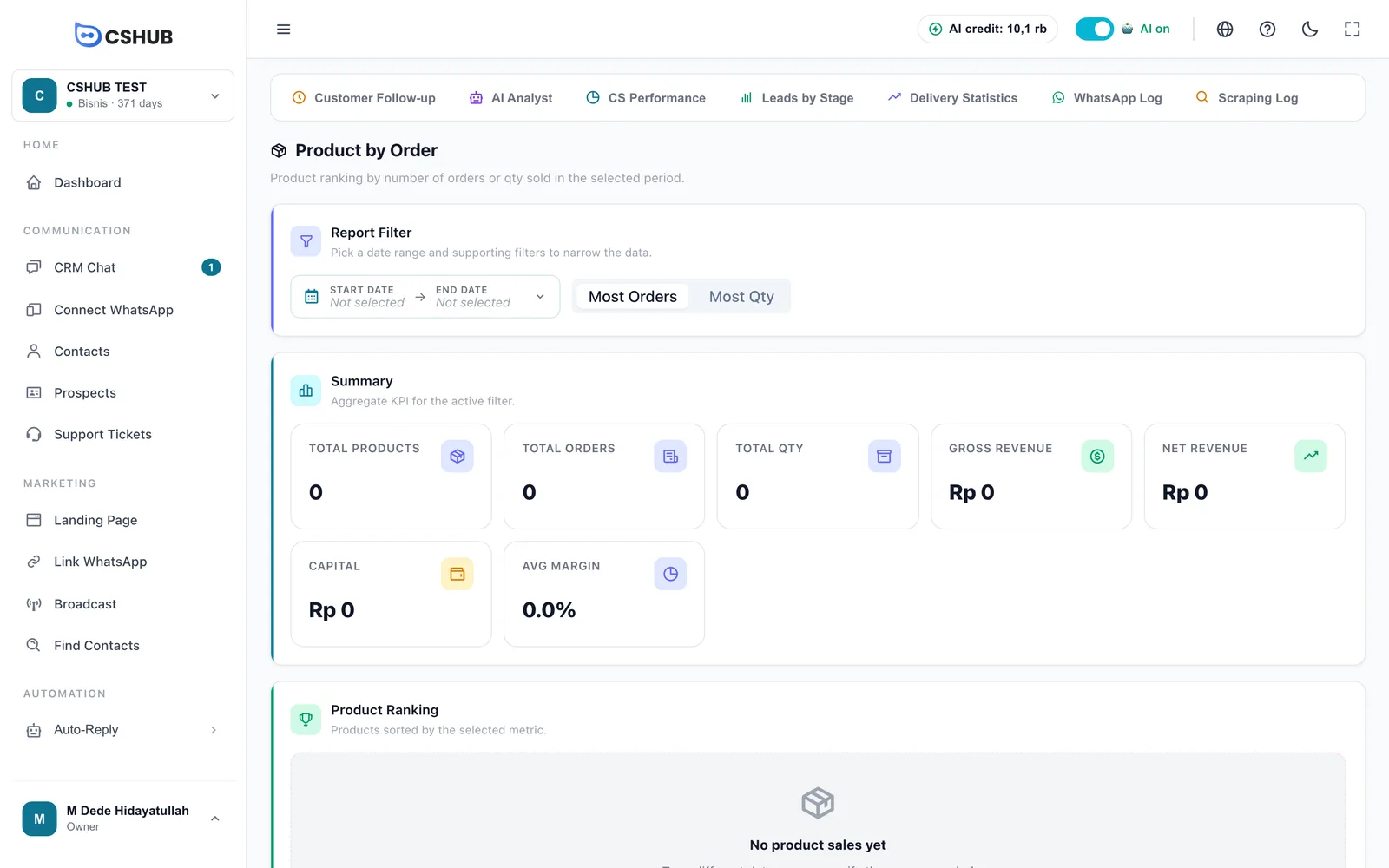
| 売れ筋商品 | 注文別製品 | 注文数(最も多くの注文)または個数(最も多くの数量)による商品ランキング。総注文数、総数量、総収益、純収益、資本、平均マージンも表示されます |
| 売上上位の商品 | 純収益別製品 | 純収益による商品ランキング。支払い済み / 未払いで絞り込めます。商品をクリックするとバリエーションごとの内訳(バリエーション内訳)が見られます |
| 製品トレンド | 商品トレンド分析 | 最大10商品を1つのグラフで、数量・収益・注文で比較。日次 / 週次 / 月次でまとめ、上昇 / 下降 / 安定の傾向も表示されます |
| 取引レポート | 取引レポート | フィルターとサマリー付きの注文の全一覧 |
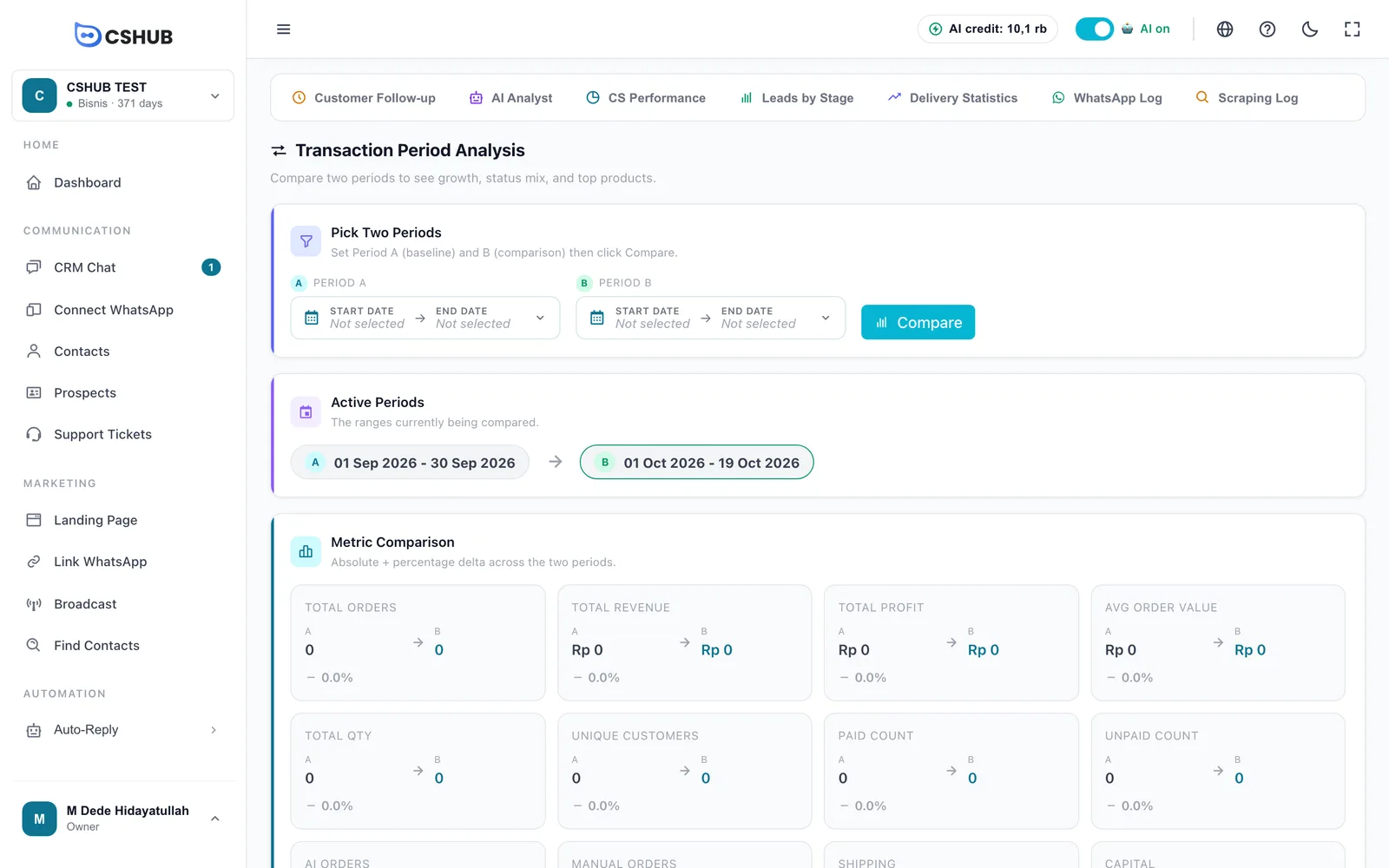
| 期間分析 | 取引期間分析 | 期間Aと期間B(例:今月と先月)を選び、比較をクリックして比べます |
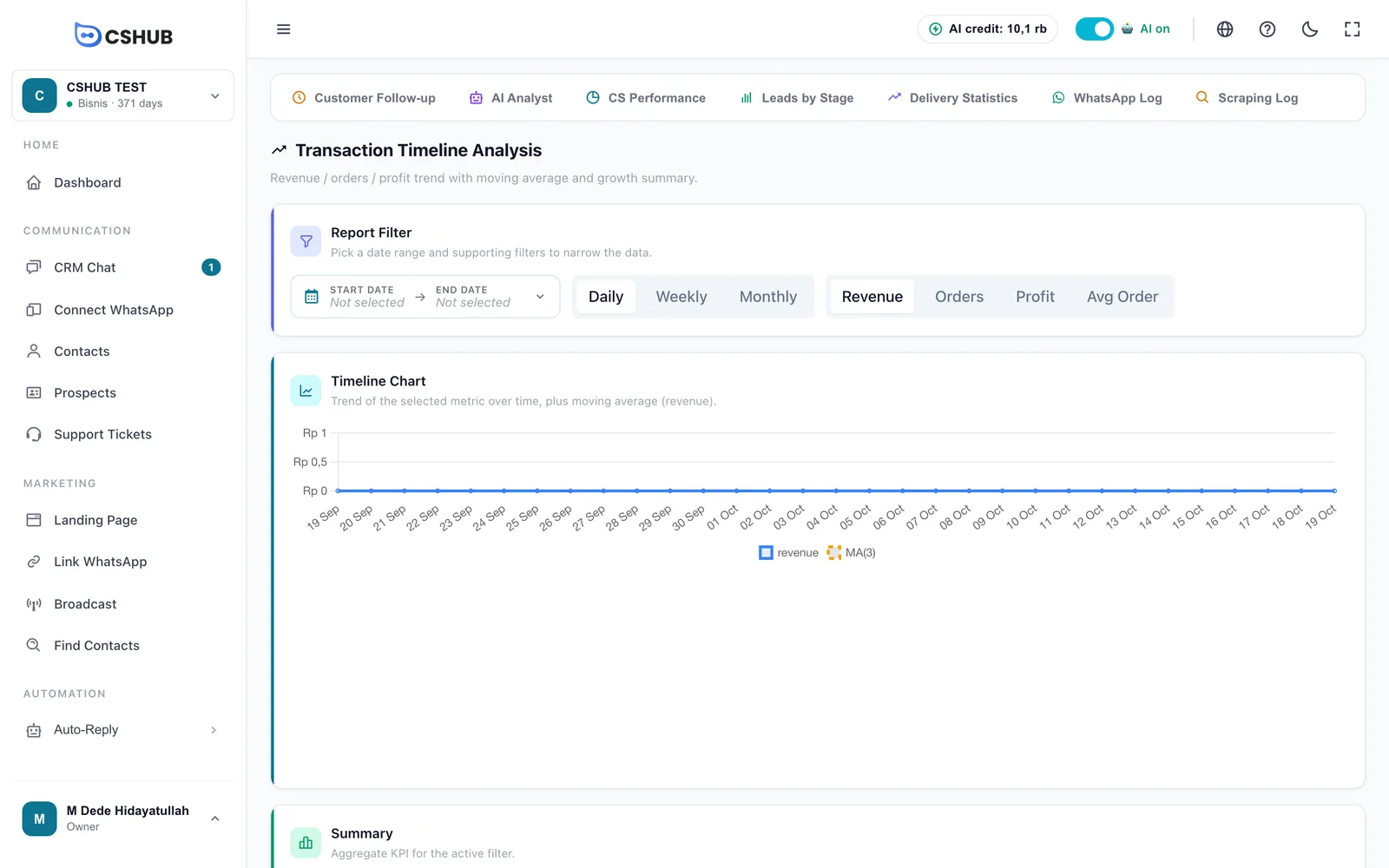
| 取引タイムライン | 取引タイムライン分析 | 収益、注文、利益、平均注文の推移と、成長、ピーク期間、利益率 |
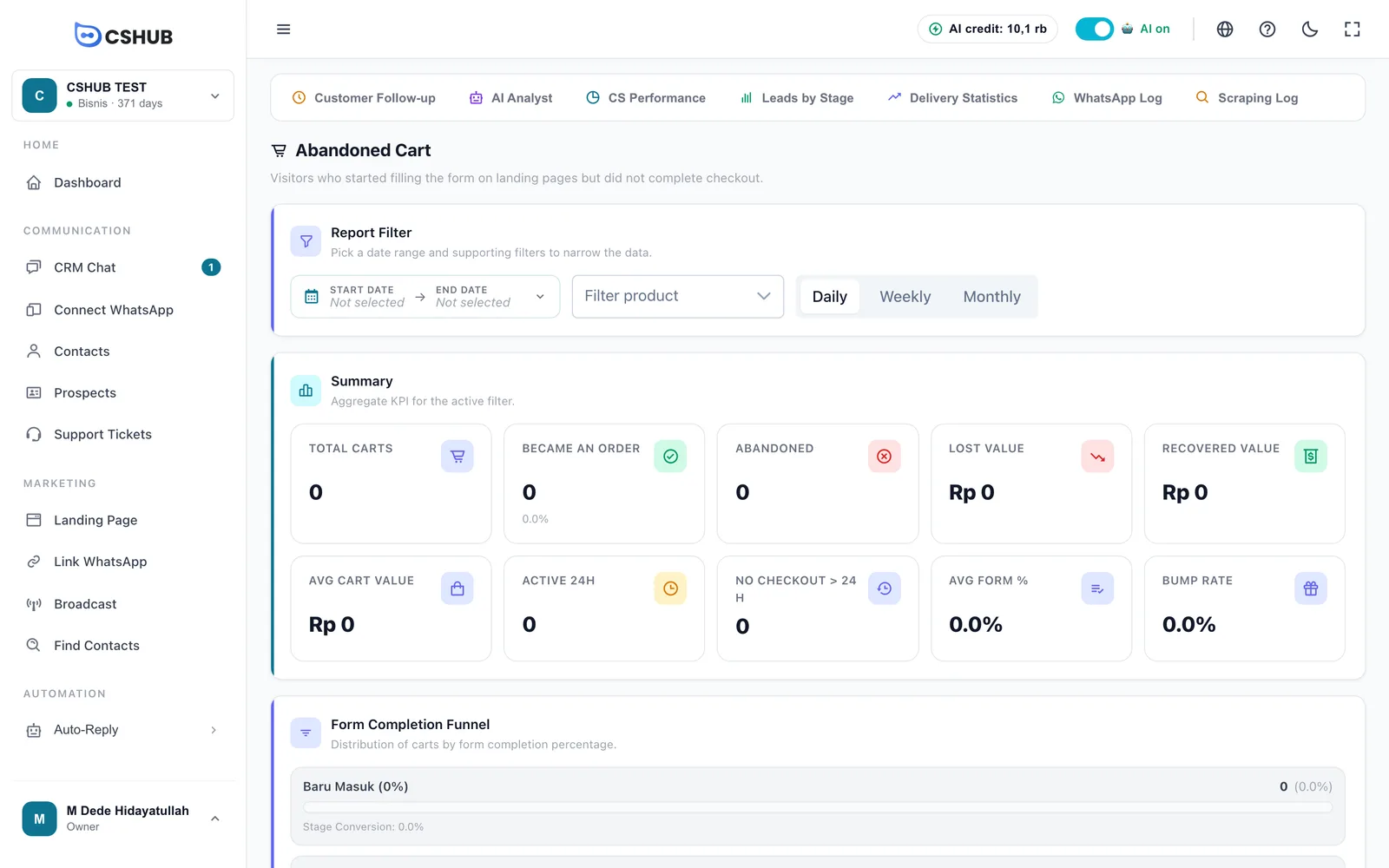
| 放棄されたカート | 放棄されたカート | チェックアウトの途中で離脱した買い物客と、取り戻せた数 |
取引レポート
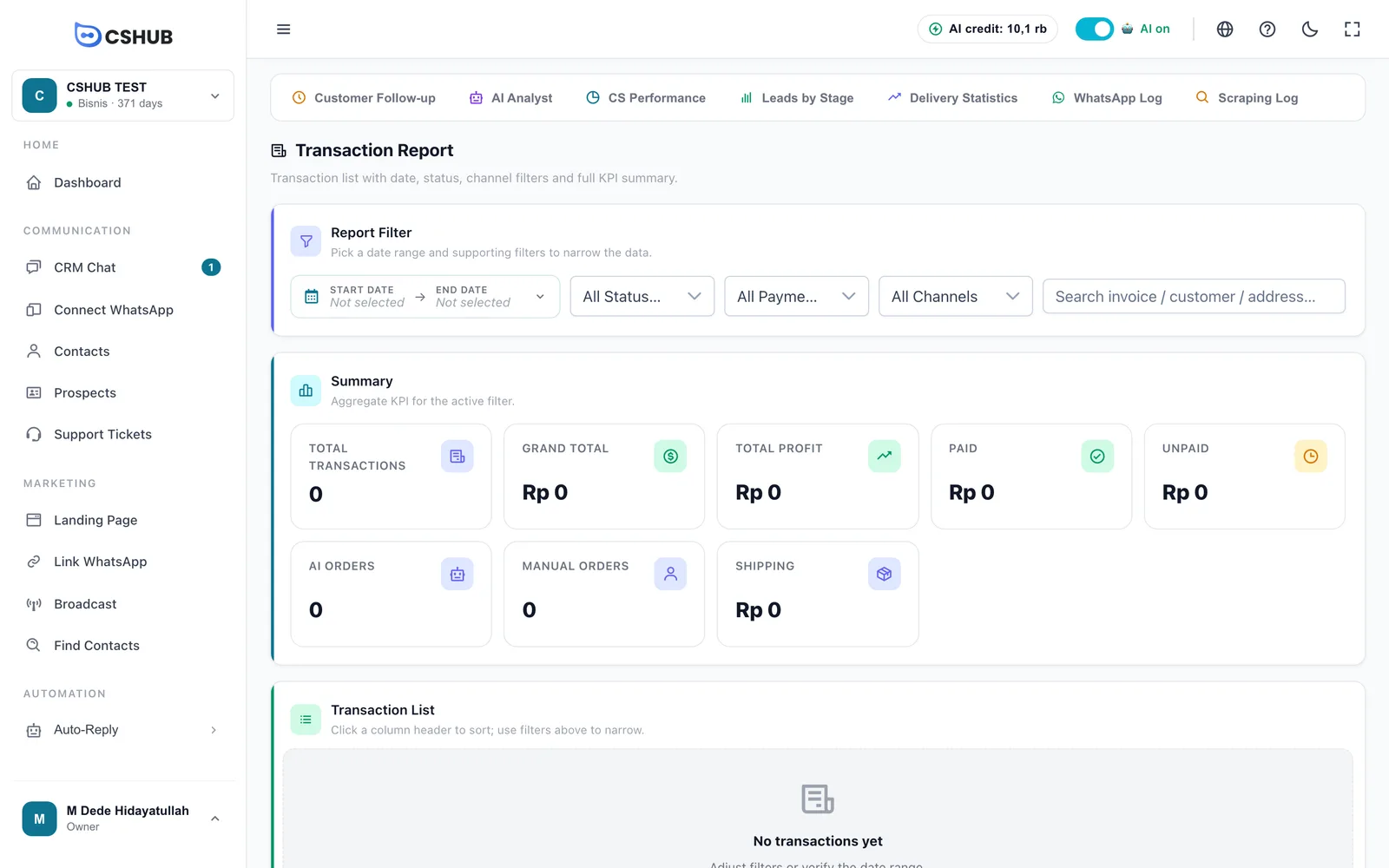
| フィルター | 選択肢 |
|---|---|
| 日付範囲 | 開始日と終了日 |
| ステータス | すべてのステータス、保留中、処理中、発送中、完了、拒否、返金 |
| 支払い | すべての支払い、支払い済み、未払い |
| チャネル | すべてのチャネル、AIチャットボット(AIがチャットから作成した注文)、手動 |
| 検索 | 請求書番号、顧客名、住所 |
取引リストの表には、請求書、顧客、アイテム、合計、利益、ステータス、支払い、チャネルの列があります。列の見出しをクリックすると並べ替えられます。
放棄されたカート
| 数値 | 意味 |
|---|---|
| 総カート数 | チェックアウトフォームに入力を始めた訪問者 |
| 注文化 / 放棄された | 注文を完了した人と、途中でやめた人 |
| 失われた価値 / 回収された価値 | 失ったカートの金額と、取り戻した金額 |
| アクティブ24時間 / 24時間以上未決済 | 新しいカートと、動きが止まったカート |
| 平均フォーム% | 離脱するまでにフォームが平均でどこまで入力されたか |
| バンプ率 | 追加オファー(オーダーバンプ)も選んだカートの割合 |
さらに下には、フォーム完了ファネル、放棄された対転換済みトレンド、製品別・デバイス別・支払い方法別の内訳、CSリーダーボード付きの CS回復、時間別分布、**最も放棄されたトップ(最高価値)**があります。カートを取り戻す方法はカゴ落ちで説明しています。
アクティビティログ
ログには出来事が1件ずつ記録されます。特定のメッセージがなぜ送信されなかったのかを調べたいときに便利です。
| ログ | 内容 |
|---|---|
| WhatsAppログ | 接続中のデバイスから送ったWhatsAppメッセージの送信履歴 |
| スクレイピングログ | 連絡先検索ジョブ(Googleマップ、電話番号、WAグループ)の履歴 |
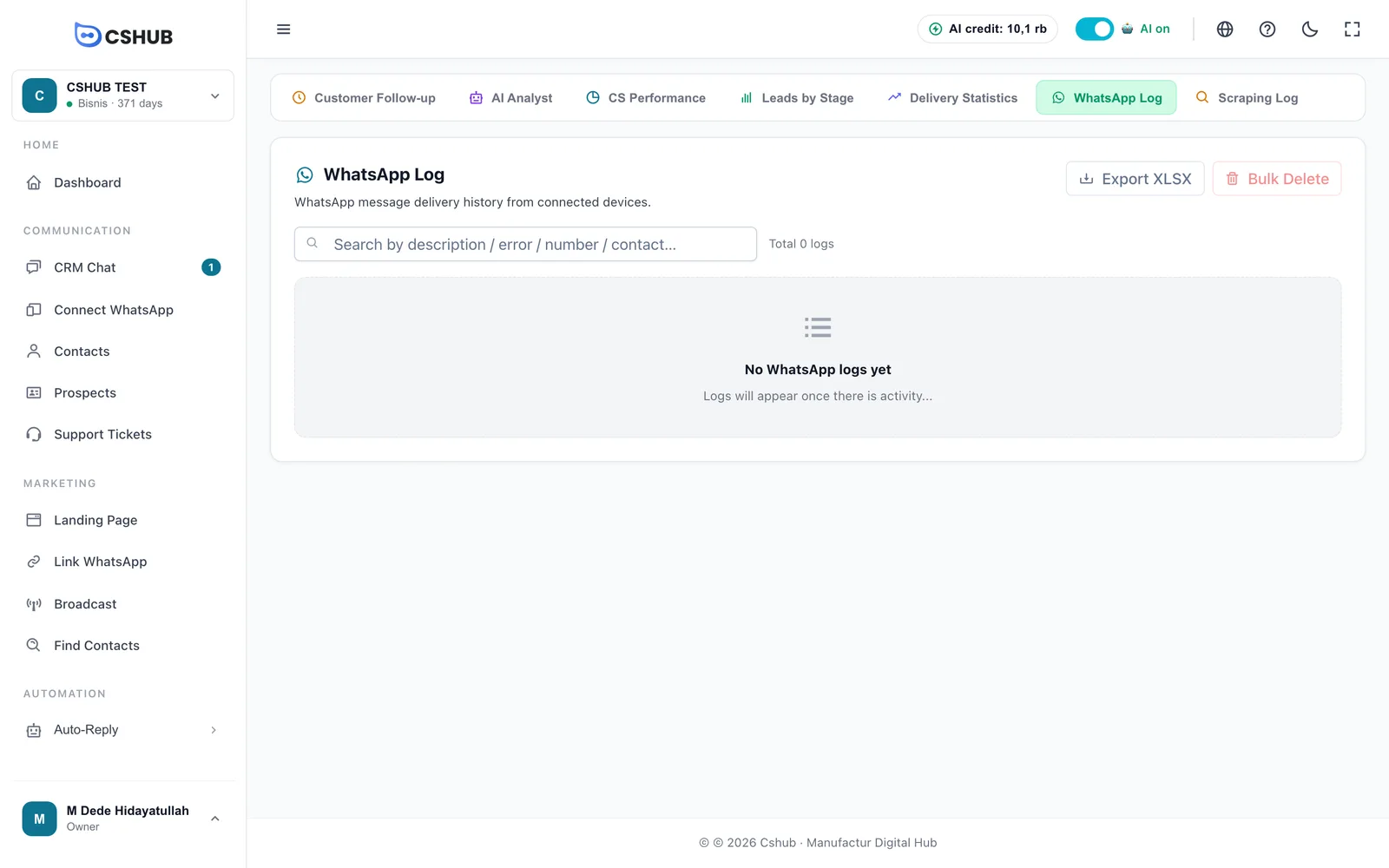
- 説明、エラー、番号、連絡先名で検索できます。
- 各行にはステータス(保留中、送信済み、失敗)、連絡先、メッセージ、日付、デバイス、エラーが表示されます。
- 行をクリックするとログ詳細が開き、種類、連絡先、番号、送信日時と作成日時、デバイス、説明、メッセージ本文、エラーを確認できます。
- XLSXエクスポート(WhatsAppログのみ)で、検索条件に合うログをダウンロードできます。
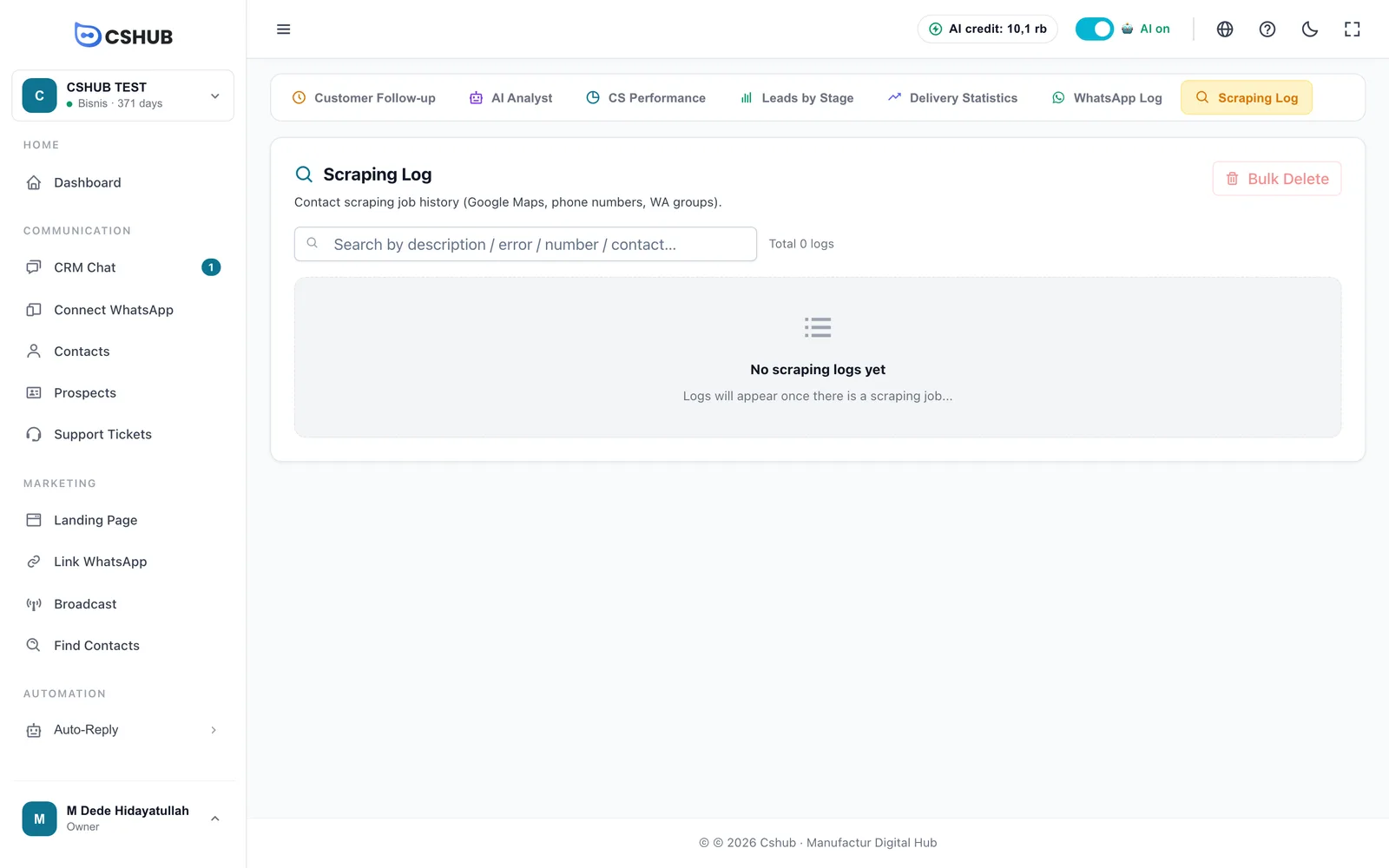
一括削除は元に戻せません
一括削除は、その種類のログをすべて削除します。検索中の場合は、検索キーワードに合うログだけが削除されます。実行する前に、確認ウィンドウでキーワードを確認してください。
レポートを読むコツ
- 1日の始まりは顧客フォローアップから。 誰に声をかけるべきかがすぐにわかります。未返信のチャットをご覧ください。
- CSの成績は日ごとではなく月ごとに比べましょう。 暇な日が1日あっただけで数字が偏るのを防げます。
- ブロードキャストの失敗率が高いときは、たいてい番号を休ませる必要があるか、送信間隔が詰まりすぎています。
- 数字だけでは答えが出ない「なぜ?」という疑問には、AIアナリストを使いましょう。AIインサイトとアナリストをご覧ください。