
チャネルについて
チャネルとは、お客さまがあなたのビジネスに連絡してくる入り口のことです。WhatsApp、Instagram、Messenger、Telegram、あるいはWebサイトのチャットボタンなどがあります。cshubではこれらをまとめて接続でき、すべてのメッセージは1か所、CRMチャットに届きます。そこでCSチームが返信するか、AIエージェントが自動で答えます。
このページでは、自分に合ったチャネルの選び方と、すべてのチャネルに共通する設定を説明します。各チャネルのページでは接続方法だけに集中できるようにしています。
「WhatsAppとチャネルを接続」ページ
サイドバーでWhatsAppを接続を開きます。最初に表示されるのが、すべてのチャネルをまとめたページです。
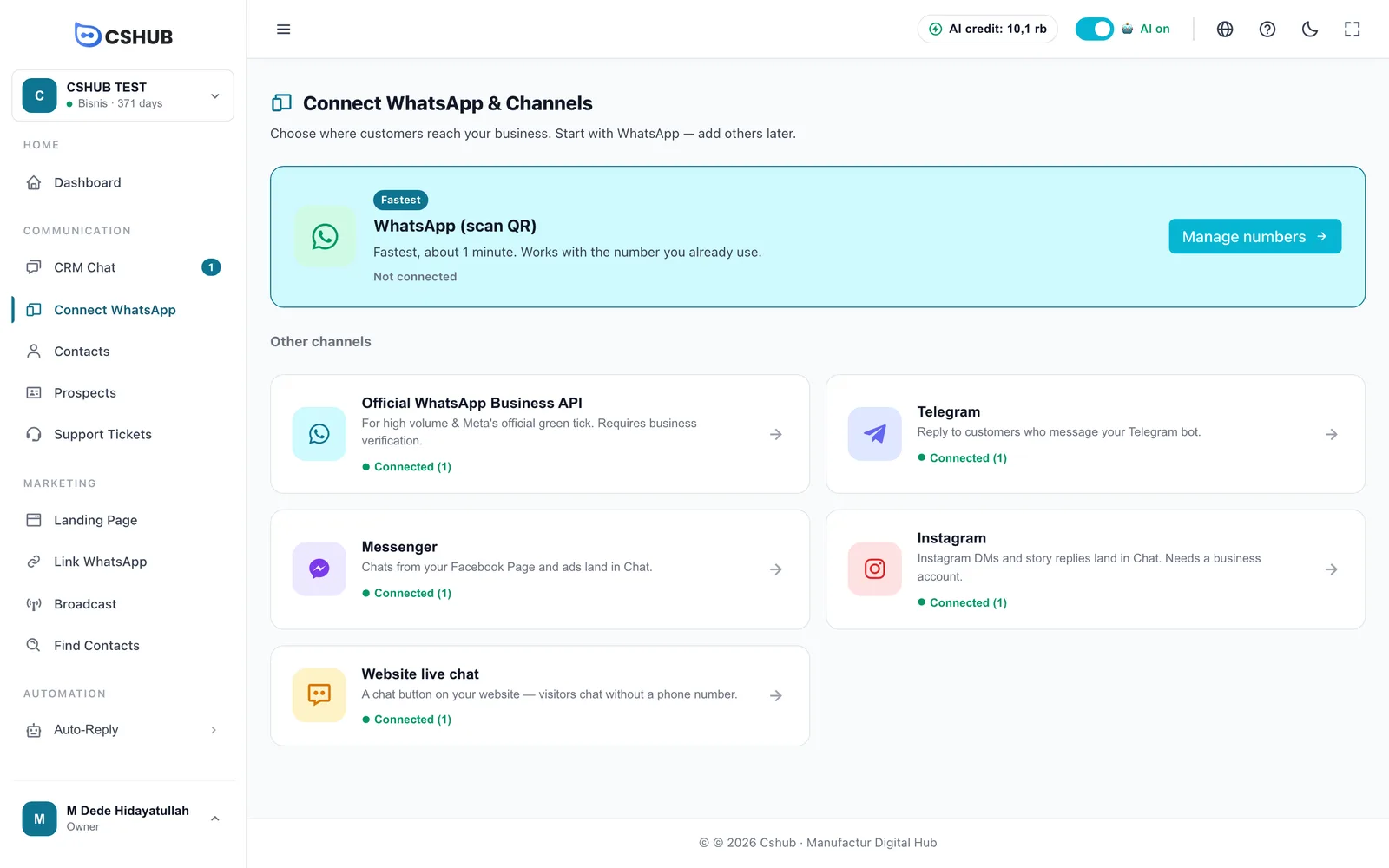
- WhatsApp(QRスキャン)のカードは、いちばん手早く設定できる(約1分)ので一番上にあります。番号がまだないときはボタンが今すぐ接続、番号があるときは番号を管理になります。
- その他のチャネルには、チャネルごとのカードとステータスが表示されます。カードをクリックするとそのチャネルが開きます。
| カードのステータス | 意味 |
|---|---|
| 未接続 | このチャネルのアカウントや番号がまだありません |
| 接続済み(n) | n件のアカウントまたは番号が接続されています |
| n件作成済み・未接続 | 番号はcshubに登録されていますが、セッションがまだ有効になっていません(例:まだスキャンしていない) |
どのチャネルの中でも、上部のタブ(WhatsApp(QRスキャン)、公式WhatsApp Business API、Telegram、Messenger、Instagram、Webサイトのライブチャット)を使えば、まとめページに戻らずにチャネルを行き来できます。
どのチャネルが合っている?
| チャネル | 向いている用途 | 必要なもの | 設定時間 |
|---|---|---|---|
| WhatsApp(QRスキャン) | 毎日使っているWhatsApp番号 | WhatsApp/WhatsApp Businessが入ったスマホ | 約1分 |
| 公式WhatsApp Business API | 大量の配信、公式テンプレートでのブロードキャスト、グリーンバッジ | Meta Businessアカウント+WhatsApp Business Platformに登録された番号 | 10〜30分(+Metaの審査) |
| Telegram | Telegramでのチャットを好むお客さま | @BotFatherで作成したTelegramボット | 約5分 |
| InstagramのDMとストーリーへの返信 | Facebookページにリンクされたビジネス/クリエイターアカウント | 約2分 | |
| Messenger | FacebookページやFacebook広告からのチャット | そのFacebookページの管理者権限 | 約2分 |
| Webサイトのライブチャット | 電話番号を教えずに質問したいWebサイトの訪問者 | Webサイトにコードを貼り付ける権限 | 約5分 |
どこから始めればいい?
ほとんどのビジネスは**WhatsApp(QRスキャン)**から始めます。いちばん早く設定でき、番号もスマホでそのまま使い続けられます。ほかのチャネルは、実際にそこからお客さまが来るようになってから追加しましょう。
WhatsApp(QRスキャン)と公式WhatsApp Business APIの違い
| WhatsApp(QRスキャン) | 公式WhatsApp Business API | |
|---|---|---|
| 接続方法 | WhatsApp Webのように、スマホでQRをスキャン | Facebookログイン(埋め込みサインアップ)またはMetaの認証情報 |
| Metaのビジネス認証 | 不要 | 必要 |
| スマホで番号を使い続けられるか | はい | Coexistenceモードの場合のみ |
| 最初のメッセージ/ブロードキャスト | 自由な文面(制限を避けるため、一定のペースを保ちましょう) | Metaが承認したテンプレートを使う必要あり |
| Metaのメッセージ料金 | なし | Metaの会話料金に従う |
| 番号が制限されるリスク | 一斉送信が多すぎるとあり | 低い。品質評価で監視されます |
すべてのチャネルに共通する設定
ほとんどのチャネルには同じ設定がそろっています。ここでまとめて説明します。
自動返信メソッド
| メソッド | 動き |
|---|---|
| 自動返信なし | CSチームがチャットからすべてに手動で返信します |
| キーワード返信 | メッセージがキーワードに一致すると自動で返信します。それ以外はCSチームに回ります。詳しくはキーワード返信 |
| AIエージェント | AIエージェントがビジネスのナレッジを使ってすべてのチャットに返信します。詳しくはAIエージェント |
| まずキーワード、次にAI | キーワードに一致したものには決まった返信をし、それ以外はAIエージェントが返信します |
すべてのチャネルに4つすべてが表示されるわけではありません。InstagramとMessengerにはキーワード返信がなく、TelegramとWebサイトのライブチャットには自動返信なしがありません。詳しくは各チャネルのページをご覧ください。
返信できる人とチャットの閲覧範囲
どのチャネルにも、そのチャットを見て返信できるエージェント(チームメンバー)のリストがあります。あなた自身のアカウントは、すべてのチャットを見られる状態で自動的に追加されます。エージェントごとに次のどちらかを選びます(アプリではいまのところインドネシア語で表示されます)。
| 閲覧範囲 | 意味 |
|---|---|
| Lihat semua chat(すべてのチャットを見る) | このチャネルに届くすべてのメッセージを見られます |
| Hanya yang di-assign & kolaborasi(割り当て・コラボのみ) | 自分に割り当てられたチャット、またはコラボレーターとして参加しているチャットだけを見られます |
チームメンバーはチーム、CS、ロールで管理します。
エージェント割り当て方法
新しいチャットをCSチームに自動で割り振るかどうかを決めます。
| 選択肢 | 動き |
|---|---|
| 自動割り当てなし | 届いたチャットは割り当てられず、すべてのエージェントが見られます |
| ラウンドロビン | シフト中のエージェントに順番に均等に割り振ります |
| シーケンシャル(優先) | 常にリストの一番上のシフト中のエージェントに割り振り、その人がシフト外なら次の人に回します |
| ランダム | シフト中のエージェントからランダムに選びます |
エスカレーション(SLA)
オンにすると、チャットが人間の返信を長く待っているときに、エージェントに自動で通知します。エスカレーションのルールはチームへのエスカレーションで設定します。
スケジュールと1日の上限
- 自動返信のアクティブ曜日/アクティブ時間 — 自動返信を特定の曜日と時間帯だけ動かします。時間外でもチャットはCRMチャットに届きますが、チームの対応を待つことになります。
- 日次制限 — 1日に送る自動メッセージ数の安全上限です。アカウントがスパムと判定されるのを防ぎます。
チャネルを削除する
すでに会話履歴があるアカウントや番号を削除するとき、cshubはまずその履歴をどうするか確認します。
- 同じチャネルの別のアカウントに移動する — 何も失われません。
- 履歴ごと完全削除する — 元に戻せません。
履歴がまだない場合は、アカウントはすぐに削除されます。
接続できるチャネルの数
接続できるWhatsApp番号、ボット、アカウント、ウィジェットの数はプランによって決まります。上限に達すると、cshubが制限に到達というメッセージとアップグレードの案内を表示します。詳しくは請求とプランをご覧ください。
次のステップ
- 最初の番号を接続する:WhatsApp(QRスキャン)
- 自動返信を設定する:AIエージェント
- お客さまへの返信を始める:CRMチャット