
Telegram
ビジネス用のTelegramボットをcshubに接続すると、Telegramでメッセージを送ってきたお客さまにCRMチャットから返信したり、キーワードで自動返信したり、AIエージェントに24時間対応させたりできます。ボットのトークンを貼り付けるだけで、あとはcshubが自動で設定します。
プランの上限まで、複数のボット(たとえば営業用とサポート用)を接続できます。
始める前に:@BotFatherでボットを作成する
Telegramのボットは、Telegramの公式アカウント**@BotFather**から作成します。
- Telegramアプリで**@BotFather**を検索して開きます。
/newbotコマンドを送ります。- 案内に沿って、ボットの名前(例:あなたのお店のCS)と、末尾が
botのユーザー名(例:yourstore_cs_bot)を決めます。 - BotFatherから
1234567890:AAAaa-bb...のようなトークンが返ってきます。これをコピーします。
トークンはパスワードと同じように扱いましょう
トークンを知っている人は誰でもボットを操作できます。人に教えないでください。漏れてしまった場合は、@BotFatherで新しいトークンを発行し(/revoke)、cshubで更新してください。
ボット一覧
サイドバーでWhatsAppを接続を開き、Telegramタブを選びます。
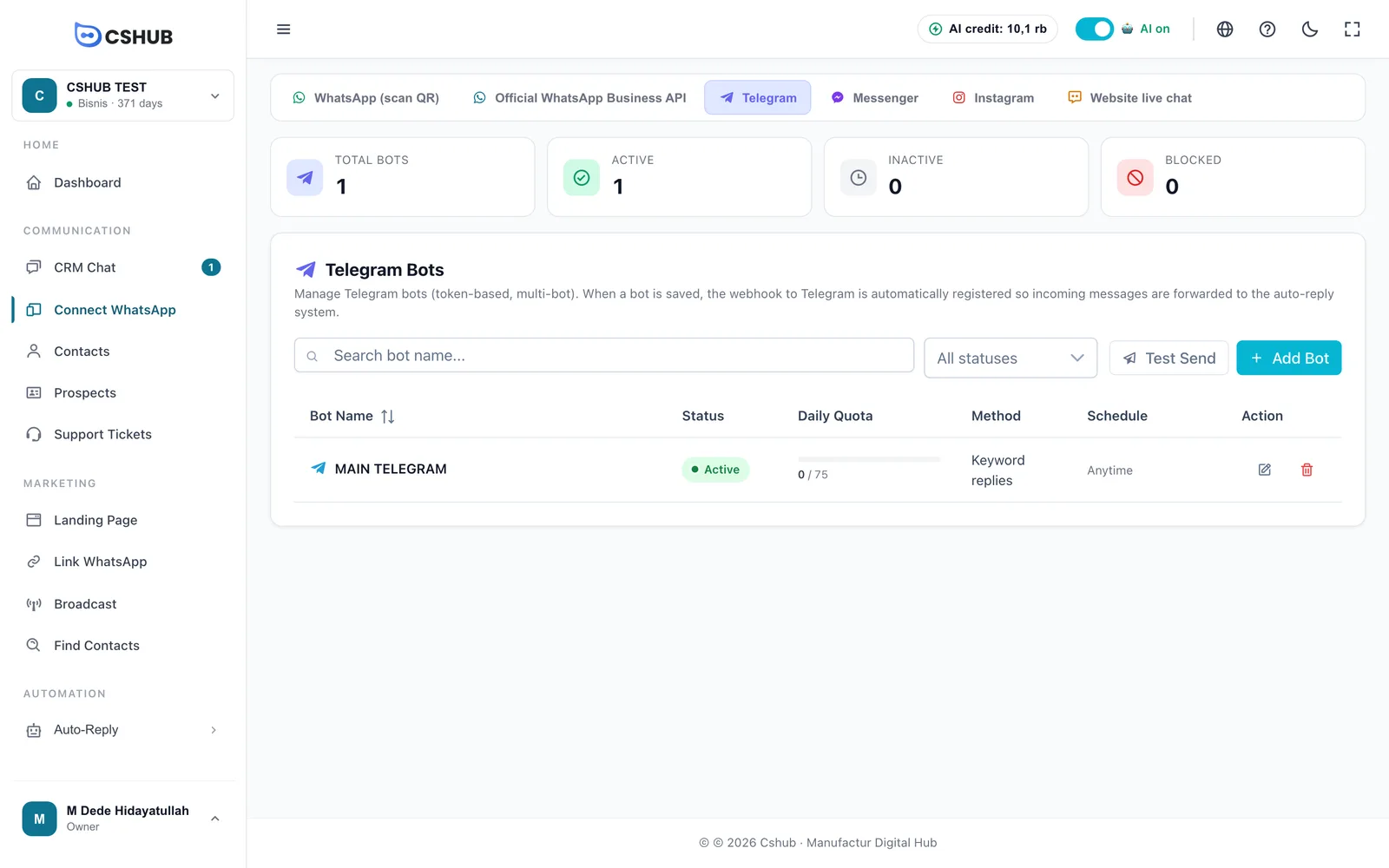
| 列 | 表示される内容 |
|---|---|
| ボット名 | cshubで付けた名前です |
| ステータス | アクティブ、非アクティブ、ブロックのいずれかです |
| 日次クォータ | 今日送った自動メッセージの数と上限、または制限なし |
| メソッド | 使用中の自動返信メソッドです |
| スケジュール | 常時、または特定の曜日・時間帯です |
| 操作 | ボットの編集と削除です |
ボットを追加する
ボットを追加をクリックします。
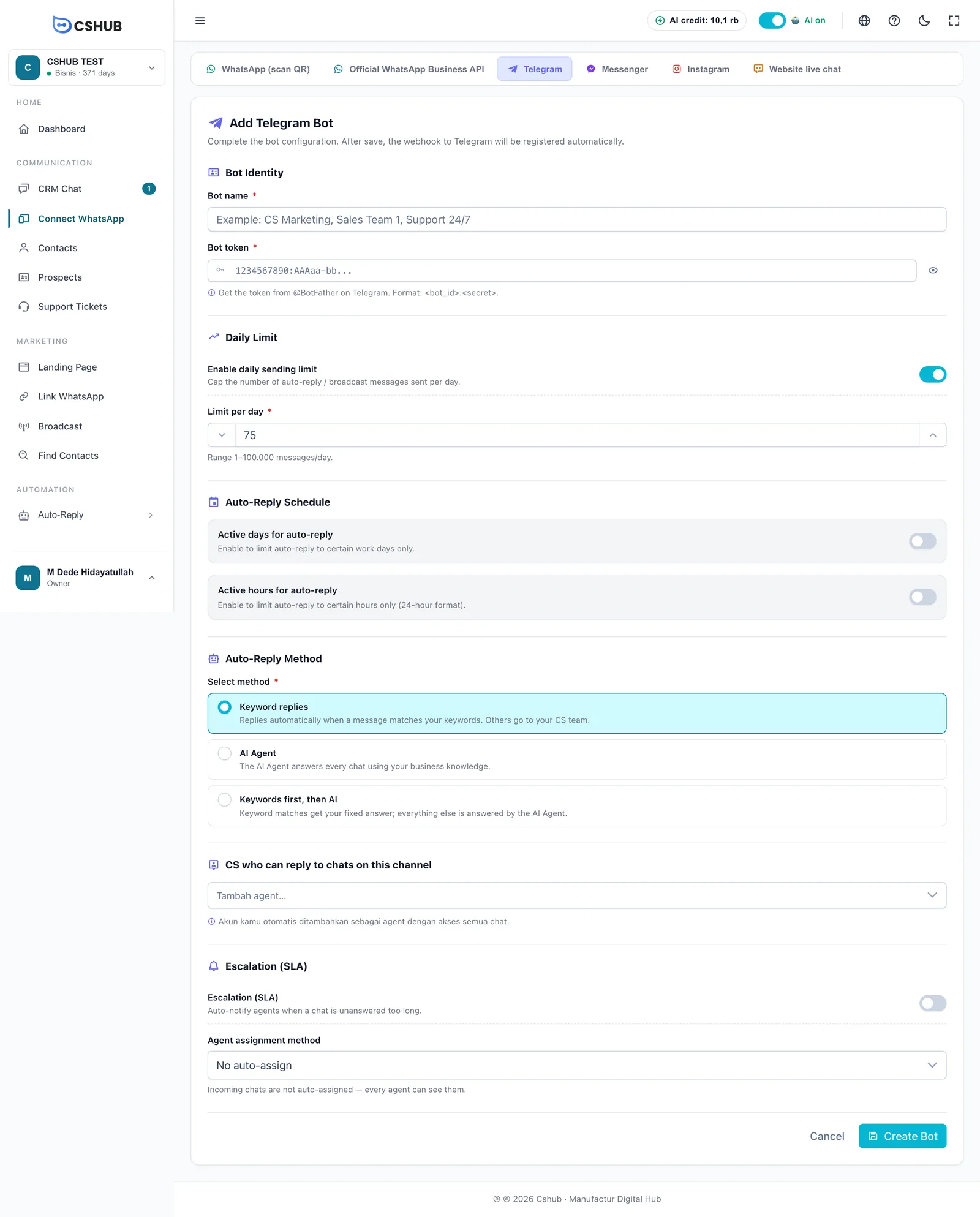
ボット識別情報
| 項目 | 補足 |
|---|---|
| ボット名 * | cshubでボットを見分けるための名前です(例:CSマーケティング、サポート24時間) |
| ボットトークン * | @BotFatherから受け取ったトークンで、形式は<bot_id>:<secret>です。目のアイコンをクリックすると表示されます。形式がおかしい場合はcshubが警告します |
日次制限
1日の送信制限を有効化をオンにすると、ボットが1日に送る自動返信とブロードキャストの数を制限できます。1日あたりの制限は1〜100,000件の範囲で設定します。上限を設けない場合はトグルをオフにします。
自動返信スケジュール
| 設定 | 補足 |
|---|---|
| 自動返信のアクティブ曜日 | 選んだ曜日だけ自動返信が動きます |
| 自動返信のアクティブ時間 | 設定した時間帯だけ自動返信が動きます(24時間表記、例:08:00 – 17:00) |
スケジュール外でもチャットはCRMチャットに届きますが、チームの対応を待つことになります。
自動返信メソッド
| メソッド | 動き |
|---|---|
| キーワード返信 | メッセージがキーワードに一致すると自動で返信します。それ以外はCSチームに回ります。詳しくはキーワード返信 |
| AIエージェント | AIエージェントがビジネスのナレッジを使ってすべてのチャットに返信します |
| まずキーワード、次にAI | キーワードに一致したものには決まった返信をし、それ以外はAIエージェントが返信します |
AIエージェントとまずキーワード、次にAIの場合は、AIエージェントを選び、必要に応じてAIエージェントプロンプト(このボットだけで使うペルソナや追加の指示)を入力します。AIエージェントがまだない場合は、先にAIエージェントで作成してください。
チーム、エスカレーション、割り当て
| セクション | 補足 |
|---|---|
| このチャネルのチャットに返信できるCS | このボットのチャットを見て返信できるチームメンバーです。あなたのアカウントは、すべてのチャットを見られる状態で自動的に追加されます |
| エスカレーション(SLA) | チャットが人間の返信を長く待っているときにエージェントに通知します。トグルをオンにしたら、エスカレーションのルールを選びます。詳しくはチームへのエスカレーション |
| エージェント割り当て方法 | 自動割り当てなし、ラウンドロビン、シーケンシャル(優先)、ランダムから選びます。詳しくはチャネルについて |
ボットを作成をクリックします。cshubがボットを接続しているあいだ、ボタンは「Telegramにウェブフックを登録中…」に変わります。完了すると、ボットはすぐにメッセージを受信できるようになります。
会話はお客さまから始める必要があります
Telegramでは、ボットを開いて開始を押していない人に、ボットからメッセージを送ることはできません。t.me/your_botのリンクをWebサイト、Instagram、商品パッケージなどで共有して、お客さまからチャットを始めてもらいましょう。
ボットを編集する
ボットの行にある編集アイコンをクリックします。
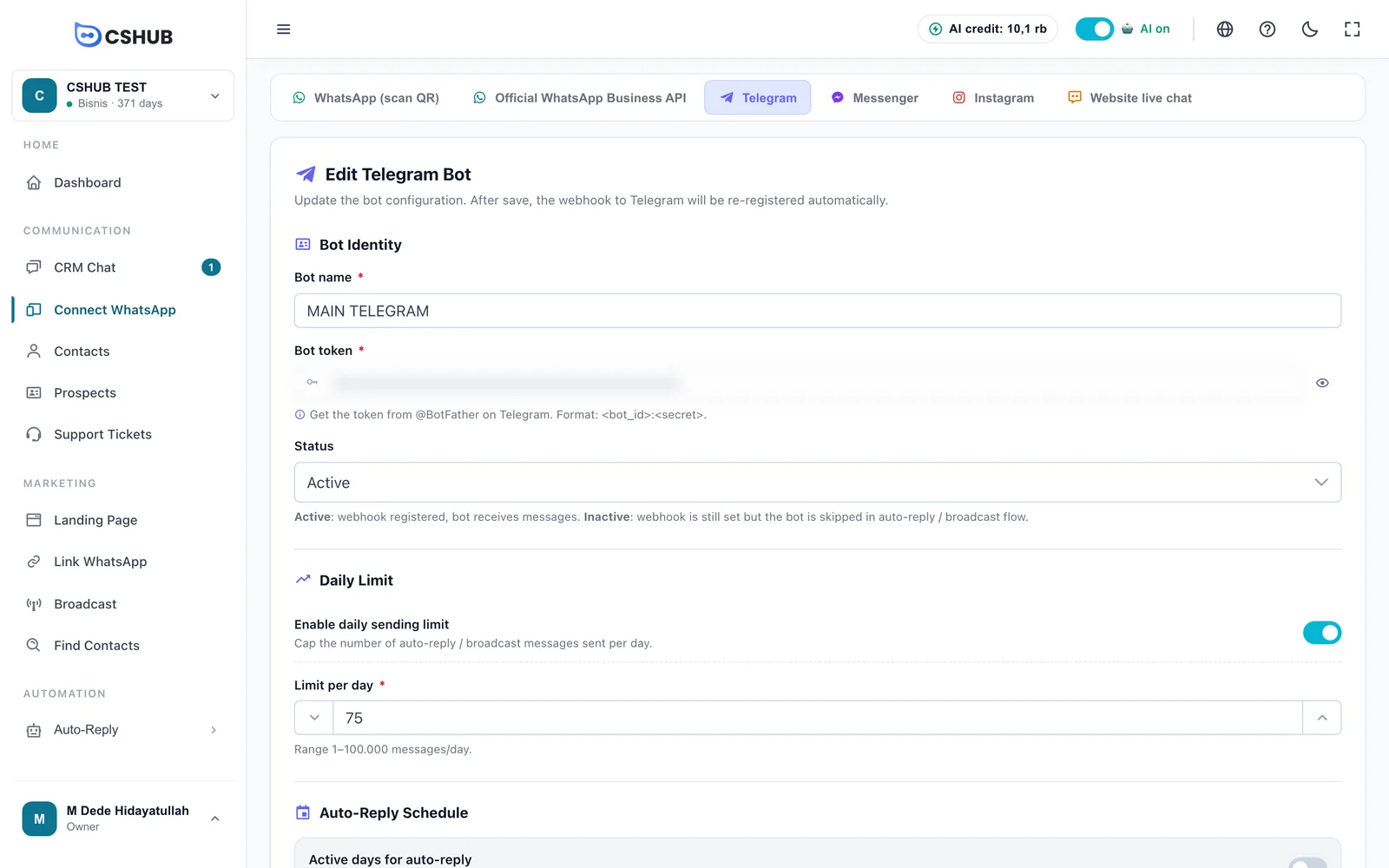
編集フォームは追加フォームと同じですが、ステータスの選択肢が加わります。
| ステータス | 意味 |
|---|---|
| アクティブ | ボットが接続されていて、メッセージを受信します |
| 非アクティブ | 接続はそのままですが、自動返信とブロードキャストではこのボットが使われません |
ボットトークンは、@BotFatherで新しいトークンを発行した場合だけ変更してください。変更を保存をクリックすると、Telegramへの接続が自動で登録し直されます。
テストメッセージを送る
ボット一覧のテスト送信ボタンを押すと、特定のTelegramチャットにテンプレートメッセージを1通送れます。ボットが有効で、正しく接続されているかをすばやく確認できます。
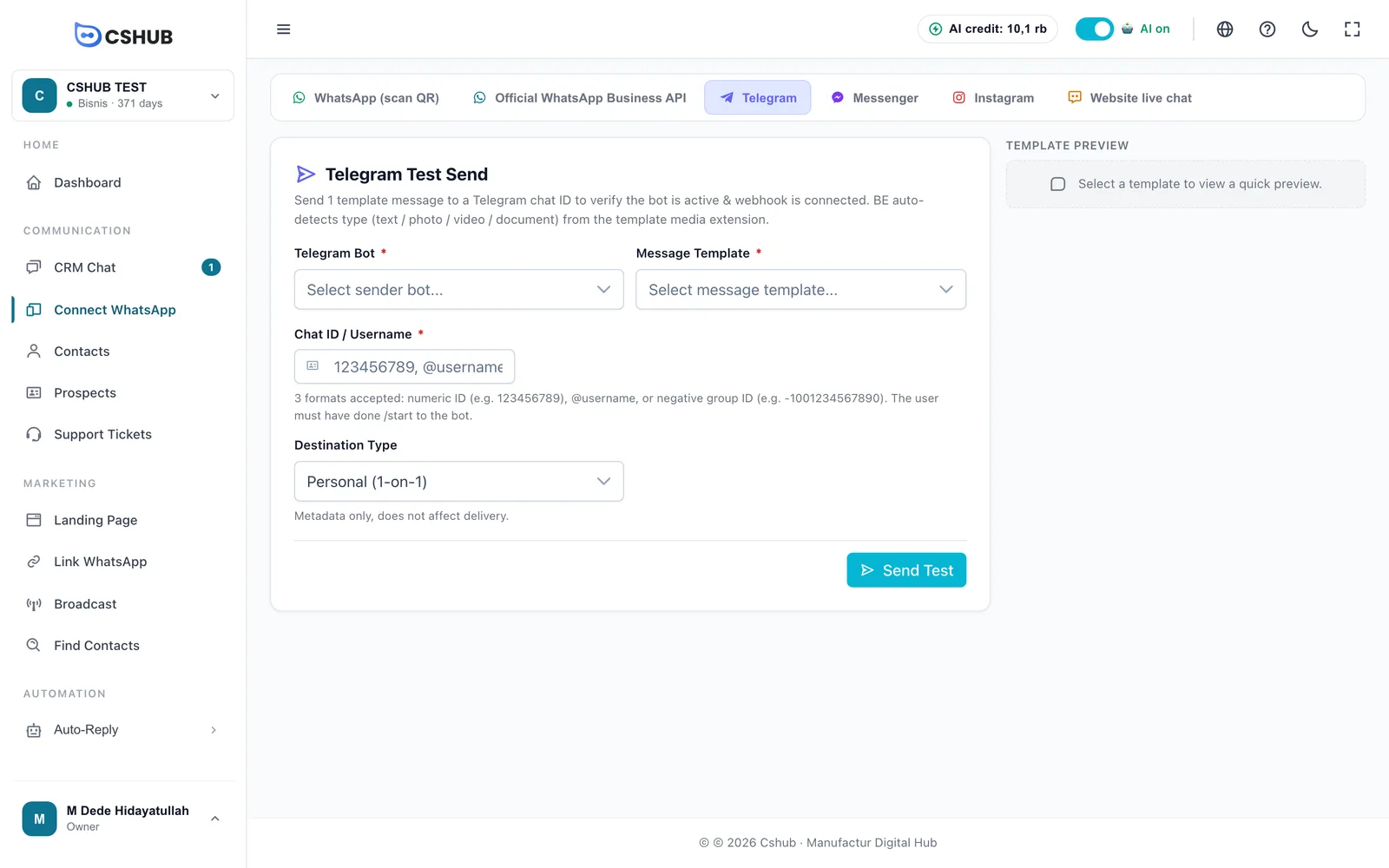
| 項目 | 補足 |
|---|---|
| Telegramボット | 送信に使うボットです。アクティブなボットだけが表示されます |
| メッセージテンプレート | データとテンプレートのテンプレートです。右側にプレビューが表示されます |
| Chat ID/ユーザー名 | 数字のID(123456789)、@username、マイナスで始まるグループID(-1001234567890)のいずれかです |
| 宛先タイプ | 個人(1対1)またはグループです。メモ用で、配信には影響しません |
テスト送信をクリックします。受信する人があらかじめあなたのボットで**/start**を押している必要があります。押していない場合、Telegramがメッセージを拒否します。
ボットを削除する
ボットの行にある削除アイコンをクリックします。
- 会話履歴がまだない場合 — ボットはすぐに削除でき、Telegramとの接続も解除されます。
- 履歴がある場合 — 別のボットに移動(履歴を移すので、何も失われません)か完全削除を選びます。完全削除では、確認のためにボット名を正確に入力するよう求められます。
うまくいかないときは
| メッセージ | 対処法 |
|---|---|
| ボットトークンがTelegramに拒否されました | トークンが間違っているか、無効化されています。@BotFatherからもう一度コピーしてください |
| ウェブフックのTelegramへの登録に失敗しました | 少し待ってから、もう一度保存してみてください |
| 制限に到達 | プランのボット数の上限に達しています。詳しくは請求とプラン |
そのほかの問題についてはトラブルシューティングで説明しています。