
チームへのエスカレーション
エスカレーション(SLA)は、お客さまのチャットが人の返信を長く待っているとき(たとえば5分以上)に、CSチームにWhatsAppでリマインドを送る機能です。最初の人も返信しない場合は、予備のCSへと段階的に通知を回せるので、忘れられるお客さまがいなくなります。
待っているあいだはAIがお客さまの相手をできますが、最終的に人が返信するようにするための安全網がエスカレーションです。ルールはポリシーとして保存し、見守りたいチャネルにそのポリシーを紐づけます。
エスカレーションのメニューが見当たらないときは
このメニューは、ビジネスの目的がカスタマーサービスの場合に表示されます。表示されない場合は、サイドバーですべての機能を表示を選ぶか、ビジネスの目的を変更してください。
エスカレーションのしくみ
- お客さまがメッセージを送り、まだ人が返信していない — タイマーが始まります。
- 返信なしの期間が終わるまでにCSが誰も返信しなかった場合、cshubがCSにWhatsAppでリマインドを送ります。
- 段階的な予備CSを使っている場合、さらに同じ期間が過ぎてもチャットが未返信のままなら、リストの次のCSにリマインドが回ります。以降も同様です。
- チームの誰かがそのチャットに返信すると(CRMチャットからでも、スマホから直接でも)、タイマーが止まり、このサイクルは終わります。お客さまがまたメッセージを送って待たされた場合は、タイマーが最初から始まります。
- リストの全員にリマインドを送っても誰も返信しない場合、人が返信するまで、そのチャットのリマインドは止まります。
知っておきたいこと:
| ルール | 詳細 |
|---|---|
| AIの返信 | タイマーは止まりません。数えるのは人の返信です。ただし、AIの返信がタイマーをリセットをオンにした場合は別です |
| CSごとに1通 | 複数のチャットが同時に待っている場合、各CSには、それらをすべて(待ち時間が長い順に)まとめた1通のメッセージが、開くためのリンク付きで届きます |
| WhatsAppで送信 | リマインドは、お客さまのチャットがInstagramやTelegramなどほかのチャネルの場合でも、常にビジネスの有効なWhatsApp(QRスキャン)番号から送られます |
| CSの電話番号 | 各チームメンバーのプロフィールの電話番号が使われます。チーム、CS、ロールで入力されているか確認してください |
| クレジット | リマインドのメッセージ1通ごとにAIクレジットを1使います。クレジットがなくなると、リマインドは送られません |
| 時間帯 | エスカレーションは、チャネルの自動返信スケジュールに関係なく24時間365日動きます |
| 完了したチャット | CRMチャットでチャットを完了にすると、そのチャットのエスカレーションも止まります |
リマインドに返信しないでください
リマインドは、ビジネスの番号からCSメンバーのWhatsAppに届きます。リマインド自体に返信するのではなく、リマインドの中のリンクからチャットを開くよう、チームに伝えてください。
ポリシーの一覧
サイドバーで自動化グループ → 自動返信 → エスカレーションを開きます。
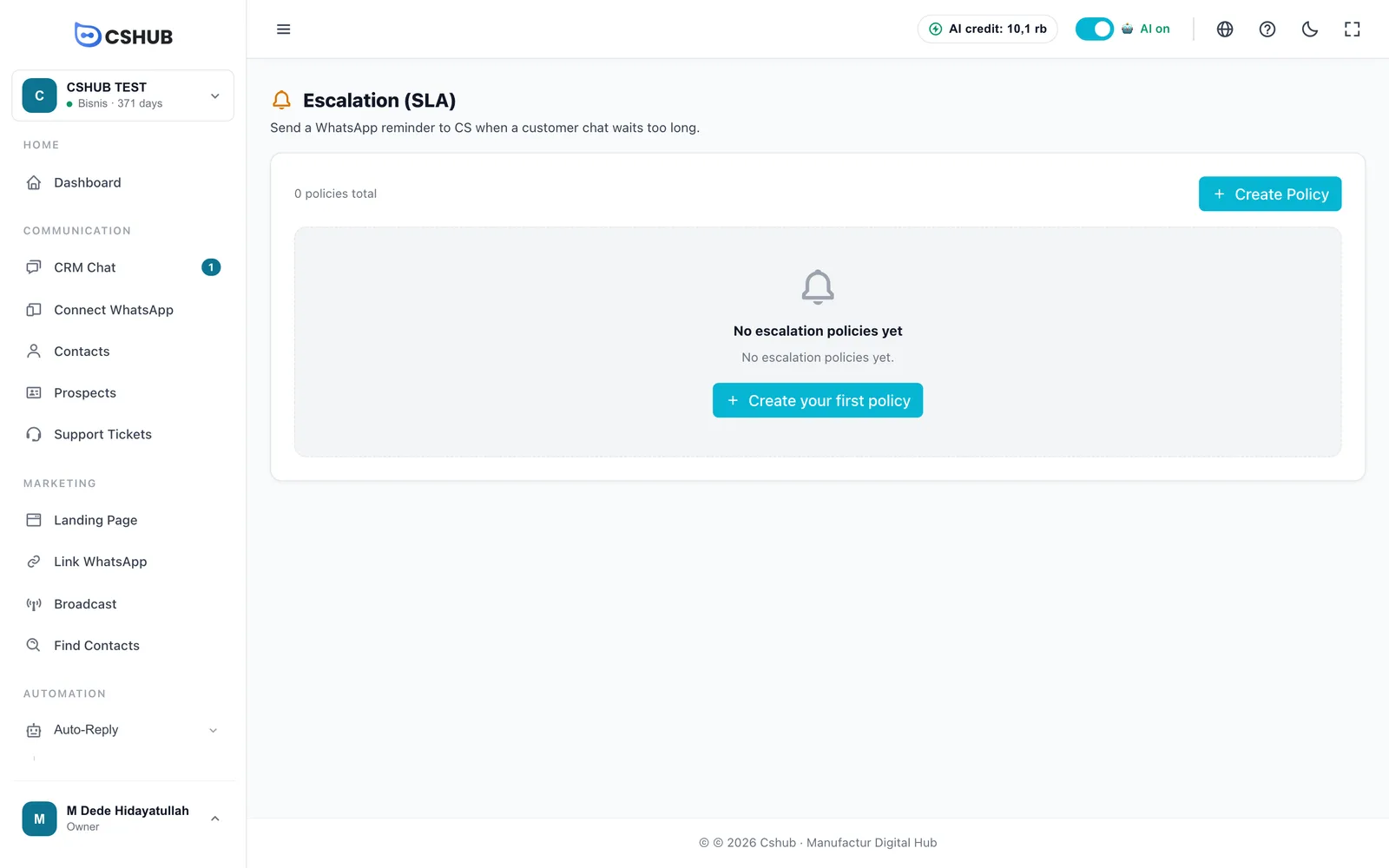
| 列 | 内容 |
|---|---|
| 名前 | ポリシーの名前です |
| 期間 | チャットが待てる時間(分)です |
| ターゲット | 担当CSまたは段階的な予備CSです |
| メンバー | 段階的なリストに入っているCSの人数です |
| ステータス | アクティブまたは非アクティブです |
| 操作 | ポリシーを編集またはポリシーを削除です |
ポリシーを作成する
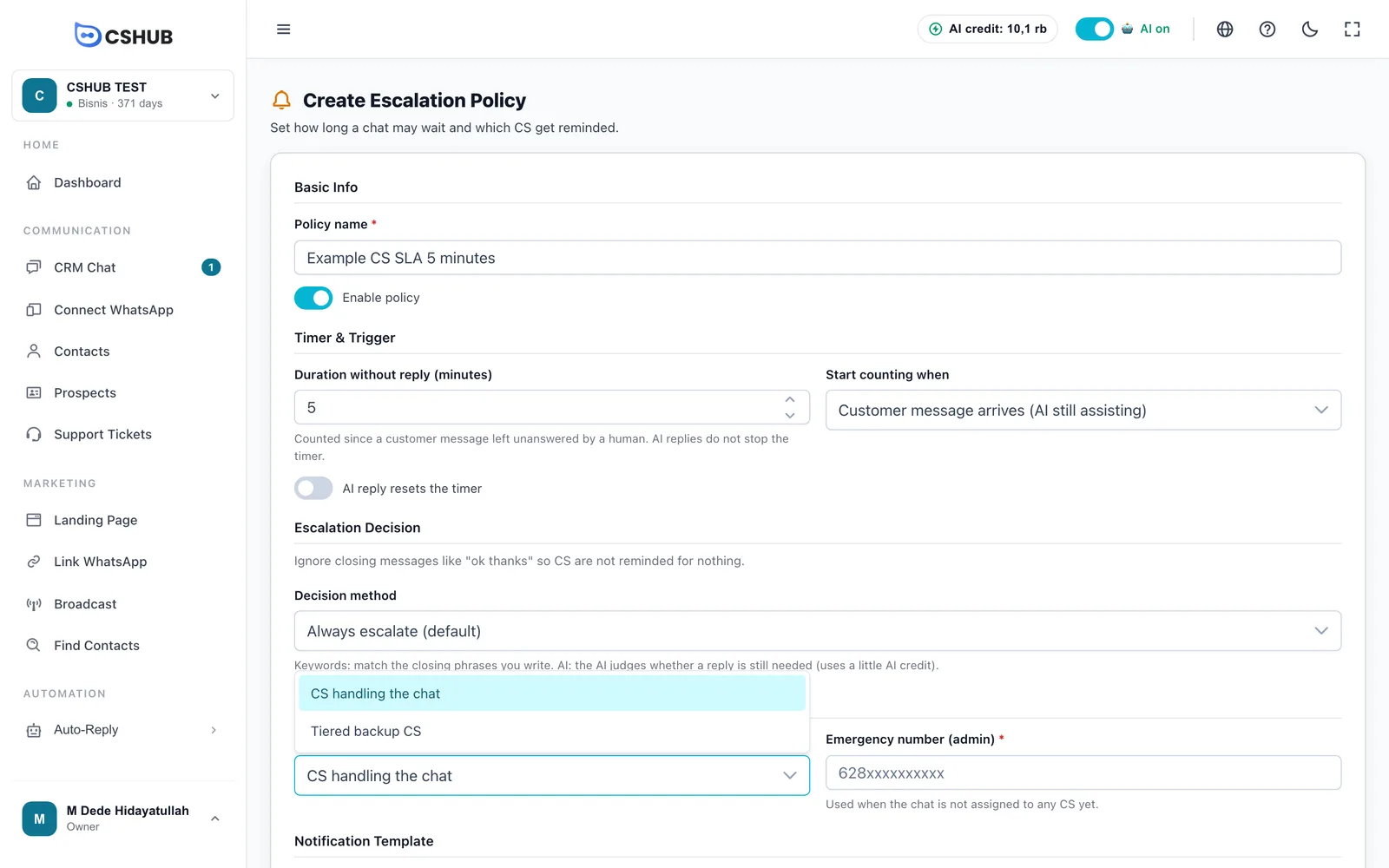
ポリシーを作成をクリックします。
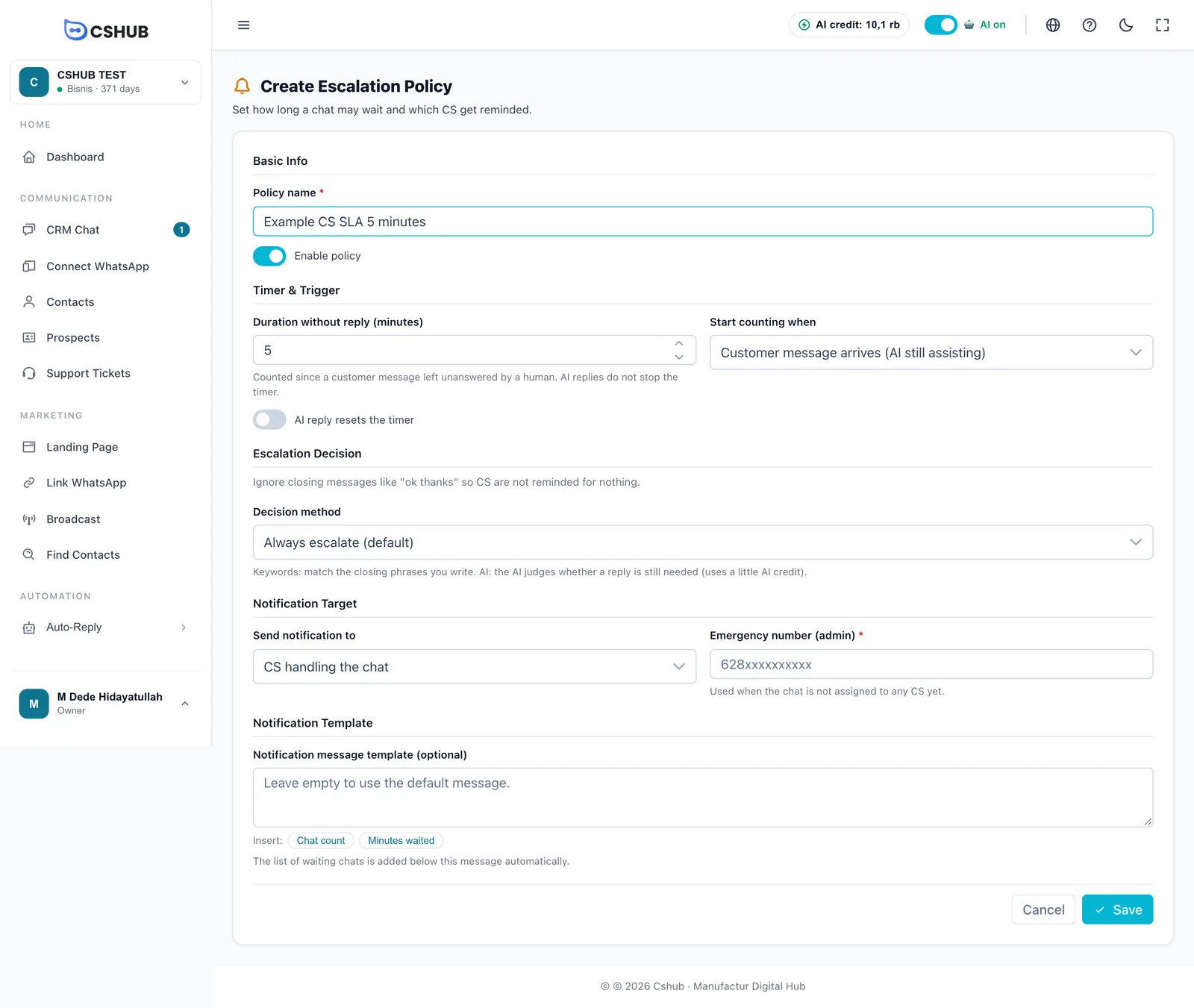
基本情報
| 項目 | 詳細 |
|---|---|
| ポリシー名(必須) | 好きな名前を付けます(例:営業SLA 5分) |
| ポリシーを有効にする | オフにすると、削除せずに一時停止できます |
タイマー & トリガー
| 項目 | 詳細 |
|---|---|
| 返信なしの期間(分) | 1〜1,440分です。お客さまのメッセージに人が返信していない時点から数えます。段階的な予備CSのあいだの間隔にも同じ期間が使われます |
| カウント開始 | タイマーが始まるタイミングです(下の表を参照) |
| AIの返信がタイマーをリセット | オンにすると、AIが返信するたびにタイマーが0からやり直しになります。AIが答えたあとでも、制限時間内に人が返信する必要がある場合はオフのままにします |
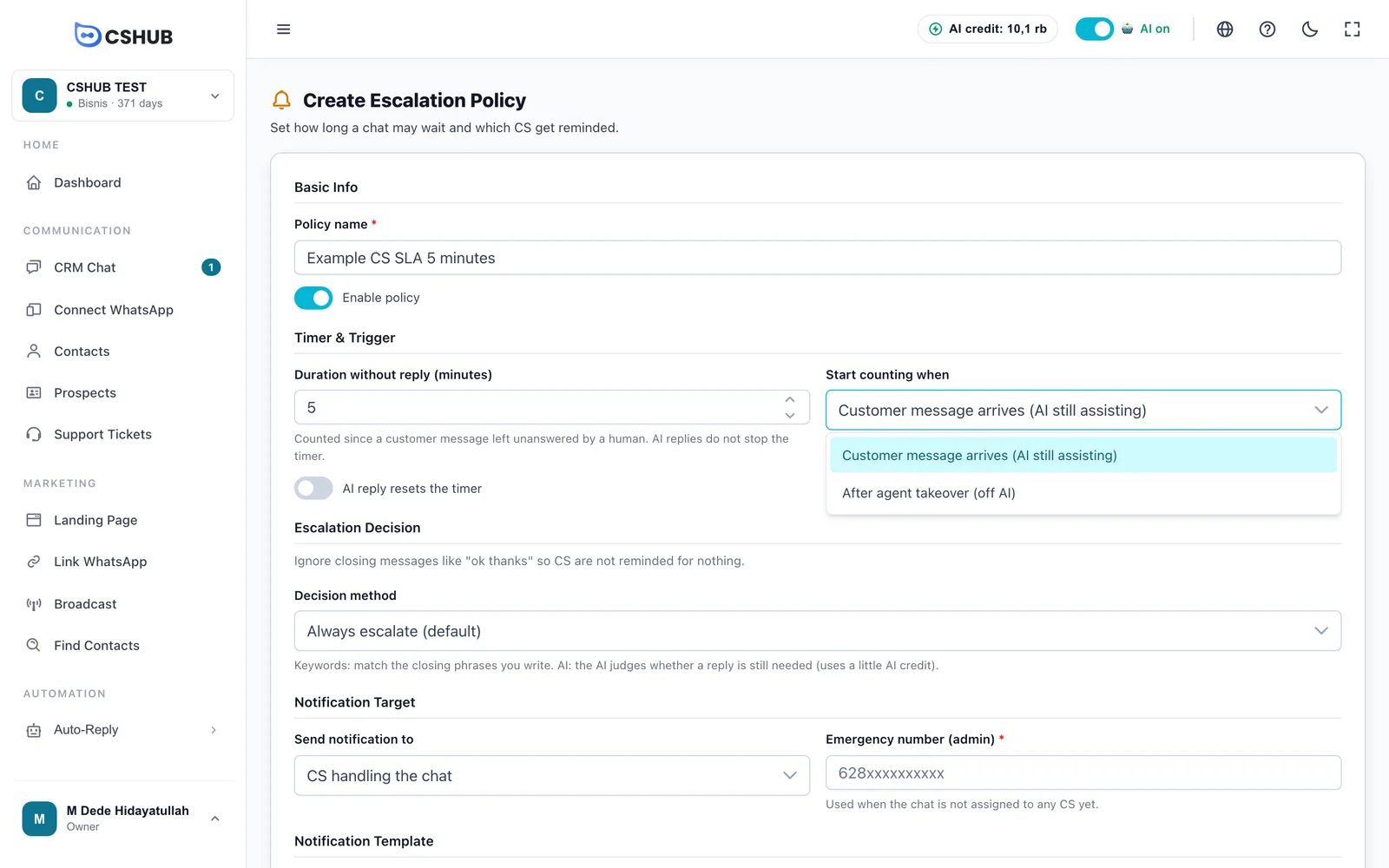
| 選択肢 | 使う場面 |
|---|---|
| 顧客メッセージが到着したとき(AIがまだ支援中) | AIが返信しているあいだも、お客さまのメッセージごとにタイマーが動きます。すべてのチャットに人が関わる必要がある場合に向いています |
| エージェントが引き継いだ後(AIオフ) | AIの手を離れたチャットだけでタイマーが動きます(たとえばAIがCSに引き継いだあと)。AIがすでにほとんどのチャットに対応している場合に向いています |
エスカレーションの決定
このセクションを使うと、*「OKありがとう」*のように本当は返信が必要ない締めのメッセージで、CSにリマインドが送られるのを防げます。
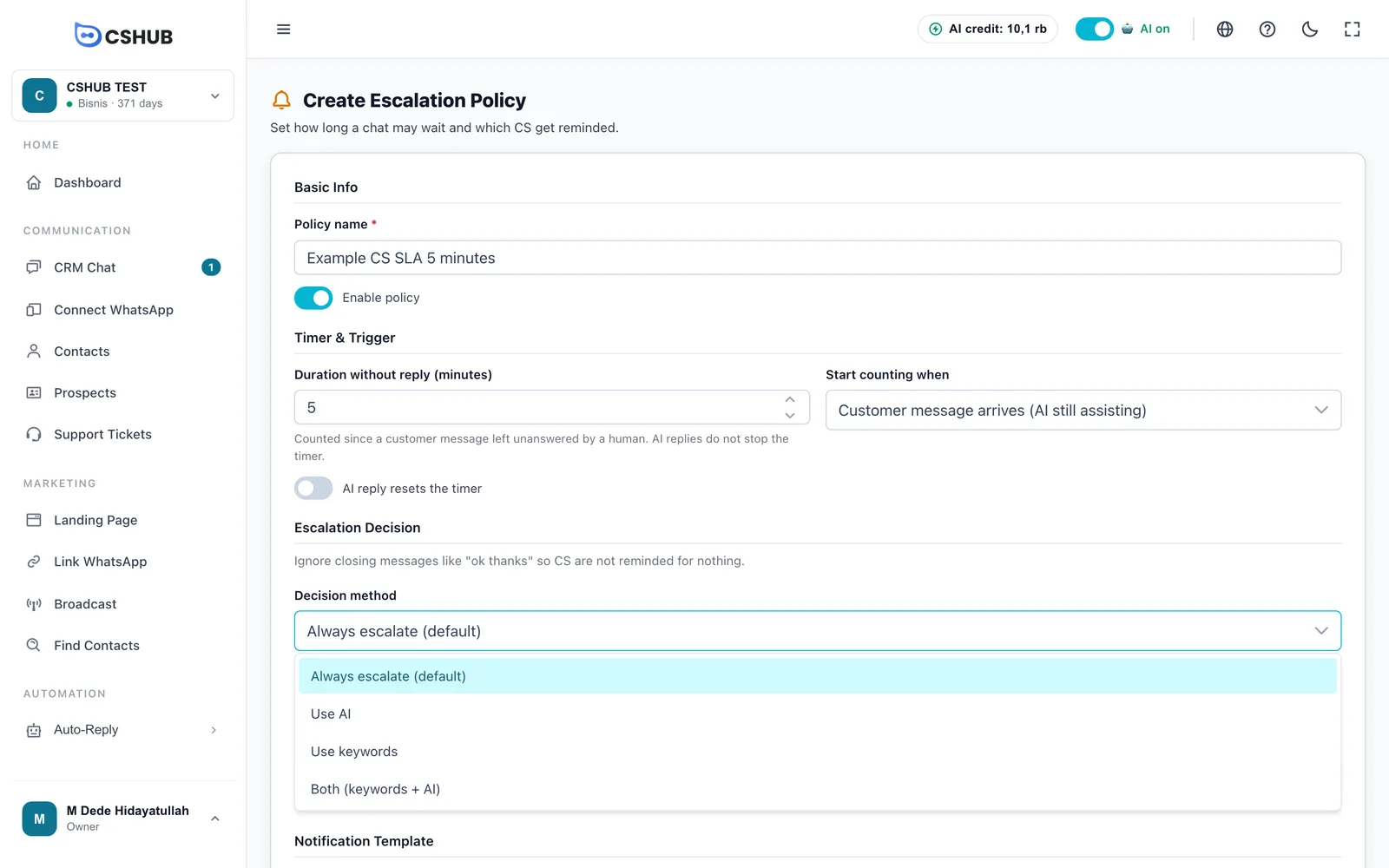
| 方法 | 動き |
|---|---|
| 常にエスカレーション(デフォルト) | 人が返信していないメッセージは、すべてエスカレーションされます |
| キーワードを使用 | お客さまのメッセージが閉じる言葉/フレーズのどれかに一致すると、エスカレーションは取り消されます |
| AIを使用 | まだ返信が必要なメッセージかどうかをAIが判断します。AIクレジットを少し使います |
| 両方(キーワード + AI) | キーワードとAIの判断を組み合わせて使います |
キーワードの方法では、締めの言葉やフレーズ(例:ありがとう、了解しました)を入力して追加をクリックします。キーワードは単語やフレーズ単位で一致し、大文字と小文字は区別しません。キーワードを使用と両方では、キーワードが1つ以上必要です。
通知ターゲット
| 通知を送信 | 動き |
|---|---|
| 担当CS | チャットの担当として記録されているCSにリマインドが届きます。**緊急番号(管理者)**の入力が必須で、チャットがまだ誰にも割り当てられていない場合に使われます。国コード付きで入力します(例:628123456789) |
| 段階的な予備CS | CSリスト(段階的)を作ります。CSを選んで追加をクリックし、これを繰り返します。リストの順番がリマインドの順番になり、矢印のボタンで順番を上げられます。CSは1人以上必要です |
段階の例
期間5分、リスト:Rina → Budi → スーパーバイザー。チャットが5分待つ → Rinaにリマインド。さらに5分たっても未返信 → Budiへ。さらに5分 → スーパーバイザーへ。そのあとは誰かが返信するまでリマインドは止まります。
通知テンプレート
**通知メッセージテンプレート(オプション)は、リマインドの冒頭の文章です。空欄にするとデフォルトのメッセージが使われます。チャット数や待ち時間(分)**をクリックすると、その数字が自動で入ります。待っているチャットの一覧は、常にあなたのメッセージの下に追加されます。
保存をクリックします。ポリシーは保存されますが、チャネルに紐づけるまでは何も見守りません。
ポリシーをチャネルに紐づける
ポリシーは、各チャネルの設定で紐づけます。
- チャネルの設定を開きます(例:WhatsApp(QRスキャン)のデバイスの編集)。
- **エスカレーション(SLA)**をオンにします。
- エスカレーションポリシーを選びます。
- チャネルの設定を保存します。
エスカレーションは、WhatsApp(QRスキャン)、WhatsApp Business API、Telegram、Instagram、Messenger、Webサイトのライブチャットで使えます。1つのポリシーを複数のチャネルで使えます。
ポリシーの編集と削除
- 一覧でポリシーを編集をクリックし、変更して保存します。変更は、そのポリシーを使っているすべてのチャネルに反映されます。
- ポリシーを削除では確認が求められます。そのポリシーを使っているチャネルからは自動で外れ、それらのチャネルのエスカレーションは止まります。
ヒント
- チームに合った現実的な期間から始めましょう。 混み合う時間帯なら10〜15分などです。短すぎると、CSにリマインドが大量に届いてしまいます。
- 各CSメンバーの電話番号がプロフィールに入っているかをよく確認し、ビジネスのWhatsApp(QRスキャン)番号を少なくとも1つ接続しておきましょう。
- キーワードの方法を使って、あなたのビジネスでよくある締めのメッセージを無視しましょう。
- AIと組み合わせましょう。 AIにすばやく返信させつつ、人が必要なチャットにはエスカレーションで必ず人が対応するようにします。ホットな見込み客をCSに渡すには、AIによる見込み客の判定もご覧ください。