
Eskalasi kepada pasukan anda
Eskalasi (SLA) menghantar peringatan WhatsApp kepada pasukan CS anda apabila chat pelanggan terlalu lama menunggu balasan manusia — contohnya, lebih daripada 5 minit — dan boleh naik ke tangga CS simpanan jika orang pertama juga tidak membalas, supaya tiada pelanggan yang terlupa.
AI boleh menemani pelanggan semasa mereka menunggu; eskalasi ialah jaring keselamatan yang memastikan manusia akhirnya membalas. Peraturan disimpan sebagai polisi, dan anda memasang polisi itu pada saluran yang ingin dipantau.
Tidak nampak menu Eskalasi?
Menu ini dipaparkan untuk tetapan Fokus perniagaan khidmat pelanggan. Jika tiada, pilih Tunjuk semua ciri di bar sisi, atau tukar fokus perniagaan anda.
Cara eskalasi berfungsi
- Pelanggan menghantar mesej dan belum ada manusia yang membalas — pemasa bermula.
- Jika tiada ahli CS yang membalas sehingga tamat Tempoh tanpa balasan, cshub menghantar peringatan WhatsApp kepada CS.
- Dengan CS simpanan bertingkat, jika chat masih belum dijawab selepas satu tempoh penuh lagi, peringatan berpindah kepada CS seterusnya dalam senarai, dan seterusnya.
- Sebaik sahaja seseorang dalam pasukan membalas chat itu — dari Sembang CRM atau terus dari telefon — pemasa berhenti dan kitaran tamat. Jika pelanggan menulis lagi dan dibiarkan menunggu, pemasa bermula semula.
- Jika semua orang dalam senarai telah diingatkan dan masih tiada yang membalas, peringatan berhenti untuk chat itu sehingga manusia membalas.
Perlu diketahui:
| Peraturan | Butiran |
|---|---|
| Balasan AI | Tidak menghentikan pemasa — yang dikira ialah balasan manusia. Kecuali anda menghidupkan Balasan AI menetapkan semula pemasa |
| Satu mesej bagi setiap CS | Jika beberapa chat menunggu serentak, setiap CS menerima satu mesej yang menyenaraikan kesemuanya, yang paling lama menunggu dahulu, bersama pautan untuk membukanya |
| Dihantar melalui WhatsApp | Peringatan sentiasa dihantar daripada nombor WhatsApp (imbas QR) perniagaan anda yang aktif, walaupun chat pelanggan berada di Instagram, Telegram atau saluran lain |
| Nombor telefon CS | Diambil daripada nombor telefon dalam profil setiap ahli pasukan. Pastikan ia diisi dalam Pasukan, CS & peranan |
| Kredit | Setiap mesej peringatan menggunakan 1 kredit AI. Apabila kredit habis, peringatan tidak dihantar |
| Waktu | Eskalasi berjalan 24/7, tanpa mengira jadual balasan automatik saluran |
| Chat yang selesai | Menandakan chat sebagai selesai dalam Sembang CRM juga menghentikan eskalasinya |
Jangan balas peringatan itu
Peringatan masuk ke WhatsApp ahli CS daripada nombor perniagaan anda. Minta pasukan anda membuka chat melalui pautan dalam peringatan, bukan membalas peringatan itu sendiri.
Senarai polisi
Di bar sisi, buka kumpulan Automasi → Balas Auto → Eskalasi.
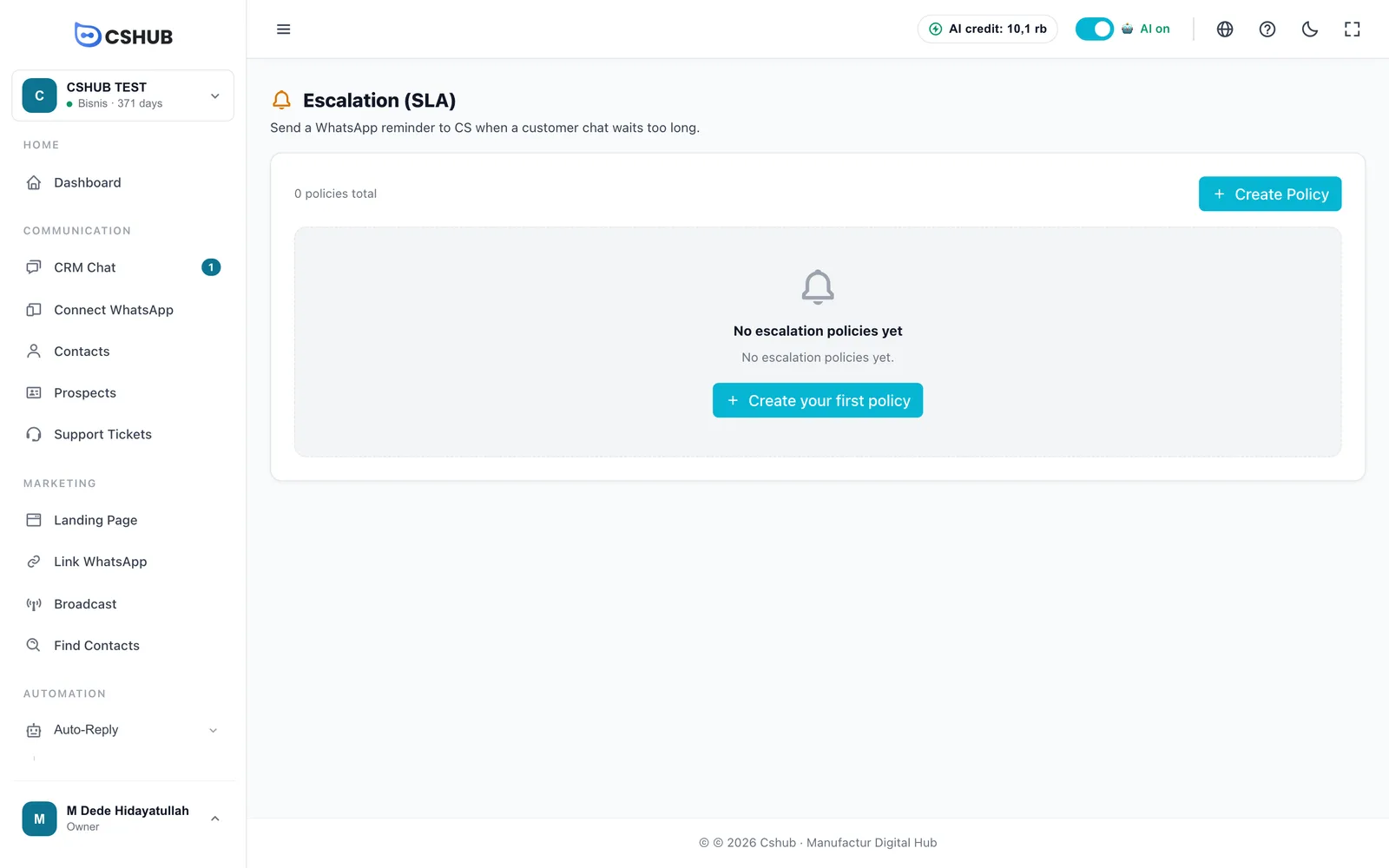
| Lajur | Kandungan |
|---|---|
| Nama | Nama polisi |
| Tempoh | Berapa lama chat boleh menunggu, dalam minit |
| Sasaran | CS yang mengendalikan chat atau CS simpanan bertingkat |
| Ahli | Bilangan CS dalam senarai bertingkat |
| Status | Aktif atau Tidak aktif |
| Tindakan | Edit polisi atau Padam polisi |
Mencipta polisi
Klik Cipta Polisi.
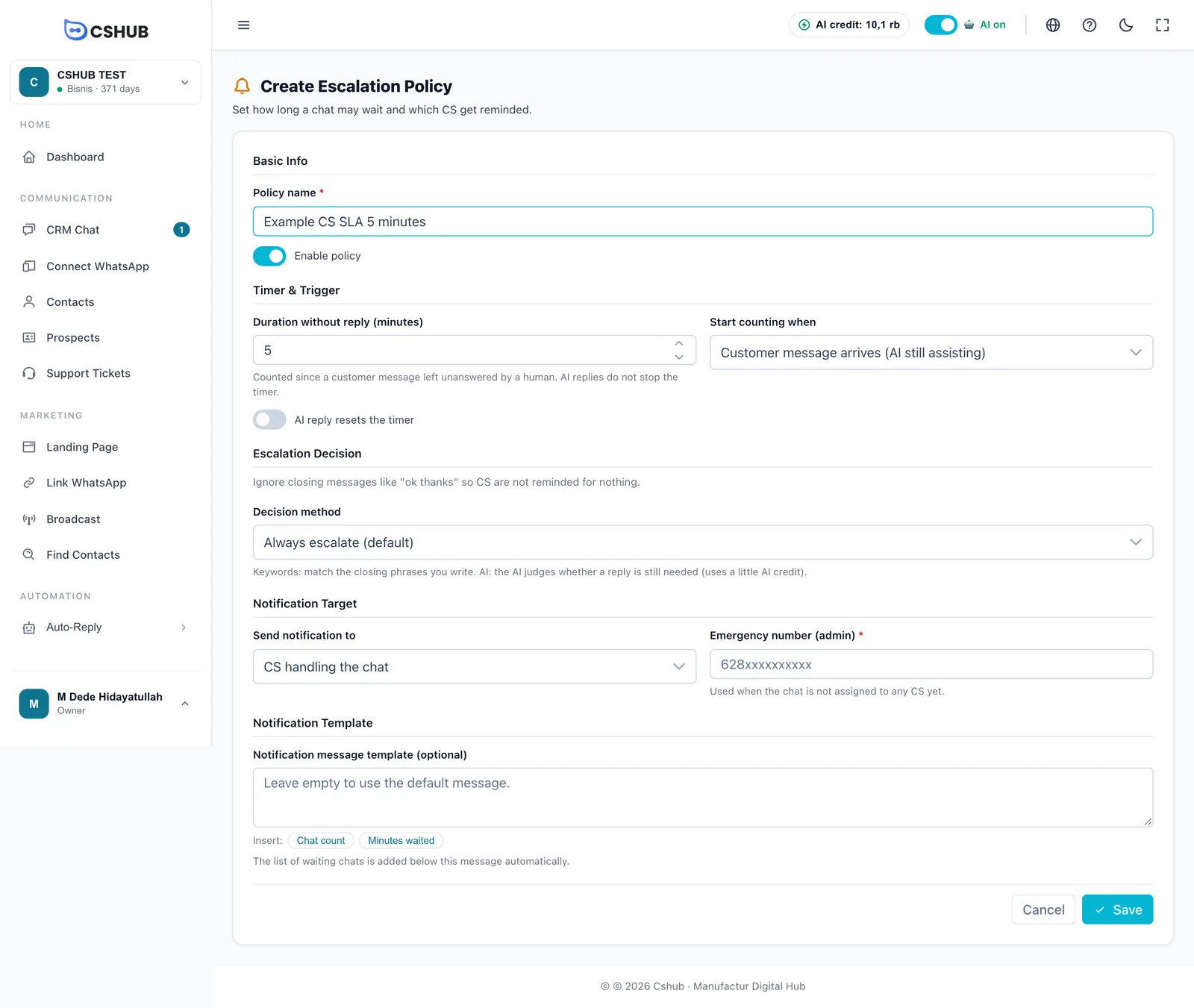
Maklumat Asas
| Medan | Butiran |
|---|---|
| Nama dasar (wajib) | Sebarang nama, cth. SLA Jualan 5 minit |
| Aktifkan dasar | Matikan untuk menjedanya tanpa memadam |
Pemasa & Pencetus
| Medan | Butiran |
|---|---|
| Tempoh tanpa balasan (minit) | 1–1,440 minit. Dikira dari saat mesej pelanggan dibiarkan tidak dijawab oleh manusia. Tempoh yang sama ialah jarak antara tingkat CS simpanan |
| Mula menghitung apabila | Bila pemasa bermula (lihat jadual di bawah) |
| Balasan AI menetapkan semula pemasa | Apabila dihidupkan, setiap balasan AI memulakan semula pemasa dari sifar. Biarkan mati jika manusia masih perlu membalas dalam had masa walaupun selepas AI menjawab |
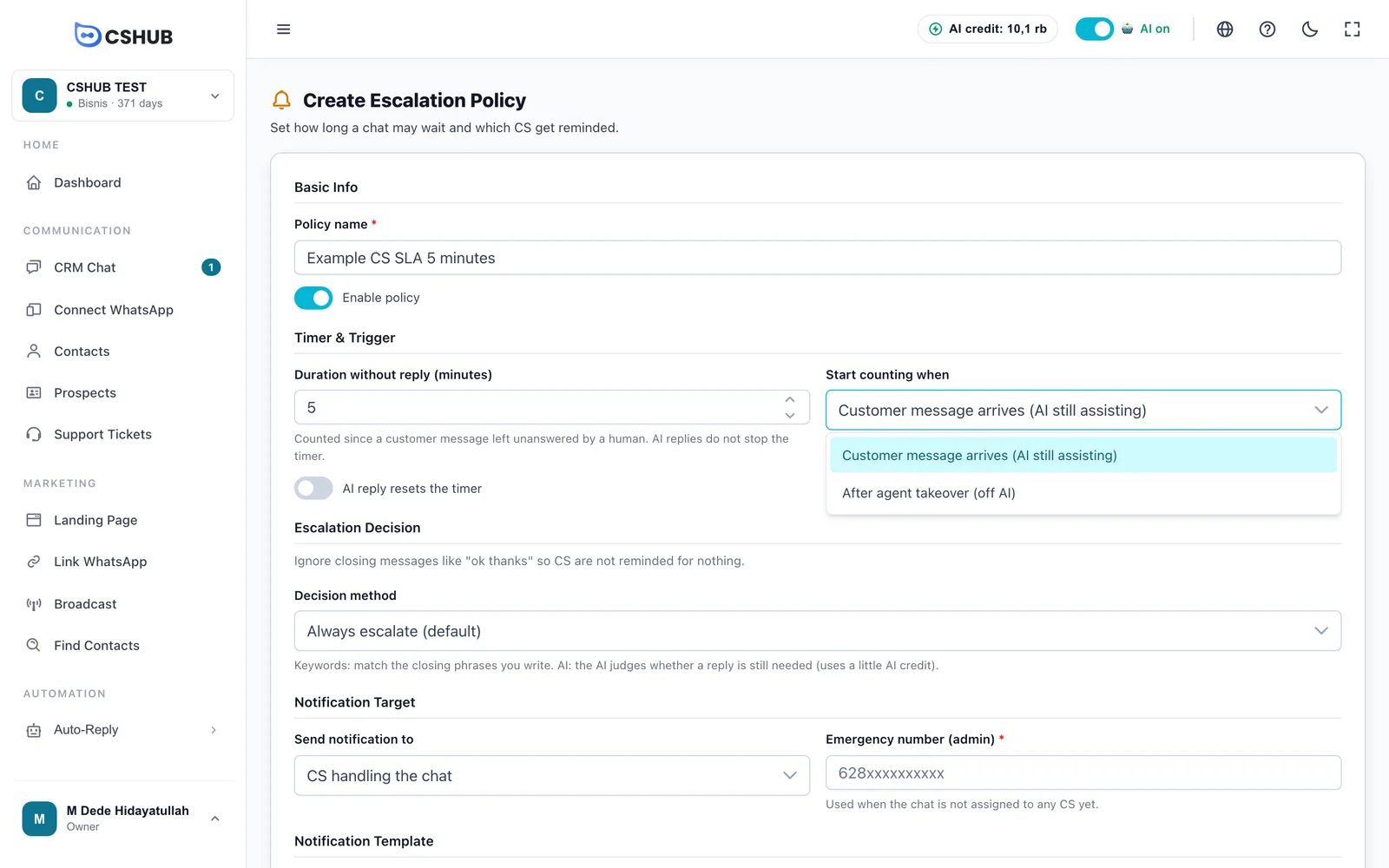
| Pilihan | Bila menggunakannya |
|---|---|
| Mesej pelanggan tiba (AI masih membantu) | Pemasa berjalan untuk setiap mesej pelanggan, walaupun semasa AI sedang menjawab. Sesuai apabila setiap chat mesti disentuh oleh manusia |
| Selepas pengambilan agen (matikan AI) | Pemasa hanya berjalan untuk chat yang telah keluar daripada AI — contohnya selepas AI menyerahkan kepada CS. Sesuai apabila AI sudah mengendalikan kebanyakan chat |
Keputusan Escalasi
Bahagian ini menghalang CS daripada diingatkan tentang mesej penutup seperti “ok terima kasih” yang sebenarnya tidak memerlukan balasan.
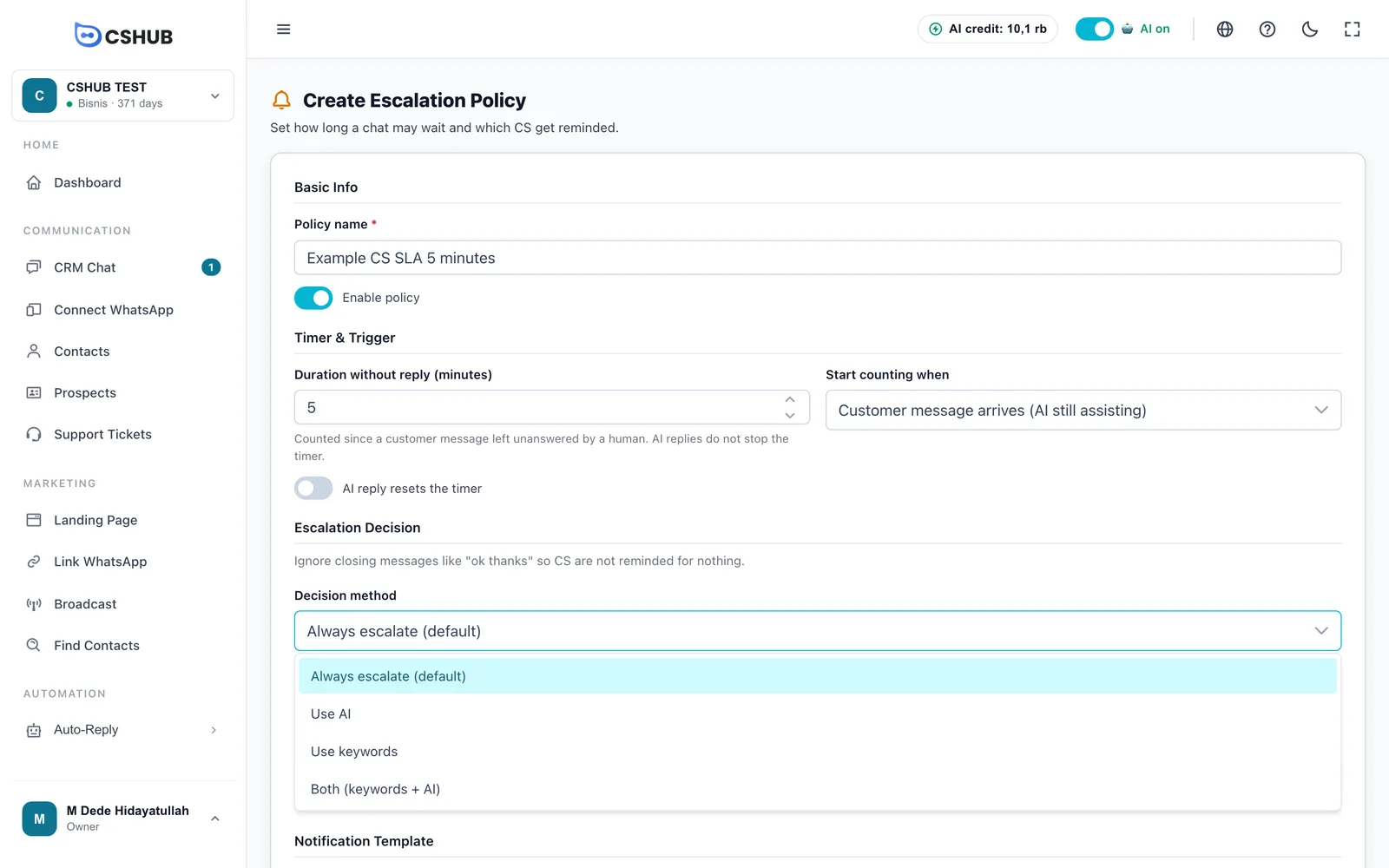
| Kaedah | Tingkah laku |
|---|---|
| Sentiasa escalasi (lalai) | Setiap mesej yang dibiarkan tidak dijawab oleh manusia dieskalasi |
| Gunakan kata kunci | Jika mesej pelanggan sepadan dengan salah satu Kata/ungkapan penutup anda, eskalasi dibatalkan |
| Gunakan AI | AI menilai sama ada mesej masih memerlukan balasan. Menggunakan sedikit kredit AI |
| Kedua (kata kunci + AI) | Kata kunci dan penilaian AI digunakan bersama |
Untuk kaedah kata kunci, taip perkataan atau ungkapan penutup (cth. terima kasih, ok faham) dan klik Tambah. Kata kunci dipadankan sebagai perkataan atau ungkapan penuh, tidak sensitif huruf besar/kecil. Sekurang-kurangnya satu kata kunci diperlukan untuk Gunakan kata kunci dan Kedua.
Sasaran Notifikasi
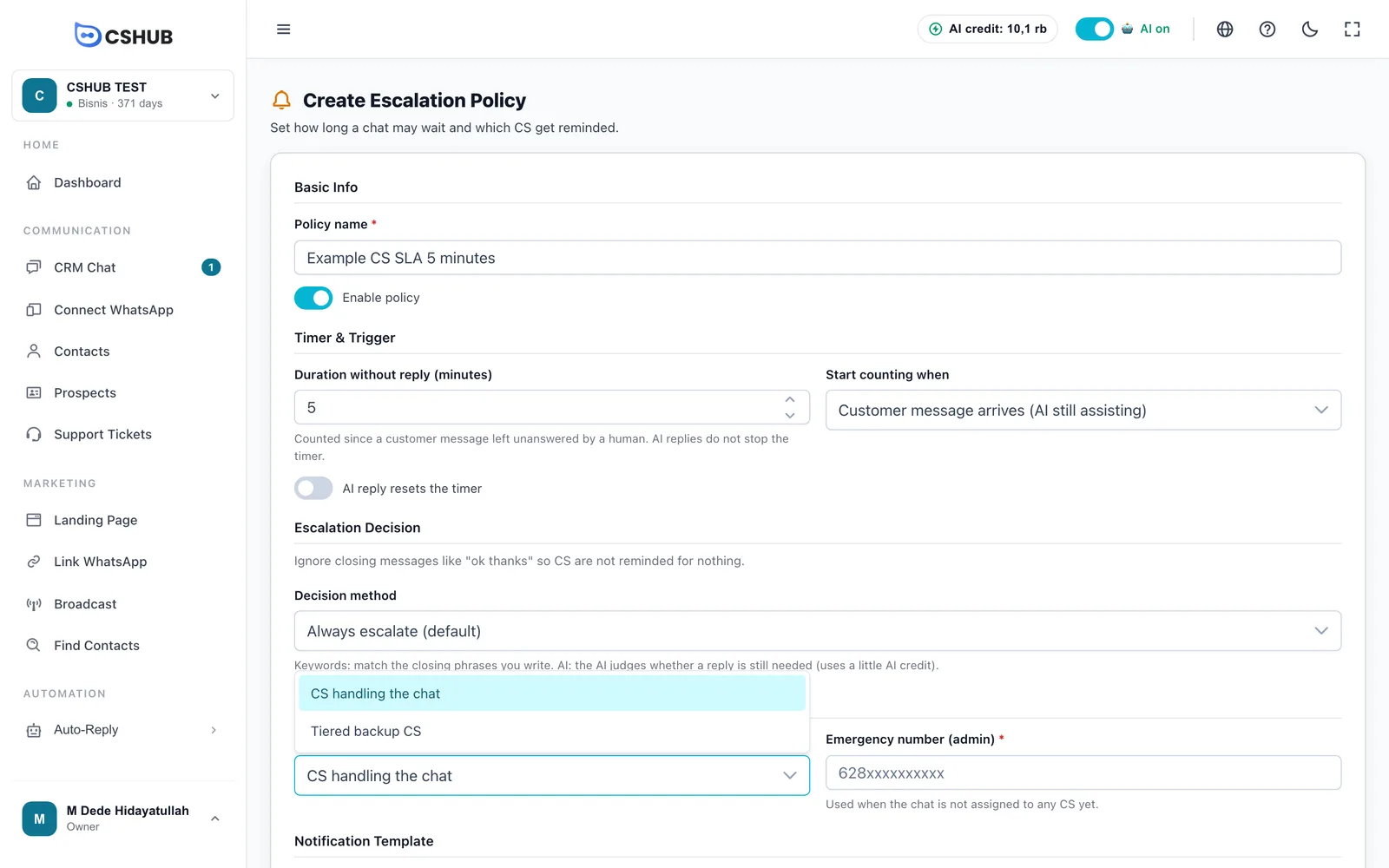
| Hantar notifikasi kepada | Tingkah laku |
|---|---|
| CS yang mengendalikan chat | Peringatan dihantar kepada ahli CS yang direkodkan sebagai pengendali chat. Isikan Nombor kecemasan (admin) (wajib) — digunakan apabila chat belum ditugaskan kepada sesiapa. Sertakan kod negara, cth. 628123456789 |
| CS simpanan bertingkat | Bina Senarai CS (bertingkat): pilih ahli CS dan klik Tambah, kemudian ulang. Susunan senarai ialah susunan peringatan; gunakan butang anak panah untuk menaikkan seseorang. Sekurang-kurangnya 1 CS |
Contoh tangga
Tempoh 5 minit, senarai: Rina → Budi → Penyelia. Chat menunggu 5 minit → Rina diingatkan. Masih belum dijawab 5 minit kemudian → Budi. 5 minit lagi → Penyelia. Kemudian peringatan berhenti sehingga seseorang membalas.
Templat Notifikasi
Templat mesej notifikasi (pilihan) — teks pembuka peringatan. Biarkan kosong untuk menggunakan mesej lalai. Klik Bilangan chat atau Tempoh menunggu (minit) untuk memasukkan angka tersebut secara automatik. Senarai chat yang menunggu sentiasa ditambah di bawah mesej anda.
Klik Simpan. Polisi disimpan tetapi tidak memantau apa-apa sehingga anda memasangnya pada saluran.
Memasang polisi pada saluran
Polisi dipasang dalam tetapan setiap saluran:
- Buka tetapan saluran, contohnya Edit pada peranti dalam WhatsApp (imbas QR).
- Hidupkan Eskalasi (SLA).
- Pilih Dasar eskalasi.
- Simpan tetapan saluran.
Eskalasi berfungsi di WhatsApp (imbas QR), WhatsApp Business API, Telegram, Instagram, Messenger dan Sembang langsung laman web. Satu polisi boleh digunakan oleh banyak saluran.
Menyunting & memadam polisi
- Klik Edit polisi dalam senarai, buat perubahan anda, kemudian Simpan. Perubahan berkuat kuasa pada setiap saluran yang menggunakannya.
- Padam polisi meminta pengesahan. Saluran yang menggunakannya dinyahpasang secara automatik — eskalasi pada saluran tersebut berhenti.
Petua
- Mulakan dengan tempoh yang realistik untuk pasukan anda, seperti 10–15 minit pada waktu sibuk. Tempoh yang terlalu pendek membanjiri CS dengan peringatan.
- Semak semula nombor telefon setiap ahli CS dalam profil mereka, dan pastikan sekurang-kurangnya satu nombor WhatsApp (imbas QR) perniagaan sentiasa bersambung.
- Gunakan kaedah kata kunci untuk mengabaikan mesej penutup yang biasa dalam perniagaan anda.
- Gandingkan dengan AI: biarkan AI menjawab dengan pantas, dan gunakan eskalasi supaya chat yang memerlukan manusia tetap mendapatnya. Lihat juga Kelayakan prospek oleh AI untuk menyerahkan prospek panas kepada CS.