
Balasan kata kunci
Balasan kata kunci (ChatBot Manual) menghantar jawapan tetap secara automatik setiap kali mesej pelanggan mengandungi perkataan tertentu — contohnya, sebarang mesej yang mengandungi “harga” mendapat senarai harga anda — tanpa menggunakan kredit AI dan dengan jawapan yang sama setiap kali.
Ia sesuai untuk soalan yang jawapannya tidak pernah berubah: senarai harga, alamat kedai, waktu operasi, butiran bank atau pautan katalog. Untuk soalan yang pelbagai, gunakan Ejen AI — atau gabungkan kedua-duanya dengan mod Kata kunci dahulu, kemudian AI.
Tiga mod balasan automatik
Balasan kata kunci hanya berfungsi apabila saluran menggunakan salah satu mod ini. Anda menetapkan mod dalam tetapan setiap saluran (lihat Tentang saluran).
| Mod saluran | Tingkah laku |
|---|---|
| Balasan kata kunci | Mesej yang sepadan dengan kata kunci mendapat jawapan tetap anda. Selebihnya dijawab secara manual oleh CS |
| AI Agent | Setiap chat dijawab oleh AI. Kata kunci tidak digunakan |
| Kata kunci dahulu, kemudian AI | Mesej yang sepadan dengan kata kunci mendapat jawapan tetap anda; selebihnya dijawab oleh Ejen AI |
Membuka Chatbot Manual
Di bar sisi, buka kumpulan Automasi → Balas Auto → Chatbot Manual.
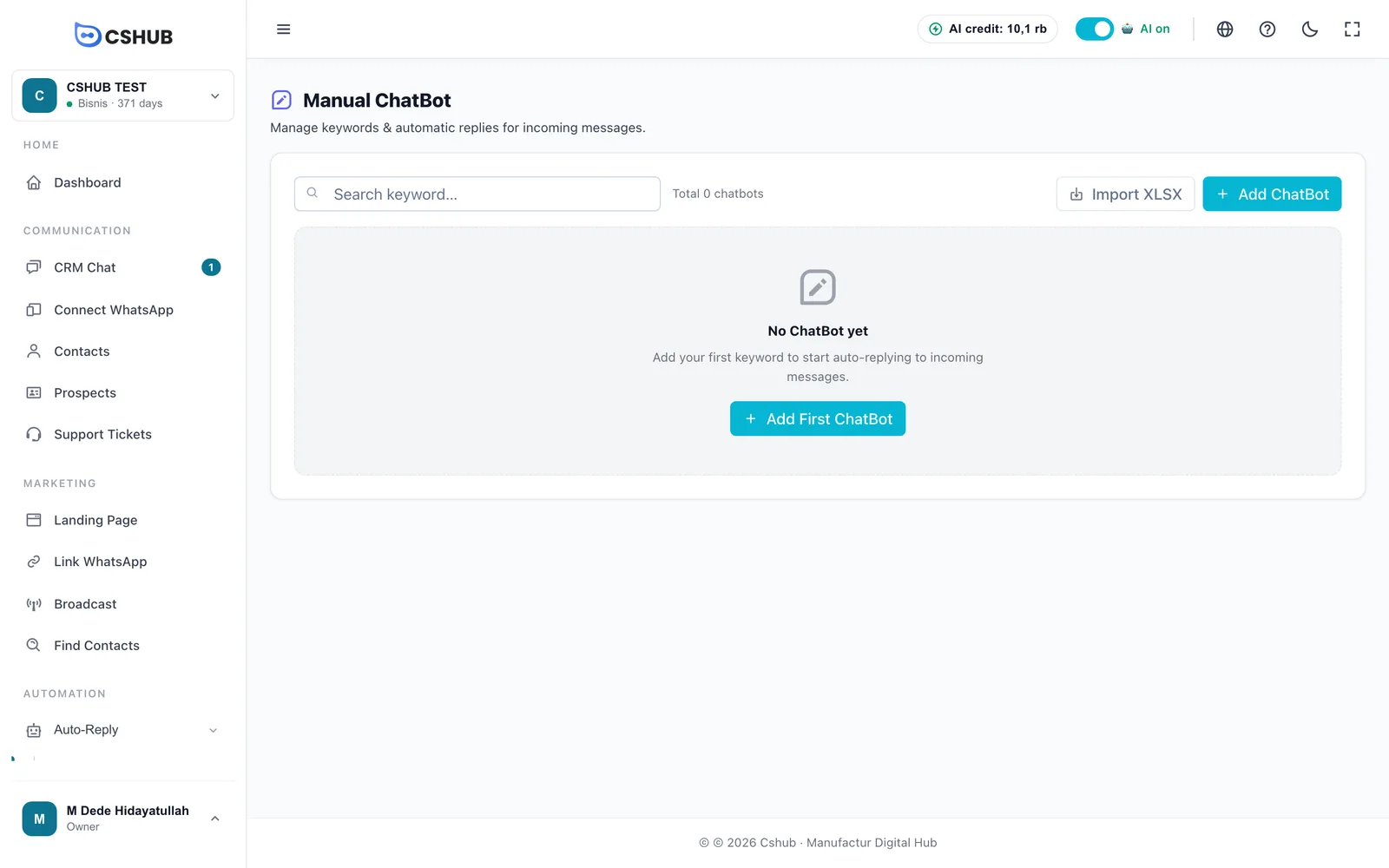
Setelah anda mempunyai entri, senarai memaparkan lajur berikut:
| Lajur | Kandungan |
|---|---|
| Kata kunci | Kata kunci pencetus |
| Kaedah | Jenis balasan: Mesej Teks, Template WhatsApp atau Gambar |
| Templat | Templat yang digunakan, apabila kaedahnya Template WhatsApp |
| Berkait | Saluran tempat balasan ini aktif |
| Tindakan | Edit atau Padam |
Tandakan beberapa baris dan klik Padam Pilihan untuk membuangnya sekali gus. ChatBot yang dipadam tidak lagi membalas mesej masuk.
Mencipta balasan kata kunci
Klik Tambah ChatBot.
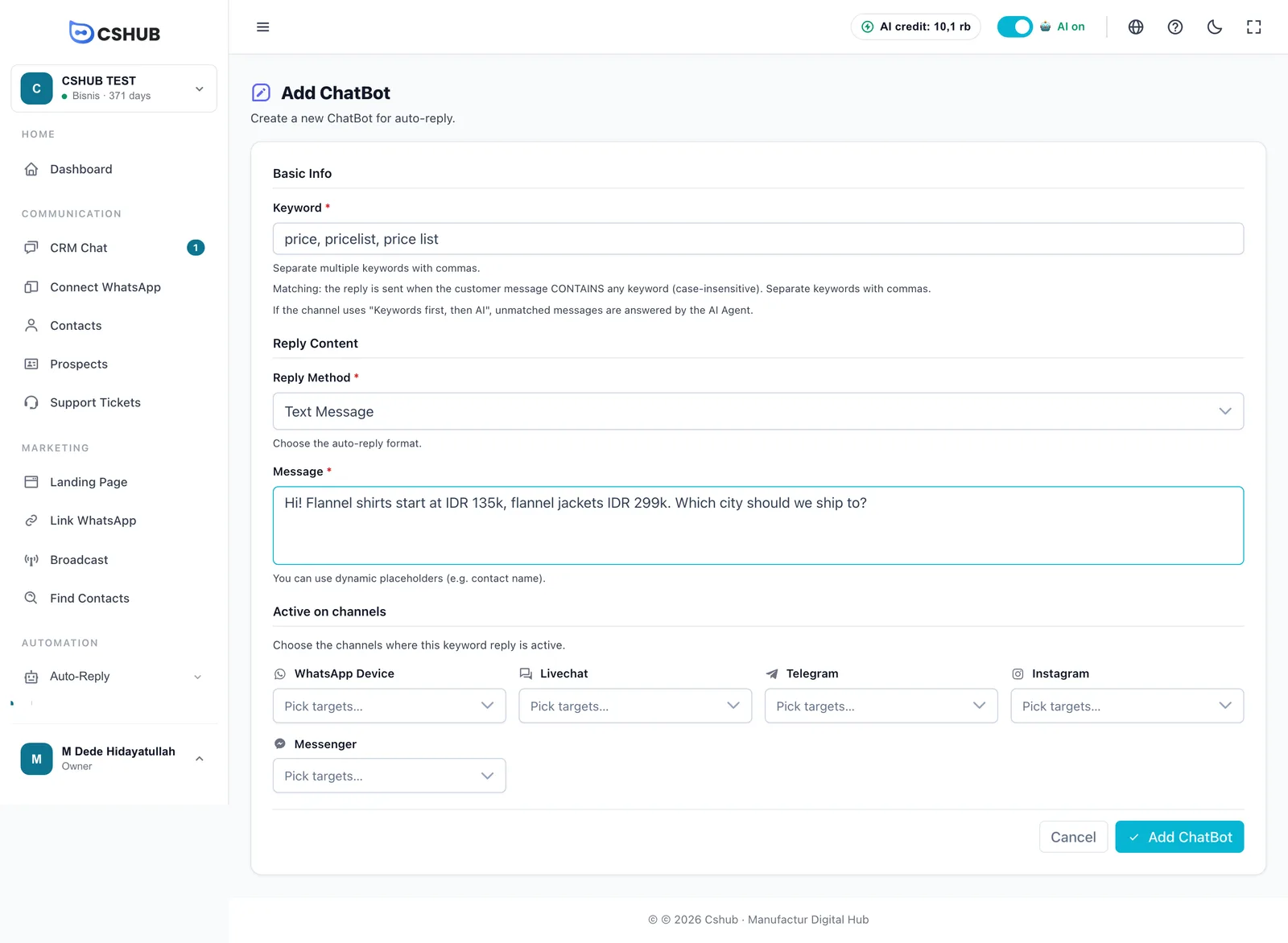
1. Maklumat Asas — kata kunci
Isikan Kata kunci. Pisahkan beberapa kata kunci dengan koma, cth. harga, pricelist, senarai harga.
Cara padanan berfungsi:
- Balasan dihantar apabila mesej pelanggan mengandungi mana-mana kata kunci — tidak perlu sepadan dengan tepat. Kata kunci
hargasepadan dengan “hai, berapa harganya?”. - Huruf besar dan kecil dianggap sama.
- Jika saluran menggunakan Kata kunci dahulu, kemudian AI, mesej yang tidak sepadan dijawab oleh Ejen AI.
Pilih kata kunci yang khusus
Oleh kerana padanan menggunakan “mengandungi”, perkataan yang sangat pendek atau biasa — seperti ok atau ya — boleh mencetuskan balasan pada mesej yang tidak berkaitan. Gunakan perkataan yang khas untuk topik itu.
2. Kandungan Balasan
Pilih Kaedah Balasan:
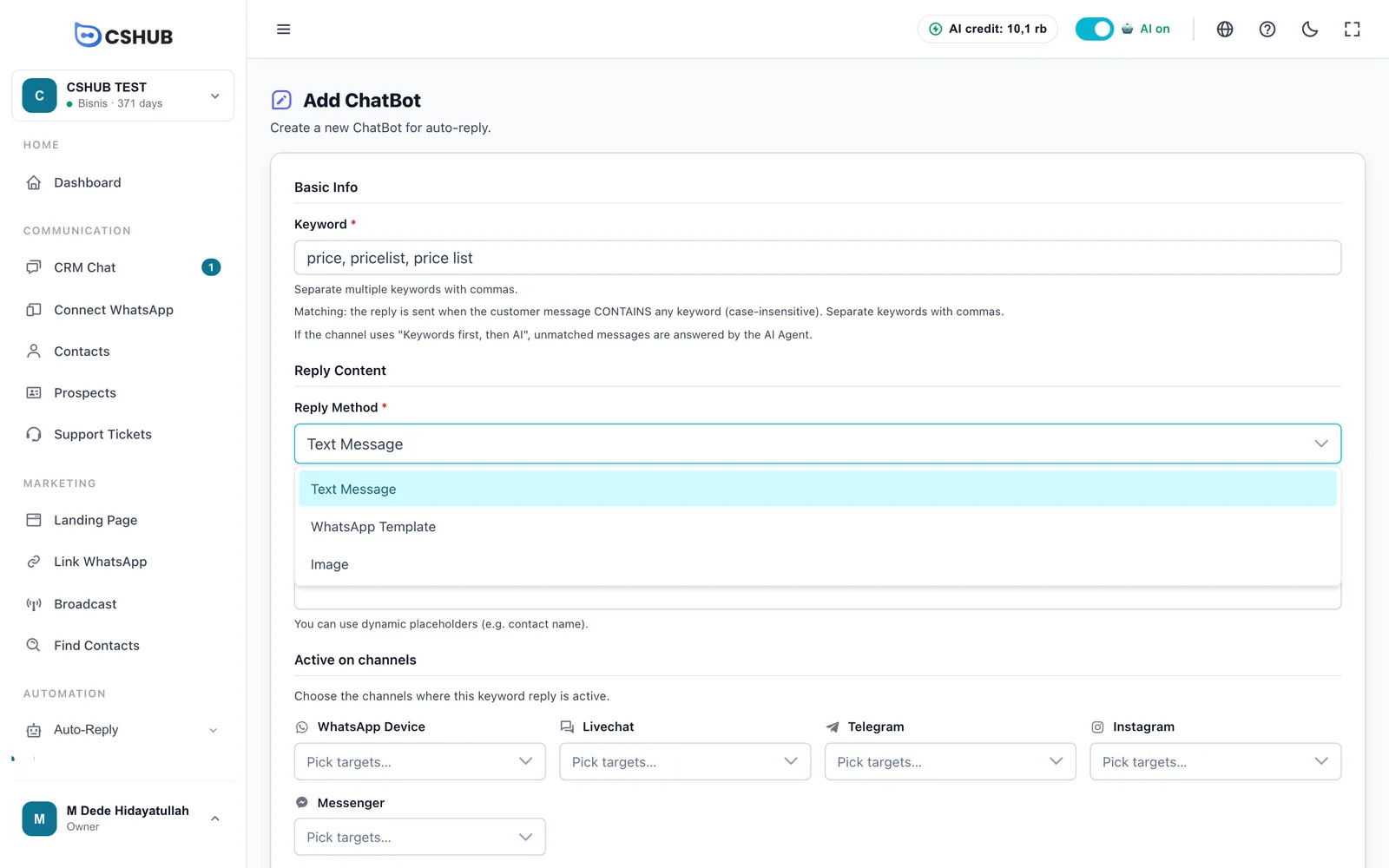
| Kaedah | Apa yang perlu diisi |
|---|---|
| Mesej Teks | Mesej — teks balasan. Anda boleh menggunakan pemegang tempat dinamik seperti nama kenalan |
| Template WhatsApp | Pilih templat yang telah anda cipta. Ia mesti sedia sebelum boleh digunakan. Cipta templat dalam Data & templat |
| Gambar | Muat naik sekurang-kurangnya 1 imej (sehingga 5 imej, 2 MB setiap satu; JPG, PNG atau WebP) dan Kapsyen pilihan |
3. Aktif di saluran
Pilih saluran tempat balasan kata kunci ini aktif. Setiap jenis saluran mempunyai pemilihnya sendiri:
| Pemilih | Kandungan |
|---|---|
| Peranti WhatsApp | Nombor WhatsApp yang disambungkan dengan mengimbas QR |
| Sembang Langsung | Widget sembang langsung laman web anda |
| Telegram | Bot Telegram anda |
| Akaun Instagram anda | |
| Messenger | Halaman Messenger anda |
Jika pemilih tertulis Belum ada channel disambungkan, sambungkan saluran itu dahulu daripada menu Sambung WhatsApp.
Klik Tambah ChatBot untuk menyimpan.
WhatsApp Business API mempunyai chatbotnya sendiri
Balasan kata kunci untuk nombor WhatsApp Business API rasmi dicipta di halaman akaun WABA. Lihat Chatbot WABA.
Mengimport banyak sekali gus dari Excel
Klik Import XLSX pada senarai ChatBot.
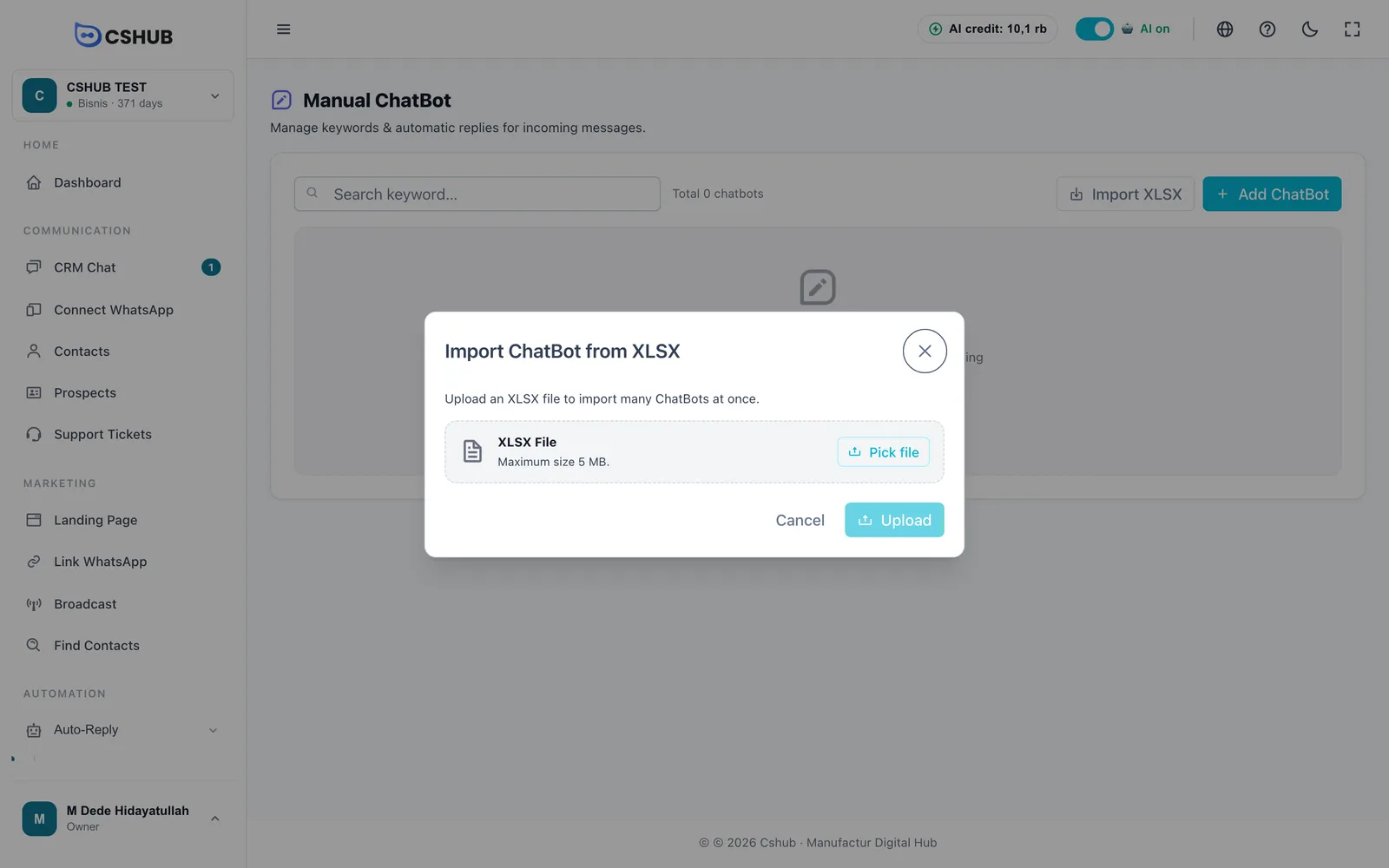
Sediakan fail Excel dengan tajuk lajur pada baris pertama, kemudian satu chatbot bagi setiap baris:
| Lajur | Kandungan |
|---|---|
| A — keyword | Kata kunci (wajib). Beberapa pun boleh, dipisahkan dengan koma |
| B — reply_method | text untuk mesej teks, atau template. Kosong = text |
| C — message | Teks mesej. Wajib apabila kaedahnya text |
| D — template_id | ID templat. Wajib apabila kaedahnya template |
Fail boleh mencapai 5 MB. Selepas dimuat naik, cshub menunjukkan berapa baris yang berjaya dan menyenaraikan ralat bagi baris yang gagal — baris yang berjaya disimpan.
Tetapkan saluran selepas mengimport
Import hanya boleh mencipta balasan teks dan templat. Selepas mengimport, buka setiap chatbot dengan Edit dan semak Aktif di saluran supaya ia berjalan pada saluran yang betul. Cipta balasan imej melalui borang.
Menyunting & memadam
- Klik Edit pada baris chatbot untuk menukar kata kunci, balasan atau saluran, kemudian Simpan Perubahan.
- Klik Padam untuk membuang satu chatbot, atau tandakan beberapa dan klik Padam Pilihan.
Petua
- Satu topik, satu chatbot. Letakkan sinonim dalam satu senarai kata kunci (
harga, pricelist, senarai harga) dan bukannya mencipta beberapa chatbot dengan jawapan yang sama. - Elakkan kata kunci yang bertindih antara chatbot — seperti
hargadalam satu danharga borongdalam yang lain — supaya jelas balasan mana yang dihantar. - Gabungkan dengan AI: gunakan kata kunci untuk jawapan yang mesti tepat (harga, butiran bank), dan biarkan Ejen AI menjawab selebihnya melalui Kata kunci dahulu, kemudian AI.
- Untuk balasan siap sedia yang ditaip sendiri oleh pasukan CS ke dalam chat, gunakan Balasan pantas.