
キーワード返信
キーワード返信(手動チャットボット)は、お客さまのメッセージに特定の言葉が含まれているときに、決まった返信を自動で送る機能です。たとえば「価格」を含むメッセージには価格表を返す、といった使い方ができます。AIクレジットを使わず、毎回まったく同じ答えを返します。
価格表、お店の住所、営業時間、振込先、カタログのリンクなど、答えが変わらない質問に最適です。さまざまな質問に対応したいならAIエージェントを使うか、まずキーワード、次にAIモードで両方を組み合わせましょう。
3つの自動返信モード
キーワード返信は、チャネルが次のいずれかのモードを使っている場合にだけ動きます。モードは各チャネルの設定で選びます(チャネルについてを参照)。
| チャネルのモード | 動き |
|---|---|
| キーワード返信 | キーワードに一致するメッセージには決まった返信をします。それ以外はCSが手動で返信します |
| AIエージェント | すべてのチャットにAIが返信します。キーワードは使われません |
| まずキーワード、次にAI | キーワードに一致したものには決まった返信をし、それ以外はAIエージェントが返信します |
手動チャットボットを開く
サイドバーで自動化グループ → 自動返信 → 手動チャットボットを開きます。
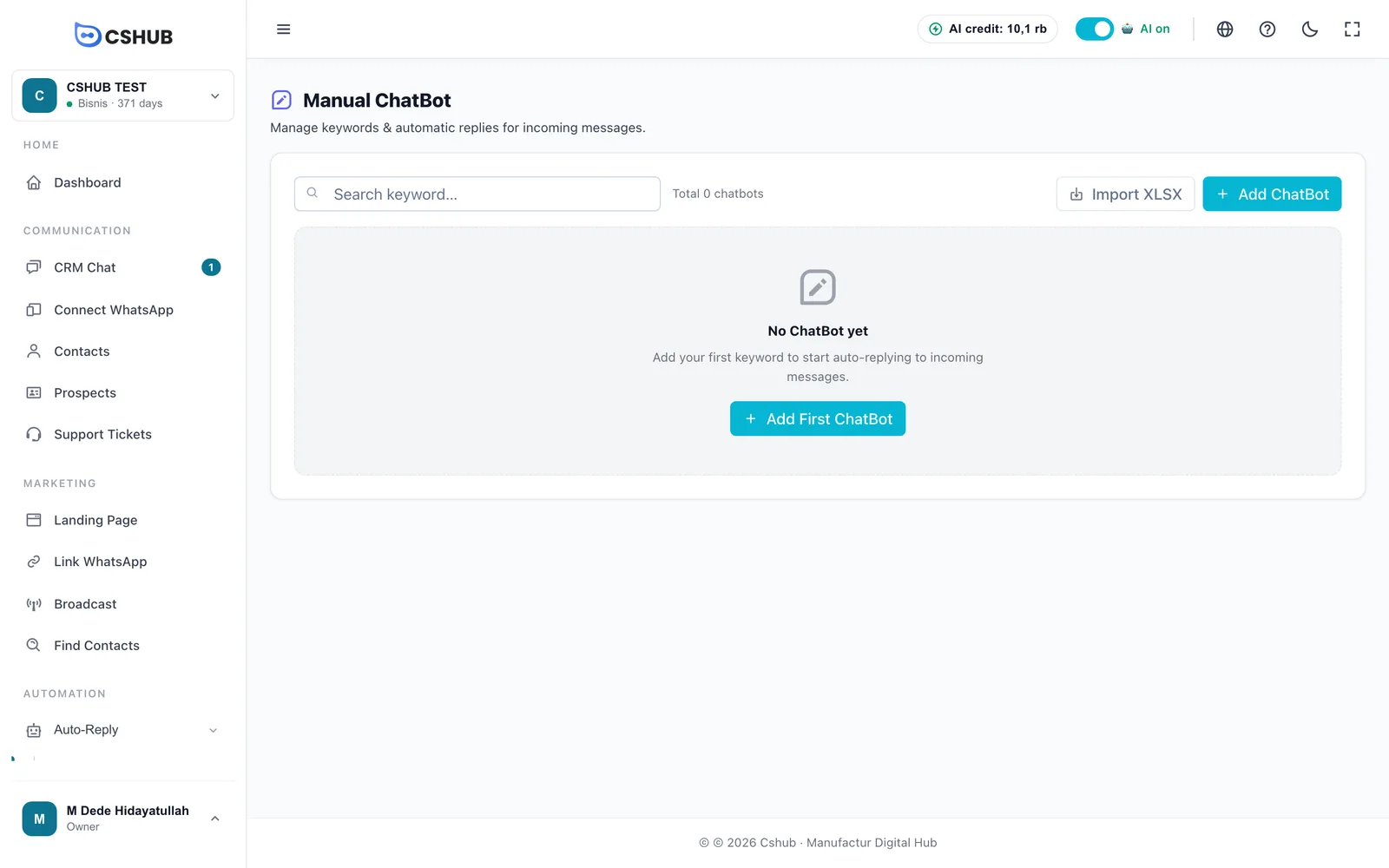
登録すると、一覧には次の列が表示されます。
| 列 | 内容 |
|---|---|
| キーワード | きっかけになるキーワードです |
| メソッド | 返信の種類です(テキストメッセージ、WhatsAppテンプレート、画像) |
| テンプレート | メソッドがWhatsAppテンプレートの場合に使うテンプレートです |
| リンク済み | この返信が有効になっているチャネルです |
| 操作 | 編集または削除 |
複数の行にチェックを入れて選択を削除をクリックすると、まとめて削除できます。削除したチャットボットは、届いたメッセージに返信しなくなります。
キーワード返信を作成する
チャットボットを追加をクリックします。
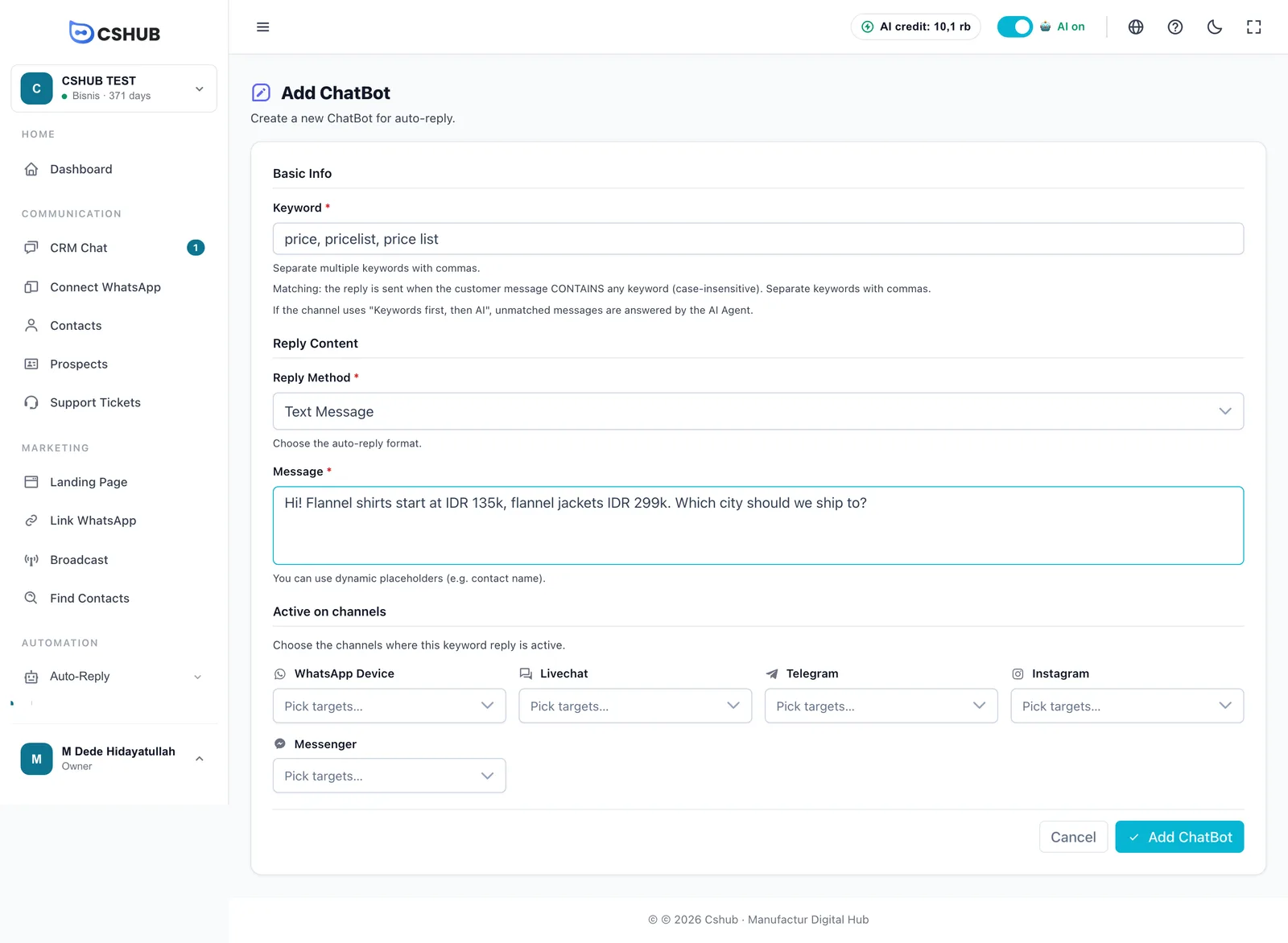
1. 基本情報 — キーワード
キーワードを入力します。複数のキーワードはカンマで区切ります(例:価格, 料金, 価格表)。
一致のしくみは次のとおりです。
- お客さまのメッセージにいずれかのキーワードが含まれていれば返信が送られます。完全一致である必要はありません。キーワード
価格は*「こんにちは、価格はいくらですか?」*に一致します。 - 大文字と小文字は区別しません。
- チャネルがまずキーワード、次にAIを使っている場合、一致しなかったメッセージにはAIエージェントが返信します。
具体的なキーワードを選びましょう
「含まれていれば一致」というしくみなので、okやはいのようにとても短い言葉やよく使う言葉は、関係のないメッセージにも反応してしまうことがあります。その話題に特有の言葉を使いましょう。
2. 返信内容
返信メソッドを選びます。
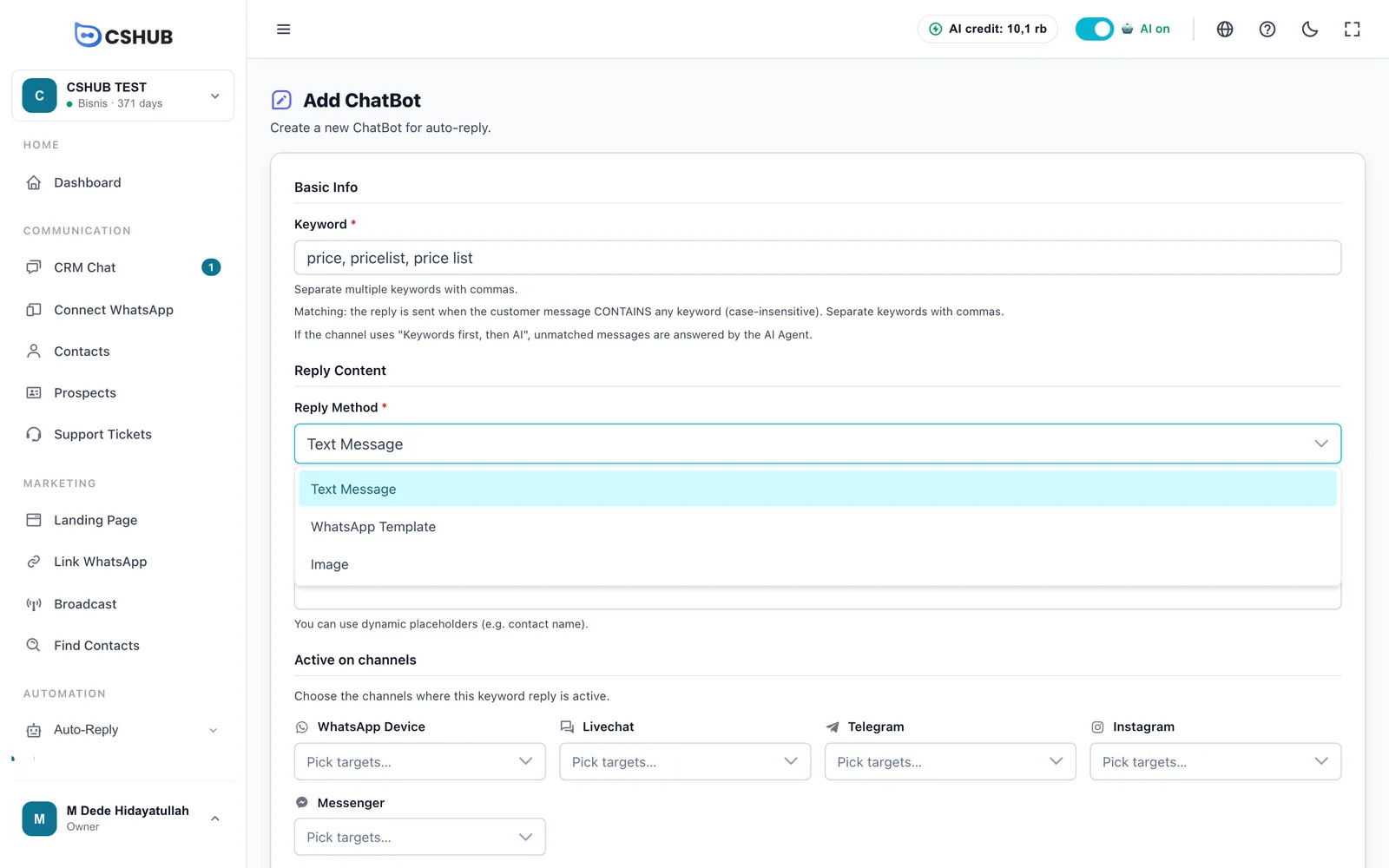
| メソッド | 入力する内容 |
|---|---|
| テキストメッセージ | メッセージ — 返信の文章です。連絡先の名前などの差し込み項目も使えます |
| WhatsAppテンプレート | 作成済みのテンプレートを選びます。使えるようになるまで準備が整っている必要があります。テンプレートはデータとテンプレートで作成します |
| 画像 | 画像を1枚以上アップロードします(最大5枚、1枚2 MBまで、JPG・PNG・WebP)。キャプションは任意です |
3. 有効なチャネル
このキーワード返信を有効にするチャネルを選びます。チャネルの種類ごとに選択欄があります。
| 選択欄 | 内容 |
|---|---|
| WhatsApp デバイス | QRスキャンで接続したWhatsApp番号 |
| ライブチャット | Webサイトのライブチャットのウィジェット |
| Telegram | Telegramのボット |
| Instagramのアカウント | |
| Messenger | Messengerのページ |
選択欄に接続済みのチャネルはまだありませんと表示された場合は、先にWhatsAppを接続メニューからそのチャネルを接続してください。
チャットボットを追加をクリックして保存します。
WhatsApp Business APIには専用のチャットボットがあります
公式WhatsApp Business APIの番号用のキーワード返信は、WABAアカウントのページで作成します。詳しくはWABAチャットボットをご覧ください。
Excelからまとめてインポートする
チャットボットの一覧でXLSXをインポートをクリックします。
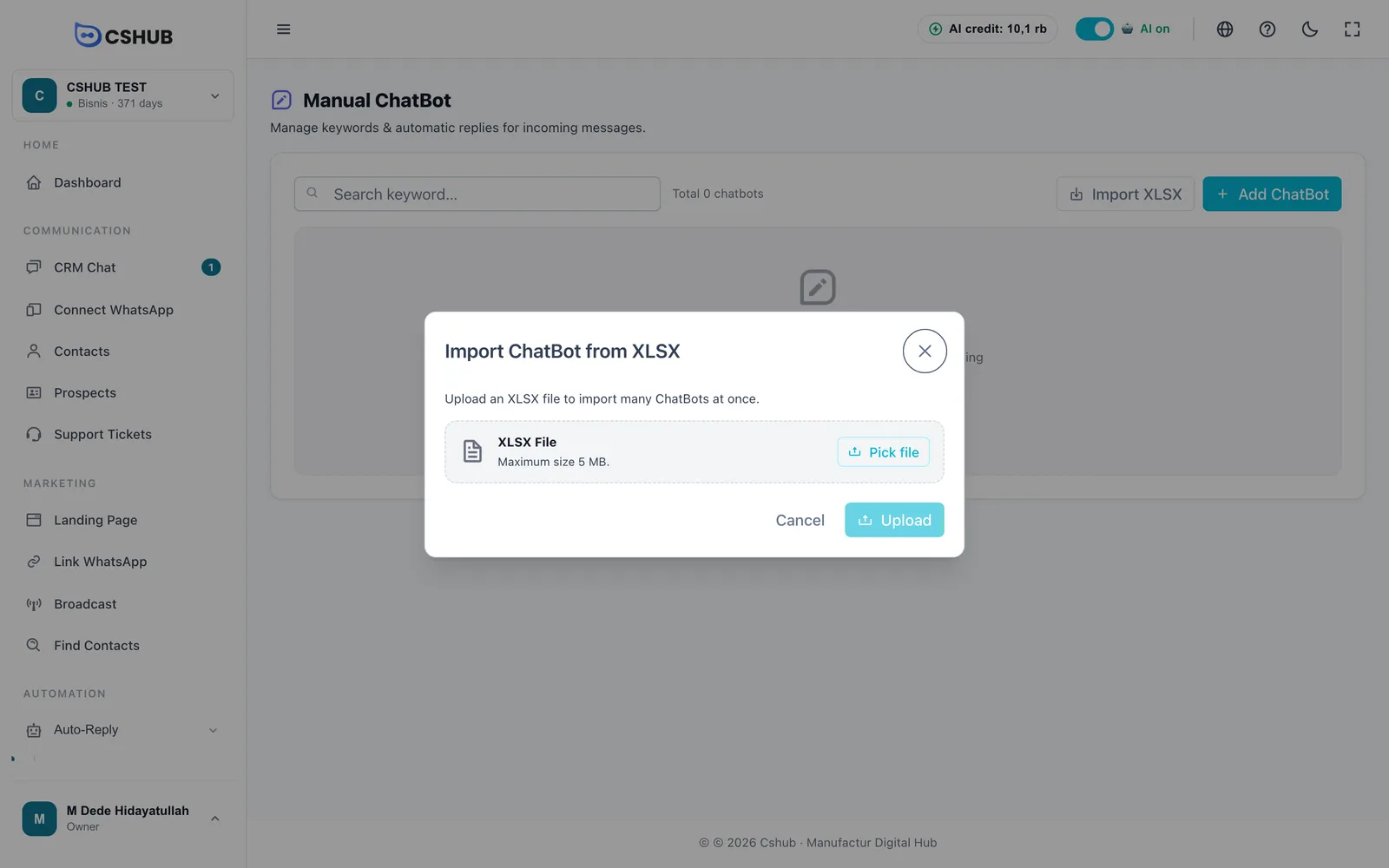
1行目に列の見出しを入れ、その下に1行につき1つのチャットボットを入れたExcelファイルを用意します。
| 列 | 内容 |
|---|---|
| A — keyword | キーワード(必須)。カンマで区切って複数入れられます |
| B — reply_method | テキストメッセージならtext、テンプレートならtemplate。空欄はtextになります |
| C — message | メッセージの文章です。メソッドがtextの場合は必須です |
| D — template_id | テンプレートのIDです。メソッドがtemplateの場合は必須です |
ファイルは5 MBまでです。アップロードすると、cshubが成功した行数を表示し、失敗した行のエラーを一覧で示します。成功した行はそのまま保存されます。
インポート後にチャネルを設定しましょう
インポートで作成できるのはテキストとテンプレートの返信だけです。インポートしたら、それぞれのチャットボットを編集で開き、有効なチャネルを確認して、正しいチャネルで動くようにしてください。画像の返信はフォームから作成してください。
編集と削除
- チャットボットの行で編集をクリックすると、キーワード、返信、チャネルを変更できます。終わったら変更を保存をクリックします。
- 削除をクリックすると1つのチャットボットを削除できます。複数にチェックを入れて選択を削除をクリックすることもできます。
ヒント
- 1つの話題に1つのチャットボット。 同じ答えのチャットボットをいくつも作るのではなく、同義語は1つのキーワードリスト(
価格, 料金, 価格表)にまとめましょう。 - チャットボット同士でキーワードが重ならないようにしましょう。 たとえば一方に
価格、もう一方に卸価格があると、どちらの返信が送られるのかがわかりにくくなります。 - AIと組み合わせましょう。 正確でなければならない答え(価格、振込先)にはキーワードを使い、それ以外はまずキーワード、次にAIでAIエージェントに任せます。
- CSチームがチャットで自分で入力する定型の返信には、クイック返信を使いましょう。