
AIによる販売とチャットチェックアウト
AIエージェントは、チャットの中でそのまま販売できます。カタログから正しい価格とバリエーションで商品を提案し、カートに追加し、配送先の住所を聞き、選んだ配送業者で送料を計算して、注文を作成し、お客さまが支払い方法を選べる請求書のリンクを送ります。CSチームが手を出す必要はありません。
設定は、AIエージェントの編集ページの商品、住所・送料、配送業者の3つのタブで行います。商品がなくても、AIはAIナレッジをもとに質問には答えられますが、注文は作成しません。
始める前に
これらの画面の一部は、アプリの言語を切り替えても、いまのところインドネシア語で表示されます。下の表では、元の表示と日本語での説明を併記しています。
AIが購入を受け付ける流れ
商品と配送の設定が終わると、チャットはたいてい次のように進みます。
- お客さまが質問する — 「何を売っていますか?」「無地のTシャツはいくらですか?」「黒のLはありますか?」。AIがカタログを検索し、正しい名前、価格、バリエーションで答えます。商品の写真も送れます。
- お客さまが選ぶ — 「黒のLを2枚ください」。AIがカートに追加し、合計金額も伝えられます。
- 支払いに進む — AIが支払いに進むことを提案します。送料の計算がオンの場合は、住所と郵便番号を聞きます。
- 配送業者を選ぶ — AIが送料付きで配送業者の選択肢を示し、お客さまが1つ選びます。
- まとめ — AIが注文の確認内容と合計(価格×数量+送料)を送ります。
- 注文の作成 — お客さまが同意すると、AIが注文を作成し、請求書のリンクを送ります。そのページでお客さまが支払い方法を選びます。
AIが作成した注文は、ほかの注文と同じように注文に入り、配送先の住所は連絡先に保存されます。お客さまは請求書番号を伝えて、注文の状況を尋ねることもできます。
AIが口座番号を伝えることはありません
お客さまが「どこに振り込めばいいですか?」と聞いた場合、AIは請求書のリンクを案内します。口座番号や支払い方法を勝手に作り出すことはありません。支払い方法は請求書のページでだけ提示されます。
合ったキャラクターを選びましょう
セールスクローザーとオーダーテイカーのキャラクターは、このような販売のために作られています。詳しくはキャラクターを選ぶをご覧ください。
AIが提案してよい商品
商品タブを開きます。Mode Produk(商品モード)のセクションで、次のどれかを選びます。
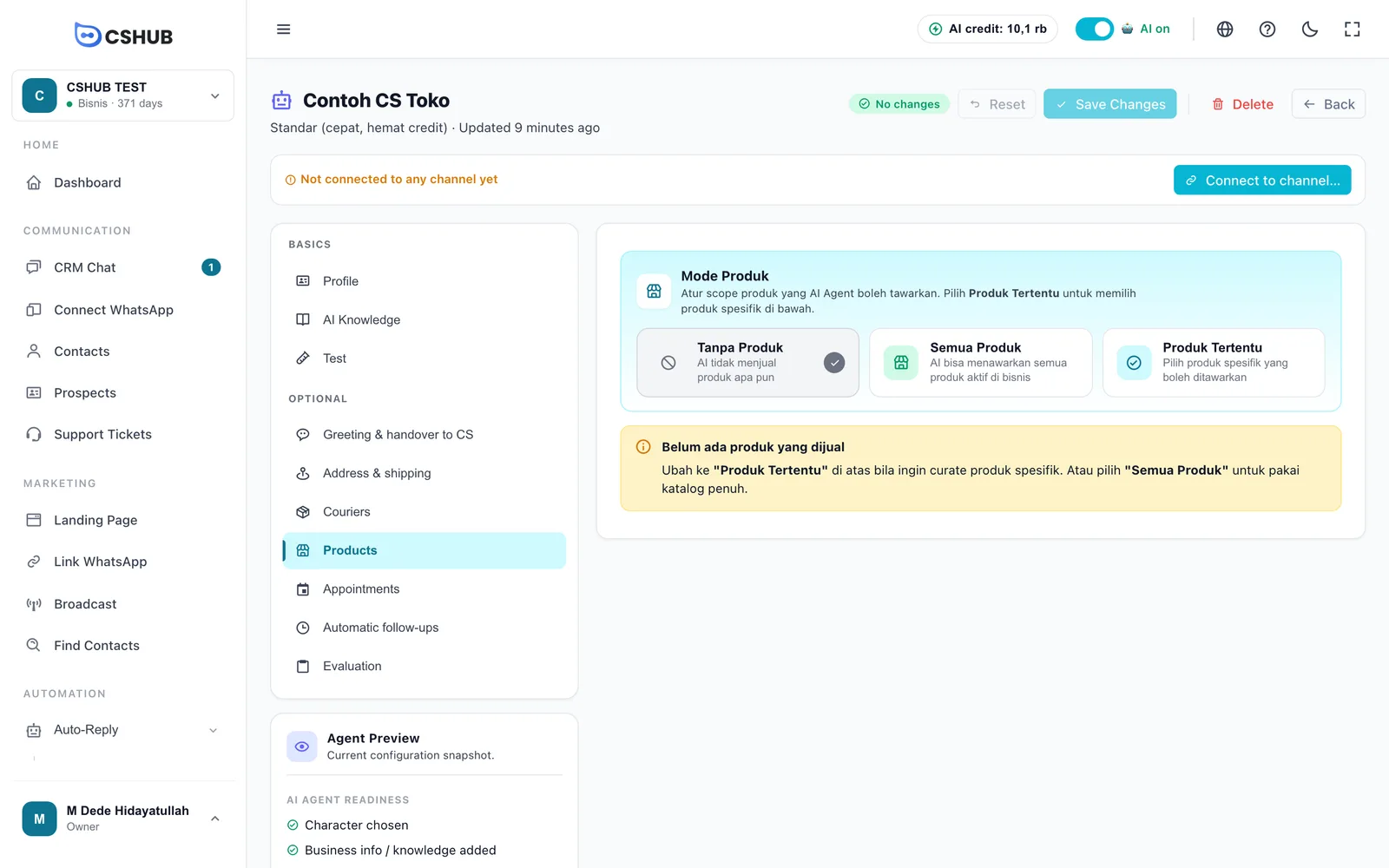
| モード | AIの動き |
|---|---|
| Tanpa Produk(商品なし) | AIは何も販売しません。カスタマーサービス専用のエージェントに向いています |
| Semua Produk(すべての商品) | AIはビジネスのすべての有効な商品を提案できます。あとから追加した商品も含まれます |
| Produk Tertentu(特定の商品) | AIはProduk Terpilih(選択した商品)の一覧で選んだ商品だけを提案します |
特定の商品を選ぶ
- Produk Tertentuを選びます。Produk Terpilihのセクションが表示されます。
- Tambah Produk(商品を追加)をクリックします。
- ダイアログで名前かSKUで検索し、追加したい商品にチェックを入れて、Tambah ke Agent(エージェントに追加)をクリックします。すでに追加された商品はグレーで表示されます。
- ページ上部の変更を保存をクリックします。
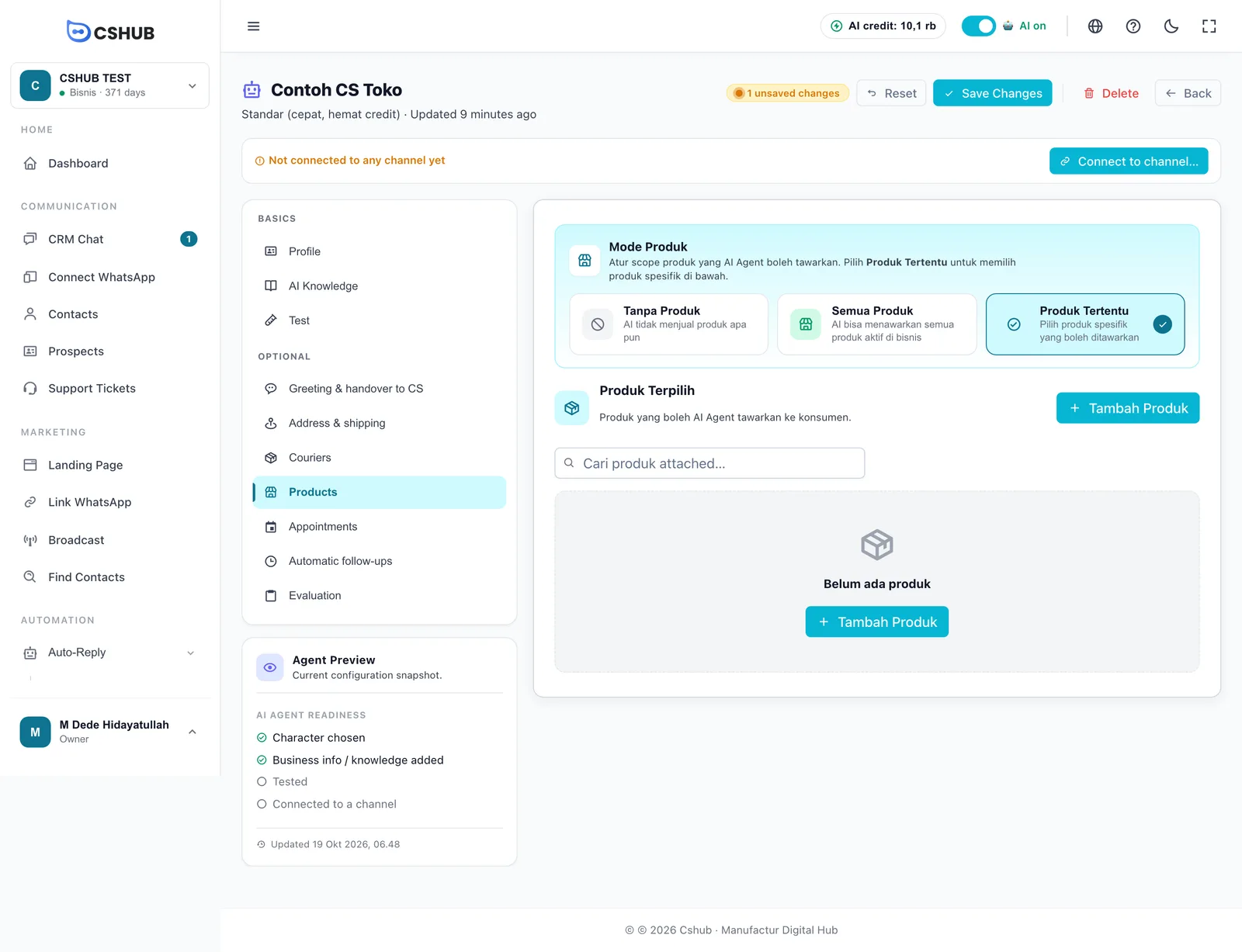
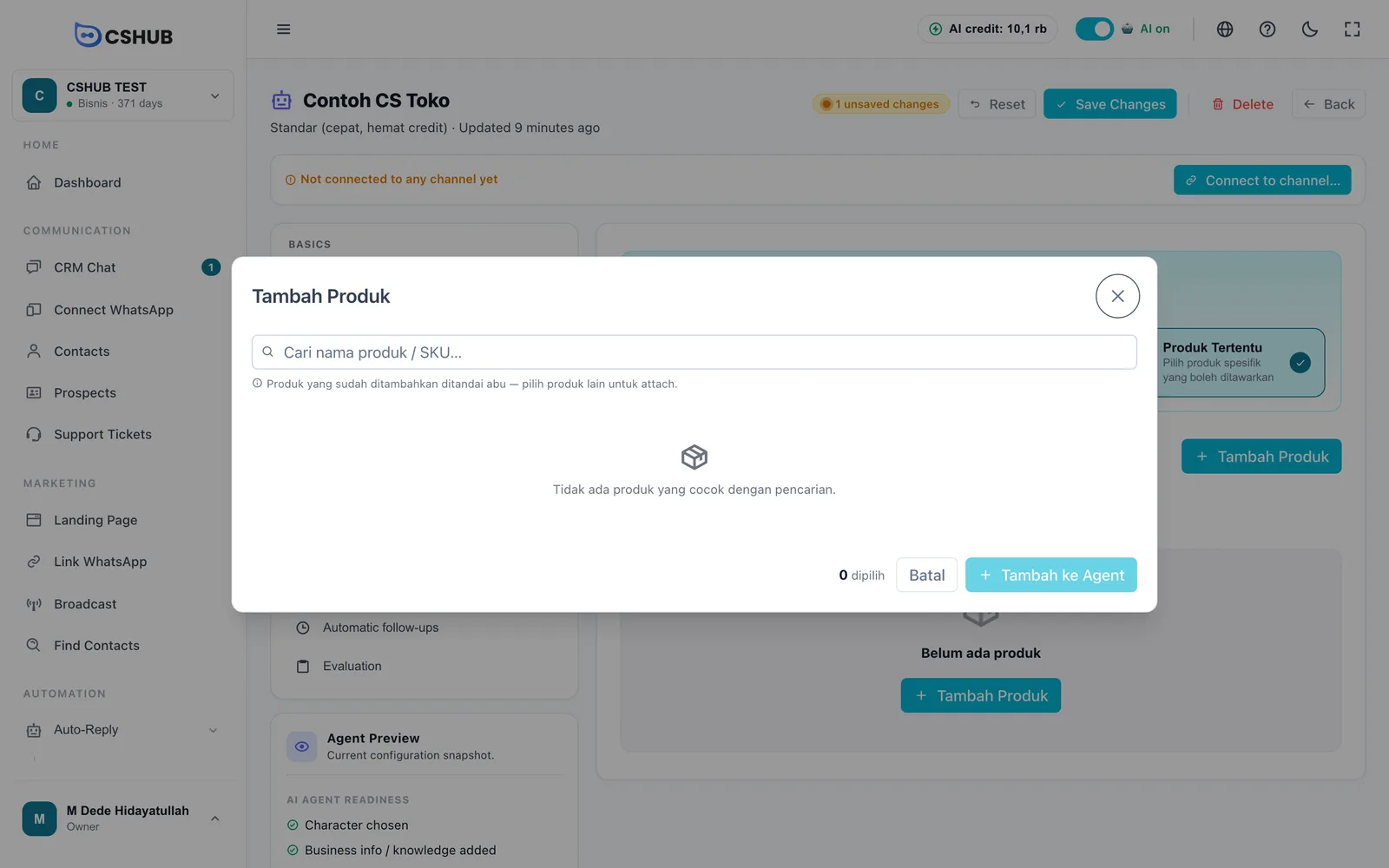
新しく追加した商品には、保存するまでBaru · belum disimpan(新規・未保存)のタグが付きます。無効な商品にはInactiveのタグが付きます。商品を外すには、その行の**×**をクリックします。変更は保存したあとに反映されます。
モードを変えると選択した一覧が消えます
商品を選んだ状態でProduk TertentuからSemua ProdukやTanpa Produkに切り替えると、cshubが確認を求めます。保存すると、選択した商品の一覧は消去されます。
AIが使う価格、バリエーション、写真は商品と在庫から直接取得されるので、更新はそこだけで済みます。AIナレッジに価格を書き直す必要はありません。
送料と発送元の住所
住所・送料タブを開きます。上部にOngkir & Pengiriman(送料と配送)のカードがあります。
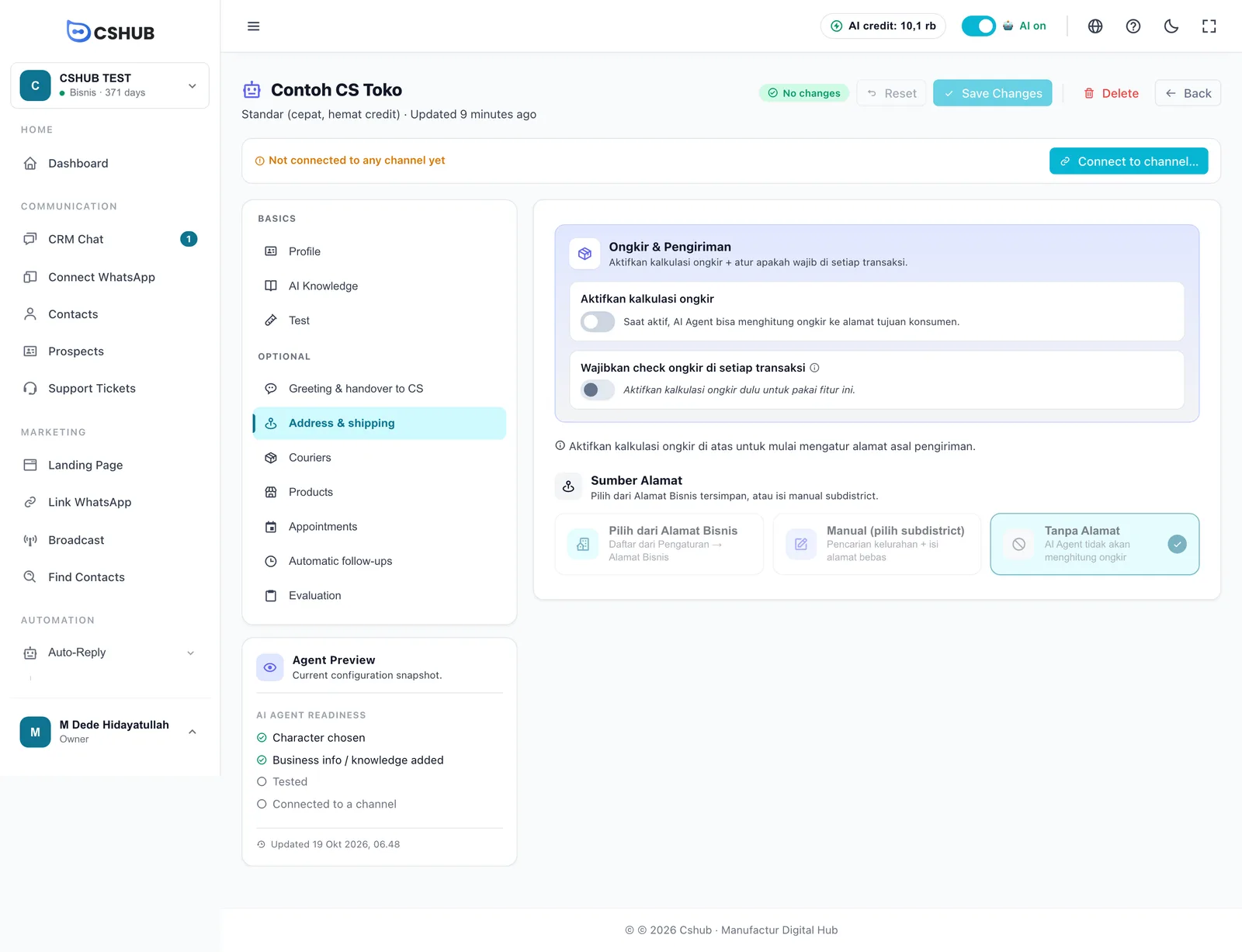
| スイッチ | できること |
|---|---|
| Aktifkan kalkulasi ongkir(送料計算をオンにする) | オンにすると、AIがお客さまの住所までの送料を計算できるようになります |
| Wajibkan check ongkir di setiap transaksi(すべての注文で送料チェックを必須にする) | オンにすると、AIは確定前にお客さまに配送業者を選んでもらいます。配送業者がないと注文は確定しません。商品の価格に比べて送料が大きい場合に便利です。送料計算がオンのときだけ使えます |
送料計算をオンにしたら、Sumber Alamat(住所の取得元)、つまり注文の発送元を選びます。
| 取得元 | 詳細 |
|---|---|
| Pilih dari Alamat Bisnis(ビジネスの住所から選ぶ) | ビジネスの住所に保存した住所から1つ選びます。住所、郵便番号、小地区が自動で入力されます。一覧が空の場合は、先に設定で住所を追加してください |
| Manual (pilih subdistrict)(手動で小地区を選ぶ) | 小地区を検索し(2文字以上入力)、必要に応じて郵便番号と住所を入力します |
| Tanpa Alamat(住所なし) | AIは動き続けますが、チェックアウト時に送料を計算しません |
設定が終わったら変更を保存をクリックします。
インドネシア国外のビジネスの場合
送料の自動見積もりは、インドネシアのビジネスでのみ利用できます。ほかの国では送料のスイッチがオフになり、配送業者タブは表示されません。
配送業者を選ぶ
配送業者タブを開きます。ここにも同じOngkir & Pengirimanのカードがあり、その下に配送業者リストがあります。
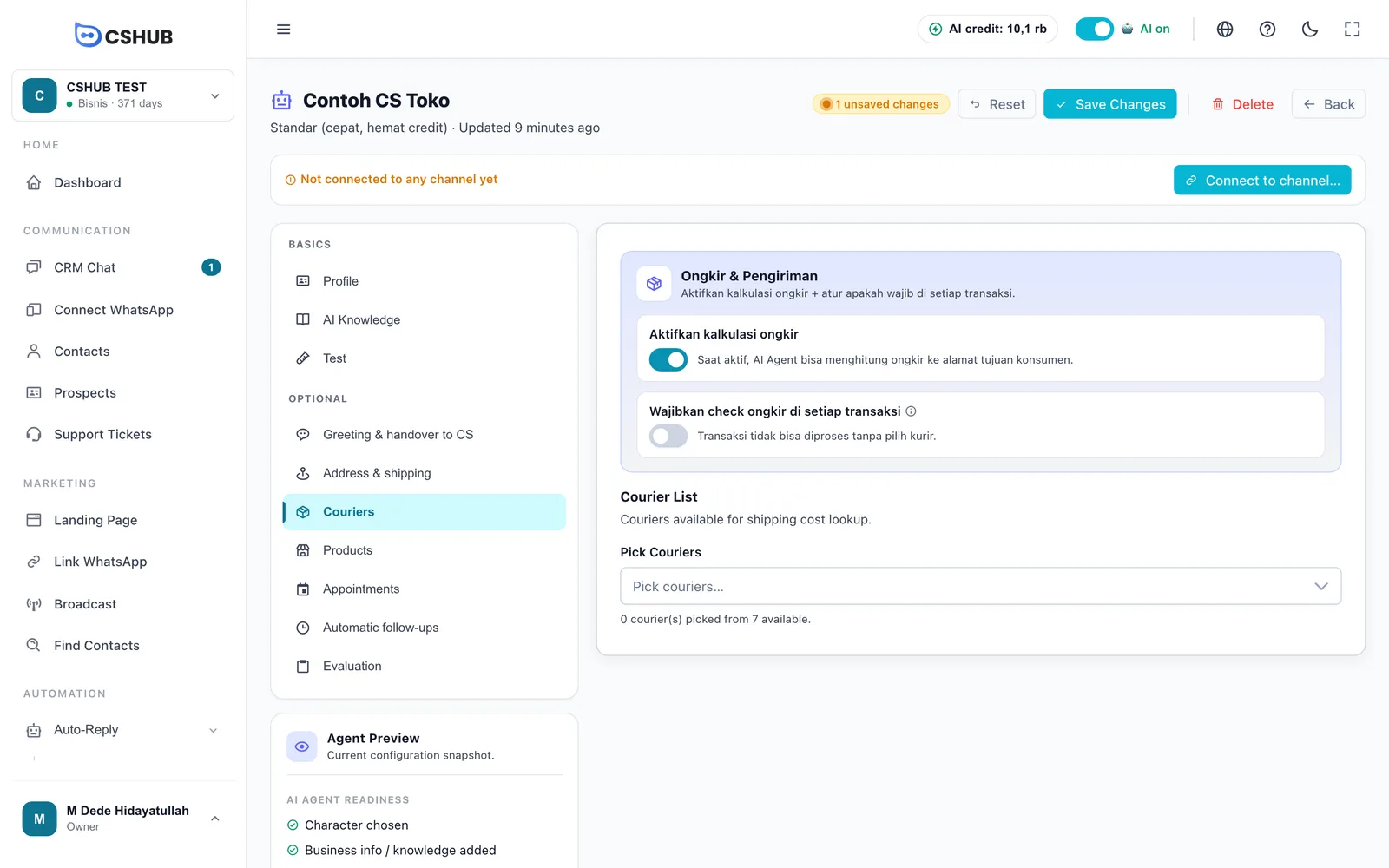
- 配送業者を選択の欄をクリックします。
- お客さまに提示したい配送業者にチェックを入れます。検索欄を使うとすばやく見つけられます。
- 変更を保存をクリックします。
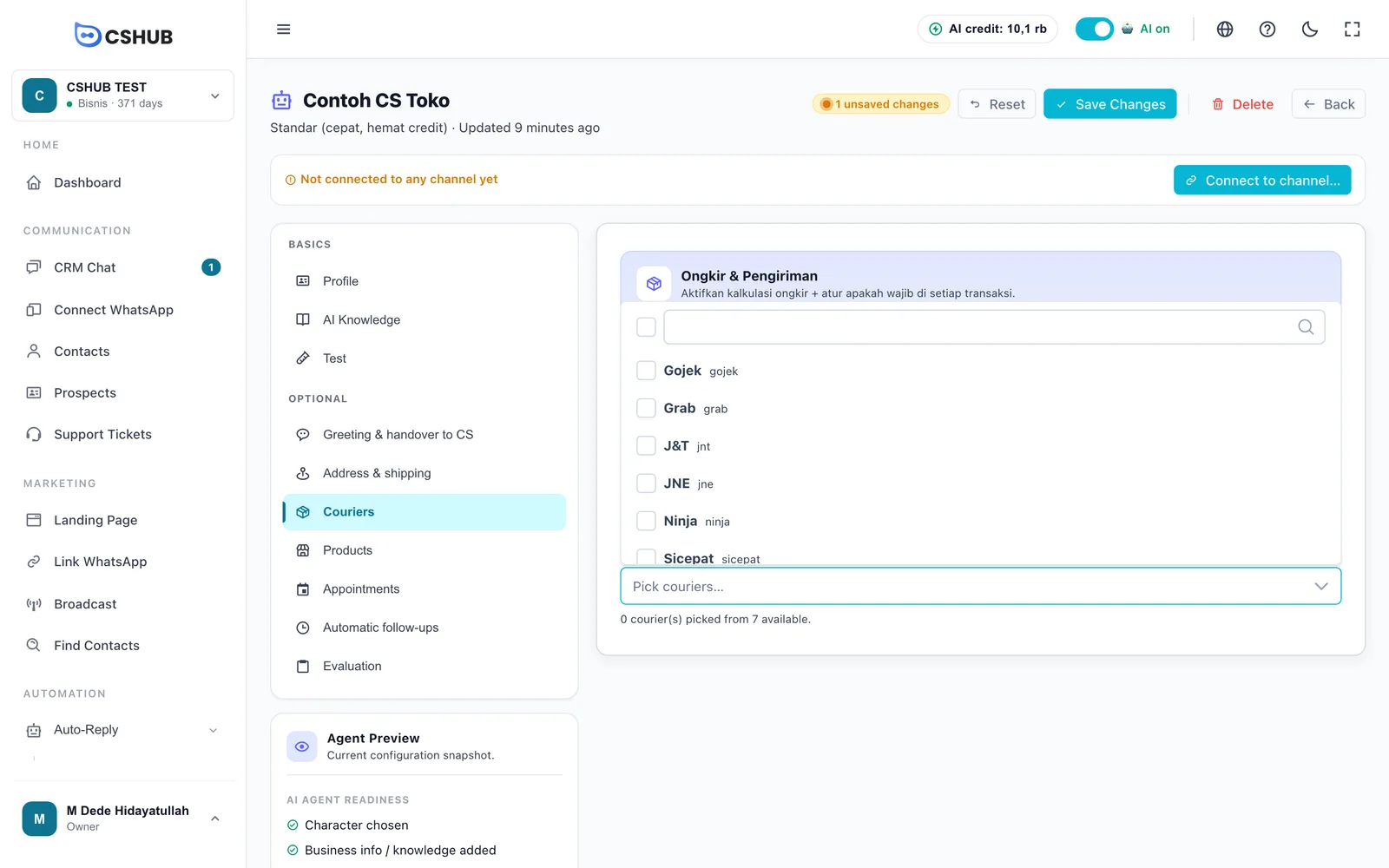
AIが提示するのは、チェックを入れた配送業者だけです。欄の下の注記には、利用可能な配送業者のうち何社を選んでいるかが表示されます。ビジネス全体の配送の設定については配送と送料をご覧ください。
結果を確認する
- テストタブを開き、購入者になりきって試します。商品について質問し、バリエーションを選び、支払いを希望し、サンプルの住所を送り、配送業者を選びます。
- まとめの中の価格、送料、合計が正しいことを確認します。
テストも、実際のチャットと同じようにAIクレジットを使います。
うまくいかないときは
| 症状 | 確認すること |
|---|---|
| AIが商品はないと言う | 商品モードがTanpa Produkのままになっている、または商品と在庫で商品が有効になっていない |
| AIが住所を聞かない/送料を計算しない | Aktifkan kalkulasi ongkirがオフになっている、または住所の取得元がTanpa Alamatになっている |
| 配送業者が提示されない | 配送業者タブで配送業者にチェックが入っていない |
| 商品/配送業者のタブに鍵アイコンが付いている | プランにその機能が含まれていません。詳しくは請求とプラン |
| 変更が反映されない | 変更を保存をクリックしていない |