
Vente IA et commande par chat
Ton Agent IA peut vendre directement dans le chat : il propose des produits de ton catalogue avec les bons prix et les bonnes variantes, ajoute les articles au panier, demande l'adresse de livraison, calcule les frais de port avec les transporteurs que tu choisis, puis crée la commande et envoie un lien de facture où le client choisit son moyen de paiement — sans que ton équipe CS ait à intervenir.
La configuration se fait dans trois onglets de la page de modification de l'Agent IA : Produits, Adresse & livraison et Coursiers. Sans produits, l'IA peut toujours répondre aux questions à partir de ses connaissances IA, mais elle ne crée pas de commandes.
Avant de commencer
- Aie des produits actifs dans Produits et stock — l'IA ne propose que les produits de ton catalogue.
- Pour calculer les frais de port, enregistre ton adresse d'expédition dans Adresses de l'entreprise.
- Les onglets Produits et Coursiers ne s'ouvrent que si ton forfait inclut les produits et les devis de livraison. Les onglets verrouillés affichent un cadenas.
Certains de ces écrans s'affichent pour l'instant en indonésien, même quand l'application est en français ; les tableaux ci-dessous donnent le libellé d'origine avec une explication en français.
Comment l'IA gère un achat
Une fois les produits et la livraison configurés, un chat se déroule généralement ainsi :
- Le client demande — « qu'est-ce que vous vendez ? », « combien coûte le t-shirt uni ? », « le noir existe en L ? ». L'IA cherche dans ton catalogue et répond avec le bon nom, le bon prix et les bonnes variantes, et peut envoyer des photos des produits.
- Le client choisit — « je prends 2 noirs, taille L ». L'IA les ajoute au panier et peut lui indiquer le total.
- Passage au paiement — l'IA propose de passer au paiement. Si la livraison est activée, elle demande l'adresse complète et le code postal.
- Choix du transporteur — l'IA liste les transporteurs disponibles avec leurs frais de port ; le client en choisit un.
- Récapitulatif — l'IA envoie un récapitulatif de la commande et le total (prix × quantité + frais de port).
- Commande créée — une fois que le client a donné son accord, l'IA crée la commande et envoie un lien de facture. Sur cette page, le client choisit un moyen de paiement.
Les commandes créées par l'IA arrivent dans Commandes comme n'importe quelle autre commande, et l'adresse de livraison est enregistrée sur le contact. Les clients peuvent aussi demander le statut d'une commande en citant le numéro de facture.
L'IA ne donne jamais de numéro de compte bancaire
Quand un client demande « où dois-je faire le virement ? », l'IA le renvoie vers le lien de facture — elle n'invente jamais de numéro de compte ni de moyen de paiement. Les moyens de paiement ne sont proposés que sur la page de la facture.
Choisis un personnage adapté
Les personnages Closer de vente et Prise de commande sont conçus pour ce type de vente. Voir Choisir un personnage.
Quels produits l'IA peut proposer
Ouvre l'onglet Produits. Dans la section Mode Produk (mode produits), choisis une option :
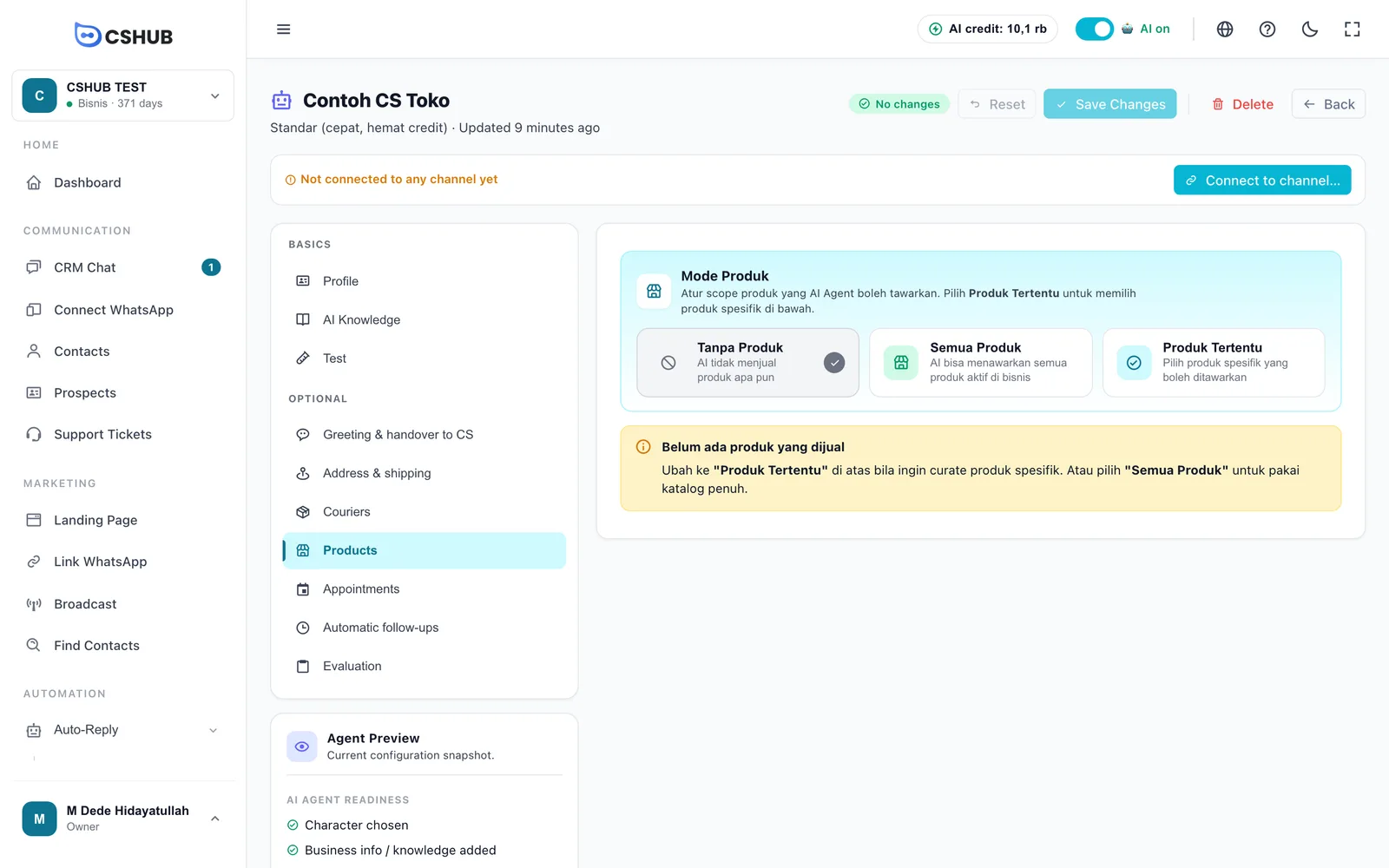
| Mode | Ce que fait l'IA |
|---|---|
| Tanpa Produk (aucun produit) | L'IA ne vend rien. Idéal pour un agent purement dédié au service client |
| Semua Produk (tous les produits) | L'IA peut proposer tous les produits actifs de ton activité, y compris ceux que tu ajouteras plus tard |
| Produk Tertentu (produits précis) | L'IA ne propose que les produits choisis dans la liste Produk Terpilih (produits sélectionnés) |
Choisir des produits précis
- Choisis Produk Tertentu. La section Produk Terpilih apparaît.
- Clique sur Tambah Produk (ajouter un produit).
- Dans la fenêtre, recherche par nom ou par SKU, coche les produits voulus, puis clique sur Tambah ke Agent (ajouter à l'agent). Les produits déjà ajoutés sont grisés.
- Clique sur Enregistrer les modifications en haut de la page.
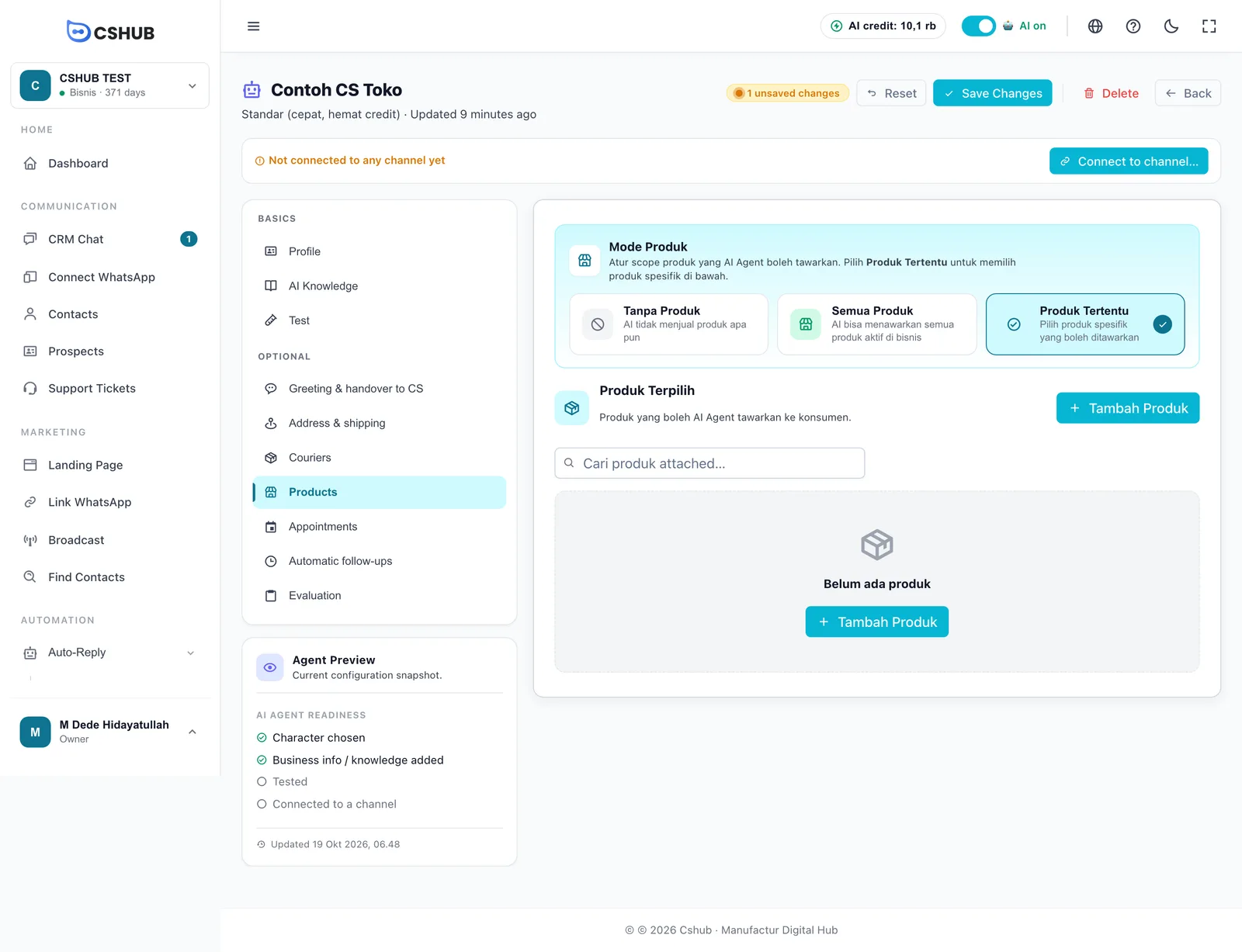
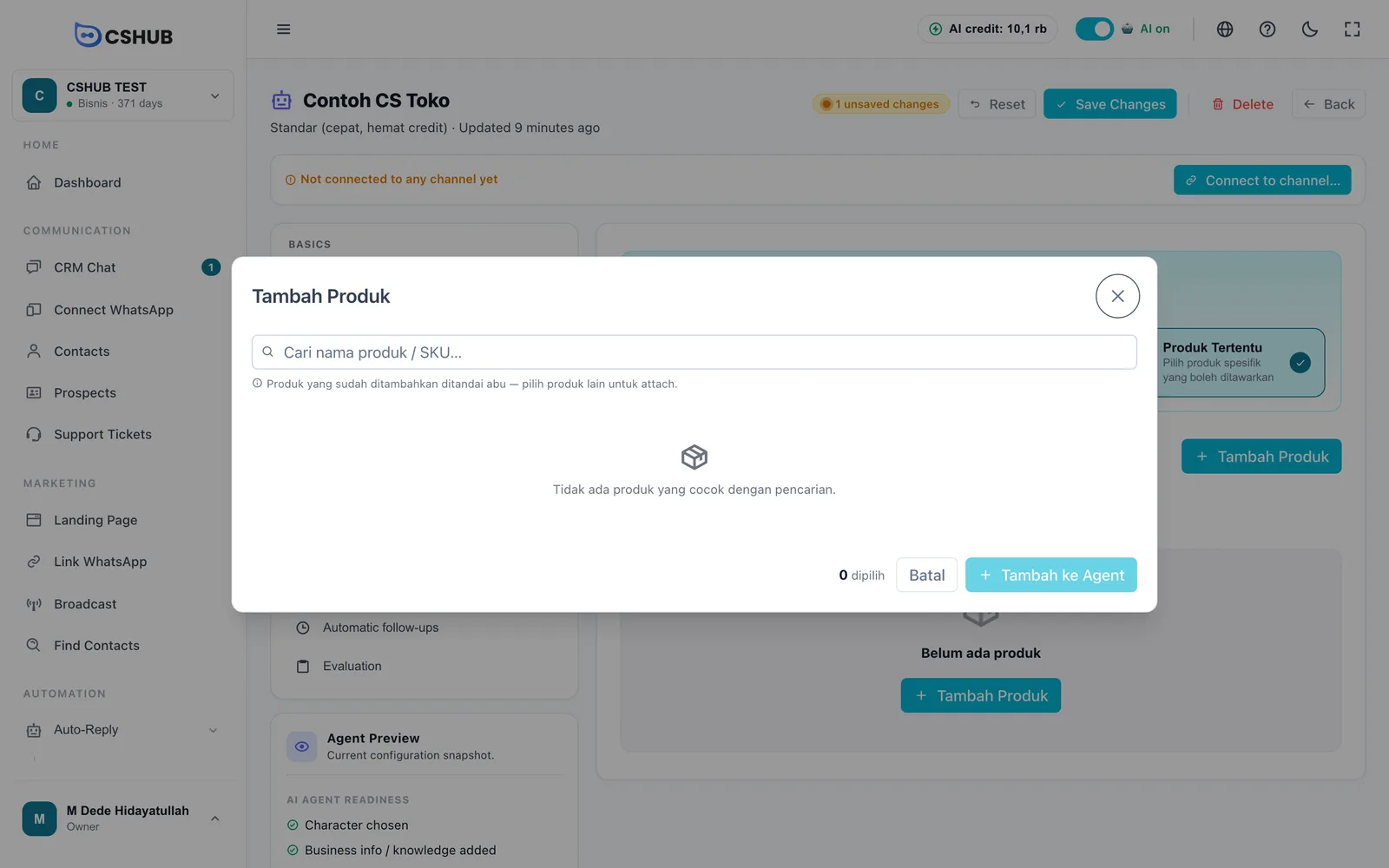
Les produits nouvellement ajoutés portent la mention Baru · belum disimpan (nouveau, non enregistré) jusqu'à l'enregistrement. Les produits inactifs portent la mention Inactif. Pour retirer un produit, clique sur le × de sa ligne — le changement s'applique après l'enregistrement.
Changer de mode vide la liste sélectionnée
Si tu passes de Produk Tertentu à Semua Produk ou Tanpa Produk alors que des produits sont sélectionnés, cshub te demande de confirmer. Une fois enregistrée, la liste des produits sélectionnés est vidée.
Les prix, variantes et photos utilisés par l'IA viennent directement de Produits et stock : tu ne les mets à jour qu'à cet endroit — inutile de répéter les prix dans les connaissances IA.
Livraison et adresse d'expédition
Ouvre l'onglet Adresse & livraison. La carte Ongkir & Pengiriman (frais de port et livraison) se trouve en haut.
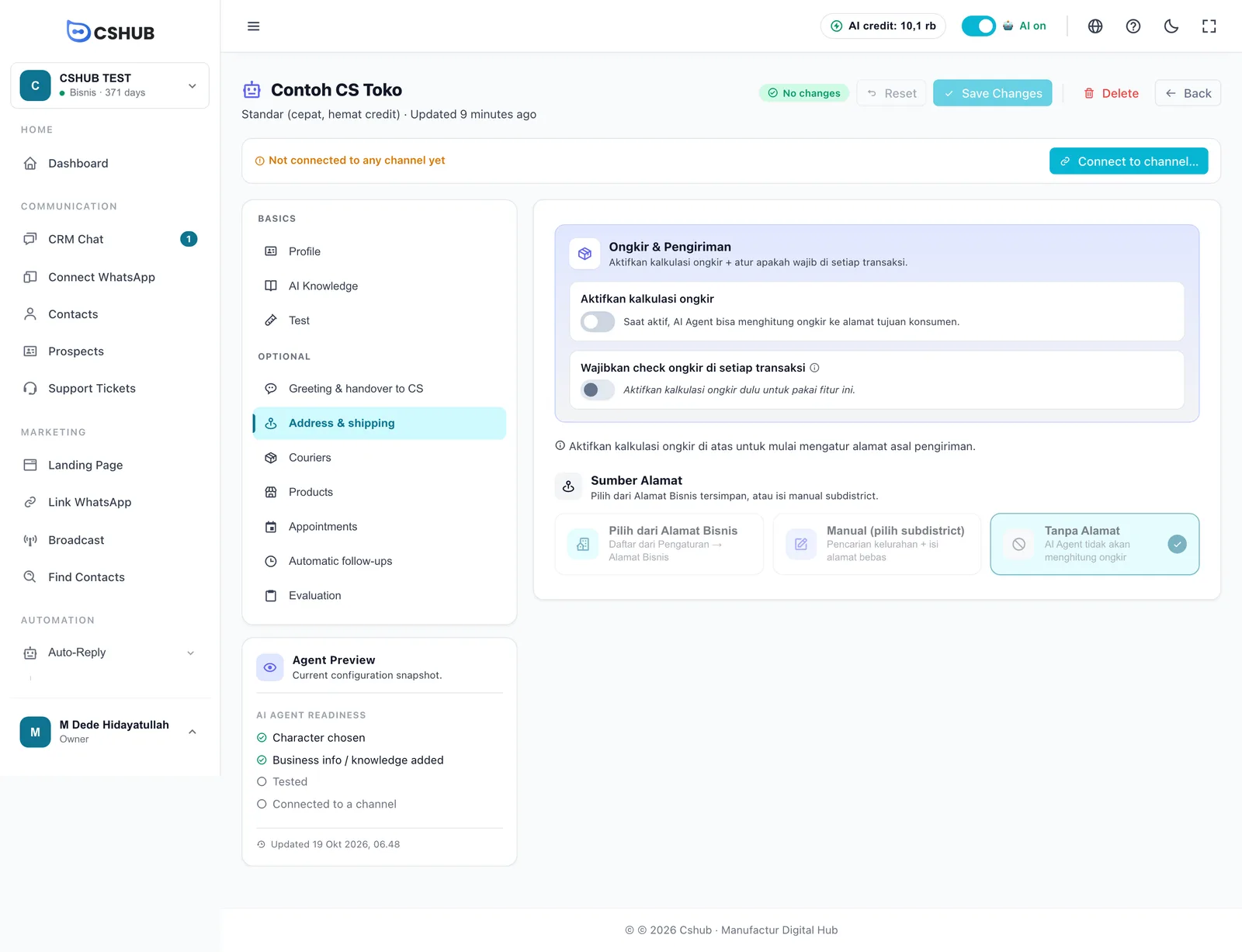
| Interrupteur | Effet |
|---|---|
| Aktifkan kalkulasi ongkir (activer le calcul des frais de port) | Une fois activé, l'IA peut calculer les frais de port jusqu'à l'adresse du client |
| Wajibkan check ongkir di setiap transaksi (exiger la vérification des frais de port à chaque commande) | Une fois activé, l'IA demande au client de choisir un transporteur avant de confirmer — aucune commande ne passe sans transporteur. Utile quand les frais de port pèsent lourd par rapport au prix du produit. Disponible seulement une fois le calcul des frais de port activé |
Une fois le calcul des frais de port activé, choisis la Sumber Alamat (source de l'adresse) — l'endroit d'où partent les commandes :
| Source | Détails |
|---|---|
| Pilih dari Alamat Bisnis (depuis les adresses de l'activité) | Choisis l'une des adresses enregistrées dans Adresses de l'entreprise. L'adresse, le code postal et le sous-district se remplissent automatiquement. Si la liste est vide, ajoute d'abord une adresse dans Paramètres |
| Manual (pilih subdistrict) (manuel, choisir le sous-district) | Recherche le sous-district (tape au moins 2 caractères), puis remplis le Code postal et l'Adresse complète si nécessaire |
| Tanpa Alamat (sans adresse) | L'IA reste active mais ne calcule pas les frais de port pendant la commande |
Clique sur Enregistrer les modifications une fois terminé.
Activités hors d'Indonésie
Les devis de livraison automatiques ne sont disponibles que pour les activités situées en Indonésie. Pour les autres pays, l'interrupteur de livraison est désactivé et l'onglet Coursiers est masqué.
Choisir les transporteurs
Ouvre l'onglet Coursiers. La même carte Ongkir & Pengiriman y apparaît aussi, suivie de la Liste des coursiers.
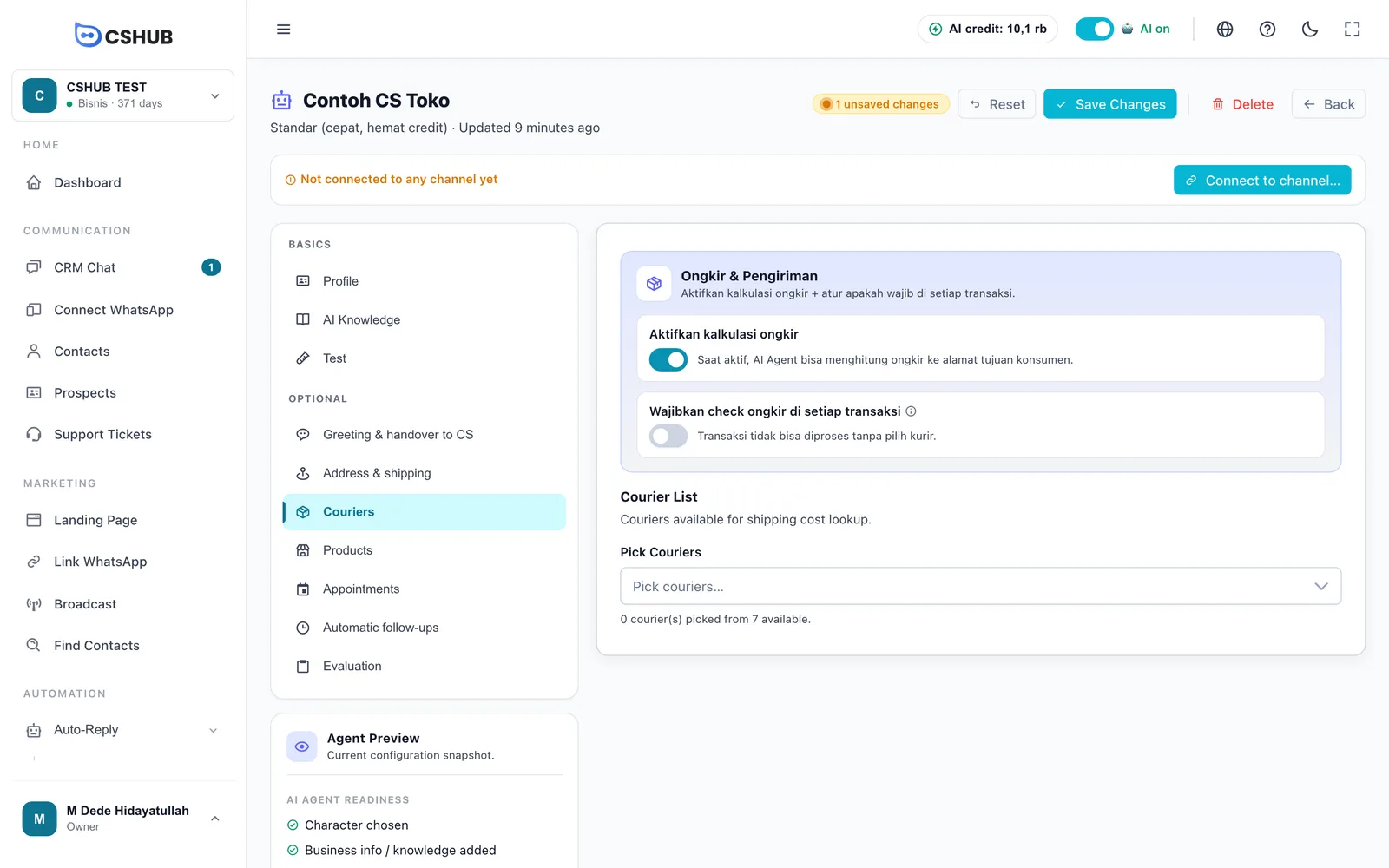
- Clique sur la zone Choisir des coursiers.
- Coche les transporteurs à proposer aux clients. Utilise le champ de recherche pour les trouver plus vite.
- Clique sur Enregistrer les modifications.
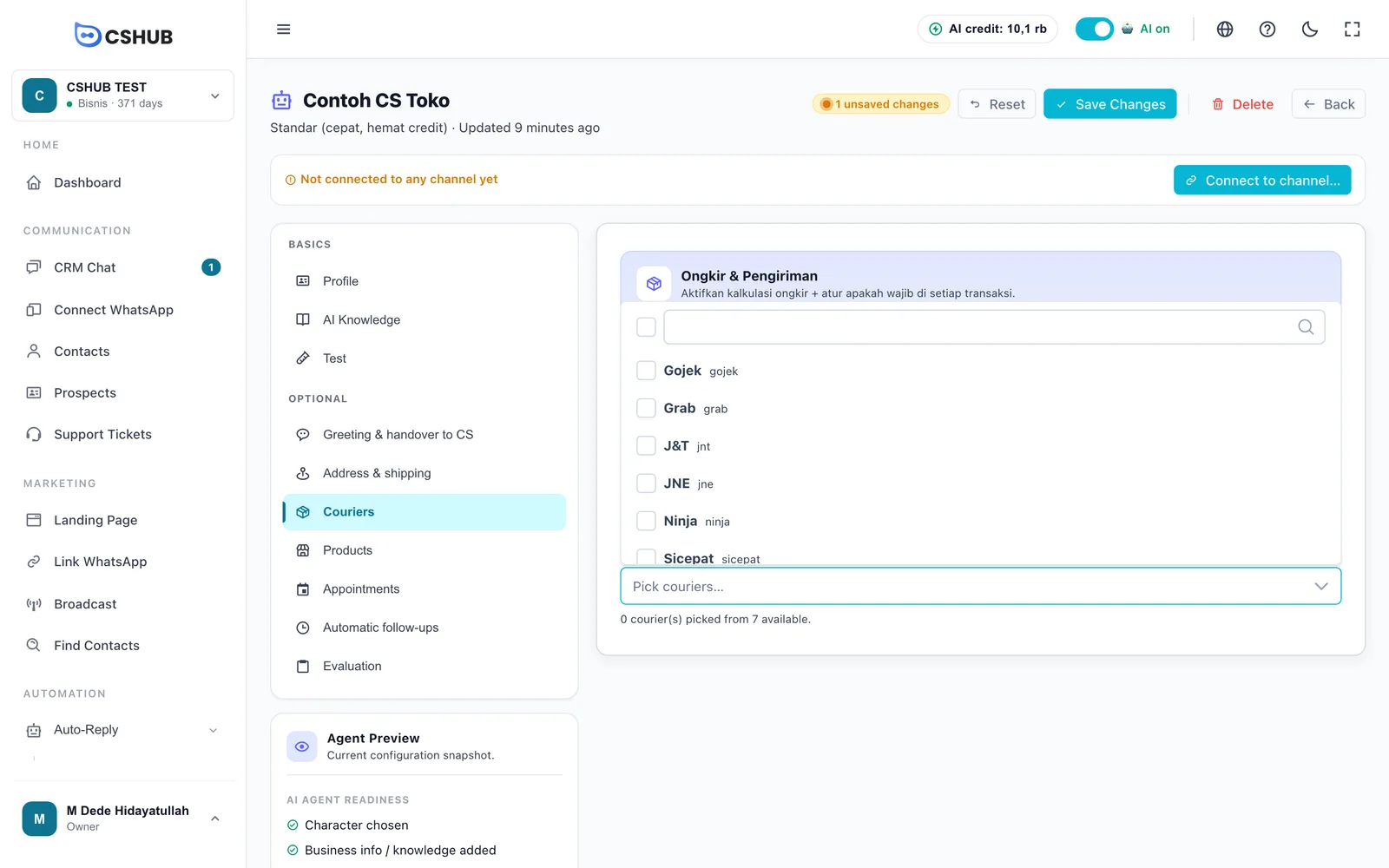
L'IA ne propose que les transporteurs cochés. La mention sous la zone indique combien sont choisis parmi ceux disponibles. Les réglages généraux de livraison de ton activité sont décrits dans Livraison et tarifs.
Vérifier le résultat
- Ouvre l'onglet Tester et joue l'acheteur : pose une question sur un produit, choisis une variante, demande à payer, envoie une adresse d'exemple, puis choisis un transporteur.
- Vérifie que les prix, les frais de port et le total du récapitulatif sont corrects.
Les tests consomment du crédit IA, comme un vrai chat.
Dépannage
| Symptôme | À vérifier |
|---|---|
| L'IA dit qu'il n'y a aucun produit | Le mode produits est encore Tanpa Produk, ou les produits ne sont pas actifs dans Produits et stock |
| L'IA ne demande pas d'adresse / ne calcule pas les frais de port | Aktifkan kalkulasi ongkir est désactivé, ou la source de l'adresse est Tanpa Alamat |
| Aucun transporteur n'est proposé | Aucun transporteur n'est coché dans l'onglet Coursiers |
| L'onglet Produits/Coursiers affiche un cadenas | Ton forfait n'inclut pas cette fonctionnalité. Voir Facturation et forfaits |
| Les modifications ne s'appliquent pas | Tu n'as pas cliqué sur Enregistrer les modifications |
Voir aussi
- Agent IA
- Produits et stock
- Commandes
- Livraison et tarifs
- Paniers abandonnés
- Envoyer un produit, un lien de paiement ou une commande depuis un chat — la version manuelle pour ton équipe CS