
API WhatsApp Business officielle
Connecte à cshub un compte officiel WhatsApp Business Platform de Meta (Cloud API) pour envoyer des diffusions officielles par modèle, configurer des réponses automatiques et garder ton numéro professionnel en règle auprès de Meta. Chaque chat adressé à un numéro WABA arrive dans le Chat CRM, aux côtés de tes autres canaux.
Dans cshub, un compte WABA (WhatsApp Business Account) peut contenir plusieurs numéros de téléphone. Chaque numéro s'appelle un appareil. Depuis la page du compte, tu gères quatre choses : les appareils, les modèles, les diffusions et les chatbots.
As-tu besoin de WABA, ou un scan de QR suffit-il ?
WABA te convient si tu as besoin de gros volumes, de modèles approuvés par Meta ou de la coche verte. Pour démarrer vite sans vérification Meta, utilise WhatsApp (scan du QR). La comparaison se trouve dans À propos des canaux.
Avant de commencer
- Un compte Meta Business (Business Manager) que tu gères.
- Un numéro de téléphone qui n'est pas enregistré sur une autre configuration WhatsApp Business Platform — ou, si tu veux continuer à l'utiliser dans l'application WhatsApp Business sur ton téléphone, choisis le mode Coexistence lors de la connexion.
- Pour la méthode Manuel : une application Meta (Meta App) avec un utilisateur système (System User) et un jeton d'accès longue durée.
Liste des comptes WABA
Ouvre Connecter WhatsApp dans la barre latérale, puis l'onglet API WhatsApp Business officielle.
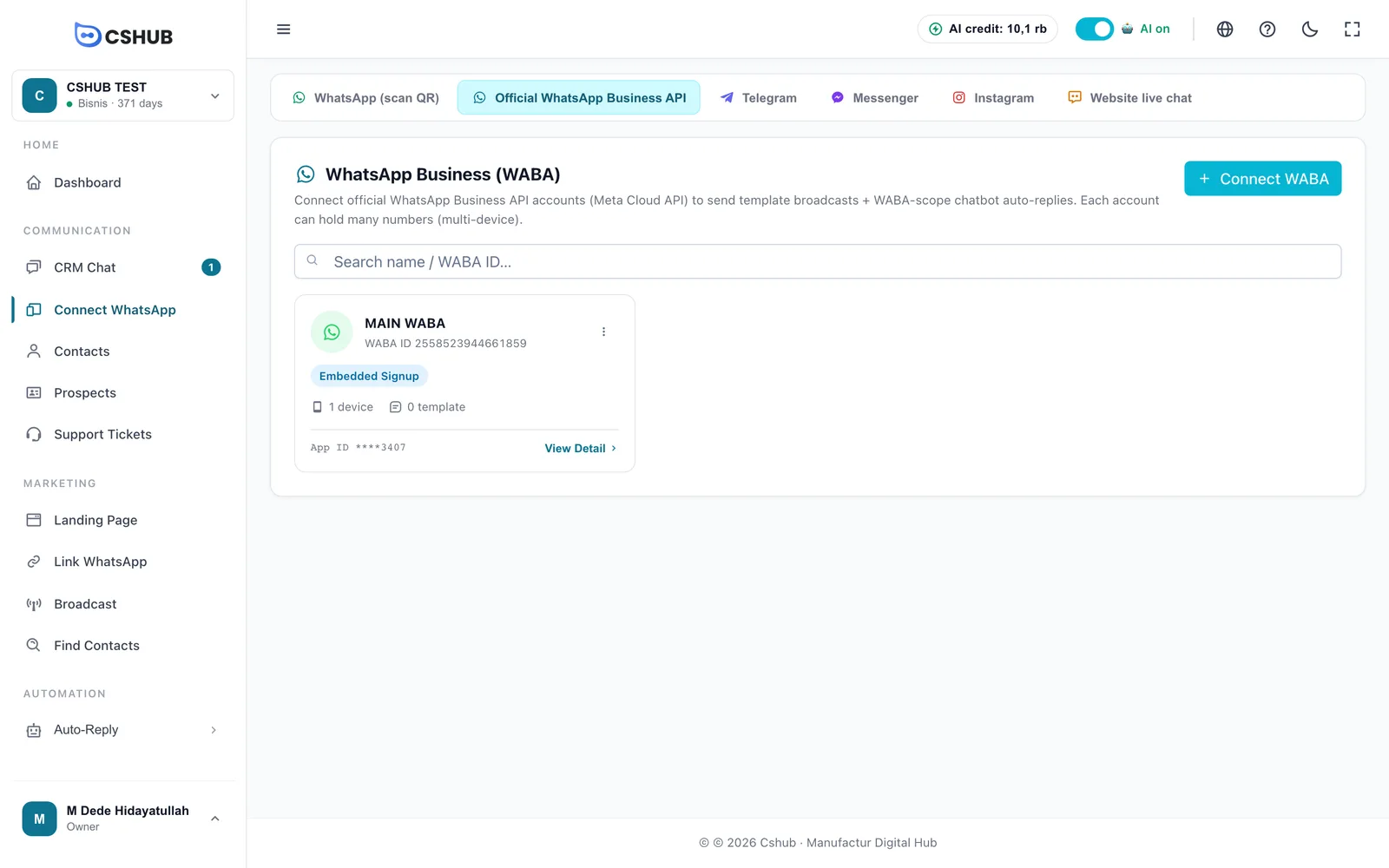
Chaque carte affiche le nom du compte, l'ID WABA, la méthode de connexion (Inscription intégrée ou Manuel), le nombre d'appareils et de modèles, et l'ID de l'App Meta. Le bouton ⋮ d'une carte ouvre un menu :
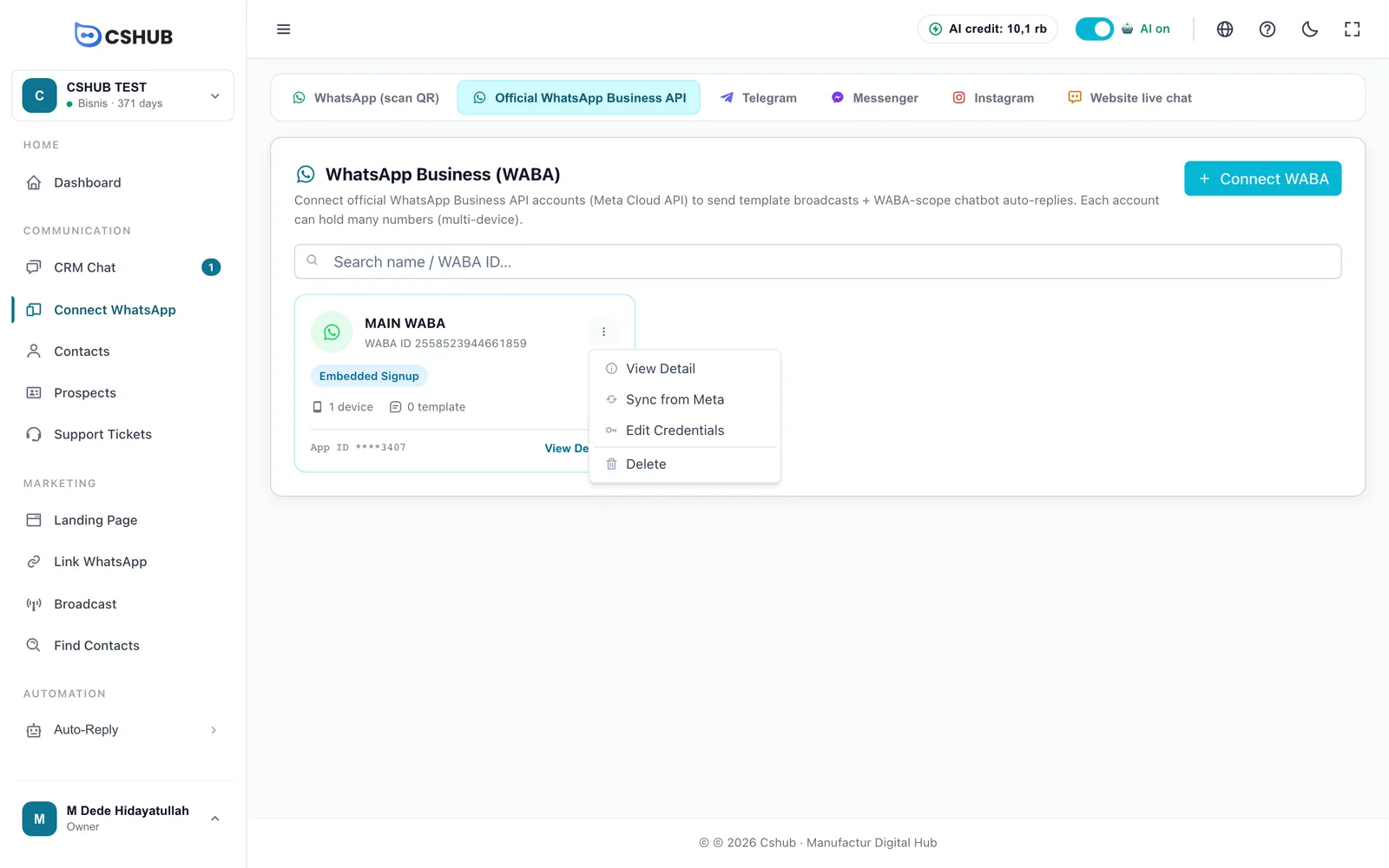
| Menu | Effet |
|---|---|
| Voir les détails | Ouvre la page du compte (comme un clic sur la carte) |
| Synchroniser depuis Meta | Récupère les derniers numéros et modèles depuis Meta et résume le résultat, par exemple le nombre de nouveaux appareils trouvés, ou « Aucun changement côté Meta. » |
| Modifier les identifiants | Remplace l'App Secret et le jeton d'accès de ce compte |
| Supprimer | Retire le compte WABA de cshub (voir Supprimer un compte WABA) |
Connecter un compte WABA
Clique sur Connecter WABA. Il existe deux façons : l'Inscription intégrée (la plus simple) ou Manuel.
Option 1 — Inscription intégrée (connexion Facebook)
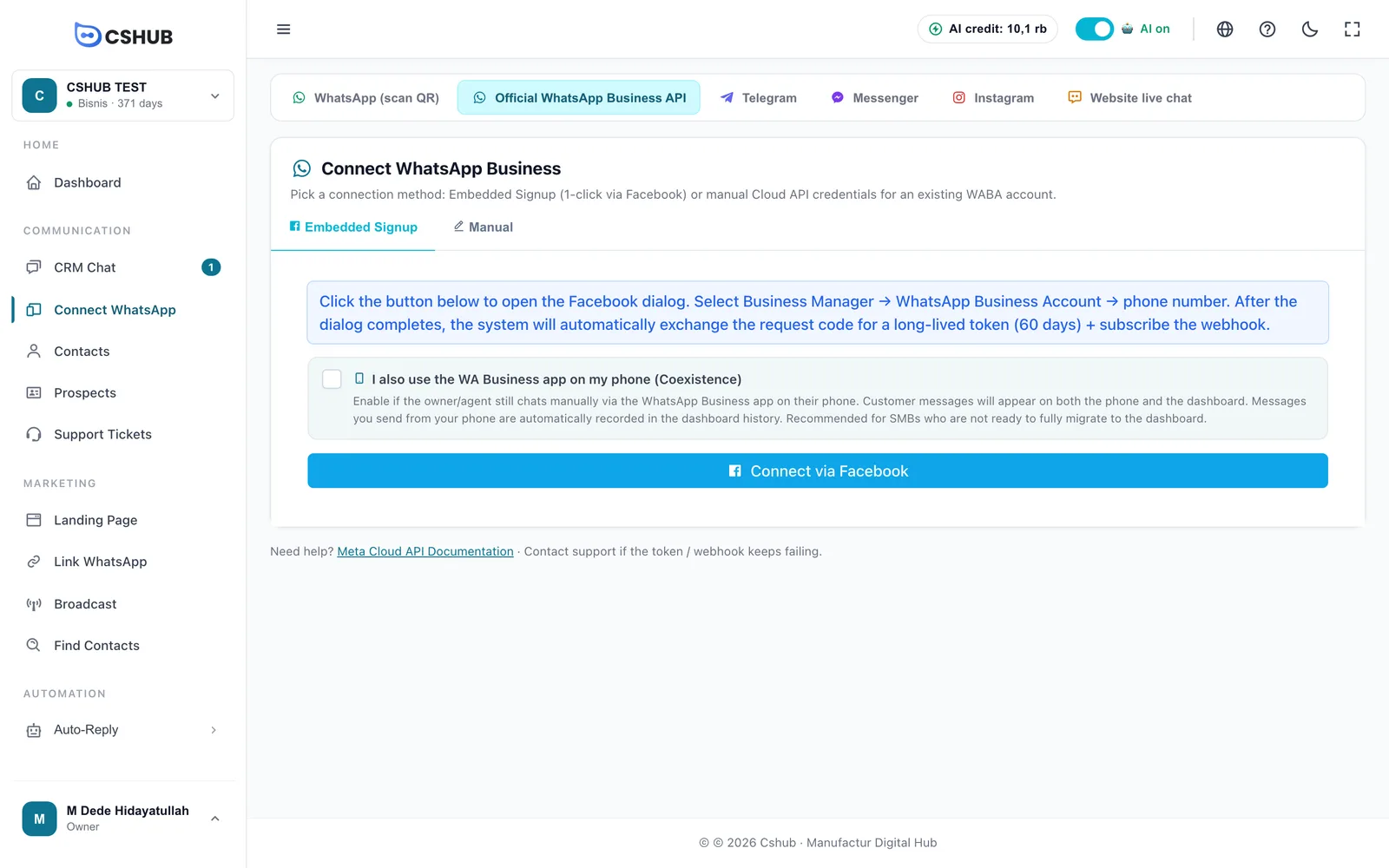
- Si ton numéro est encore utilisé dans l'application WhatsApp Business sur ton téléphone et que tu veux continuer ainsi, coche J'utilise aussi l'application WA Business sur mon téléphone (Coexistence) (voir Coexistence).
- Clique sur Se connecter via Facebook. Une fenêtre Facebook s'ouvre.
- Connecte-toi, puis choisis ton Business Manager → WhatsApp Business Account → numéro de téléphone.
- Quand la fenêtre se termine, renseigne Nom d'affichage (optionnel) — un nom pour distinguer les comptes dans le tableau de bord, par exemple WABA Boutique principale. S'il reste vide, l'ID WABA est utilisé.
- Clique sur Finaliser la Connexion. Tu veux choisir à nouveau ? Clique sur Annuler & Re-sélectionner.
cshub échange automatiquement l'autorisation Facebook contre un jeton longue durée (60 jours) et connecte le webhook, pour que les messages entrants arrivent directement dans le Chat CRM.
La fenêtre ne s'affiche pas ?
Les bloqueurs de publicités ou de fenêtres pop-up peuvent empêcher la fenêtre Facebook de s'ouvrir. Autorise les pop-ups pour cshub et réessaie. Si cela échoue encore, utilise l'onglet Manuel.
Option 2 — Manuel (identifiants Cloud API)
Pour les comptes WABA déjà actifs et pour lesquels tu as accès à la Meta Developers Console.
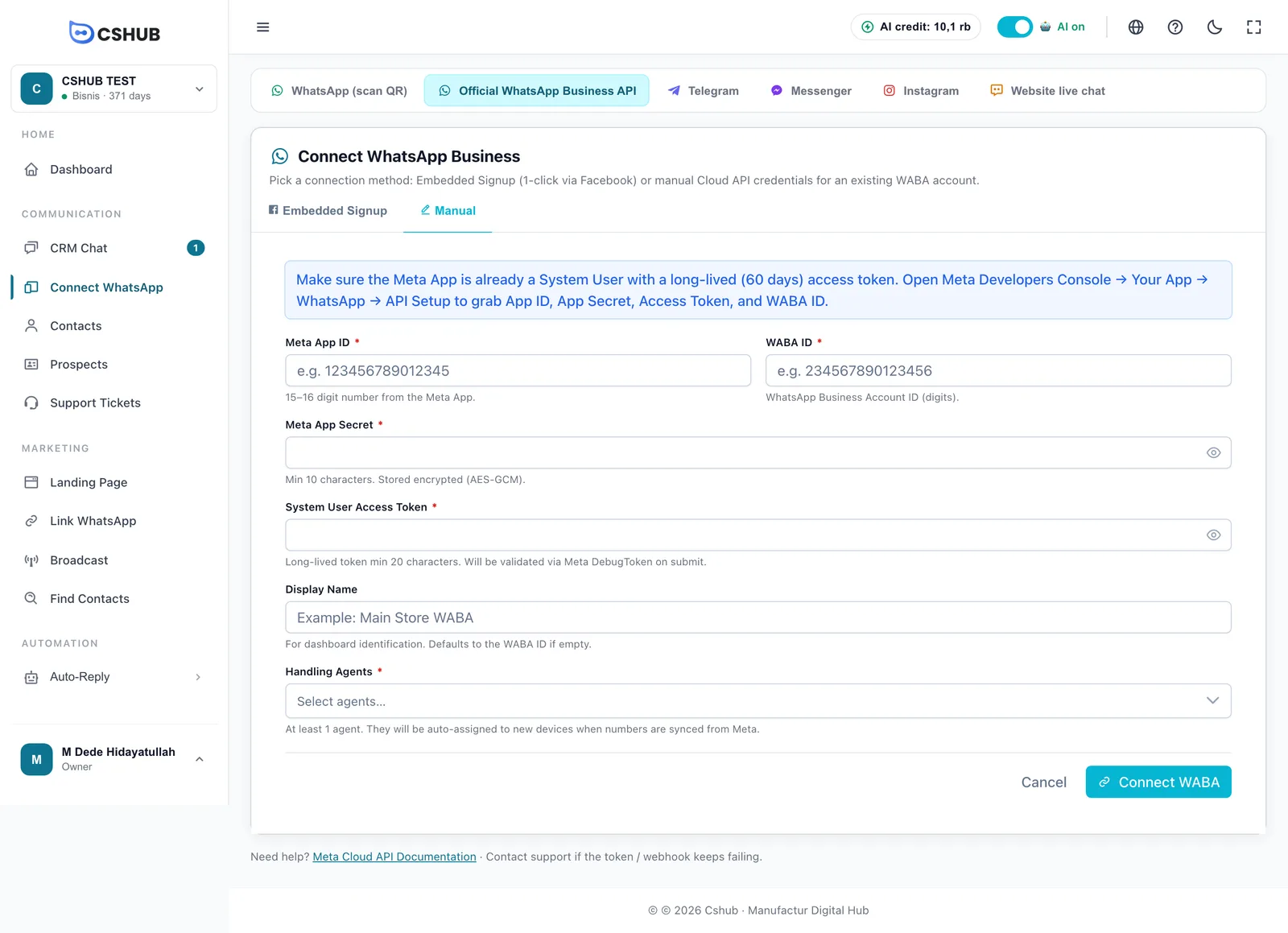
Tu trouveras ces valeurs dans Meta Developers Console → ton application → WhatsApp → API Setup.
| Champ | Remarques |
|---|---|
| ID de l'App Meta * | Le numéro à 15–16 chiffres de ton application Meta |
| ID WABA * | L'identifiant du WhatsApp Business Account (chiffres uniquement) |
| Secret de l'application Meta * | Au moins 10 caractères. Stocké chiffré |
| Jeton d'accès utilisateur système * | Un jeton System User longue durée, d'au moins 20 caractères. Vérifié auprès de Meta à l'enregistrement |
| Nom d'affichage | Le nom affiché dans le tableau de bord. Par défaut, l'ID WABA s'il est vide |
| Agents de gestion * | Au moins 1 membre de l'équipe. Ils sont automatiquement attribués à chaque numéro synchronisé depuis Meta |
Clique sur Connecter WABA.
Si la connexion échoue
| Message | Cause et solution |
|---|---|
| Jeton Meta invalide | Le jeton a expiré ou l'App Secret ne correspond pas à l'App ID. Génère un nouveau jeton dans Meta Business Manager |
| Échec de l'abonnement au webhook | Le compte est connecté mais le webhook n'est pas actif. Ouvre le détail du compte et clique sur Reconnecter |
| Pas de numéro WhatsApp | Le WABA n'a pas encore de numéro de téléphone. Ajoute-en un dans Meta Business Manager → WhatsApp Manager → Phone Numbers, puis réessaie |
| Échec de l'inscription intégrée | Le code Facebook a expiré ou a déjà été utilisé. Relance la fenêtre ou utilise Manuel |
| WABA déjà connecté | Cet ID WABA est utilisé dans un autre compte cshub. Retire-le d'abord de là-bas ou contacte le support |
| Limite de package atteinte | Ton forfait a atteint son plafond de comptes WABA. Voir Facturation et forfaits |
Mode Coexistence
La Coexistence permet d'utiliser un même numéro en même temps dans l'application WhatsApp Business de ton téléphone et dans cshub :
- Les messages des clients arrivent sur ton téléphone et dans le tableau de bord cshub.
- Les messages que tu envoies manuellement depuis ton téléphone sont enregistrés dans l'historique du tableau de bord, pour que ton équipe sache que le client a été pris en charge.
- cshub peut toujours envoyer des diffusions par modèle et des réponses automatiques.
C'est adapté aux petites activités dont le propriétaire ou le CS répond encore souvent depuis le téléphone, mais qui veulent commencer à utiliser les diffusions et le CRM. Les comptes dans ce mode portent un badge Coexistence sur la page de détail.
Page de détail du compte
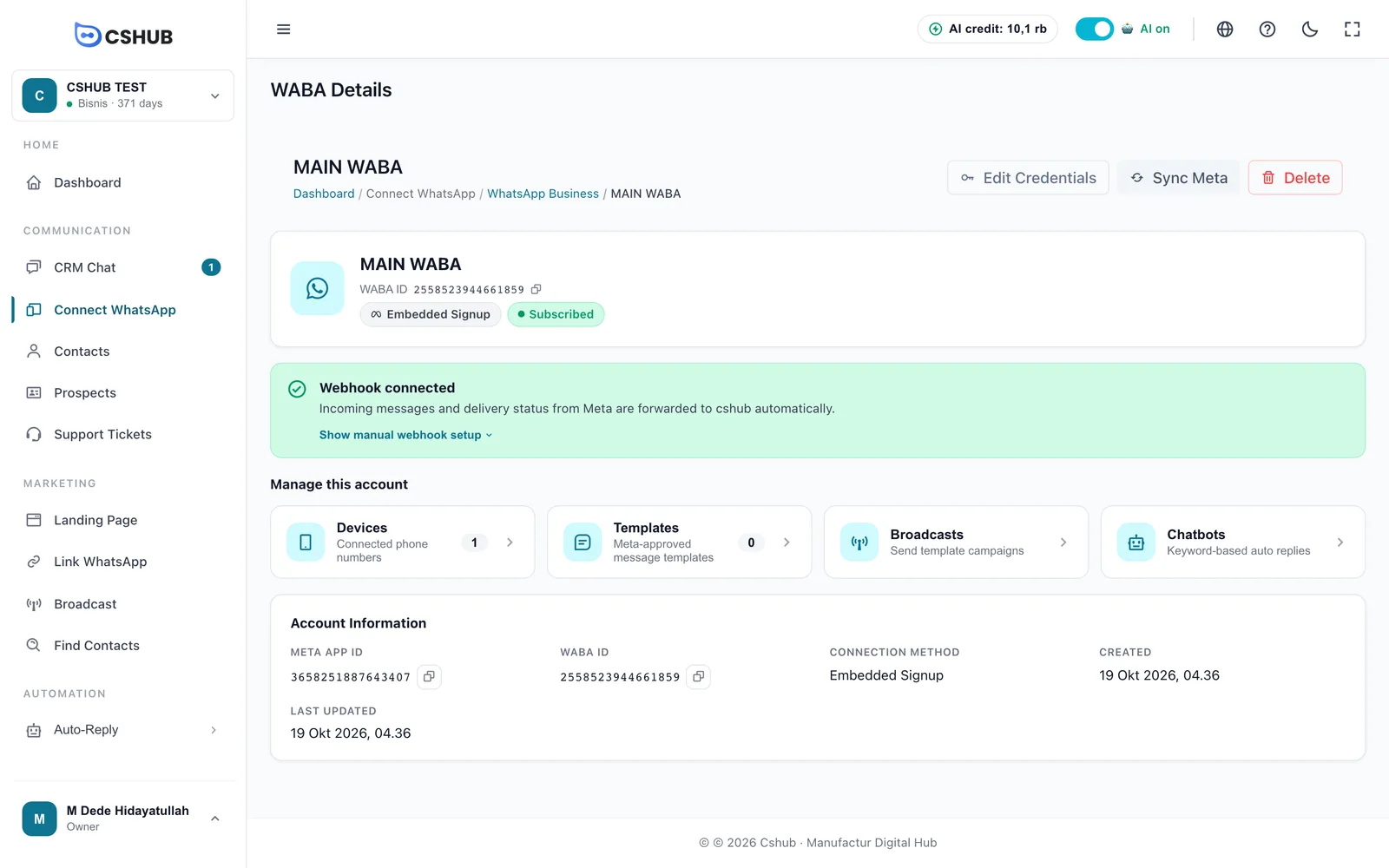
Clique sur la carte d'un compte (ou ⋮ → Voir les détails).
| Section | Contenu |
|---|---|
| État du Webhook | Un encadré vert Webhook connected (webhook connecté) signifie que les messages entrants et les statuts de livraison venant de Meta sont transmis automatiquement. Si tu vois Webhook not connected yet (webhook pas encore connecté), clique sur Reconnecter |
| Show manual webhook setup | Affiche l'URL du Webhook et le Token de vérification à coller manuellement dans Meta Developers → App → WhatsApp → Configuration, au cas où la configuration automatique n'aurait pas fonctionné |
| Manage this account | Des raccourcis vers les Appareils, les Modèles, les Diffusions et les Chatbots |
| Informations sur le Compte | L'ID de l'App Meta, l'ID WABA (copiable), la méthode de connexion, les dates de création et de dernière mise à jour |
Webhook non connecté = aucun message entrant
Tant que le webhook n'est pas connecté, les chats des clients adressés au numéro WABA n'atteignent pas cshub. Si Reconnecter échoue à répétition, vérifie que le jeton d'accès possède les permissions whatsapp_business_management et whatsapp_business_messaging.
Appareils (numéros)
La carte Appareils ouvre la liste des numéros de ce compte.
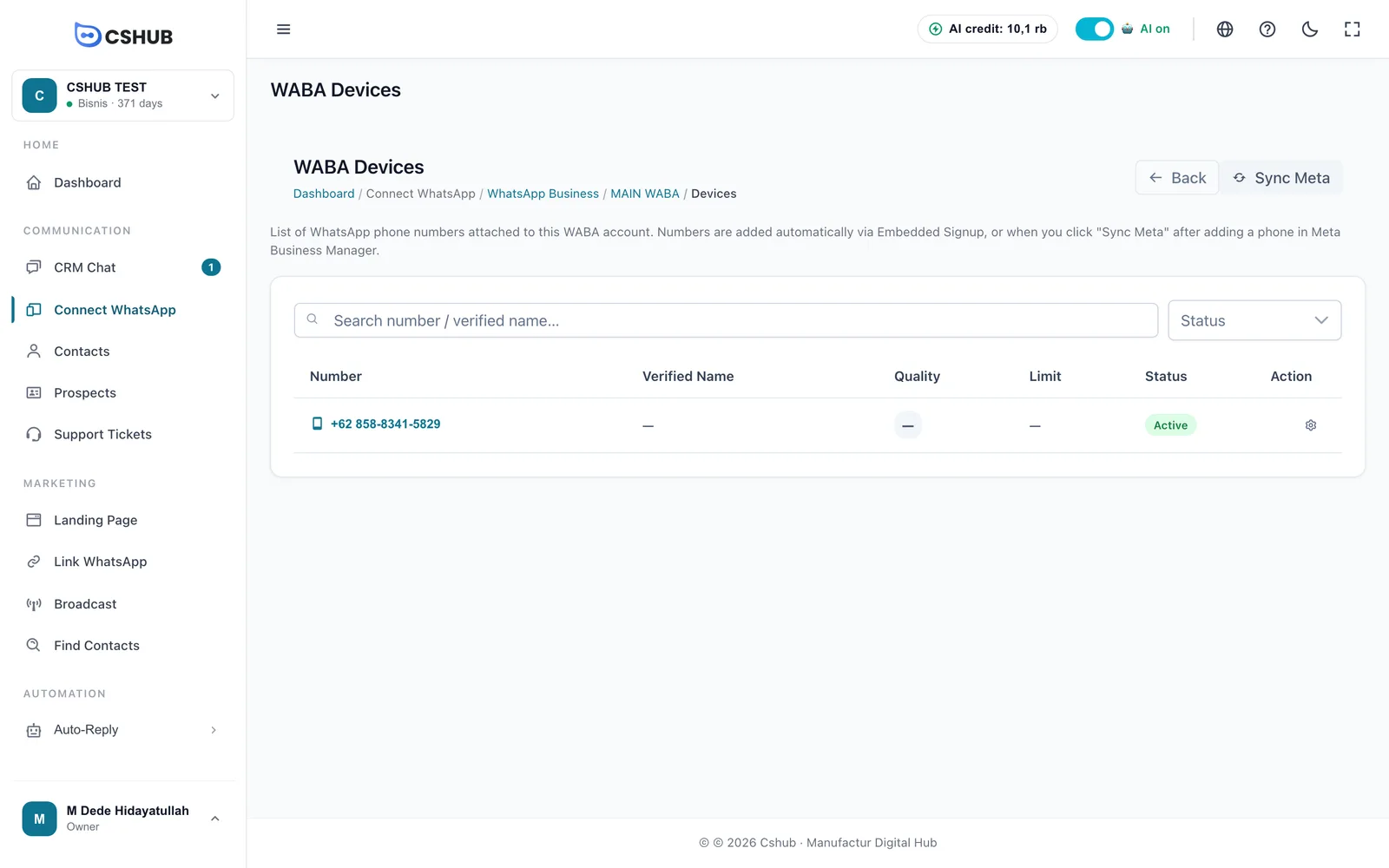
Les numéros sont ajoutés automatiquement pendant l'Inscription intégrée, ou quand tu cliques sur Synchroniser Meta après avoir ajouté un numéro dans Meta Business Manager. Statuts des appareils :
| Statut | Signification |
|---|---|
| Actif | Le numéro peut envoyer et recevoir des messages |
| Inactif | Le numéro ne peut pas encore être utilisé |
| Bloqué par Meta | Meta a restreint ce numéro. Vérifie l'Évaluation de qualité et tes pratiques d'envoi |
Clique sur l'icône de détail de la ligne d'un numéro pour ouvrir ses paramètres. Il y a trois onglets.
Onglet Jeton & Infos
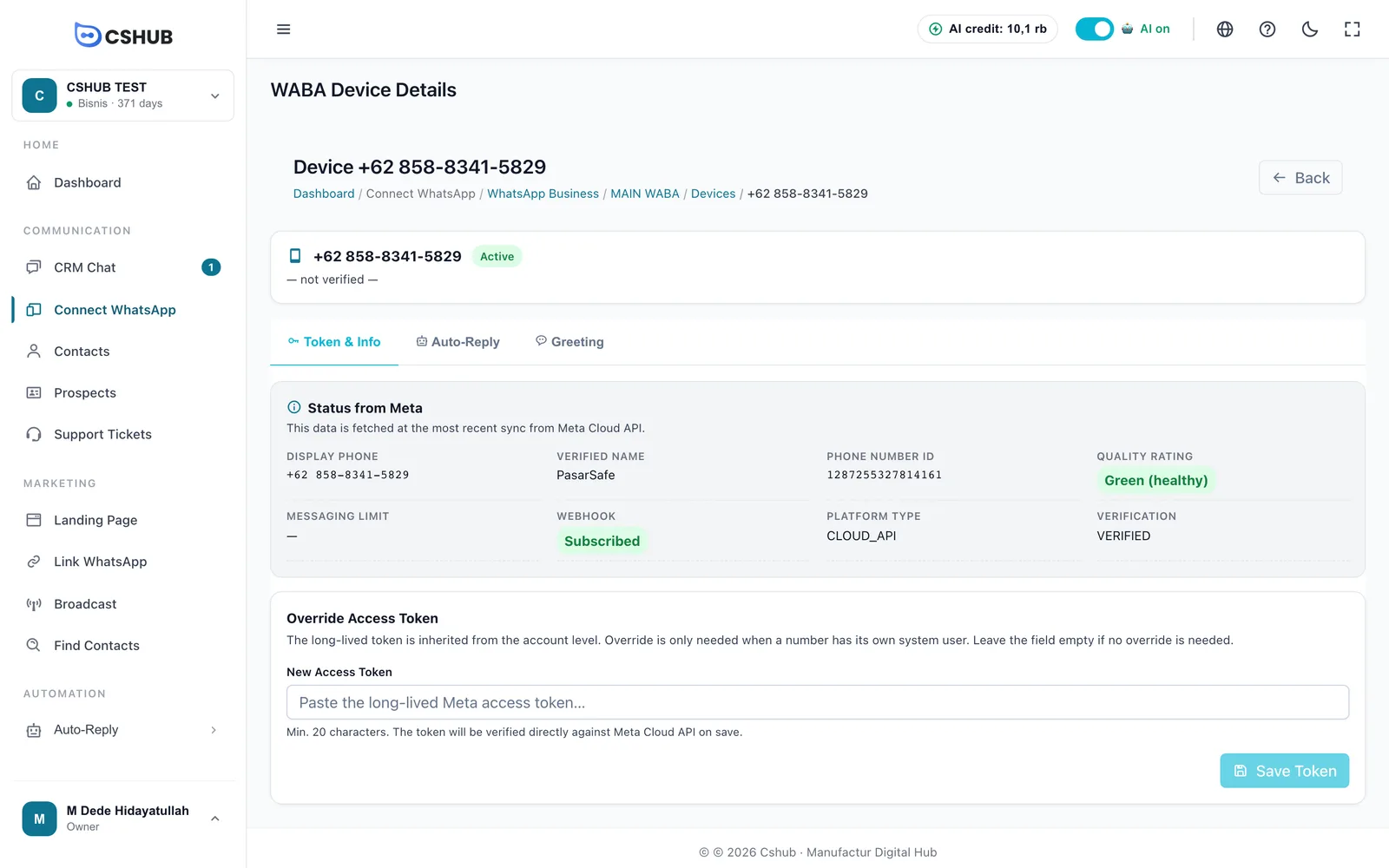
Le Statut de Meta est récupéré lors de la dernière synchronisation :
| Élément | Signification |
|---|---|
| Afficher le téléphone | Le numéro tel que les clients le voient |
| Nom vérifié | Le nom de l'activité approuvé par Meta |
| Évaluation de qualité | La santé du numéro : Vert (sain), Jaune (prudence) ou Rouge (restreint). Elle baisse quand beaucoup de clients bloquent ou signalent tes messages |
| Limite de messagerie | Le nombre de conversations que Meta te permet de démarrer par jour |
| Webhook | Abonné signifie que les messages entrants sont transmis à cshub |
| Type de plateforme / Vérification | Le type de plateforme et le statut de vérification fournis par Meta |
Ne remplis Remplacer le jeton d'accès que si ce numéro a son propre utilisateur système. Normalement, le jeton est hérité du compte : laisse le champ vide.
Onglet Réponse automatique
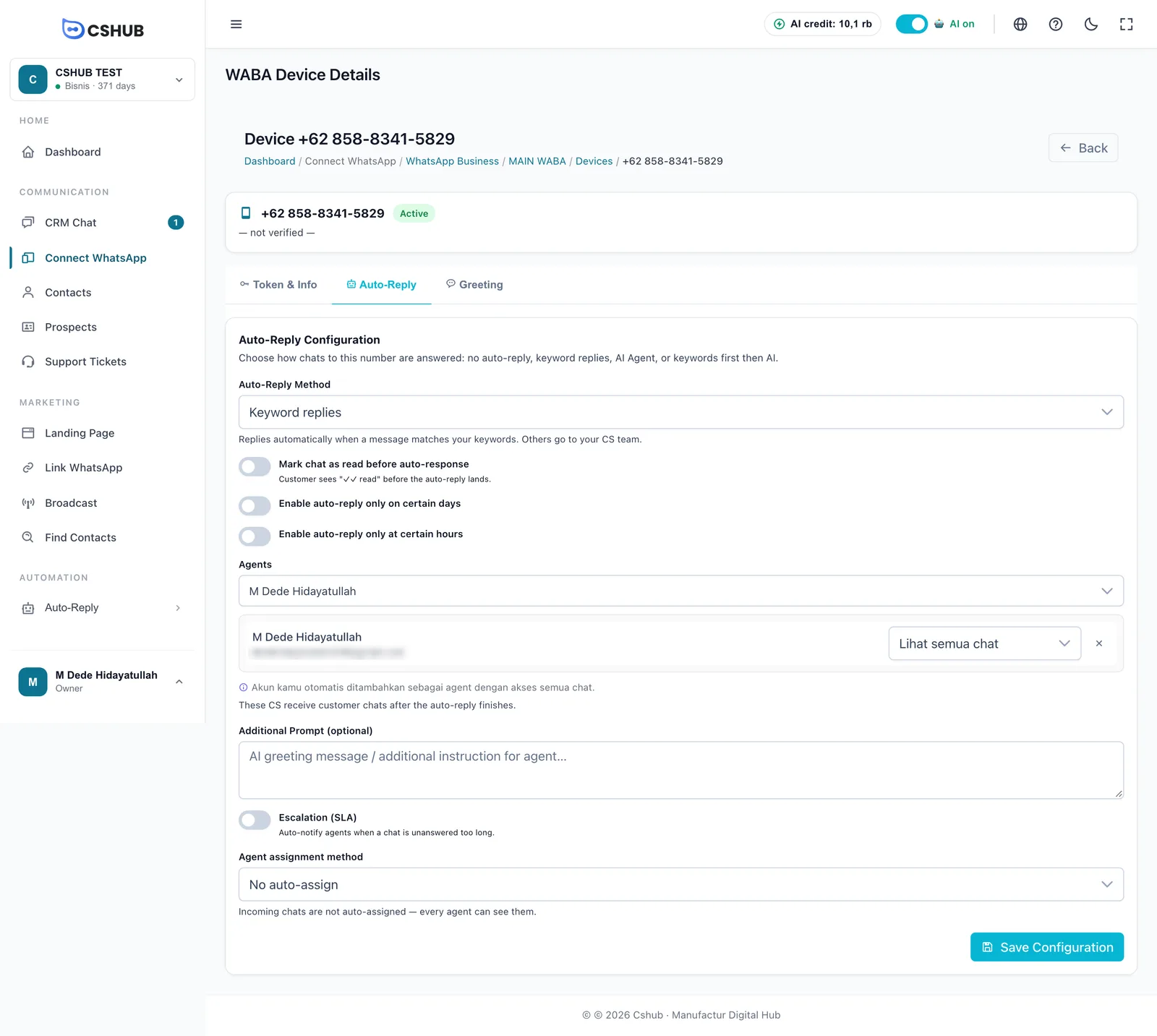
| Paramètre | Remarques |
|---|---|
| Méthode de réponse automatique | Pas de réponse automatique, Réponses par mot-clé, Agent IA ou Mots-clés d'abord, puis IA. Pour les deux dernières, choisis l'Agent IA |
| Marquer le chat comme lu avant la réponse automatique | Les clients voient les coches bleues avant l'arrivée de la réponse automatique |
| Activer la réponse automatique seulement certains jours | Choisis les jours actifs |
| Activer la réponse automatique seulement à certaines heures | Définis une heure de début et de fin (par exemple 09:00) |
| Agents | Les membres de l'équipe CS qui reçoivent les chats une fois la réponse automatique terminée, avec leur niveau d'accès |
| Invite supplémentaire (facultatif) | Des instructions supplémentaires pour l'Agent IA, uniquement sur ce numéro |
| Escalade (SLA) | Prévient les agents quand un chat attend trop longtemps une réponse humaine |
| Méthode d'attribution d'agent | La façon dont les nouveaux chats sont confiés à ton équipe (voir À propos des canaux) |
Clique sur Enregistrer la configuration. Les mots-clés des numéros WABA se créent dans Chatbots WABA.
Onglet Salutation
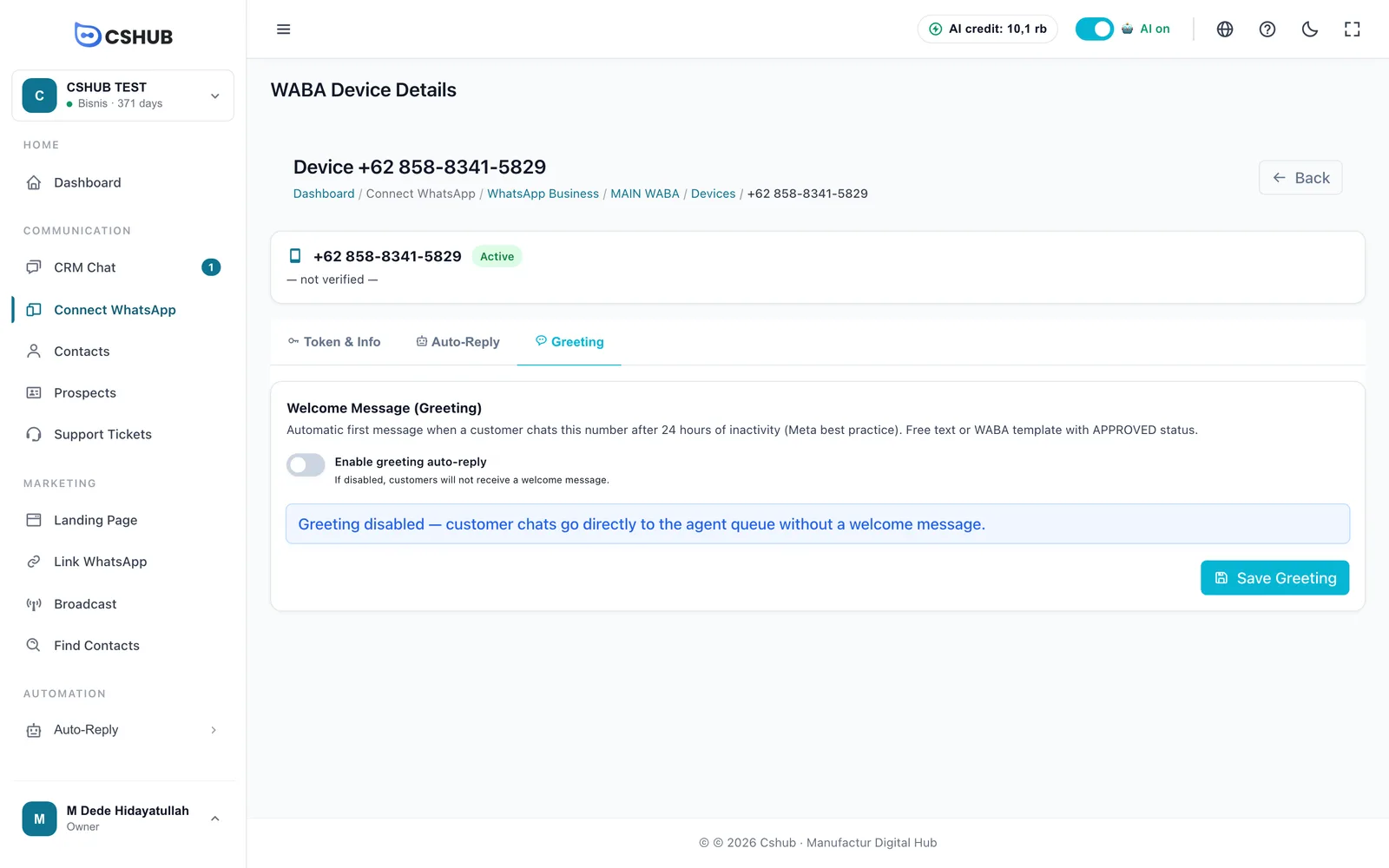
La salutation est un message de bienvenue automatique envoyé quand un client écrit après 24 heures sans aucune interaction. Active Activer la réponse automatique de salutation, puis choisis le Type de message de salutation :
- Texte libre — rédige-le toi-même, jusqu'à 1 024 caractères.
- Modèle WhatsApp — choisis un modèle Approuvé.
Clique sur Enregistrer la salutation.
Modèles de messages
Meta exige un modèle approuvé pour démarrer une conversation avec un client (par exemple, une diffusion) ou pour lui écrire en dehors de la fenêtre de 24 heures qui suit sa dernière réponse.
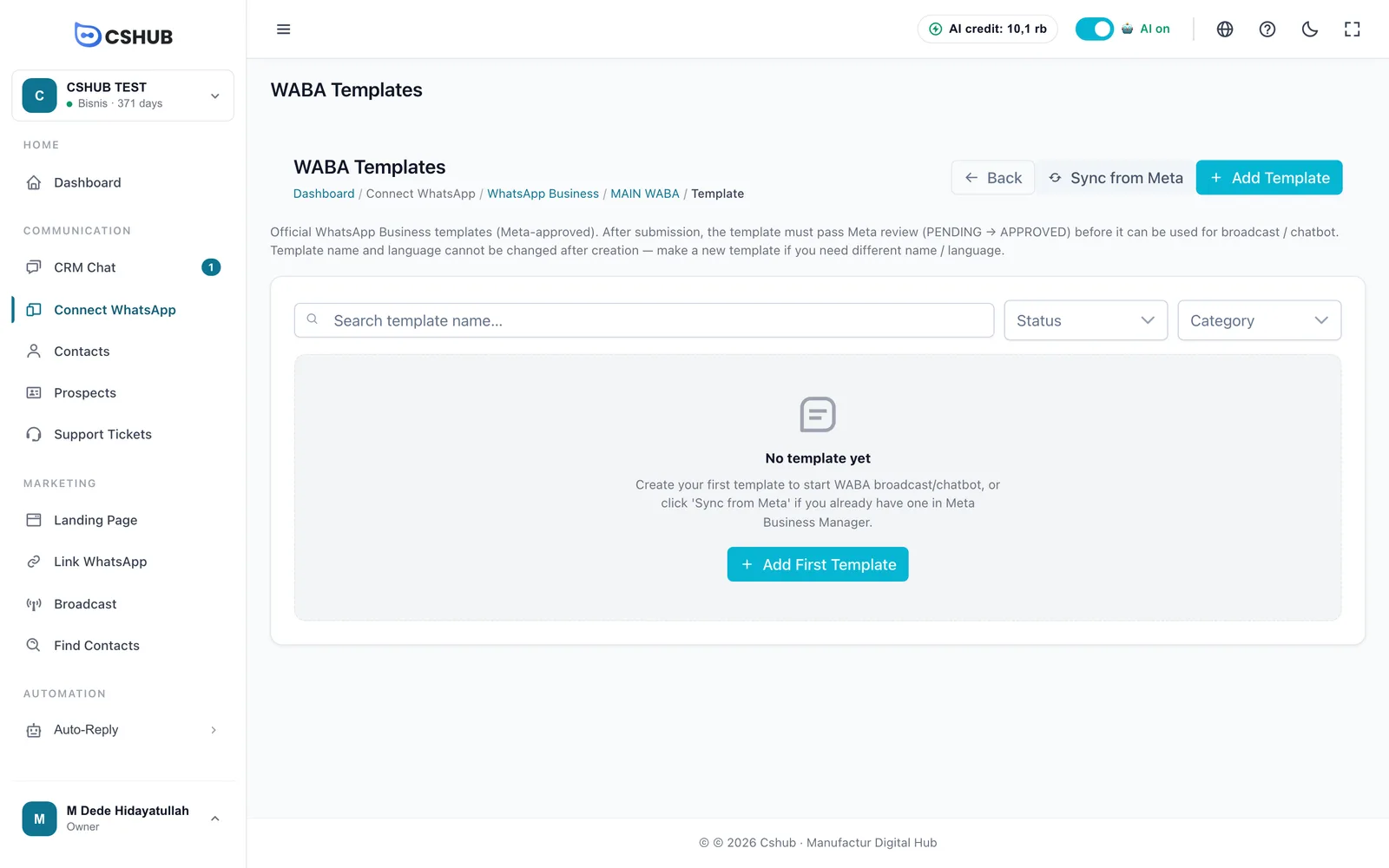
Tu as déjà des modèles dans Meta Business Manager ? Clique sur Synchroniser depuis Meta pour les importer. Les modèles supprimés côté Meta sont marqués Supprimé.
| Statut du modèle | Signification |
|---|---|
| En attente de révision | Tout juste soumis, Meta est en train de l'examiner |
| Approuvé | Prêt pour les diffusions, les chatbots et les salutations |
| Rejeté | N'a pas passé la vérification. Corrige le contenu et crée un nouveau modèle |
| Supprimé | Retiré côté Meta |
Créer un modèle
Clique sur Ajouter un modèle. L'Aperçu WhatsApp à droite se met à jour pendant la saisie.
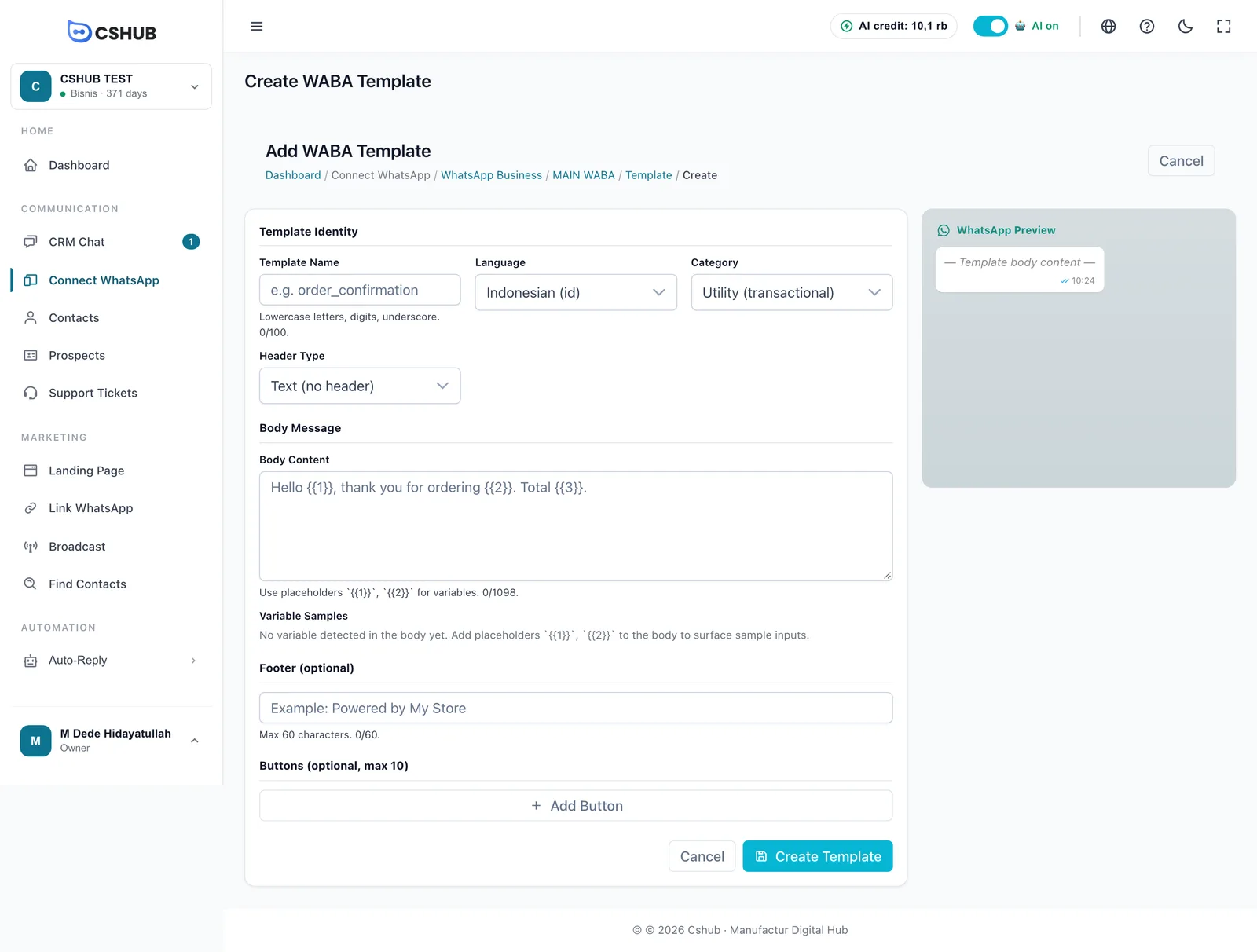
| Champ | Remarques |
|---|---|
| Nom du modèle | Lettres minuscules, chiffres et tirets bas, par exemple order_confirmation. Jusqu'à 100 caractères |
| Langue | La langue du modèle, par exemple Indonesia (id) ou English (en) |
| Catégorie | Utilitaire (transactionnel) pour les mises à jour de commande ou de compte, Marketing (promotionnel) pour les promotions, Authentification (OTP) pour les codes de vérification |
| Type d'en-tête | Texte (sans en-tête), Image (JPG/PNG jusqu'à 16 Mo), Vidéo (MP4 jusqu'à 16 Mo) ou Document (PDF jusqu'à 100 Mo). Pour les en-têtes média, importe le fichier |
| Contenu du corps | Le message, jusqu'à 1 098 caractères. Utilise 1, 2 pour les parties qui changent d'un client à l'autre |
| Variables d'exemple | Apparaissent automatiquement pour chaque |
| Pied de page (facultatif) | Un petit texte sous le message, jusqu'à 60 caractères |
| Boutons (facultatif, max 10) | Réponse rapide, URL, Téléphone ou Copier le code |
Clique sur Créer un modèle. Le modèle reste En attente de révision jusqu'à ce que Meta l'approuve.
Le nom et la langue ne peuvent pas être modifiés
Une fois le modèle créé, son nom et sa langue sont verrouillés. Si tu as besoin d'un autre nom ou d'une autre langue, crée un nouveau modèle.
Diffusions WABA
Envoie un modèle Approuvé à de nombreux contacts en une seule fois.
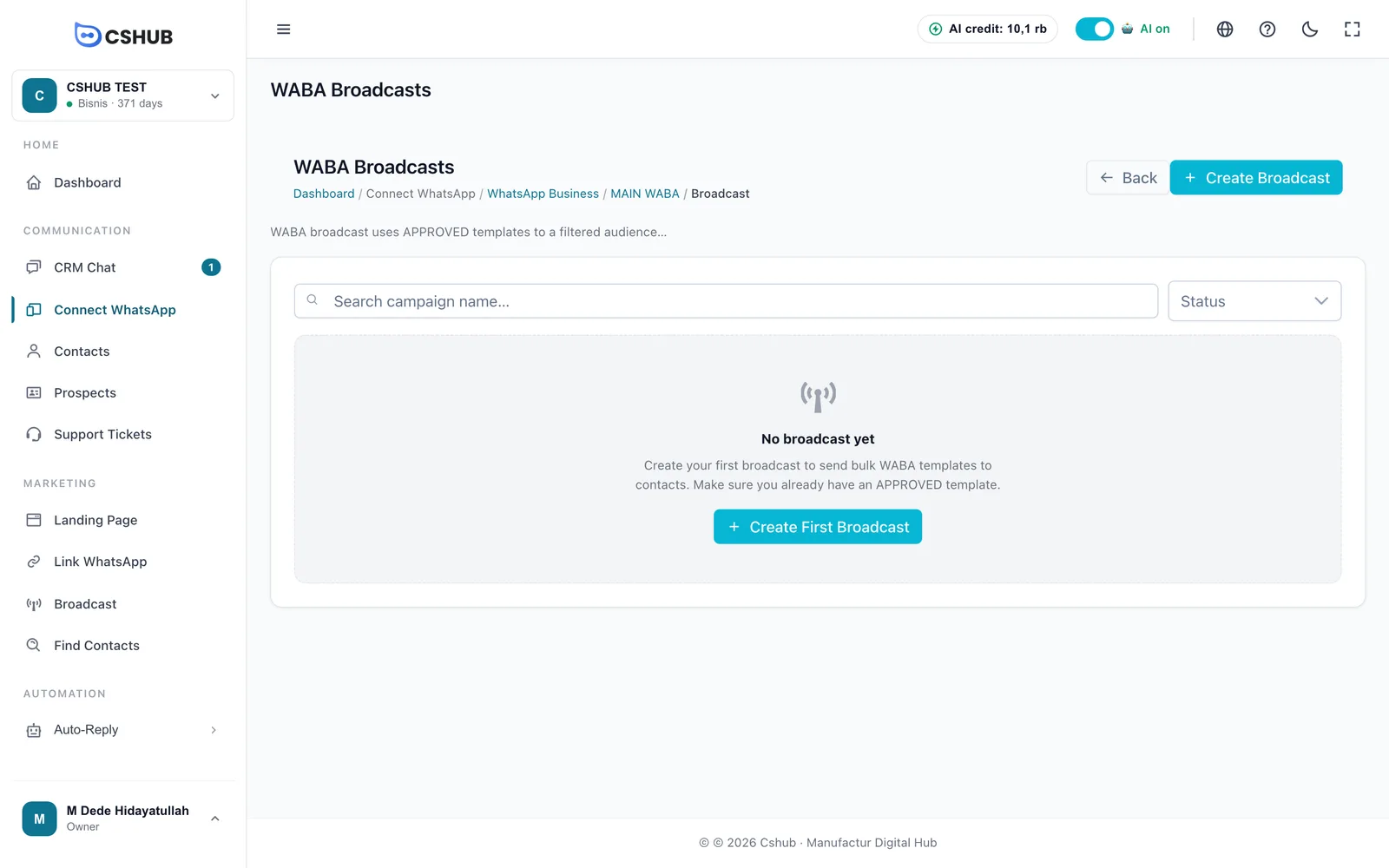
Clique sur Créer une diffusion :
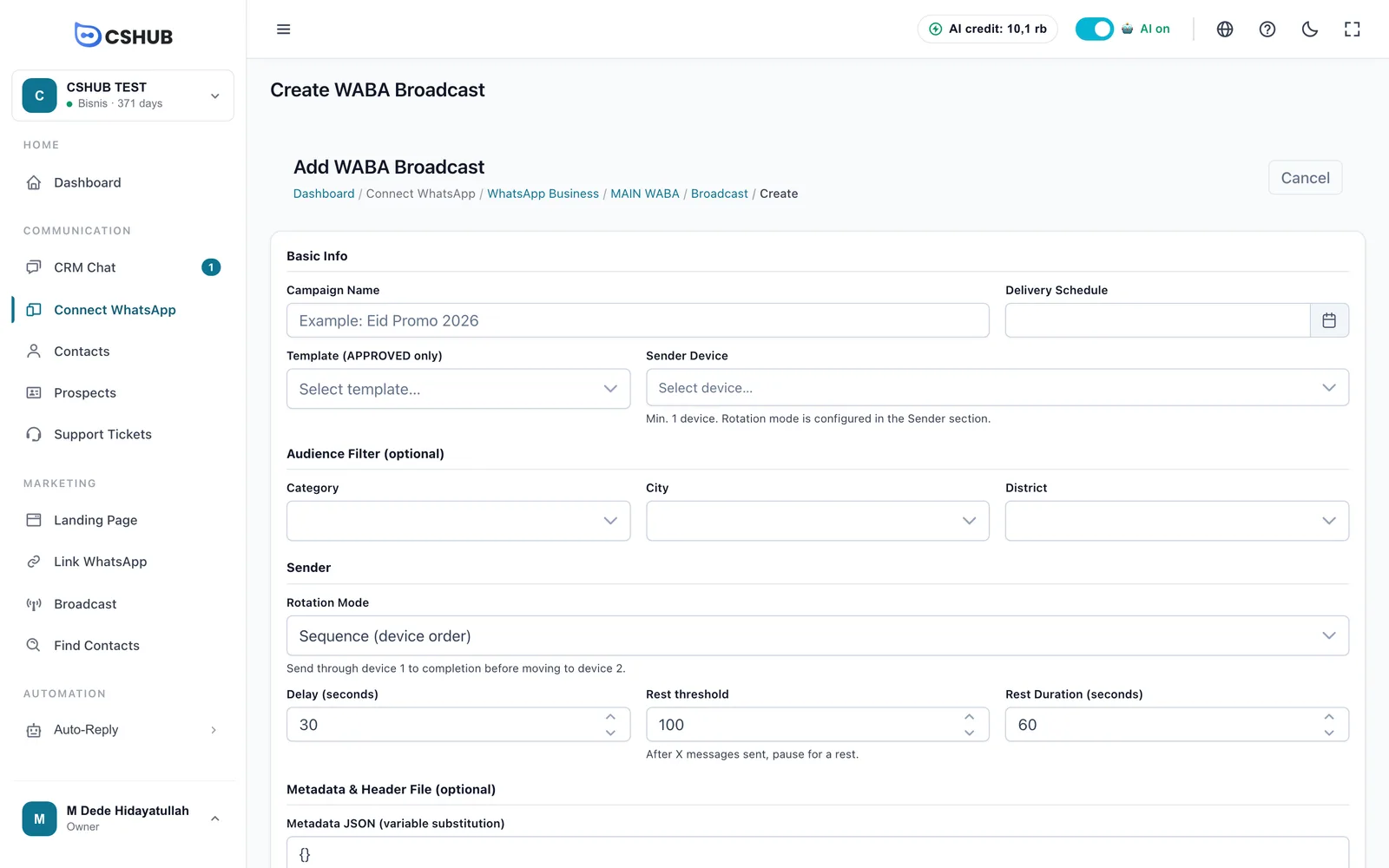
| Champ | Remarques |
|---|---|
| Nom de la campagne | Un nom pour reconnaître la diffusion, par exemple Promo Aïd 2026 |
| Calendrier de livraison | Date et heure d'envoi ; doit se situer dans le futur |
| Modèle (APPROUVÉ uniquement) | Seuls les modèles approuvés sont proposés |
| Appareil d'envoi | Au moins 1 numéro WABA |
| Filtre d'audience (facultatif) | Filtre les contacts par Catégorie, Ville et District. Vide = tous les contacts |
| Mode de rotation | Séquence (ordre des appareils) — utiliser le numéro 1 jusqu'au bout, puis le numéro 2 ; Rotation (round-robin) — alterner entre les numéros ; Aléatoire — un numéro au hasard par contact |
| Délai (secondes) | La pause entre deux messages |
| Seuil de repos | Après ce nombre de messages, l'envoi marque une pause |
| Durée de repos (secondes) | La durée de cette pause |
| Métadonnées JSON | Les valeurs des variables {"1": "Hello "}. Le bouton JSON joli les remet en forme |
| Remplacer l'en-tête du fichier (facultatif) | Uniquement si le modèle a un en-tête média et que tu veux remplacer son fichier par défaut |
Clique sur Programmer la diffusion. Statuts des diffusions : Planification en attente, En cours, Complété ou Arrêté. Une diffusion ne peut être modifiée que tant qu'elle est en attente. Sa page de détail affiche une barre de progression (en attente / envoyés / échoués) et un bouton Rafraîchir la progression.
Pour les diffusions via WhatsApp scan du QR, voir Diffusion WhatsApp.
Chatbots WABA
Des réponses automatiques par mot-clé, réservées aux numéros de ce compte WABA.
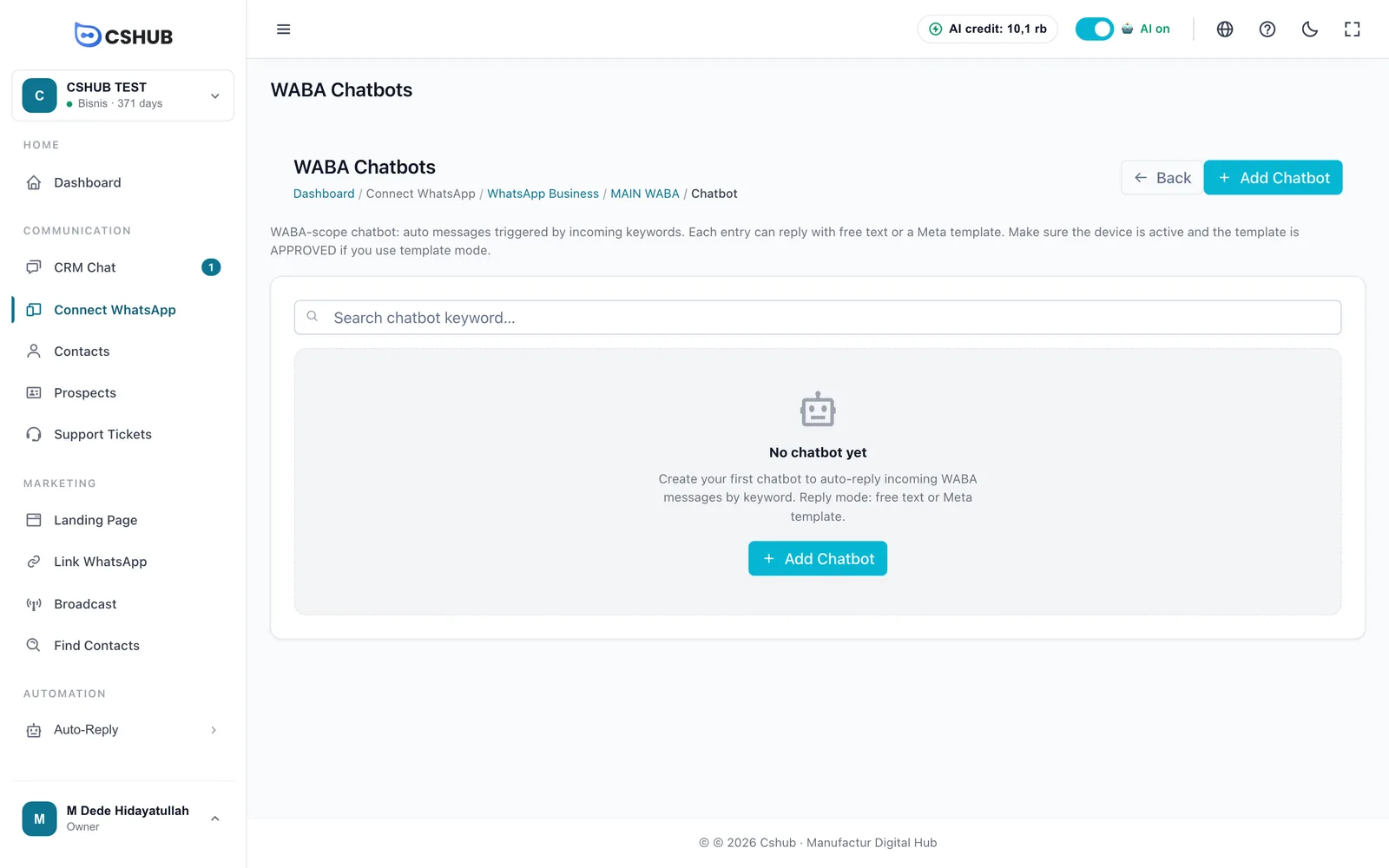
Clique sur Ajouter un chatbot :
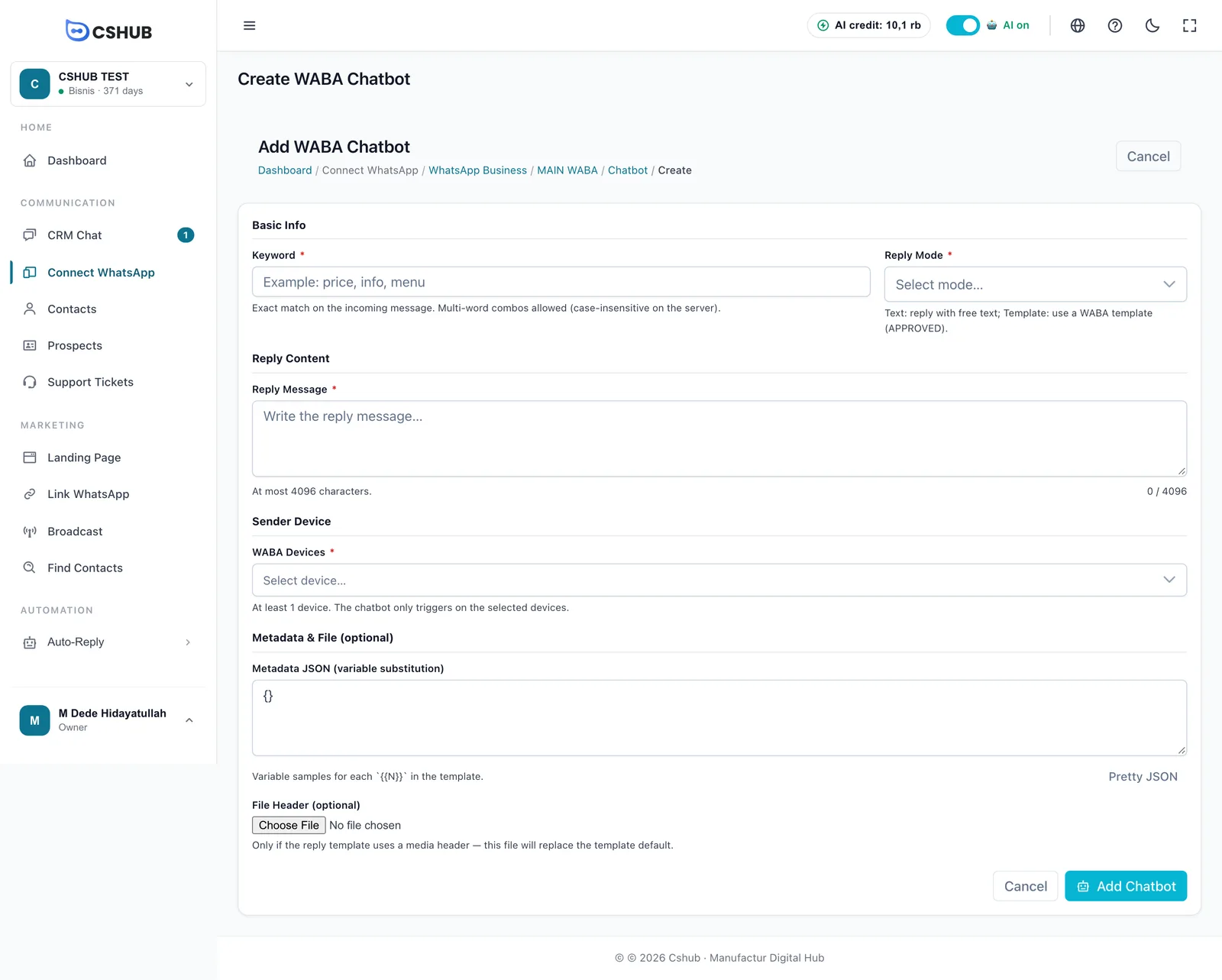
| Champ | Remarques |
|---|---|
| Mot-clé * | Le mot qui déclenche la réponse. Comparé exactement au message entrant, sans tenir compte des majuscules |
| Mode de réponse * | Texte libre — envoyer du texte simple ; Modèle WhatsApp — envoyer un modèle approuvé |
| Message de réponse * | En mode texte, jusqu'à 4 096 caractères |
| Modèle WABA | En mode modèle |
| Appareils WABA * | Au moins 1 numéro. Le chatbot ne se déclenche que sur les numéros sélectionnés |
| Métadonnées JSON / En-tête de fichier | Facultatif, pour remplir les variables du modèle et remplacer le fichier d'un en-tête média |
Pour que le chatbot soit utilisé, règle la Méthode de réponse automatique de ce numéro sur Réponses par mot-clé ou Mots-clés d'abord, puis IA dans l'onglet Réponse automatique.
Remplacer les identifiants
Jeton expiré ou App Secret renouvelé ? Ouvre Modifier les identifiants sur la page de détail.
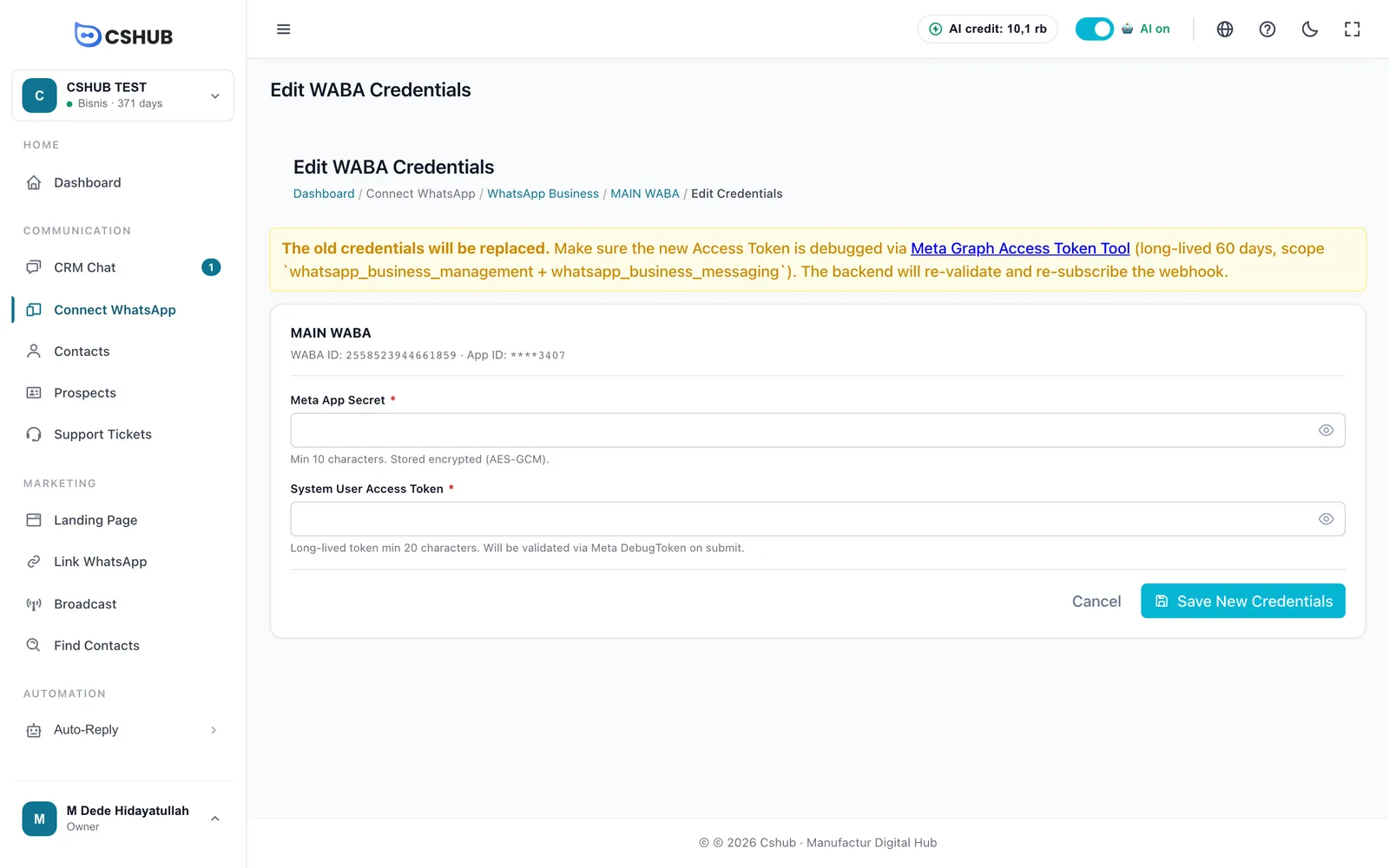
Les champs sont volontairement vides — les anciens identifiants ne sont jamais affichés. Saisis le nouveau Secret de l'application Meta et le nouveau Jeton d'accès utilisateur système, puis clique sur Enregistrer les nouveaux identifiants. cshub vérifie le jeton auprès de Meta et reconnecte le webhook.
Supprimer un compte WABA
Choisis Supprimer sur la page de détail ou dans le menu de la carte.
- Sans historique de chat : le compte est supprimé et le webhook Meta est déconnecté automatiquement.
- Avec historique : choisis Transférer l'historique vers un autre compte WABA (l'historique et les appareils sont déplacés, puis le compte est supprimé) ou Suppression forcée + historique (définitif, impossible à restaurer).
Conseils
- Garde l'Évaluation de qualité au vert. N'envoie des diffusions qu'aux contacts qui souhaitent avoir de tes nouvelles, et donne-leur un moyen de se désinscrire.
- Choisis une catégorie de modèle honnête. Les modèles promotionnels classés en Utilitaire sont souvent rejetés ou reclassés par Meta.
- Synchronise après chaque changement côté Meta. Tu as ajouté un numéro ou un modèle dans Business Manager ? Clique sur Synchroniser Meta pour que cshub se mette à jour.
D'autres problèmes sont traités dans Dépannage.