
Statut WhatsApp
Publie un Statut WhatsApp (story de 24 heures) avec une image ou une vidéo depuis le numéro de ton activité, directement depuis cshub, et choisis quels contacts peuvent le voir — tous les contacts, ou seulement certaines catégories. Les statuts peuvent être programmés et publiés depuis plusieurs numéros à la fois.
C'est un moyen pratique de mettre en avant de nouveaux produits, des témoignages ou les offres du jour auprès des clients qui connaissent déjà ton numéro, sans prendre chaque téléphone en main.
Qui peut voir le statut
Un statut n'atteint que les contacts qui ont enregistré le numéro de ton activité dans les contacts de leur téléphone. Les contacts qui ne l'ont pas enregistré ne verront pas le statut même s'ils sont sélectionnés — c'est une limite de WhatsApp, pas de cshub.
Liste des statuts
Ouvre Diffusion dans la barre latérale, puis clique sur la carte Statut WhatsApp (ou sur l'onglet Statut WhatsApp en haut de n'importe quelle page de diffusion).
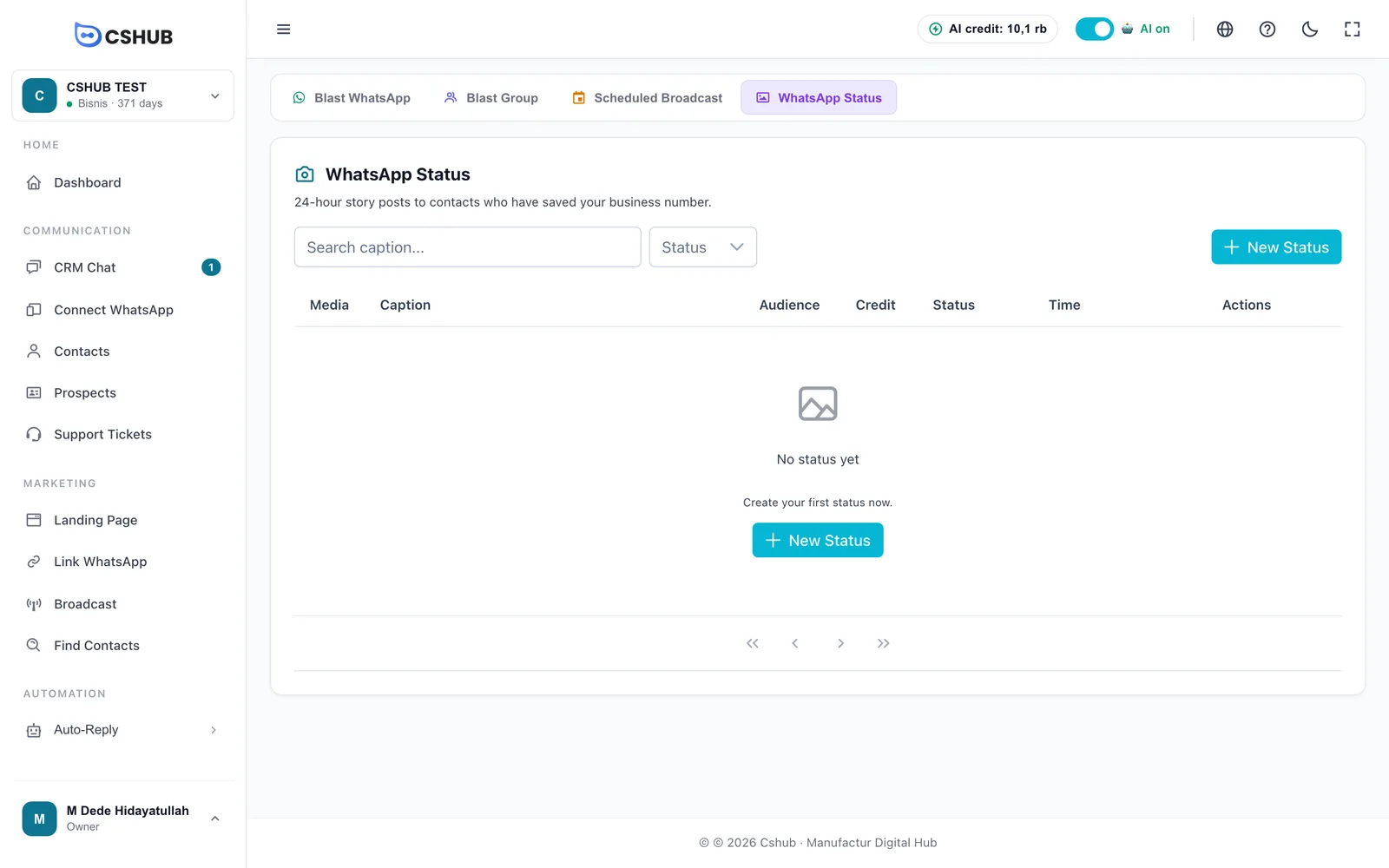
Le tableau affiche Média, Légende, Audience (nombre de contacts), le Crédit utilisé, Statut, Heure et Actions. Tu peux rechercher dans les légendes et filtrer par statut.
| Statut | Signification |
|---|---|
| Brouillon | Enregistré mais pas programmé |
| Programmé | En attente de son heure de publication |
| Publication | En cours d'envoi sur WhatsApp |
| Publié | En ligne et visible par l'audience |
| Échoué | N'a pas pu être publié, par exemple parce qu'un appareil s'est déconnecté |
| Expiré | Publié il y a plus de 24 heures et disparu de WhatsApp |
Les statuts Brouillon et Programmé peuvent encore être modifiés ou supprimés. Une fois traité, un statut ne peut plus être changé.
Créer un statut
Clique sur Nouveau Statut.
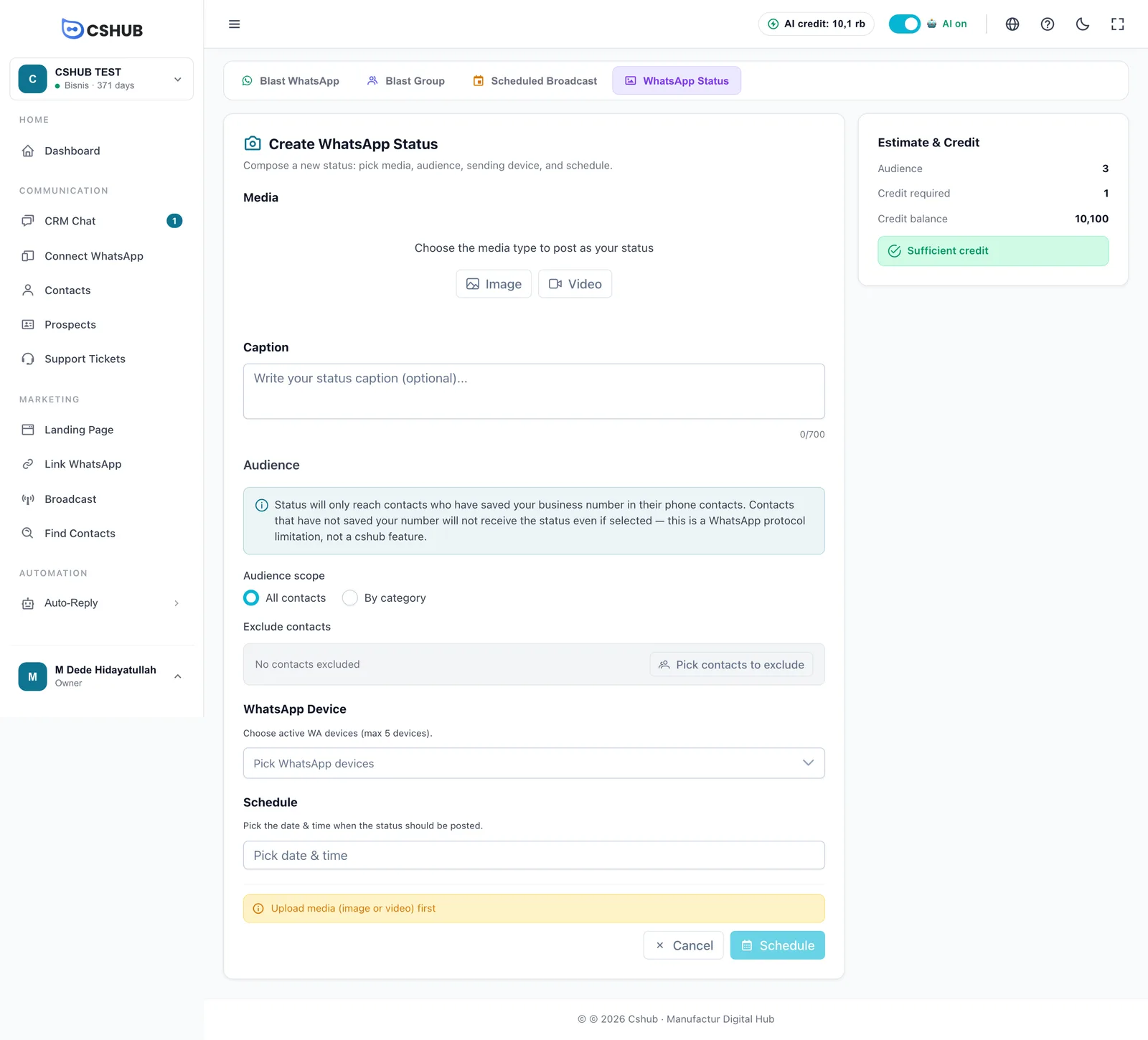
1. Média et légende
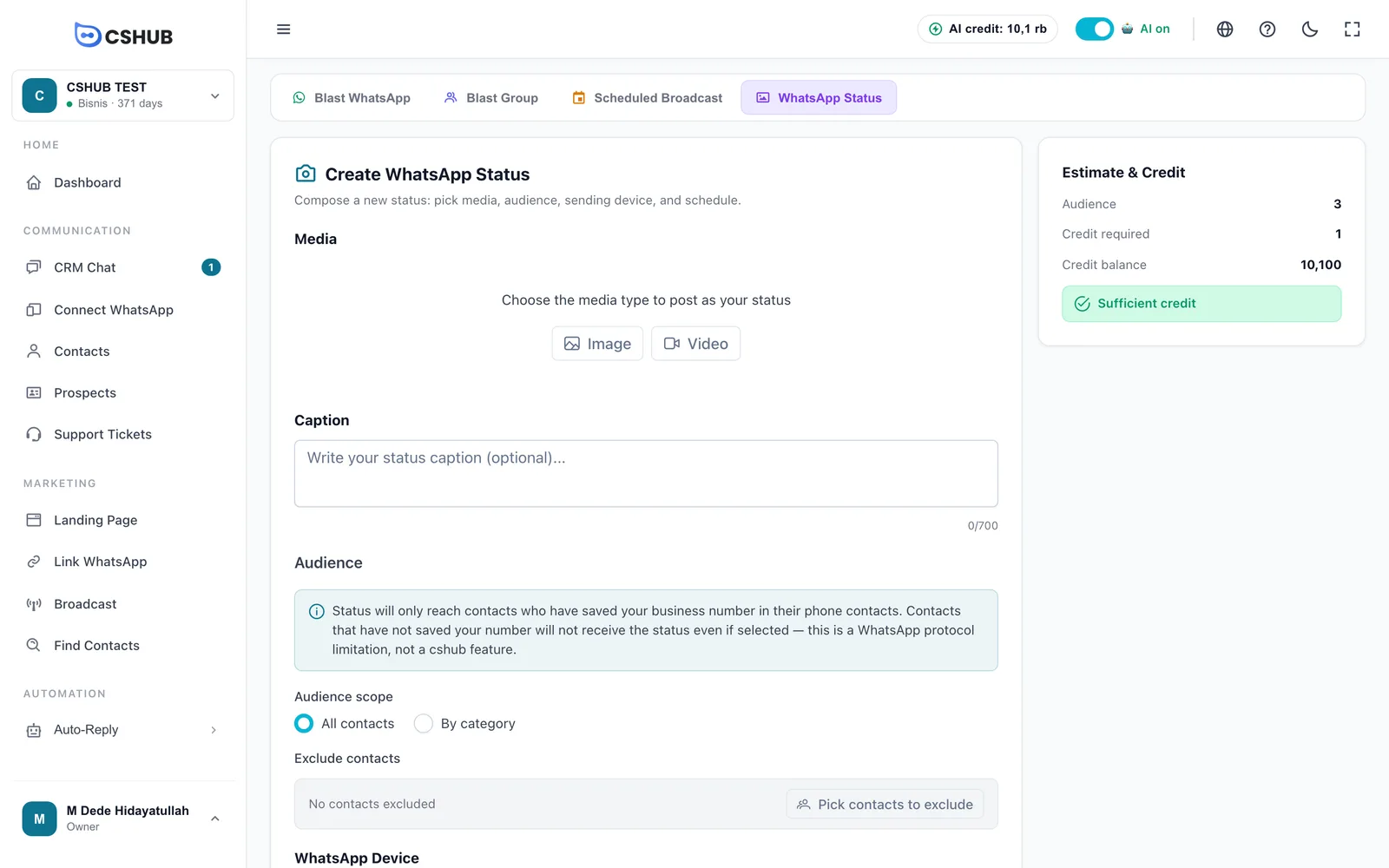
| Champ | Description |
|---|---|
| Média | Choisis Image ou Vidéo, puis importe le fichier. Les limites de taille sont de 16 Mo pour les images et 64 Mo pour les vidéos. Clique sur Remplacer le média pour le changer |
| Légende | Facultative, jusqu'à 700 caractères |
2. Audience
| Champ | Description |
|---|---|
| Portée de l'audience | Tous les contacts, ou Par catégorie puis choisis une ou plusieurs catégories dans Sélectionner des catégories |
| Exclure des contacts | Clique sur Choisir des contacts à exclure, recherche par nom ou numéro, coche les contacts, puis Appliquer. Ces contacts ne verront pas le statut |
3. Appareil WhatsApp
Choisis les appareils qui publieront le statut — jusqu'à 5. Le statut est mis en ligne sur chaque numéro. Seuls les numéros connectés via WhatsApp (scan du QR) peuvent utiliser cette fonctionnalité.
4. Planifier
Choisis la date et l'heure de publication. L'heure la plus proche autorisée se situe environ 5 minutes à partir de maintenant.
5. Estimation & Crédit
Le panneau de droite se recalcule à chaque changement de l'audience :
| Ligne | Contenu |
|---|---|
| Audience | Le nombre de contacts ciblés après filtres et exclusions |
| Crédit requis | 1 crédit pour 10 contacts (arrondi au supérieur) |
| Solde de crédit | Le crédit restant de ton forfait |
Si le solde est trop bas, le panneau affiche Crédit insuffisant avec un bouton Recharger maintenant. Le crédit n'est déduit qu'au moment où le statut est réellement publié. Voir Crédit IA et recharges.
6. Le programmer
Le bouton Planifier ne devient actif que lorsque tout est prêt. Jusque-là, la première condition manquante s'affiche au-dessus du bouton, par exemple :
- Télécharge d'abord le média (image ou vidéo)
- Choisis au moins 1 catégorie de contact
- Choisis au moins 1 appareil WhatsApp
- Choisis une date et une heure pour le planning de la publication
- L'audience est vide — vérifie le filtre et exclue
- Le solde de crédit est insuffisant
Détails du statut
Clique sur la ligne d'un statut pour ouvrir Détails du Statut : le média, la légende, la taille de l'audience et le crédit, l'heure programmée ou de publication, et le temps restant avant expiration.
Le tableau Statut par Appareil affiche le résultat sur chaque numéro :
| Colonne | Contenu |
|---|---|
| Appareil | Le numéro qui l'a publié |
| État | En attente, Liste blanche définie, Publication, Envoyé ou Échoué |
| Liste blanche | Le nombre de contacts autorisés à voir le statut sur ce numéro |
| Publié | Le moment de sa mise en ligne |
| Erreur | La raison de l'échec, le cas échéant |
Pour un statut encore en Brouillon ou Programmé, le bouton Publier maintenant le publie sans attendre l'horaire prévu.
Confidentialité du statut sur le téléphone
Pour limiter qui peut le voir, cshub règle la confidentialité du statut du numéro d'envoi sur « partager uniquement avec » l'audience choisie. Ce réglage reste en place après la mise en ligne du statut. Si tu publies un statut manuellement depuis le téléphone, vérifie d'abord la Confidentialité du statut dans WhatsApp.
Conseils
- Utilise des images au format portrait (9:16) pour qu'elles remplissent l'écran du téléphone.
- Demande aux clients d'enregistrer ton numéro — par exemple dans un message de bienvenue ou une diffusion WhatsApp — pour élargir la portée de tes statuts.
- Les statuts disparaissent automatiquement après 24 heures. Programme-en un nouveau si tu veux qu'il réapparaisse demain.