
Mon compte et toutes tes entreprises
Mon compte est l’espace en dehors de toute entreprise où tu gères tout ce qui est lié à ta connexion : la liste de tes entreprises, la création d’une nouvelle entreprise, la comparaison des forfaits, l’historique des paiements de toutes tes entreprises et le tableau de bord affilié. Un seul compte cshub peut posséder plusieurs entreprises — chacune avec son propre forfait, son équipe, ses numéros WhatsApp et ses données.
À l’intérieur d’une entreprise, tu travailles dans l’application principale (Chat CRM, Agent IA, diffusions, etc.). Tu viens dans Mon compte quand tu dois changer d’entreprise, ajouter une entreprise ou gérer quelque chose qui concerne tout ton compte.
Après la connexion, tu arrives dans ta dernière entreprise
cshub se souvient de la dernière entreprise que tu as ouverte. Si tu n’as qu’une seule entreprise, tu arrives directement sur son tableau de bord. Mon compte ne s’ouvre automatiquement que lorsque tu as plusieurs entreprises et que cshub ne sait pas laquelle tu veux.
Ouvrir Mon compte
Depuis l’intérieur d’une entreprise, il y a deux portes d’entrée :
- Le menu utilisateur en bas à gauche (clique sur ton nom) → Compte et toutes les activités.
- Le sélecteur d’entreprise en haut à gauche (clique sur le nom de l’entreprise) → Voir toutes les activités.
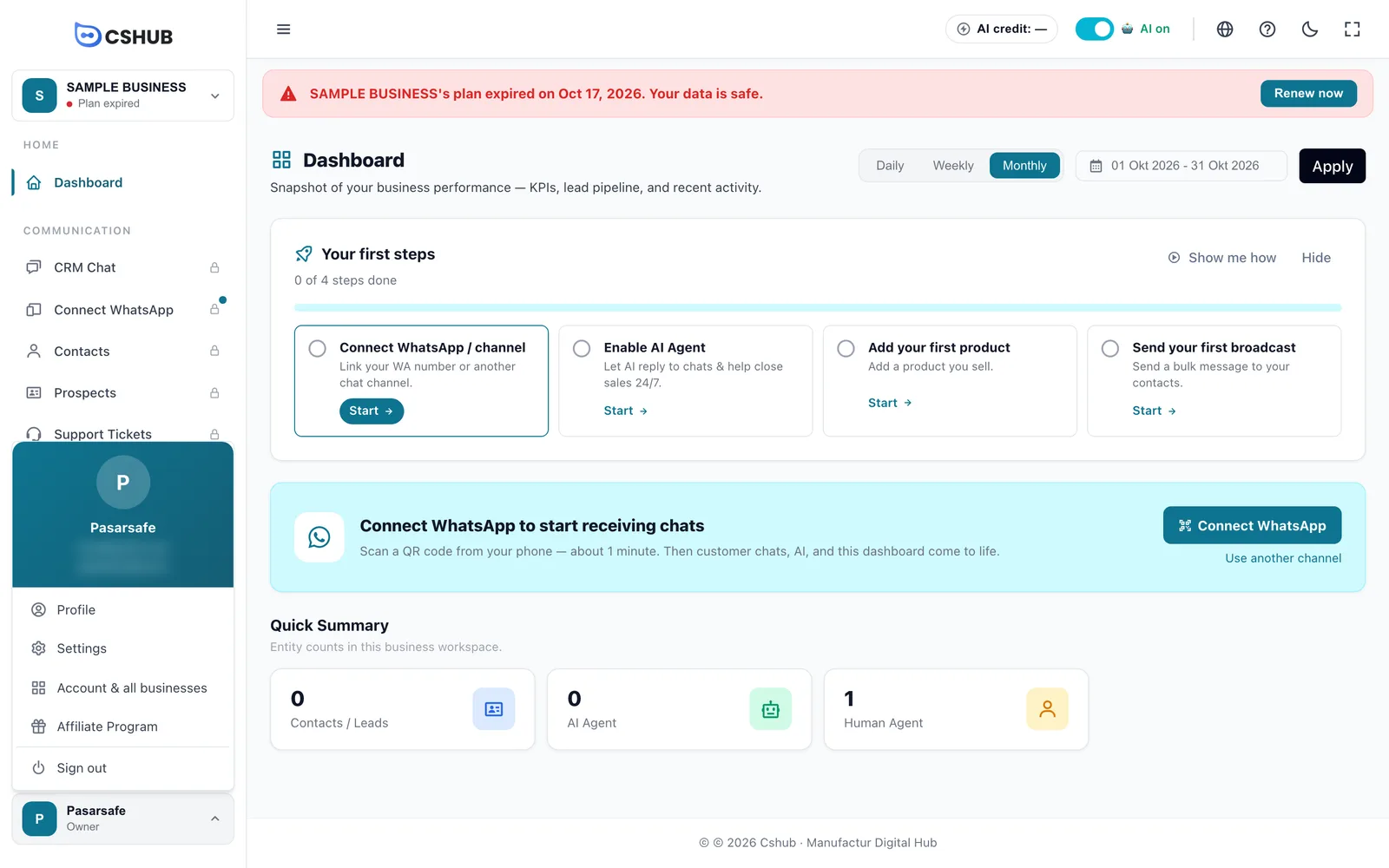
| Élément du menu utilisateur | À quoi il sert |
|---|---|
| Profil | Modifier tes informations personnelles (photo, nom, e-mail, téléphone, genre) et changer ton mot de passe |
| Paramètres | Les paramètres de l’entreprise dans laquelle tu te trouves. Voir Paramètres de l’entreprise |
| Compte et toutes les activités | Ouvre Mon compte |
| Programme d'affiliation | Mène directement au tableau de bord affilié. Voir Programme d’affiliation |
| Se déconnecter | Te déconnecte de cshub |
Changer d’entreprise avec le sélecteur d’entreprise
Clique sur le nom de l’entreprise en haut de la barre latérale pour ouvrir la liste Vos entreprises. Chaque entreprise porte un badge de statut de forfait.
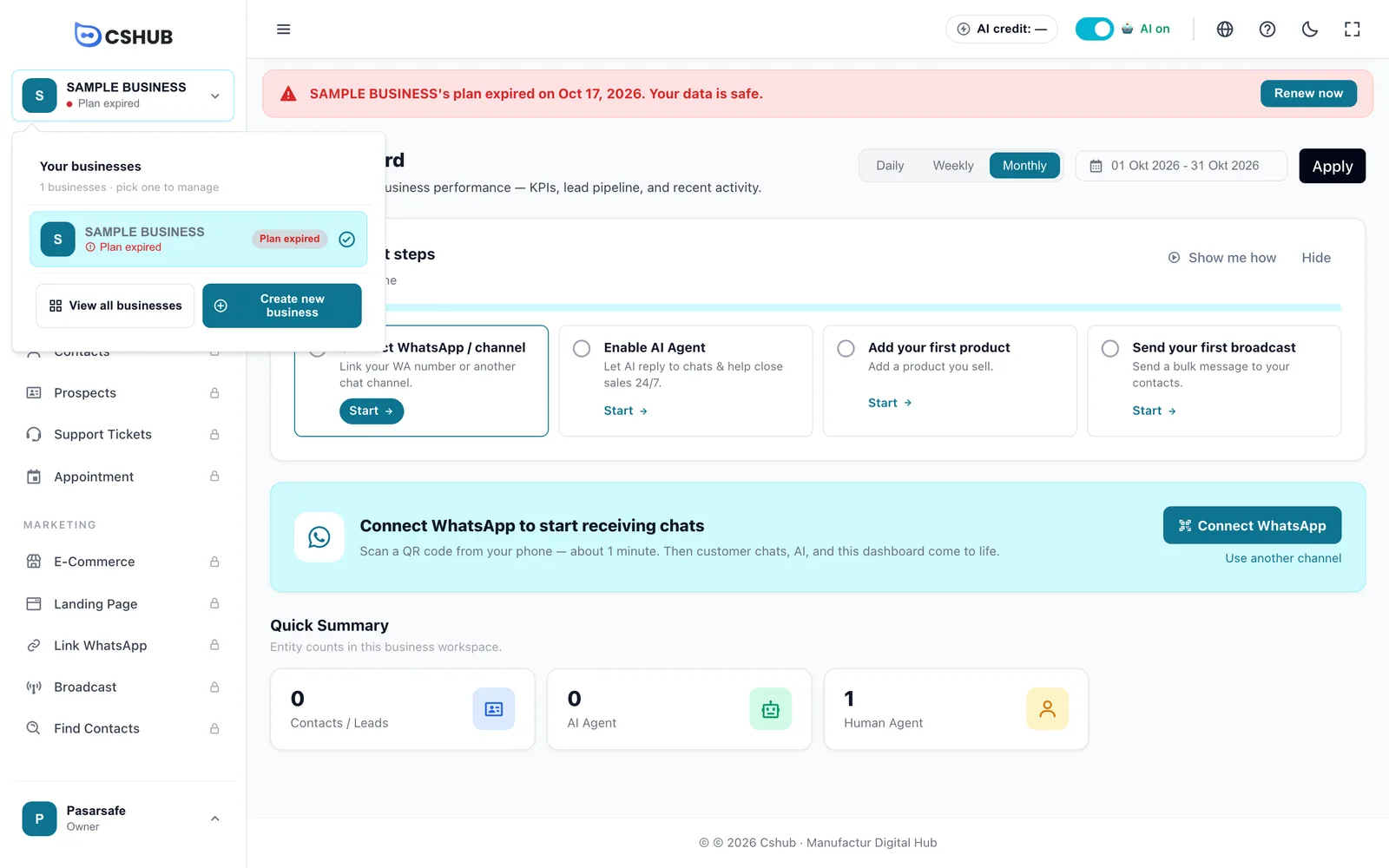
| Badge | Signification |
|---|---|
| Actif | Le forfait fonctionne normalement |
| Expire dans N jours | Il reste 7 jours ou moins sur un forfait payant — c’est le moment de renouveler |
| Forfait expiré | La période active est passée. Tu peux toujours ouvrir l’entreprise, mais les fonctionnalités sont verrouillées. Voir Quand ton forfait expire |
| Pas encore de forfait | L’entreprise n’a jamais eu de forfait actif |
Clique sur une autre entreprise pour basculer. Les entreprises dont le forfait a expiré peuvent toujours être choisies, pour que tu puisses renouveler depuis l’intérieur.
Accueil de Mon compte
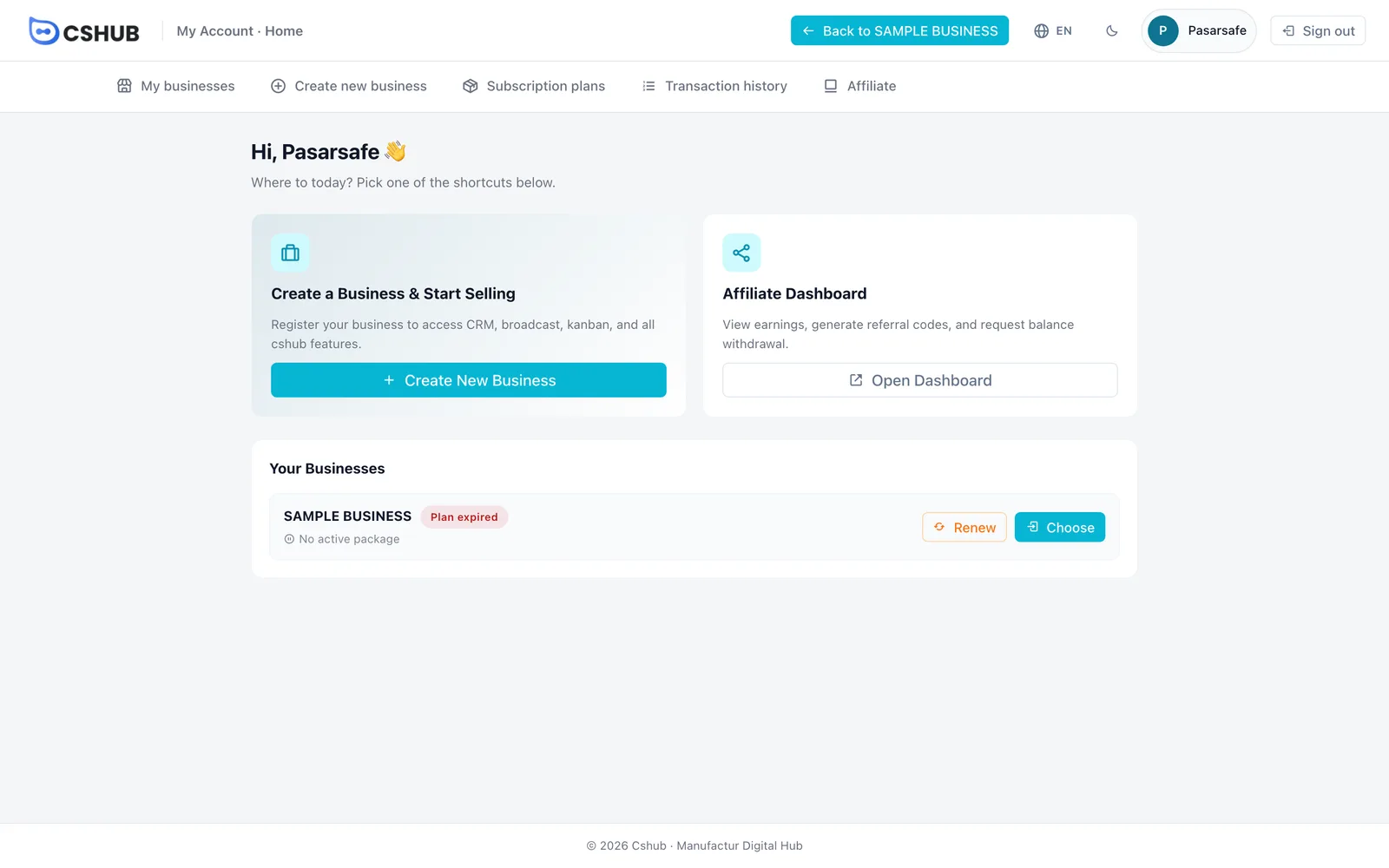
Ce qu’on trouve sur cet écran :
| Partie | Ce qu’elle fait |
|---|---|
| Retour à <nom de l’entreprise> | Le bouton bleu en haut à droite te ramène au tableau de bord de la dernière entreprise ouverte |
| Choix de la langue (icône en forme de globe) | Change la langue d’affichage |
| Menu du haut | Mes entreprises, Créer une nouvelle entreprise, Plans d'abonnement, Historique des transactions, Affilié |
| Créer une entreprise & commencer à vendre | Raccourci vers le formulaire de nouvelle entreprise |
| Tableau de bord affilié | Raccourci vers le tableau de bord affilié — pratique si tu recommandes aussi cshub à d’autres |
| Tes entreprises | Une liste rapide de tes entreprises. Choisir en ouvre une ; Renouveler (affiché quand un forfait a expiré ou va expirer) t’amène directement à la page de forfait de cette entreprise |
Mes entreprises
Le menu Mes entreprises affiche une carte complète pour chaque entreprise.
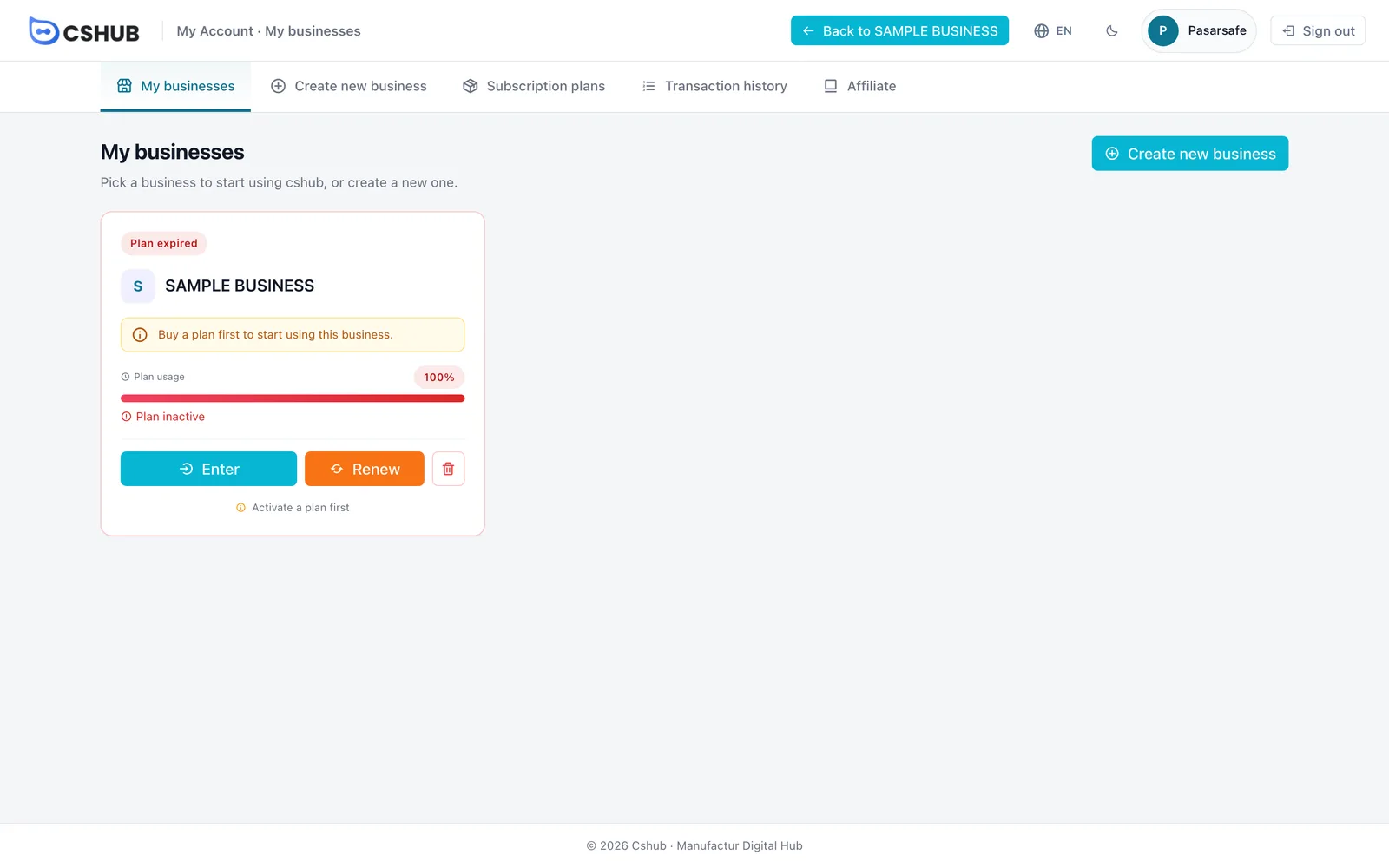
| Élément de la carte | Description |
|---|---|
| Badge de statut | Le même que le badge du sélecteur d’entreprise |
| Utilisation du plan | Une barre qui montre la part de la période active déjà écoulée. En dessous, tu vois les jours restants, Presque expiré ou Plan inactif. Les forfaits à vie affichent Plan à vie |
| Entrer | Ouvre l’entreprise. Fonctionne même quand le forfait a expiré |
| Renouveler / Acheter un plan | Mène à la page d’achat de forfait de cette entreprise |
| Icône de corbeille | Supprime l’entreprise |
Supprimer une entreprise
Supprimer une entreprise supprime aussi toutes les données qui lui sont liées. cshub te demande d’abord de confirmer, et dans certaines situations une entreprise ne peut pas être supprimée (tu vois Impossible de supprimer). Assure-toi que tu n’as vraiment plus besoin de ses données.
Créer une nouvelle entreprise
Clique sur Créer une nouvelle entreprise dans le menu du haut ou dans le sélecteur d’entreprise.
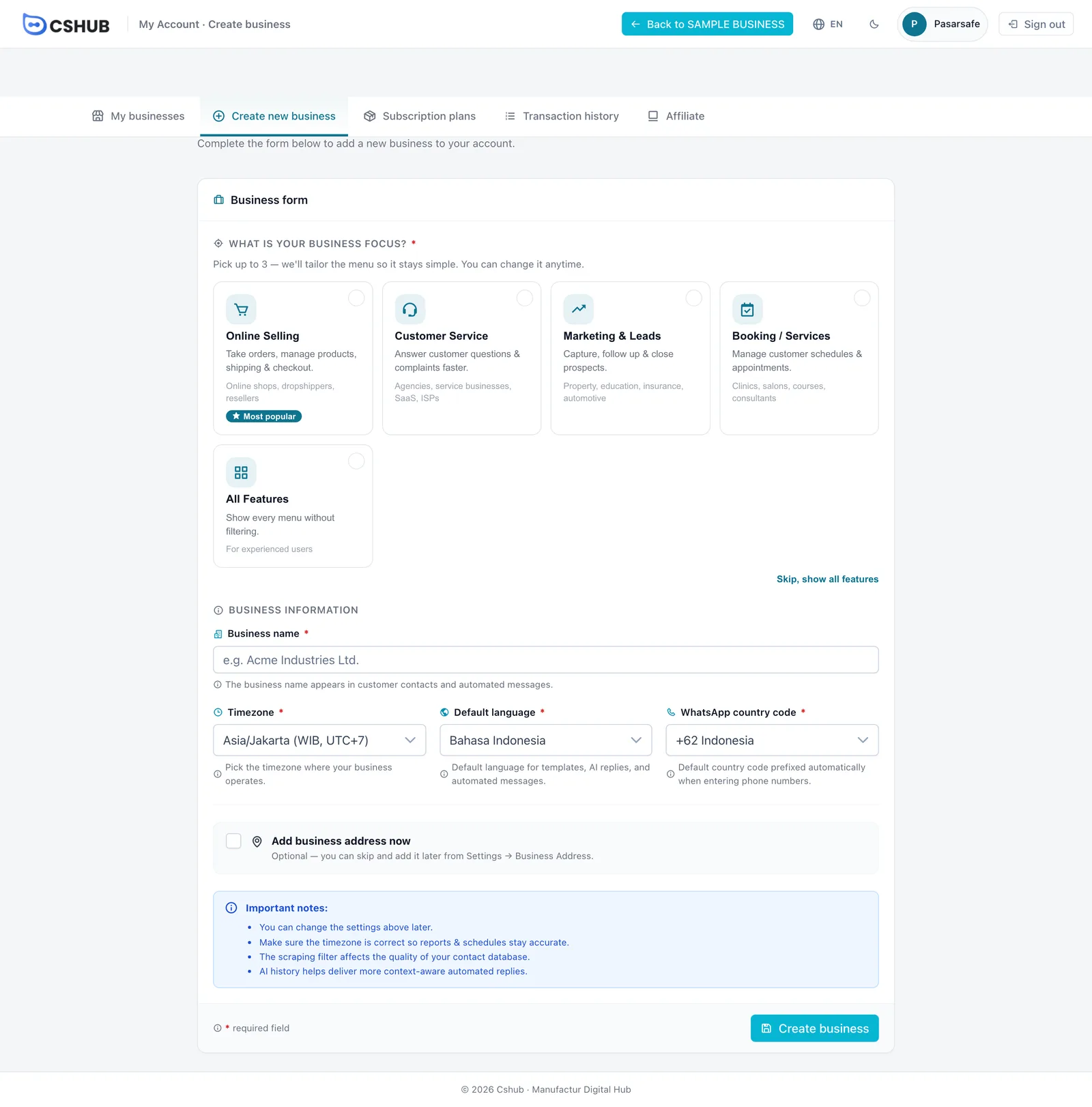
| Champ | Description |
|---|---|
| Quel est le focus de votre activité ? (obligatoire) | Choisis-en jusqu’à 3. Le menu de la barre latérale est adapté à ces choix pour rester simple. Choisis Toutes les fonctionnalités ou clique sur Passer, afficher toutes les fonctionnalités pour voir tous les menus. Tu peux le changer à tout moment dans Focus de l’activité |
| Nom de l'entreprise (obligatoire) | Affiché dans les contacts clients et les messages automatiques. Jusqu’à 255 caractères |
| Fuseau horaire (obligatoire) | Le fuseau horaire dans lequel ton entreprise opère — utilisé pour les rapports et les plannings |
| Langue par défaut (obligatoire) | La langue des modèles, des réponses IA et des messages automatiques |
| Code pays WhatsApp (obligatoire) | L’indicatif pays ajouté automatiquement quand tu tapes des numéros de téléphone |
| Ajoute l'adresse de l'entreprise maintenant | Facultatif. Coche-le pour remplir tout de suite le nom de l’adresse, l’adresse complète, la province, la ville/régence, le district, le sous-district et le code postal. Tu peux aussi l’ajouter plus tard dans Adresses de l’entreprise |
Clique sur Créer une entreprise. Tu es ensuite invité à choisir un forfait. Pour ta première entreprise, cshub accorde généralement tout de suite un forfait d’essai gratuit.
Tout peut être modifié plus tard
Le nom, le fuseau horaire, la langue et les autres réglages peuvent être modifiés à tout moment dans Paramètres de l’entreprise.
Plans d’abonnement (comparatif)
Le menu Plans d'abonnement de Mon compte affiche un tableau comparatif de tous les forfaits — prix, période active et quota de chaque fonctionnalité.
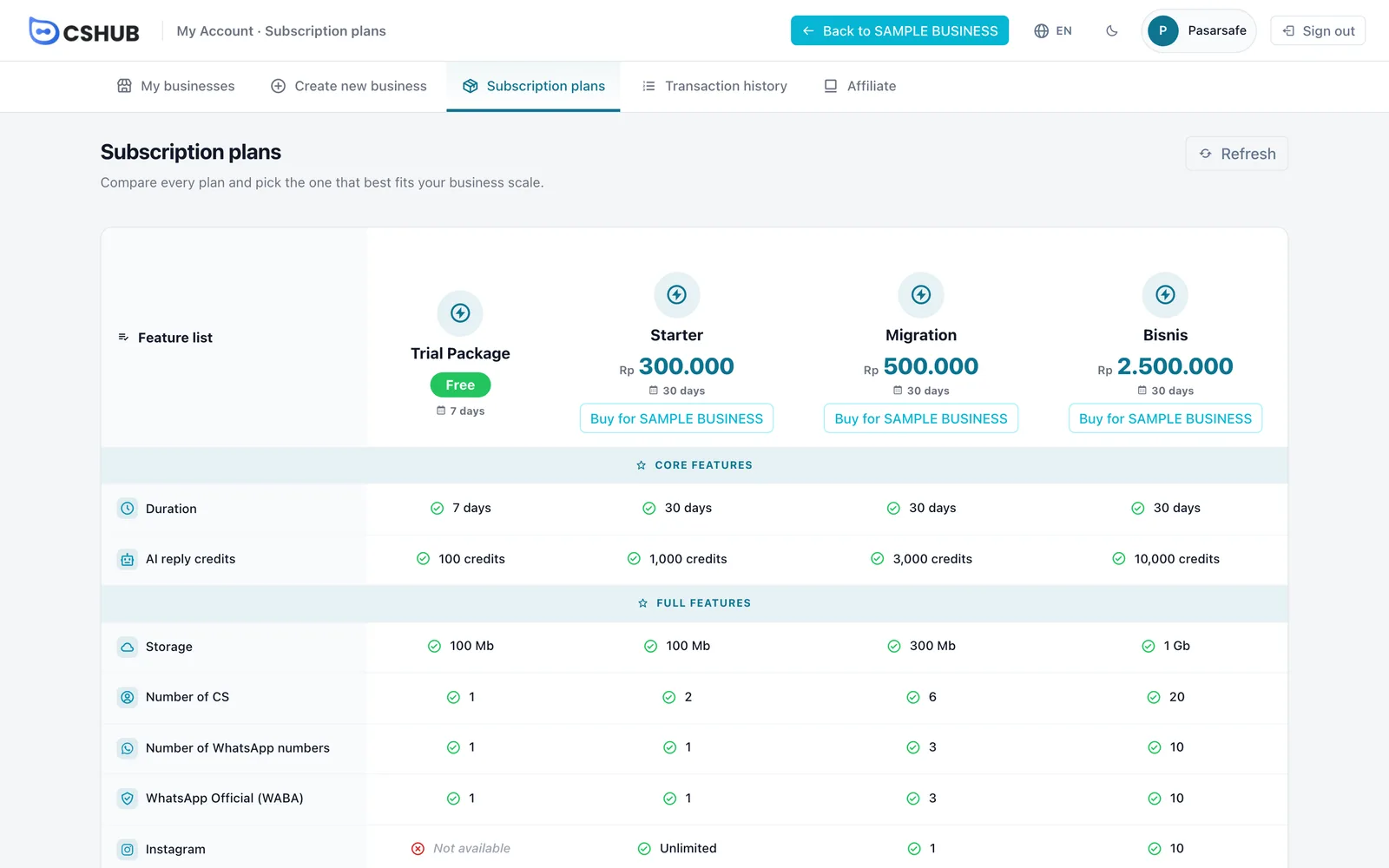
Acheter pour <nom de l’entreprise> t’amène à la page de forfait de l’entreprise dans laquelle tu te trouves. Tu achètes pour une autre entreprise ? Utilise l’option Autre entreprise. Le parcours d’achat complet est décrit dans Facturation et forfaits.
Historique des transactions
Historique des transactions regroupe au même endroit les transactions de forfait de toutes tes entreprises.
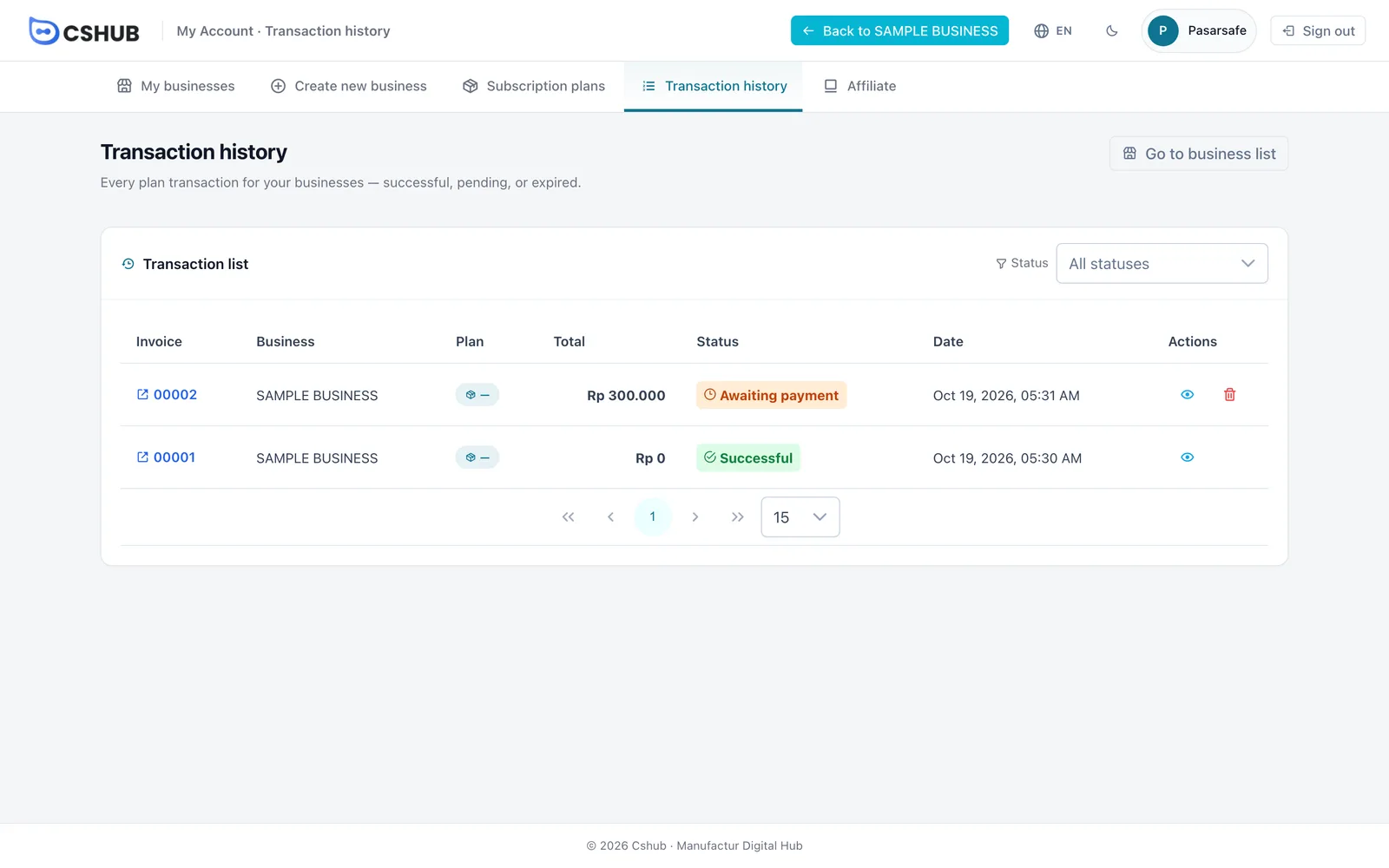
| Statut | Signification |
|---|---|
| En attente de paiement | La transaction existe mais n’a pas été payée. Tu peux la payer ou la supprimer |
| Vérification admin | Une preuve de virement manuel a été envoyée et est en cours de vérification par l’équipe cshub |
| Réussi | Paiement reçu, le forfait est actif |
| Rejeté | La preuve de virement a été rejetée. Crée une nouvelle transaction |
| Expiré | Le délai de paiement est dépassé. Crée une nouvelle transaction |
Utilise le filtre Statut pour affiner la liste. Clique sur le numéro de facture ou sur l’icône en forme d’œil pour ouvrir les détails et poursuivre le paiement ; l’icône de corbeille supprime une transaction impayée.
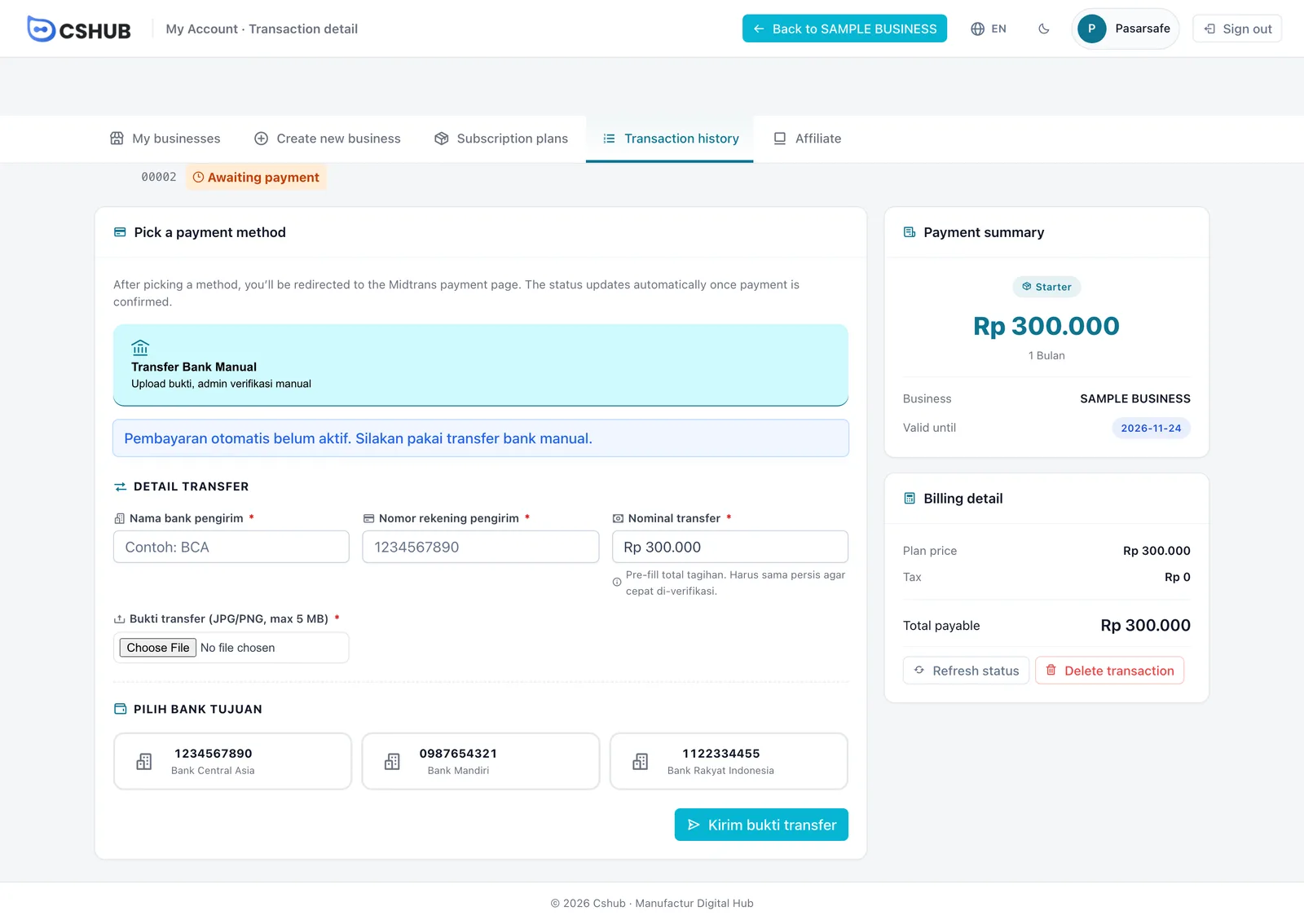
Certains libellés restent en indonésien
Quelques libellés de l’écran de paiement (comme l’option de virement bancaire manuel et sa note) s’affichent pour l’instant en indonésien, même quand l’application est en français.
Les instructions de paiement pas à pas se trouvent dans Facturation et forfaits → Payer une transaction.
Ton profil
Menu utilisateur → Profil ouvre ta page de profil. Tu peux y :
- Changer ta photo de profil (JPG/PNG, jusqu’à 2 Mo).
- Modifier ton nom complet, ton e-mail, ton numéro de téléphone (avec l’indicatif pays) et ton genre, puis enregistrer tes modifications. Si tu changes d’e-mail, tu devras vérifier la nouvelle adresse.
- Changer ton mot de passe : saisis ton mot de passe actuel, un nouveau mot de passe (au moins 8 caractères) et confirme-le. Tu restes connecté sur cet appareil.
- Voir tes droits d’accès — les permissions associées à ton rôle dans cette entreprise. Les propriétaires d’entreprise ont automatiquement un accès complet.
Ton profil reste accessible même quand le forfait de l’entreprise a expiré.
Étapes suivantes
- Facturation et forfaits — choisir, payer et renouveler un forfait
- Crédit IA et recharges — ajouter du crédit IA, des utilisateurs actifs mensuels et du stockage
- Programme d’affiliation — gagner une commission en recommandant cshub
- Quand ton forfait expire — ce qui se passe et comment déverrouiller