
Répondre aux conversations
Une fois un chat ouvert dans le Chat CRM, tu peux répondre au client, reprendre la main sur l'IA, envoyer des photos, des fichiers, des produits ou des réponses rapides, et gérer tout ce qui concerne le client — étiquettes, pipeline, commandes, relances et rendez-vous — depuis le panneau Informations de contact à droite, sans quitter la page.
Cette page fait suite à Chat CRM (boîte de réception). Clique sur n'importe quelle conversation de la liste de gauche pour l'ouvrir.
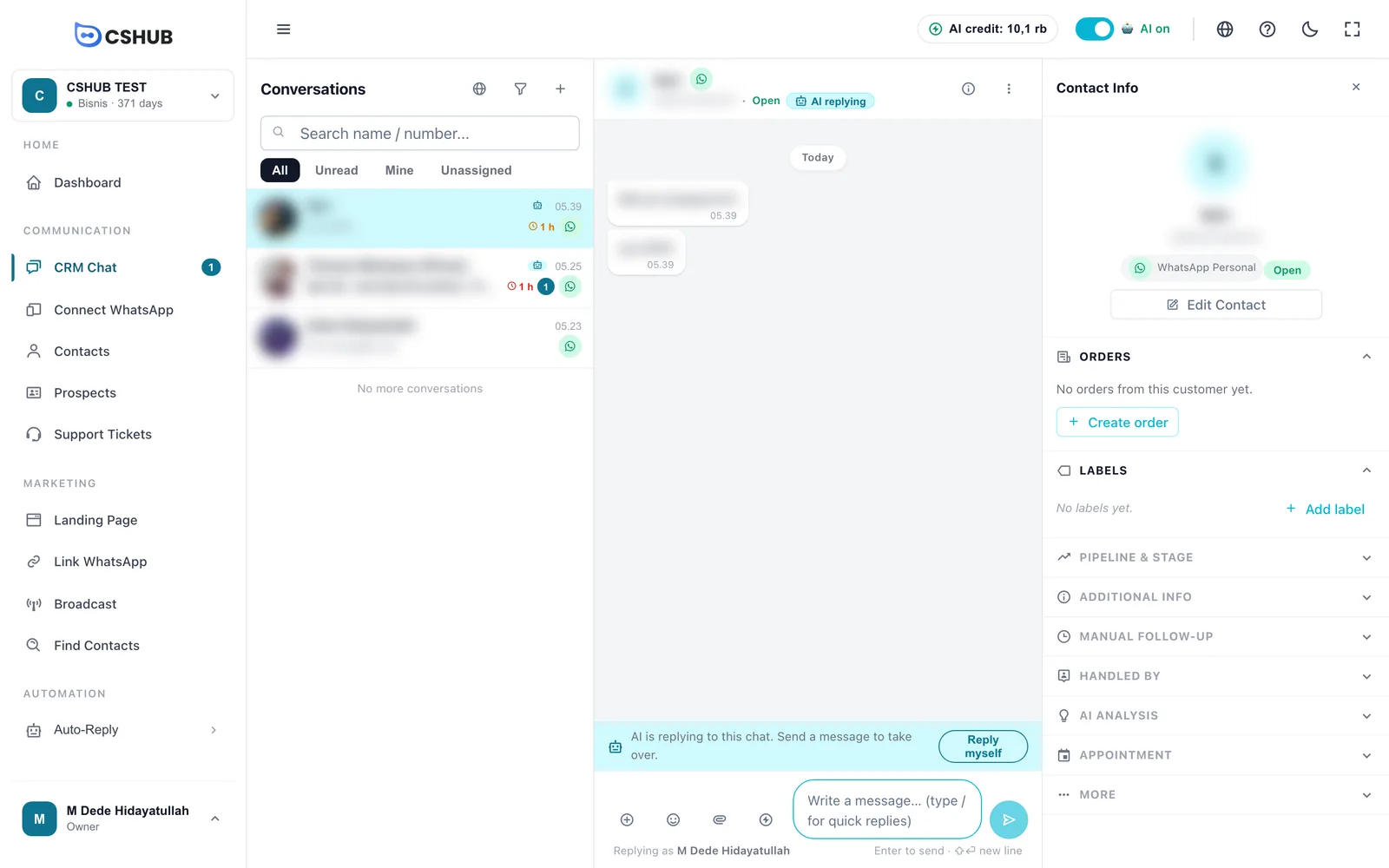
En-tête de la conversation
| Élément | Description |
|---|---|
| Nom et numéro | Qui est le client, avec l'icône du canal d'où vient le chat |
| Statut | Ouvert, Résolu ou Bloqué |
| Pastille IA | Qui répond à ce chat en ce moment (voir le tableau ci-dessous). Clique pour changer |
| Bouton ⓘ | Ouvre ou ferme le panneau Informations de contact |
| Bouton ⋮ | Le menu des actions de la conversation |
La pastille de l'en-tête a trois états :
| Pastille | Signification | Un clic dessus |
|---|---|---|
| L'IA répond | Les réponses automatiques (Agent IA ou mots-clés) sont actives pour ce chat | Met l'IA en pause pour ce chat afin que tu répondes |
| Vous répondez | Un humain a pris la main ; les réponses automatiques sont arrêtées | Laisse l'IA répondre à nouveau |
| IA en pause (toute l'activité) | Toutes les réponses automatiques de l'activité ont été coupées avec l'interrupteur IA active en haut de l'écran | — réactive l'interrupteur IA du haut |
Reprendre la main sur l'IA
Tant que l'IA gère un chat, un bandeau au-dessus de la zone de réponse indique L'IA répond à ce chat. Envoyez un message pour prendre la main.
Il existe trois façons de reprendre la main :
- Envoie simplement un message. Dès que tu envoies une réponse, l'IA est mise en pause pour ce chat — tu verras IA en pause pour ce chat. C'est vous qui répondez.
- Clique sur Répondre moi-même dans le bandeau.
- Ouvre le menu ⋮ → Prendre le contrôle.
Pour rendre le chat à l'IA, ouvre ⋮ → Laisser l'IA répondre à nouveau, ou clique sur la pastille Vous répondez dans l'en-tête.
Pourquoi reprendre la main ?
Sans reprise en main, toi et l'IA risquez de répondre au même message. Reprendre la main garantit que le client reçoit une seule réponse — la tienne.
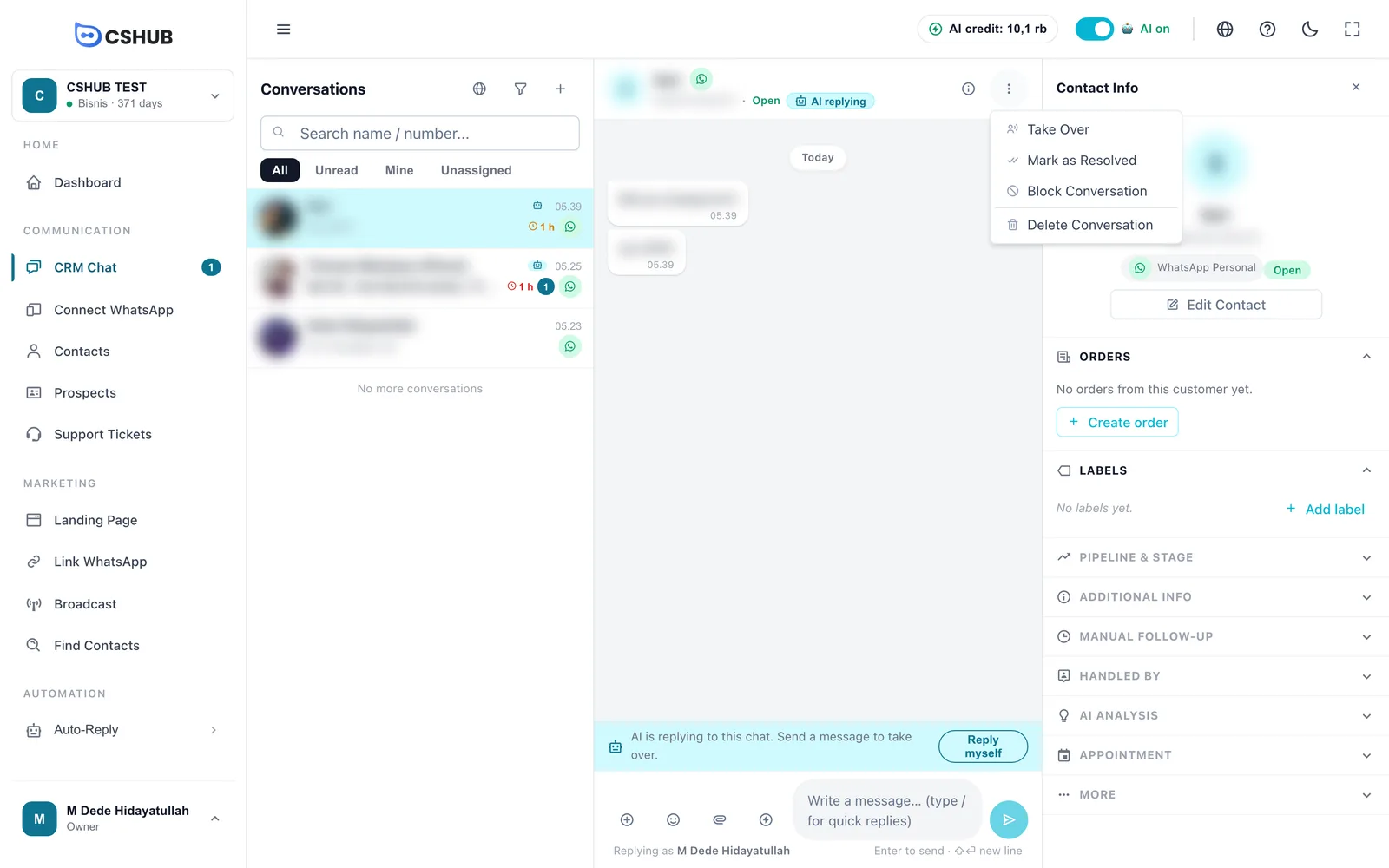
Menu des actions (⋮)
| Action | Effet |
|---|---|
| Prendre le contrôle / Laisser l'IA répondre à nouveau | Désactive ou réactive les réponses automatiques pour ce chat |
| Marquer comme résolu | Passe le chat en Résolu — le signe que la demande de ce client est traitée |
| Bloquer la conversation / Débloquer | Marque le chat comme Bloqué dans la liste — utile pour le spam ou les numéros farceurs. Tu peux débloquer à tout moment |
| Supprimer la conversation | Te dirige vers le panneau de droite → Plus d'actions → Supprimer la conversation pour confirmer |
Messages
Les messages du client sont à gauche, ceux de ton activité (y compris les réponses de l'IA) à droite. Les messages sont regroupés par date (Aujourd'hui, Hier, puis la date). Fais défiler vers le haut pour charger les messages plus anciens.
Les messages que tu envoies ont un statut :
| Statut | Signification |
|---|---|
| Envoi... | En cours de traitement |
| Envoyé | Est sorti de cshub |
| Livré | Est arrivé sur le téléphone du client |
| Lu | Le client l'a lu |
| Échec de l'envoi | Non distribué — survole le message et choisis Réessayer ou Supprimer |
Survole un message pour afficher ses actions :
- Répondre — cite ce message. La citation s'affiche au-dessus de la zone de réponse ; clique sur × pour l'annuler.
- Supprimer — retire le message de la conversation dans cshub. Il n'est pas supprimé du téléphone du client.
Clique sur une image pour la voir en taille réelle.
La zone de réponse
Écris dans Écrire un message… (tapez / pour les réponses rapides). Appuie sur Entrée pour envoyer et sur Maj + Entrée pour aller à la ligne. Sous la zone, Répondre en tant que suivi de ton nom indique qui envoie.
Les boutons à gauche de la zone de réponse :
| Bouton | Effet |
|---|---|
| + | Envoyer un produit, un lien de paiement, ou créer une commande |
| Émoji | Insérer un émoji |
| Joindre un fichier | Envoyer une Photo ou un Fichier |
| Réponses rapides | Choisir un modèle de réponse enregistré |
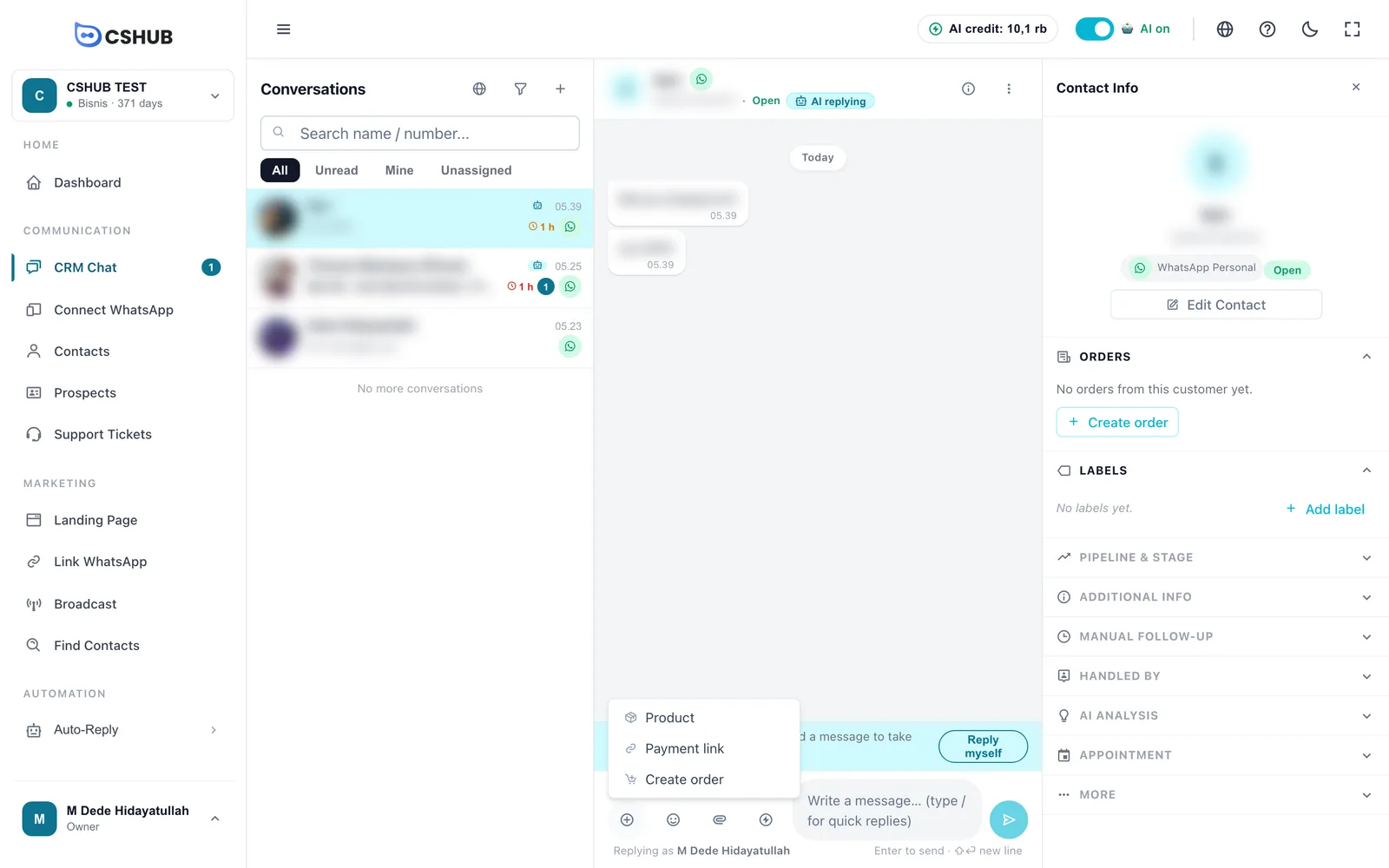
Envoyer un produit, un lien de paiement ou une commande
| Option | Ce qui se passe |
|---|---|
| Produit | Ouvre Envoyer des produits. Recherche et choisis jusqu'à 5 produits ; chacun est envoyé sous forme de photo avec son nom et son prix. Les produits viennent de Produits et stock |
| Lien de paiement | Ouvre le panneau de droite sur Commandes. Choisis la commande et clique sur Envoyer le lien de paiement |
| Créer une commande | Ouvre un formulaire de nouvelle commande dans un nouvel onglet, avec le client de ce chat déjà renseigné. Voir Commandes |
Envoyer des photos et des fichiers
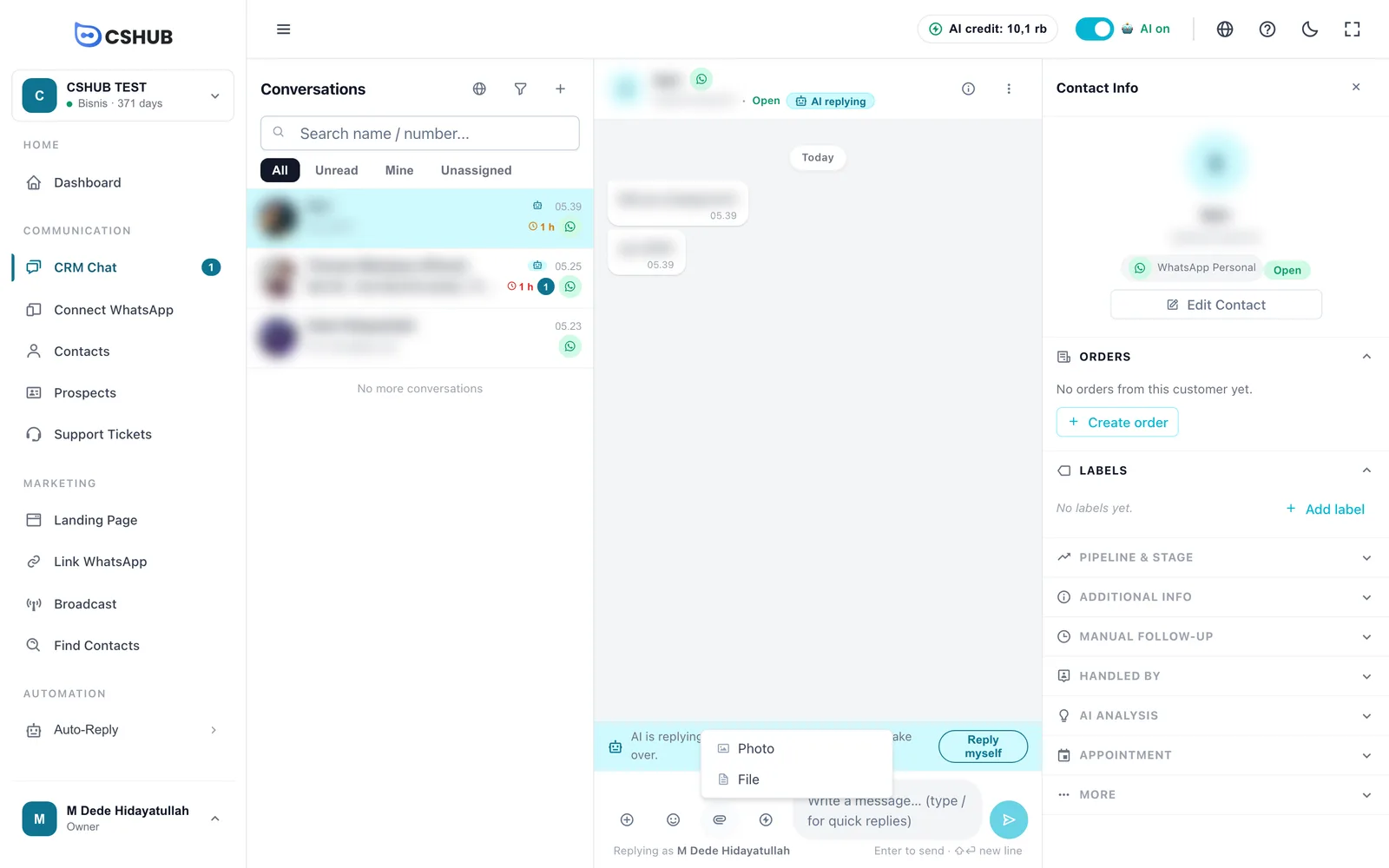
- Photo — choisis une image (jpg, png, gif, webp), ajoute une légende si tu le souhaites, puis Envoyer.
- Fichier — n'importe quel type de fichier, par exemple un catalogue PDF ou une facture. Tu peux ajouter une Légende (facultatif).
Chaque pièce jointe peut peser jusqu'à 25 Mo.
Réponses rapides
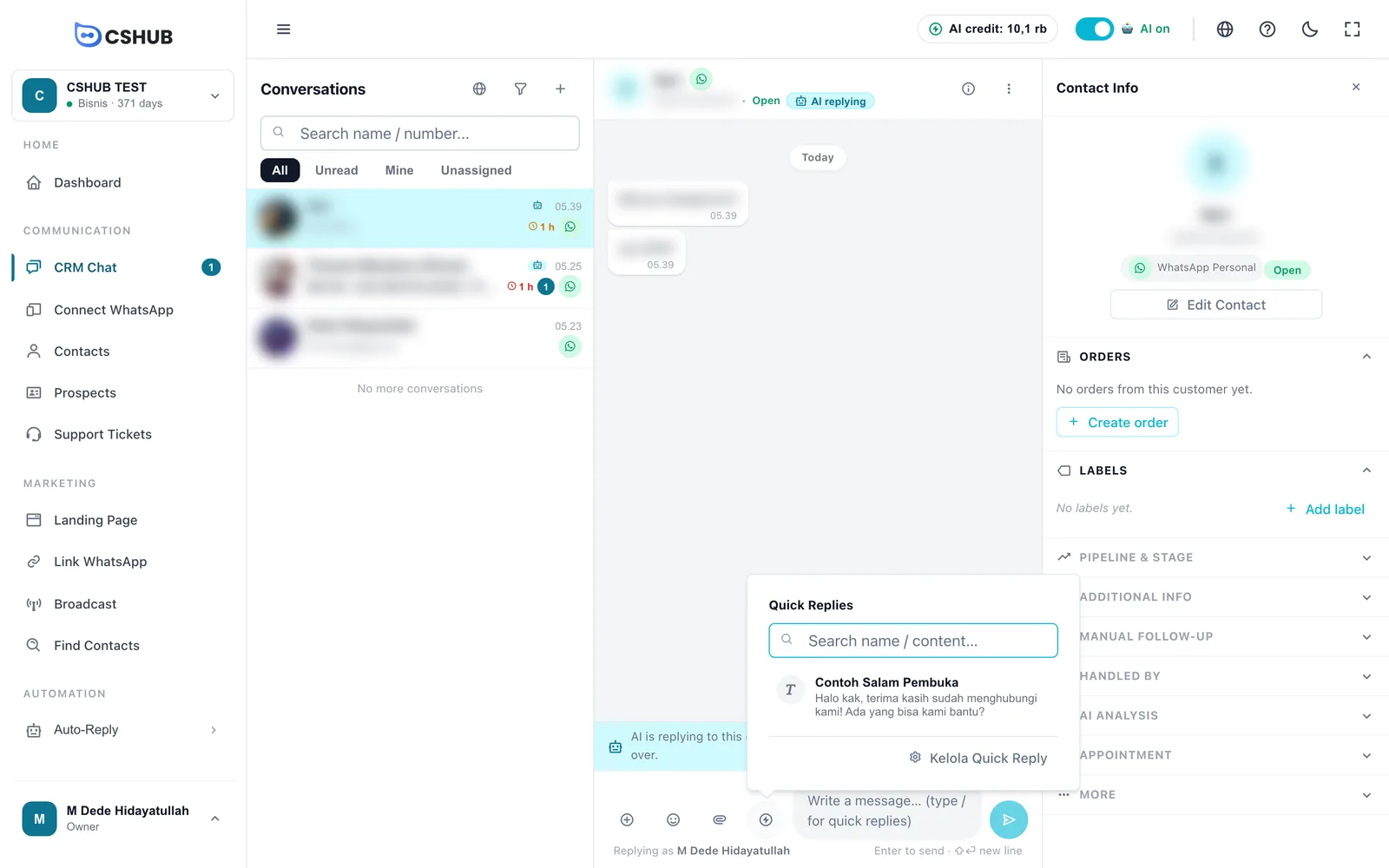
Clique sur l'icône Réponses rapides, ou tape / dans la zone de message, pour afficher tes réponses rapides. Tape quelques lettres pour filtrer, puis choisis-en une :
- Une réponse texte est insérée dans la zone de message — tu peux encore la modifier avant d'envoyer.
- Une réponse avec média ouvre un aperçu Envoyer la réponse rapide ; clique sur Envoyer.
Le lien de gestion en bas te mène à la bibliothèque des réponses rapides. Voir Réponses rapides.
Le panneau Informations de contact
Le panneau de droite regroupe tout ce qui concerne le client du chat ouvert. Clique sur le titre d'une section pour la déplier ou la replier.
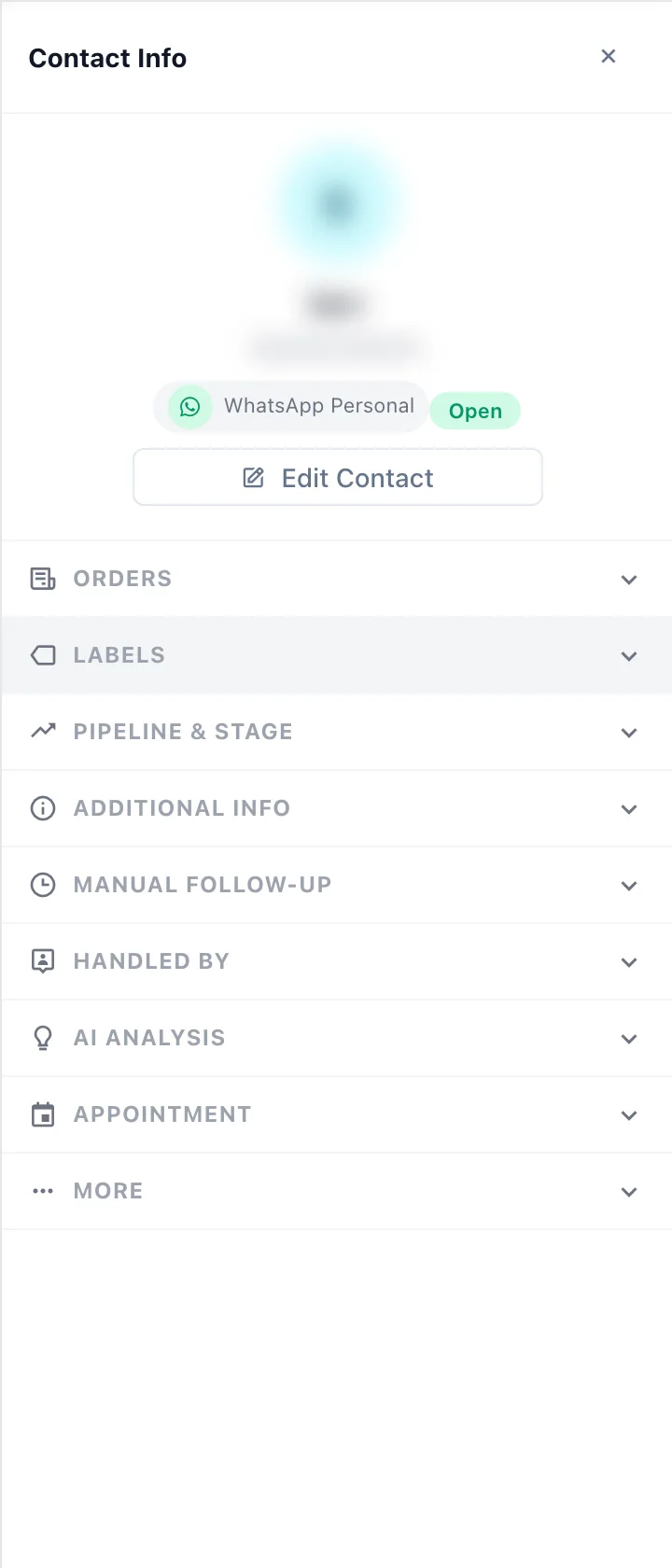
Profil et Modifier le contact
Le haut affiche la photo, le nom, le numéro, le canal et le statut du chat. Modifier le contact ouvre le formulaire complet du contact — nom, responsable, téléphone, e-mail, catégorie, localisation, adresse et champs personnalisés. Chaque champ est expliqué dans Contacts.
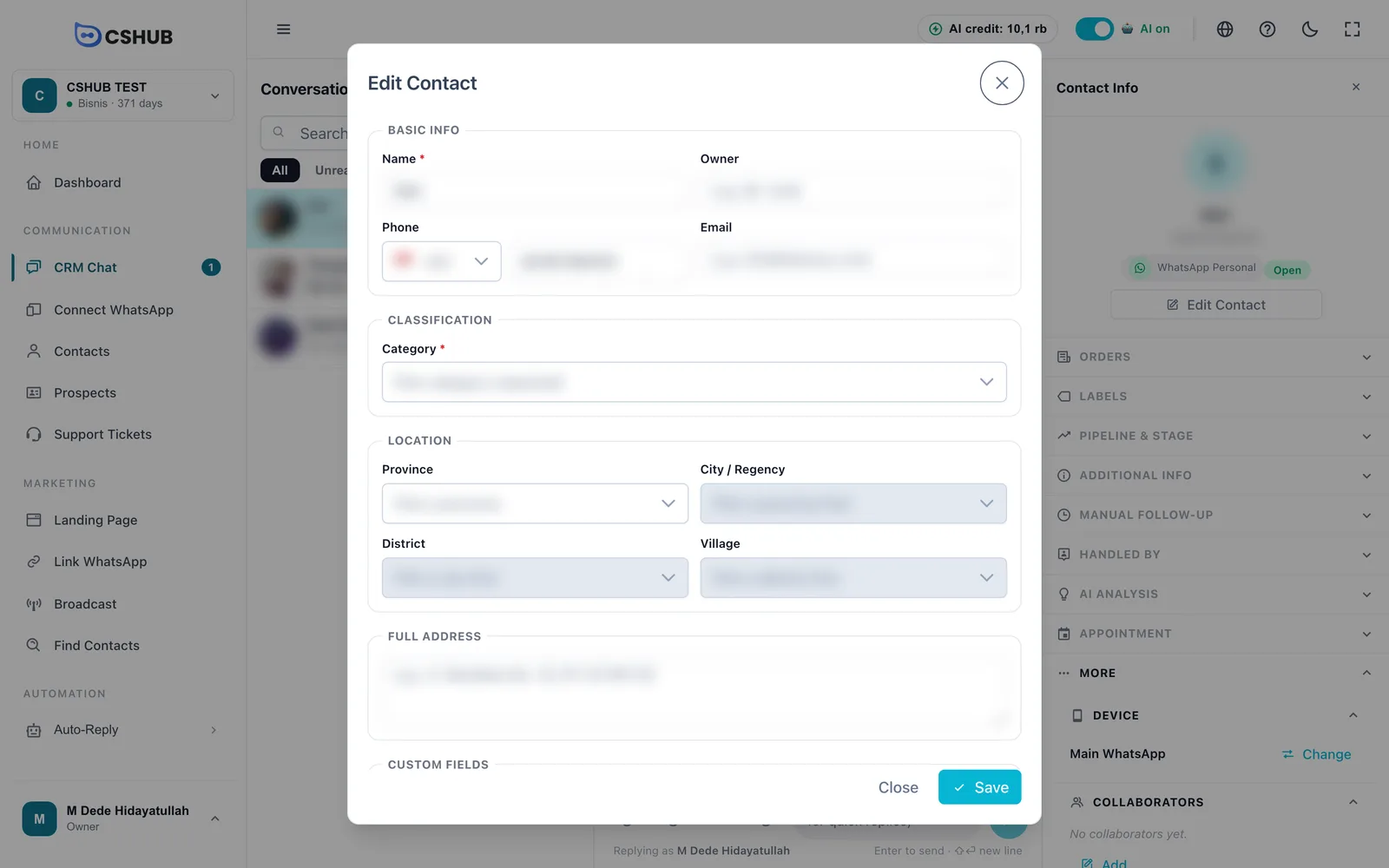
Commandes
Liste les commandes de ce client. S'il n'y en a pas encore, la section indique Aucune commande de ce client. avec un bouton Créer une commande.
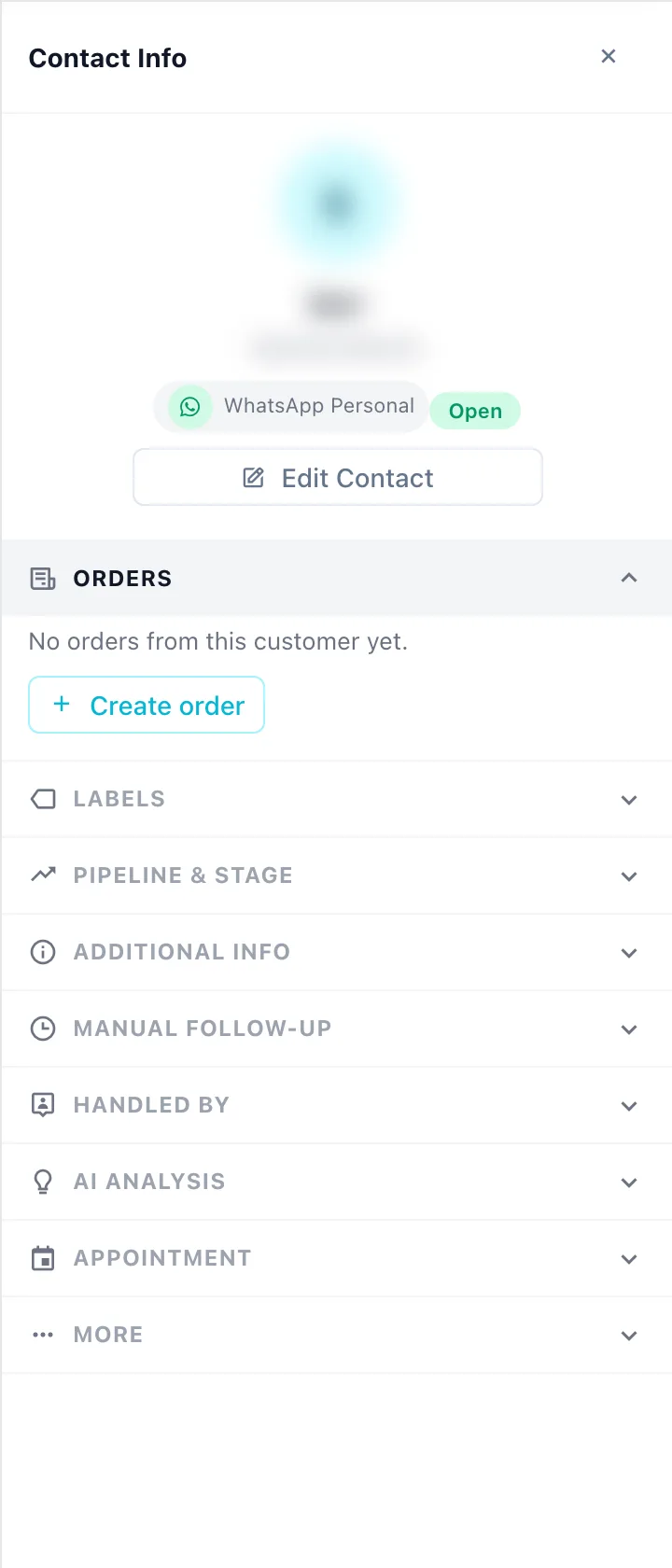
Pour une commande existante, Envoyer le lien de paiement insère une phrase contenant le lien de paiement dans la zone de réponse — vérifie-la, puis envoie. Voir tout ouvre la liste complète des commandes.
Étiquettes
Les étiquettes marquent une conversation, par exemple Réclamation, VIP ou Question de prix. Clique sur Ajouter une étiquette pour ouvrir Choisir une étiquette.
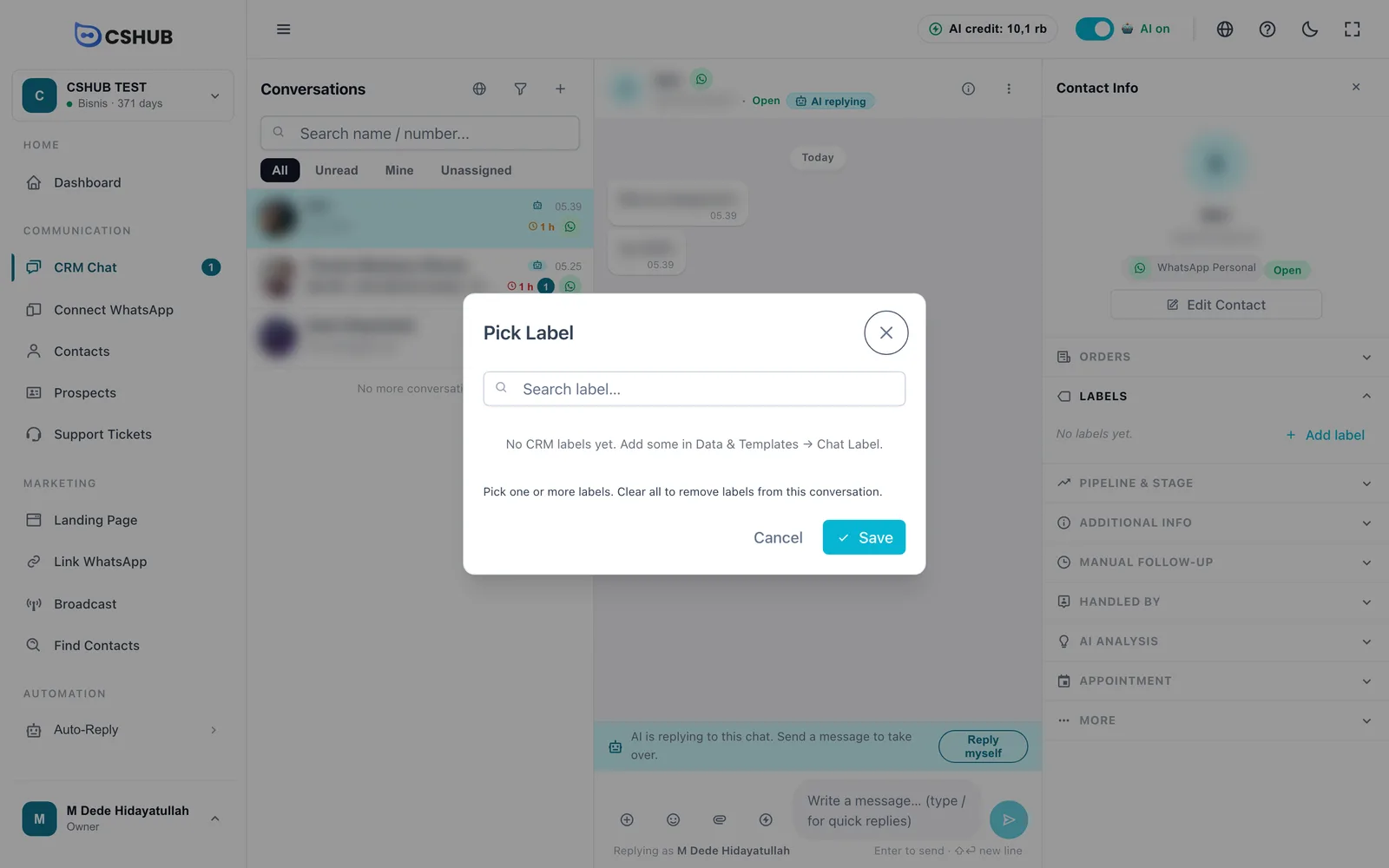
Choisis une ou plusieurs étiquettes et clique sur Enregistrer. Pour retirer toutes les étiquettes de la conversation, désélectionne tout et enregistre. Les nouvelles étiquettes se créent dans Données et modèles → Étiquettes de chat.
Pipeline & étape
Place le contact dans une étape de vente. Clique sur Définir le pipeline, choisis le Pipeline puis l'Étape, et clique sur Enregistrer. Effacer retire le contact du pipeline.
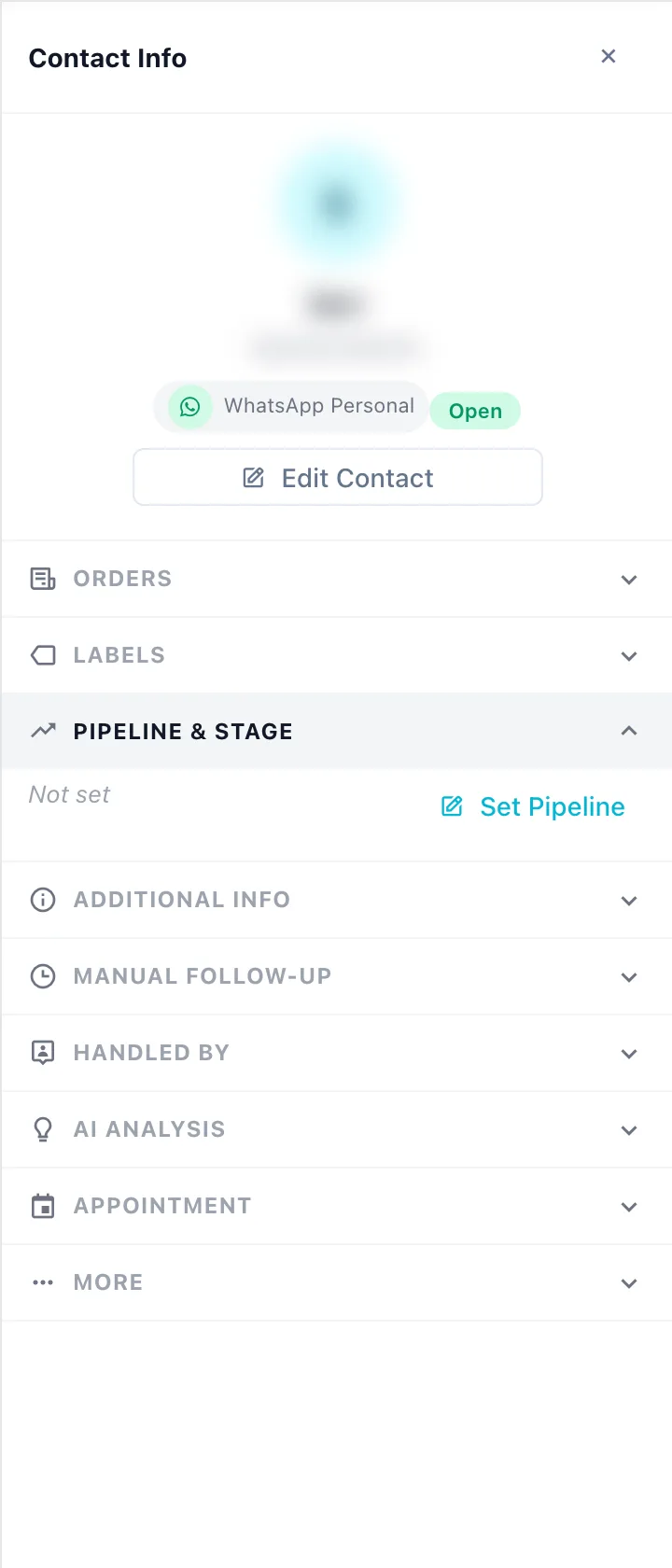
Les changements faits ici apparaissent immédiatement sur le tableau Prospects et pipeline, et inversement.
Informations supplémentaires
Des notes libres propres à ce contact, en plus des champs personnalisés communs à tous les contacts. Clique sur Ajouter, puis Ajouter un champ.
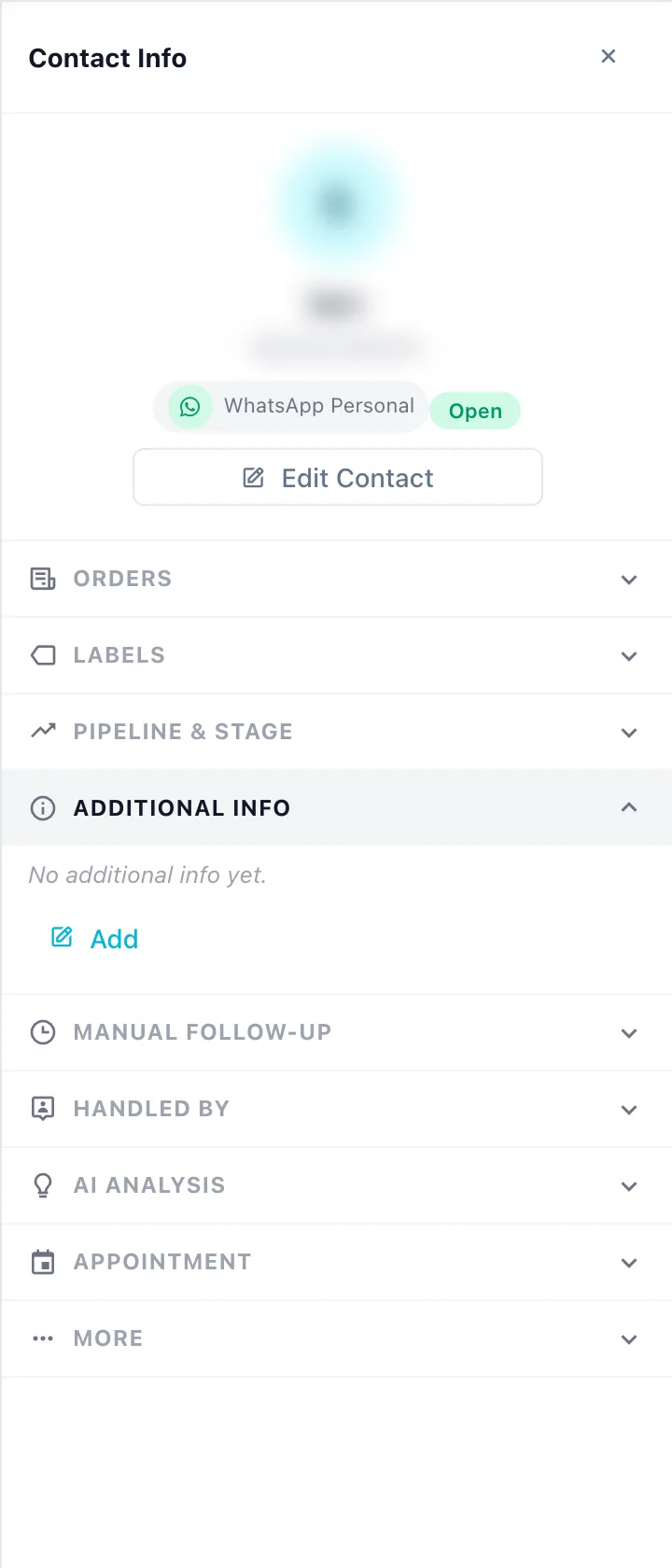
| Champ | Description |
|---|---|
| Nom du champ | La nature de l'information, par exemple Pointure |
| Type | Texte, Nombre, Date ou Options |
| Valeur | Le contenu. Pour Options, écris les choix séparés par des virgules (par exemple Or, Argent, Bronze) et choisis la valeur |
| Note | Une note interne (facultatif) |
Les noms de champs ne peuvent pas se répéter, et un champ Options a besoin d'au moins un choix.
Suivi manuel
Programme un message de relance pour ce client — par exemple un rappel de paiement demain matin. Clique sur Ajouter.
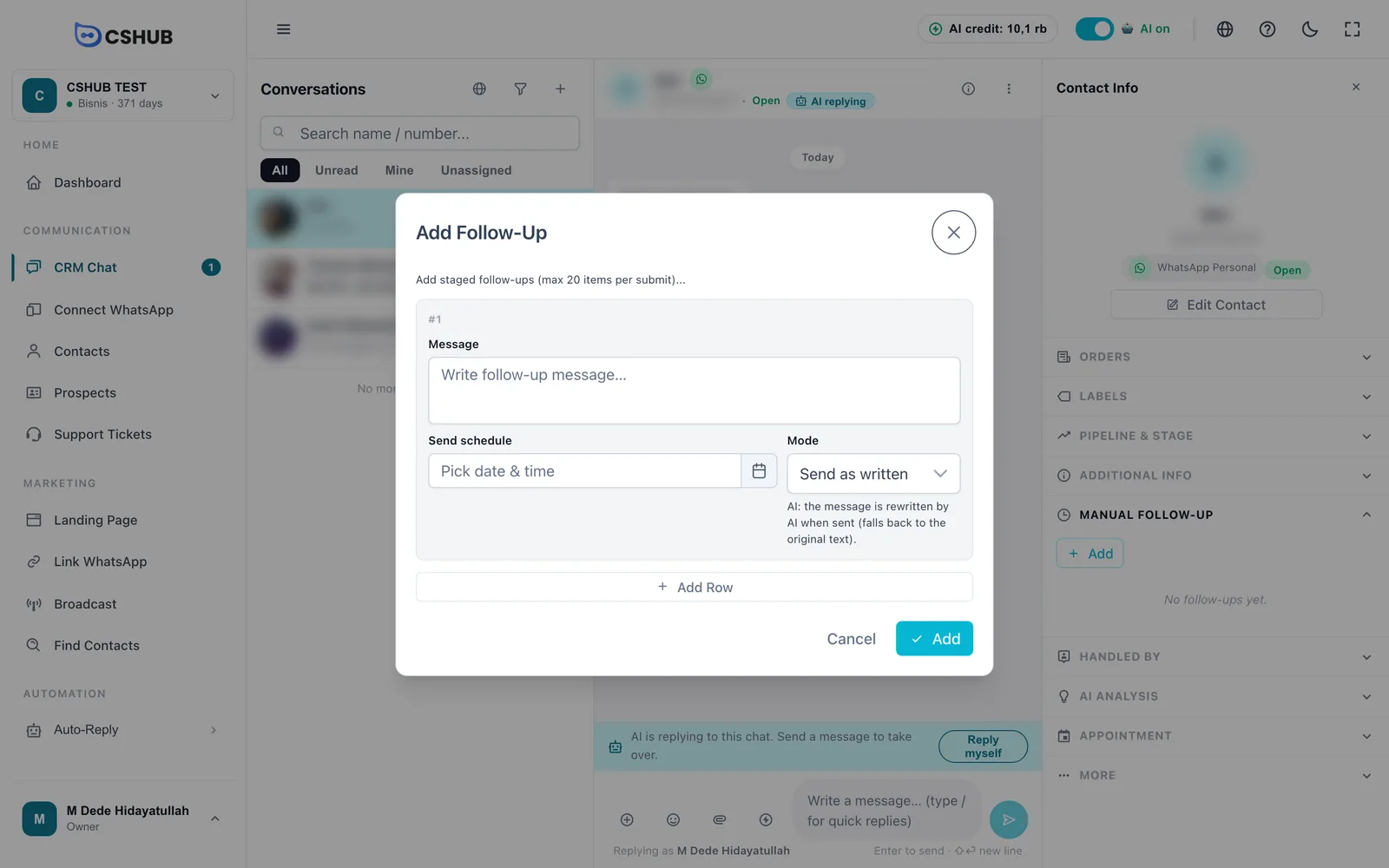
| Champ | Description |
|---|---|
| Message | Le texte de la relance. Obligatoire |
| Planification d'envoi | La date et l'heure d'envoi. Doit se situer dans le futur |
| Mode | Envoyer tel quel — envoyé exactement comme saisi. Réécrit par l'IA — au moment venu, l'IA réécrit le message à partir de l'historique du chat ; en cas d'échec, ton texte d'origine est envoyé |
Clique sur Ajouter une ligne pour programmer plusieurs messages échelonnés en une fois (jusqu'à 20 par enregistrement).
Les relances enregistrées sont regroupées en En attente, Envoyé, Échoué et Annulé. Seules celles en attente peuvent être modifiées ou supprimées. Annuler tout annule toutes les relances encore en attente.
Manuel ou automatique
Les relances créées ici le sont une par une, pour un seul client. Pour des relances automatiques vers de nombreux clients, utilise les Relances automatiques.
Géré par
Affiche le CS responsable de ce chat. Clique sur Définir l'agent, choisis un membre de l'équipe et enregistre — le chat passe dans l'onglet Les miens de cette personne.
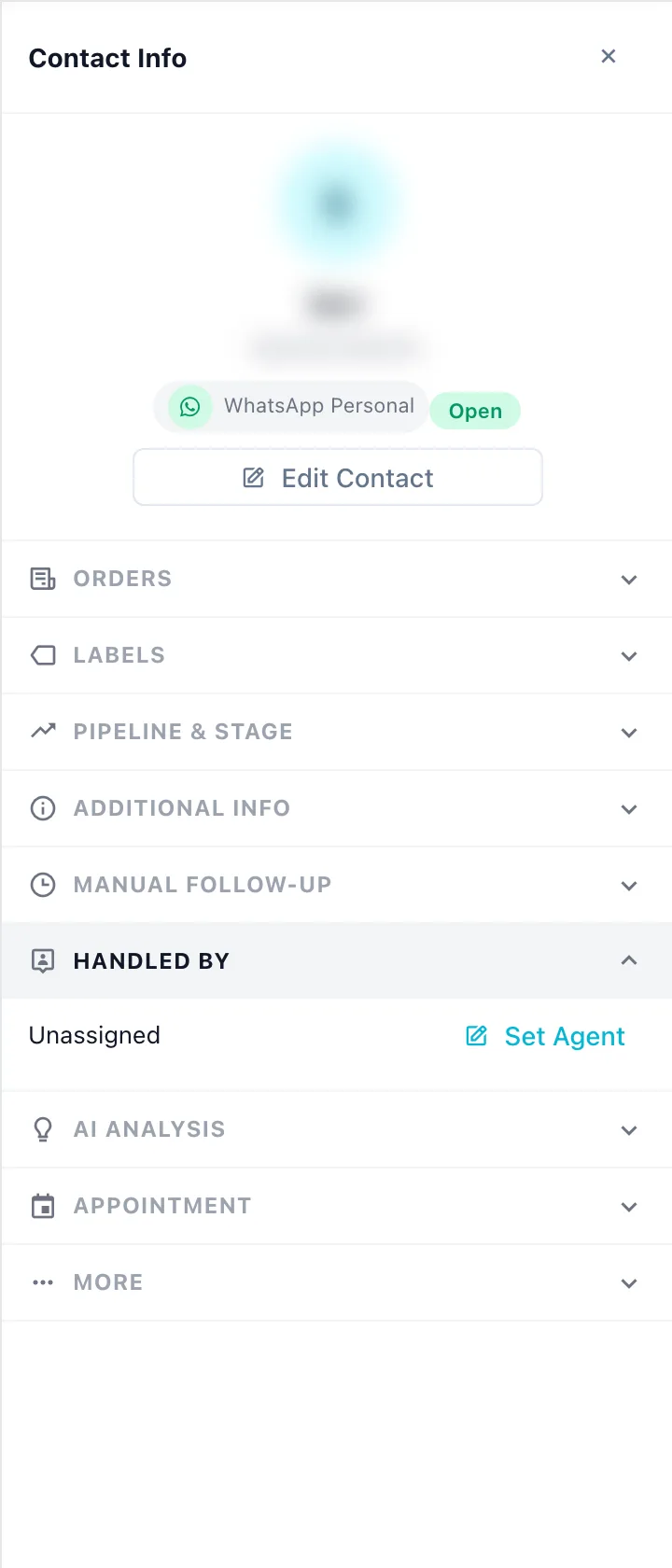
Si la liste des agents est vide, ajoute d'abord des membres à l'équipe dans Équipe, CS et rôles.
Analyse IA
L'IA lit la conversation et résume où en est le client. Clique sur Analyser pour lancer l'analyse.
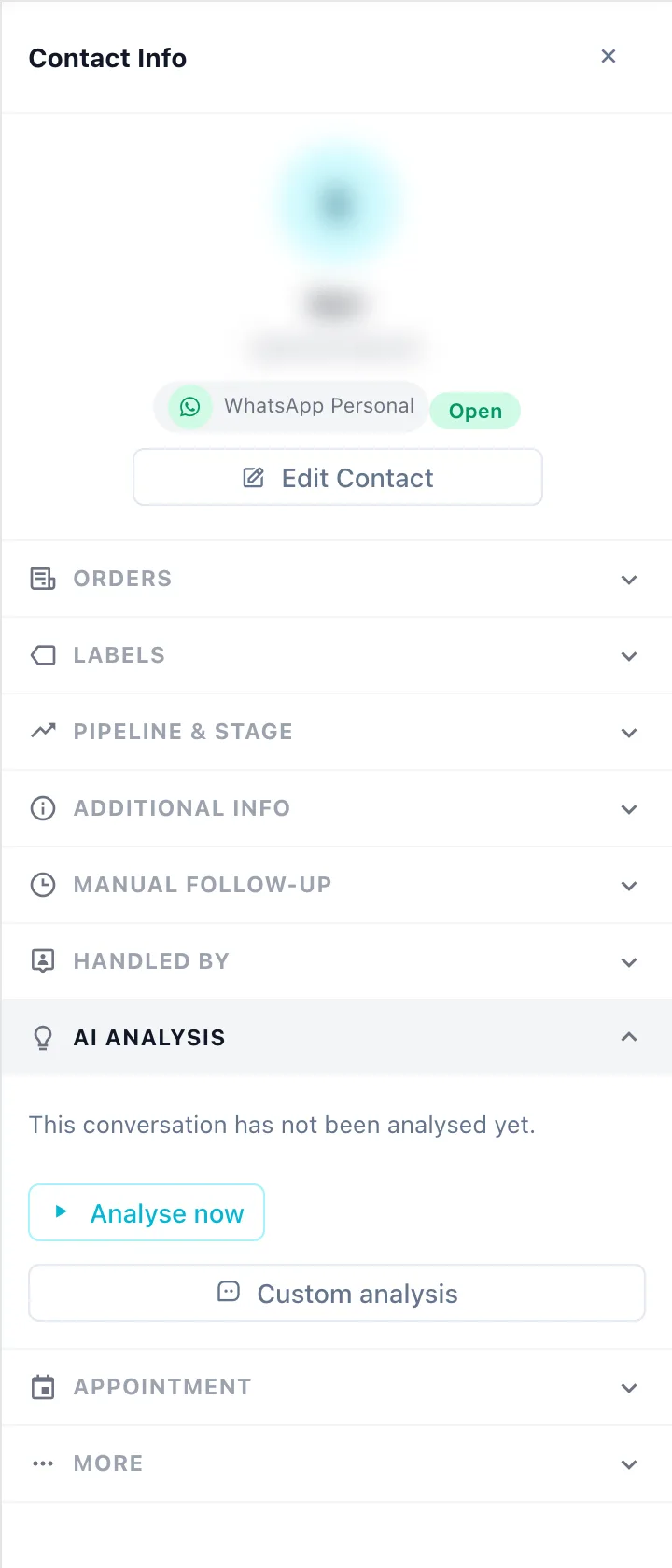
Le résultat contient :
| Élément | Ce qu'il affiche |
|---|---|
| Score du lead | La probabilité que le client achète |
| Étape | Découverte, Réflexion, Prêt à acheter, A acheté ou Risque de départ |
| Traits | Le style et le caractère du client |
| Besoins | Ce que le client recherche |
| Sans réponse | Les questions du client restées sans réponse |
| Objections | Les raisons pour lesquelles le client hésite |
| Étape suivante | Une action suggérée avec un brouillon de réponse. Utiliser ce brouillon l'insère dans la zone de réponse |
Quand l'IA estime que le contact devrait passer à une autre étape du pipeline, tu verras Passage suggéré vers …. Clique sur Réanalyser après l'arrivée de nouveaux messages.
Analyse personnalisée ouvre une fenêtre où tu peux poser n'importe quelle question sur ce chat, par exemple Pourquoi ce client n'a-t-il pas encore acheté ? Choisis les Messages à analyser (les derniers messages ou tous les messages), puis tape ta question.
Consomme du crédit IA
Chaque analyse et chaque question d'Analyse personnalisée consomme du crédit IA. Si tu n'en as plus, l'analyse est ignorée. L'historique des questions-réponses de l'Analyse personnalisée est effacé à la fermeture de la fenêtre. Les conversations très courtes ne peuvent pas encore être analysées.
Pour analyser de nombreux chats à la fois, voir AI Insight et analyste.
Rendez-vous
Affiche les rendez-vous de ce client et un bouton pour en créer un nouveau. Le contact doit déjà être enregistré dans ta base de contacts.
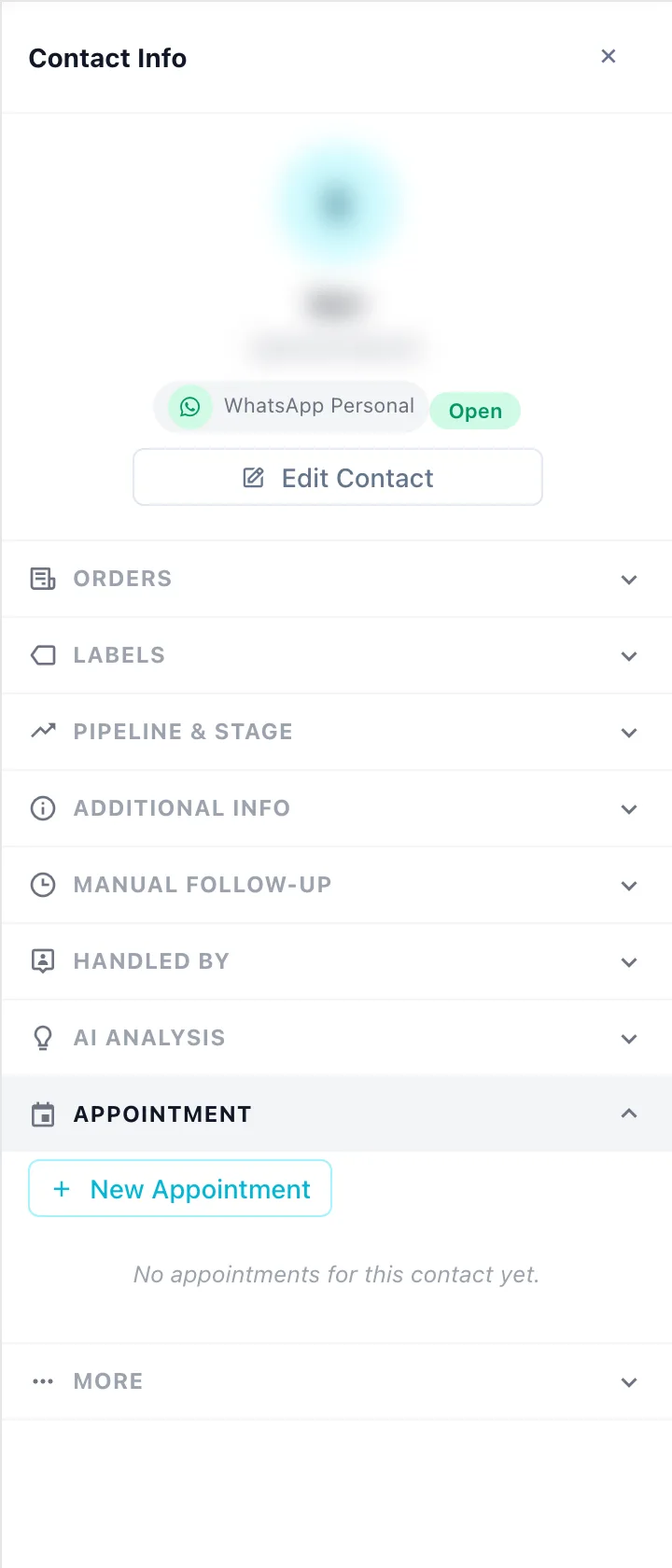
Voir Rendez-vous pour les champs.
Plus
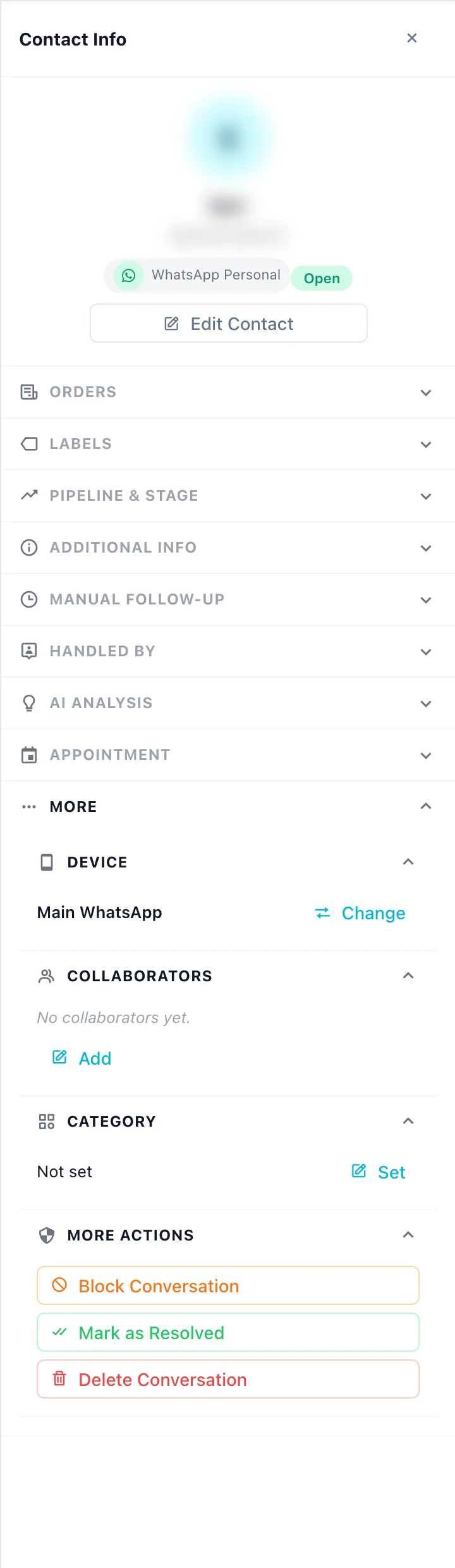
| Section | Effet |
|---|---|
| Dispositif | Le numéro ou compte utilisé pour répondre à ce chat. Changer déplace la conversation vers un autre appareil du même canal |
| Collaborateurs | Ajouter d'autres membres de l'équipe pour aider sur ce chat, en plus du CS responsable |
| Catégorie | Regrouper les conversations. Les catégories se créent dans Données et modèles → Catégories |
| Plus d'actions | Bloquer la conversation (ou Débloquer), Marquer comme résolu et Supprimer la conversation |
Supprimer une conversation
Supprimer la conversation efface définitivement tous les messages, notes et pièces jointes de cette conversation. Pour confirmer, tape le nom du contact exactement comme il s'affiche, puis clique sur Supprimer définitivement.
Action irréversible
Une conversation supprimée ne peut pas être restaurée. Si tu veux seulement mettre de l'ordre dans la liste, utilise Marquer comme résolu.