
الرد على المحادثات
بعد فتح محادثة في دردشة CRM، يمكنك الرد على العميل، وتولّي المحادثة بدلًا من الذكاء الاصطناعي، وإرسال الصور والملفات والمنتجات والردود السريعة، وإدارة كل ما يخص العميل — التسميات، وقناة المبيعات، والطلبات، والمتابعات، والمواعيد — من لوحة معلومات الاتصال على الجانب دون مغادرة الصفحة.
هذه الصفحة تكملة لـدردشة CRM (صندوق الوارد). انقر على أي محادثة في القائمة لفتحها.
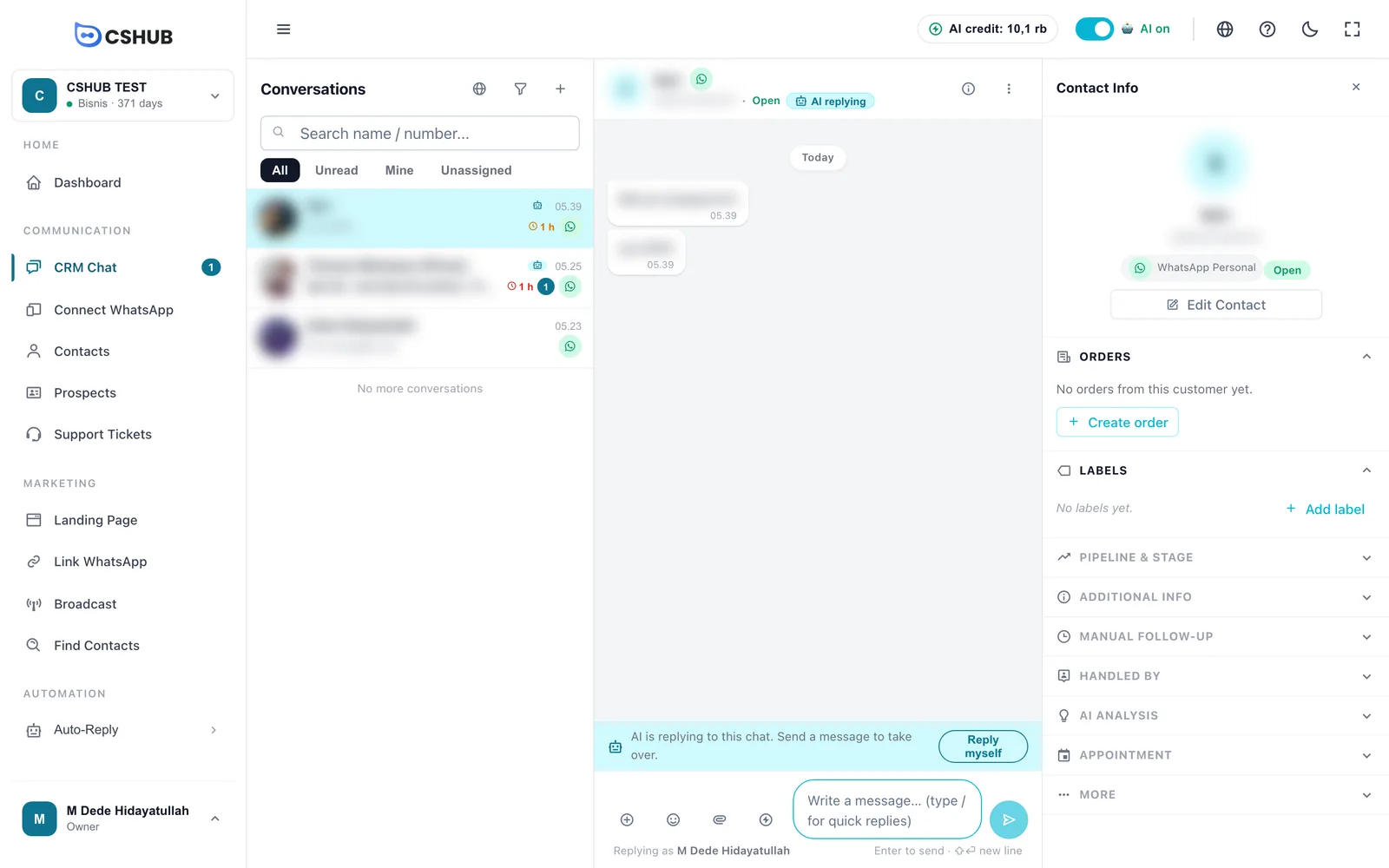
رأس المحادثة
| الجزء | الوصف |
|---|---|
| الاسم والرقم | من هو العميل، إضافة إلى أيقونة القناة التي جاءت منها المحادثة |
| الحالة | فتح، أو تم الحل، أو محظور |
| شارة الذكاء الاصطناعي | من يرد على هذه المحادثة الآن (راجع الجدول أدناه). انقر عليها للتبديل |
| زر ⓘ | يفتح لوحة معلومات الاتصال أو يغلقها |
| زر ⋮ | قائمة إجراءات المحادثة |
لشارة الرأس ثلاث حالات:
| الشارة | معناها | النقر عليها |
|---|---|---|
| الذكاء الاصطناعي يرد | الردود التلقائية (وكيل AI أو الكلمات المفتاحية) مفعّلة لهذه المحادثة | يوقف الذكاء الاصطناعي لهذه المحادثة لترد أنت |
| أنت ترد | تولّى شخص المحادثة؛ والردود التلقائية متوقفة | يسمح للذكاء الاصطناعي بالرد مجددًا |
| الذكاء الاصطناعي متوقف (للنشاط كله) | أُطفئت كل الردود التلقائية للنشاط من مفتاح الذكاء الاصطناعي يعمل أعلى الشاشة | — أعد تشغيل مفتاح الذكاء الاصطناعي في الأعلى |
تولّي المحادثة من الذكاء الاصطناعي
ما دام الذكاء الاصطناعي يتولّى المحادثة، يظهر شريط فوق مربع الرد يقول الذكاء الاصطناعي يرد على هذه الدردشة. أرسل رسالة لتتولى الرد.
هناك ثلاث طرق للتولّي:
- أرسل رسالة فحسب. لحظة إرسالك ردًا، يتوقف الذكاء الاصطناعي لهذه المحادثة — وسترى توقف الذكاء الاصطناعي لهذه الدردشة. أنت من يرد الآن.
- انقر الرد بنفسي على الشريط.
- افتح قائمة ⋮ ← تولي.
لإعادة المحادثة إلى الذكاء الاصطناعي، افتح ⋮ ← دع الذكاء الاصطناعي يرد مجددًا، أو انقر شارة أنت ترد في الرأس.
لماذا تتولّى المحادثة؟
دون التولّي، قد ترد أنت والذكاء الاصطناعي على الرسالة نفسها. أما التولّي فيضمن أن يحصل العميل على إجابة واحدة — إجابتك.
قائمة الإجراءات (⋮)
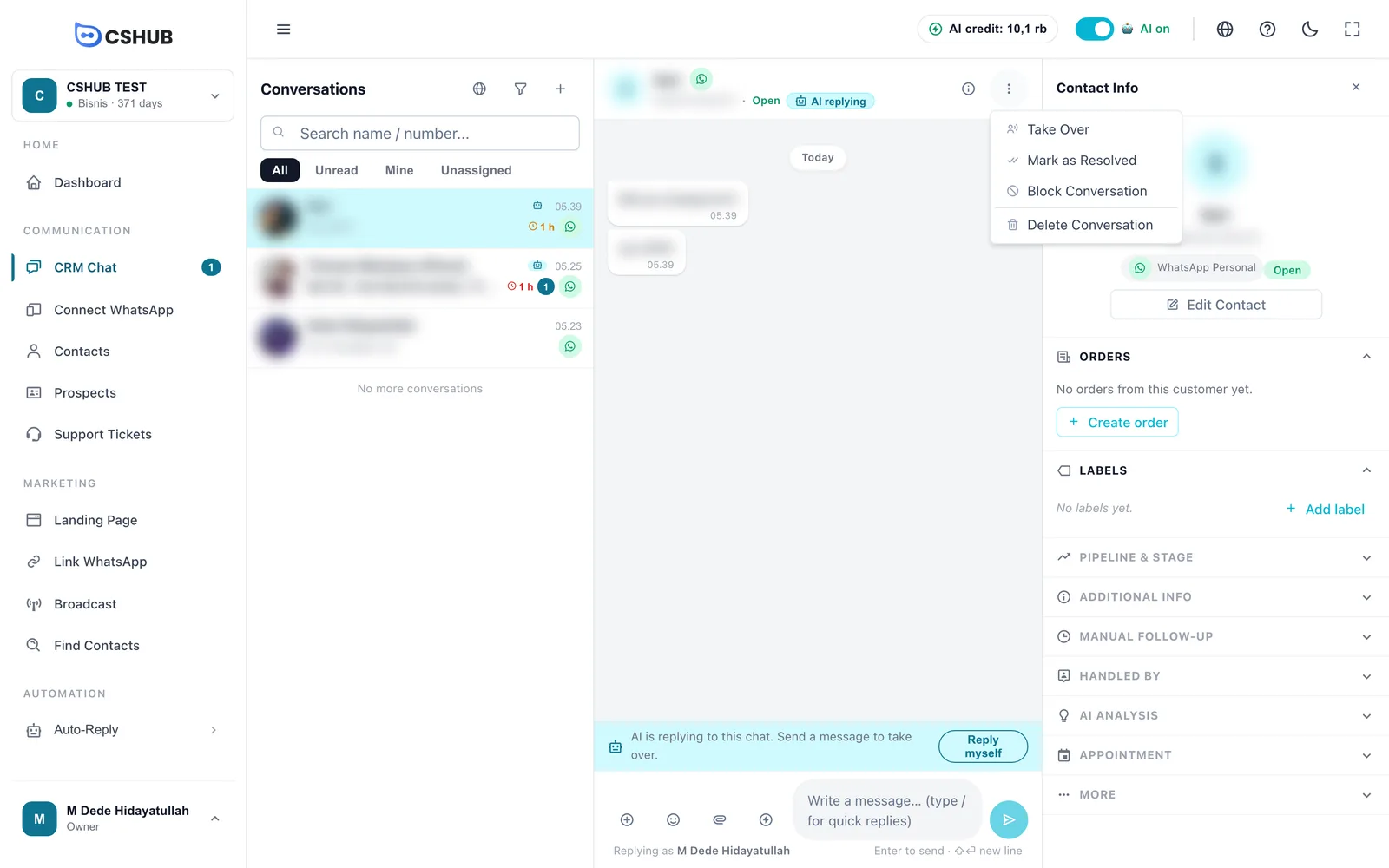
| الإجراء | وظيفته |
|---|---|
| تولي / دع الذكاء الاصطناعي يرد مجددًا | يطفئ الردود التلقائية لهذه المحادثة أو يعيد تشغيلها |
| تحديد كتم الحل | يضبط المحادثة على تم الحل — علامة على أن مشكلة هذا العميل انتهت |
| حظر المحادثة / إلغاء الحظر | يعلّم المحادثة بـمحظور في القائمة — مفيد للأرقام المزعجة أو العابثة. ويمكنك إلغاء الحظر في أي وقت |
| حذف المحادثة | يوجّهك إلى اللوحة الجانبية ← المزيد من الإجراءات ← حذف المحادثة للتأكيد |
الرسائل
تظهر رسائل العميل في جانب، ورسائل نشاطك (بما فيها ردود الذكاء الاصطناعي) في الجانب الآخر. وتُجمَّع الرسائل حسب التاريخ (اليوم، ثم أمس، ثم التاريخ). مرّر لأعلى لتحميل الرسائل الأقدم.
تحمل الرسائل التي ترسلها حالة:
| الحالة | معناها |
|---|---|
| جاري الإرسال... | قيد المعالجة |
| تم الإرسال | غادرت cshub |
| تم التسليم | وصلت إلى هاتف العميل |
| تم القراءة | قرأها العميل |
| فشل في الإرسال | لم تُسلَّم — مرّر المؤشر فوق الرسالة واختر إعادة المحاولة أو حذف |
مرّر المؤشر فوق رسالة لتظهر إجراءاتها:
- رد — يقتبس تلك الرسالة. ويظهر الاقتباس فوق مربع الرد؛ انقر × للإلغاء.
- حذف — يزيل الرسالة من المحادثة في cshub. ولا يزيلها من هاتف العميل.
انقر على صورة لعرضها بالحجم الكامل.
مربع الرد
اكتب في اكتب رسالة… (اكتب / للردود السريعة). اضغط Enter للإرسال وShift + Enter لسطر جديد. وأسفل المربع، تُظهر عبارة الرد متبوعة باسمك من المرسِل.
الأزرار بجانب مربع الرد:
| الزر | وظيفته |
|---|---|
| + | إرسال منتج، أو رابط دفع، أو إنشاء طلب |
| رمز تعبيري | إدراج رمز تعبيري |
| إرفاق ملف | إرسال صورة أو ملف |
| الردود السريعة | اختيار قالب رد محفوظ |
إرسال منتج أو رابط دفع أو طلب
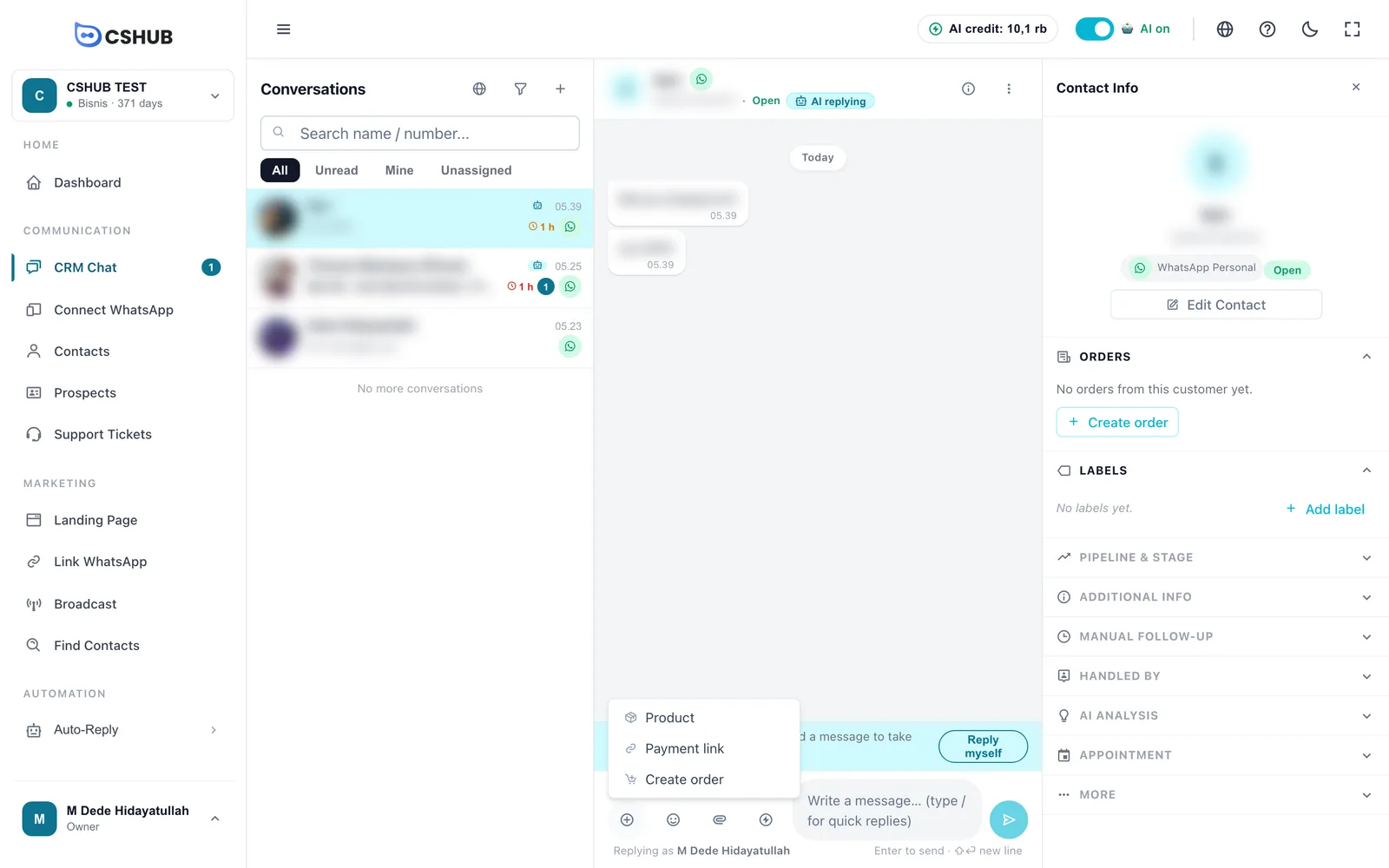
| الخيار | ما الذي يحدث |
|---|---|
| منتج | يفتح إرسال منتجات. ابحث واختر حتى 5 منتجات؛ يُرسل كل منها كصورة مع اسمه وسعره. والمنتجات تأتي من المنتجات والمخزون |
| رابط الدفع | يفتح اللوحة الجانبية على الطلبات. اختر الطلب وانقر أرسل رابط الدفع |
| إنشاء طلب | يفتح نموذج طلب جديد في تبويب جديد، وفيه عميل هذه المحادثة معبّأ مسبقًا. راجع الطلبات |
إرسال الصور والملفات
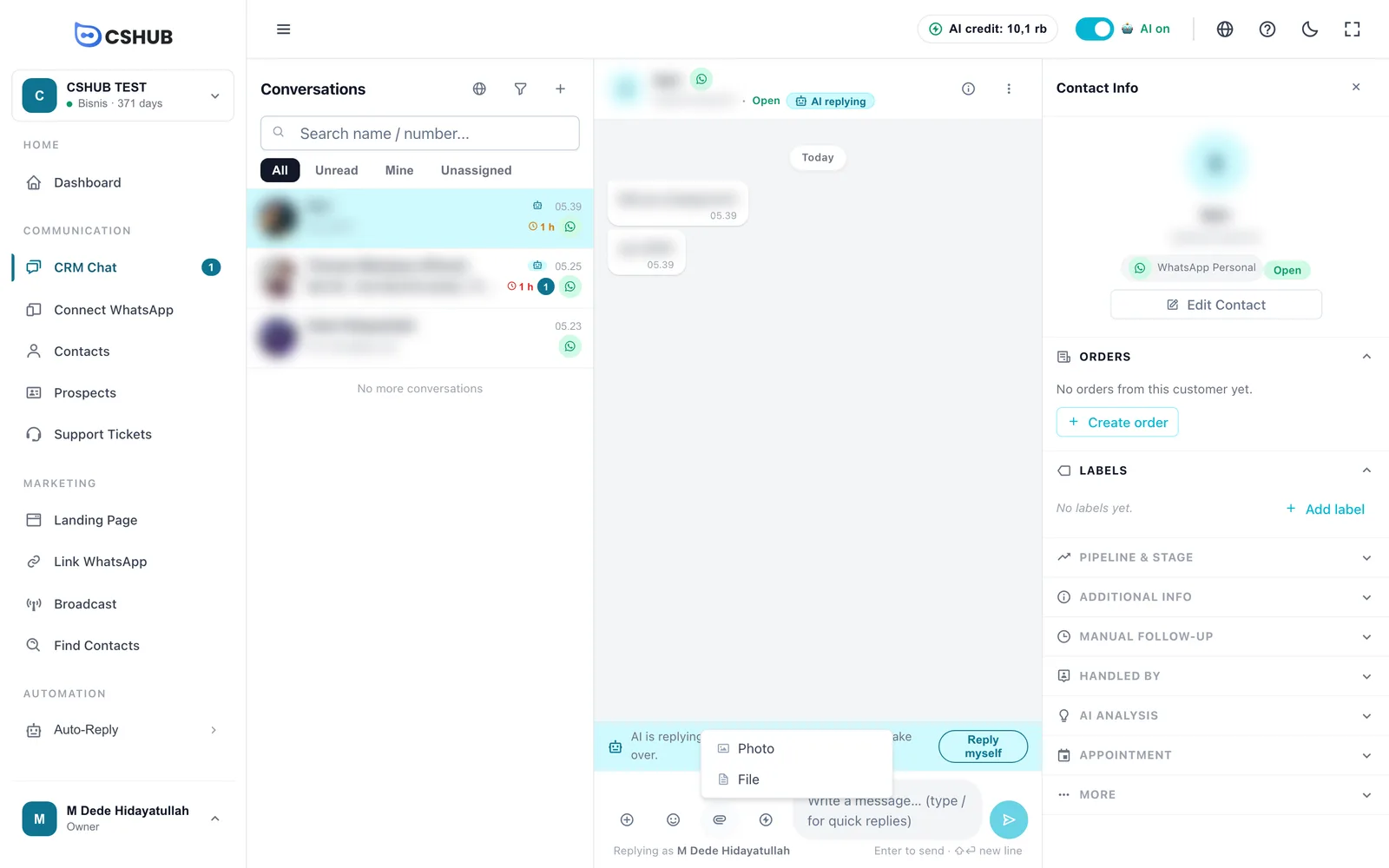
- صورة — اختر صورة (jpg أو png أو gif أو webp)، وأضف تعليقًا إن شئت، ثم إرسال.
- ملف — أي نوع من الملفات، مثل كتالوج أو فاتورة بصيغة PDF. ويمكنك إضافة التعليق (اختياري).
يمكن أن يصل حجم كل مرفق إلى 25 MB.
الردود السريعة
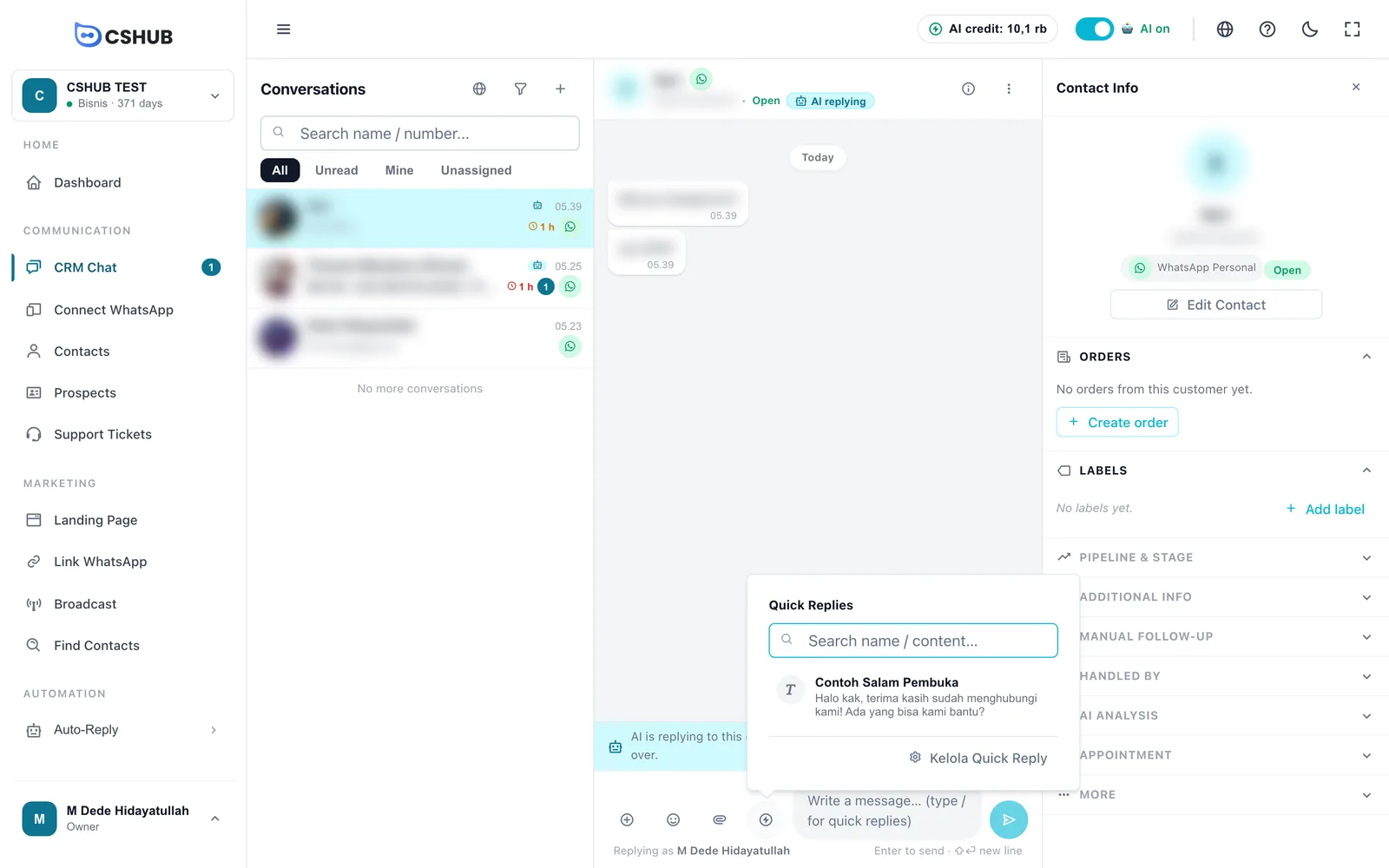
انقر أيقونة الردود السريعة، أو اكتب / في مربع الرسالة، لإظهار ردودك السريعة. اكتب بضعة أحرف للتصفية، ثم اختر واحدًا:
- يُدرج الرد النصي في مربع الرسالة — ويمكنك تعديله قبل الإرسال.
- أما الرد الذي يتضمّن وسائط فيفتح معاينة إرسال رد سريع؛ انقر إرسال.
ينقلك رابط الإدارة في الأسفل إلى مكتبة الردود السريعة. راجع الردود السريعة.
لوحة معلومات الاتصال
تحتوي اللوحة الجانبية على كل ما يخص العميل في المحادثة المفتوحة. انقر عنوان أي قسم لتوسيعه أو طيّه.
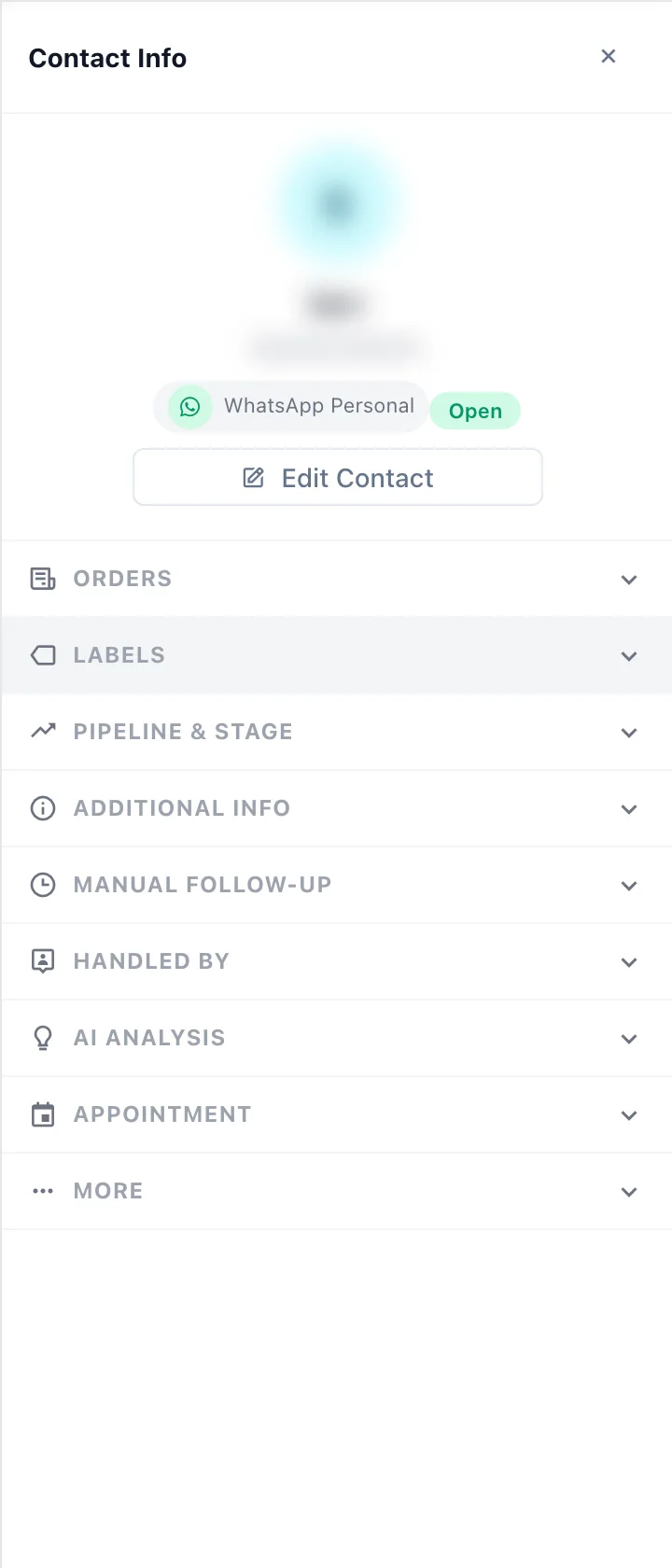
الملف الشخصي وتعديل الاتصال
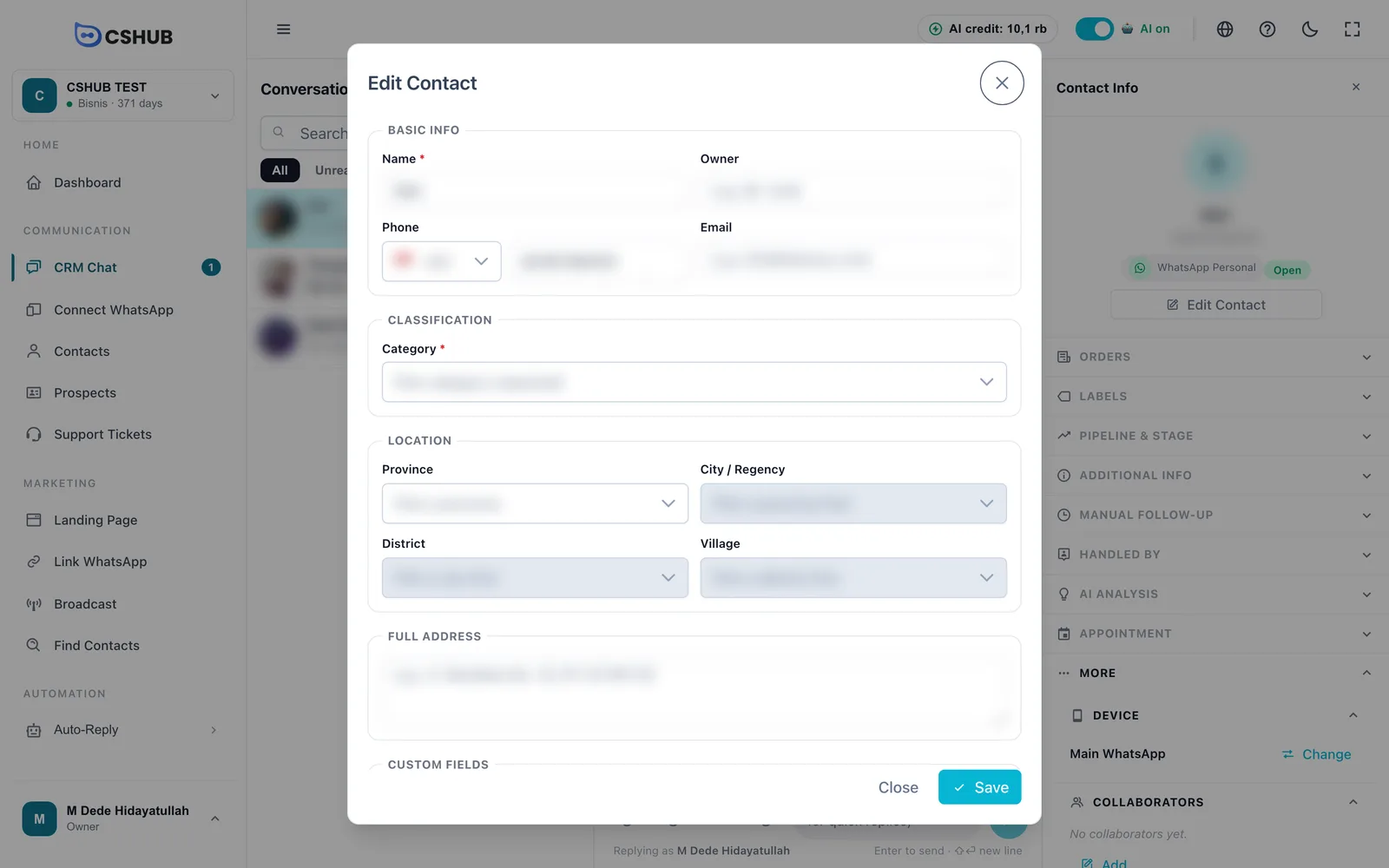
يعرض الجزء العلوي الصورة والاسم والرقم والقناة وحالة المحادثة. ويفتح تعديل الاتصال نموذج جهة الاتصال الكامل — الاسم، والمالك، والهاتف، والبريد الإلكتروني، والفئة، والموقع، والعنوان، والحقول المخصصة. وكل حقل مشروح في جهات الاتصال.
الطلبات
تعرض طلبات هذا العميل. وإذا لم توجد طلبات بعد، تقول لا توجد طلبات من هذا العميل. مع زر إنشاء طلب.
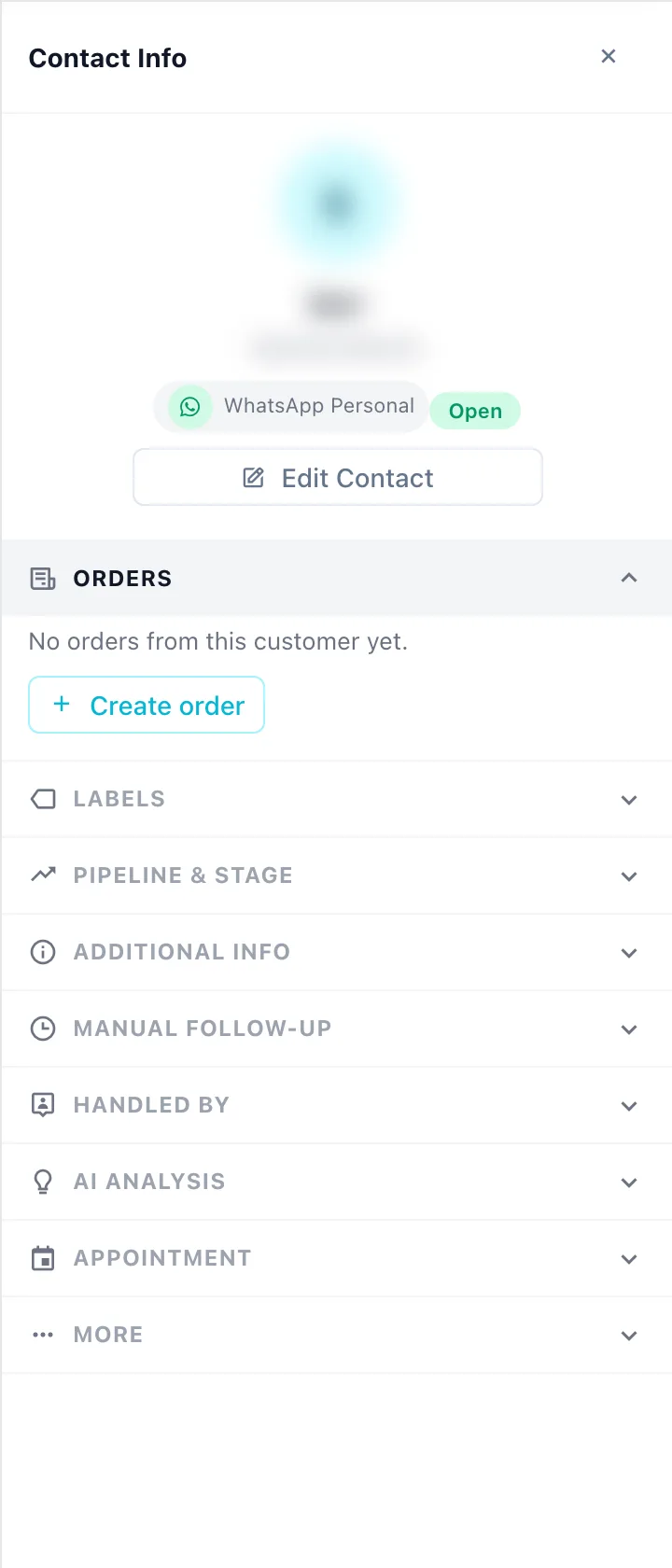
لطلب موجود، يضع أرسل رابط الدفع جملة تتضمّن رابط الدفع في مربع الرد — راجعها، ثم أرسلها. ويفتح عرض الكل قائمة الطلبات الكاملة.
التسميات
تُوسم المحادثة بالتسميات، مثل شكوى أو VIP أو سؤال عن السعر. انقر أضف تسمية لفتح اختر تسمية.
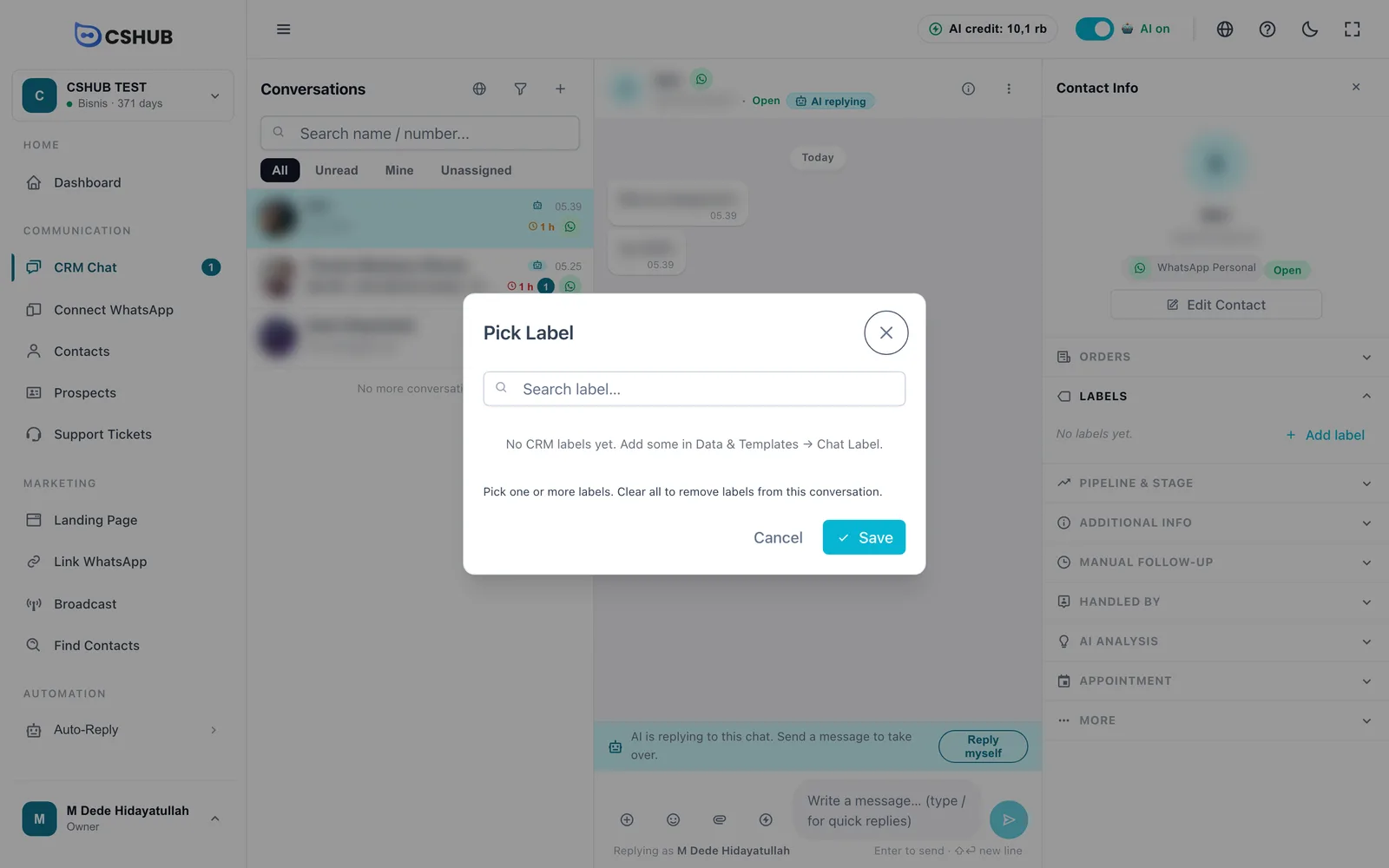
اختر تسمية أو أكثر وانقر حفظ. ولإزالة كل التسميات من المحادثة، ألغِ كل الاختيارات واحفظ. تُنشأ التسميات الجديدة في البيانات والقوالب ← تسميات المحادثة.
المسار والمرحلة
يضع جهة الاتصال في مرحلة بيع. انقر تعيين الخط، واختر الخط ثم المرحلة، ثم حفظ. ويُخرج مسح جهة الاتصال من قناة المبيعات.
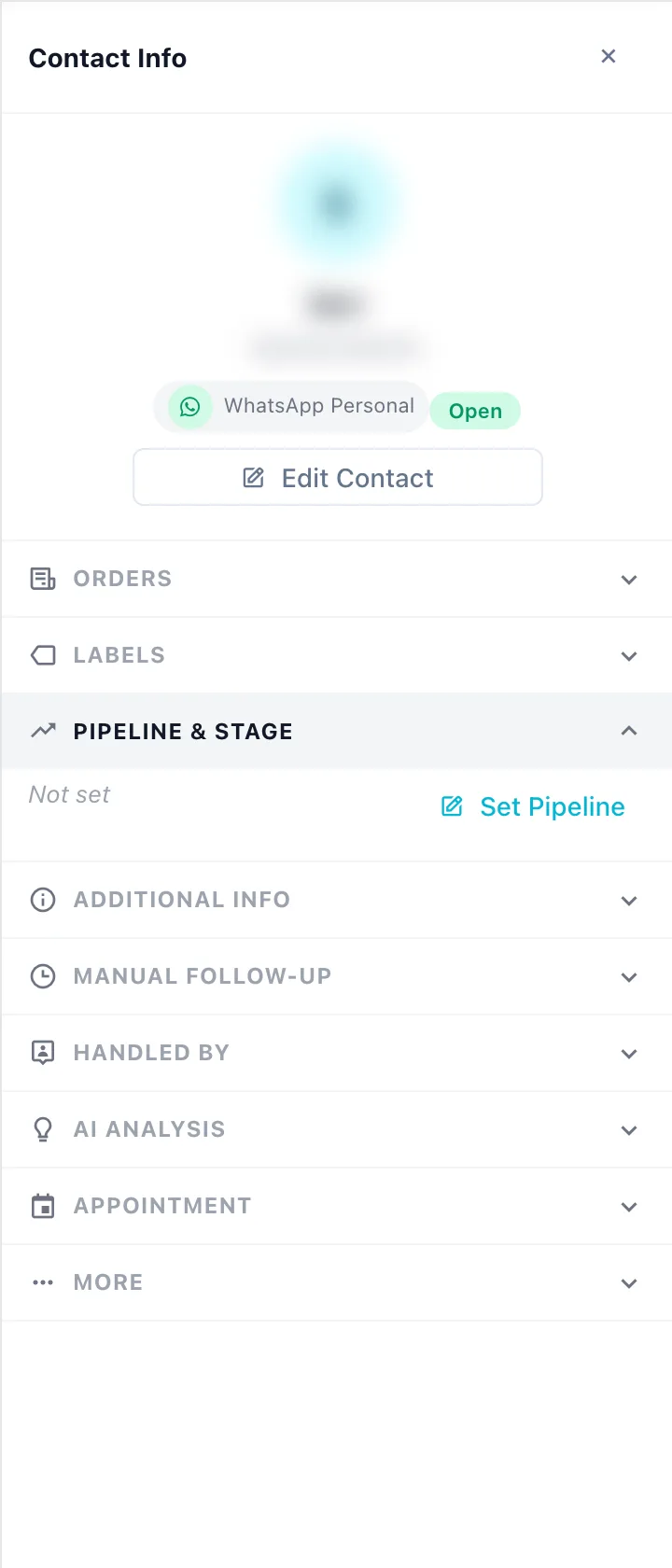
تظهر التغييرات هنا فورًا على لوحة العملاء المحتملون وقناة المبيعات، والعكس صحيح.
معلومات إضافية
ملاحظات حرة خاصة بجهة الاتصال هذه، إضافة إلى الحقول المخصصة المشتركة بين كل جهات الاتصال. انقر إضافة، ثم إضافة حقل.
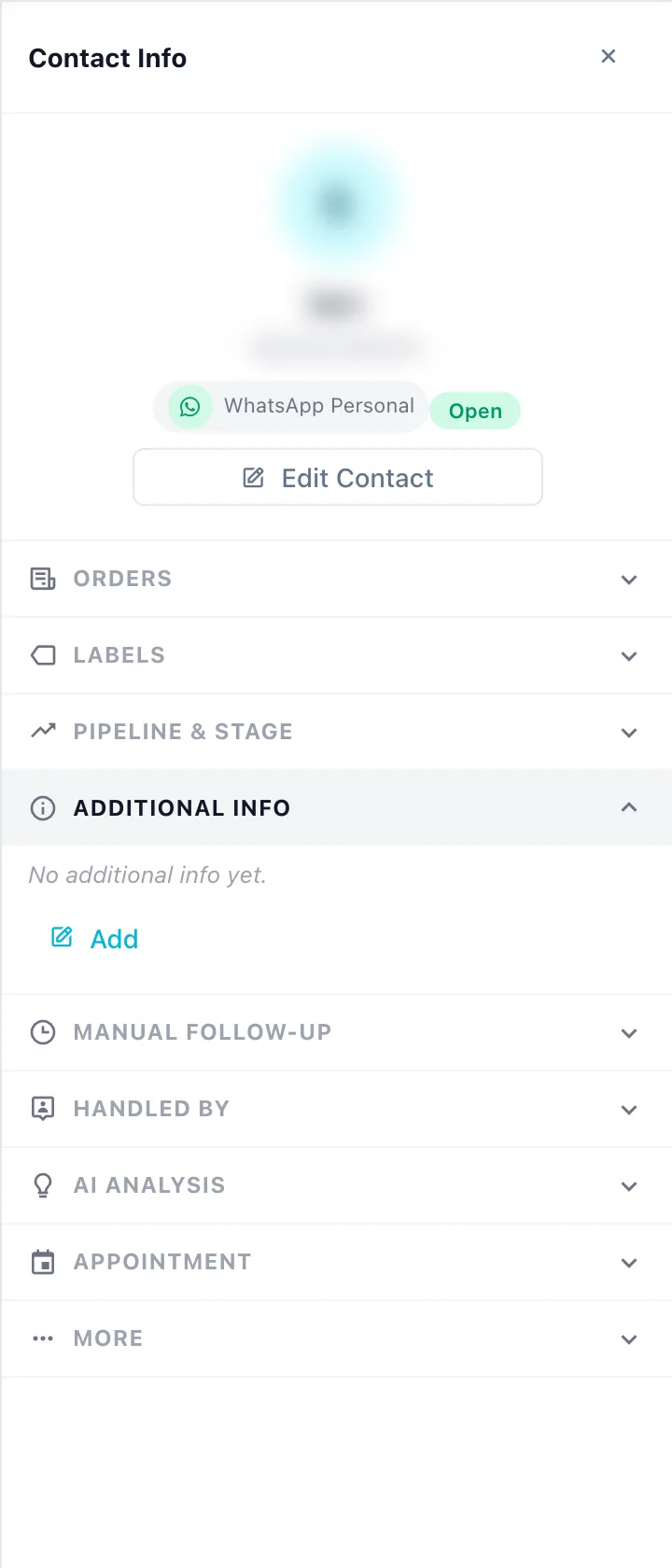
| الحقل | الوصف |
|---|---|
| اسم الحقل | ما هذه المعلومة، مثل مقاس الحذاء |
| النوع | نص، أو رقم، أو التاريخ، أو خيارات |
| القيمة | المحتوى. لنوع خيارات، اكتب الخيارات مفصولة بفواصل (مثل Gold, Silver, Bronze) واختر القيمة |
| ملاحظة | ملاحظة داخلية (اختيارية) |
لا يمكن تكرار أسماء الحقول، ويحتاج حقل خيارات إلى خيار واحد على الأقل.
المتابعة اليدوية
جدوِل رسالة متابعة لهذا العميل — مثلًا تذكيرًا بالدفع صباح الغد. انقر إضافة.
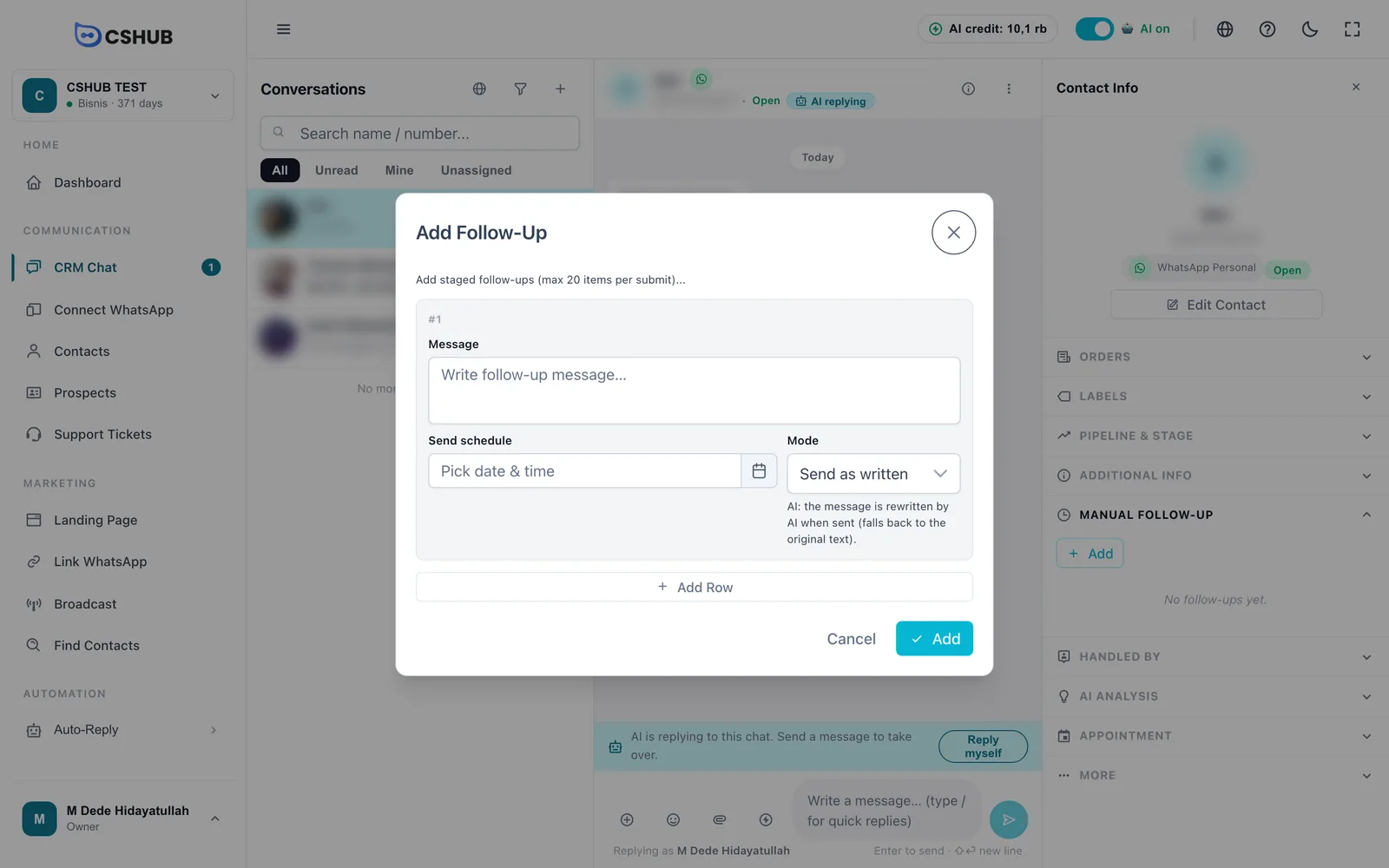
| الحقل | الوصف |
|---|---|
| رسالة | نص المتابعة. إلزامي |
| جدول الإرسال | تاريخ الإرسال ووقته. يجب أن يكون في المستقبل |
| الوضع | إرسال كما هو — تُرسل تمامًا كما كُتبت. يعيد الذكاء الاصطناعي صياغتها — عند حلول الموعد، يعيد الذكاء الاصطناعي صياغة الرسالة بناءً على سجل المحادثة؛ وإن فشل ذلك، يُرسل نصك الأصلي |
انقر أضف صفًا لجدولة عدة رسائل متدرّجة دفعة واحدة (حتى 20 في كل حفظ).
تُجمَّع المتابعات المحفوظة في في الانتظار، وتم الإرسال، وفشل، وملغاة. ولا يمكن تعديل أو حذف إلا ما في الانتظار. ويلغي إلغاء الكل كل المتابعات التي ما زالت في الانتظار.
يدويًا أم تلقائيًا
المتابعات هنا تُنشأ واحدة تلو الأخرى لعميل واحد. أما المتابعات التلقائية لعدد كبير من العملاء، فاستخدم المتابعة التلقائية.
تم التعامل بواسطة
يعرض موظف خدمة العملاء المسؤول عن هذه المحادثة. انقر تعيين وكيل، واختر عضوًا من الفريق، واحفظ — فتنتقل المحادثة إلى تبويب محادثاتي لدى ذلك الشخص.
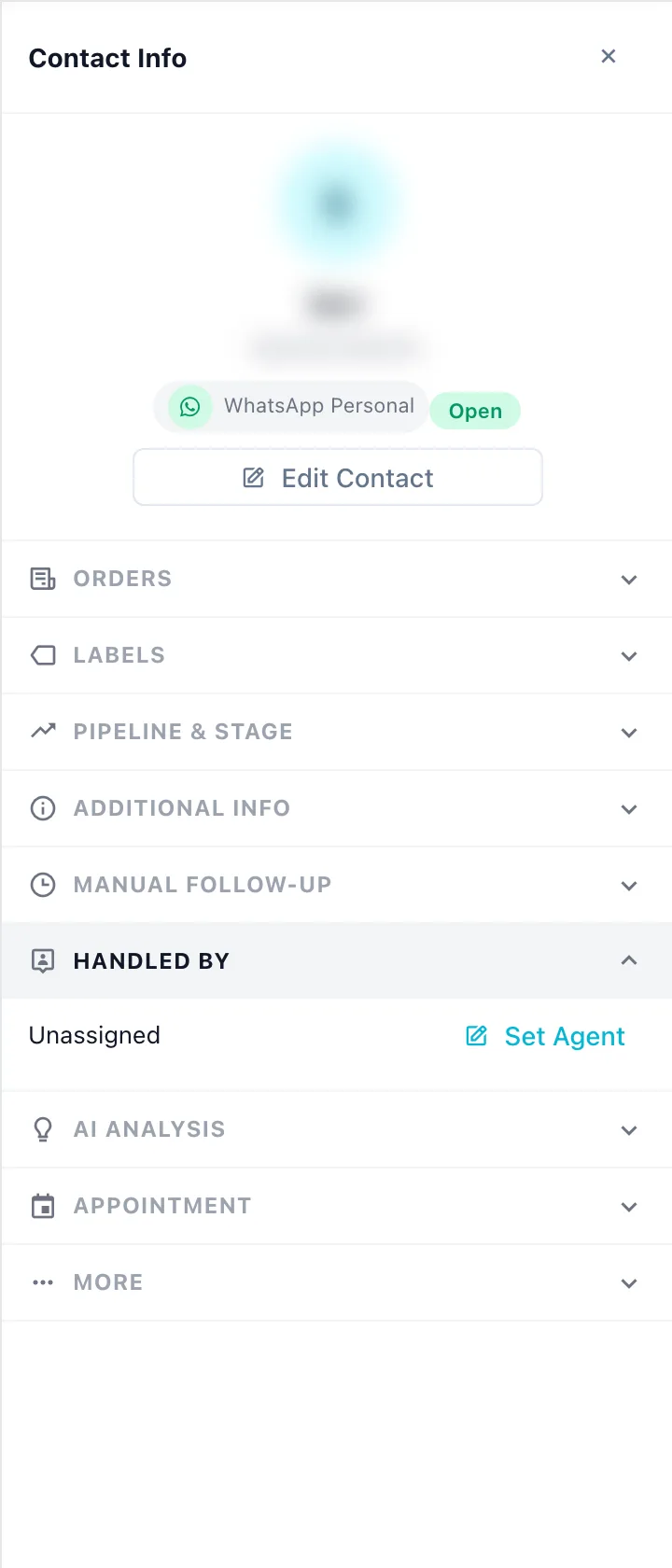
إذا كانت قائمة الوكلاء فارغة، فأضف أعضاء الفريق أولًا في الفريق وخدمة العملاء والأدوار.
تحليل الذكاء الاصطناعي
يقرأ الذكاء الاصطناعي المحادثة ويلخّص أين يقف العميل. انقر حلّل الآن للبدء.
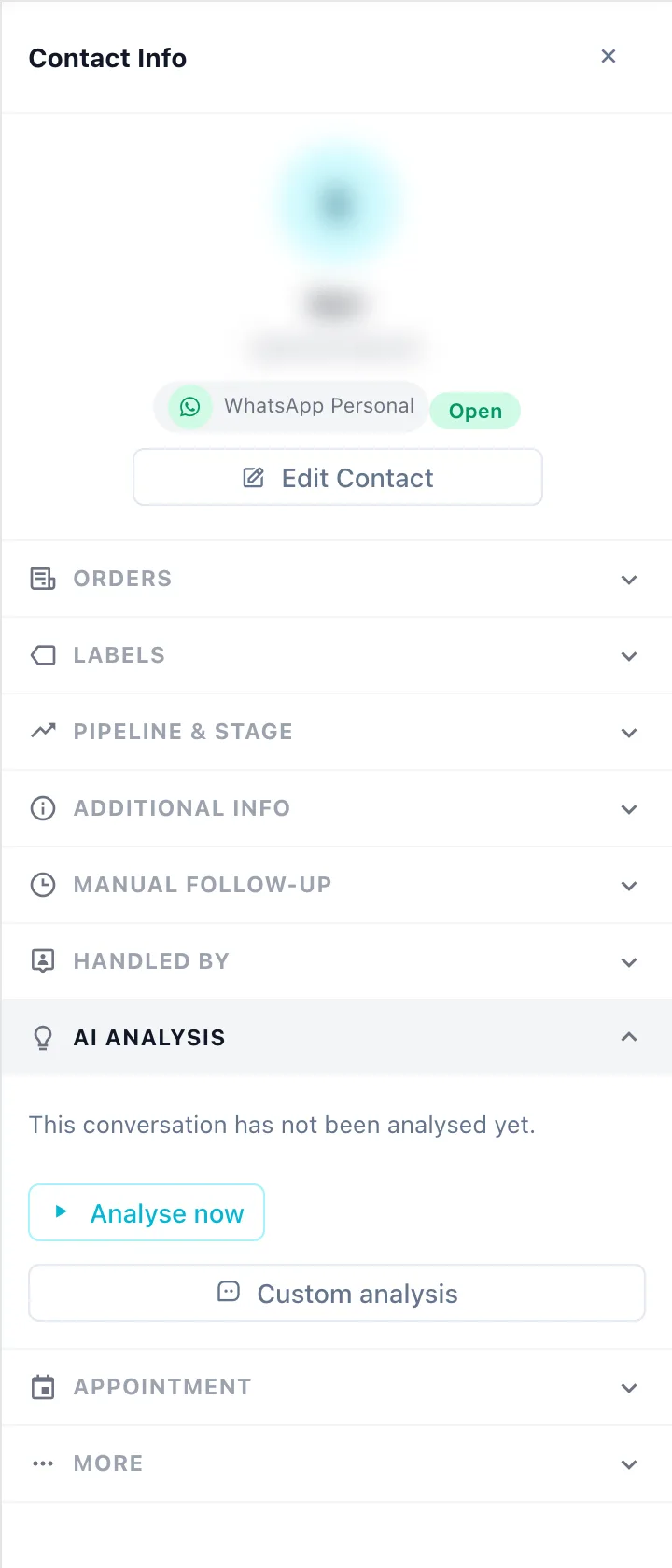
تتضمّن النتيجة:
| الجزء | ما يعرضه |
|---|---|
| درجة العميل المحتمل | مدى احتمال أن يشتري العميل |
| المرحلة | تعرّف للتو، أو يفكّر، أو جاهز للشراء، أو اشترى، أو معرّض للفقد |
| السمات | أسلوب العميل وشخصيته |
| الاحتياجات | ما يبحث عنه العميل |
| دون إجابة | أسئلة العميل التي لم يُجب عنها |
| الاعتراضات | سبب تردّد العميل |
| الخطوة التالية | إجراء مقترح مع مسودة رد. ويضعها استخدم هذه المسودة في مربع الرد |
عندما يرى الذكاء الاصطناعي أن جهة الاتصال يجب أن تنتقل إلى مرحلة أخرى في قناة المبيعات، سترى يُقترح النقل إلى …. وانقر أعد التحليل بعد وصول رسائل جديدة.
يفتح تحليل مخصّص نافذة يمكنك فيها طرح أي سؤال عن هذه المحادثة، مثل لماذا لم يشترِ هذا العميل بعد؟ اختر الرسائل المراد تحليلها (آخر بضع رسائل أو كل الرسائل)، ثم اكتب سؤالك.
يستهلك رصيد الذكاء الاصطناعي
كل تحليل وكل سؤال في التحليل المخصّص يستهلك رصيد الذكاء الاصطناعي. وإذا نفد رصيدك، يُتخطّى التحليل. ويُمسح سجل أسئلة وأجوبة التحليل المخصّص عند إغلاق النافذة. ولا يمكن تحليل المحادثات القصيرة جدًا بعد.
لتحليل محادثات كثيرة دفعة واحدة، راجع رؤى الذكاء الاصطناعي والمحلّل.
الموعد
يعرض مواعيد هذا العميل وزرًا لإنشاء موعد جديد. ويجب أن تكون جهة الاتصال محفوظة بالفعل في قاعدة جهات اتصالك.
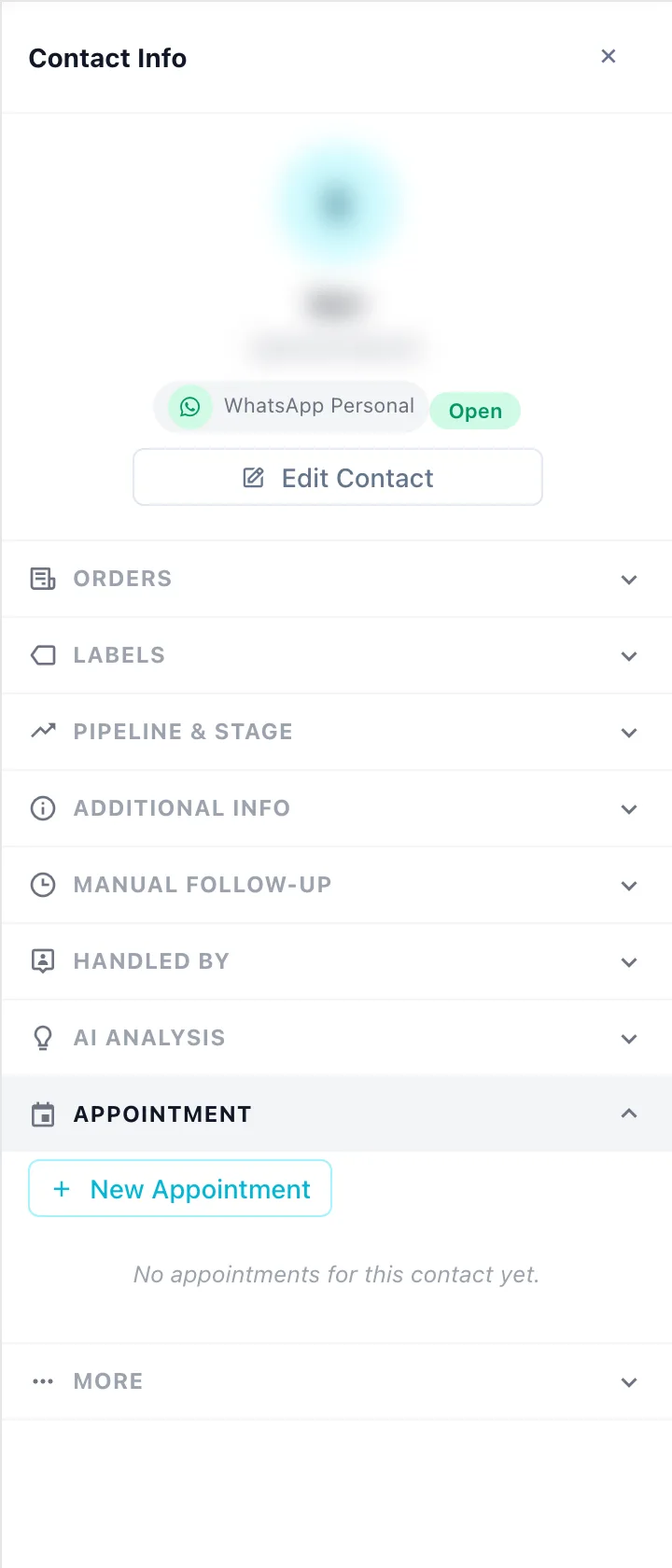
راجع المواعيد لمعرفة الحقول.
المزيد
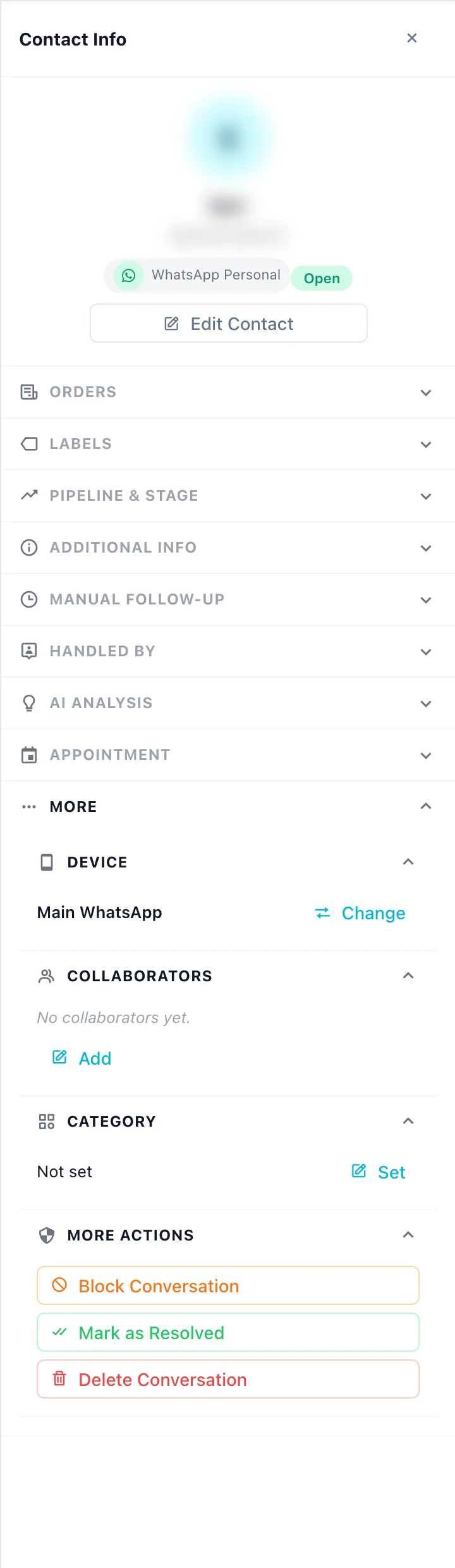
| القسم | وظيفته |
|---|---|
| الجهاز | الرقم/الحساب المستخدم للرد على هذه المحادثة. وينقل تغيير المحادثة إلى جهاز آخر على القناة نفسها |
| المتعاونون | أضف أعضاء آخرين من الفريق للمساعدة في هذه المحادثة، إلى جانب الموظف المسؤول |
| فئة | تجميع المحادثات. تُنشأ الفئات في البيانات والقوالب ← الفئات |
| المزيد من الإجراءات | حظر المحادثة (أو إلغاء الحظر)، وتحديد كتم الحل، وحذف المحادثة |
حذف محادثة
يزيل حذف المحادثة نهائيًا كل الرسائل والملاحظات والمرفقات في تلك المحادثة. وللتأكيد، اكتب اسم جهة الاتصال تمامًا كما يظهر، ثم انقر حذف نهائي.
لا يمكن التراجع عن ذلك
لا يمكن استعادة المحادثة المحذوفة. وإذا كنت تريد فقط ترتيب القائمة، فاستخدم تحديد كتم الحل.