
الفريق وخدمة العملاء والأدوار
أضف أعضاء فريق خدمة العملاء أو المبيعات إلى cshub، وحدد الميزات التي يمكن لكل دور فتحها، واضبط ساعات عمل كل موظف، وأدِر ملف حسابك الشخصي — كل ذلك من مجموعة الفريق في صفحة الإعدادات.
في cshub، يُسمى كل عضو في الفريق وكيلًا. يسجّل الوكلاء الدخول ببريدهم الإلكتروني وكلمة مرورهم الخاصة، ثم يردّون على المحادثات في دردشة CRM، أو يتولون التذاكر، أو يديرون الطلبات — بحسب الدور الذي تمنحه لهم.
| القسم | الغرض منه |
|---|---|
| فريق خدمة العملاء | إضافة حسابات الوكلاء وتعديلها وحذفها، بالإضافة إلى جداول عملهم |
| صلاحيات الفريق | إنشاء الأدوار (مثل مسؤول ومبيعات وخدمة العملاء) واختيار الميزات التي يمكن لكل دور فتحها |
| ملفي الشخصي | المعلومات الشخصية وتغيير كلمة المرور وملخص الأذونات للحساب المسجّل دخوله |
قائمة الوكلاء (فريق خدمة العملاء)
انقر الإعدادات في الشريط الجانبي، ثم بطاقة فريق خدمة العملاء في مجموعة الفريق.
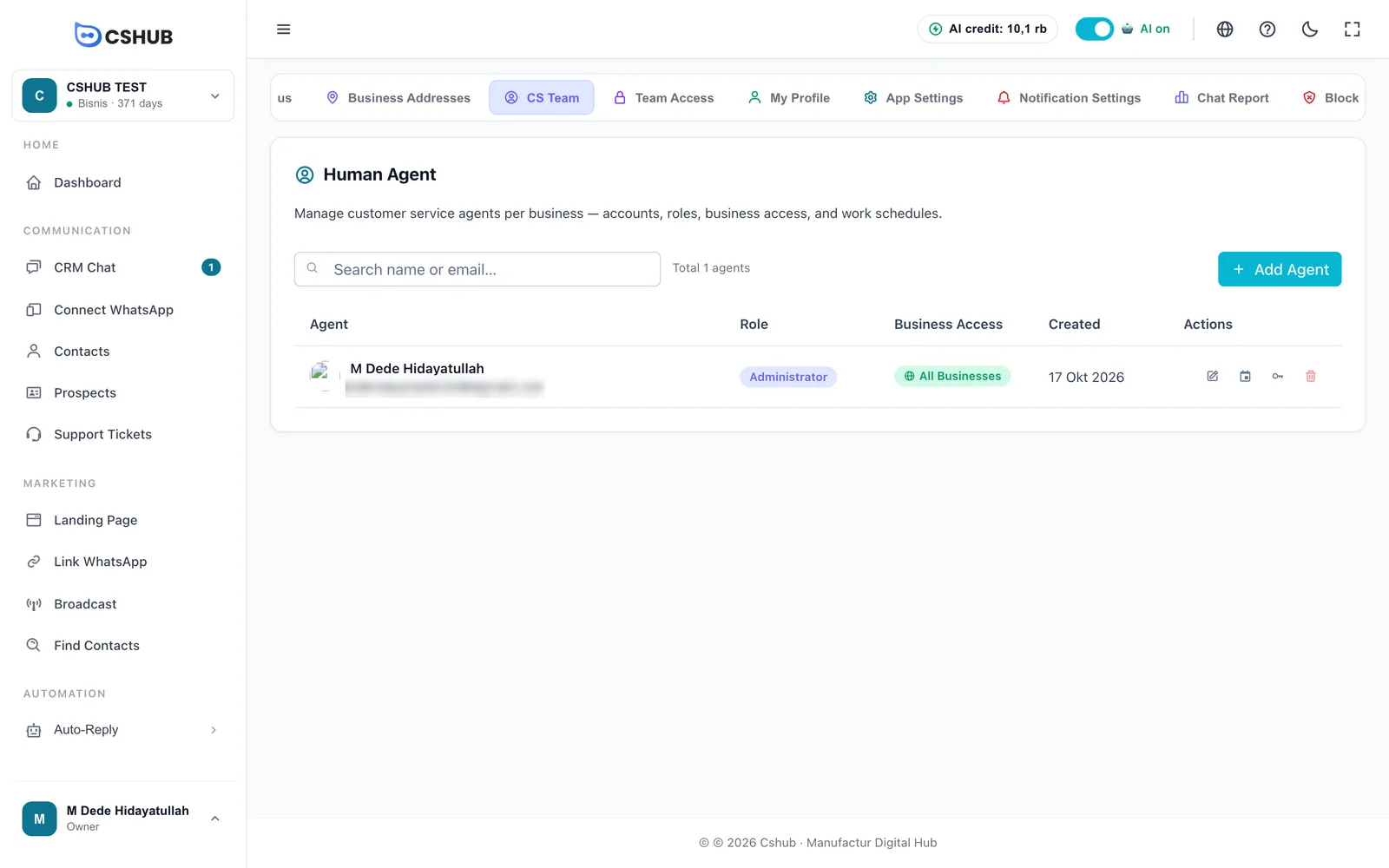
| العمود | ما يعرضه |
|---|---|
| وكيل | الصورة والاسم وبريد تسجيل الدخول |
| الدور | الدور الذي يحدد صلاحياته |
| وصول الأعمال | جميع الأعمال، أو عدد من الأنشطة المحددة (مثل 2 أعمال) |
| تم الإنشاء | وقت إنشاء الحساب |
| الإجراءات | تعديل وإدارة الجدول الزمني وتغيير كلمة المرور وحذف |
يظهر مالك النشاط هنا أيضًا كوكيل.
إضافة وكيل
- انقر أضف وكيل.
- املأ النموذج، ثم انقر أضف وكيل.
- شارك البريد الإلكتروني وكلمة المرور مع عضو الفريق ليتمكن من تسجيل الدخول.
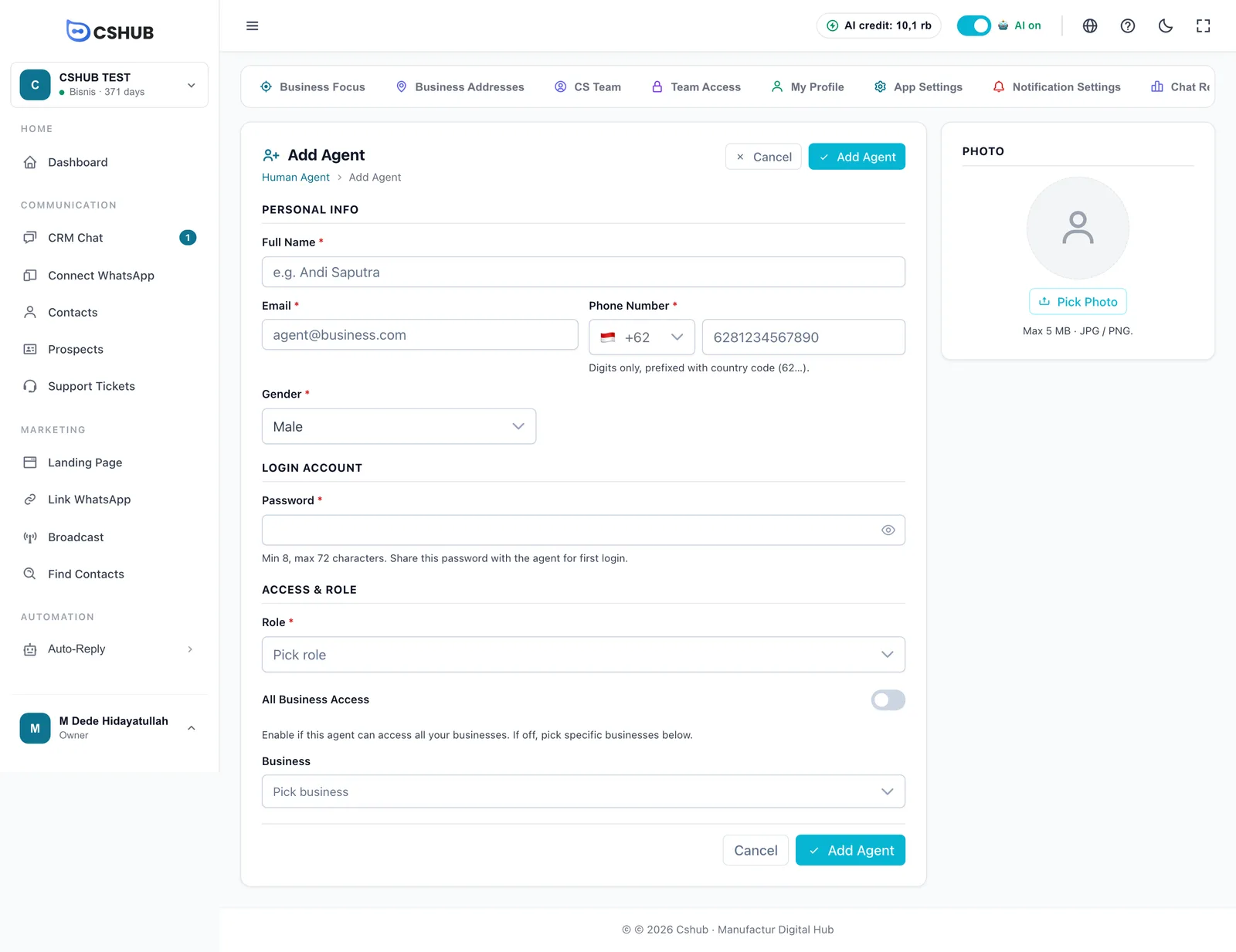
| الحقل | ملاحظات |
|---|---|
| الاسم الكامل | إلزامي. يظهر في دردشة CRM والتقارير وتواقيع الرسائل |
| البريد الإلكتروني | إلزامي. يستخدمه الوكيل لتسجيل الدخول |
| رقم الهاتف | إلزامي. أرقام فقط، يبدأ برمز الدولة (62…). يستلم هذا الرقم الإشعارات وتقرير الدردشة اليومي الخاصة بالوكيل |
| الجنس | إلزامي. ذكر أو أنثى |
| كلمة المرور | إلزامية عند إنشاء وكيل، من 8 إلى 72 حرفًا. شاركها مع الوكيل لتسجيل دخوله الأول |
| الدور | إلزامي. اختر أحد الأدوار المنشأة في صلاحيات الفريق. إن لم توجد أدوار بعد، فأنشئ واحدًا هناك أولًا |
| الوصول إلى جميع الأعمال | فعّله إذا كان مسموحًا للوكيل بالوصول إلى كل أنشطتك، بما فيها التي ستنشئها لاحقًا |
| العمل | إذا كان المفتاح أعلاه متوقفًا، فاختر الأنشطة المحددة التي يمكن لهذا الوكيل الوصول إليها |
| صورة | اختيارية، JPG / PNG حتى 5 ميجابايت |
حصة الوكلاء
يعتمد عدد الوكلاء على خطتك. عند امتلاء الحصة، تعرض الصفحة تحذيرًا مع زر ترقية الخطة. راجع الفوترة والباقات.
تعديل الوكلاء وحذفهم
- تعديل يفتح النموذج نفسه. لا تظهر كلمة المرور؛ استخدم تغيير كلمة المرور لاستبدالها.
- تغيير كلمة المرور يطلب كلمة مرور جديدة وتأكيد كلمة المرور. تسري كلمة المرور الجديدة من تسجيل الدخول التالي — لا تُجبر الجلسات النشطة على تسجيل الخروج.
- حذف يعطّل حساب الوكيل. لا يمكن حذف مالك النشاط ولا حسابك أنت.
الوكلاء وأرقام WhatsApp
إضافة وكيل لا تسمح له تلقائيًا بالرد على المحادثات من رقم WhatsApp معيّن. اضبط من يمكنه الرد وكيف تُوزّع المحادثات الجديدة في إعدادات كل جهاز — راجع WhatsApp (مسح QR).
جداول عمل الوكلاء
انقر أيقونة إدارة الجدول الزمني في صف الوكيل لضبط ساعات عمله لكل يوم.
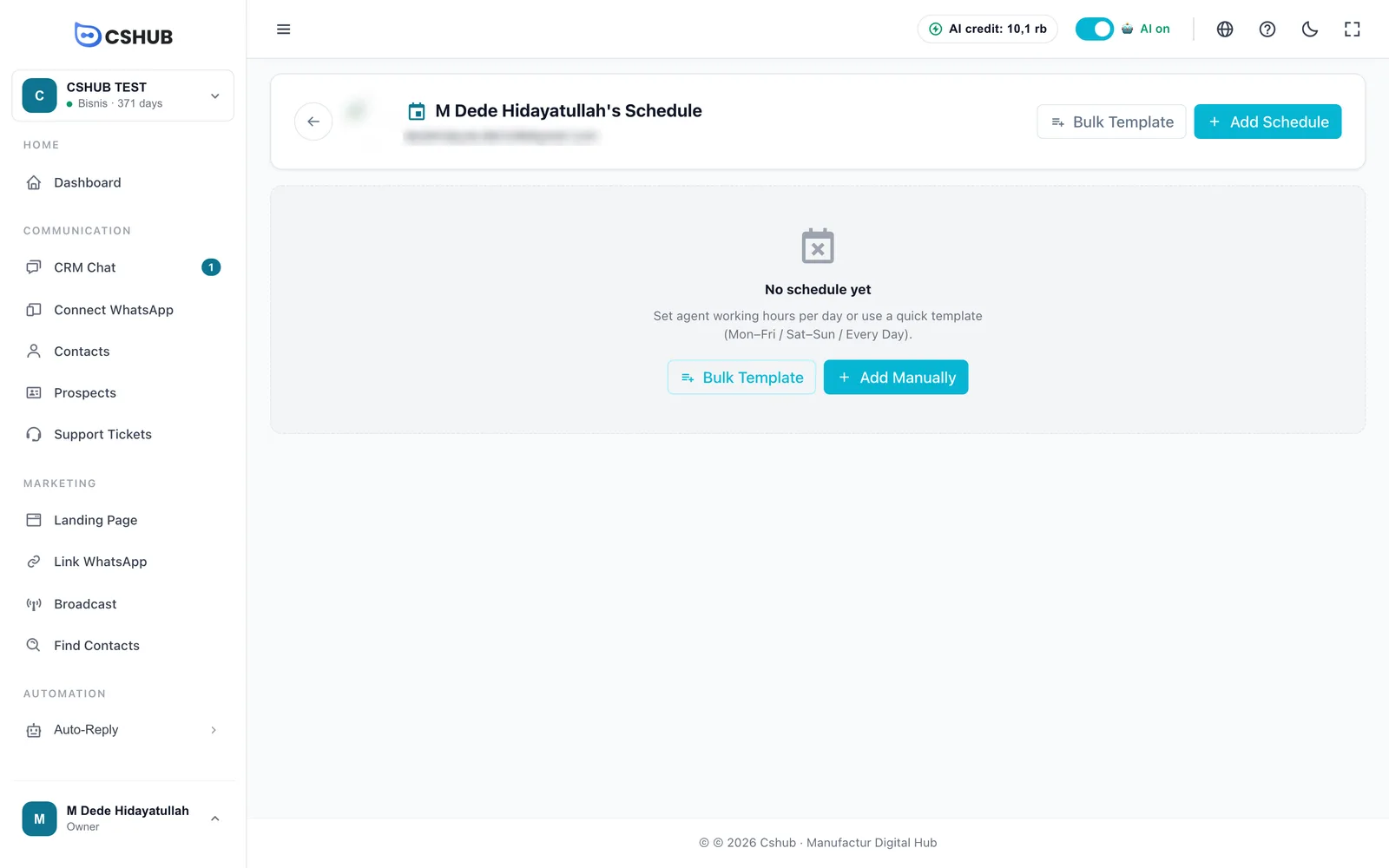
تحدد الجداول ما إذا كان الوكيل نشط حاليًا، وهي شرط عندما يوزّع cshub المحادثات الجديدة على فريق خدمة العملاء تلقائيًا.
الوكلاء بلا جدول لا يستلمون محادثات تلقائية
إذا كان جهاز مضبوطًا لتوزيع المحادثات الجديدة على وكلاء خدمة العملاء تلقائيًا، فلا يستلم المحادثات إلا الوكلاء الموجودون حاليًا ضمن ساعات عملهم. الوكيل الذي ليس له جدول إطلاقًا يُعدّ خارج الدوام، فلن يستلم أي محادثة. تأكد من أن لكل وكيل يشارك في توزيع المحادثات جدولًا.
إضافة فترة إلى الجدول
- انقر إضافة جدول (أو أضف يدويًا ما دام الجدول فارغًا).
- املأ النموذج، ثم انقر إضافة.
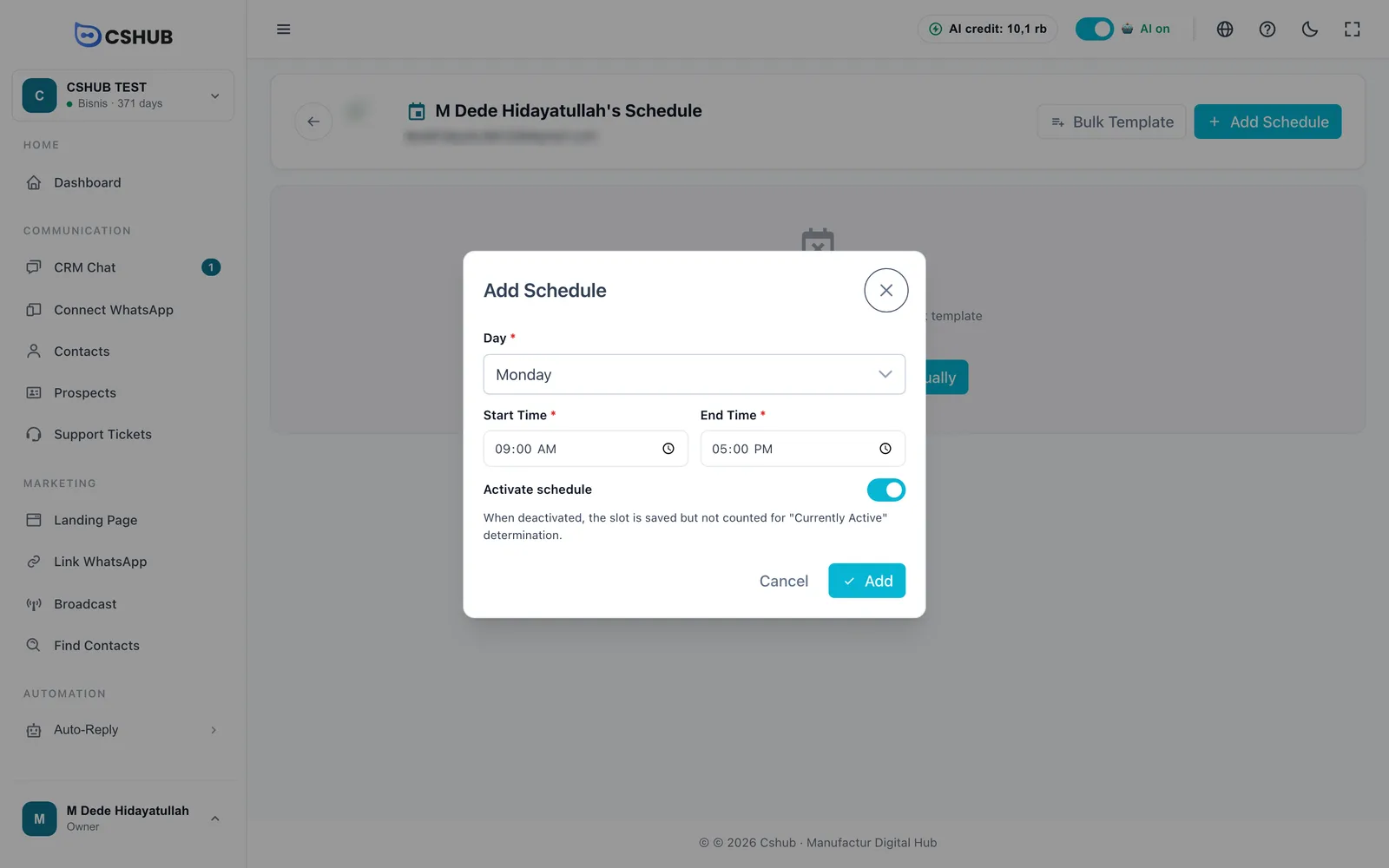
| الحقل | ملاحظات |
|---|---|
| اليوم | من الإثنين إلى الأحد |
| وقت البدء / وقت الانتهاء | ساعات العمل لذلك اليوم، بالمنطقة الزمنية المضبوطة في إعدادات التطبيق |
| تفعيل الجدول | أوقفه للاحتفاظ بالفترة دون احتسابها — مفيد عندما يكون الوكيل في إجازة |
يمكن أن يكون لليوم أكثر من فترة، مثل 08:00–12:00 و13:00–17:00 مع استراحة غداء بينهما.
إنشاء الجداول دفعة واحدة (قالب جماعي)
انقر قالب جماعي لإنشاء جداول لعدة أيام في آن واحد.
| الحقل | ملاحظات |
|---|---|
| القالب | الإثنين – الجمعة أو السبت والأحد أو كل يوم |
| وقت البدء / وقت الانتهاء | الساعات نفسها لكل أيام القالب |
| احذف الجداول الحالية أولاً | إذا وُضعت عليه علامة، تُحذف كل جداول الوكيل وتُستبدل بهذا القالب. لا يمكن التراجع عن ذلك |
انقر إنشاء جدول. تُتخطى الفترات المطابقة تمامًا ليوم وساعات فترة موجودة، فلا تحصل على تكرارات.
بعد وجود الجداول، تعرض الصفحة بطاقة لكل يوم. يمكن تشغيل كل فترة أو إيقافها أو تعديلها أو حذفها مباشرة من بطاقتها.
الأدوار والأذونات
يحدد الدور الميزات التي يمكن للوكيل فتحها. انقر بطاقة صلاحيات الفريق في مجموعة الفريق.
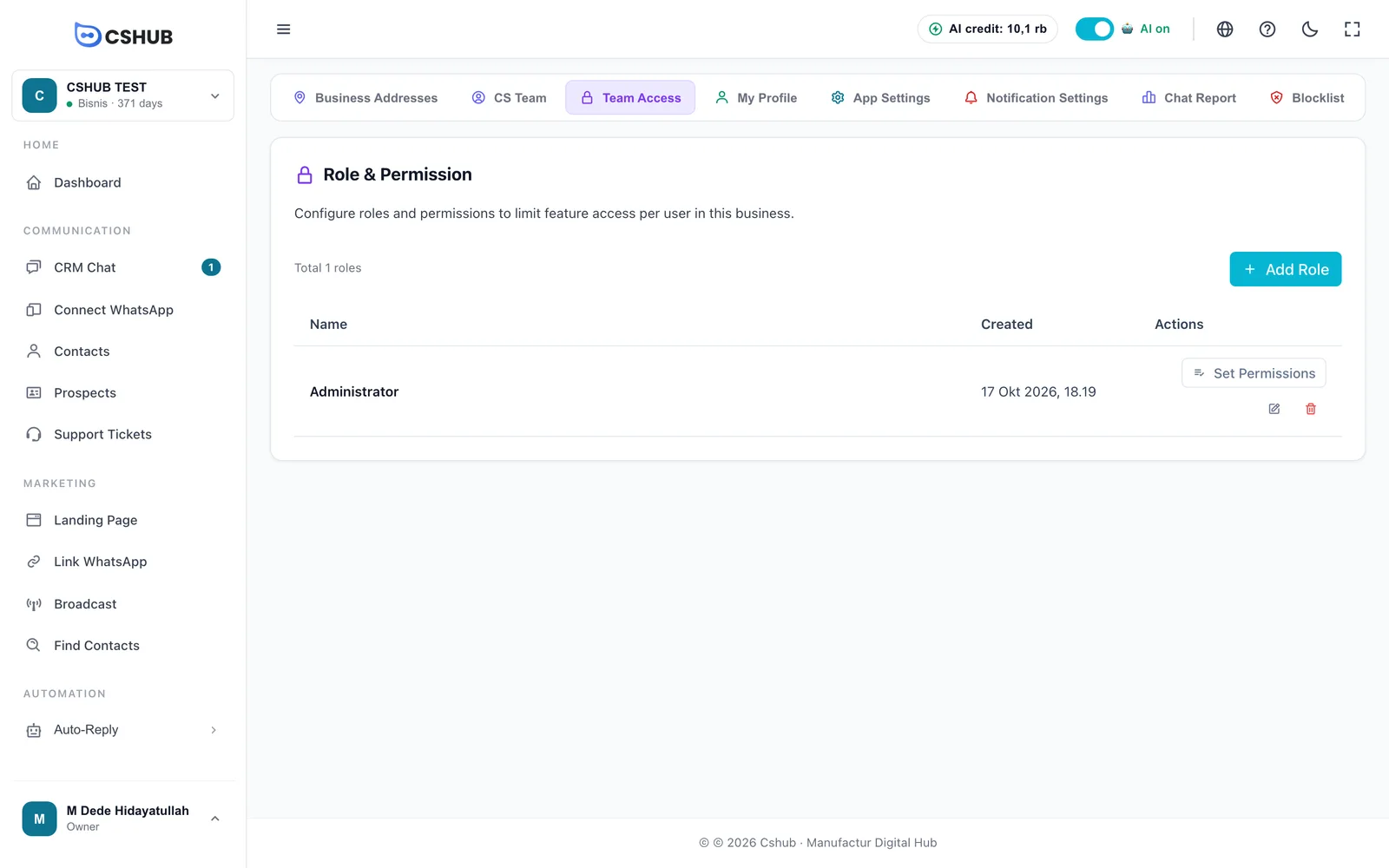
يوجد عادةً دور Administrator مسبقًا، مع تفعيل كل الأذونات.
إنشاء دور
- انقر إضافة دور.
- أدخل اسم الدور، مثل مسؤول أو مبيعات أو دعم.
- احفظ.
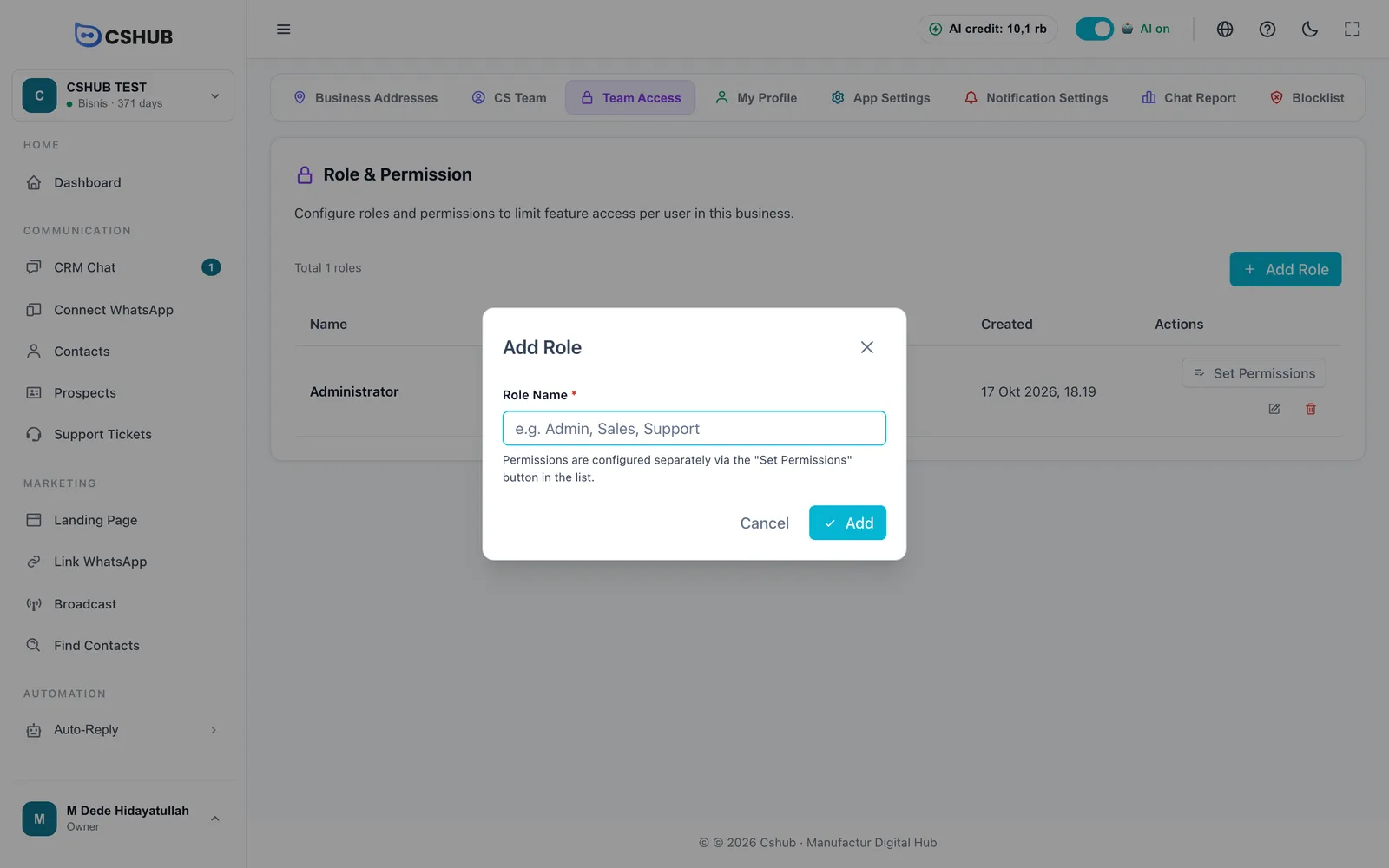
الدور الجديد بلا أذونات بعد. تابع بضبطها.
ضبط الأذونات
انقر تعيين الأذونات في صف الدور.
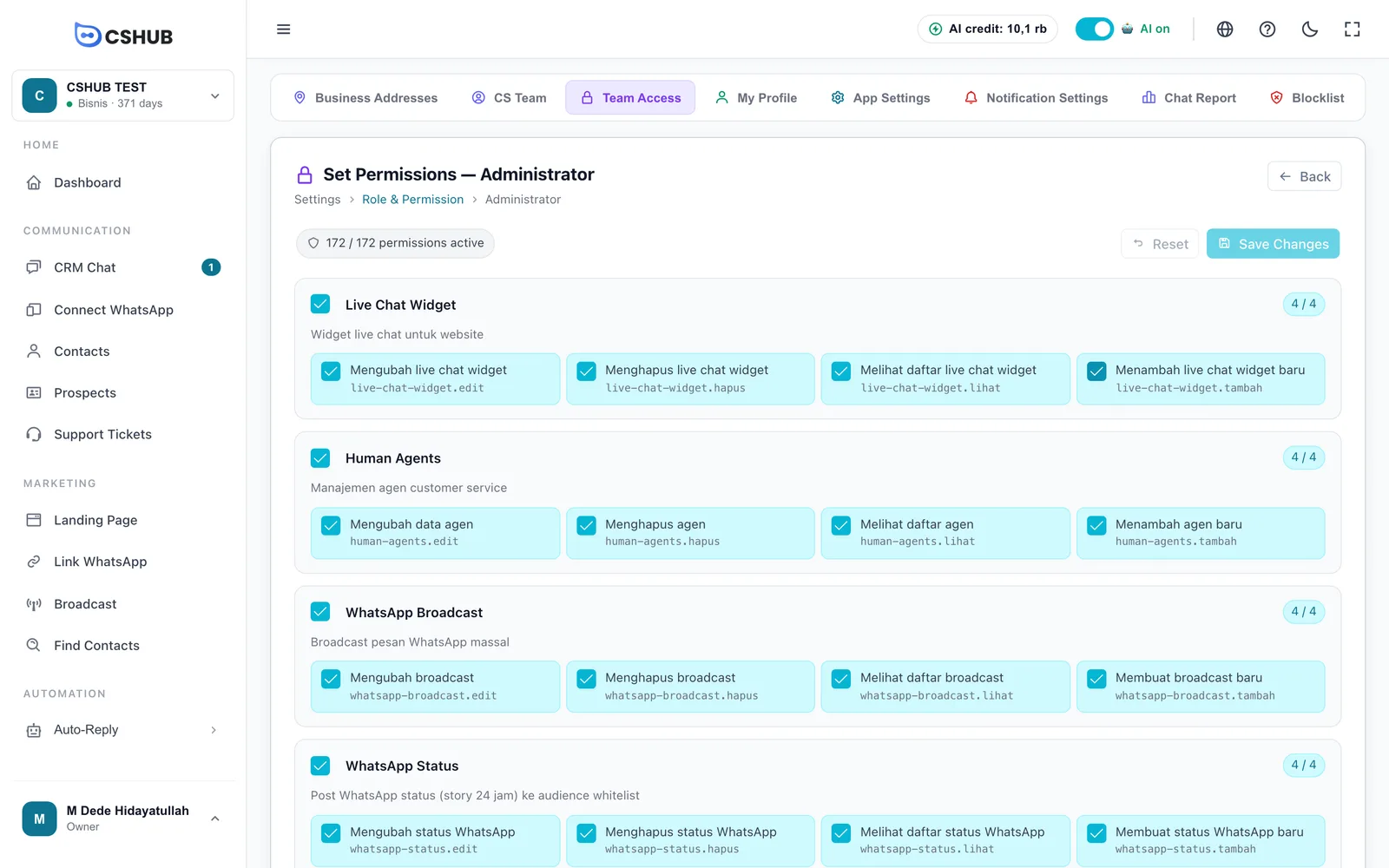
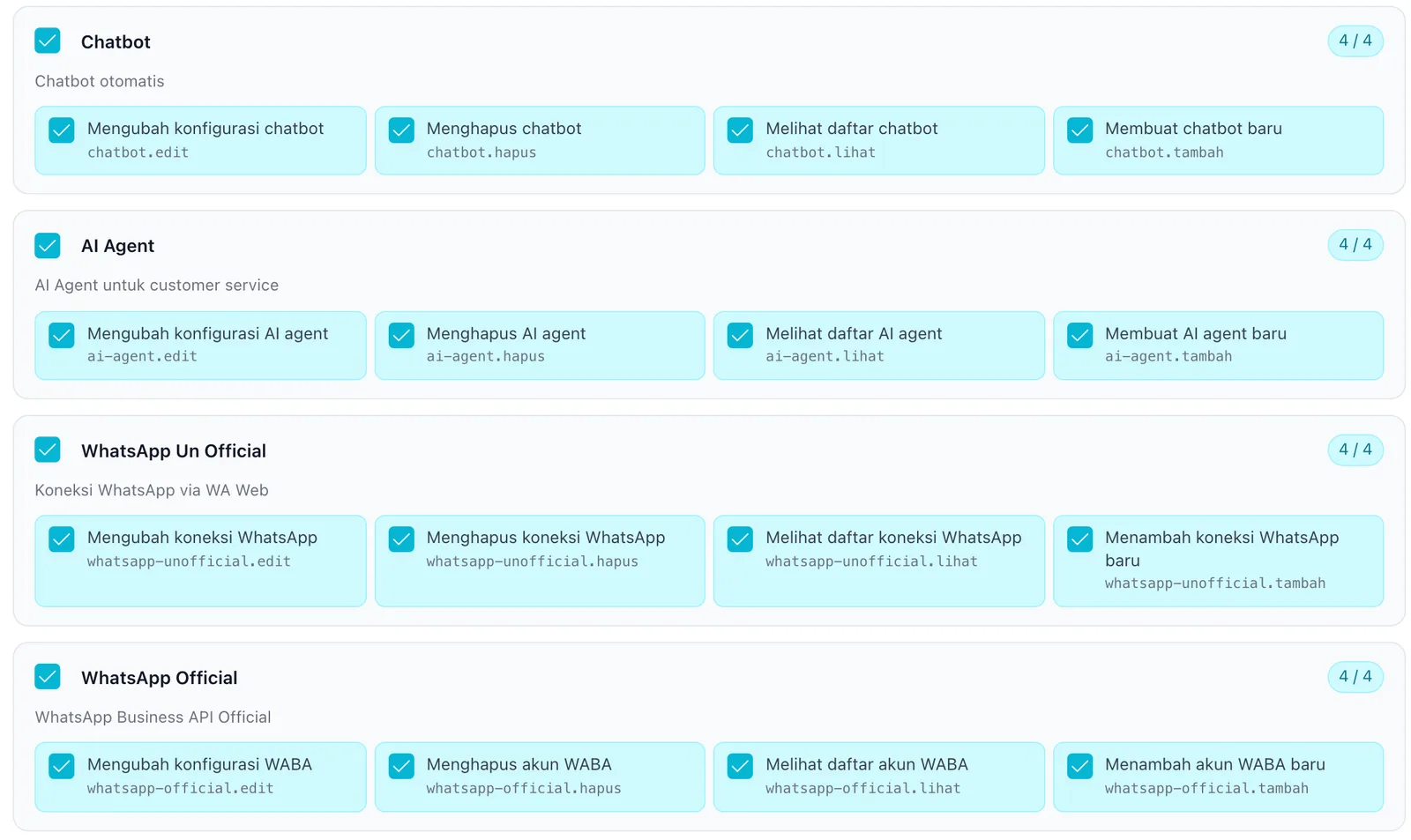
تُجمَّع الأذونات حسب وحدة الميزة. لمعظم الوحدات أربعة أذونات:
| الإذن | المعنى |
|---|---|
| عرض | فتح القائمة ورؤية بياناتها |
| إضافة | إنشاء سجلات جديدة |
| تعديل | تغيير السجلات الموجودة |
| حذف | إزالة السجلات |
تظهر أسماء الأذونات حاليًا باللغة الإندونيسية حتى في الواجهة العربية (Melihat = عرض، Menambah = إضافة، Mengubah = تعديل، Menghapus = حذف).
طريقة ضبطها:
- ضع علامة على الأذونات واحدًا تلو الآخر، أو ضع علامة على المربع في عنوان الوحدة لتحديد كل أذوناتها دفعة واحدة.
- راقب عدّاد x / y أذونات نشطة في الأعلى. ما دامت لديك تغييرات، يظهر أيضًا عدّاد x تغييرات غير محفوظة.
- انقر حفظ التغييرات. إعادة تعيين يلغي كل التغييرات غير المحفوظة.
إذا حاولت مغادرة الصفحة قبل الحفظ، يسألك cshub مغادرة الصفحة؟، فلا تفقد تغييراتك بالخطأ.
ابدأ بصلاحيات محدودة
لدور خدمة العملاء، امنح فقط عرض وإضافة على الوحدات التي يستخدمها يوميًا (الدردشة وجهات الاتصال مثلًا). أضف المزيد لاحقًا عند الحاجة — هذا أكثر أمانًا من سحب الأذونات بعد حذف شيء بالخطأ.
مالك النشاط لديه وصول كامل دائمًا
الدور المختار لمالك النشاط لا تأثير له — يستطيع المالكون فتح كل الميزات دائمًا. بعض الصفحات، مثل إعدادات التطبيق وعناوين النشاط التجاري والإشعارات، مخصصة للمالك فقط.
يرى الوكلاء أيضًا فقط القوائم المطابقة لـتركيز نشاطك التجاري. إذا قال وكيل إن قائمة «اختفت»، فتحقق من أمرين: أذونات دوره، وتركيز النشاط.
ملفي الشخصي
يحتوي ملفي الشخصي على بيانات من سجّل الدخول — المالك أو الوكيل. افتح بطاقة ملفي الشخصي في مجموعة الفريق.
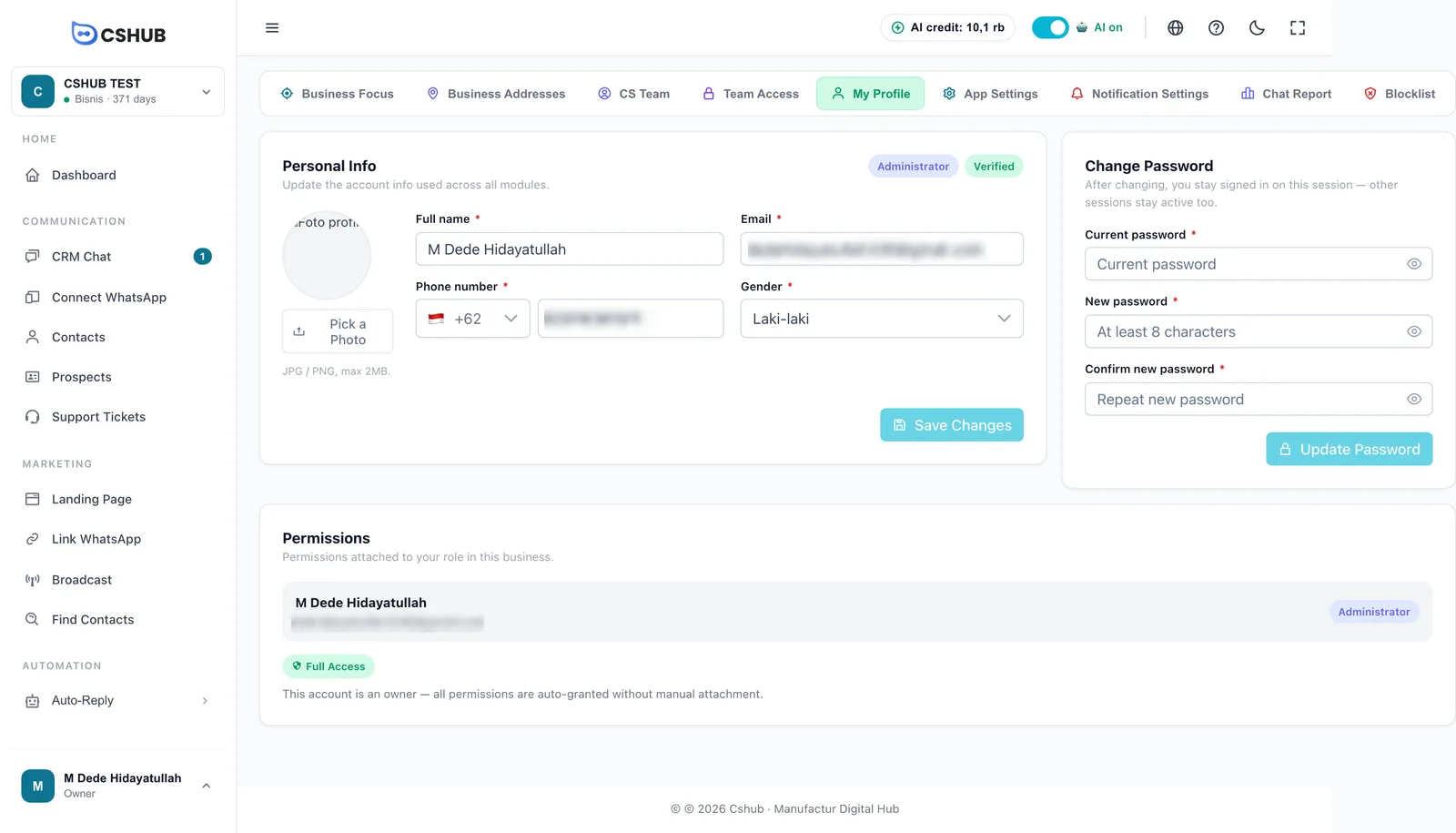
| البطاقة | محتواها |
|---|---|
| المعلومات الشخصية | الاسم الكامل والبريد الإلكتروني ورقم الهاتف والجنس وصورة (JPG / PNG، الحد الأقصى 2 ميجابايت). انقر حفظ التغييرات |
| تغيير كلمة المرور | كلمة المرور الحالية وكلمة المرور الجديدة (8 أحرف على الأقل) وتأكيد كلمة المرور الجديدة. انقر تحديث كلمة المرور. تبقى مسجّل الدخول في هذه الجلسة، ولا تُسجَّل الجلسات على الأجهزة الأخرى خروجًا تلقائيًا |
| الأذونات | الأذونات المرتبطة بدورك في هذا النشاط. يرى مالك النشاط وصول كامل |
تغيير بريدك الإلكتروني
تغيير البريد الإلكتروني يزيل حالة التحقق منه. بعد الحفظ، تحتاج إلى التحقق من البريد الجديد مرة أخرى برمز OTP.
إعدادات الحساب الأخرى — مثل قائمة كل أنشطتك — موجودة في حسابي وكل الأنشطة التجارية.
ذات صلة
- WhatsApp (مسح QR) — من يمكنه الرد وكيف تُوزّع المحادثات لكل رقم
- التصعيد إلى فريقك
- تقرير الدردشة اليومي
- تركيز النشاط التجاري
- الفوترة والباقات