
المتجر الإلكتروني
أنشئ متجرك الإلكتروني الخاص بكل منتجاتك — كتالوج وفئات وبحث وسلة تسوق ودفع مع حساب تلقائي لأسعار الشحن — دون برمجة ودون استئجار استضافة. يُبنى المتجر من قوالب وكتل جاهزة ترتّبها بنفسك، وتنتقل طلباته مباشرة إلى الطلبات.
لكل نشاط تجاري متجر إلكتروني واحد. يبدو عنوانه هكذا /s/your-store-name، جاهزًا للمشاركة في نبذة حساباتك الاجتماعية أو إعلاناتك أو محادثاتك.
متجر إلكتروني أم صفحة هبوط؟
المتجر الإلكتروني مخصص لواجهة بيع فيها منتجات كثيرة وسلة تسوق وكتالوج. لبيع منتج واحد بصفحة مبيعات مركّزة، استخدم صفحة هبوط.
قبل أن تبدأ
- جهّز منتجاتك في المنتجات والمخزون. لا تظهر في المتجر إلا المنتجات النشطة.
- أنشئ الفئات إن أردت أن يتصفح المشترون حسب الفئة.
- أكمل إعداد الشحن لتُحسب الأسعار تلقائيًا عند الدفع — راجع الشحن والأسعار.
فتح محرر المتجر
افتح التجارة الإلكترونية من قسم التسويق في الشريط الجانبي. ستنتقل مباشرة إلى محرر المتجر.
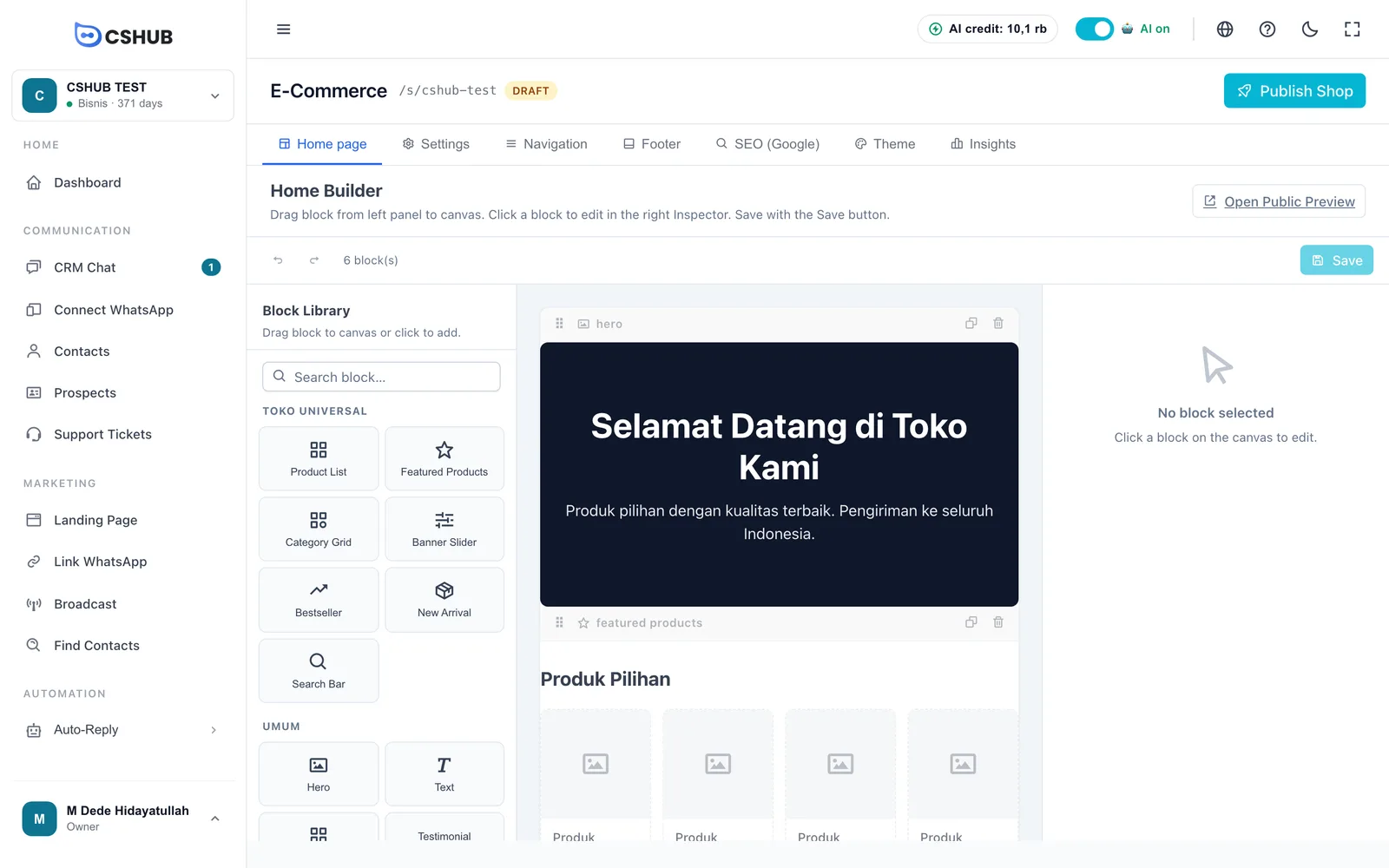
أعلى المحرر:
| العنصر | ما يفعله |
|---|---|
| عنوان المتجر | العنوان العام لمتجرك، مثل /s/cshub-test |
| شارة الحالة | مسودة (غير منشور بعد) أو مباشر (منشور) |
| نشر المتجر / إلغاء النشر | يجعل المتجر متاحًا للجمهور أو يوقفه |
| نسخ الرابط العام | يظهر بعد نشر المتجر — ينسخ العنوان إلى الحافظة |
يحتوي المحرر على سبعة تبويبات:
| التبويب | المحتوى |
|---|---|
| الصفحة الرئيسية | ترتيب الكتل في الواجهة الأمامية لمتجرك |
| الإعدادات | الاسم والشعار وعنوان المتجر ومعلومات التواصل والشحن والبكسلات وزر دردشة WhatsApp |
| التنقل | القائمة في أعلى المتجر |
| التذييل | أعمدة الروابط ووسائل التواصل الاجتماعي وحقوق النشر في أسفل المتجر |
| SEO (جوجل) | العنوان والوصف لنتائج جوجل ومعاينات الروابط |
| السمة | المظهر المرئي للمتجر |
| الرؤى | ملخص الطلبات والإيرادات وأفضل المنتجات |
الترتيب المقترح
الإعدادات ← السمة ← الصفحة الرئيسية ← التنقل والتذييل ← SEO (جوجل) ← نشر المتجر.
إعدادات المتجر
افتح تبويب الإعدادات.
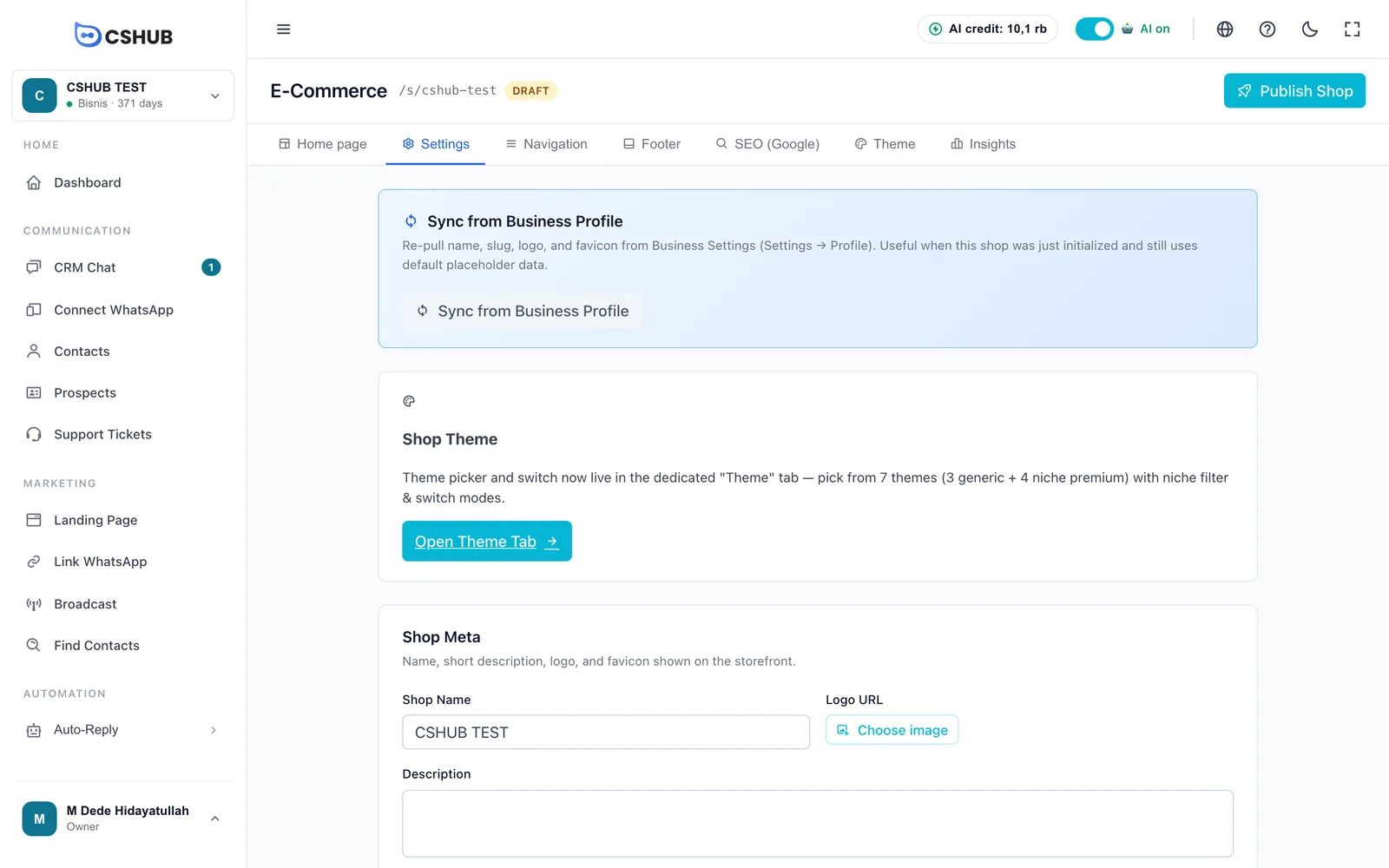
المزامنة من ملف تعريف العمل
انقر مزامنة من ملف تعريف العمل لإعادة جلب الاسم وعنوان المتجر والشعار والأيقونة المفضلة (favicon) من إعدادات النشاط التجاري. مفيد عندما يكون المتجر جديدًا وما زال يستخدم بيانات مؤقتة.
بيانات المتجر
| الحقل | التفاصيل |
|---|---|
| اسم المتجر | الاسم المعروض في المتجر، مثل متجر الصحة |
| رابط الشعار | انقر اختر صورة لاختيار شعار |
| الوصف | وصف قصير للمتجر |
| رابط favicon | الأيقونة الصغيرة الظاهرة في تبويب المتصفح |
انقر حفظ في هذه البطاقة.
عنوان المتجر
العنوان الذي يستخدمه المشترون لفتح متجرك؛ يجب أن يكون فريدًا. استخدم أحرفًا إنجليزية صغيرة وأرقامًا وشرطات، من 3 إلى 60 حرفًا. يُفحص التوفر أثناء الكتابة: متاح أو مستخدم بالفعل أو هذا العنوان محجوز. إن كان مستخدمًا، انقر استخدم الاقتراح للحصول على بديل. يظهر العنوان الكامل تحت الحقل. انقر حفظ.
تغيير عنوان المتجر
تتوقف الروابط القديمة التي شاركتها عن العمل بمجرد تغيير العنوان. ثبّت العنوان قبل الترويج للمتجر.
إعدادات التجارة الإلكترونية
| الحقل | التفاصيل |
|---|---|
| العملة | عملة أسعار المتجر |
| مكان الإرسال | للعلم فقط — يشحن المتجر من العنوان الرئيسي لنشاطك. غيّره من عناوين النشاط التجاري |
| هاتف خدمة العملاء / بريد خدمة العملاء | بيانات تواصل خدمة العملاء المعروضة في المتجر |
| رابط WhatsApp | رابط WhatsApp الخاص بمتجرك |
| تطلب الشحن عند الدفع | يجب على المشترين اختيار شركة شحن وسعر قبل الطلب. أوقفه للمنتجات الرقمية أو الخدمات أو إذا كنت ترتّب التوصيل خارج النظام. يحتاج المشترون من خارج إندونيسيا أيضًا إلى إيقافه، لأن أسعار الشحن تغطي المسارات الداخلية في إندونيسيا فقط |
| تفعيل بحث المنتج | إظهار البحث في المتجر |
| تفعيل صفحة الفئات | إظهار صفحة قائمة الفئات |
التحليلات والبكسلات — أدخل معرّفات البكسل لتتبّع الزيارات في المتجر كله (الرئيسية، قائمة المنتجات، التفاصيل، الدفع) لصالح إعلاناتك: Facebook Pixel ID وGoogle Tag Manager ID وTikTok Pixel ID وSnack Pixel ID.
زر دردشة WhatsApp — أظهر زر دردشة في صفحات تفاصيل المنتجات ليتمكن المشترون من السؤال فورًا:
| الحقل | التفاصيل |
|---|---|
| مفعل | فعّله لإظهار الزر |
| نوع WhatsApp | WA غير رسمي (رقم متصل عبر مسح رمز QR) أو WA رسمي (WABA) (WhatsApp Business API) |
| جهاز WhatsApp / حساب Meta | الرقم المستخدم |
| رقم WhatsApp | يُملأ من الجهاز المحدد. يمكنك تغييره (بالصيغة الدولية، بدون +) |
| تسمية الزر | نص الزر، مثل تحدث معنا على WhatsApp |
| الرسالة الأولية | الرسالة المكتوبة مسبقًا عندما يفتح المشتري WhatsApp. أدرج [pname] (اسم المنتج) أو [pprice] (السعر) أو [purl] (رابط المنتج) أو [psku] (SKU) |
انقر حفظ في الأسفل.
اختيار سمة
افتح تبويب السمة.
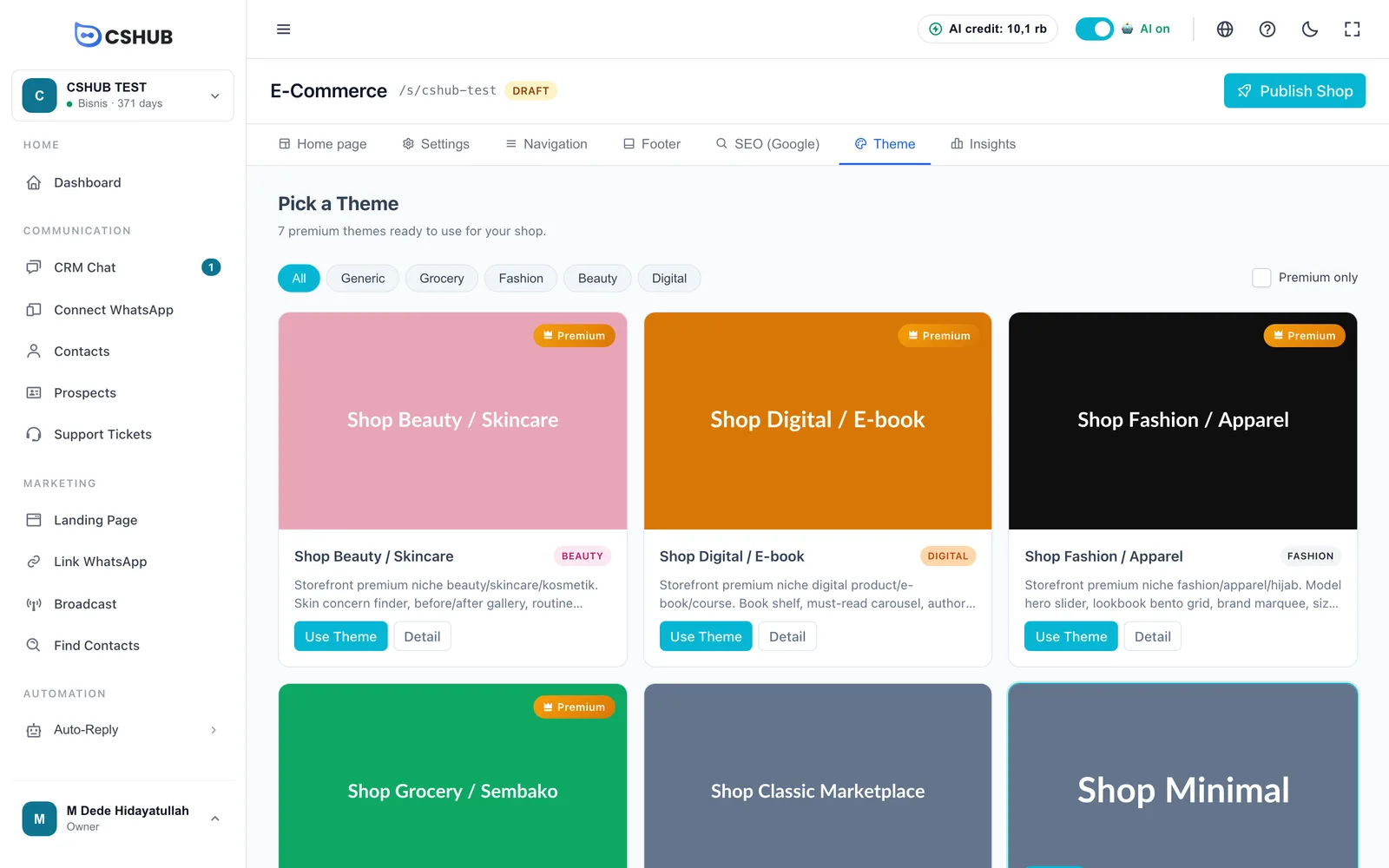
هناك 7 قوالب: 3 عامة و4 قوالب مميزة لأنواع محددة من الأنشطة — بقالة وأزياء وجمال (العناية بالبشرة/مستحضرات التجميل) ورقمي (الكتب الإلكترونية/الدورات). استخدم شرائح الفلترة أو ضع علامة على فقط مميز لتضييقها. انقر تفاصيل لمعلومات القالب، ثم استخدم القالب.
عند تبديل القالب، تختار ما سيحدث للصفحة الرئيسية التي رتّبتها:
| الخيار | النتيجة |
|---|---|
| الحفاظ على (موصى به) | تبقى كتلك الحالية. الكتل التي لا تناسب القالب الجديد تُستبدل تلقائيًا بكتل عامة |
| إعادة تعيين إلى القالب الافتراضي | تُستبدل الصفحة الرئيسية بالتخطيط الافتراضي للقالب الجديد. يضيع ترتيبك السابق |
بعد تطبيق القالب، يظهر زر تراجع لفترة قصيرة إن أردت استعادة القالب السابق.
ترتيب الصفحة الرئيسية
افتح تبويب الصفحة الرئيسية. تتكون الشاشة من ثلاث لوحات: مكتبة الكتل على أحد الجانبين، ولوحة العرض في الوسط، ولوحة خصائص الكتلة على الجانب الآخر.
- أضف الكتل — اسحب كتلة من مكتبة الكتل إلى لوحة العرض، أو انقر عليها لإضافتها. استخدم ابحث عن كتلة… للعثور على كتلة.
- أعد الترتيب — اسحب الكتل في لوحة العرض من مقبضها.
- عدّل كتلة — انقر عليها في لوحة العرض وغيّر محتواها في لوحة الخصائص. نسخ يكرر الكتلة؛ حذف يزيلها.
- انقر حفظ. يعرض شريط الأدوات غير محفوظ أو تم الحفظ، بالإضافة إلى عدد الكتل وزرّي التراجع/الإعادة.
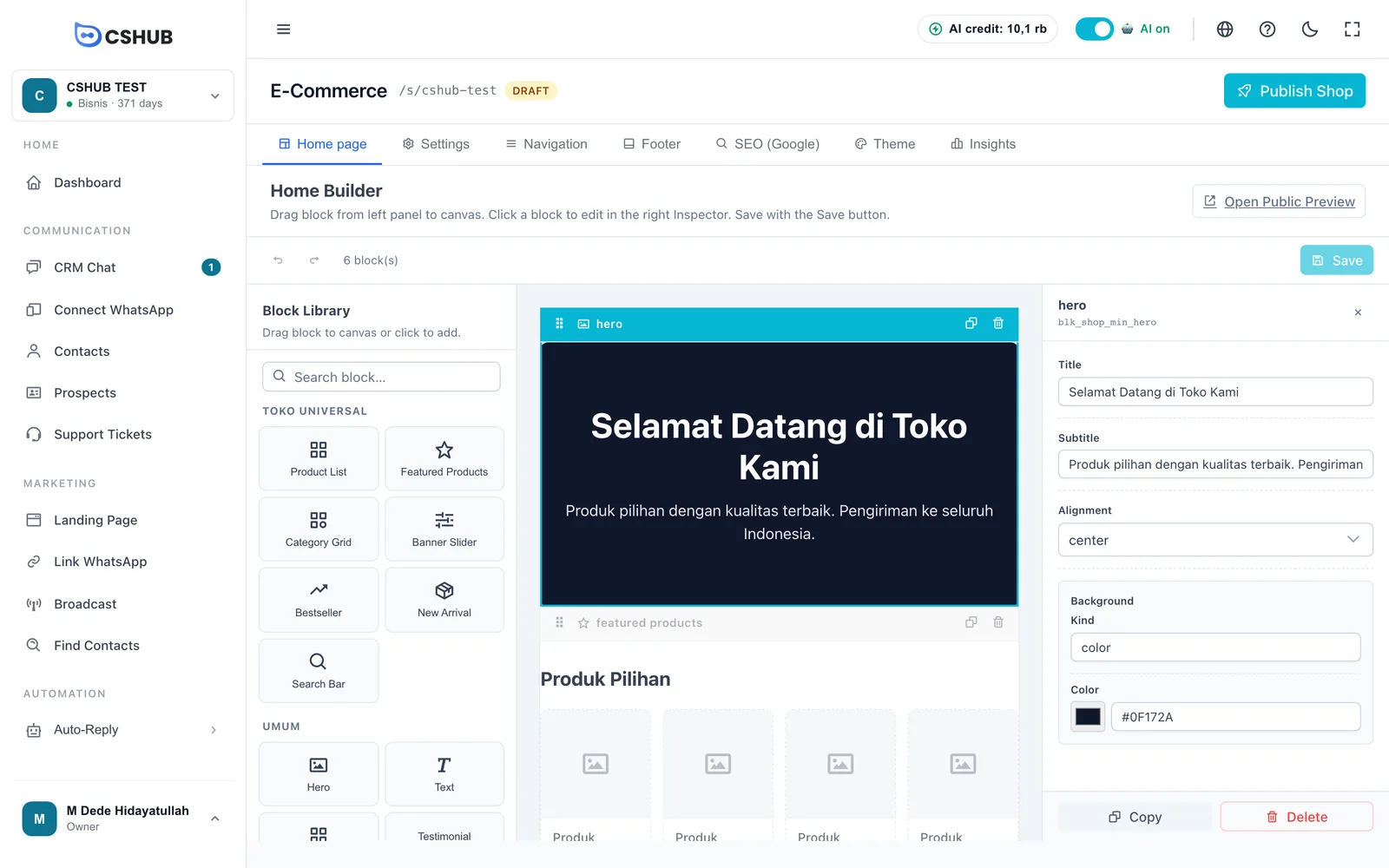
تُجمَّع الكتل في مكتبة الكتل تحت هذه العناوين (أسماء المجموعات تظهر حاليًا باللغة الإندونيسية):
| المجموعة | أمثلة على الكتل |
|---|---|
| Toko Universal (متجر شامل) | قائمة المنتجات، المنتجات المميزة، شبكة الفئات، شريط البانر، الأكثر مبيعاً، وصول جديد، شريط البحث |
| Umum (عام) | بانر البطل، نص، دعوة للعمل، الأسئلة الشائعة، شهادة، شبكة الميزات، معرض الصور، العد التنازلي، تضمين الفيديو |
| بقالة / أزياء / جمال / رقمي | كتل لنوع محدد من الأنشطة، مثل الباحث عن الوصفات أو شبكة كتالوج الأزياء أو معرض قبل/بعد أو رف الكتب. لا تظهر إلا عند استخدام القالب المطابق |
تحتوي المنتجات المميزة وشبكة الفئات على محدد للمنتجات/الفئات — ابحث وضع علامة على ما تريد عرضه.
انقر افتح المعاينة العامة لعرض المتجر في تبويب جديد.
أخطاء عند الحفظ؟
إذا كان في كتلة حقل غير صالح، تظهر قائمة بالأخطاء. انقر إصلاح هذه الكتلة للانتقال إلى الكتلة المعنية — يُظلَّل الحقل غير الصالح باللون الأحمر في لوحة الخصائص.
التنقل والتذييل
التنقل
يضبط تبويب التنقل القائمة في أعلى المتجر، حتى 12 عنصرًا. انقر إضافة عنصر، وأدخل تسمية القائمة، واختر نوع الرابط:
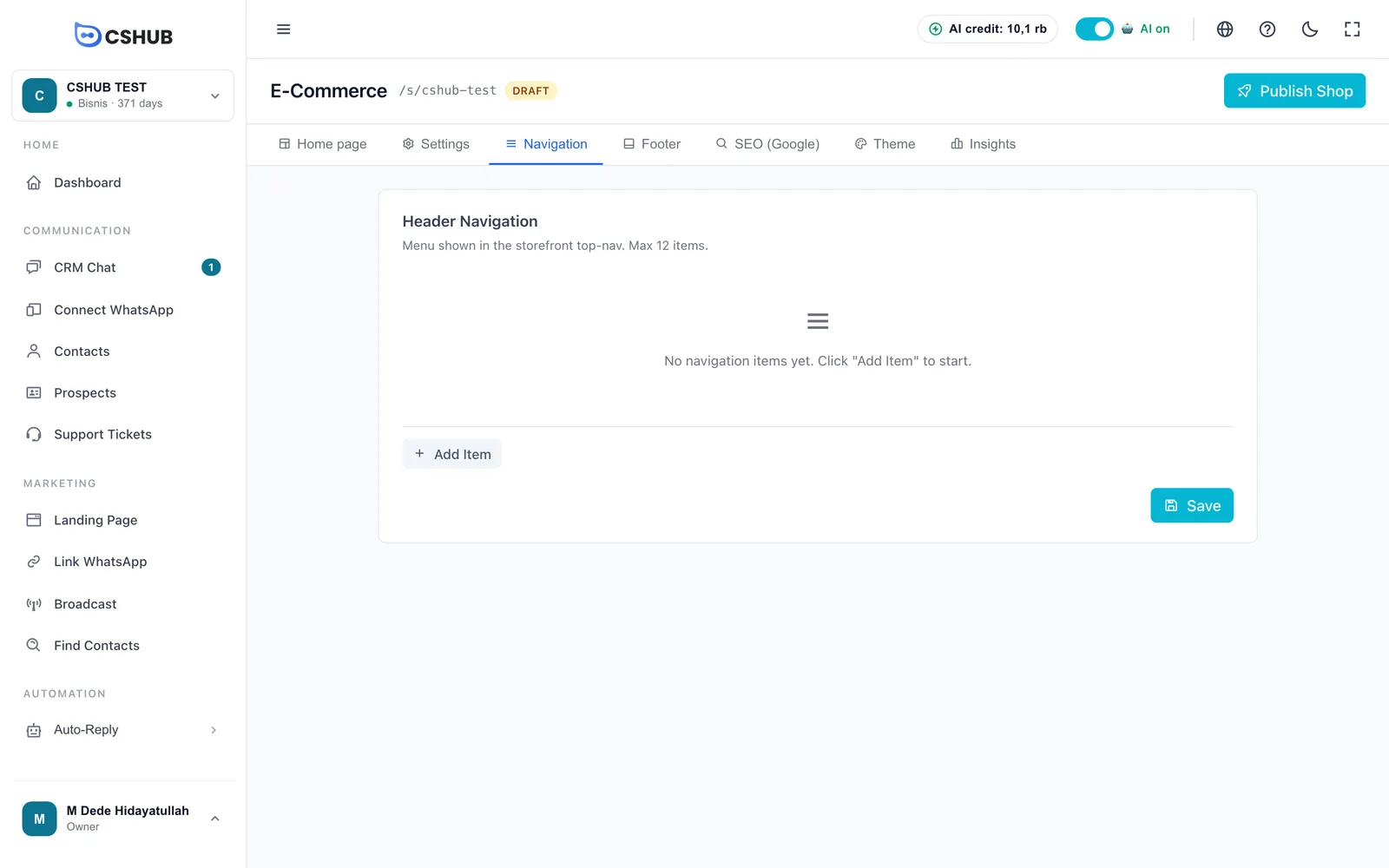
| نوع الرابط | يؤدي إلى |
|---|---|
| فئة | صفحة فئة منتجات واحدة |
| صفحة | الرئيسية أو جميع المنتجات أو الفئات أو عربة التسوق |
| رابط خارجي | عنوان ويب آخر |
التذييل
يضبط تبويب التذييل الجزء السفلي من المتجر.
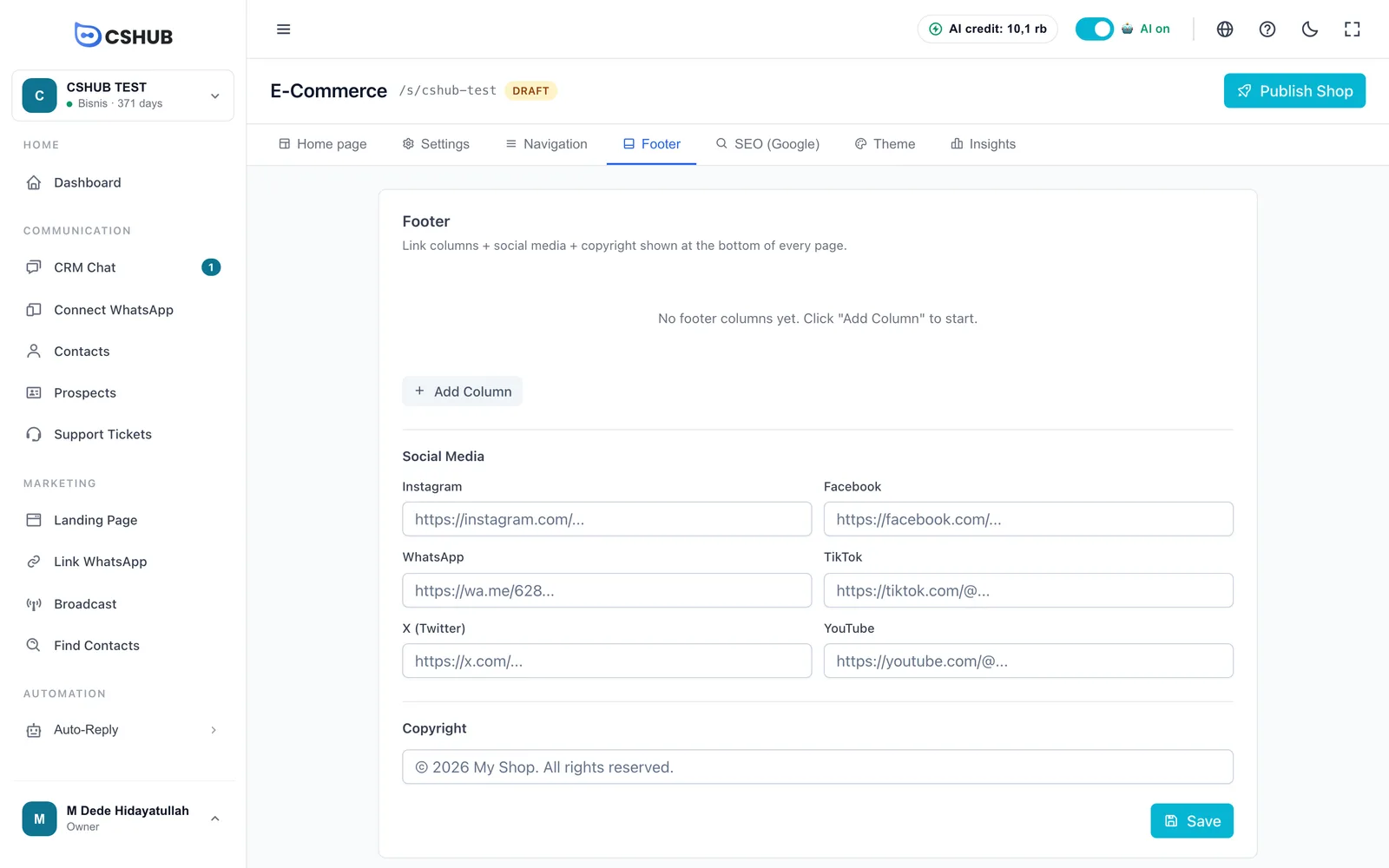
- أعمدة الروابط — انقر إضافة عمود (حتى 4)، وأدخل عنوان العمود، ثم إضافة رابط.
- وسائل التواصل الاجتماعي — أدخل روابط Instagram وFacebook وWhatsApp وTikTok وX (Twitter) وYouTube.
- حقوق الطبع والنشر — مثل © 2026 متجري. جميع الحقوق محفوظة.
انقر حفظ في كل تبويب.
SEO (جوجل)
يتحكم تبويب SEO (جوجل) في طريقة ظهور متجرك في نتائج جوجل وعند مشاركة رابطه على WhatsApp أو وسائل التواصل الاجتماعي.
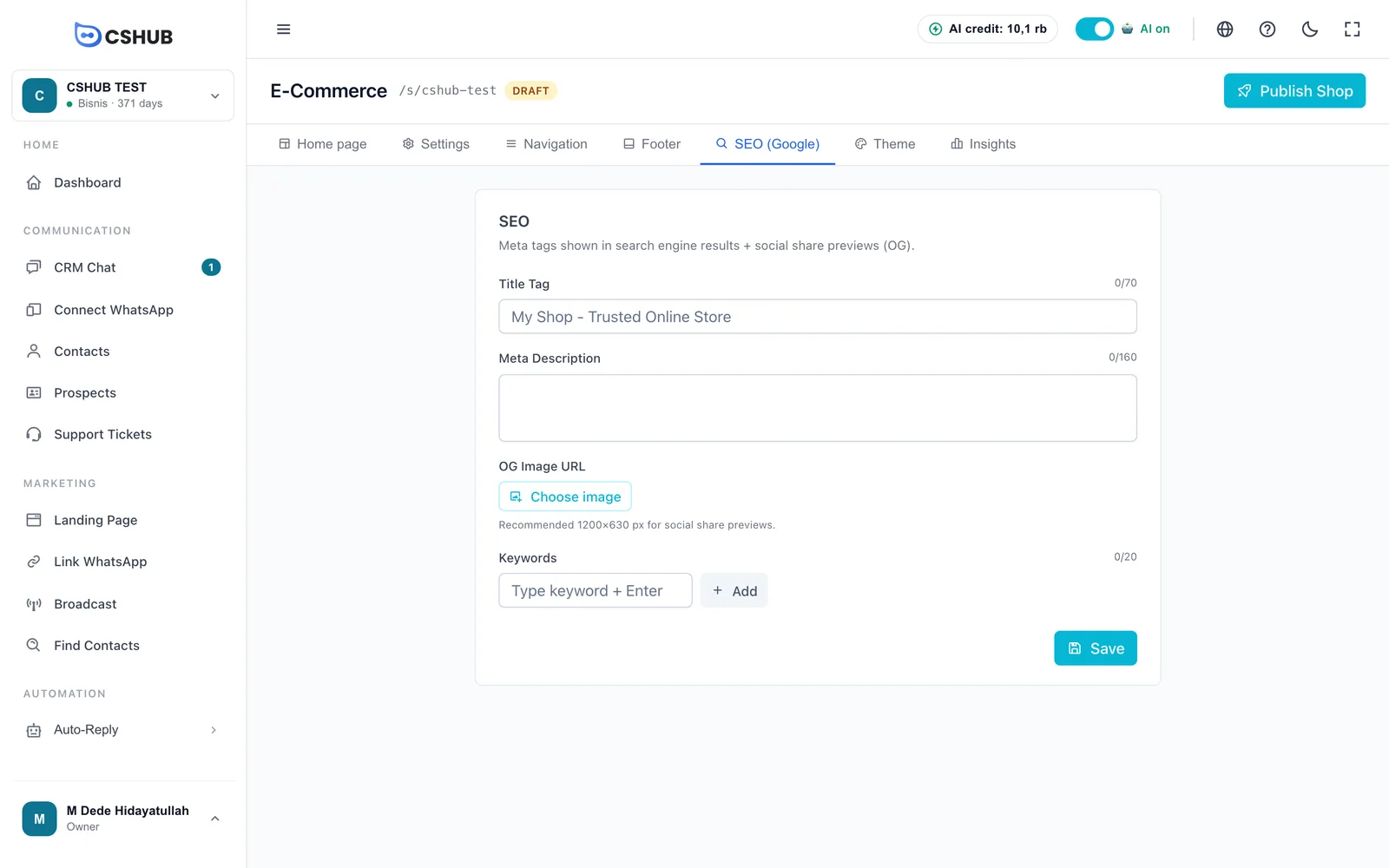
| الحقل | التفاصيل |
|---|---|
| علامة العنوان | العنوان في نتائج البحث، حتى 70 حرفًا |
| وصف ميتا | الوصف القصير تحت العنوان، حتى 160 حرفًا |
| رابط صورة OG | انقر اختر صورة لصورة المعاينة المستخدمة عند مشاركة الرابط. يُنصح بمقاس 1200×630 بكسل |
| الكلمات الرئيسية | اكتب كلمة واضغط Enter (أو انقر إضافة)، حتى 20 كلمة |
نشر المتجر
عندما يصبح كل شيء جاهزًا، انقر نشر المتجر في الزاوية العليا وأكّد. تتغير الشارة إلى مباشر ويستطيع أي شخص فتح المتجر. انقر نسخ الرابط العام لنسخ عنوانه.
لإغلاق المتجر مؤقتًا، انقر إلغاء النشر — يتوقف المتجر عن الظهور، لكن تبقى كل الإعدادات والمنتجات محفوظة.
ما يراه المشترون
بعد النشر، يحتوي متجرك على صفحة رئيسية وقائمة بكل المنتجات وصفحات تفاصيل المنتجات وقائمة الفئات وصفحات لكل فئة وبحث وسلة تسوق وصفحة دفع.
عند الدفع، يُدخل المشترون الاسم ورقم WhatsApp والعنوان الكامل وبريدًا إلكترونيًا اختياريًا، ويختارون الحي الفرعي للوجهة، ثم ينقرون احسب الشحن ويختارون شركة شحن. بعد النقر على تقديم الطلب، يظهر الطلب في الطلبات بالمصدر المتجر الإلكتروني.
الرؤى
يلخّص تبويب الرؤى أداء المتجر خلال فترة زمنية. اختر تاريخ البداية والنهاية، ثم انقر تطبيق.
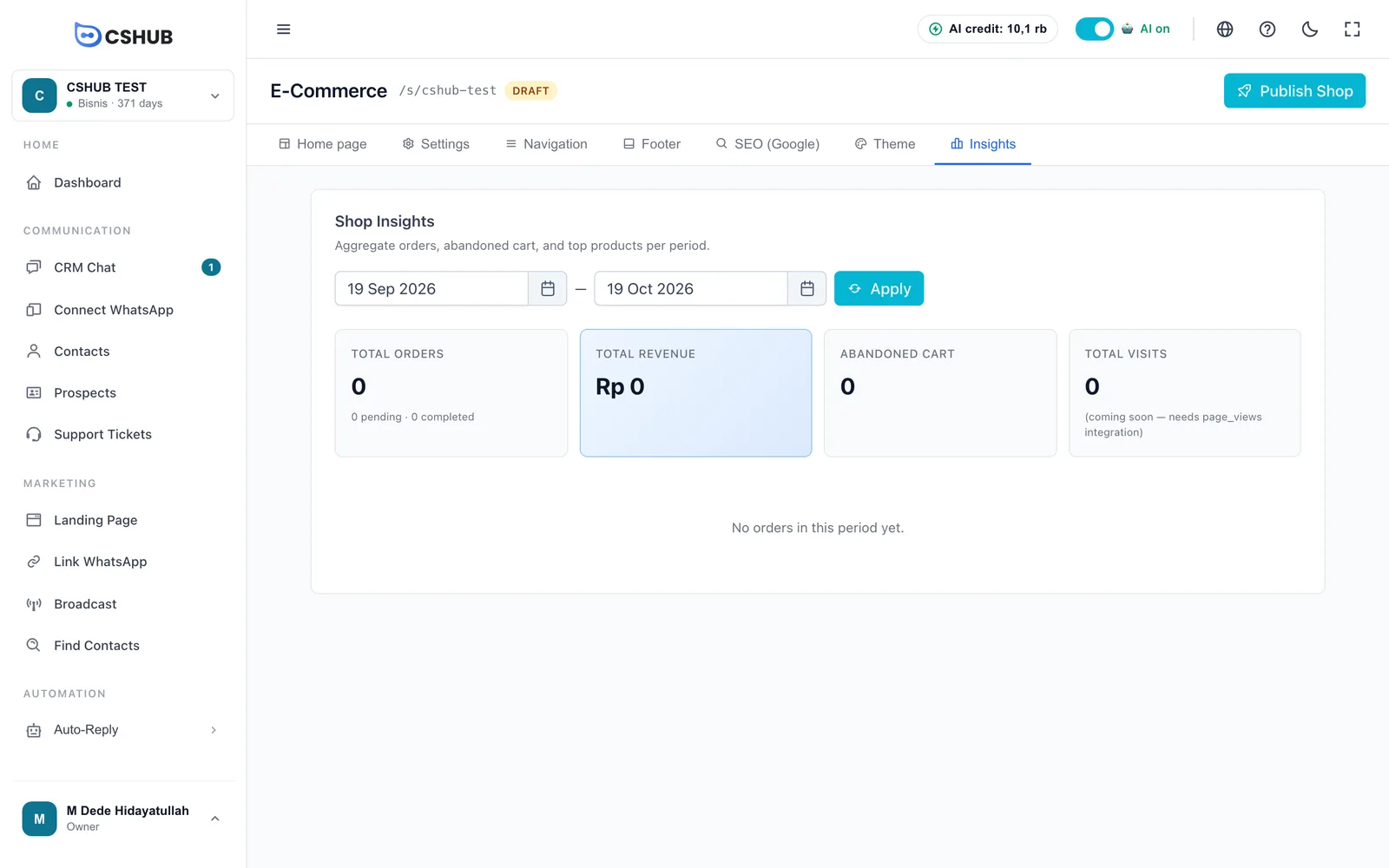
| الرقم | المعنى |
|---|---|
| إجمالي الطلبات | طلبات المتجر، مقسمة إلى معلقة ومكتملة |
| إجمالي الإيرادات | مجموع إيرادات طلبات المتجر |
| السلة المهجورة | السلال التي لم تكتمل حتى الدفع |
| إجمالي الزيارات | عدد الزيارات — قريبًا |
| أفضل المنتجات | اسم المنتج والكمية المباعة والإيرادات لكل منتج |
نصائح
- املأ صور المنتجات وأوصافها — يعرض المتجر بيانات المنتجات والمخزون مباشرة.
- فعّل زر دردشة WhatsApp ليتمكن المترددون من السؤال، ودع وكيل الذكاء الاصطناعي يجيب.
- تحقق من العرض على الجوال عبر افتح المعاينة العامة قبل النشر — معظم المشترين يتسوقون من هواتفهم.
- لا يتوفر المتجر الإلكتروني إلا إذا كانت باقتك تتضمن التجارة الإلكترونية. راجع الفوترة والباقات.