
البداية السريعة: ردود الذكاء الاصطناعي على واتساب
اتبع هذا الدليل لربط رقم واتساب الخاص بك بـcshub، وإنشاء أول وكيل AI، وتزويده بمعرفة عن نشاطك، ثم مشاهدته وهو يرد على محادثة عميل حقيقية، كل ذلك في نحو 15 دقيقة.
قبل أن تبدأ، تأكد من أن:
- لديك بالفعل حساب ونشاط تجاري في cshub. إن لم يكن كذلك، فاتبع التسجيل والإعداد الأولي.
- الهاتف الذي عليه واتساب (العادي أو للأعمال) للرقم الذي تريد ربطه قريب منك.
- لديك رقم واتساب آخر لترسل منه محادثة تجريبية بصفتك عميلًا.
- ما زال في باقتك رصيد للذكاء الاصطناعي. تتضمّن الباقة التجريبية رصيدًا محددًا.
| الخطوة | ما الذي تفعله | الوقت التقريبي |
|---|---|---|
| 1 | ربط رقم واتساب | دقيقتان |
| 2 | إنشاء وكيل AI | 3 دقائق |
| 3 | إضافة معرفة الذكاء الاصطناعي | 5 دقائق |
| 4 | اختبار إجابات الذكاء الاصطناعي | 3 دقائق |
| 5 | التأكد من ربط الذكاء الاصطناعي بواتساب | دقيقة واحدة |
| 6 | التجربة من هاتف آخر والمتابعة في دردشة CRM | دقيقتان |
الخطوة 1: ربط رقم واتساب
- من الشريط الجانبي، افتح ربط واتساب (في مجموعة التواصل). وإذا لم تكن أي قناة مرتبطة بعد، يمكنك أيضًا النقر على ربط واتساب في لوحة التحكم، أو على ابدأ في خطوة ربط واتساب / قناة من قائمة الخطوات.
- انقر إضافة جهاز.
- املأ اسم الجهاز (مثل واتساب الرئيسي) ورقم الهاتف الذي ستمسحه، ثم انقر متابعة لمسح QR.
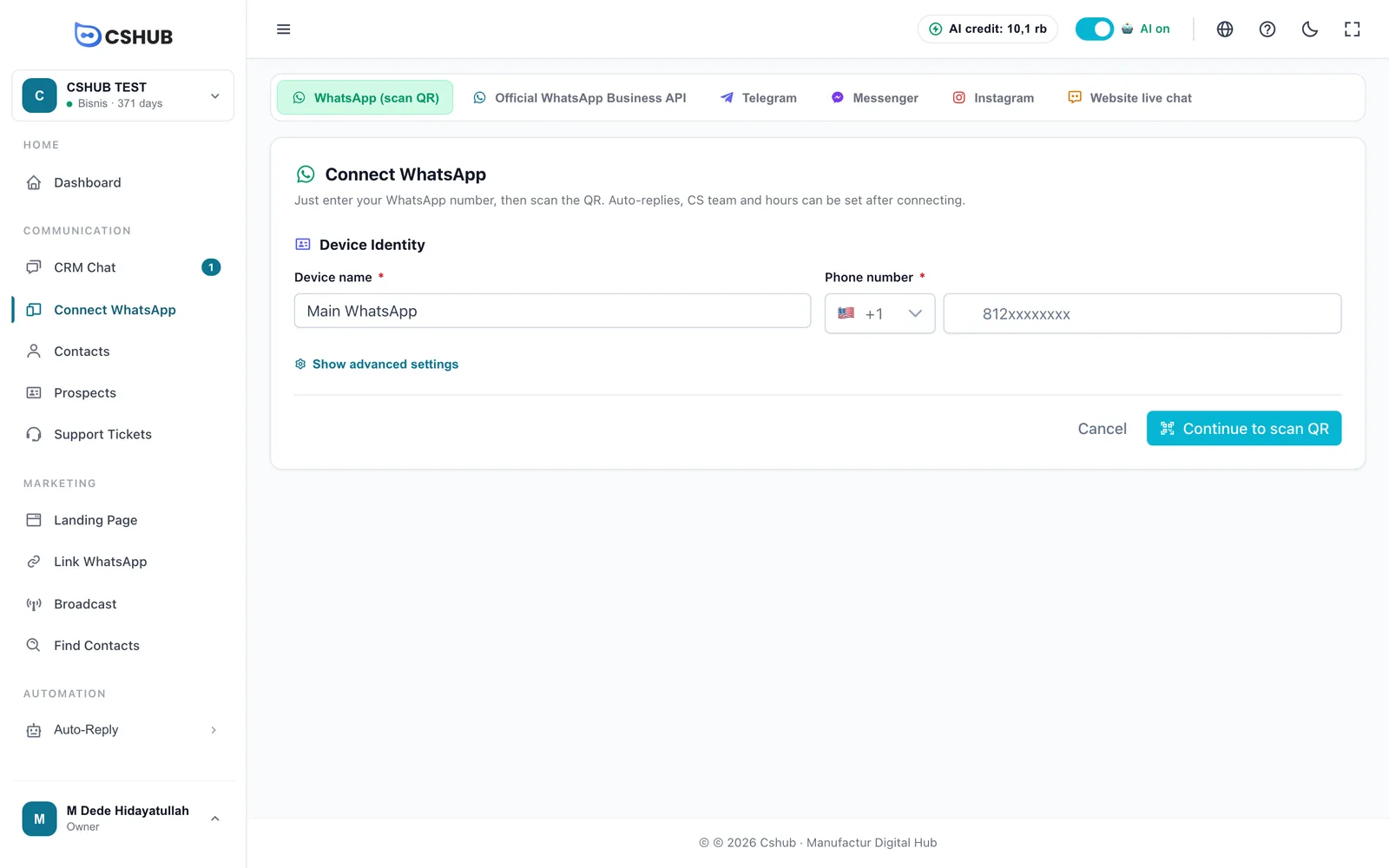
- إذا لم يظهر رمز QR، فانقر إنشاء QR.
- على هاتفك: افتح واتساب ← ⋮ (أندرويد) أو الإعدادات (آيفون) ← الأجهزة المرتبطة ← ربط جهاز، ثم وجّه الكاميرا نحو رمز QR.

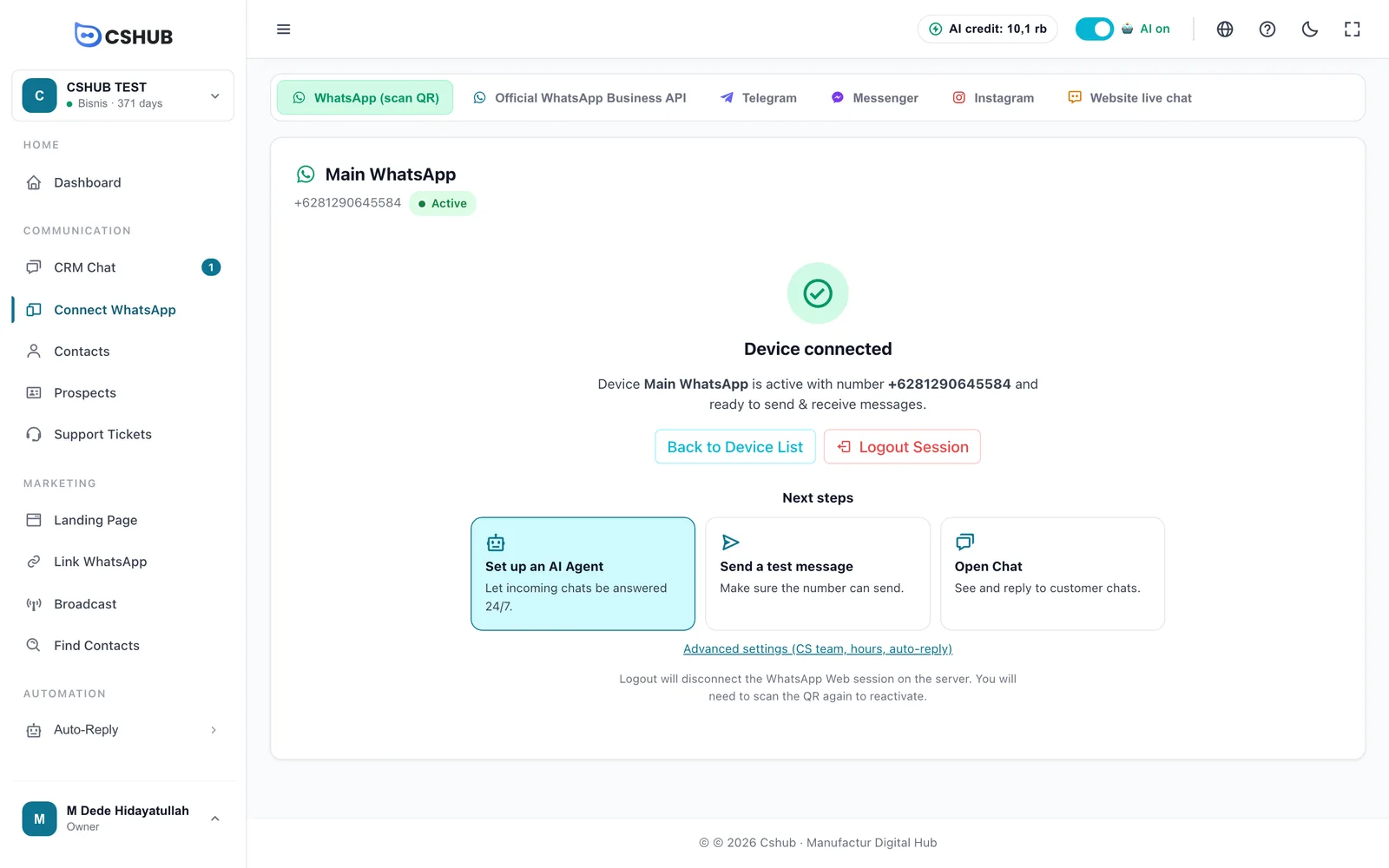
- انتظر بضع ثوانٍ حتى تظهر رسالة الجهاز متصل.
لديك هاتف واحد فقط؟
استخدم تبويب استخدم رمزًا (بدون مسح): ينشئ cshub رمزًا من 8 أحرف تُدخله في واتساب عبر الربط برقم الهاتف. التفاصيل الكاملة وحلول فشل المسح موجودة في واتساب (مسح QR).
الخطوة 2: إنشاء وكيل AI
في شاشة الجهاز متصل، انقر بطاقة إعداد وكيل ذكاء اصطناعي. هذا أسهل طريق: فوكيل AI الذي تنشئه يُربط تلقائيًا بالرقم الذي ربطته للتو.
طرق أخرى للوصول إلى هنا
- النافذة المنبثقة خطوة أخيرة: جهّز الذكاء الاصطناعي التي تظهر بعد ربط أول قناة ← سأجهزه بنفسي.
- من الشريط الجانبي الأتمتة ← رد تلقائي ← وكيل AI ← إضافة وكيل AI. في هذا الطريق تربط الوكيل بقناة بنفسك في الخطوة 5.
اختر شخصية
تحدّد الشخصية أسلوب الذكاء الاصطناعي. اختر الأقرب إلى ما تحتاجه، ثم انقر اختر هذه الشخصية.
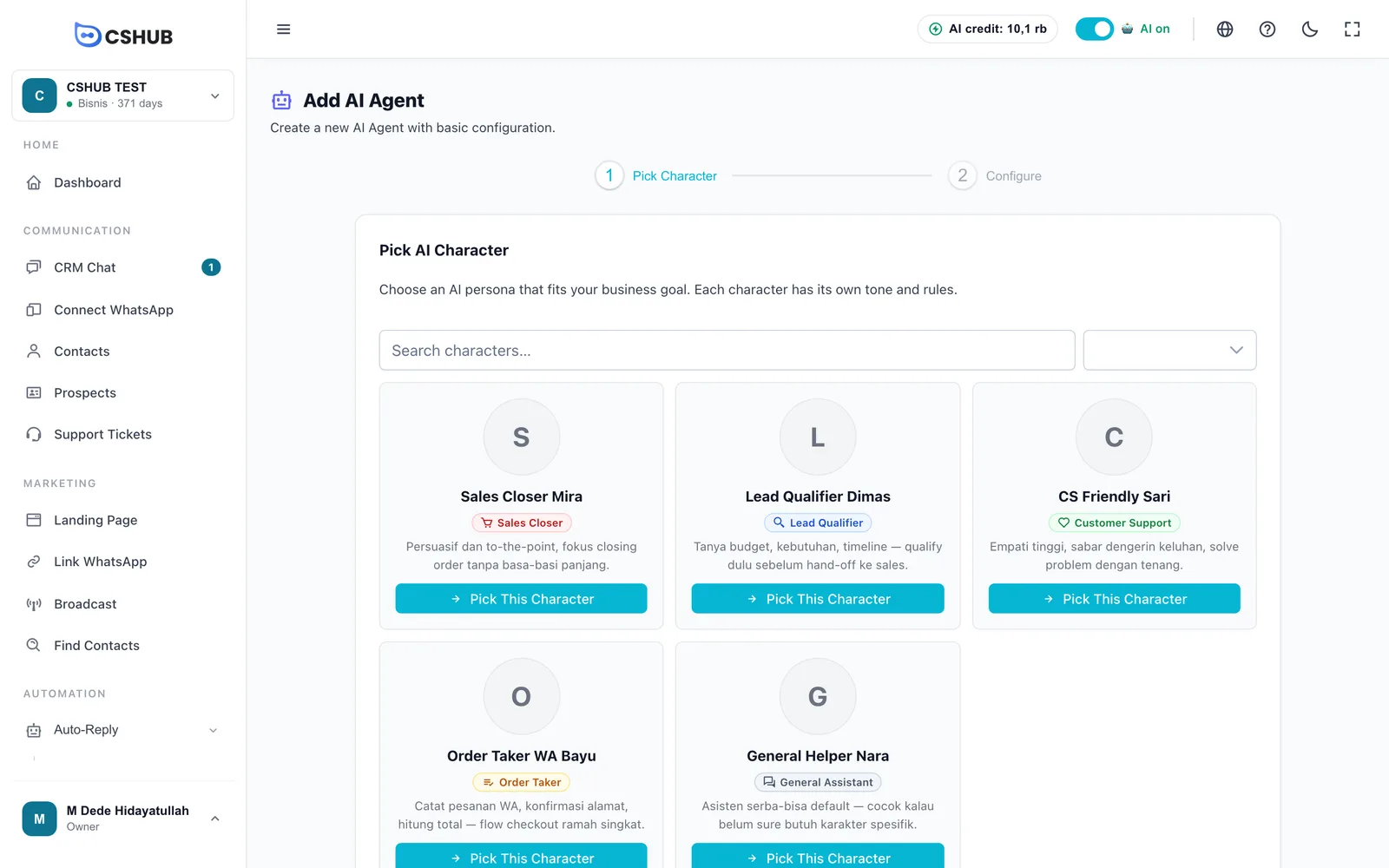
| إذا كان نشاطك… | فاختر الدور |
|---|---|
| يريد من الذكاء الاصطناعي أن يعرض المنتجات بفاعلية ويُغلق الصفقات | مغلق المبيعات |
| يريد من الذكاء الاصطناعي أن يفهم احتياج العميل قبل تحويله إلى المبيعات | مؤهل العملاء المحتملين |
| يجيب في الغالب عن الأسئلة والشكاوى | دعم العملاء |
| يستقبل الطلبات عبر الدردشة | استلام الطلبات |
| لم يحسم أمره بعد | مساعد عام |
التكوين
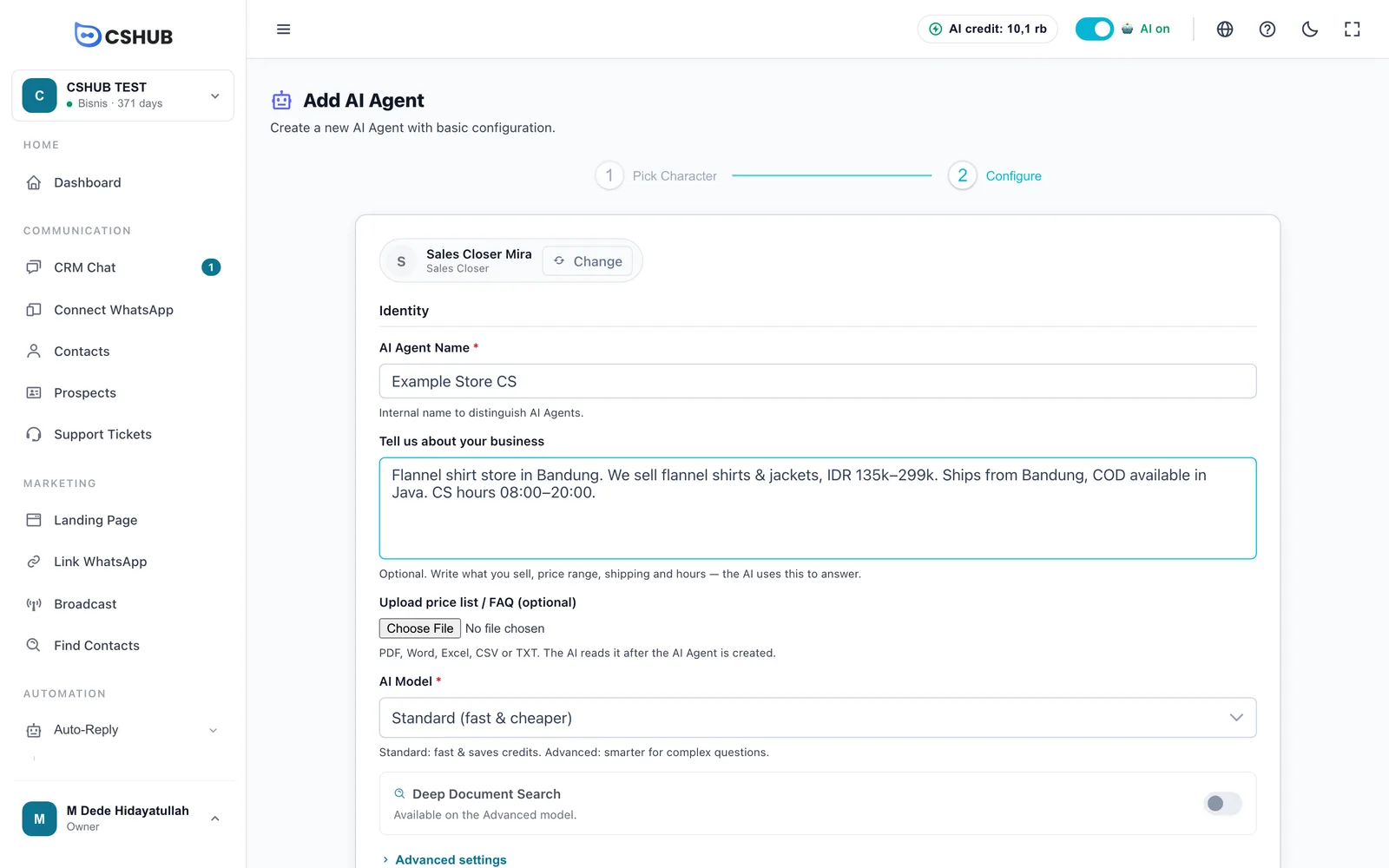
اسم وكيل الذكاء الاصطناعي: اسم داخلي، مثل خدمة عملاء متجر رينا. لا يراه العملاء أبدًا.
أخبرنا عن نشاطك: اكتب باختصار ما تبيعه، ونطاق الأسعار، وأين تشحن، وساعات عملك. على سبيل المثال:
متجر رينا يبيع الحجاب والفساتين بأسعار بين 75,000 و350,000 روبية. نشحن إلى كل أنحاء إندونيسيا عبر JNE وJ&T، ونوفّر الدفع عند الاستلام في جاكرتا. فريق الإدارة متصل من الاثنين إلى السبت، من 8 صباحًا حتى 8 مساءً. الدفع بالتحويل إلى BCA أو عبر QRIS.
ارفع قائمة الأسعار / الأسئلة الشائعة (اختياري): ارفع ملف PDF أو Word أو Excel أو CSV أو TXT إن كان لديك.
نموذج الذكاء الاصطناعي: ابدأ بـقياسي (سريع واقتصادي). وانتقل لاحقًا إلى متقدم إذا كان عملاؤك يطرحون أسئلة معقّدة.
انقر إنشاء ومتابعة.
إذا جئت من إعداد وكيل ذكاء اصطناعي، تُفتح صفحة تعديل الوكيل مباشرة على تبويب تجربة.
الخطوة 3: إضافة معرفة الذكاء الاصطناعي
لا يعرف الذكاء الاصطناعي إلا ما تكتبه له. افتح تبويب معرفة الذكاء الاصطناعي في مجموعة الأساسيات.
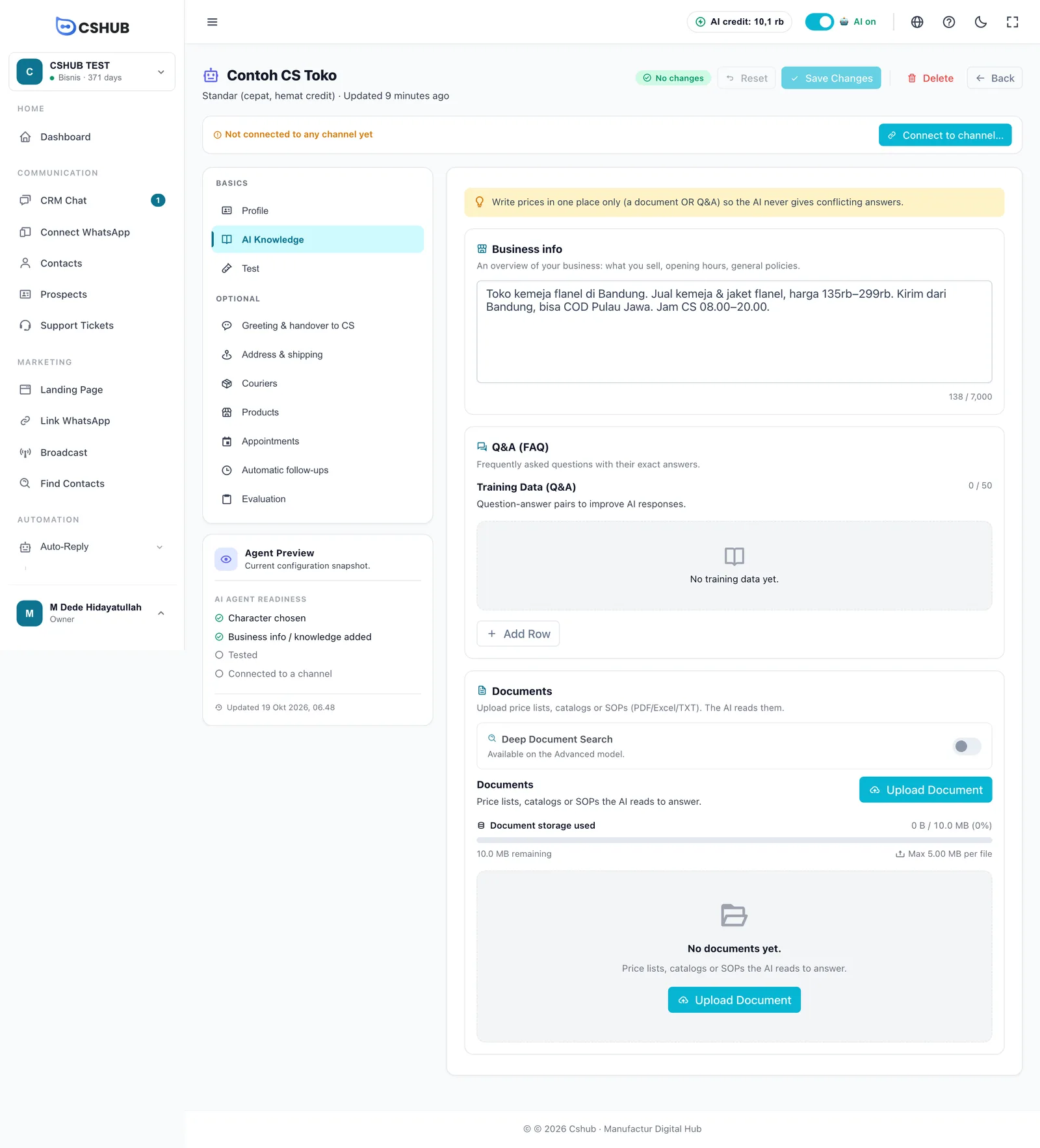
| القسم | الحد الأدنى للبدء |
|---|---|
| معلومات النشاط | معبّأة مسبقًا من أخبرنا عن نشاطك. أضف السياسات الأساسية، مثل الإرجاع أو الضمان |
| أسئلة وأجوبة | الأسئلة الأكثر تكرارًا لديك (من 5 إلى 10) مع إجاباتها الدقيقة. مثلًا: عنوان المتجر، وهل توفّر الدفع عند الاستلام، وطريقة الدفع |
| المستندات | أحدث قائمة أسعار أو كتالوج لديك (اختياري) |
انقر حفظ التغييرات أعلى الصفحة. أما المستندات المرفوعة فتُحفظ فورًا.
اكتب الأسعار في مكان واحد فقط
إذا ظهر سعر في مستند وفي الأسئلة والأجوبة بأرقام مختلفة، فقد يذكر الذكاء الاصطناعي السعر الخطأ. نصائح كتابة معرفة جيدة موجودة في معرفة الذكاء الاصطناعي.
الخطوة 4: اختبار إجابات الذكاء الاصطناعي
افتح تبويب تجربة. هنا تؤدي دور العميل، ولا يُرسل شيء إلى أي أحد.
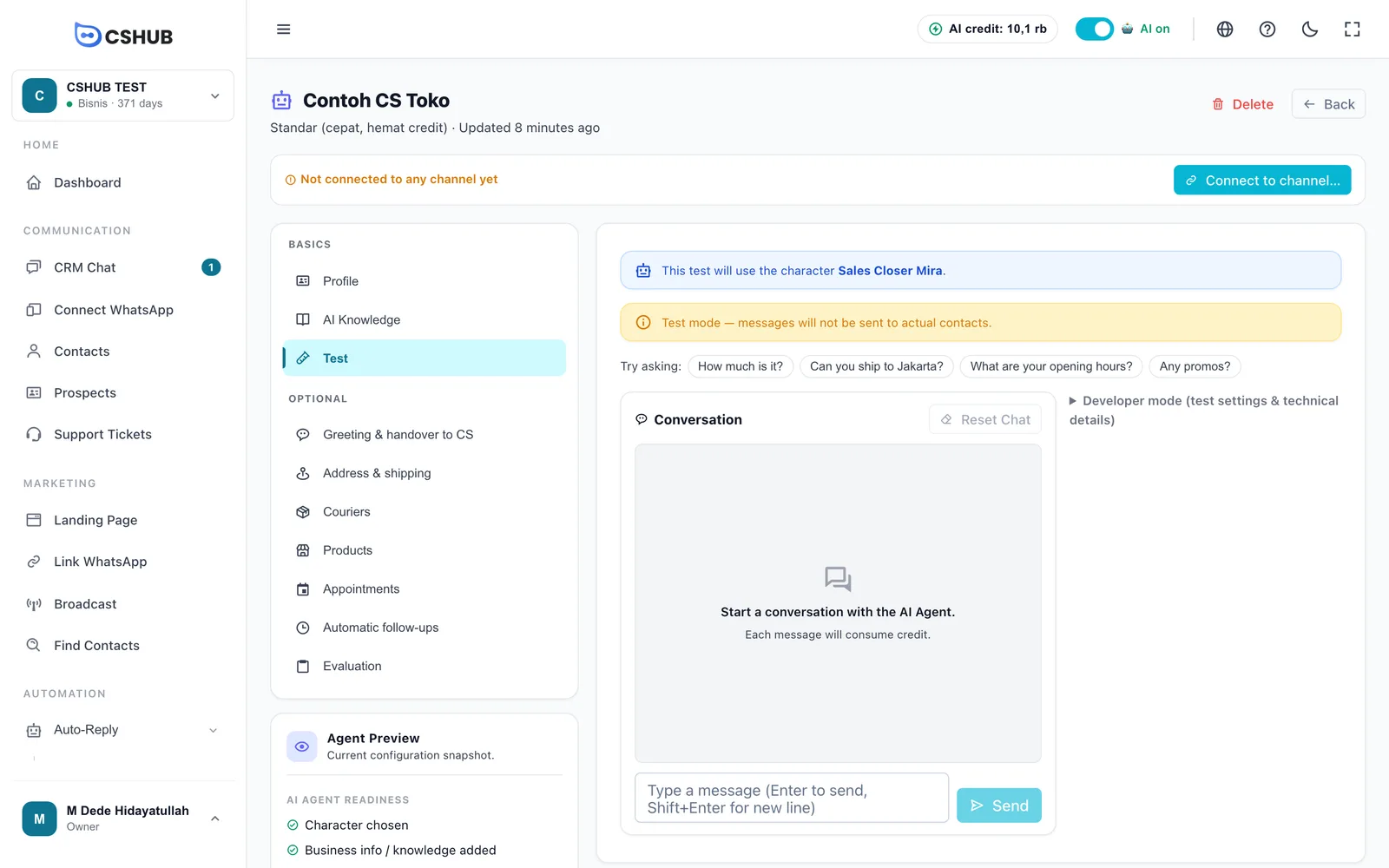
- انقر سؤالًا نموذجيًا، أو اكتب شيئًا يسأله عملاؤك عادةً، ثم إرسال.
- إذا لم تكن الإجابة صحيحة، فاختر الإجابة غير دقيقة ← أضف إلى الأسئلة، وأدخل الإجابة الصحيحة، ثم حفظ التغييرات.
- كرّر ذلك مع 3 إلى 5 أسئلة حتى تشعر بالرضا. ويبدأ إعادة تعيين الدردشة محادثة جديدة.
كل رسالة اختبار تستهلك رصيد الذكاء الاصطناعي، تمامًا مثل المحادثة الحقيقية.
الخطوة 5: التأكد من ربط الذكاء الاصطناعي بواتساب
انظر إلى الشريط أعلى صفحة تعديل الوكيل:
- إذا كان مكتوبًا عليه غير مرتبط بأي قناة بعد، فانقر ربط بقناة….
- إذا جئت من إعداد وكيل ذكاء اصطناعي في الخطوة 2، فالوكيل مرتبط بالفعل. ويمكنك مع ذلك فتح ربط بقناة… للتحقق من وضع الرد.
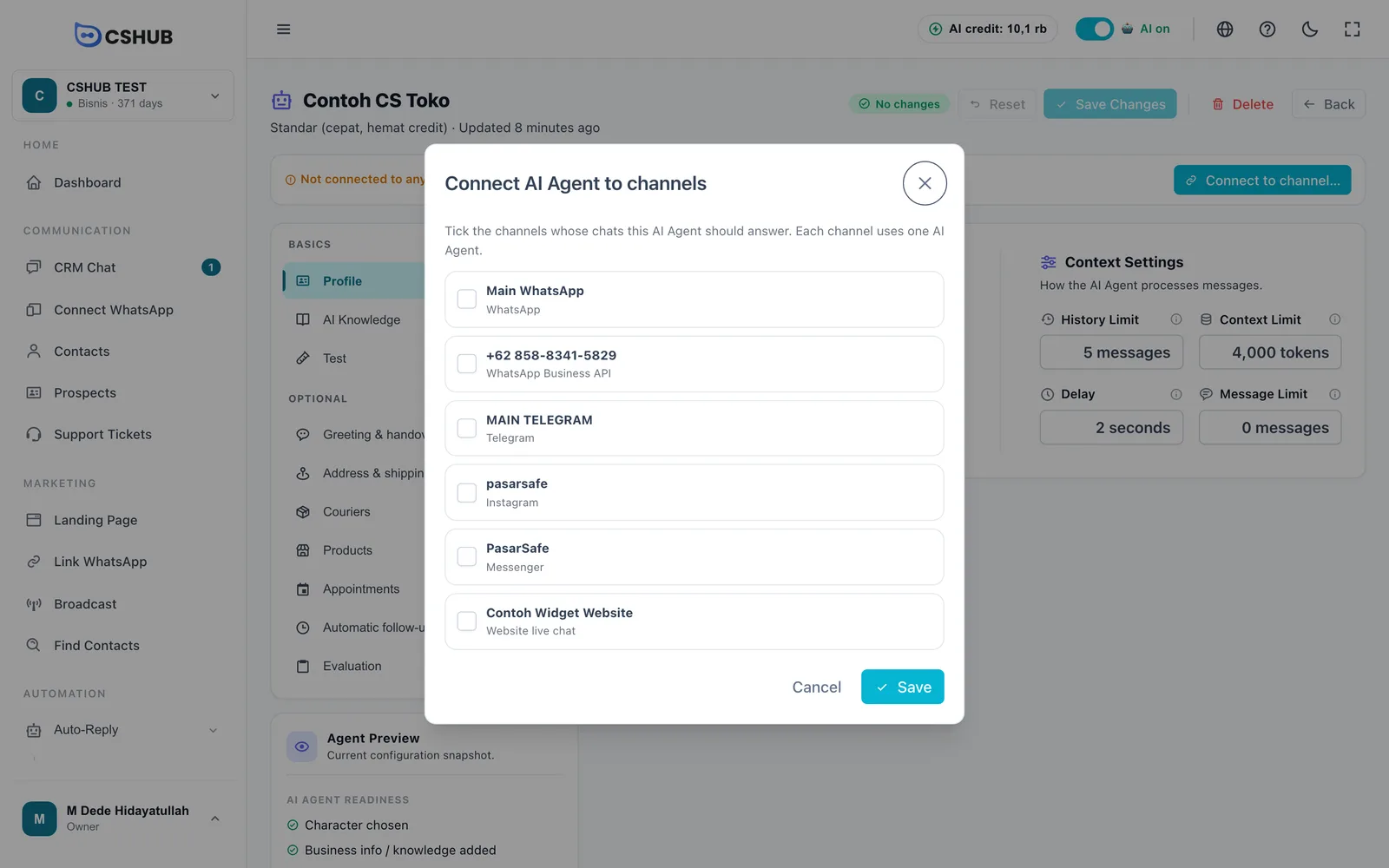
- حدّد رقم واتساب الذي ربطته للتو.
- اختر وضعًا:
- الذكاء الاصطناعي يرد على كل المحادثات: يجيب الذكاء الاصطناعي عن كل رسالة.
- الكلمات المفتاحية أولًا ثم الذكاء الاصطناعي: الرسائل المطابقة لـردود الكلمات المفتاحية تحصل على نصك الثابت، وكل ما عداها يذهب إلى الذكاء الاصطناعي.
- انقر حفظ.
وتحقق أيضًا من أن المفتاح في الشريط العلوي يقول الذكاء الاصطناعي يعمل. وإذا كان يقول الذكاء الاصطناعي متوقف، فانقر عليه لإعادة تشغيله.
الخطوة 6: التجربة من هاتف آخر والمتابعة في دردشة CRM
- من رقم واتساب مختلف، أرسل رسالة إلى الرقم الذي ربطته، مثل «مرحبًا، هل الفستان متوفر بمقاس L؟».
- بعد تأخير قصير (ثانيتان افتراضيًا)، يرد الذكاء الاصطناعي على واتساب.
- في cshub، افتح دردشة CRM. تظهر المحادثة الجديدة في القائمة، ويعرض رأسها شارة الذكاء الاصطناعي يرد.
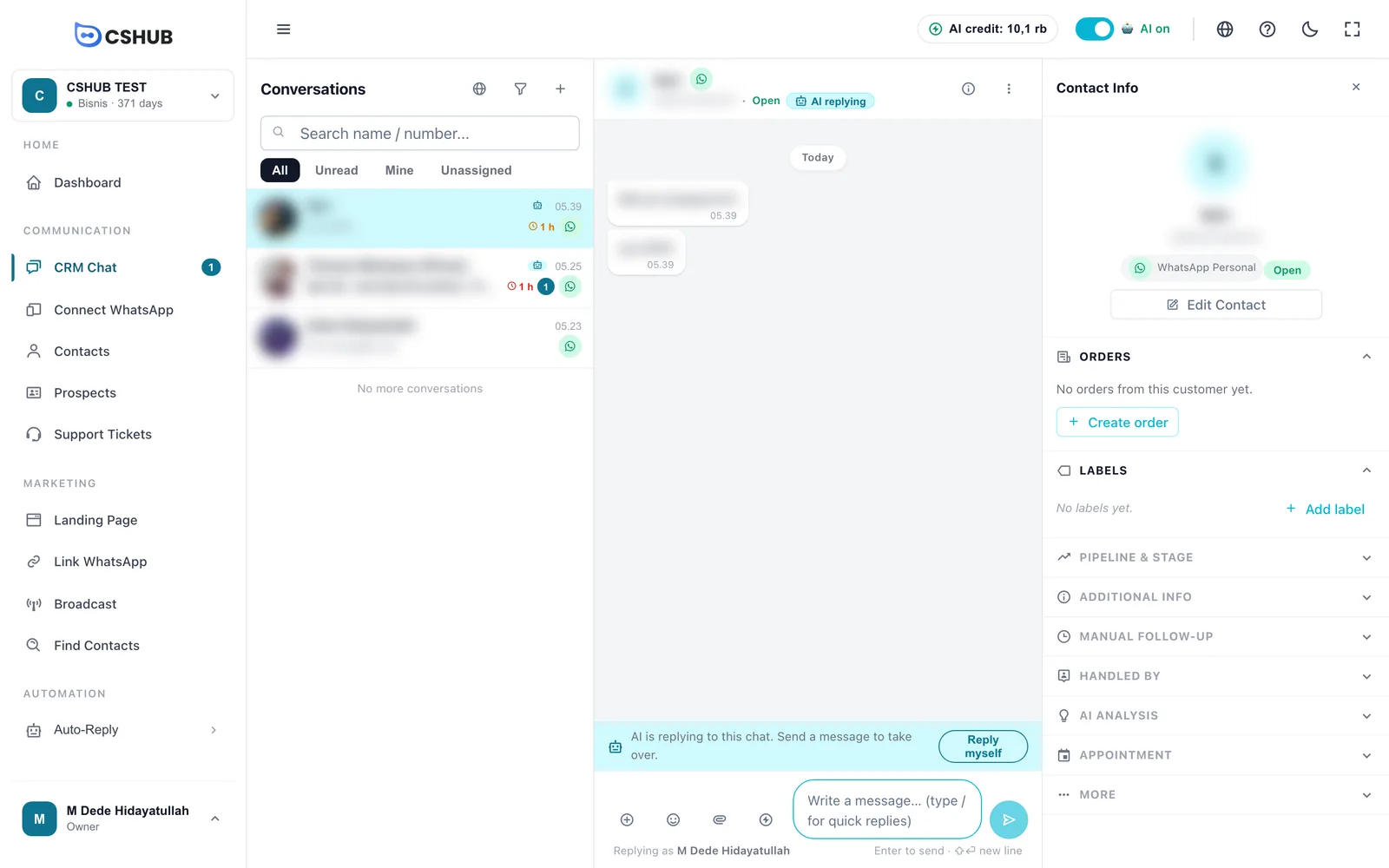
للرد بنفسك، أرسل رسالة من دردشة CRM أو انقر الرد بنفسي. يتوقف الذكاء الاصطناعي تلقائيًا عن الرد في تلك المحادثة. راجع الرد على المحادثات.
الذكاء الاصطناعي لا يرد؟
تحقق بهذا الترتيب:
- الجهاز نشط في ربط واتساب.
- مفتاح الشريط العلوي يقول الذكاء الاصطناعي يعمل.
- وكيل AI مرتبط بذلك الرقم (اختفى شريط غير مرتبط بأي قناة بعد).
- ما زال لديك رصيد للذكاء الاصطناعي.
- أنت تراسل من رقم مختلف عن الرقم المرتبط.
- إذا كان للجهاز جدول الرد التلقائي، فتأكد من أن الوقت الحالي يقع ضمنه.
ما زالت المشكلة قائمة؟ راجع حل المشكلات.
ما التالي
| إذا أردت… | فاقرأ |
|---|---|
| أن يحوّل الذكاء الاصطناعي المحادثات إلى فريقك عند الحاجة | وكيل AI، تبويب الترحيب والتحويل للدعم |
| أن ينشئ الذكاء الاصطناعي الطلبات ويحسب تكلفة الشحن | البيع وإتمام الطلب عبر الدردشة بالذكاء الاصطناعي |
| أن يحجز الذكاء الاصطناعي المواعيد | حجز المواعيد بالذكاء الاصطناعي |
| دعوة فريق خدمة العملاء | الفريق وخدمة العملاء والأدوار |
| تلقّي تنبيه عندما تنتظر المحادثات طويلًا | التصعيد إلى فريقك |
| مراسلة عدد كبير من جهات الاتصال دفعة واحدة | بث واتساب |