
واتساب (مسح QR)
اربط رقم واتساب عاديًا — واتساب العادي أو واتساب للأعمال على هاتفك — بـcshub بمجرد مسح رمز QR، تمامًا كما تفتح واتساب ويب. وبعد الربط، تظهر كل محادثة تصل إلى ذلك الرقم في دردشة CRM، ويستطيع فريق خدمة العملاء الرد عليها، ويمكن أن يرد عليها وكيل AI تلقائيًا.
في cshub، يُسمّى رقم واتساب الواحد جهازًا. ويمكنك ربط أكثر من رقم — مثلًا رقم للمبيعات وآخر لخدمة العملاء — في حدود حصة باقتك.
مسح QR أم واجهة WhatsApp Business API؟
مسح QR هو الطريق الأسرع: لا توثيق من Meta، ولا قوالب مدفوعة، وتواصل استخدام الرقم على هاتفك. أما إذا كنت تحتاج إلى أحجام كبيرة أو العلامة الخضراء أو الأزرار التفاعلية الرسمية، فاستخدم واجهة واتساب للأعمال الرسمية. اطّلع على المقارنة الكاملة في عن القنوات.
قائمة الأجهزة
افتح ربط واتساب من الشريط الجانبي، ثم تبويب واتساب (مسح QR).
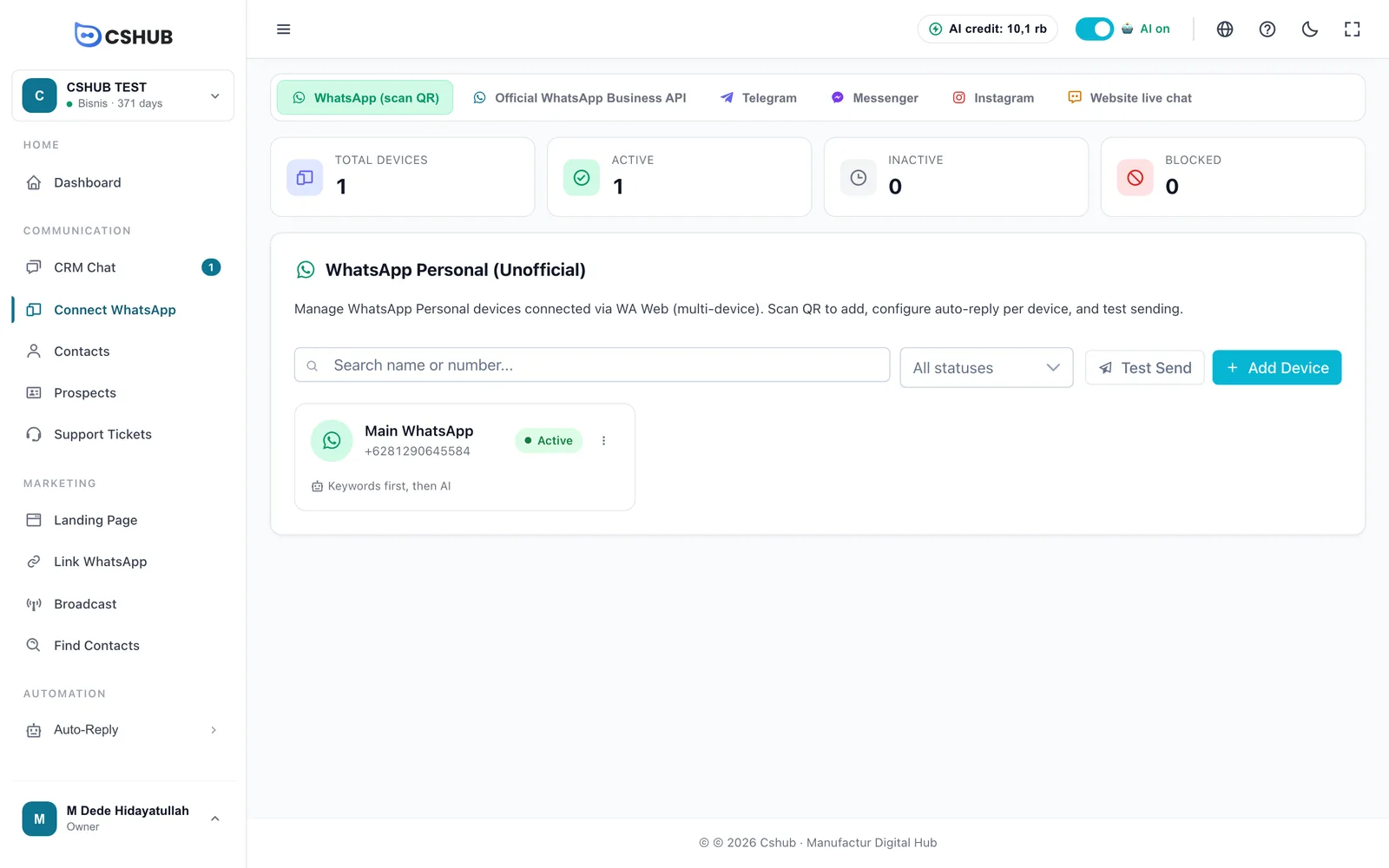
تحصي بطاقات الملخّص الأجهزة حسب حالتها:
| الحالة | معناها |
|---|---|
| نشط | جلسة واتساب متصلة — الرسائل تصل وتُرسل |
| غير نشط | لم يُمسح رمزه أبدًا، أو سُجّل خروجه، أو فُكّ ربطه من الهاتف. امسح الرمز مجددًا لإعادة الربط |
| محظور | قيّد واتساب الرقم. أوقف الإرسال الجماعي قبل استخدامه مرة أخرى |
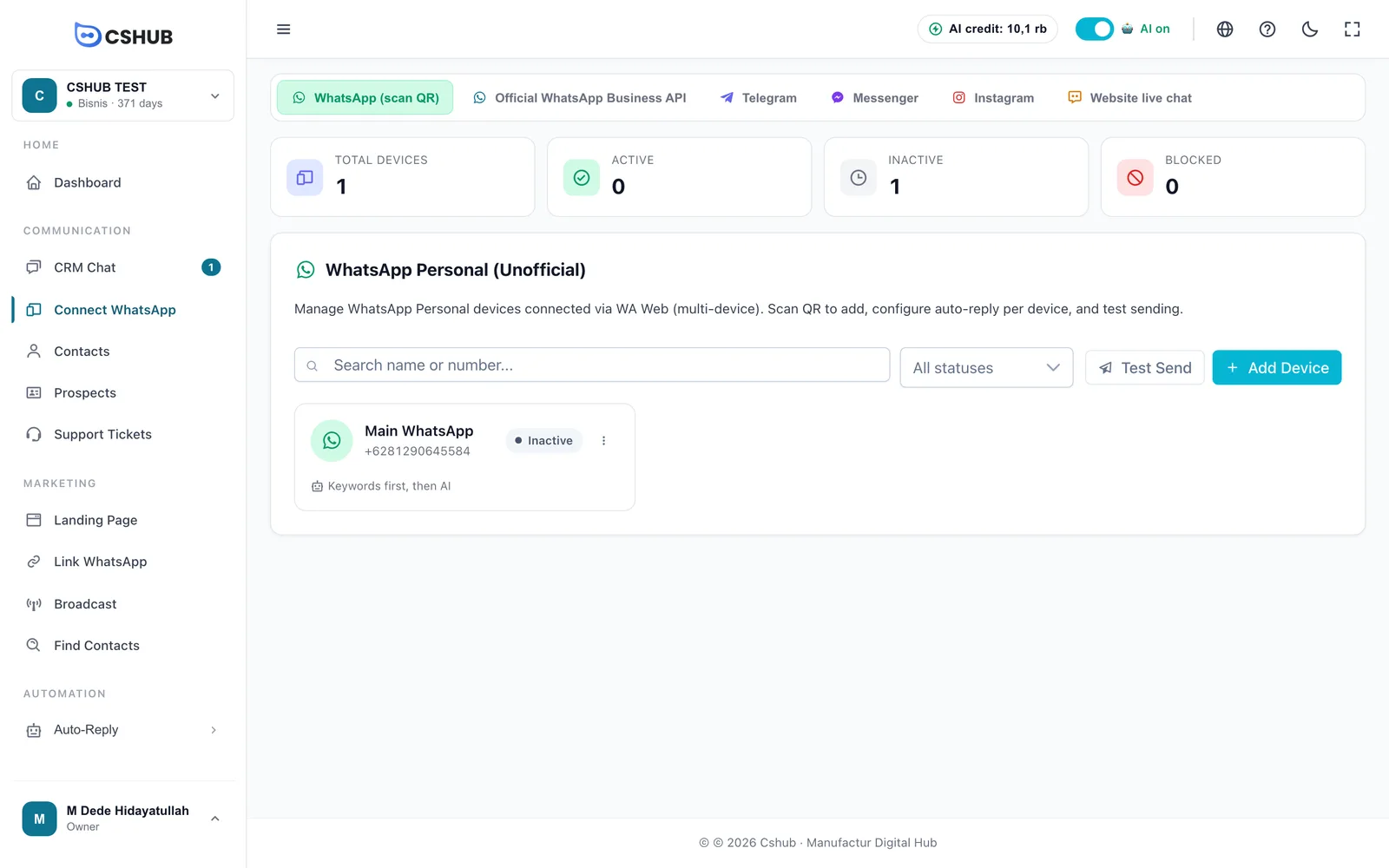
تعرض كل بطاقة جهاز الاسم والرقم والحالة وطريقة الرد التلقائي المستخدمة. ويفتح زر ⋮ خيارات مسح QR وتعديل ورد تلقائي وحذف.
ربط رقم جديد
1. أضف جهازًا
انقر إضافة جهاز. النموذج قصير عمدًا — حقلان فقط:
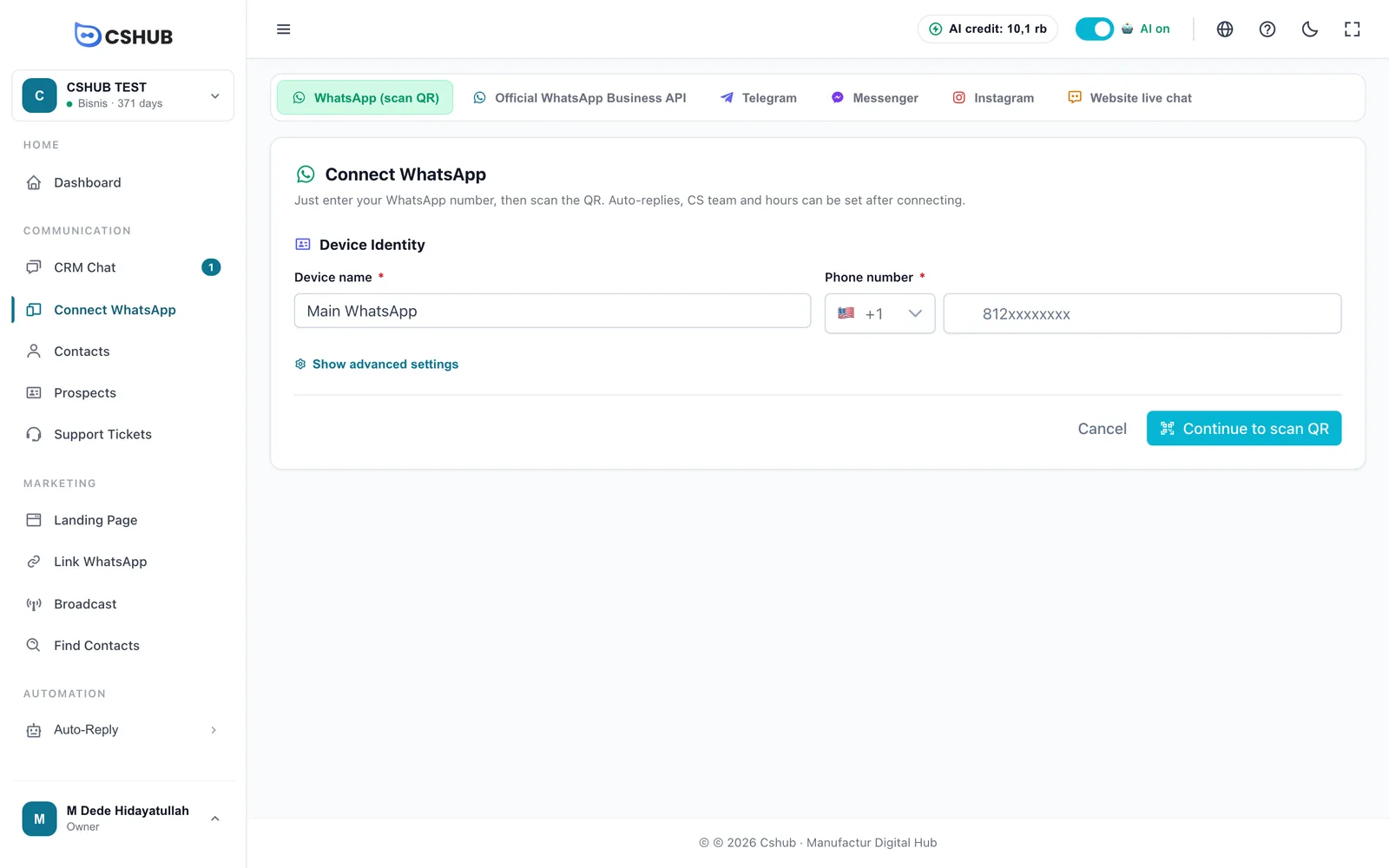
| الحقل | ملاحظات |
|---|---|
| اسم الجهاز | أي اسم يميّز الأرقام عن بعضها، مثل إدارة WA أو تسويق CS أو فريق المبيعات 1 |
| رقم الهاتف | اختر رمز الدولة، ثم اكتب الرقم دون الصفر في أوله. يجب أن يكون هو نفسه رقم واتساب الذي ستمسحه. ولا يمكن تغييره بعد الحفظ |
يكشف إظهار الإعدادات المتقدمة كل خيارات الجهاز (راجع إعدادات الجهاز). ويمكن ضبطها كلها لاحقًا، فلا بأس بتخطّيها الآن.
انقر متابعة لمسح QR.
2. امسح رمز QR بهاتفك
في الشاشة التالية، إذا لم يظهر رمز QR بعد، فانقر إنشاء QR.
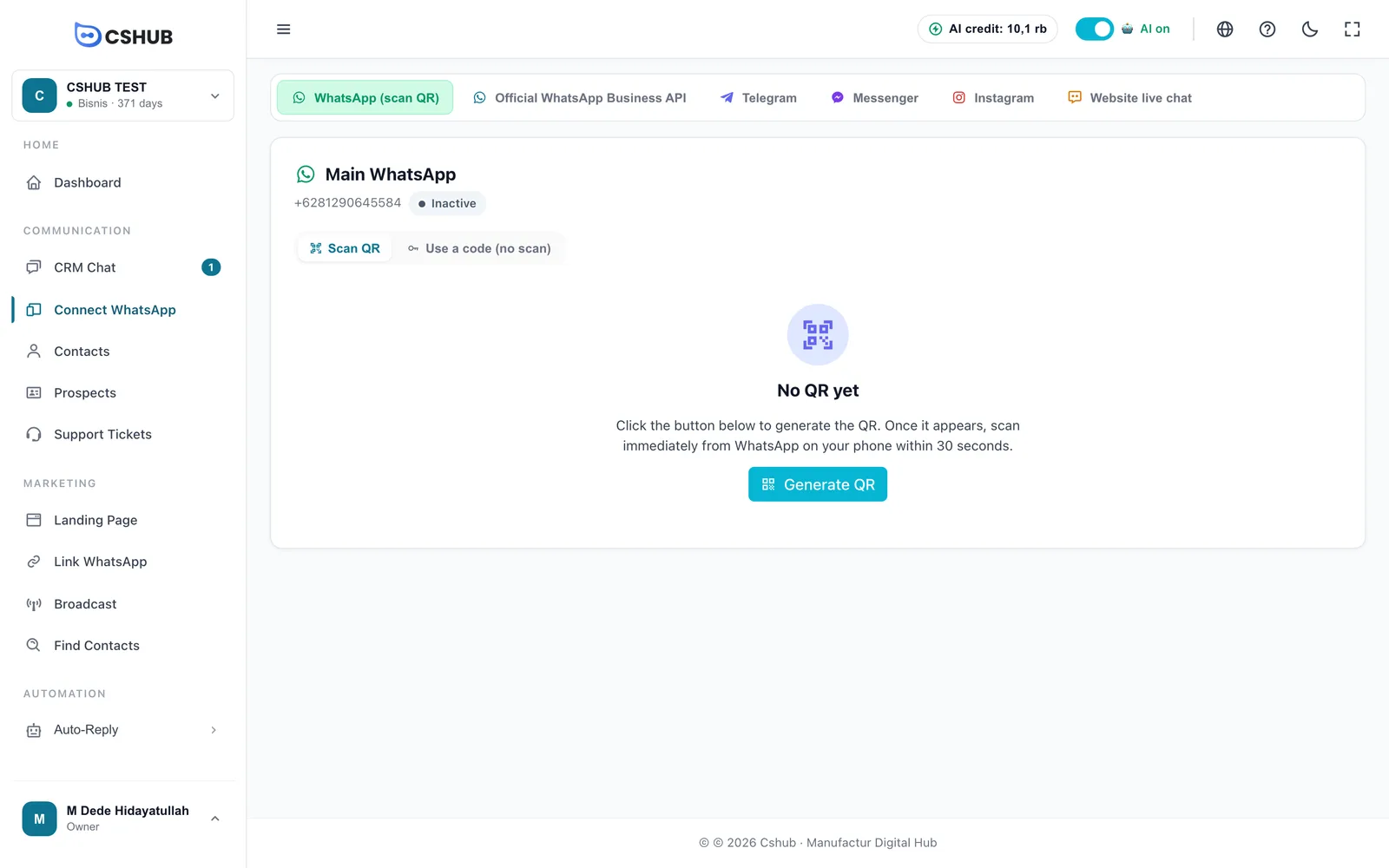
يظهر رمز QR. على الهاتف الذي يحمل الرقم الذي أدخلته:
- افتح واتساب.
- اضغط ⋮ (أندرويد) أو الإعدادات (آيفون).
- اختر الأجهزة المرتبطة ← ربط جهاز.
- وجّه الكاميرا نحو رمز QR على شاشة cshub.

يتجدّد رمز QR كل 20 ثانية تقريبًا، وتراقب الصفحة الاتصال من تلقاء نفسها — لا تحتاج إلى الضغط على أي شيء بعد المسح (يعيد زر لقد قمت بالمسح التحقق عند الطلب). وإذا انتهت مهلة الربط، يصبح الرمز ضبابيًا ويظهر زر إعادة تحميل QR.
لديك هاتف واحد فقط؟
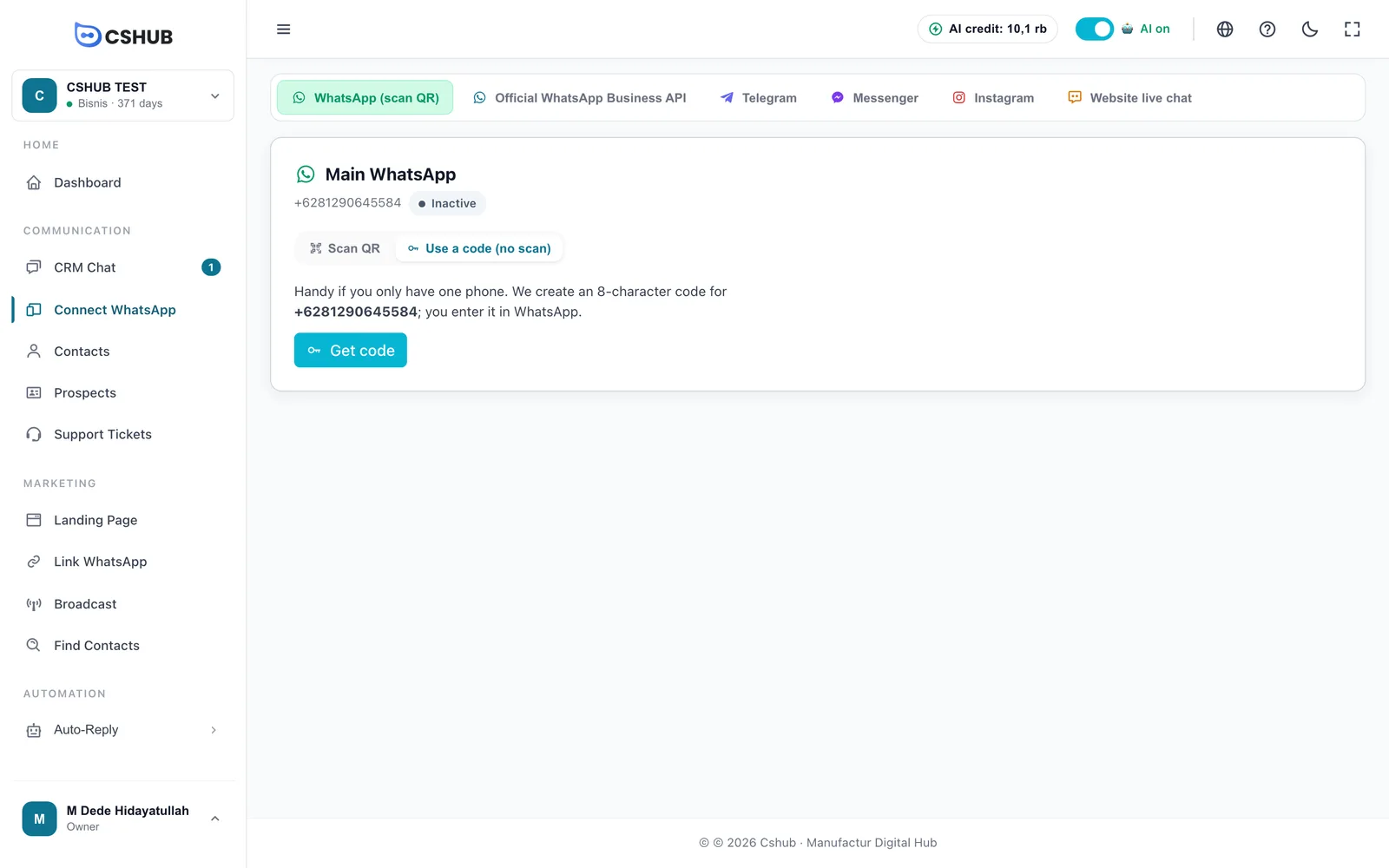
انتقل إلى تبويب استخدم رمزًا (بدون مسح) وانقر إنشاء الرمز. ينشئ cshub رمزًا من 8 أحرف لرقمك؛ وفي واتساب اختر ربط جهاز ← الربط برقم الهاتف، ثم أدخل الرمز.
3. الجهاز متصل
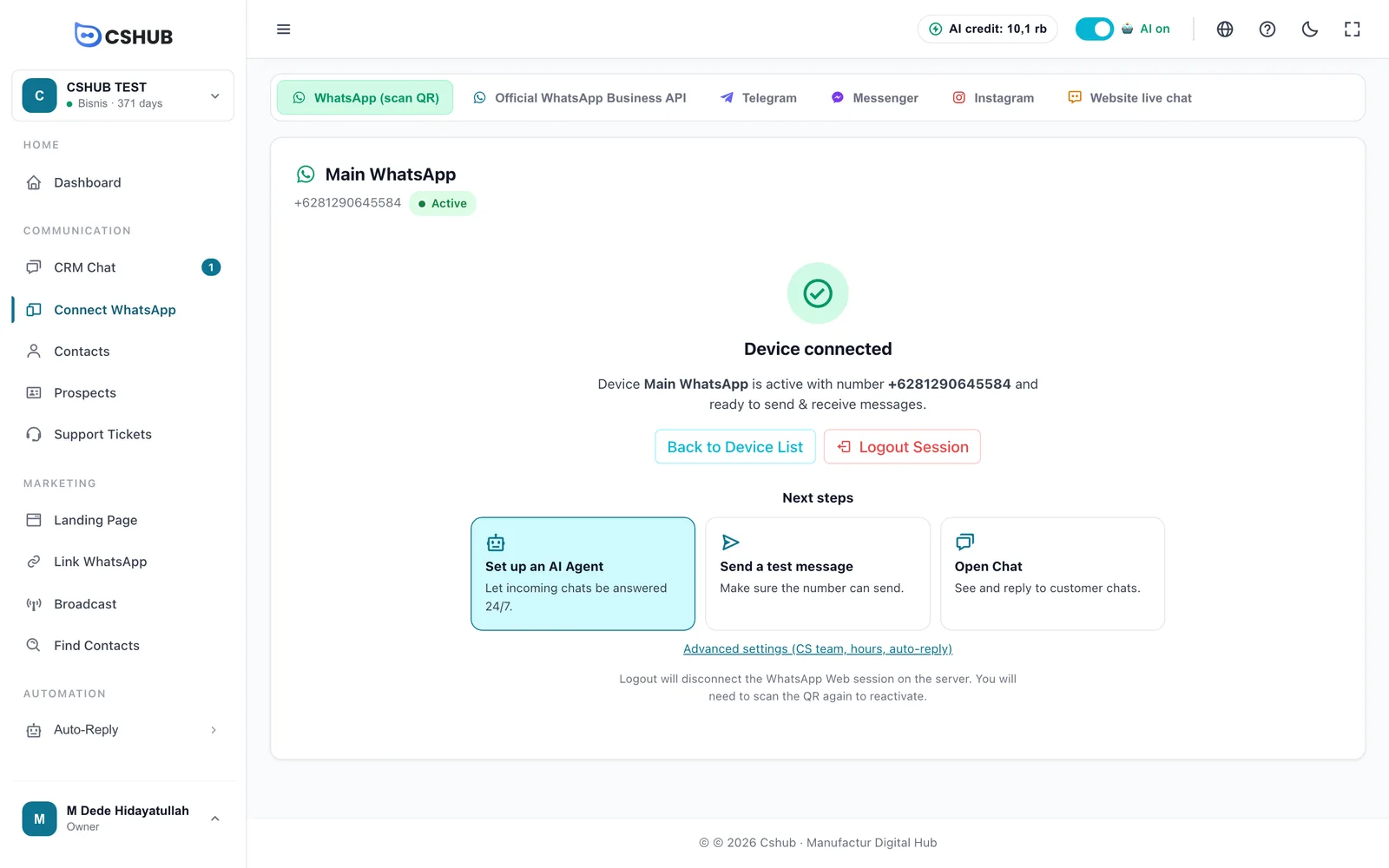
بمجرد الاتصال، تتحوّل الحالة إلى نشط وتظهر بطاقات الخطوات التالية.
| الخطوة التالية | الغرض منها |
|---|---|
| إعداد وكيل ذكاء اصطناعي | الرد على المحادثات الواردة تلقائيًا على مدار الساعة. راجع وكيل AI |
| إرسال رسالة تجريبية | التأكد من أن الرقم يستطيع الإرسال. راجع اختبار الإرسال |
| فتح المحادثات | الانتقال مباشرة إلى دردشة CRM للرد على العملاء |
يفتح رابط إعدادات متقدمة أسفلها إعدادات فريق خدمة العملاء وساعات العمل والرد التلقائي.
إعدادات الجهاز
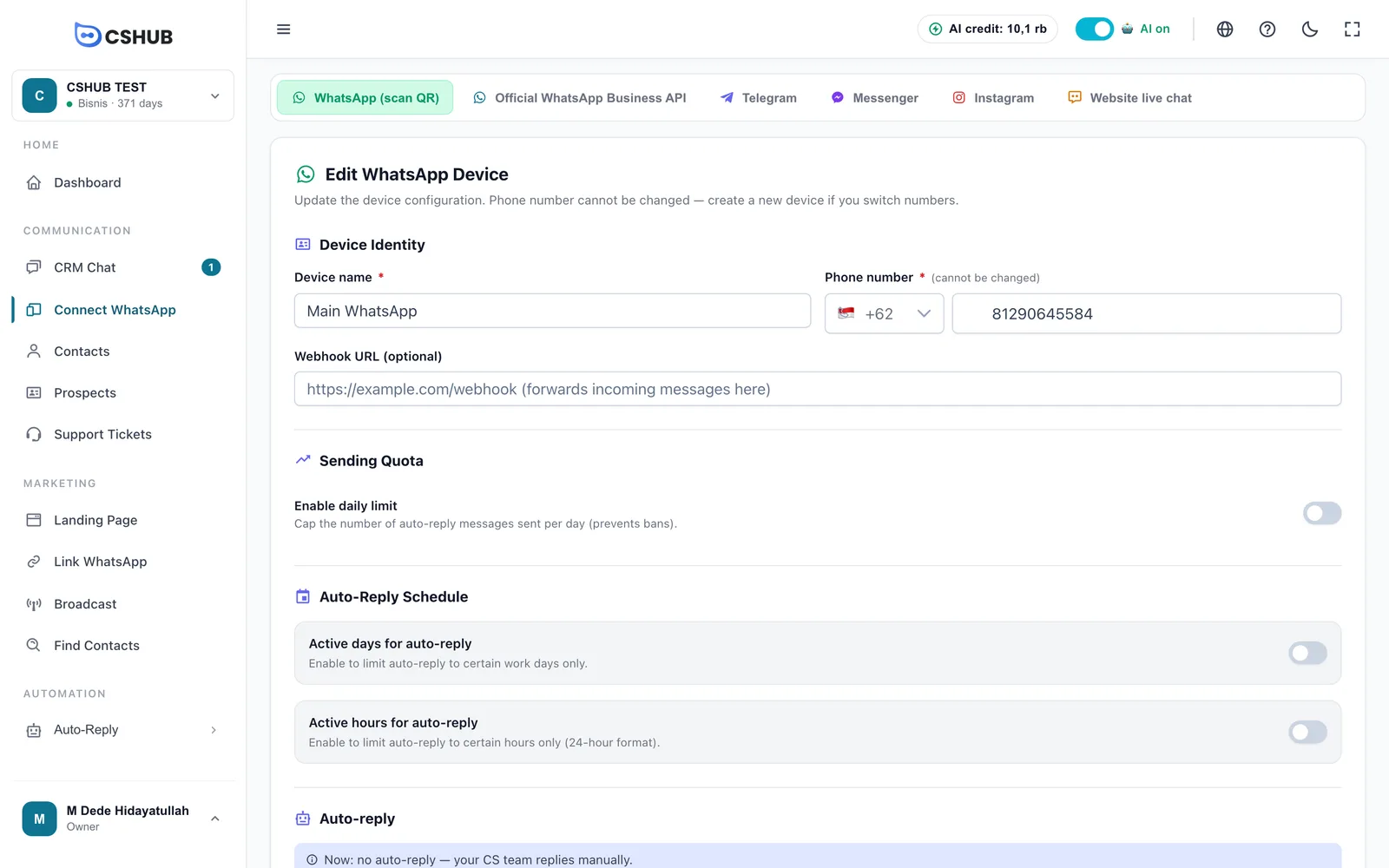
افتح ⋮ ← تعديل على بطاقة الجهاز (أو إظهار الإعدادات المتقدمة أثناء إنشاء جهاز).
| القسم | وظيفته |
|---|---|
| رابط Webhook (اختياري) | إعادة توجيه نسخة من كل رسالة واردة إلى نظامك الخاص |
| حصة الإرسال | سقف للردود التلقائية في اليوم (من 1 إلى 10,000) — مكبح أمان حتى لا يُصنَّف الرقم كمرسل رسائل مزعجة |
| جدول الرد التلقائي | الأيام والساعات التي تعمل فيها الردود التلقائية. وخارجها تظل المحادثات تصل لكن البوت يبقى صامتًا |
| طريقة الرد التلقائي | كيف يُرد على المحادثات تلقائيًا (راجع الجدول أدناه) |
| Chatbot نشط على | الدردشات الشخصية فقط، أو رسائل المجموعات فقط (عند الإشارة)، أو الكل. في المجموعات لا يرد البوت إلا عند الإشارة إليه |
| تصعيد (SLA) | تنبيه فريق خدمة العملاء عندما تنتظر محادثة طويلًا دون رد من شخص. راجع التصعيد |
| طريقة توزيع المحادثات الجديدة على فريق الدعم | توزيع المحادثات الجديدة على فريقك (بالدوران، أو بالتتابع، أو عشوائيًا) |
| فريق الدعم الذي يرد على محادثات هذه القناة | أعضاء الفريق المسموح لهم برؤية محادثات هذا الرقم والرد عليها |
| علامة الرسالة كمقروءة قبل الرد التلقائي | إظهار العلامتين الزرقاوين على هاتف العميل قبل أن يرد البوت |
| حفظ سجل المحادثات | الاحتفاظ بالمحادثات حتى يمكن فتحها في دردشة CRM والتقارير |
طرق الرد التلقائي
| الطريقة | السلوك |
|---|---|
| ردود الكلمات المفتاحية | لا يرد إلا على الرسائل المطابقة لكلمة مفتاحية. راجع ردود الكلمات المفتاحية |
| وكيل AI | يجيب وكيل AI الذي تختاره عن كل محادثة |
| الكلمات المفتاحية أولًا ثم الذكاء الاصطناعي | الرسائل المطابقة للكلمات المفتاحية تحصل على قالبها؛ وكل ما عداها يذهب إلى الذكاء الاصطناعي |
الرد التلقائي لكل جهاز
يضبط ⋮ ← رد تلقائي ردًا تلقائيًا بسيطًا واحدًا للجهاز — مفيد لرسالة ترحيب أو لإعلام العملاء بساعات العمل.
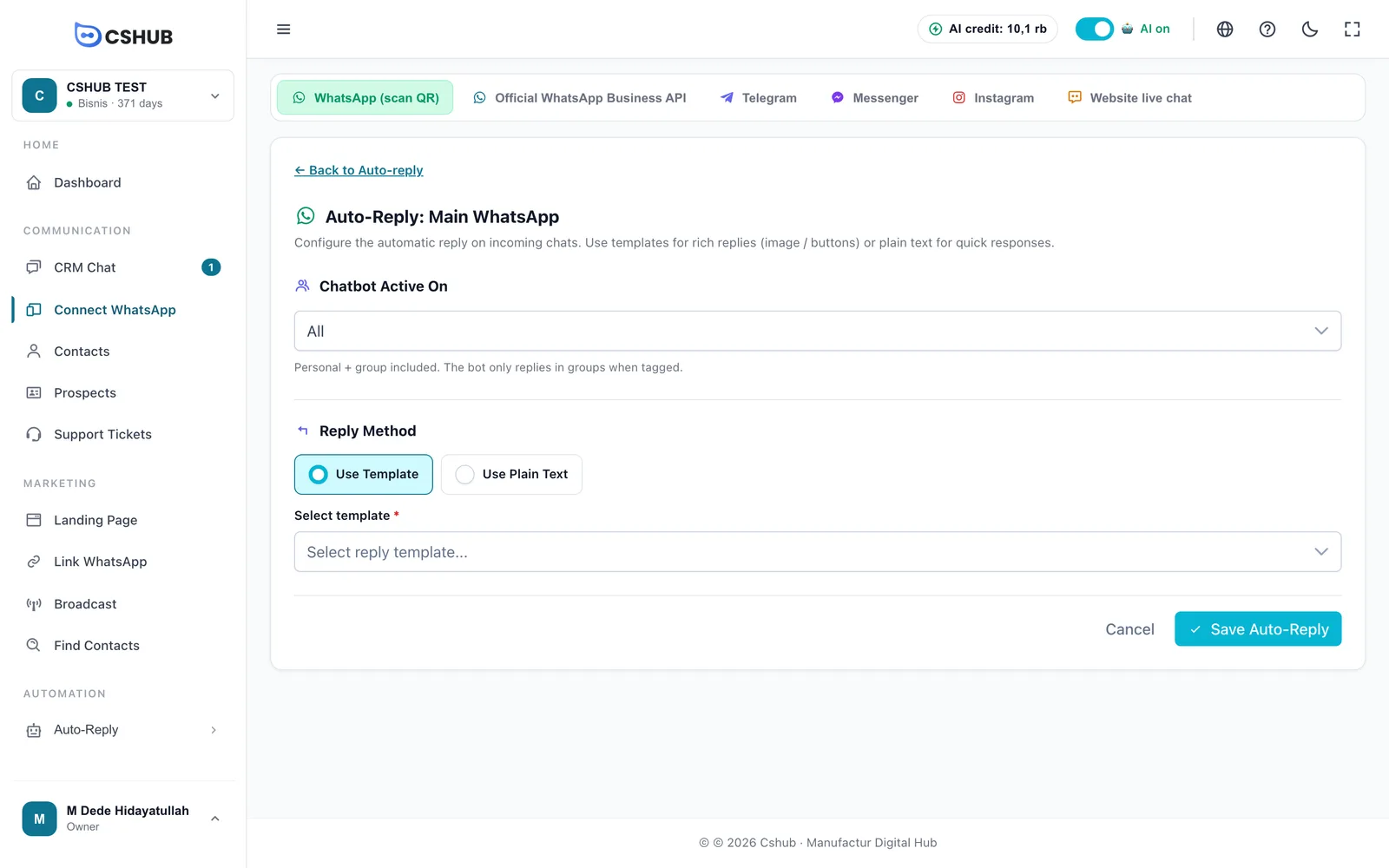
- استخدم القالب — إرسال قالب رسالة (يمكن أن يتضمّن صورة). القوالب موجودة في البيانات والقوالب.
- استخدم النص العادي — اكتب الرد مباشرة.
إرسال رسالة تجريبية
يرسل زر اختبار الإرسال في قائمة الأجهزة رسالة قالب واحدة إلى رقم تختاره — طريقة سريعة للتأكد من أن الجهاز يعمل وأن القالب صالح، خاصةً قبل تنفيذ بث.
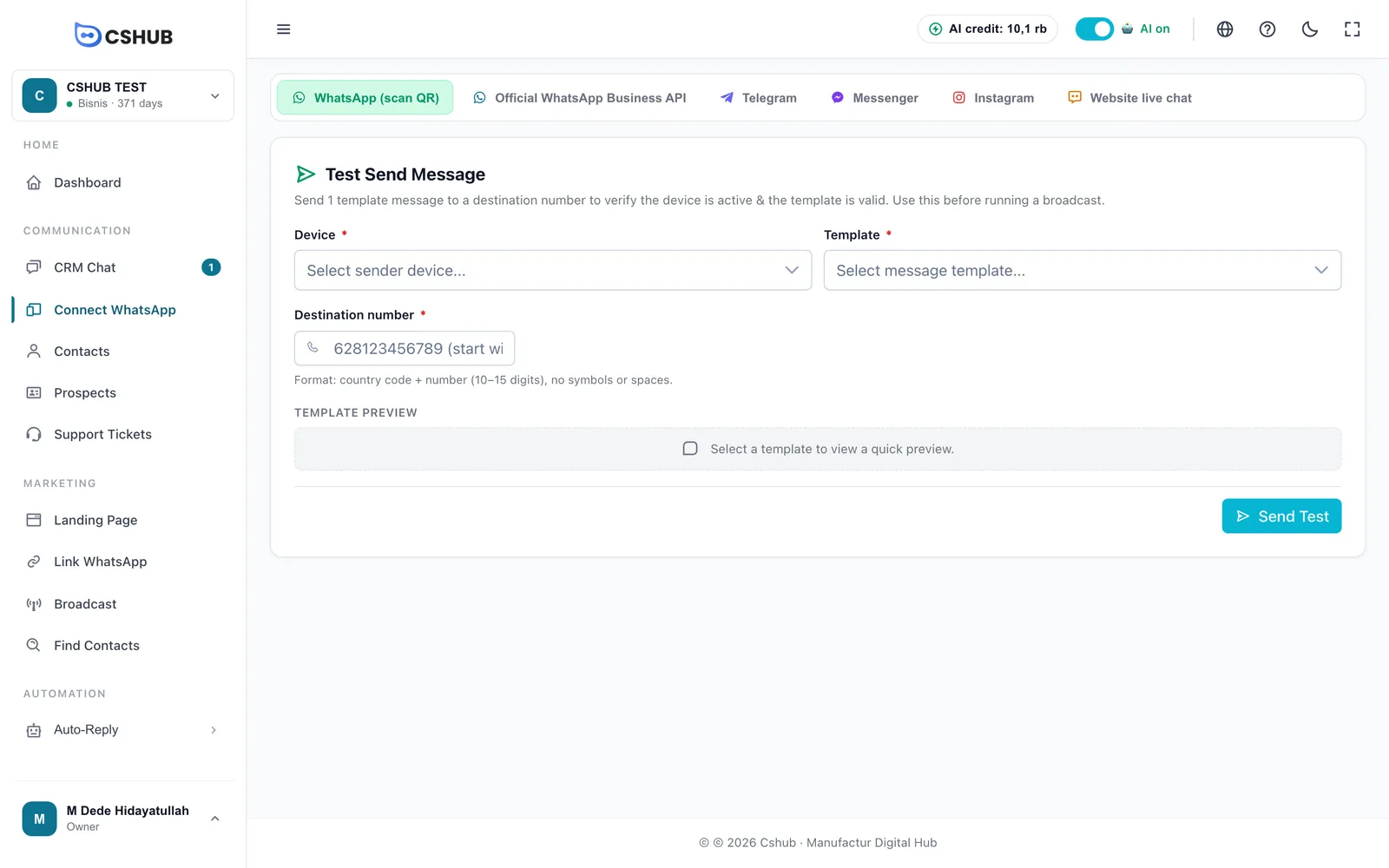
اكتب رقم الوجهة مع رمز الدولة ودون أي رموز، مثل 628123456789.
قطع اتصال الجهاز وحذفه
- تسجيل الخروج من الجلسة (في صفحة المسح) ينهي جلسة واتساب ويب على الخادم. يصبح الجهاز غير نشط، ويُحتفظ بسجل المحادثات. امسح الرمز مجددًا لإعادة استخدامه.
- فكّ الربط من الهاتف (الأجهزة المرتبطة ← اختر الجهاز ← تسجيل الخروج) له الأثر نفسه.
- حذف يزيل الجهاز من cshub. وإذا كان لا يزال لديه سجل محادثات، يمكنك نقل ذلك السجل إلى جهاز آخر أو حذفه نهائيًا.
الحفاظ على أمان رقمك
- سخّن الأرقام الجديدة تدريجيًا. الرقم الجديد تمامًا الذي يرسل مئات الرسائل فورًا معرّض لأن يقيّده واتساب.
- فعّل الحصة اليومية واضبط فترات التأخير في البث.
- حدّ الأجهزة المرتبطة. يسمح واتساب بما يصل إلى 4 أجهزة مرتبطة لكل رقم. إذا استمر فشل المسح، فتحقق من الأجهزة المرتبطة على الهاتف وأزل الأجهزة القديمة التي لم تعد تستخدمها.
- لا يلزم أن يبقى الهاتف متصلًا بالإنترنت، لكن افتح واتساب عليه مرة واحدة على الأقل كل 14 يومًا حتى لا تنتهي صلاحية الربط.
مشكلات الاتصال الأخرى مشروحة في حل المشكلات.