
WhatsApp(QRスキャン)
スマホで使っている通常のWhatsApp番号(WhatsApp MessengerまたはWhatsApp Business)を、WhatsApp Webを開くのとまったく同じようにQRコードをスキャンするだけでcshubに接続できます。接続すると、その番号に届くすべてのチャットがCRMチャットに表示され、CSチームが返信したり、AIエージェントが自動で返信したりできるようになります。
cshubでは、1つのWhatsApp番号をデバイスと呼びます。たとえば営業用に1つ、カスタマーサービス用に1つというように、プランの上限まで複数の番号を接続できます。
QRスキャンとWhatsApp Business API、どちらを使う?
QRスキャンがいちばん手早い方法です。Metaの認証も有料テンプレートも不要で、番号もスマホでそのまま使い続けられます。大量の配信、グリーンバッジ、公式のインタラクティブボタンが必要なら、公式WhatsApp Business APIを使いましょう。詳しい比較はチャネルについてをご覧ください。
デバイス一覧
サイドバーでWhatsAppを接続を開き、**WhatsApp(QRスキャン)**タブを選びます。
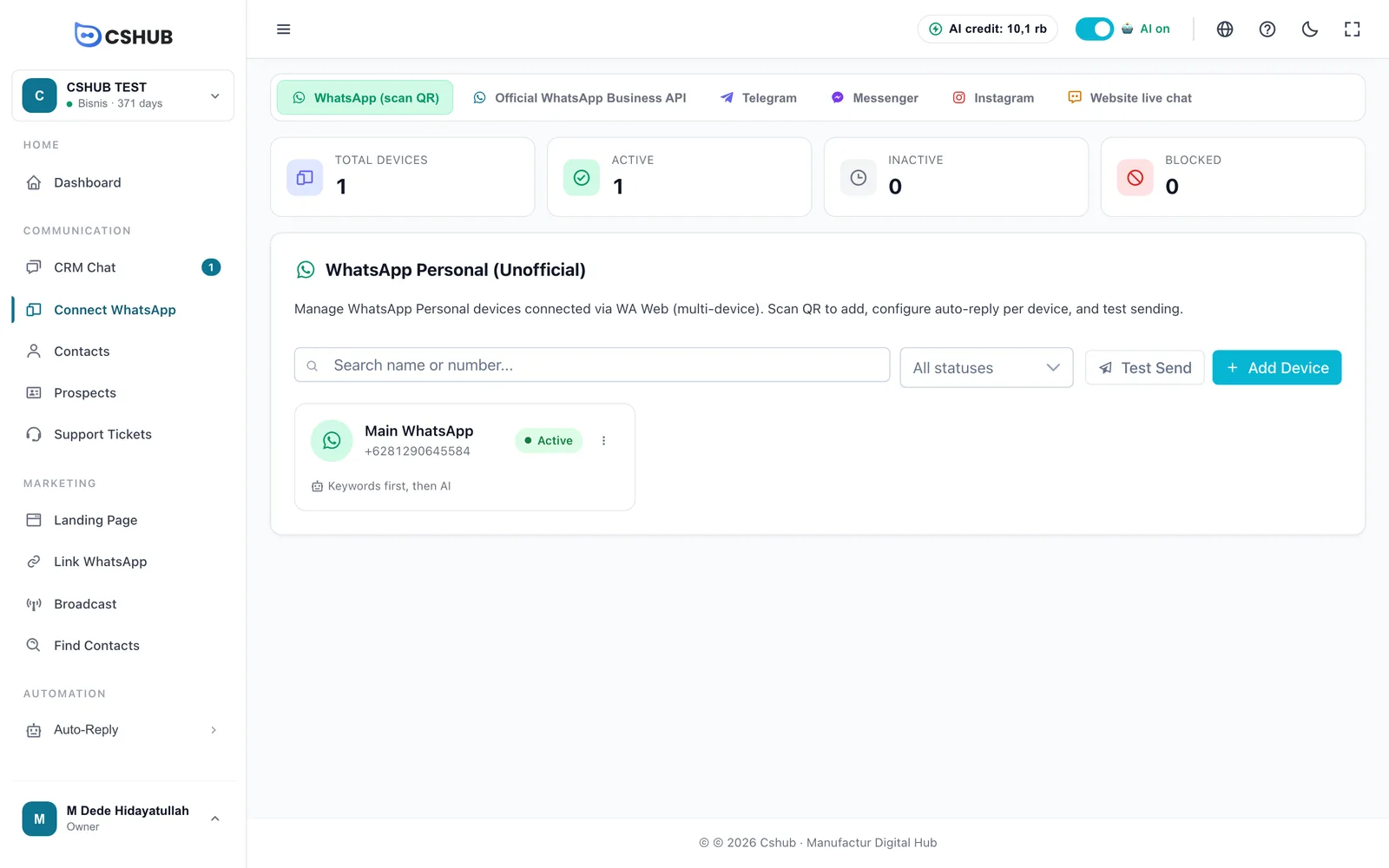
サマリーカードには、ステータスごとのデバイス数が表示されます。
| ステータス | 意味 |
|---|---|
| アクティブ | WhatsAppのセッションが接続されていて、メッセージを送受信できます |
| 非アクティブ | 一度もスキャンしていない、ログアウトした、またはスマホからリンクを解除した状態です。もう一度スキャンすると再接続できます |
| ブロック | WhatsAppがその番号を制限しています。再び使う前に、一斉送信を止めてください |
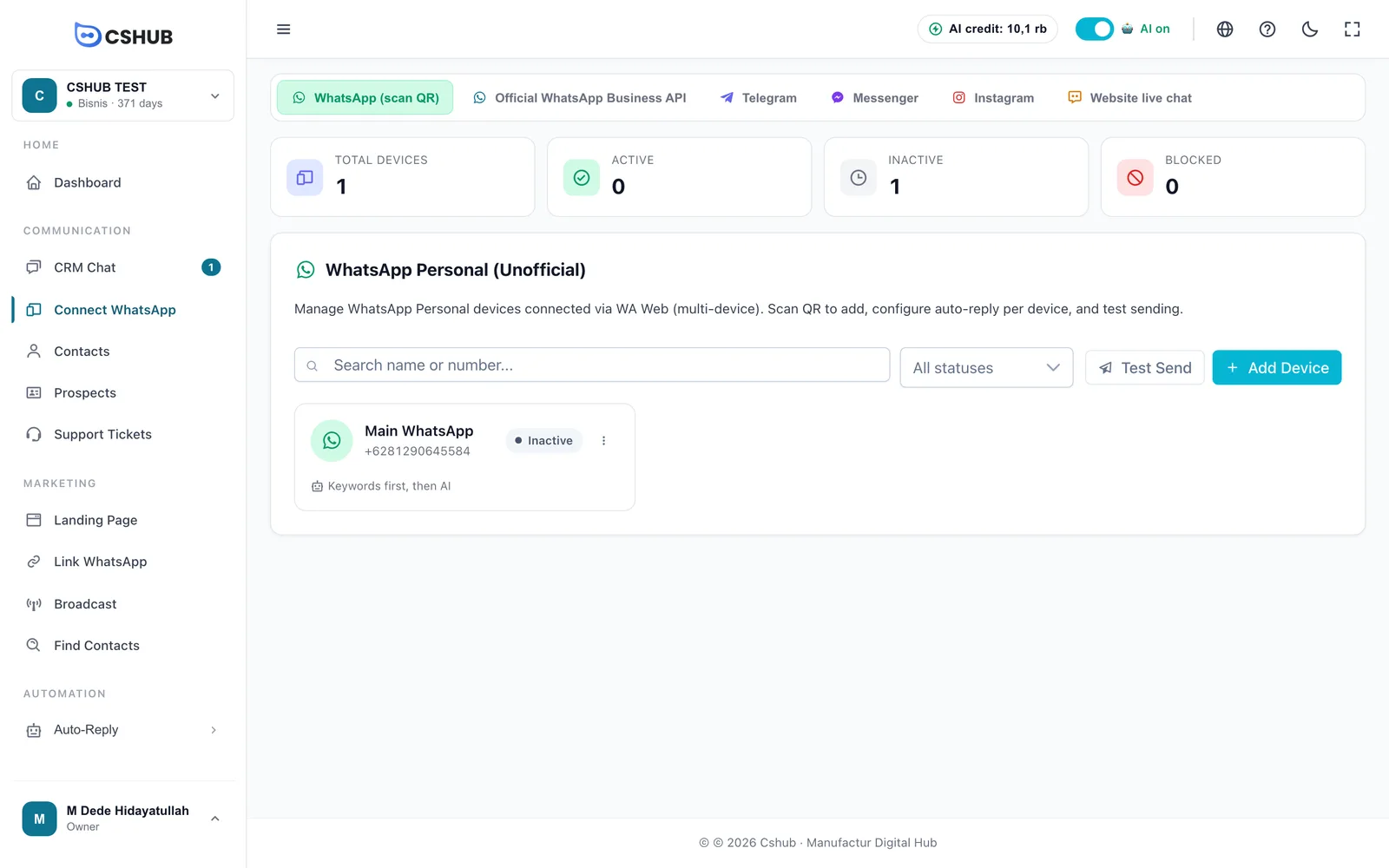
各デバイスカードには、名前、番号、ステータス、使用中の自動返信メソッドが表示されます。⋮ボタンからはQRをスキャン、編集、自動返信、削除を開けます。
新しい番号を接続する
1. デバイスを追加する
デバイスを追加をクリックします。フォームはあえて短くしてあり、項目は2つだけです。
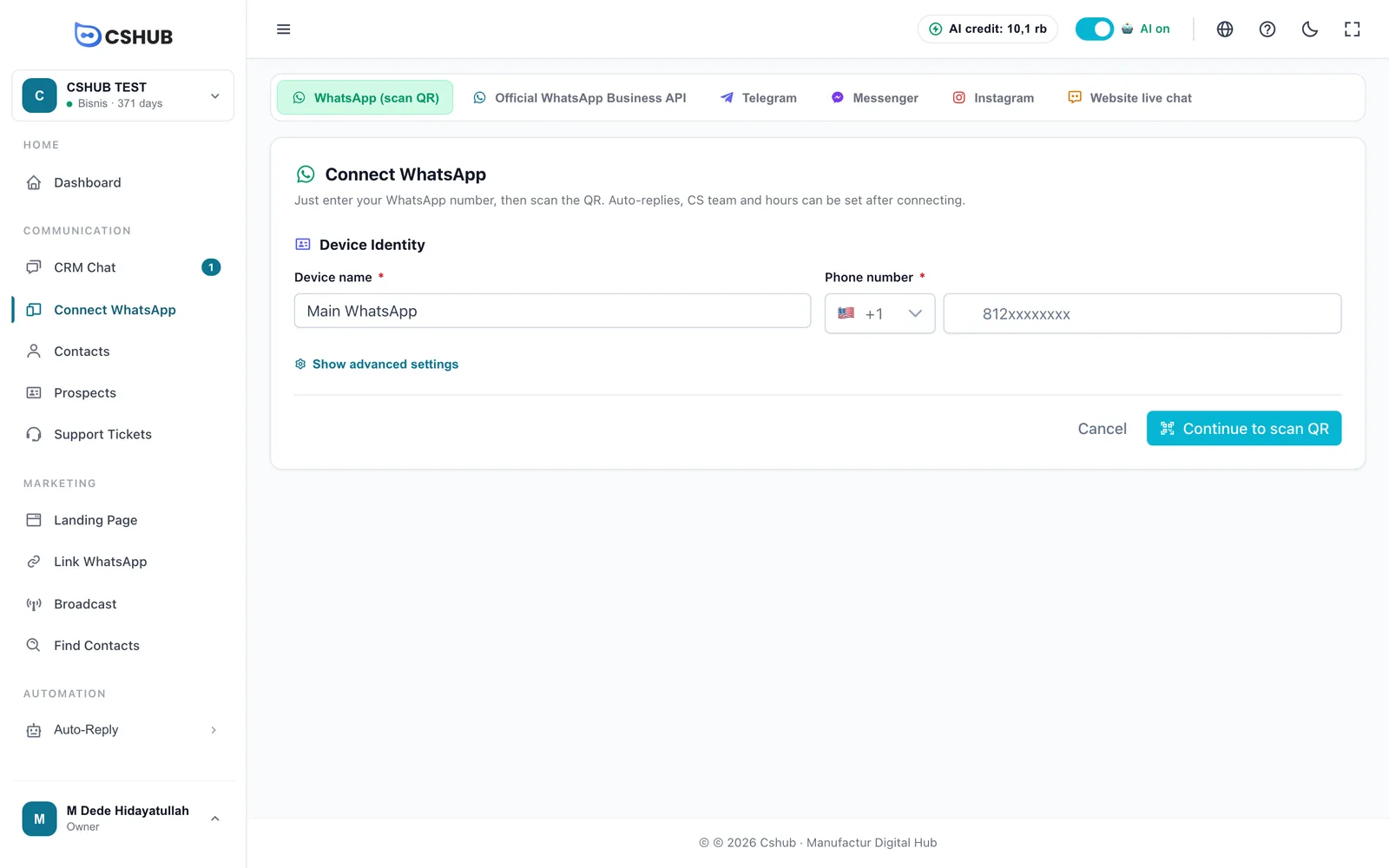
| 項目 | 補足 |
|---|---|
| デバイス名 | 番号を見分けられる名前なら何でもOKです(例:管理WA、CSマーケティング、セールスチーム1) |
| 電話番号 | 国コードを選び、先頭の0を除いた番号を入力します。これからスキャンするWhatsAppと同じ番号である必要があります。保存後は変更できません |
詳細設定を表示を押すと、デバイスのすべての設定が表示されます(デバイスの設定を参照)。どれもあとから設定できるので、いまは飛ばしてもかまいません。
QRスキャンへ進むをクリックします。
2. スマホでQRをスキャンする
次の画面でQRがまだ表示されていなければ、QRを生成をクリックします。
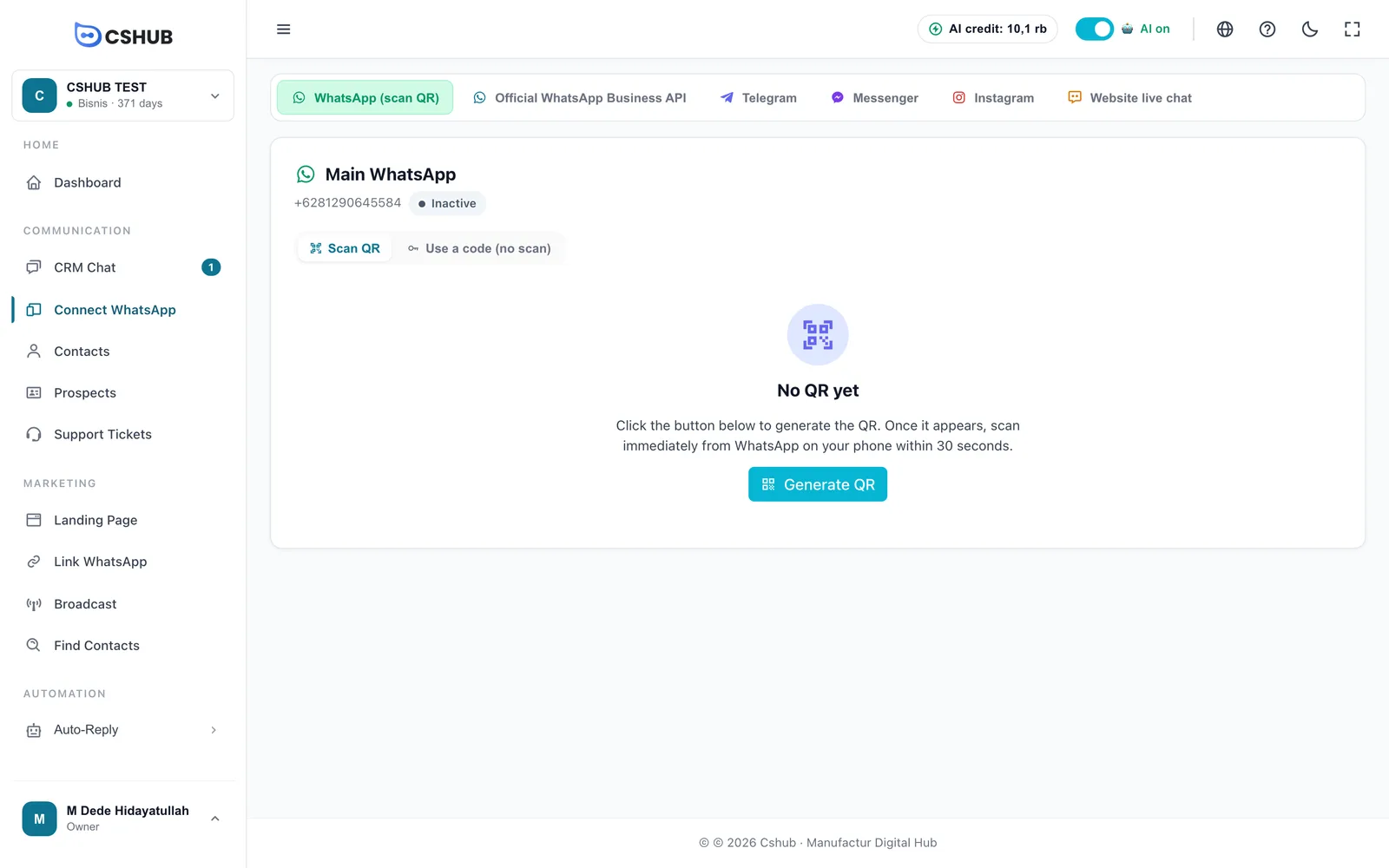
QRコードが表示されます。入力した番号のスマホで、次の操作をします。
- WhatsAppを開きます。
- ⋮(Android)または設定(iPhone)をタップします。
- リンク済みデバイス → デバイスをリンクを選びます。
- cshubの画面に表示されたQRにカメラを向けます。

QRは約20秒ごとに更新され、ページが自動で接続を監視しています。スキャン後に何かを押す必要はありません(スキャンしましたボタンを押すと、その場で再確認できます)。ペアリングの時間切れになるとQRがぼやけ、QRを再読み込みボタンが表示されます。
スマホが1台しかない場合
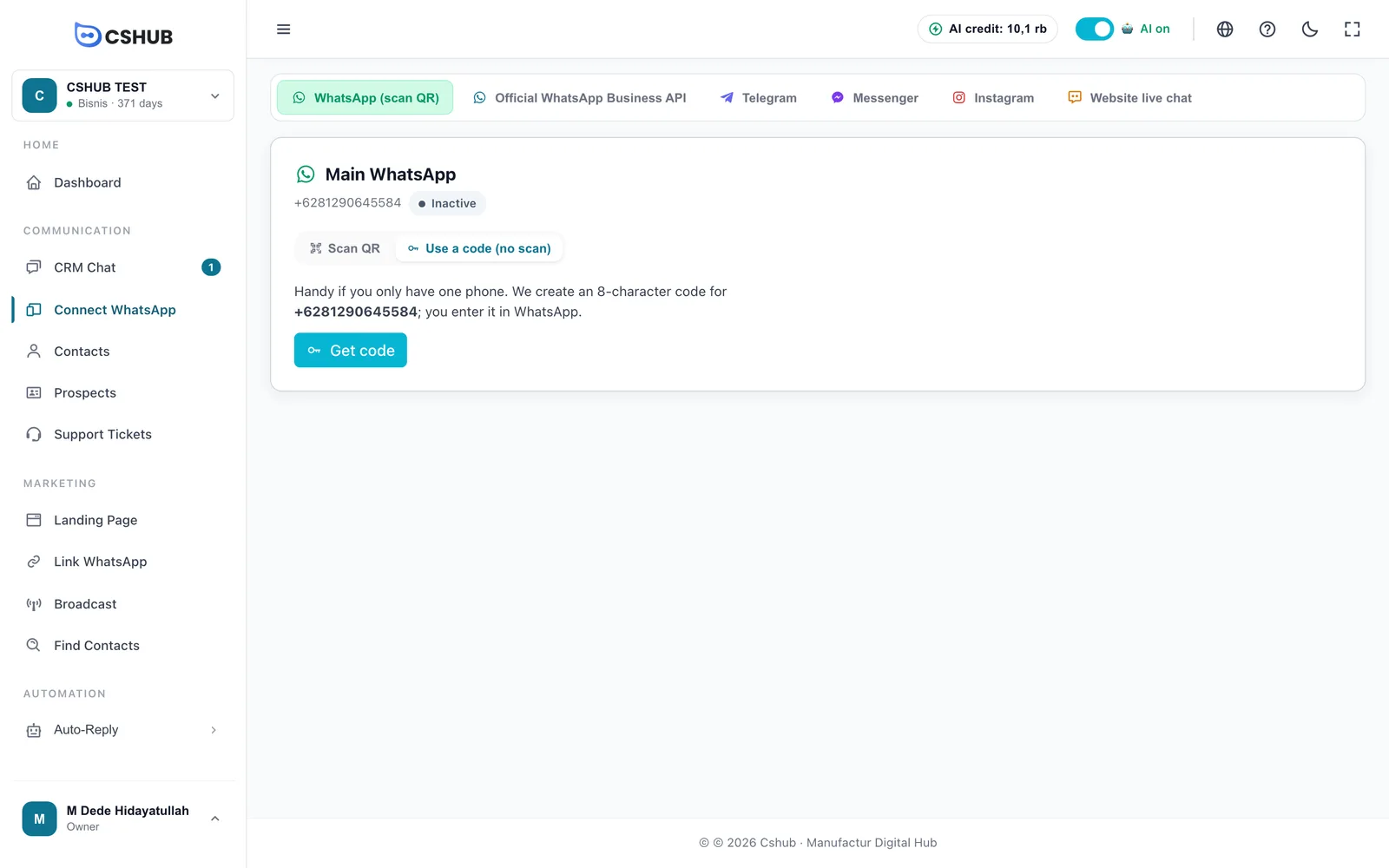
コードを使う(スキャン不要)タブに切り替え、コードを取得をクリックします。cshubがあなたの番号用に8文字のコードを作成するので、WhatsAppでデバイスをリンク → 電話番号でリンクを選び、そのコードを入力します。
3. デバイスが接続されました
接続されるとすぐにステータスがアクティブになり、次のステップのカードが表示されます。
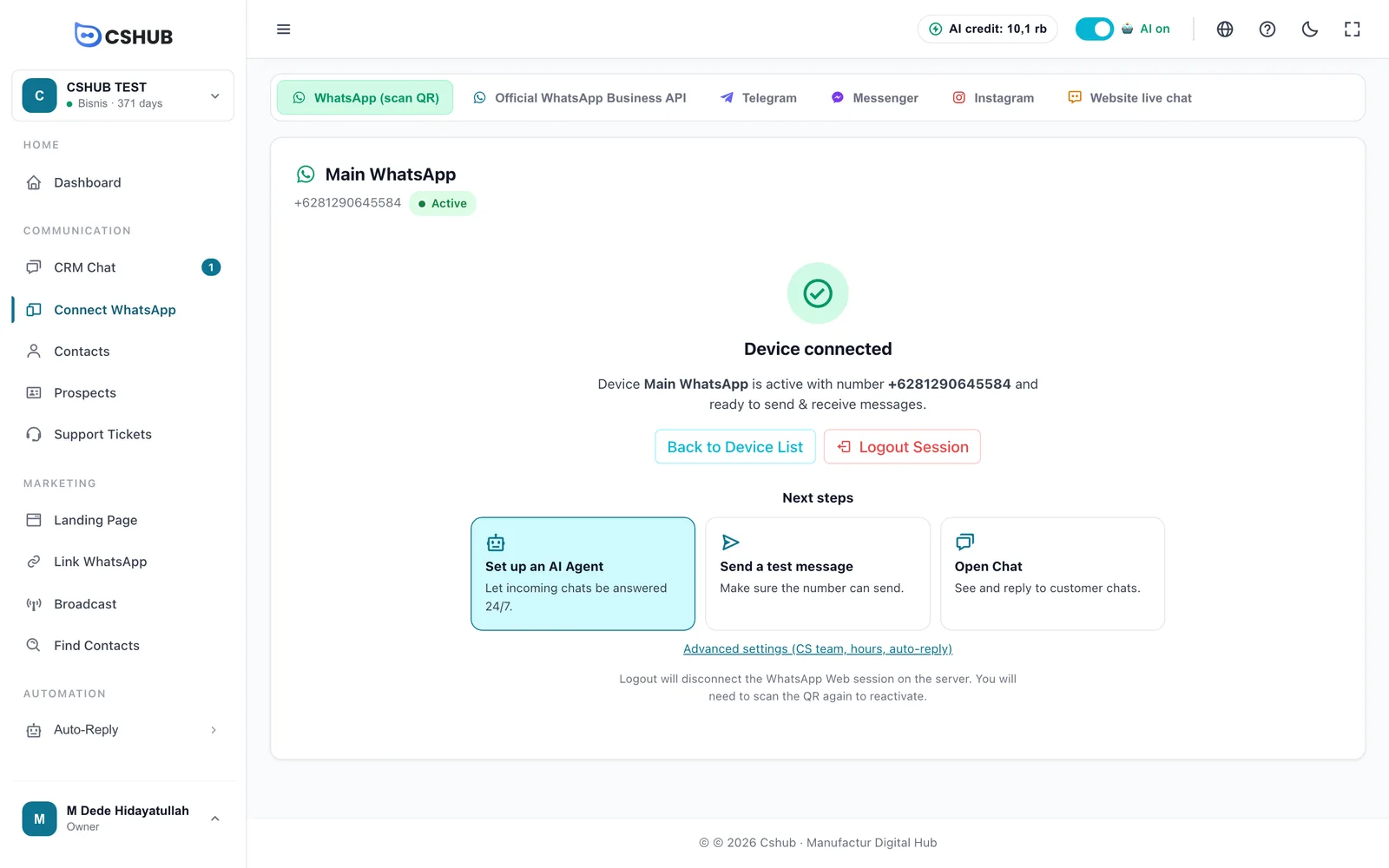
| 次のステップ | 目的 |
|---|---|
| AI Agentを設定 | 届いたチャットに24時間365日自動で返信します。詳しくはAIエージェント |
| テスト送信 | 番号から送信できることを確認します。詳しくはテスト送信 |
| チャットを開く | CRMチャットに直接移動して、お客さまに返信します |
その下の詳細設定リンクからは、CSチーム、営業時間、自動返信の設定を開けます。
デバイスの設定
デバイスカードの**⋮ → 編集を開きます(デバイスの作成中なら詳細設定を表示**から)。
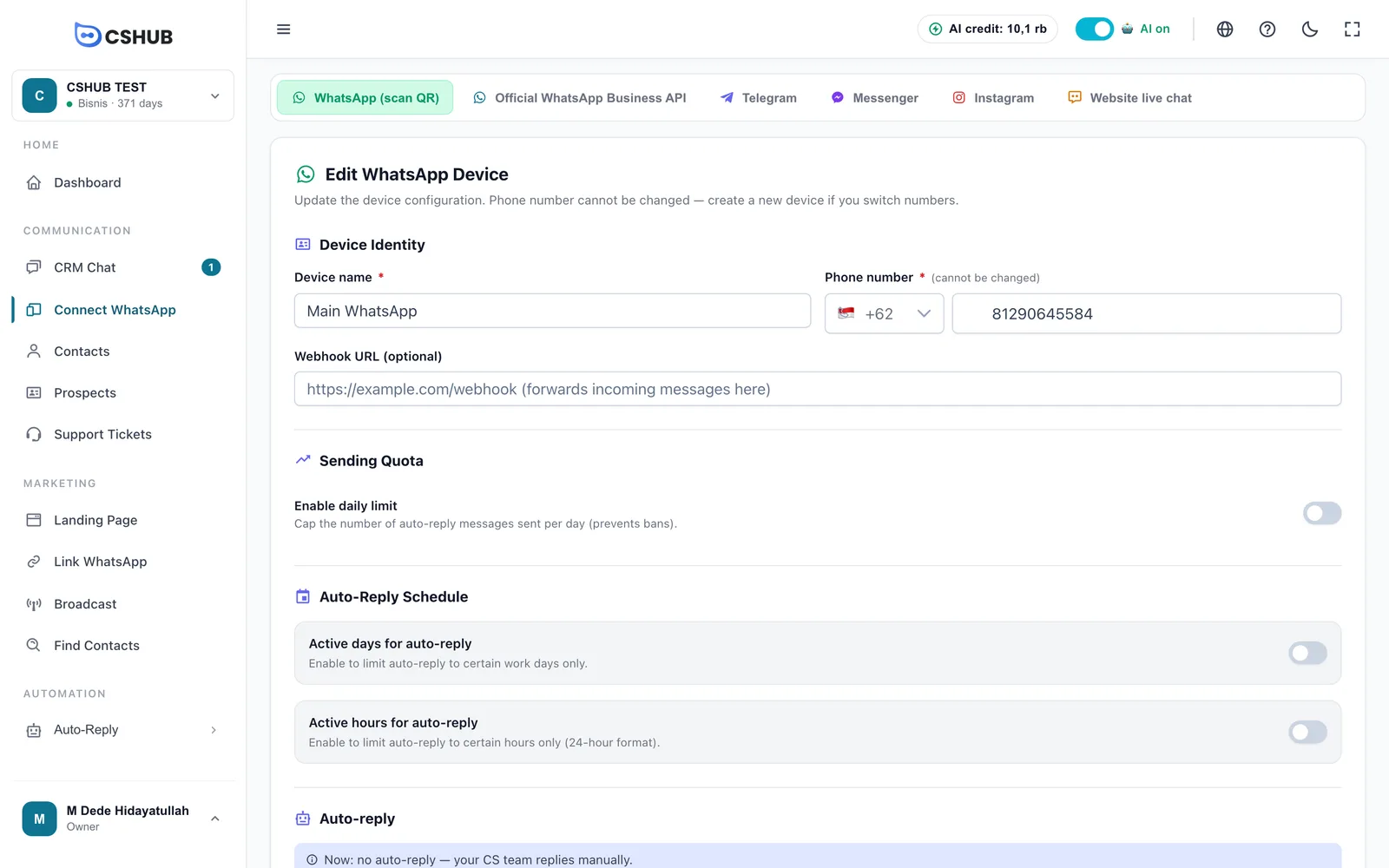
| セクション | できること |
|---|---|
| Webhook URL(任意) | 届いたすべてのメッセージのコピーを、自社のシステムに転送します |
| 送信クォータ | 1日の自動返信数の上限(1〜10,000)です。番号がスパムと判定されないための安全ブレーキです |
| 自動返信スケジュール | 自動返信をオンにする曜日と時間帯です。時間外でもチャットは届きますが、ボットは返信しません |
| 自動返信メソッド | チャットに自動で返信する方法です(下の表を参照) |
| チャットボットの有効範囲 | 個人チャットのみ、グループメッセージのみ(タグ付き時)、すべてから選びます。グループではタグ付けされたときだけボットが返信します |
| エスカレーション(SLA) | チャットが人間の返信を長く待っているときにCSチームに通知します。詳しくはエスカレーション |
| 新しいチャットのCSへの割り振り方 | 新しいチャットをチームに振り分けます(ラウンドロビン、順次、ランダム) |
| このチャネルのチャットに返信できるCS | この番号のチャットを見て返信できるチームメンバーです |
| 自動応答の前にメッセージを既読にする | ボットが返信する前に、お客さまのスマホに青いチェックマークを表示します |
| 会話履歴を保存 | 会話を保存して、CRMチャットやレポートで開けるようにします |
自動返信メソッド
| メソッド | 動き |
|---|---|
| キーワード返信 | キーワードに一致するメッセージにだけ返信します。詳しくはキーワード返信 |
| AIエージェント | 選んだAIエージェントがすべてのチャットに返信します |
| キーワード優先、その後AI | キーワードに一致したものにはそのテンプレートで返信し、それ以外はAIに回します |
デバイスごとの自動返信
⋮ → 自動返信では、デバイスにシンプルな自動返信を1つ設定できます。ウェルカムメッセージや営業時間のお知らせに便利です。
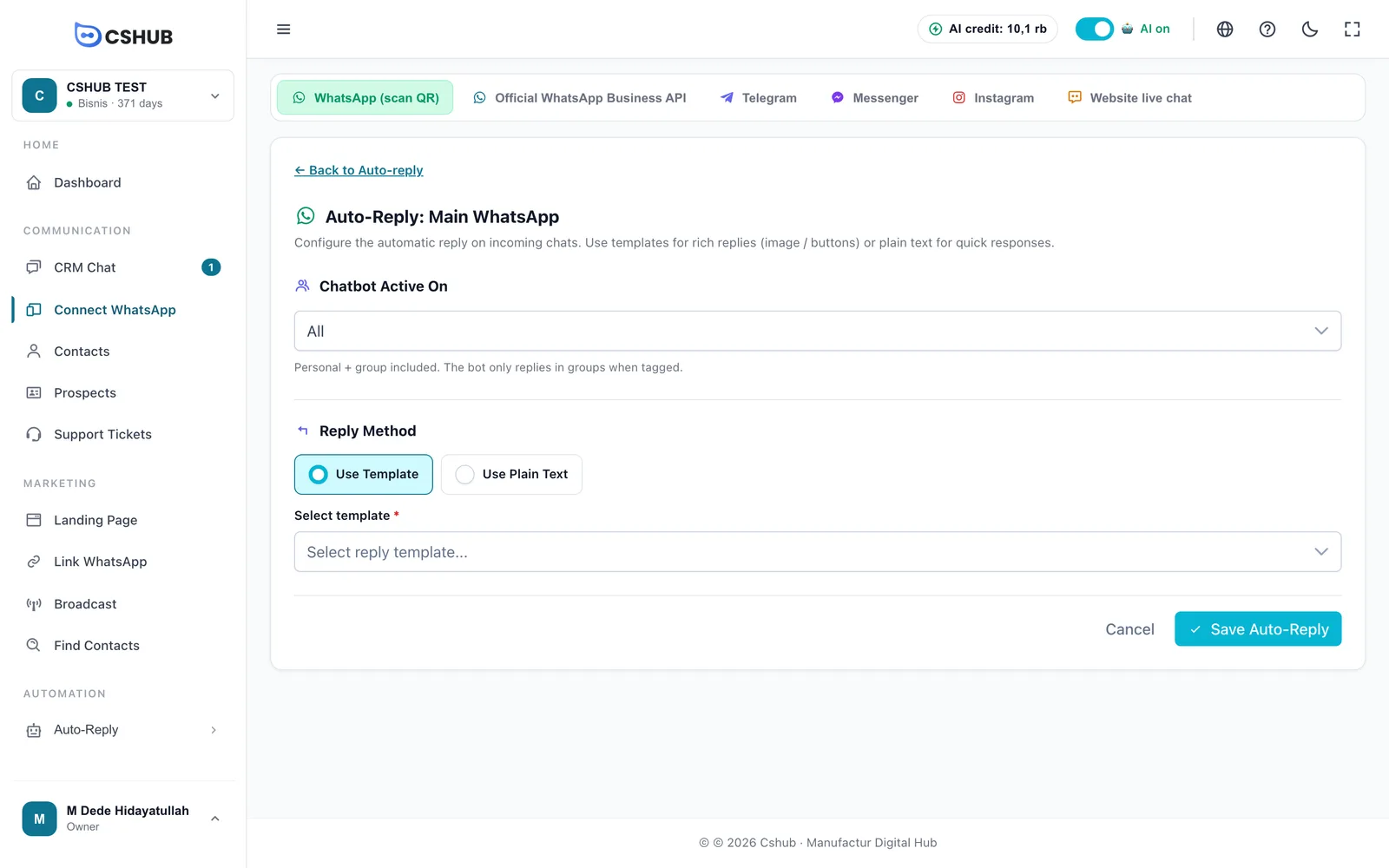
- テンプレートを使用 — メッセージテンプレート(画像も入れられます)を送ります。テンプレートはデータとテンプレートにあります。
- プレーンテキストを使用 — 返信の文面を直接入力します。
テスト送信
デバイス一覧のテスト送信ボタンを押すと、好きな番号にテンプレートメッセージを1通送れます。デバイスが動いているか、テンプレートが有効かをすばやく確認する方法で、特にブロードキャストを実行する前に便利です。
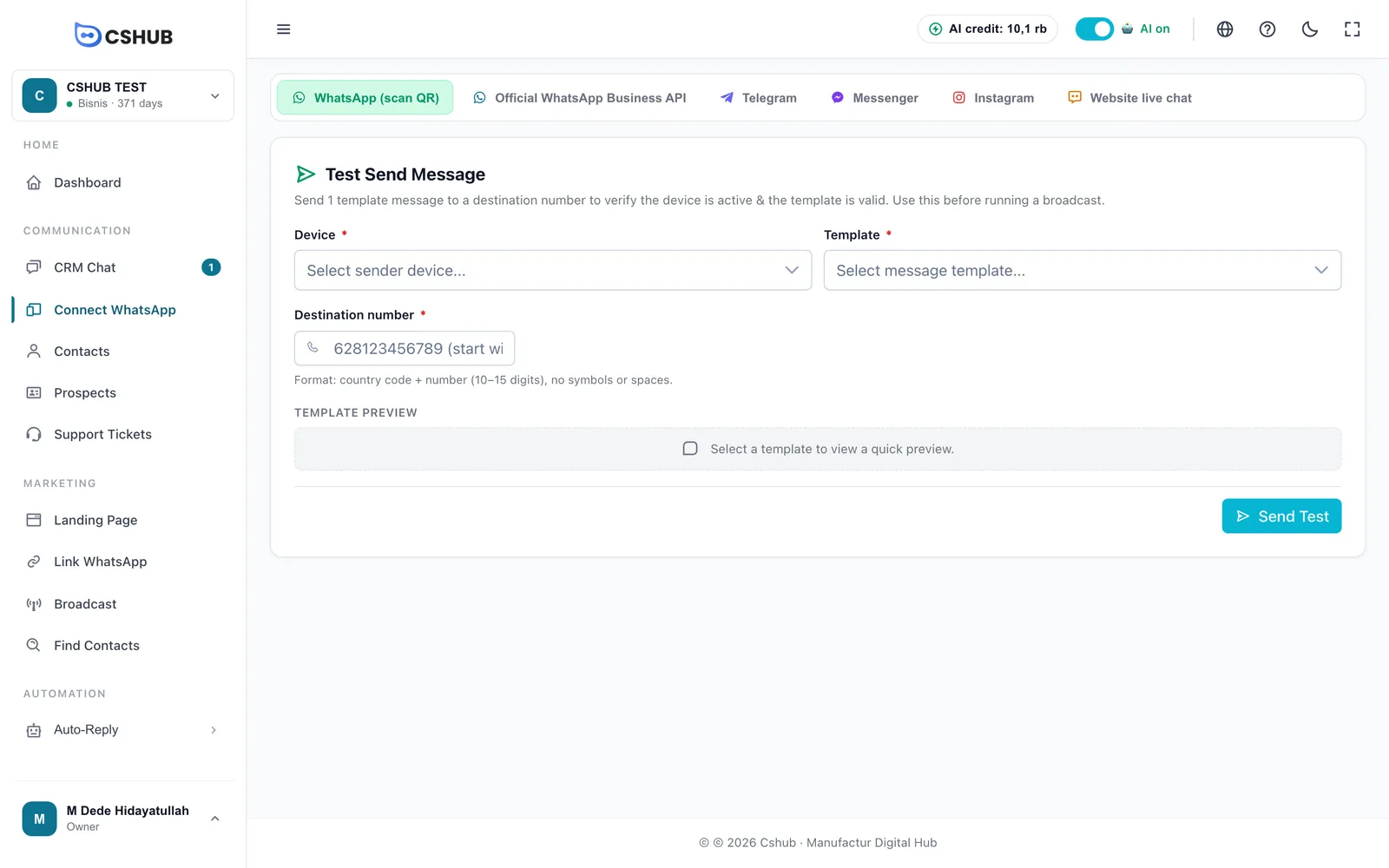
宛先は国コード付きで、記号なしで入力します(例:628123456789)。
デバイスの切断と削除
- セッションをログアウト(スキャンページにあります)を押すと、サーバー上のWhatsApp Webのセッションが終了します。デバイスは非アクティブになりますが、チャット履歴は残ります。もう一度スキャンすれば再び使えます。
- スマホ側でリンクを解除しても(リンク済みデバイス → デバイスを選ぶ → ログアウト)同じ結果になります。
- 削除すると、デバイスがcshubから削除されます。会話履歴が残っている場合は、その履歴を別のデバイスに移動するか、完全に削除するかを選べます。
番号を安全に保つために
- 新しい番号は慣らしてから使いましょう。 作ったばかりの番号でいきなり何百通も送ると、WhatsAppに制限される可能性が高くなります。
- ブロードキャストでは日次クォータをオンにし、送信間隔も設定しましょう。
- リンクできるデバイスの上限。 WhatsAppでは1つの番号に最大4台までデバイスをリンクできます。スキャンが何度も失敗する場合は、スマホのリンク済みデバイスを確認し、使っていない古いデバイスを削除してください。
- スマホを常にオンラインにしておく必要はありません。 ただし、リンクが切れないよう、少なくとも14日に1回はスマホでWhatsAppを開いてください。
そのほかの接続トラブルについてはトラブルシューティングで説明しています。