
クイックスタート:WhatsAppでAIが返信
このガイドに沿って進めると、WhatsApp番号をcshubに接続し、最初のAIエージェントを作成してビジネスのナレッジを与え、実際のお客さまのチャットにAIが返信するところまでを、約15分で確認できます。
始める前に、次の点を確認してください。
- cshubのアカウントとビジネスをすでに持っていること。まだの場合は登録とオンボーディングを参考にしてください。
- 接続したい番号のWhatsApp(通常版またはBusiness)が入ったスマホが手元にあること。
- お客さま役としてテストチャットを送るための、別のWhatsApp番号があること。
- プランにAIクレジットが残っていること。トライアルプランにもクレジットの枠が含まれています。
| ステップ | やること | 目安の時間 |
|---|---|---|
| 1 | WhatsApp番号を接続する | 2分 |
| 2 | AIエージェントを作成する | 3分 |
| 3 | AIナレッジを追加する | 5分 |
| 4 | AIの回答をテストする | 3分 |
| 5 | AIがWhatsAppに接続されているか確認する | 1分 |
| 6 | 別のスマホから試し、CRMチャットで確認する | 2分 |
ステップ1:WhatsApp番号を接続する
- サイドバーでWhatsAppを接続(コミュニケーショングループ内)を開きます。チャネルがまだ1つも接続されていない場合は、ダッシュボードのWhatsAppを接続や、チェックリストのWhatsApp・チャネルを接続ステップにある開始からも開けます。
- デバイスを追加をクリックします。
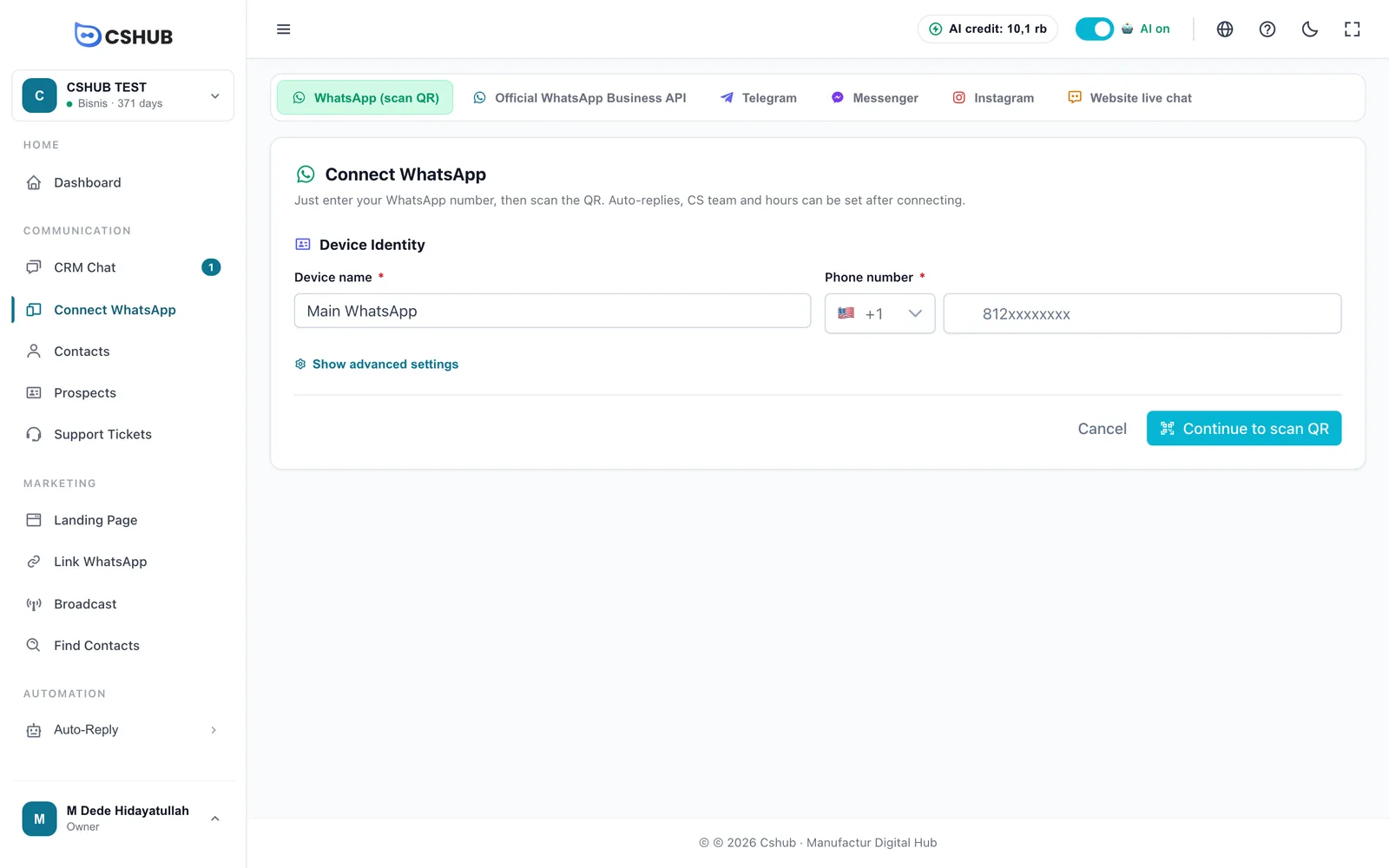
- デバイス名(例:メインWhatsApp)と、スキャンする番号の電話番号を入力し、QRスキャンへ進むをクリックします。
- QRコードが表示されていない場合は、QRを生成をクリックします。
- スマホでWhatsAppを開き、⋮(Android)または設定(iPhone)→ リンク済みデバイス → デバイスをリンクの順に進み、カメラをQRコードに向けます。

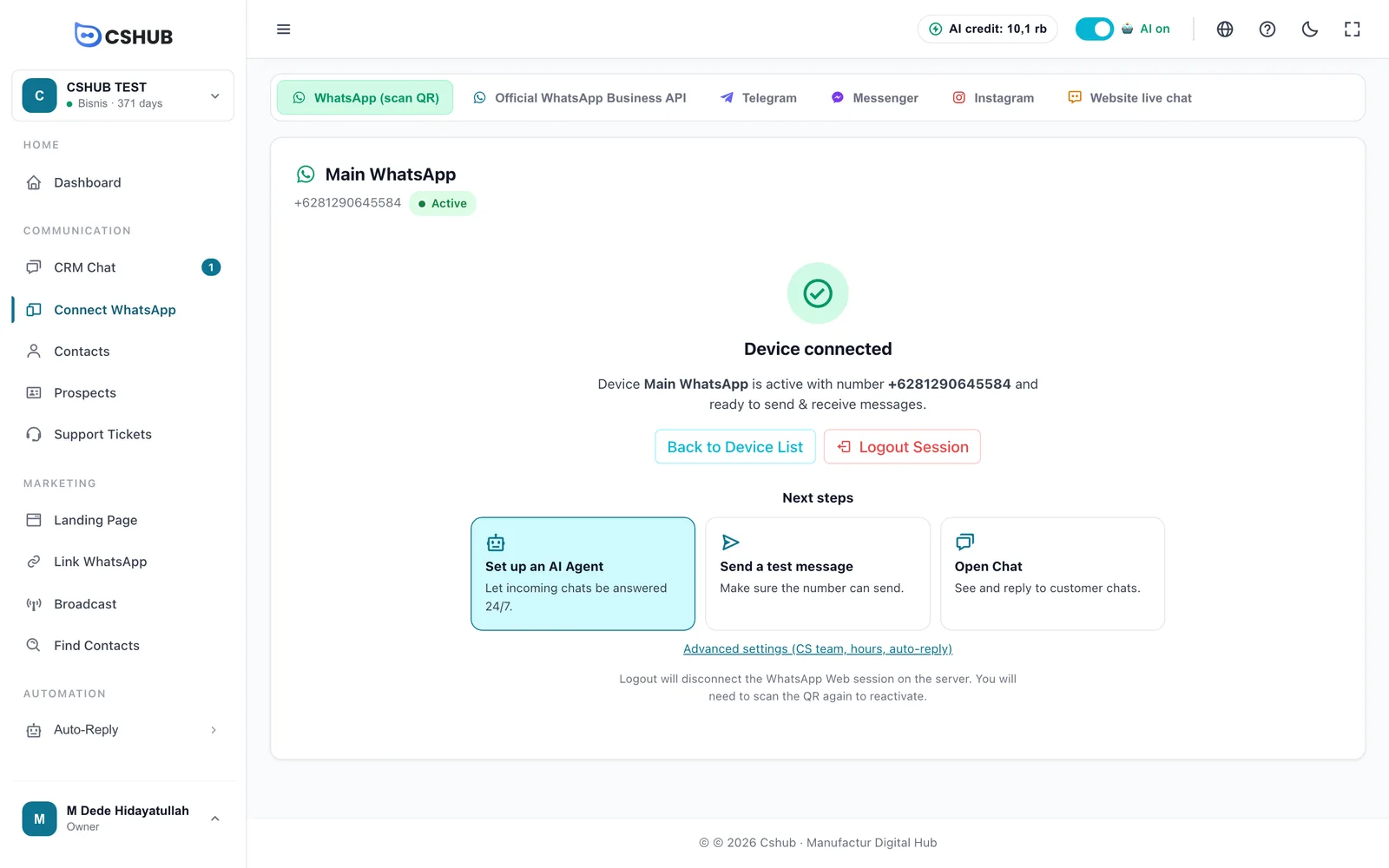
- デバイスは既に接続済みと表示されるまで数秒待ちます。
スマホが1台しかない場合
コードを使う(スキャン不要)タブを使いましょう。cshubが8文字のコードを作成するので、WhatsAppの電話番号でリンクから入力します。詳しい手順やスキャンに失敗したときの対処法はWhatsApp(QRスキャン)にあります。
ステップ2:AIエージェントを作成する
デバイスは既に接続済みの画面で、AI Agentを設定カードをクリックします。これがいちばん簡単な方法で、作成したAIエージェントはいまつないだ番号に自動で接続されます。
ほかの開き方
- 最初のチャネルを接続したあとに表示されるあと一歩:AIを設定しましょうポップアップ → 自分で設定する。
- サイドバーの自動化 → 自動返信 → AIエージェント → AI Agentを追加。この方法の場合は、ステップ5で自分でエージェントをチャネルに接続します。
キャラクターを選ぶ
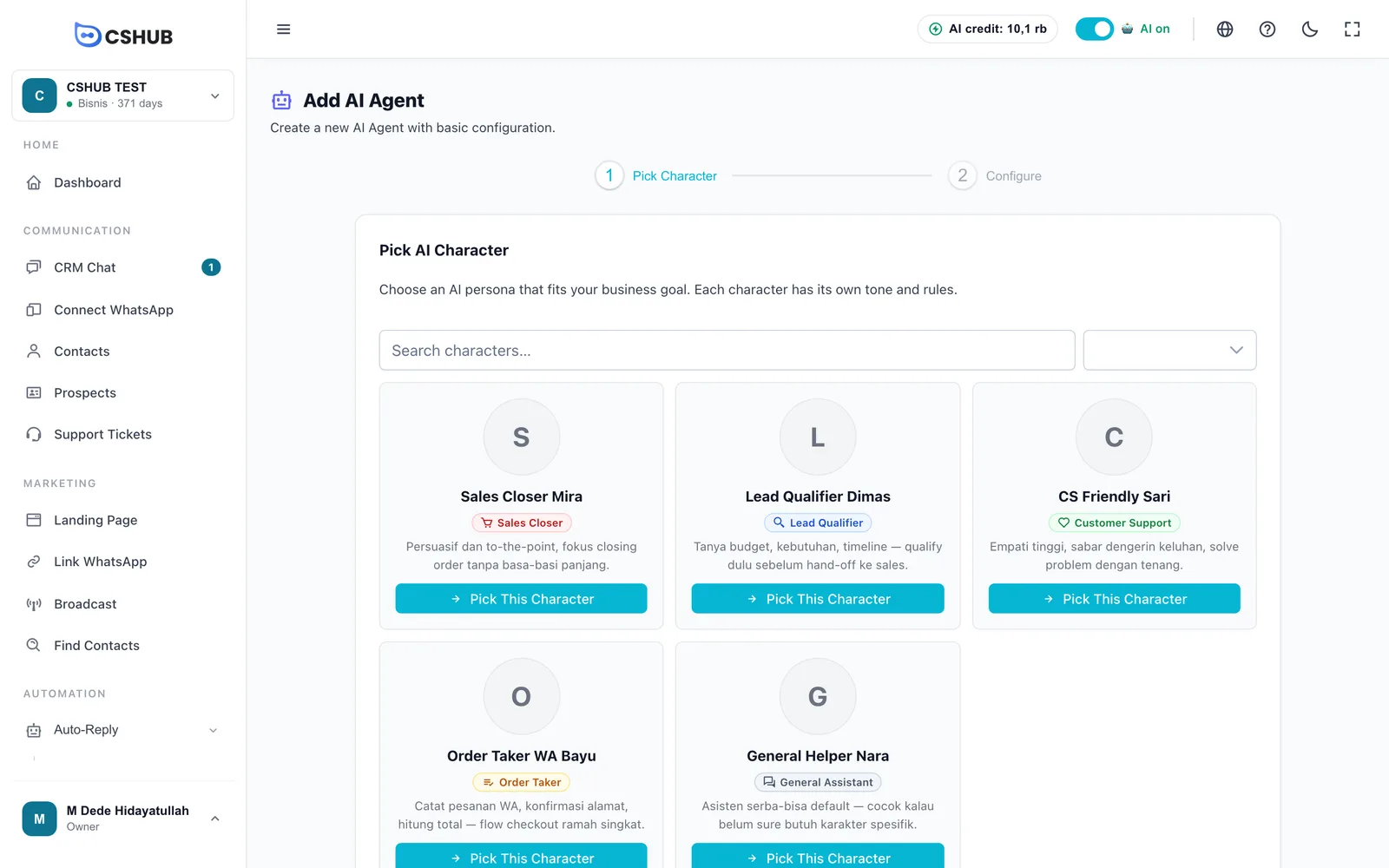
キャラクターはAIの口調を決めます。必要なものにいちばん近いキャラクターを選び、このキャラクターを選択をクリックします。
| あなたのビジネスが… | 選ぶロール |
|---|---|
| AIに積極的に商品を勧めて成約まで持っていってほしい | セールスクローザー |
| 営業に引き継ぐ前に、AIにお客さまのニーズを聞き出してほしい | リードクオリファイア |
| 主に質問や苦情に答えている | カスタマーサポート |
| チャットで注文を受けている | オーダーテイカー |
| まだ決めかねている | 一般アシスタント |
設定する
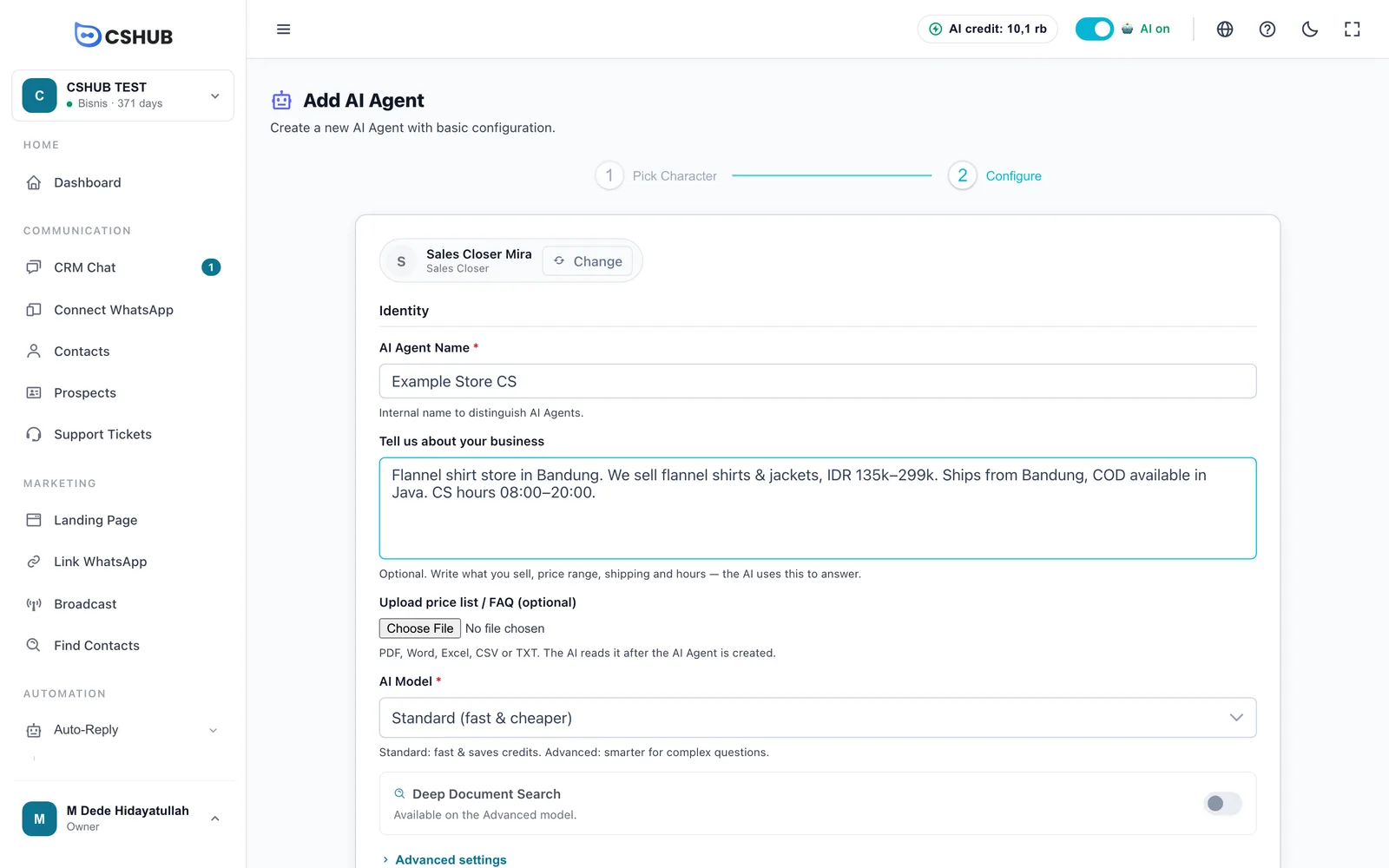
AI Agent名:社内向けの名前です(例:Rina's Store CS)。お客さまには表示されません。
あなたのビジネスについて:販売している商品、価格帯、発送できる地域、営業時間を簡単に書きます。たとえば次のような内容です。
Rina's Storeはヒジャブとワンピースを販売しています。価格はRp75,000〜Rp350,000です。JNEとJ&Tでインドネシア全国に発送でき、ジャカルタでは代金引換も可能です。スタッフの対応時間は月曜〜土曜の8時〜20時です。支払いはBCAへの振込またはQRISです。
価格表/FAQをアップロード(任意):PDF、Word、Excel、CSV、TXTのファイルがあればアップロードします。
AIモデル:まずは**スタンダード(高速・省コスト)**から始めましょう。お客さまから複雑な質問が多い場合は、あとでアドバンスに切り替えられます。
作成して続行をクリックします。
AI Agentを設定から来た場合は、エージェントの編集ページがテストタブで直接開きます。
ステップ3:AIナレッジを追加する
AIは、あなたが書いたことしか知りません。基本グループのAIナレッジタブを開きます。
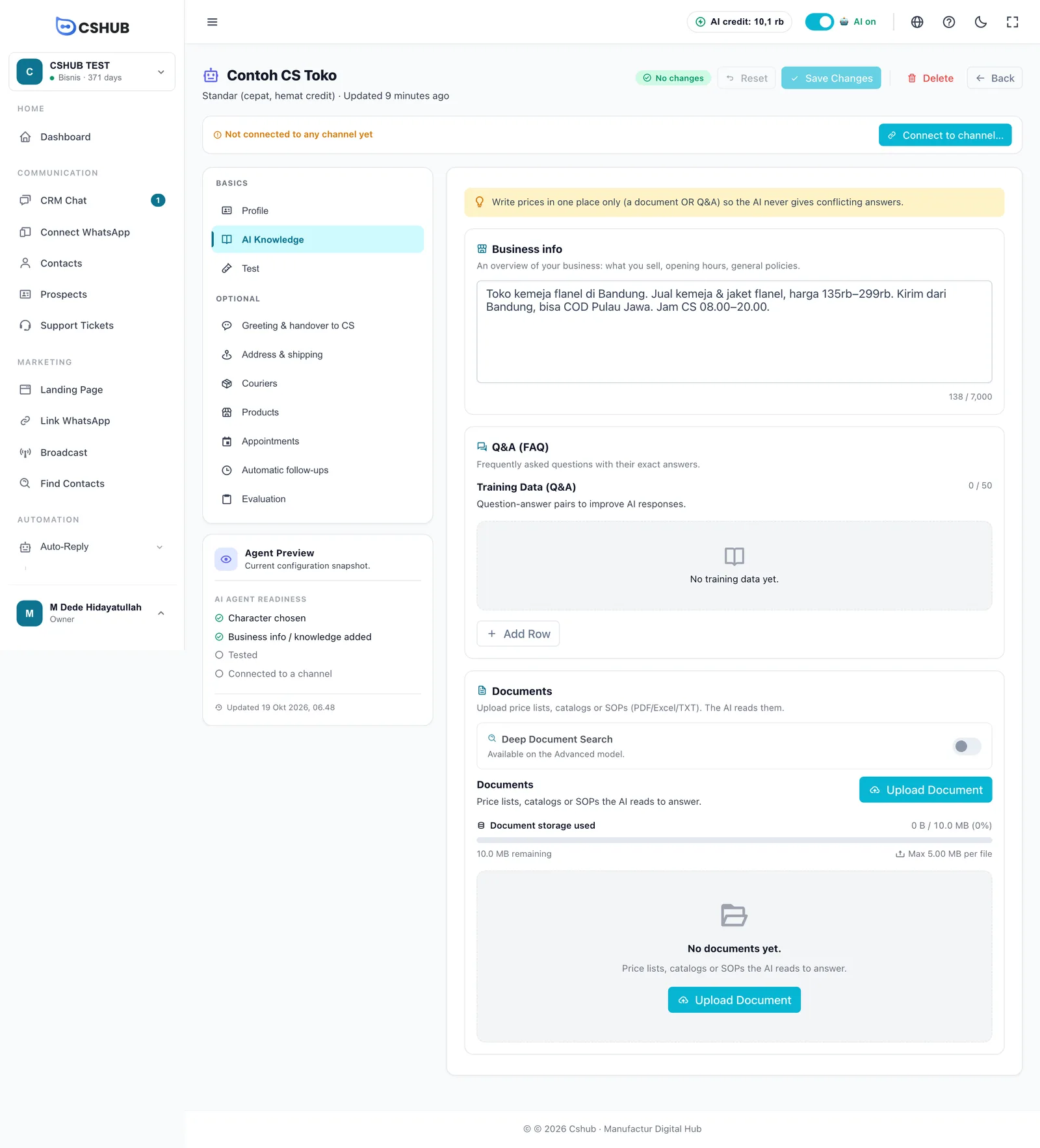
| セクション | 始めるために最低限入れること |
|---|---|
| ビジネス情報 | あなたのビジネスについての内容がすでに入っています。返品や保証などの重要なポリシーを追加しましょう |
| Q&A(よくある質問) | いちばんよく聞かれる5〜10個の質問と、その正確な答えです。たとえば、お店の住所、代金引換に対応しているか、支払い方法など |
| 資料 | 最新の価格表やカタログ(任意) |
ページ上部の変更を保存をクリックします。資料のアップロードはすぐに保存されます。
価格は1か所だけに書きましょう
価格が資料とQ&Aの両方に違う数字で載っていると、AIが間違った価格を伝えてしまうことがあります。よいナレッジの書き方のコツはAIナレッジにあります。
ステップ4:AIの回答をテストする
テストタブを開きます。ここではあなたがお客さま役になり、誰にもメッセージは送信されません。
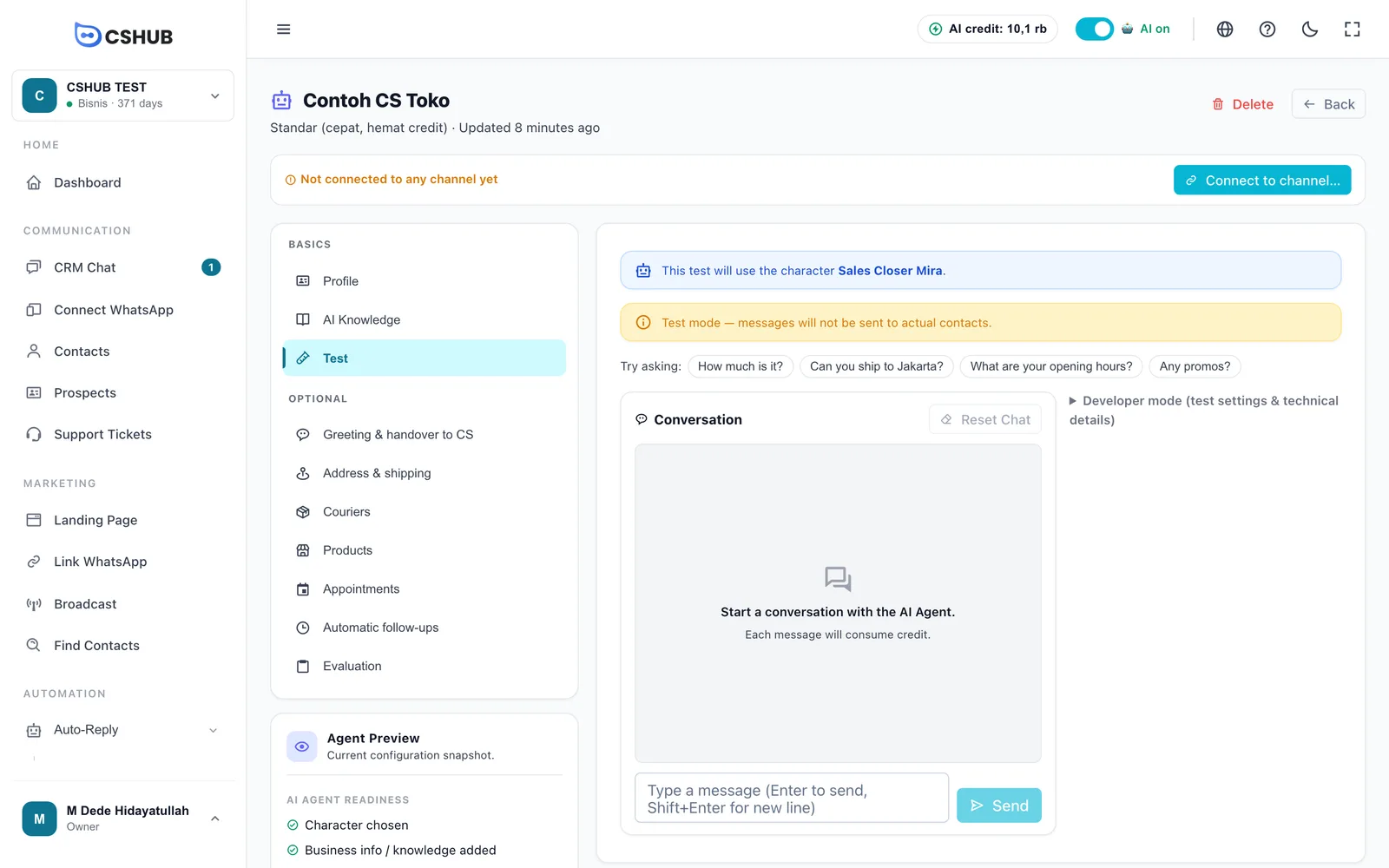
- 質問例をクリックするか、お客さまがよく聞くことを入力して送信します。
- 回答が正しくない場合は、回答が不正確 → Q&Aに追加を選び、正しい答えを入力して変更を保存します。
- 納得できるまで3〜5個の質問で繰り返します。チャットをリセットを押すと新しい会話から始められます。
テストのメッセージも、実際のチャットと同じようにAIクレジットを使います。
ステップ5:AIがWhatsAppに接続されているか確認する
エージェントの編集ページの上部にある帯を確認します。
- まだどのチャネルにも接続されていませんと表示されていたら、**チャネルに接続…**をクリックします。
- ステップ2でAI Agentを設定から来た場合は、エージェントはすでに接続されています。返信モードを確認したいときは、**チャネルに接続…**を開いてみてください。
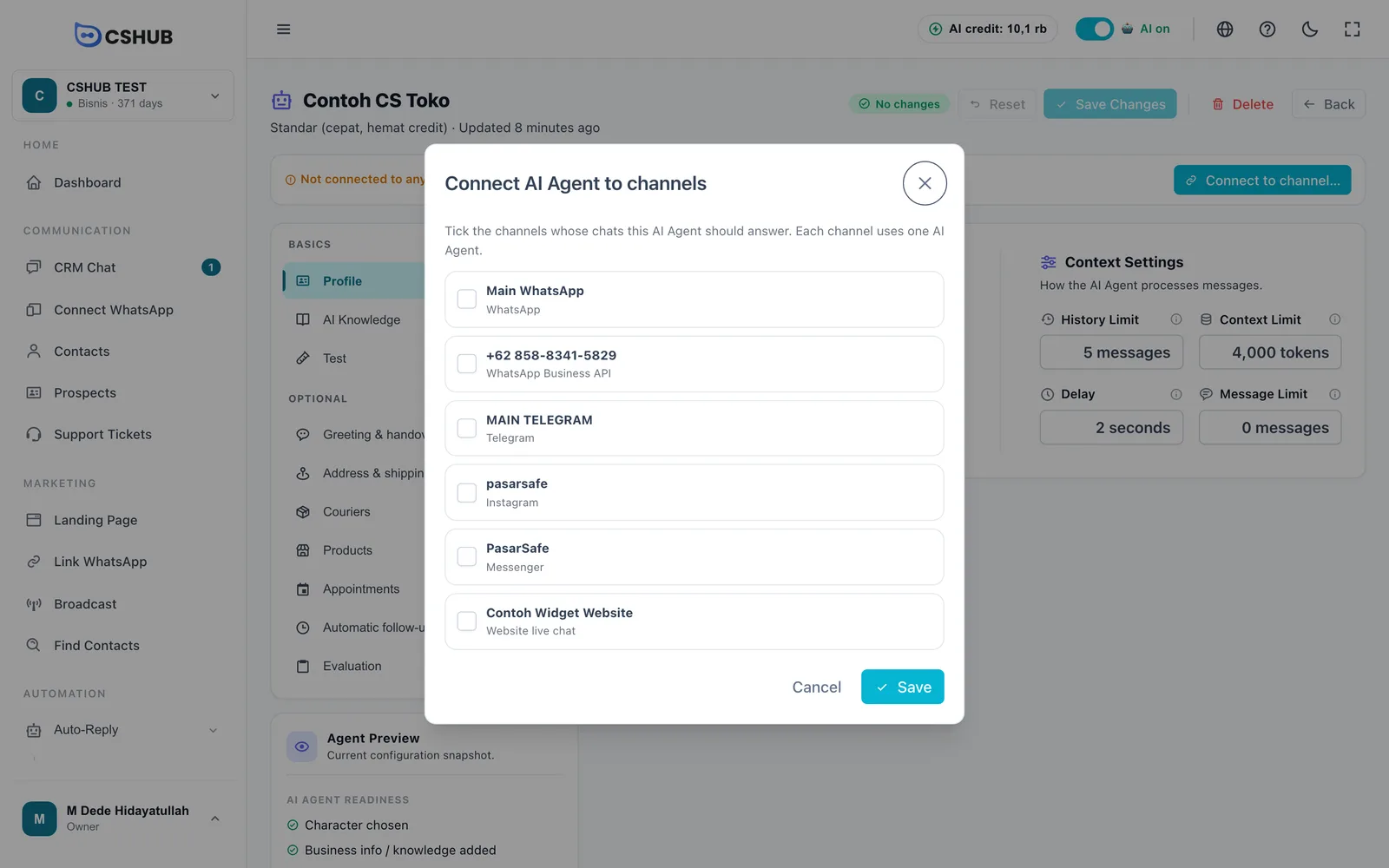
- いま接続したWhatsApp番号にチェックを入れます。
- モードを選びます。
- AIがすべてのチャットに返信:すべてのメッセージにAIが返信します。
- まずキーワード、次にAI:キーワード返信に一致するメッセージには決まった文面で返信し、それ以外はAIが返信します。
- 保存をクリックします。
上部バーのスイッチがAI稼働中になっているかも確認してください。AI停止中になっていたら、クリックしてオンに戻します。
ステップ6:別のスマホから試し、CRMチャットで確認する
- 別のWhatsApp番号から、接続した番号にメッセージを送ります(例:「こんにちは、このワンピースのLサイズはありますか?」)。
- 少し待つと(デフォルトでは2秒)、AIがWhatsAppで返信します。
- cshubでCRMチャットを開きます。新しい会話が一覧に表示され、ヘッダーにはAIが返信中の表示が出ています。
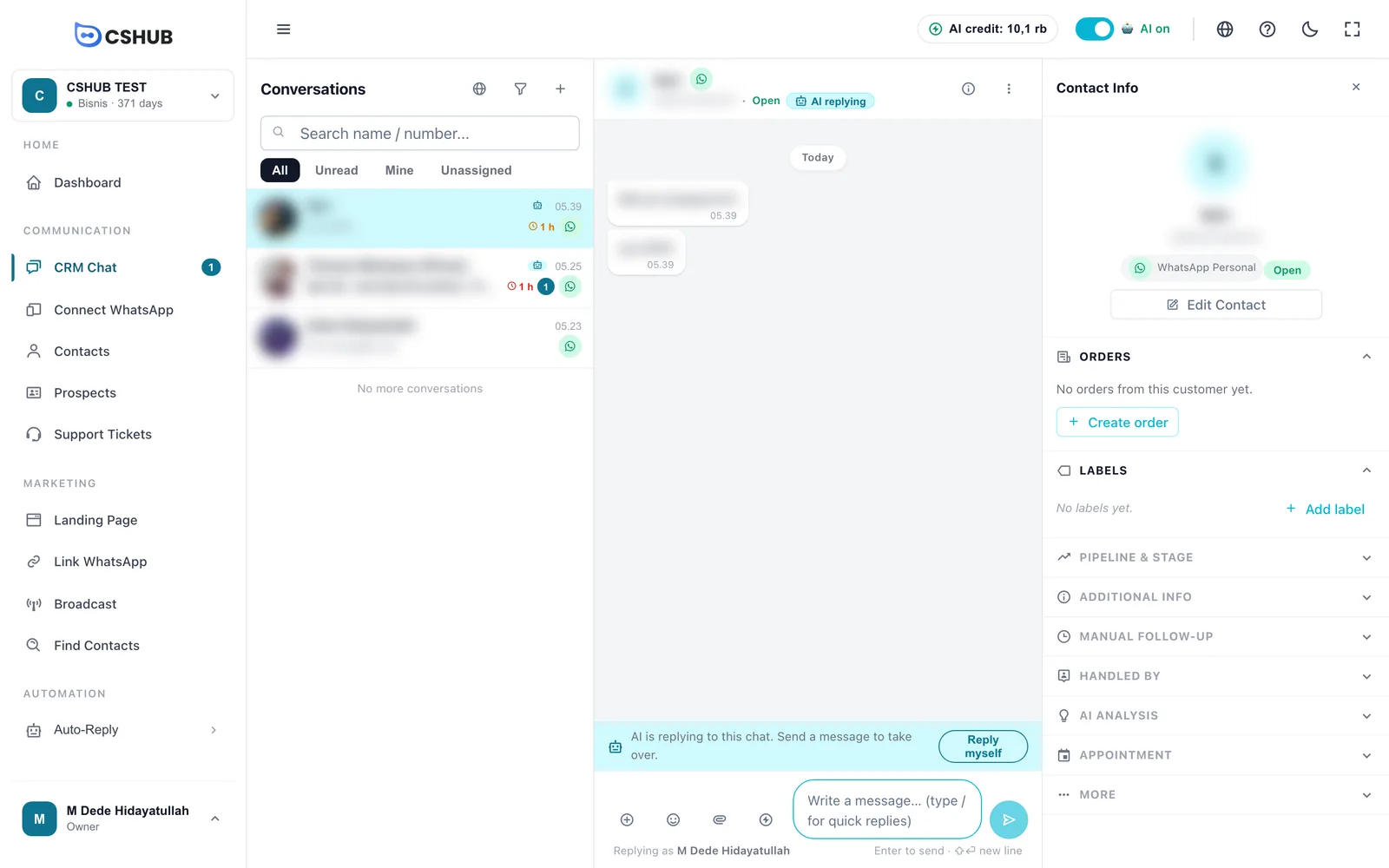
自分で返信したいときは、CRMチャットからメッセージを送るか、自分で返信をクリックするだけです。そのチャットではAIが自動で返信を止めます。詳しくは会話への返信をご覧ください。
AIが返信しないときは
次の順番で確認してください。
- WhatsAppを接続でデバイスがアクティブになっている。
- 上部バーのスイッチがAI稼働中になっている。
- AIエージェントがその番号に接続されている(まだどのチャネルにも接続されていませんの帯が消えている)。
- AIクレジットが残っている。
- 接続した番号とは別の番号からメッセージを送っている。
- デバイスに自動返信スケジュールを設定している場合、現在の時刻がその範囲内になっている。
それでも解決しない場合は、トラブルシューティングをご覧ください。
次にやること
| こんなことをしたいなら… | 読むページ |
|---|---|
| 必要なときにAIからチームにチャットを引き継ぎたい | AIエージェントのあいさつ・CSへの引き継ぎタブ |
| AIに注文を作成させ、送料を計算させたい | AIによる販売とチャットチェックアウト |
| AIに予約を受け付けさせたい | AIによる予約受付 |
| CSチームを招待したい | チーム、CS、ロール |
| チャットが長く待たされているときに通知を受けたい | チームへのエスカレーション |
| たくさんの連絡先に一度にメッセージを送りたい | WhatsAppブロードキャスト |