
Início rápido: IA respondendo no WhatsApp
Siga este guia para conectar o seu número de WhatsApp ao cshub, criar o seu primeiro Agente IA, dar a ele conhecimento sobre o seu negócio e vê-lo responder a um chat real de cliente, tudo em cerca de 15 minutos.
Antes de começar, confira se:
- Você já tem uma conta e um negócio no cshub. Se ainda não tem, siga Cadastro e configuração inicial.
- O celular com o WhatsApp (Messenger ou Business) do número que você quer conectar está por perto.
- Você tem outro número de WhatsApp para mandar um chat de teste como se fosse um cliente.
- O seu plano ainda tem crédito de IA. O plano de teste já inclui uma quantidade de crédito.
| Passo | O que você faz | Tempo aprox. |
|---|---|---|
| 1 | Conectar um número de WhatsApp | 2 minutos |
| 2 | Criar um Agente IA | 3 minutos |
| 3 | Adicionar conhecimento da IA | 5 minutos |
| 4 | Testar as respostas da IA | 3 minutos |
| 5 | Garantir que a IA está conectada ao WhatsApp | 1 minuto |
| 6 | Testar de outro celular e acompanhar no Chat CRM | 2 minutos |
Passo 1: Conecte um número de WhatsApp
- Na barra lateral, abra Conectar WhatsApp (no grupo Comunicação). Se ainda não houver nenhum canal conectado, você também pode clicar em Conectar WhatsApp no painel ou em Começar no passo Conectar WhatsApp / canal do checklist.
- Clique em Adicionar Device.
- Preencha o Nome do device (por exemplo, WhatsApp principal) e o Número de telefone que você vai escanear, e clique em Continuar para escanear QR.
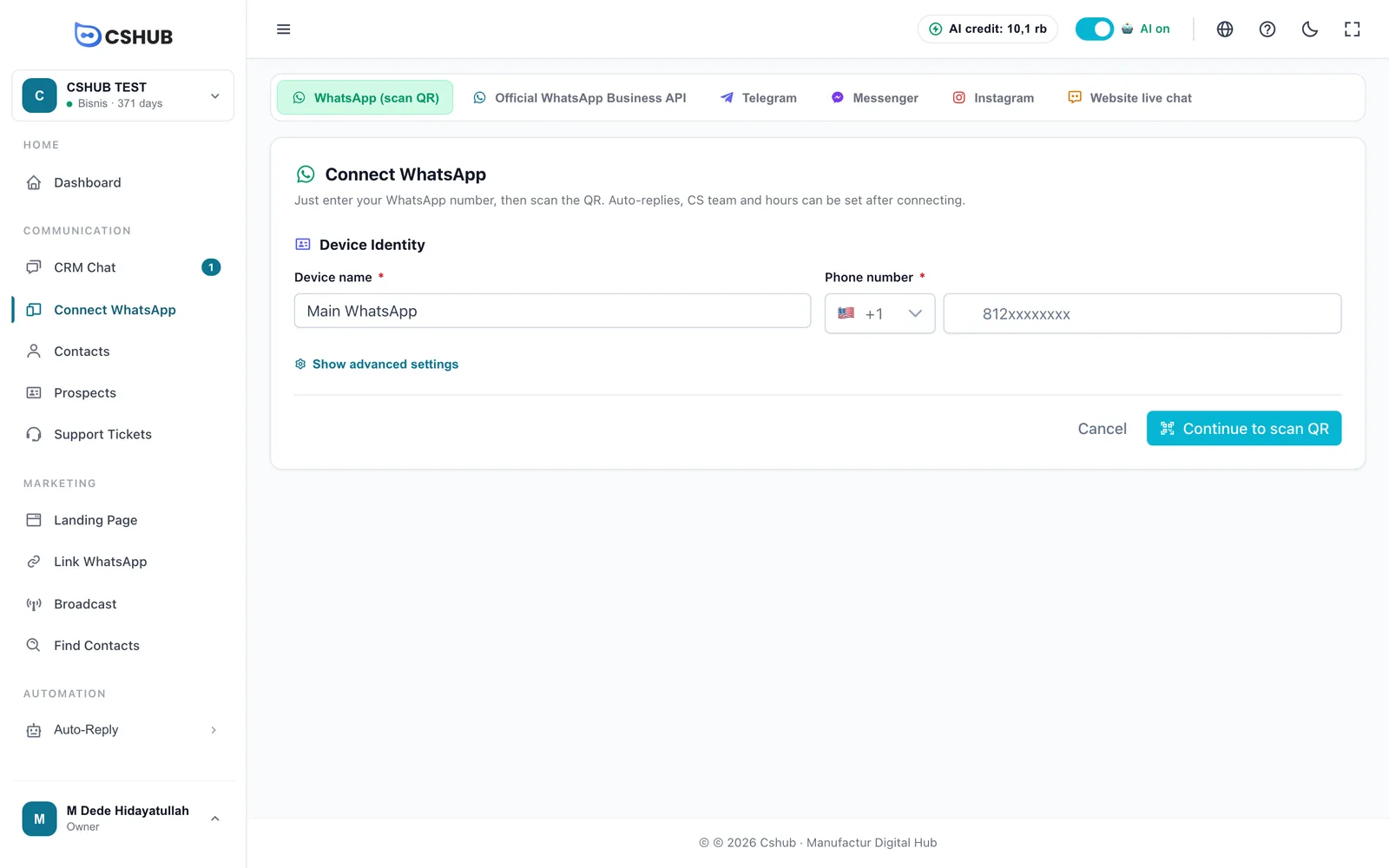
- Se nenhum QR code aparecer, clique em Gerar QR.
- No celular: abra o WhatsApp → ⋮ (Android) ou Configurações (iPhone) → Aparelhos conectados → Conectar um aparelho e aponte a câmera para o QR code.

- Aguarde alguns segundos até aparecer Device já conectado.
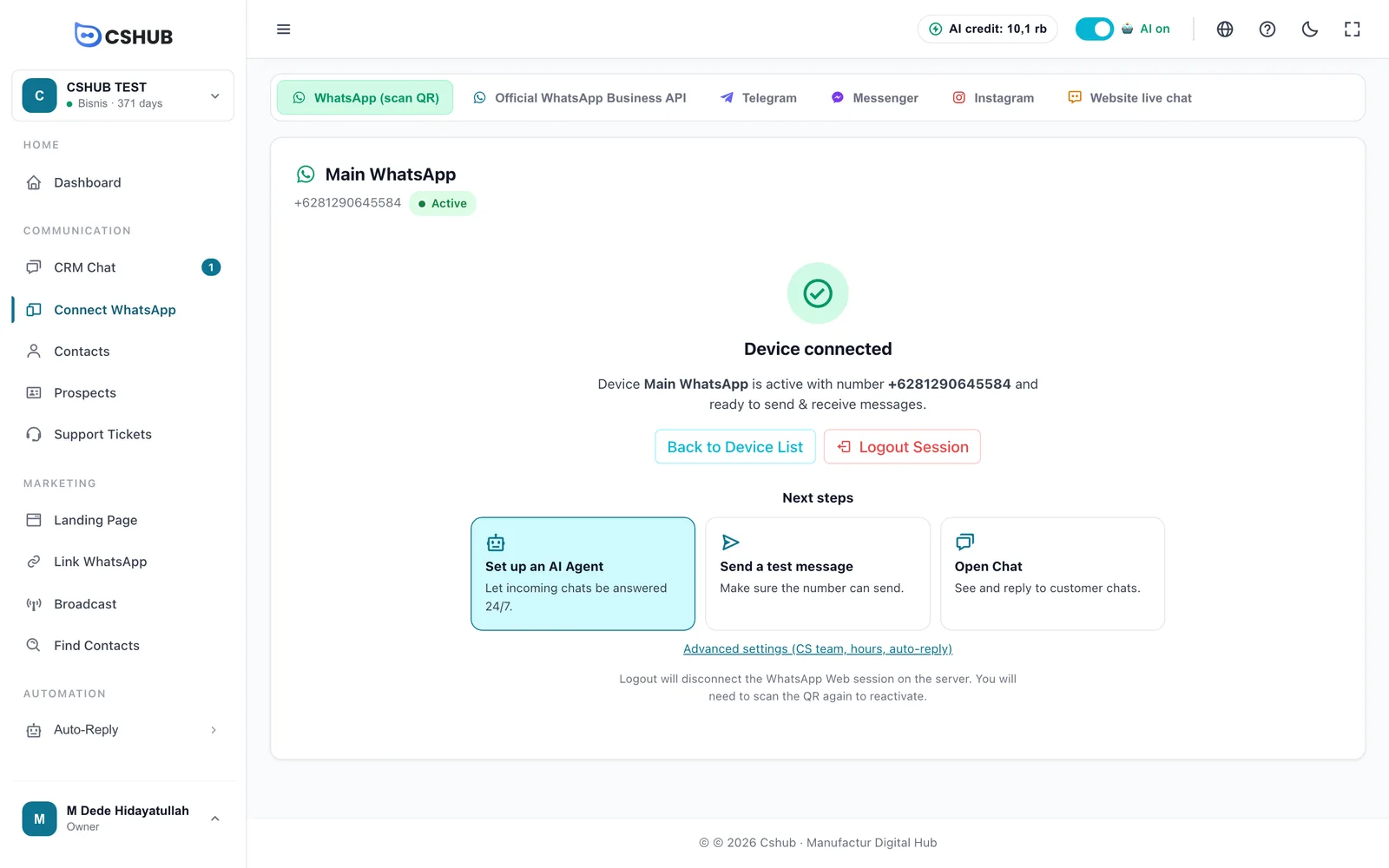
Só tem um celular?
Use a aba Usar código (sem escanear): o cshub gera um código de 8 caracteres que você digita no WhatsApp pela opção Conectar com número de telefone. Todos os detalhes e as soluções para quando o scan falha estão em WhatsApp (escanear QR).
Passo 2: Crie um Agente IA
Na tela Device já conectado, clique no cartão Configurar um AI Agent. Esse é o caminho mais fácil: o Agente IA que você criar fica conectado automaticamente ao número que você acabou de conectar.
Outros caminhos para chegar aqui
- O pop-up Mais um passo: configure sua IA, que aparece depois que o seu primeiro canal é conectado → Configurar sozinho.
- Barra lateral Automação → Resposta Automática → Agente IA → Adicionar AI Agent. Por esse caminho, você mesmo conecta o agente a um canal no passo 5.
Escolha um personagem
O personagem define o tom da IA. Escolha o que mais se aproxima do que você precisa e clique em Escolher Este.
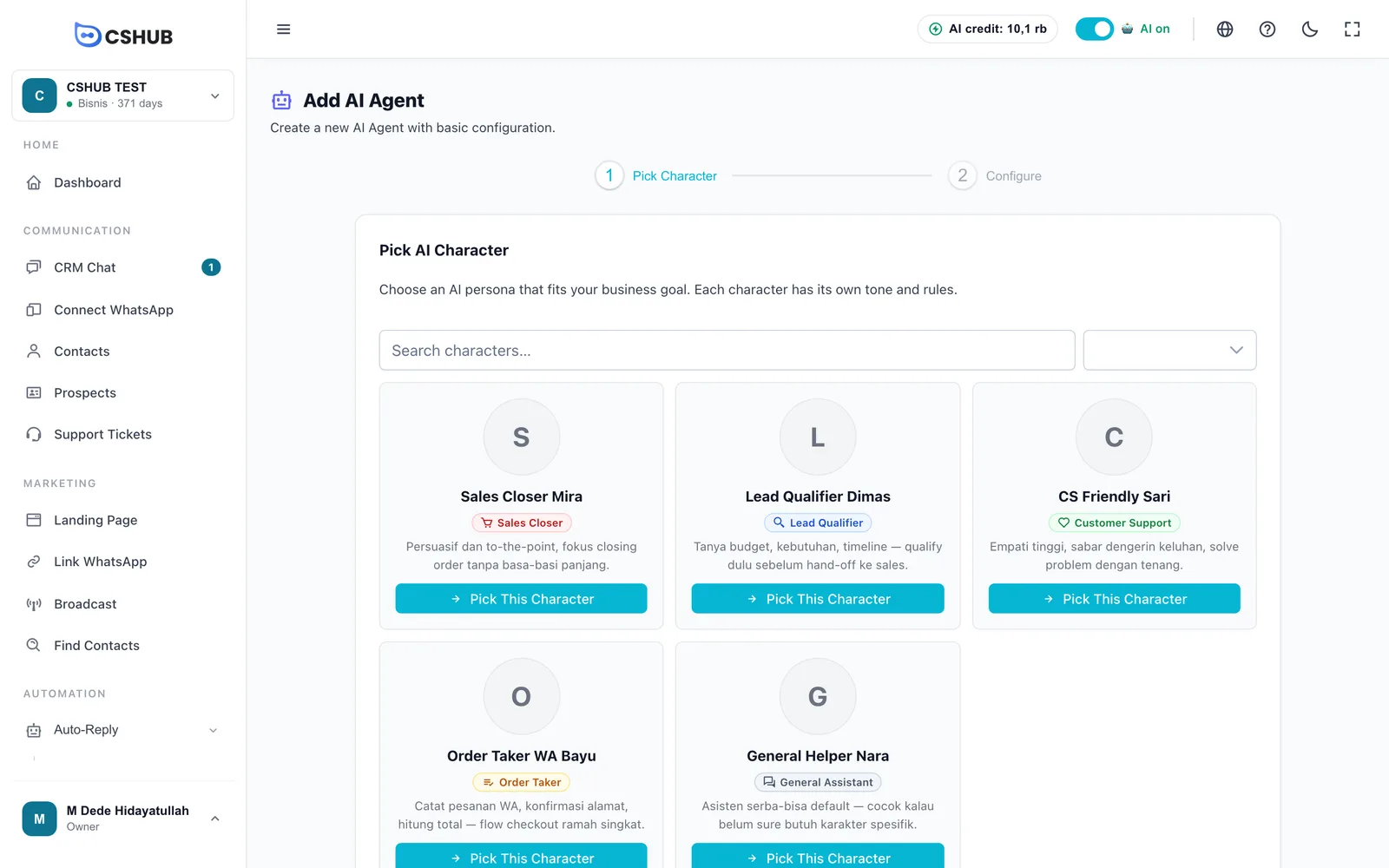
| Se o seu negócio… | Escolha a função |
|---|---|
| Quer que a IA ofereça ativamente e feche vendas | Fechador de Vendas |
| Quer que a IA entenda o que o cliente precisa antes de passar para o time de vendas | Qualificador de Leads |
| Responde principalmente dúvidas e reclamações | Suporte ao Cliente |
| Recebe pedidos pelo chat | Atendente de Pedidos |
| Ainda não tem certeza | Assistente Geral |
Configure
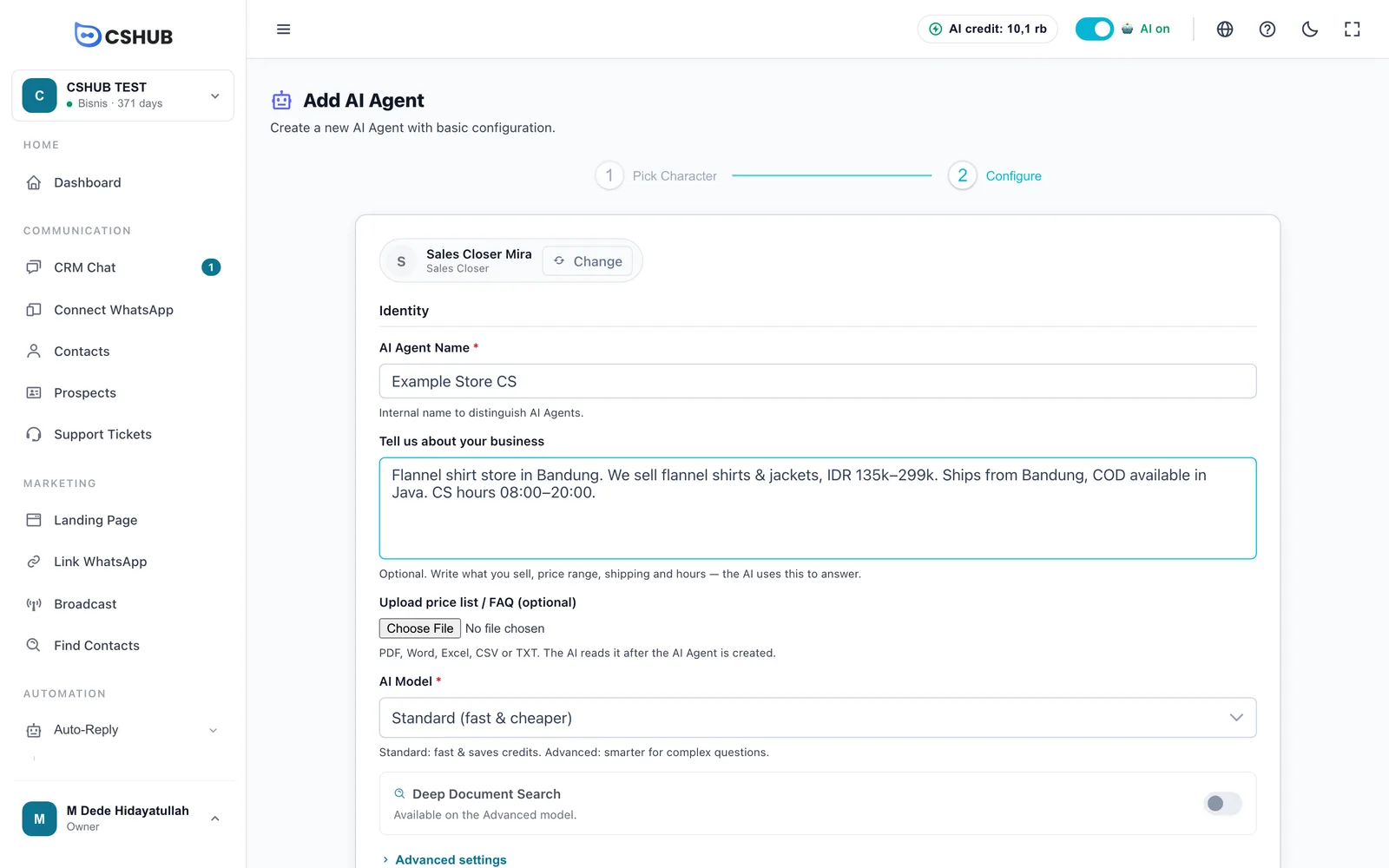
Nome do AI Agent: um nome interno, por exemplo Atendimento Loja da Rina. Os clientes nunca veem esse nome.
Conte sobre seu negócio: escreva em poucas linhas o que você vende, a faixa de preço, para onde envia e o horário de atendimento. Por exemplo:
A Loja da Rina vende hijabs e vestidos, com preços de Rp75.000 a Rp350.000. Enviamos para toda a Indonésia pela JNE e J&T, e oferecemos pagamento na entrega em Jacarta. Os atendentes ficam online de segunda a sábado, das 8h às 20h. Pagamento por transferência BCA ou QRIS.
Envie tabela de preços / FAQ (opcional): envie um arquivo PDF, Word, Excel, CSV ou TXT, se tiver.
Modelo de IA: comece com Padrão (rápido e econômico). Mude para Avançado mais tarde se os seus clientes fizerem perguntas complexas.
Clique em Criar e Continuar.
Se você veio por Configurar um AI Agent, a página de edição do agente abre direto na aba Testar.
Passo 3: Adicione conhecimento da IA
A IA só sabe o que você escreve. Abra a aba Conhecimento da IA no grupo Básico.
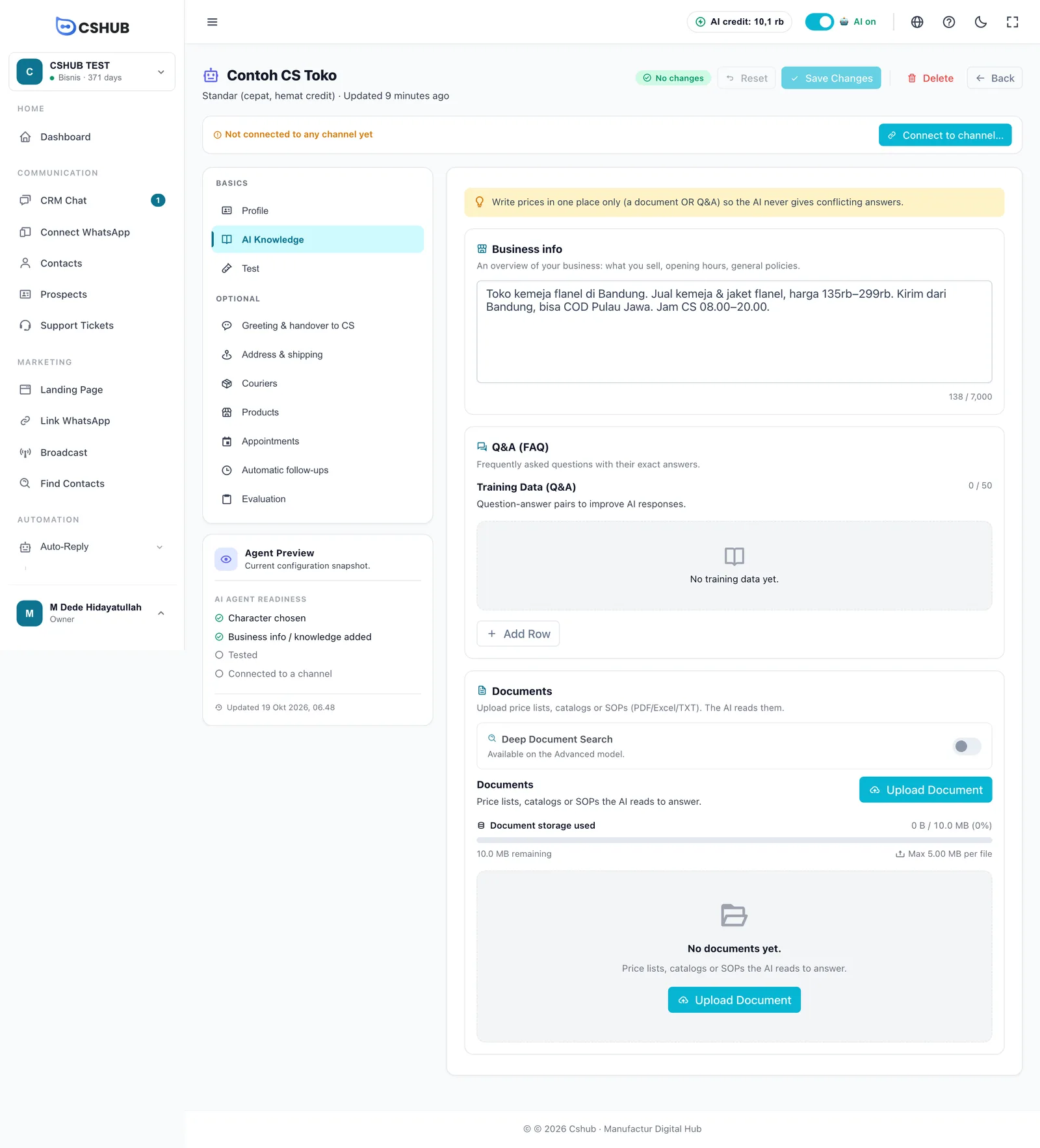
| Seção | O mínimo para começar |
|---|---|
| Informações do negócio | Já vem preenchida a partir de Conte sobre seu negócio. Acrescente as políticas principais, como trocas ou garantia |
| Perguntas e respostas (FAQ) | As 5 a 10 perguntas que você mais recebe, com as respostas exatas. Por exemplo: endereço da loja, se aceita pagamento na entrega, como pagar |
| Documentos | A sua tabela de preços ou catálogo mais recente (opcional) |
Clique em Salvar Alterações no topo da página. Os documentos enviados são salvos na hora.
Escreva os preços em um só lugar
Se um preço aparece em um documento e nas perguntas e respostas com valores diferentes, a IA pode informar o errado. Dicas para escrever um bom conhecimento estão em Conhecimento da IA.
Passo 4: Teste as respostas da IA
Abra a aba Testar. Aqui você faz o papel do cliente, e nada é enviado para ninguém.
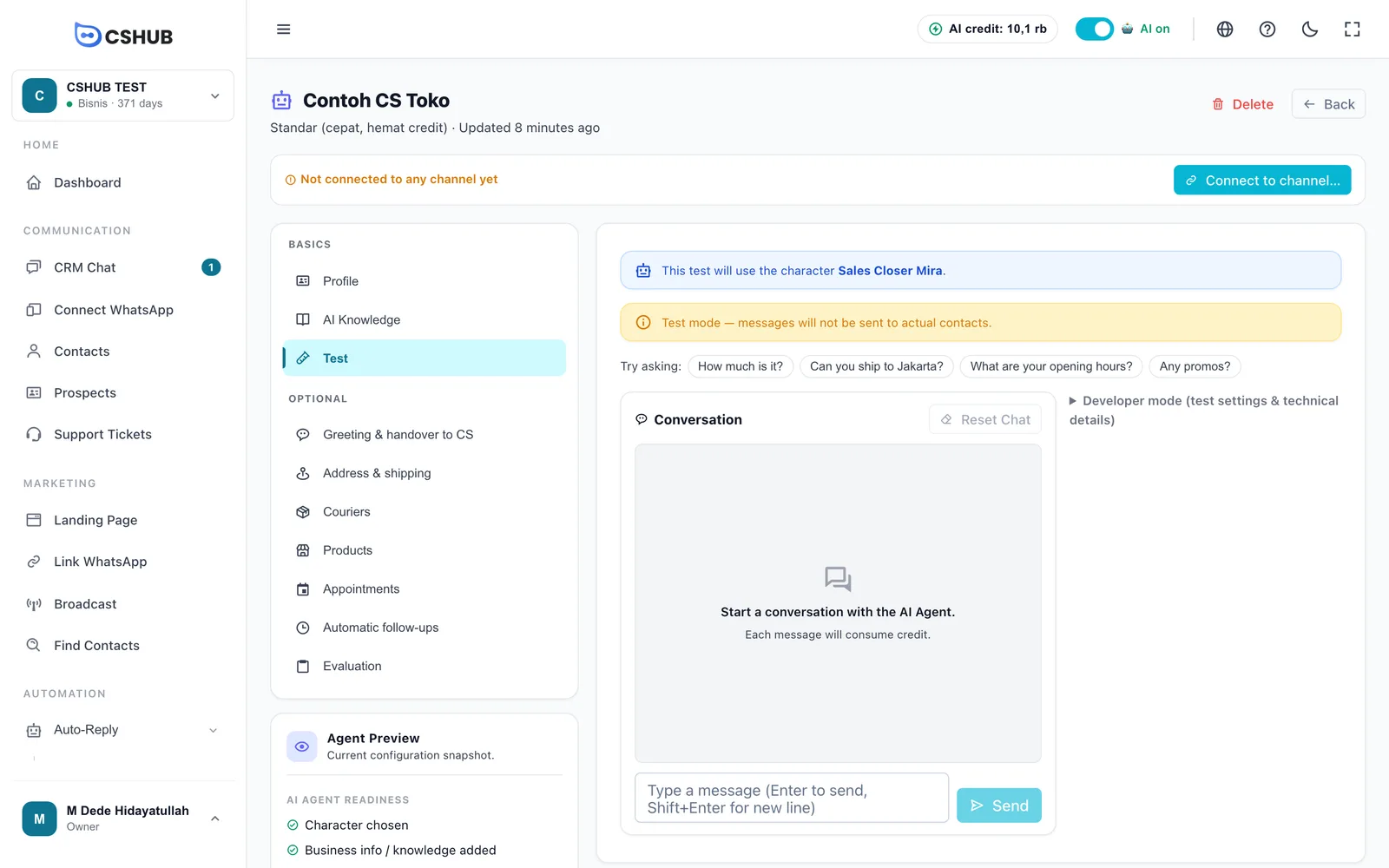
- Clique em uma pergunta de exemplo ou digite algo que os seus clientes costumam perguntar e clique em Enviar.
- Se uma resposta não estiver certa, escolha Resposta incorreta → Adicionar ao FAQ, escreva a resposta correta e clique em Salvar Alterações.
- Repita com 3 a 5 perguntas até ficar satisfeito. Resetar Chat começa uma conversa nova.
Cada mensagem de teste usa crédito de IA, igual a um chat real.
Passo 5: Garanta que a IA está conectada ao WhatsApp
Veja a faixa no topo da página de edição do agente:
- Se ela disser Ainda não conectado a nenhum canal, clique em Conectar a canal….
- Se você veio por Configurar um AI Agent no passo 2, o agente já está conectado. Mesmo assim, você pode abrir Conectar a canal… para conferir o modo de resposta.
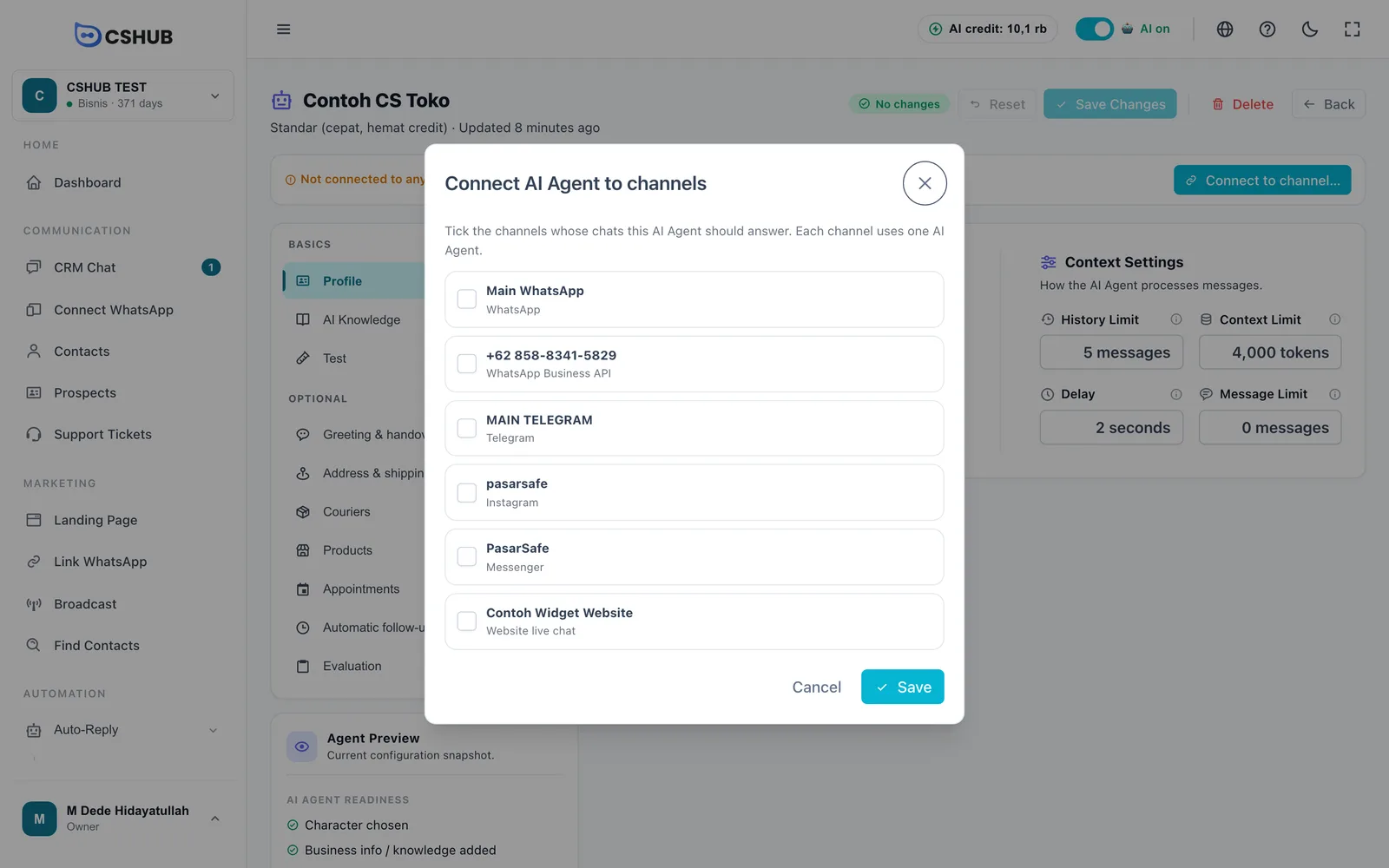
- Marque o número de WhatsApp que você acabou de conectar.
- Escolha um modo:
- A IA responde todos os chats: toda mensagem é respondida pela IA.
- Palavras-chave primeiro, depois IA: mensagens que combinam com as suas respostas por palavra-chave recebem o seu texto fixo, e todo o resto vai para a IA.
- Clique em Salvar.
Confira também se o botão na barra superior mostra IA ativa. Se mostrar IA pausada, clique nele para ligá-la de novo.
Passo 6: Teste de outro celular e acompanhe no Chat CRM
- De um número de WhatsApp diferente, mande uma mensagem para o número que você conectou, por exemplo "Oi, tem o vestido no tamanho G?".
- Depois de um pequeno intervalo (2 segundos por padrão), a IA responde no WhatsApp.
- No cshub, abra o Chat CRM. A nova conversa aparece na lista, e o cabeçalho dela mostra o selo IA respondendo.
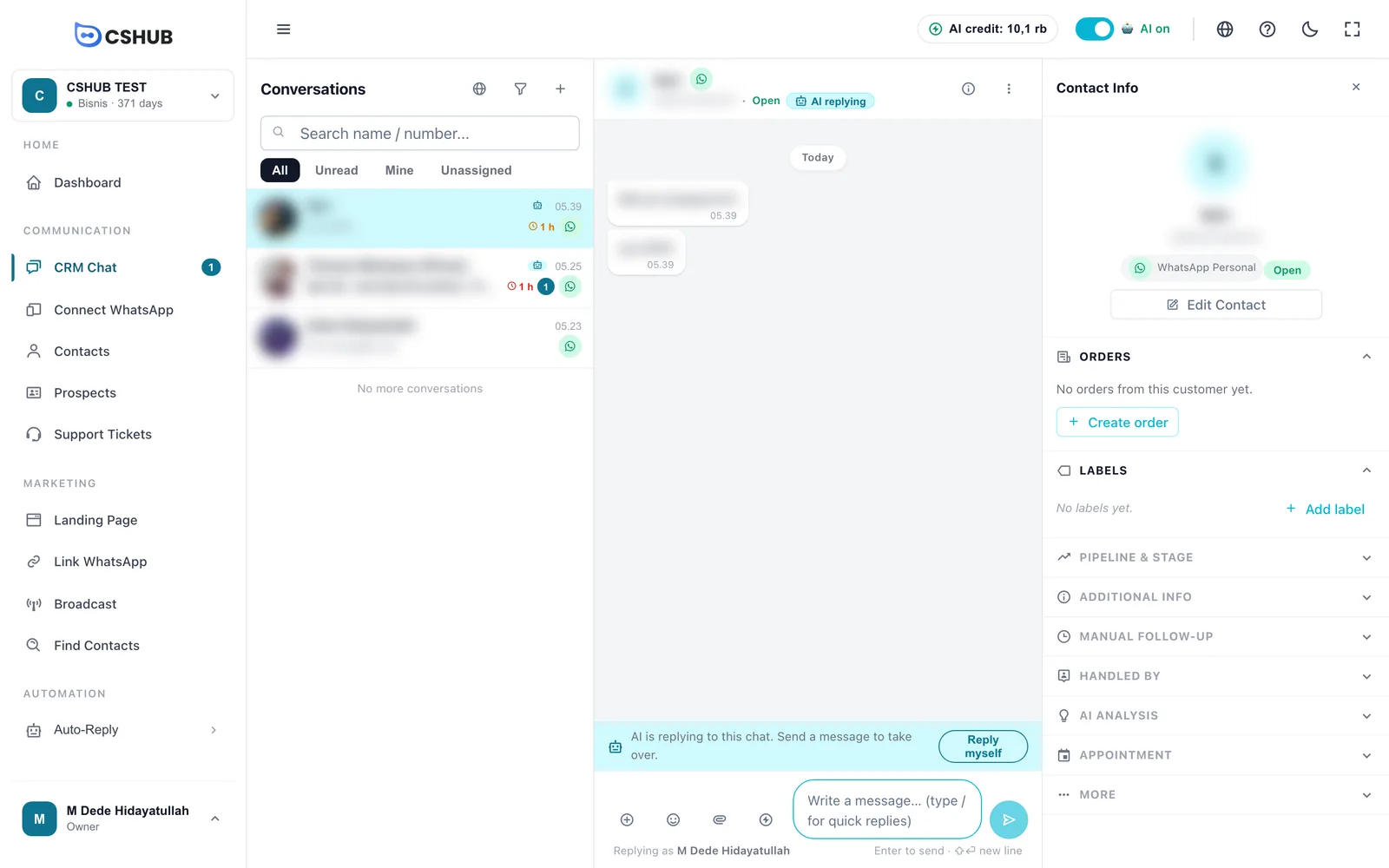
Para responder você mesmo, basta enviar uma mensagem pelo Chat CRM ou clicar em Responder eu mesmo. A IA para de responder naquele chat automaticamente. Veja Respondendo conversas.
A IA não responde?
Verifique nesta ordem:
- O device está Ativo em Conectar WhatsApp.
- O botão da barra superior mostra IA ativa.
- O Agente IA está conectado àquele número (a faixa Ainda não conectado a nenhum canal sumiu).
- Você ainda tem crédito de IA.
- Você está mandando mensagem de um número diferente do número conectado.
- Se o device tiver um Agendamento de Auto-Reply, confira se o horário atual está dentro dele.
Ainda com problemas? Veja Solução de problemas.
Próximos passos
| Se você quer… | Leia |
|---|---|
| Que a IA passe os chats para a sua equipe quando necessário | Agente IA, aba Saudação e repasse ao CS |
| Que a IA crie pedidos e calcule o frete | Vendas com IA e checkout pelo chat |
| Que a IA marque horários | Agendamento com IA |
| Convidar a sua equipe de atendimento | Equipe, CS e funções |
| Receber alertas quando os chats esperam demais | Escalonamento para a equipe |
| Mandar mensagem para muitos contatos de uma vez | Transmissão no WhatsApp |