
Links de WhatsApp e rodízio
Crie um único link curto para os seus anúncios, para a bio do Instagram/TikTok ou para o seu site que abre um chat de WhatsApp com uma mensagem inicial pronta para enviar — e que distribui cada clique, em revezamento, entre vários atendentes. O cshub também conta os cliques e pode enviar dados de conversão para o Meta Pixel / API de Conversões, para você medir os seus anúncios.
Exemplo: você coloca account.cshub.id/sualoja/promo em um anúncio. O primeiro visitante vai para o WhatsApp do atendente Andi, o segundo para o atendente Budi, e assim por diante.
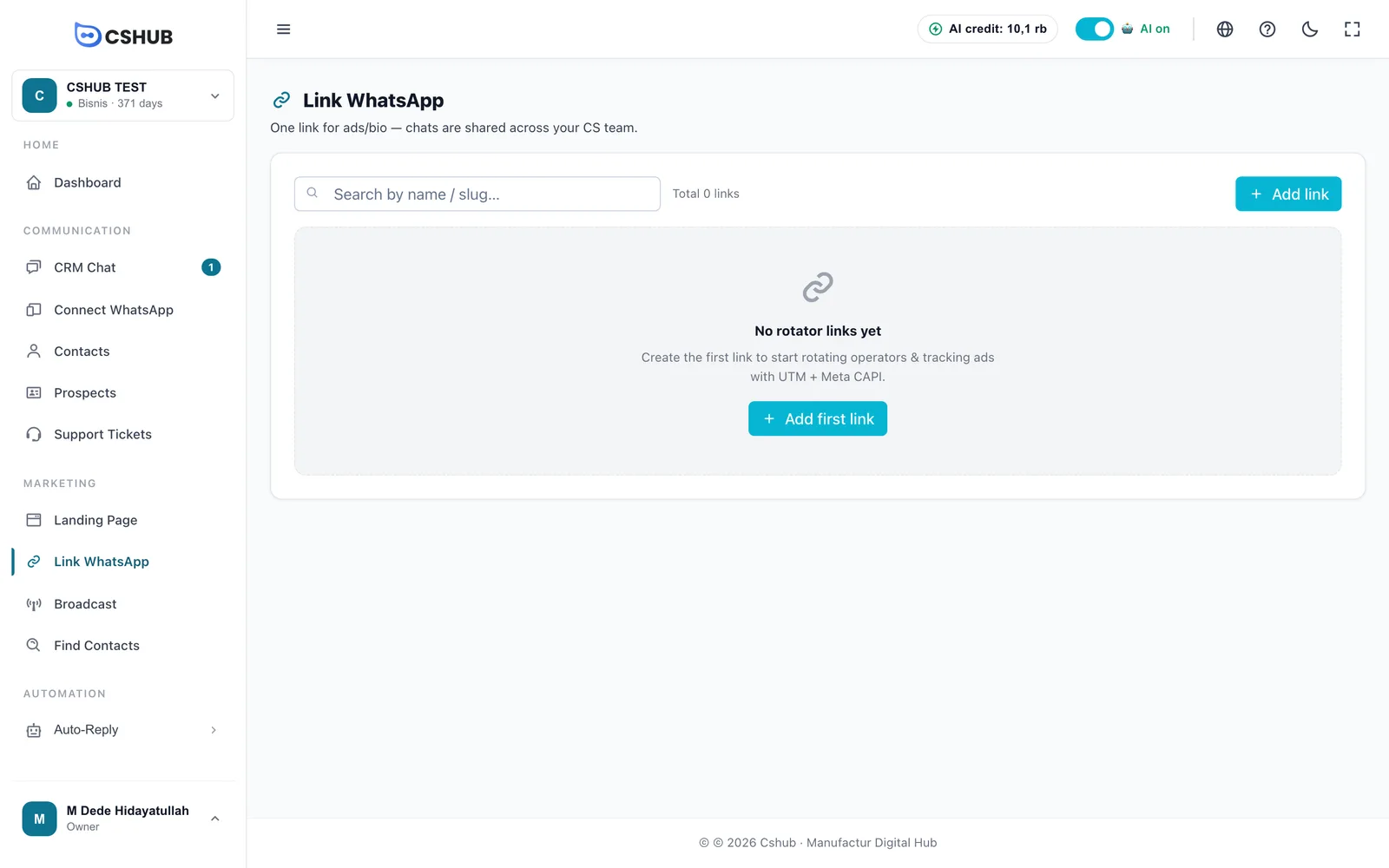
Lista de links
Abra Gerador de Links na seção Marketing da barra lateral.
Quando você já tem links, a tabela lista todos:
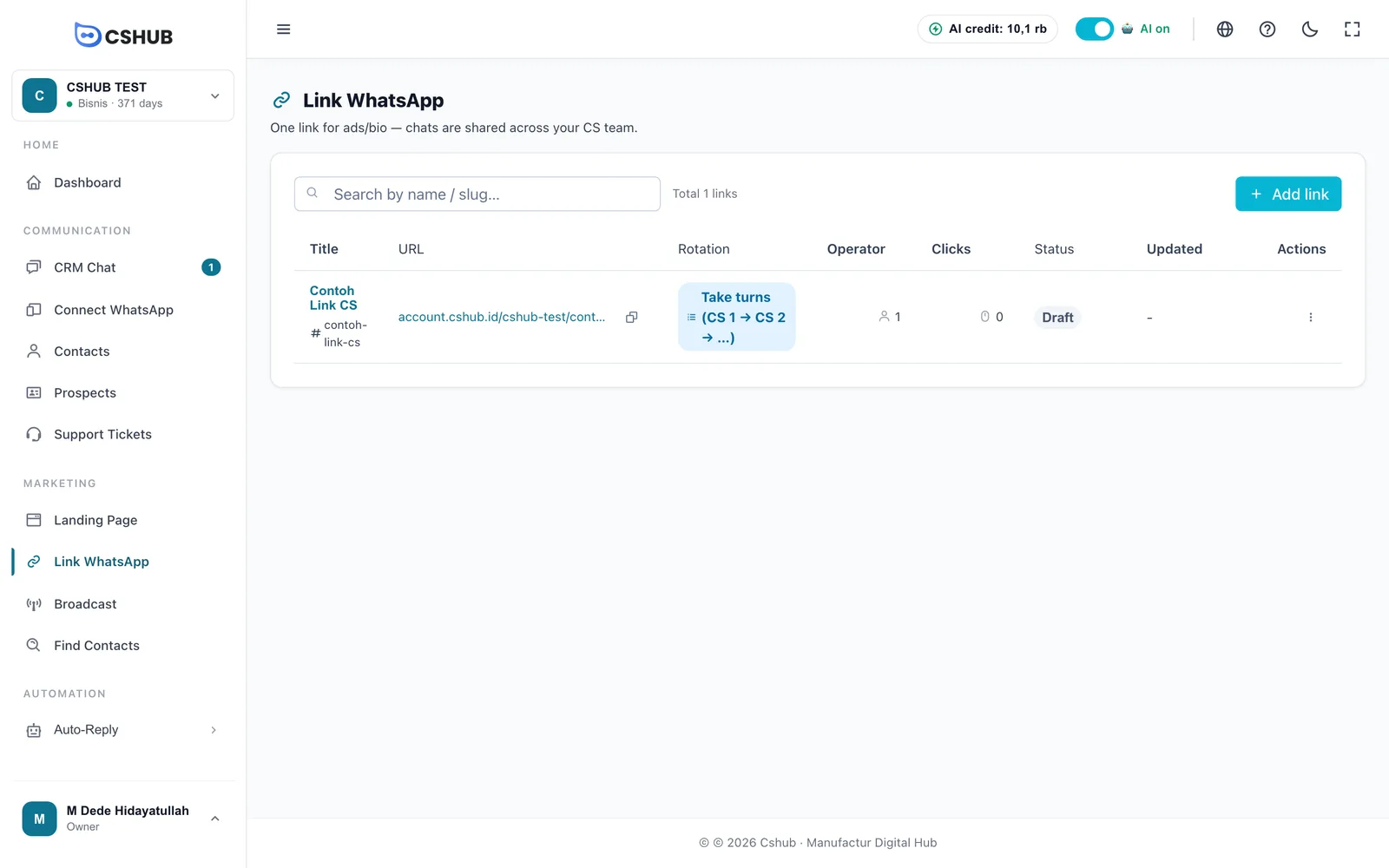
| Coluna | Conteúdo |
|---|---|
| Título | O nome do link |
| URL | O endereço público do link — clique para copiar |
| Rotação | Como os chats são divididos: Revezamento ou Aleatório |
| Operador | A quantidade de atendentes neste link |
| Cliques | O total de cliques desde que o link foi criado |
| Status | Ativo, Rascunho ou Inativo. Clique no selo para mudar o status |
| Atualizado | Quando foi alterado pela última vez |
O menu ⋮ de cada linha tem:
| Ação | O que faz |
|---|---|
| Editar | Altera o link |
| Duplicar | Copia o link e os atendentes dele. O link novo fica como Rascunho, o slug ganha o sufixo -copy-… e a contagem de cliques começa do 0 |
| Copiar URL | Copia o endereço do link para a área de transferência |
| Compartilhar e incorporar | Pega o link e o código de um botão de WhatsApp para o seu site (veja abaixo) |
| Excluir | Exclui permanentemente o link, com as estatísticas de cliques e a lista de atendentes |
Criar um link
Clique em Adicionar Link.
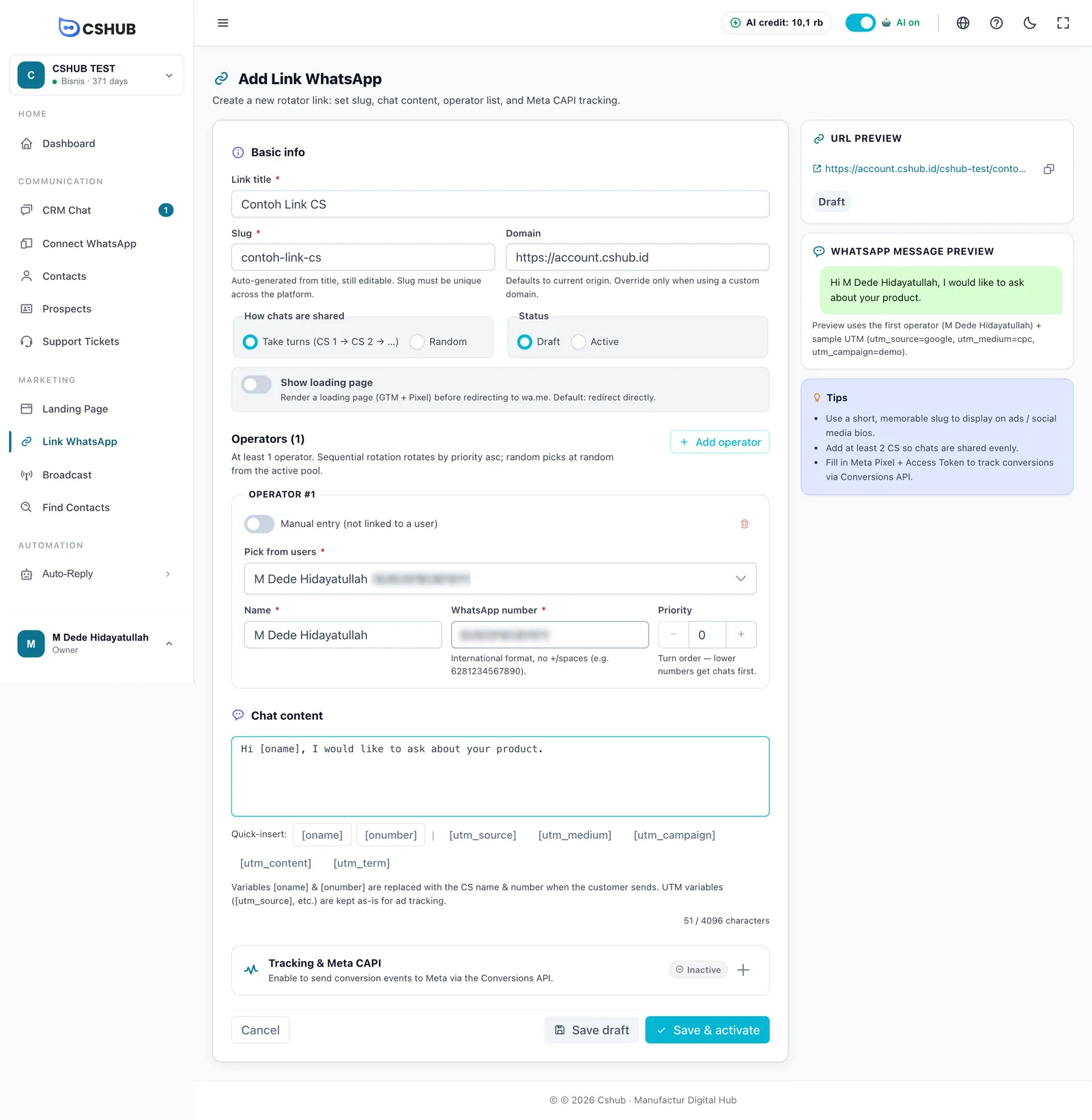
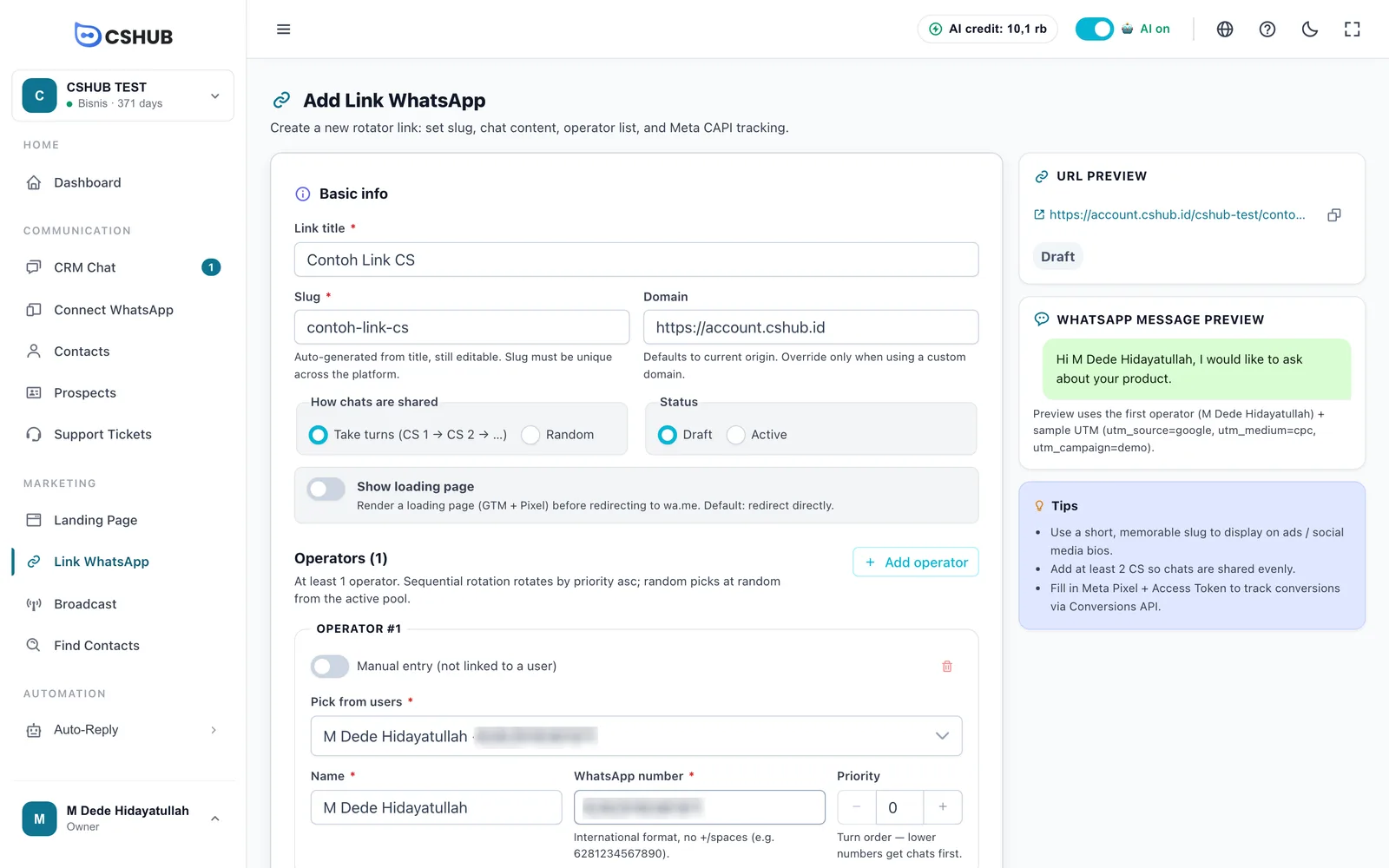
1. Informações básicas
| Campo | Descrição |
|---|---|
| Título do Link | O nome do link (máx. 150 caracteres), por exemplo Promo Eid 2026 |
| Slug | A última parte do endereço do link. É preenchido a partir do título e pode ser editado. Só letras, números, - e _. Precisa ser único |
| Domínio | Por padrão, o domínio do cshub que você está usando. Só mude se usar um domínio próprio |
| Como os chats são divididos | Revezamento (CS 1 → CS 2 → …) ou Aleatório |
| Status | Rascunho (ainda não pode ser usado) ou Ativo |
| Mostrar página de carregamento | Quando ligado, os visitantes veem uma página de carregamento rápida (onde rodam o GTM e o Pixel) antes de irem para o WhatsApp. Quando desligado, eles são redirecionados na hora |
O painel Preview da URL à direita mostra o endereço completo — no formato domínio/endereço-do-negócio/slug — com um botão de copiar.
2. Operadores (atendentes)
Os operadores são os atendentes que recebem os chats deste link. É preciso pelo menos um; clique em Adicionar Operador para adicionar mais.
| Campo | Descrição |
|---|---|
| Selecionar do usuário | Escolha um membro da equipe. O nome e o número dele são preenchidos a partir da conta |
| Entrada manual (sem link a um usuário) | Ligue para adicionar um atendente que não tem conta no cshub |
| Nome | O nome do atendente (máx. 100 caracteres) |
| Número do WhatsApp | Formato internacional, sem + nem espaços, por exemplo 6281234567890 |
| Prioridade | A ordem da vez — números menores recebem os chats primeiro |
| Modo de divisão | Comportamento |
|---|---|
| Revezamento | Os cliques seguem a ordem de prioridade: atendente 1, atendente 2, atendente 3 e depois volta para o atendente 1 |
| Aleatório | Cada clique vai para um atendente escolhido ao acaso |
3. Conteúdo do chat
Escreva a mensagem inicial que já vem preenchida no WhatsApp do visitante (máx. 4.096 caracteres). Os botões de Inserção rápida adicionam variáveis na posição do cursor:
| Variável | Substituída por |
|---|---|
[oname] | O nome do atendente da vez |
[onumber] | Também é substituída pelo nome do atendente (o cliente já vê o número no WhatsApp) |
[utm_source], [utm_medium], [utm_campaign], [utm_content], [utm_term] | Ficam como estão — as tags UTM servem para rastrear anúncios, e não para o conteúdo da mensagem |
O painel Preview da Mensagem WhatsApp mostra o resultado usando o primeiro operador.
Os chats chegam ao atendente certo
Quando o visitante envia essa mensagem inicial, o cshub reconhece que o chat veio deste link e passa automaticamente a conversa no Chat CRM para o atendente da vez. Isso funciona com números do WhatsApp (escanear QR). Por isso, mantenha a mensagem inicial com um tamanho razoável e diferente das dos seus outros links.
4. Rastreamento e Meta CAPI
Clique na seção Rastreamento & Meta CAPI para abri-la e ligue o recurso.
| Campo | Descrição |
|---|---|
| Trigger Event Meta CAPI | O nome do evento enviado à Meta. Padrão: Lead |
| ID do Container GTM | Opcional. O ID do Google Tag Manager (GTM-XXXXX) para eventos extras na página de carregamento |
| ID do Pixel Meta | O ID do Meta Pixel para os eventos no navegador do visitante |
| Token de Acesso Meta (CAPI) | Opcional, para anúncios da Meta. Crie no Meta Business Suite → Configurações → Usuários do sistema. Ao editar, deixe vazio para manter o token atual |
| Código do Evento de Teste | Opcional, para testar os eventos no Gerenciador de Eventos da Meta (Testar eventos) |
O cshub envia um evento quando o link é clicado e depois um evento de conversão quando o visitante realmente envia o chat no WhatsApp — assim a Meta pode otimizar os seus anúncios para as pessoas que de fato entram em contato.
O GTM e o Pixel precisam da página de carregamento
O código do GTM e do Pixel roda no navegador do visitante, então ligue Mostrar página de carregamento sempre que preencher um ID de GTM ou de Pixel.
5. Salvar
- Salvar Rascunho — salva sem ativar. Um link em Rascunho ainda não pode ser usado pelos visitantes.
- Salvar & Ativar — salva e coloca no ar na hora.
Compartilhar e incorporar
Escolha Compartilhar e incorporar no menu ⋮ da lista de links.
- Link — o endereço do link, pronto para copiar para a bio, os anúncios ou as mensagens.
- Botão para o site — monte um botão de WhatsApp para o seu site e copie o Código de incorporação dele.
| Configuração do botão | Opções |
|---|---|
| Tipo de botão | Flutuante no canto ou Botão normal |
| Posição (flutuante) | Inferior esquerdo / Inferior direito, além de Distância lateral e Distância inferior |
| Somente ícone (redondo), Animação de pulso | O estilo do botão flutuante |
| Texto do botão, Mostrar ícone do WhatsApp | O conteúdo do botão |
| Cor do botão, Cor do texto, Tamanho, Formato | A aparência. Formatos: Pílula, Arredondado, Quadrado |
| Exibir em | Todos, Somente desktop ou Somente celular |
| Abrir em nova aba | Abre o WhatsApp em uma nova aba |
Cole o código no HTML do seu site — antes de </body> no caso do botão flutuante, ou onde o botão deve aparecer no caso do botão normal. O código não tem JavaScript, então é seguro para o WordPress e para construtores de sites. O rodízio de atendentes e o rastreamento continuam funcionando. Copie o código de novo sempre que mudar o estilo.
Dicas
- Use um slug curto e fácil de lembrar nos anúncios e nas bios.
- Adicione pelo menos 2 atendentes para os chats serem divididos por igual.
- Crie um link separado para cada campanha ou plataforma de anúncio, para ver os cliques por origem.
- Prefere uma página de destino completa em vez de ir direto para o WhatsApp? Veja Páginas de destino.