
Produtos e estoque
Mantenha tudo o que você vende em um só catálogo: preços, fotos, variações (cor, tamanho), estoque, peso para o frete, preços de atacado e upsells. O mesmo catálogo é usado pela IA que vende pelo chat, pelas landing pages, pela loja online e pelo formulário manual de pedido, então você só precisa atualizar em um lugar.
Tudo o que é relacionado a produtos fica no menu Inventário, que tem três partes:
| Parte | Para que serve |
|---|---|
| Produtos Mestre | Os produtos que você vende: preços, variações, fotos, estoque e transportadoras |
| Categorias de Produto | Grupos de produtos (ex.: Comida, Bebida, Acessórios) para filtrar o catálogo e a loja online |
| Variações salvas | Modelos de variação que você usa com frequência (ex.: Tamanho P/M/G), para não precisar digitá-los de novo em cada produto |
Abrindo o Inventário
Abra Inventário na seção Produtos & Pedidos da barra lateral.
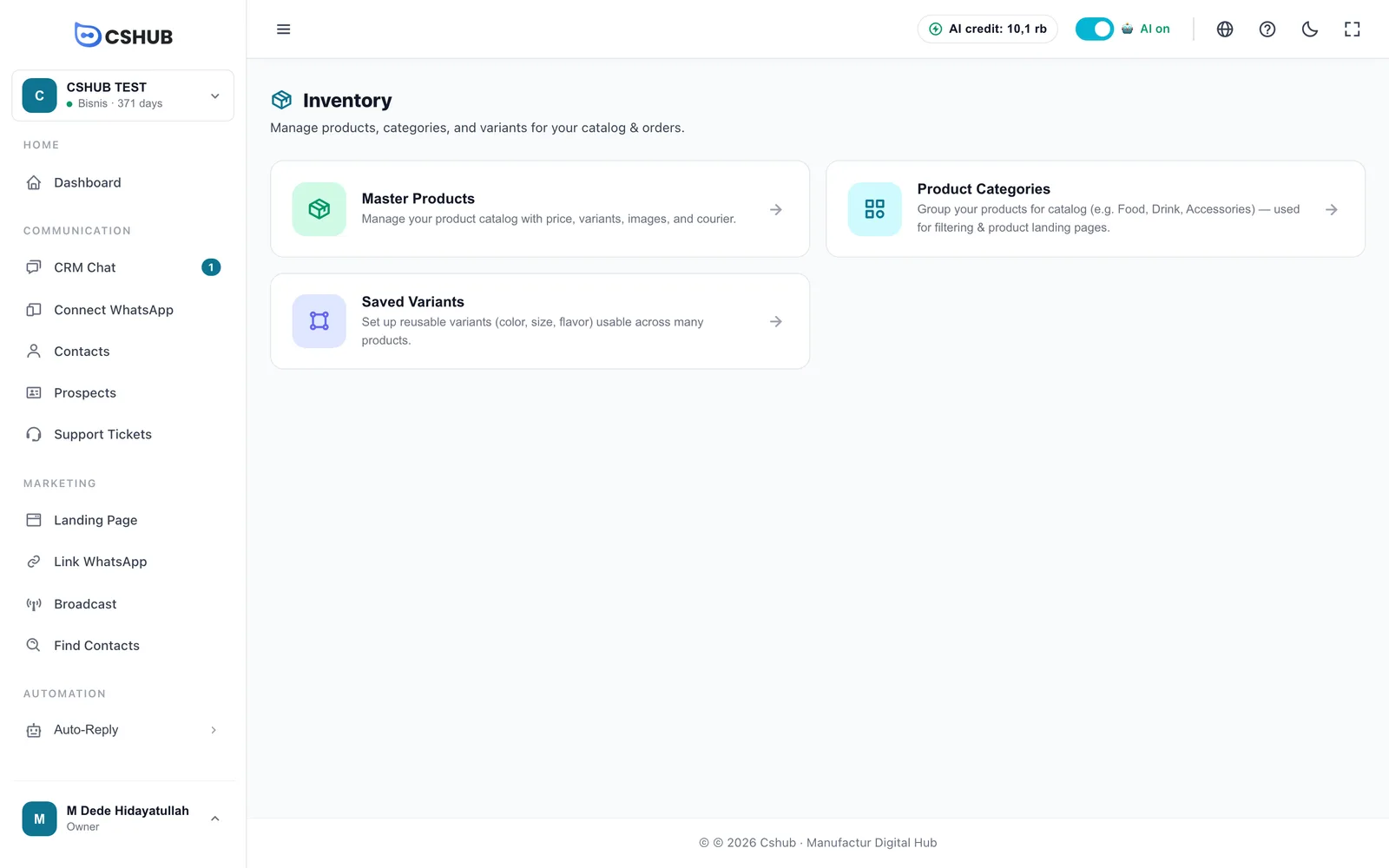
Cada parte tem uma barra de abas Master Produtos · Categorias de Produto · Variações salvas no topo, para você alternar sem voltar a esta página.
Não encontra o Inventário no menu?
A barra lateral segue o foco do negócio que você escolheu. Clique em Mostrar todos os recursos no fim da barra lateral para ver todos os menus. Se ainda não aparecer, talvez o seu pacote não inclua produtos. Confira em Faturação e planos.
Lista de produtos
Clique no cartão Produtos Mestre. Enquanto você ainda não tem produtos, a página convida você a adicionar o primeiro.
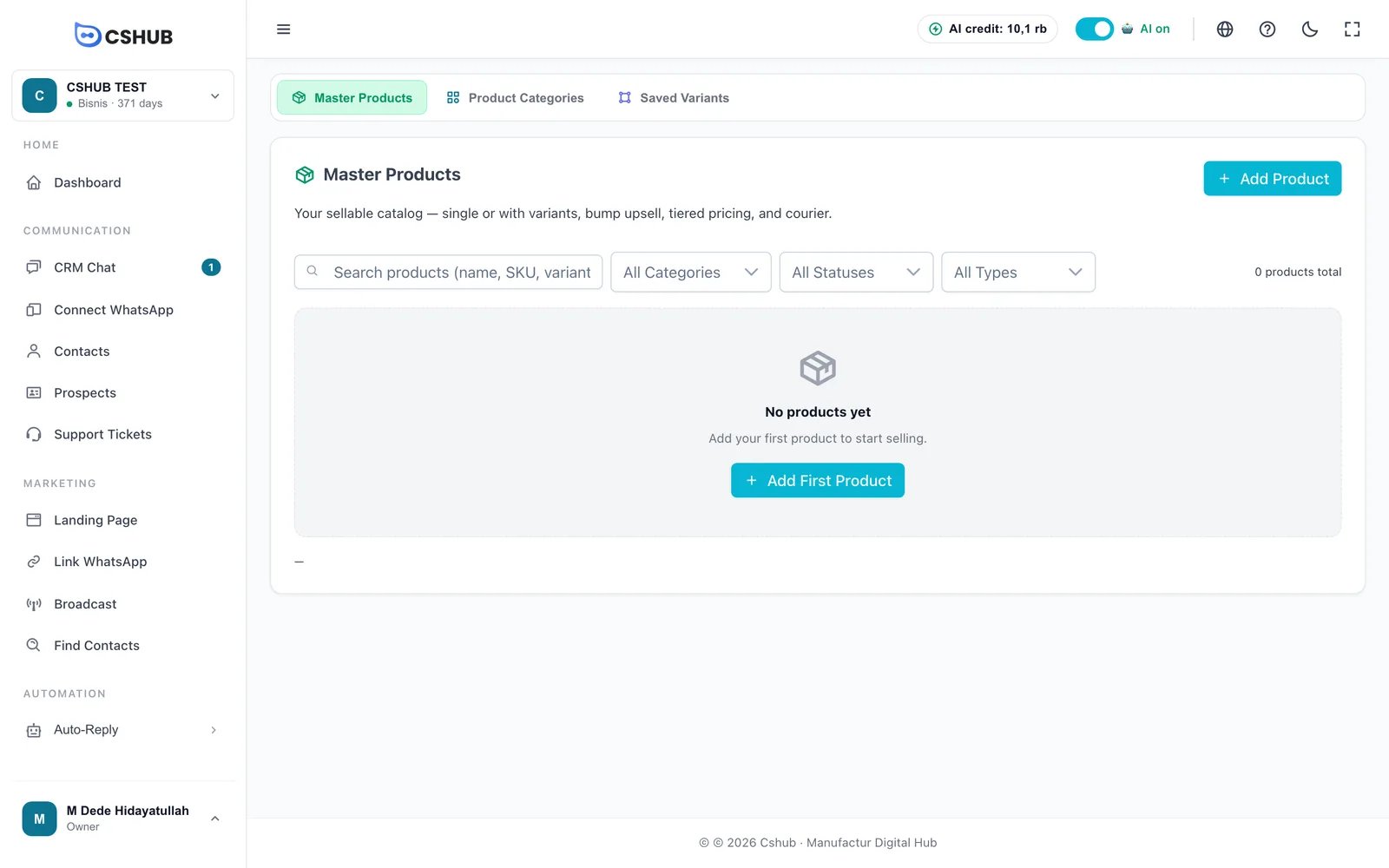
Depois que você adiciona produtos, eles aparecem em uma tabela:
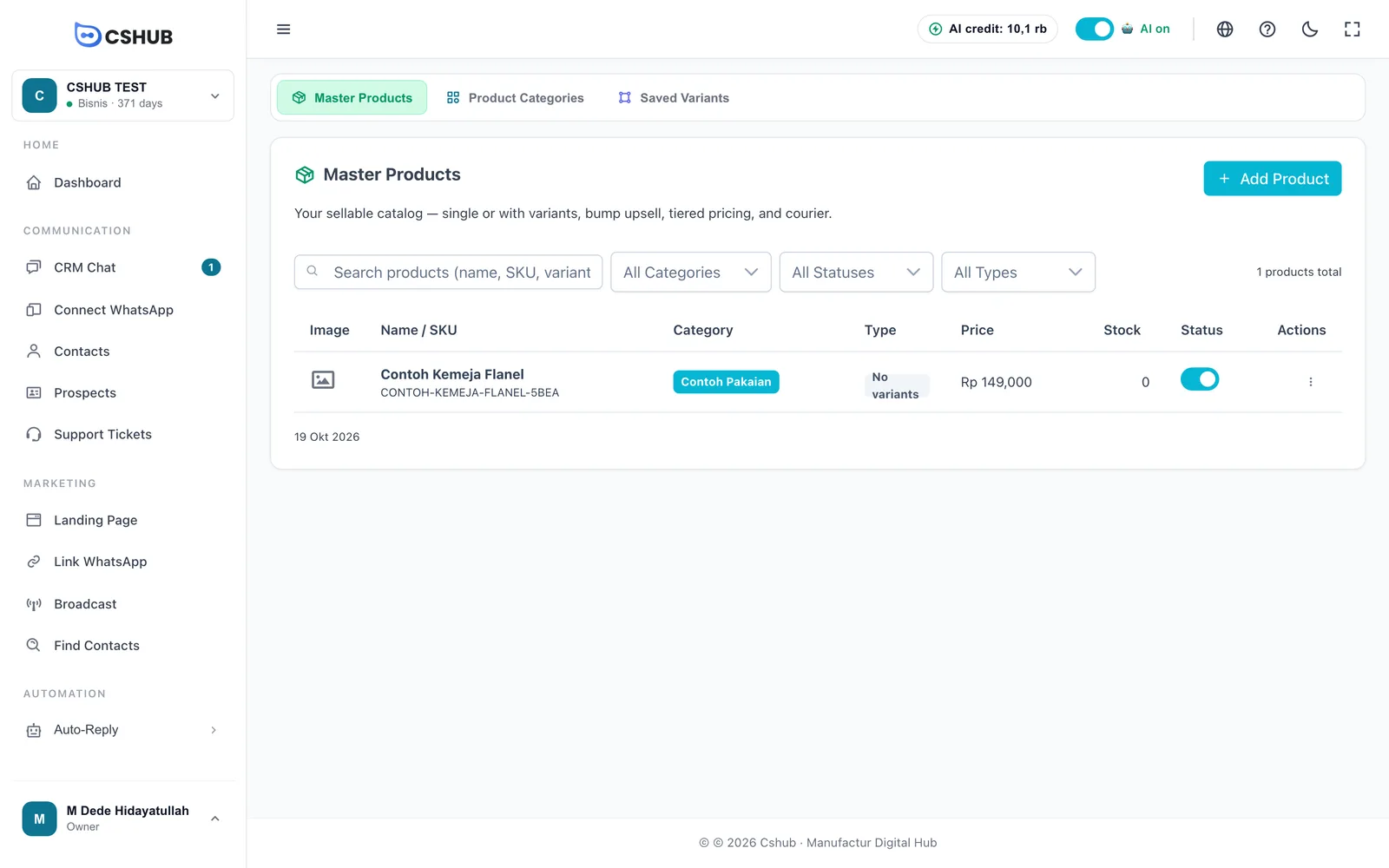
| Coluna | O que mostra |
|---|---|
| Imagem | A foto principal do produto |
| Nome / SKU | O nome do produto e o código SKU |
| Categoria | A categoria do produto, se houver |
| Tipo | Sem variações ou Com variações |
| Preço | Preço de venda. Produtos com variações mostram a faixa do menor ao maior preço |
| Estoque | Estoque disponível. Um — significa estoque ilimitado |
| Status | Um interruptor Ativo / Inativo que você pode alternar direto na lista |
| Ações | O menu de três pontos (veja abaixo) |
Pesquise por nome, SKU ou nome da variação, e use os filtros de Categoria, Status e Tipo para refinar a lista.
Ações do produto
Clique em ⋮ no fim de uma linha:
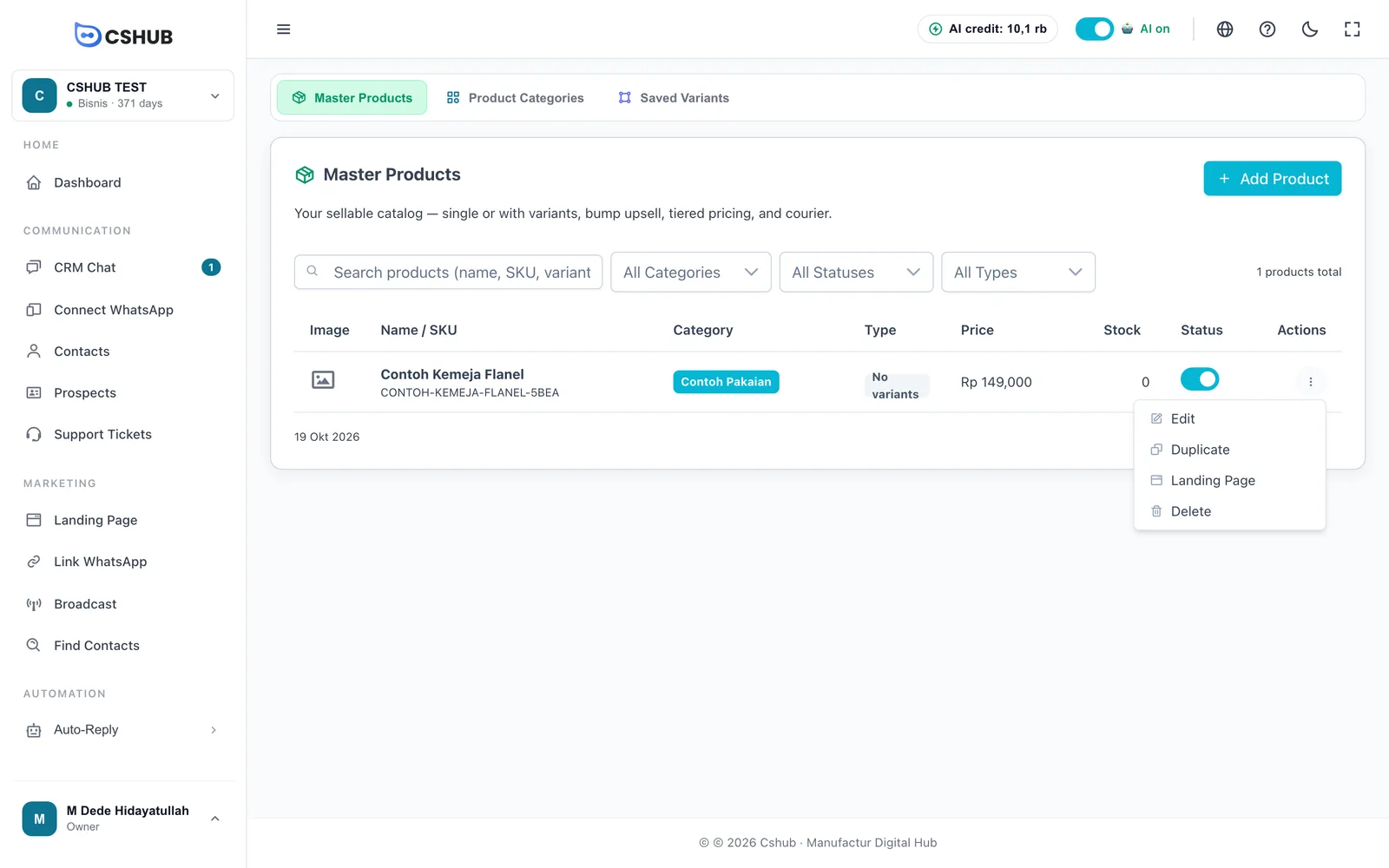
| Ação | O que faz |
|---|---|
| Editar | Abre o formulário do produto para alterar os dados |
| Duplicar | Cria uma cópia do produto. Prático para produtos parecidos: basta mudar o nome e o preço |
| Página de Destino | Abre as landing pages deste produto ou permite criar uma. Veja Landing pages |
| Excluir | Exclui o produto e os arquivos de foto. Não dá para desfazer |
Desative em vez de excluir
Se um produto está sem estoque ou é sazonal, desligue o interruptor de Status. Produtos Inativos não aparecem na loja online e não são oferecidos pela IA, mas os dados ficam guardados e você pode reativá-los quando quiser.
Adicionando um produto
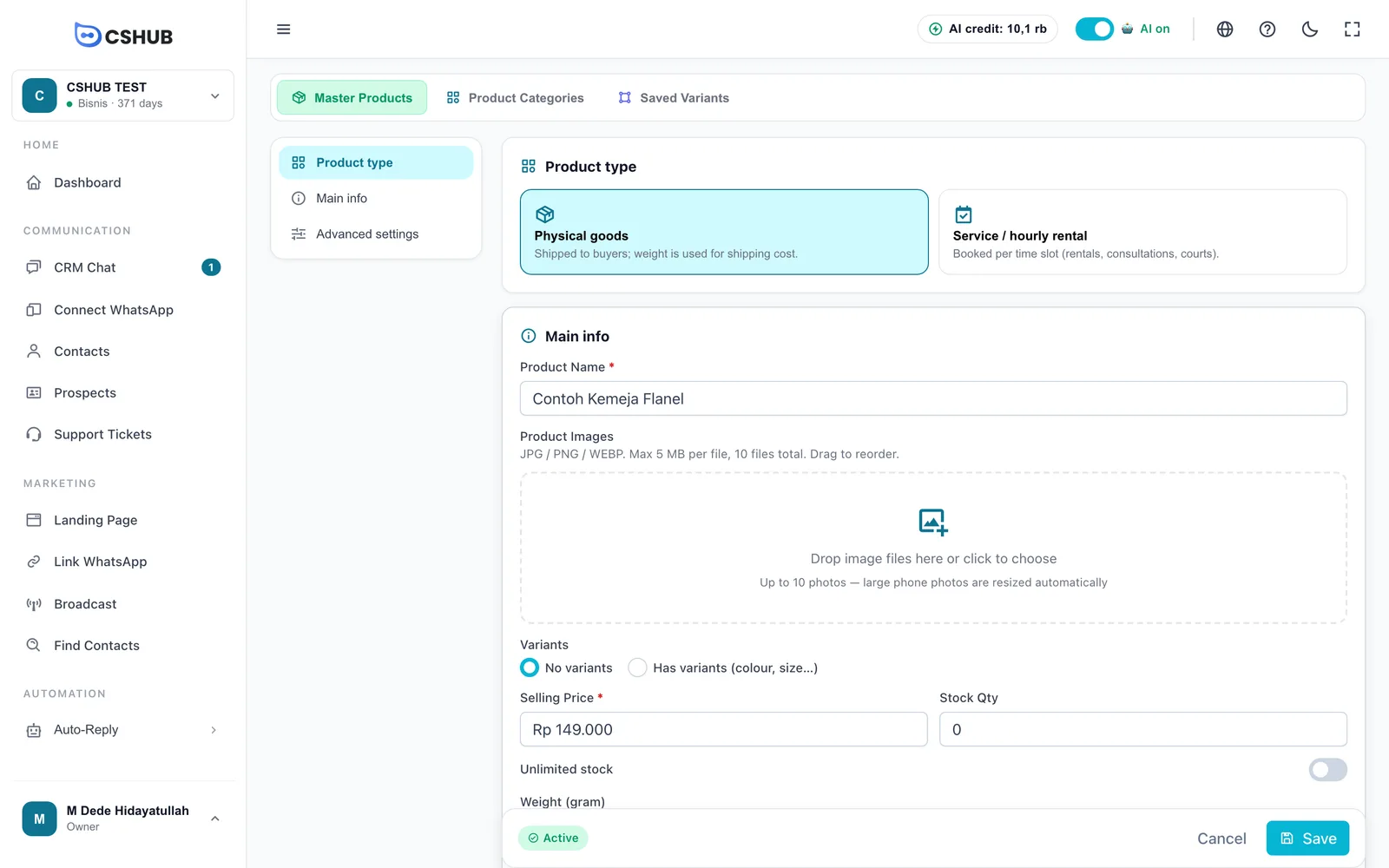
Clique em Adicionar Produto. O formulário tem três seções, que você pode alternar pela navegação à esquerda: Tipo de produto, Informações principais e Configurações avançadas. Para um produto simples, as duas primeiras bastam.
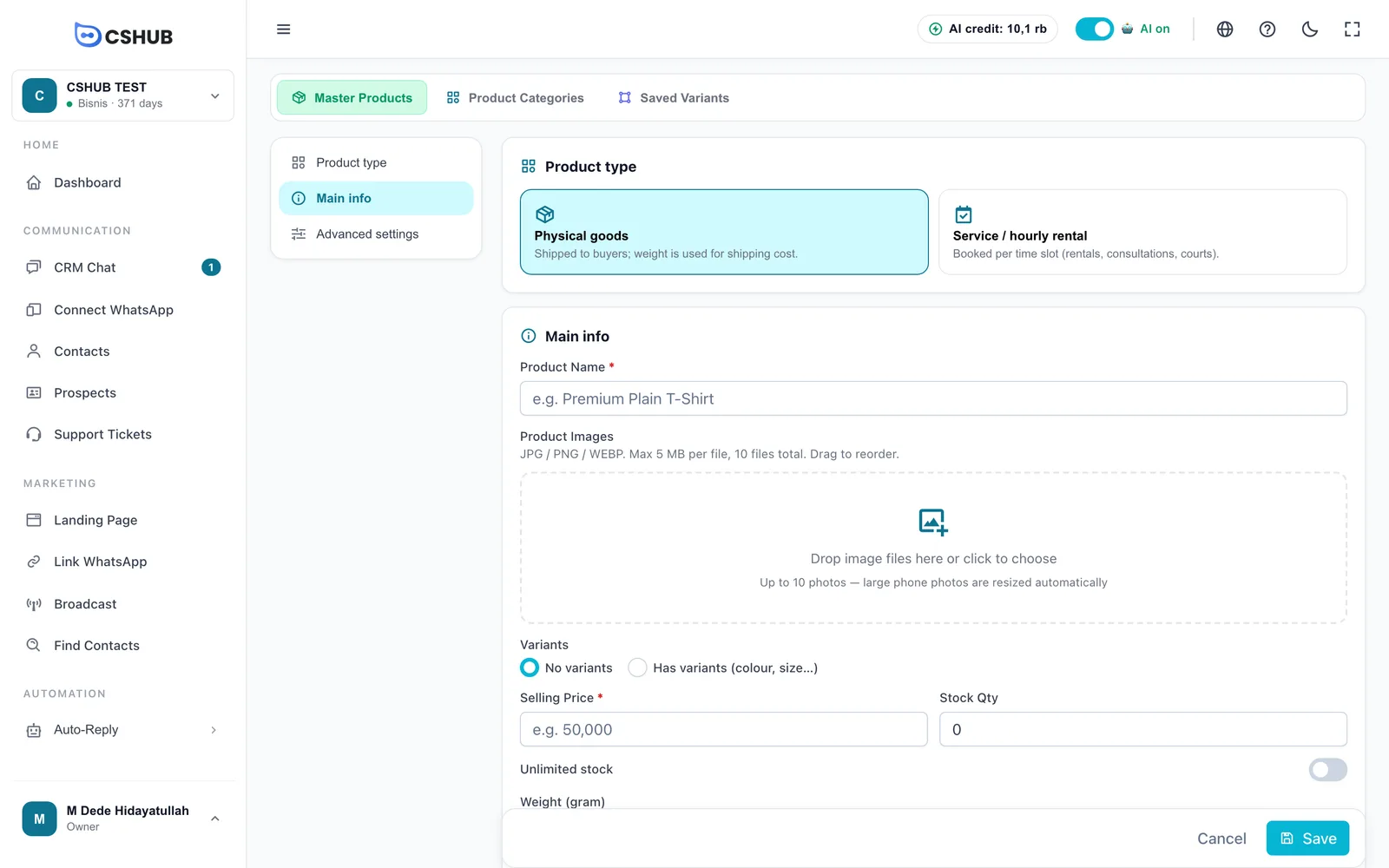
1. Tipo de produto
| Opção | Ideal para |
|---|---|
| Produto físico | Produtos físicos enviados ao comprador. O peso é usado para calcular o frete |
| Serviço / aluguel por hora | Serviços reservados por horário: aluguel de equipamentos, consultas, quadras, aulas e assim por diante |
Se você escolher Serviço / aluguel por hora, aparece a opção Modo de Reserva:
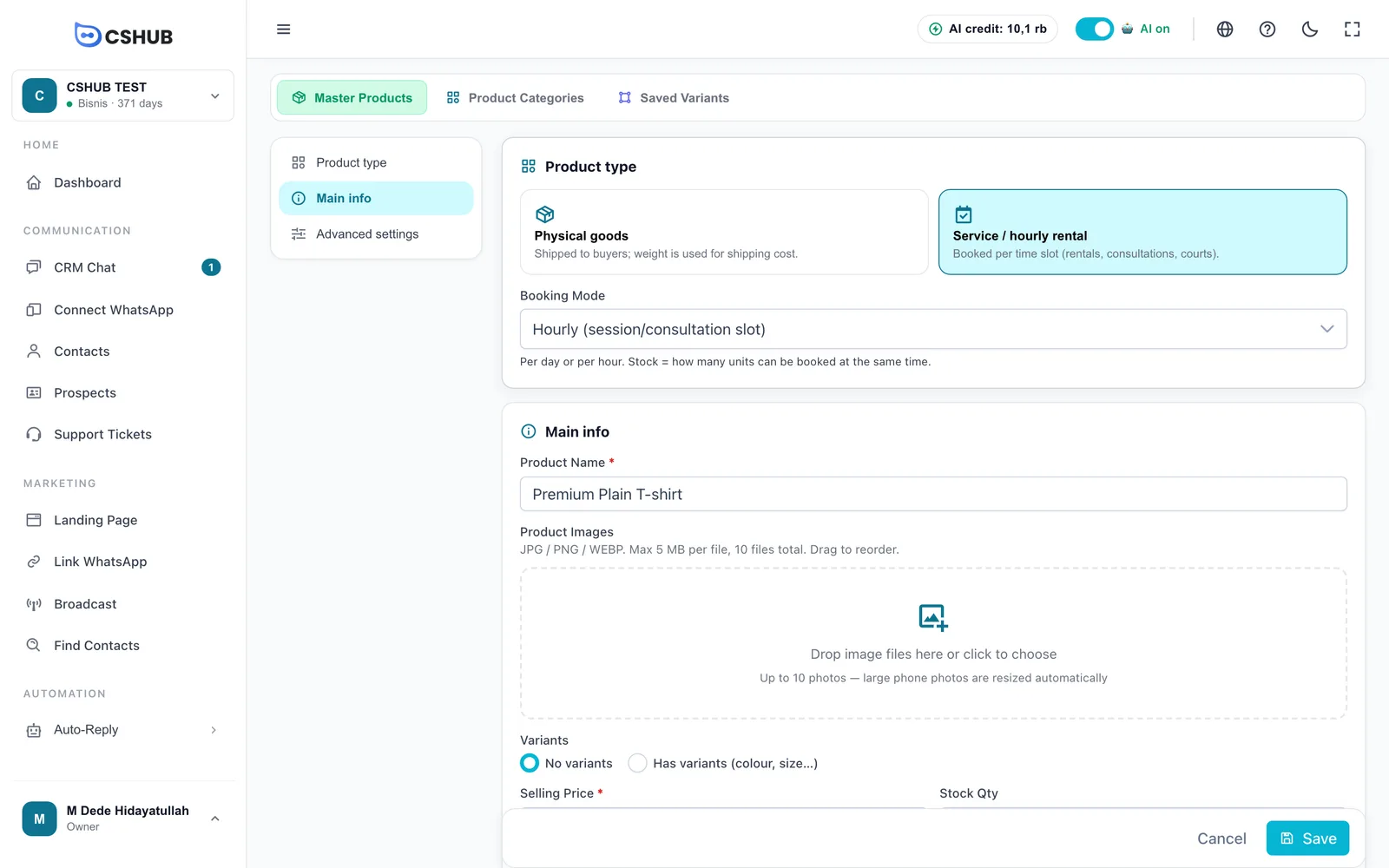
| Modo de Reserva | Significado |
|---|---|
| Diário (aluguel, vários dias) | Alugado por dia: carros, câmeras, equipamentos para festas |
| Horário (sessão/slot de consulta) | Reservado por sessão: consultas, aulas, aluguel de quadras |
Para serviços, Quantidade em Estoque significa quantas unidades podem ser reservadas ao mesmo tempo. Por exemplo, 3 quadras quer dizer que 3 pessoas podem reservar o mesmo horário. Serviços não usam peso nem transportadoras.
Os serviços também ganham um Horário de Funcionamento em Configurações avançadas: defina os dias de funcionamento e um ou mais intervalos de horário por dia (por exemplo, 09:00–12:00 e 14:00–17:00, para ter uma pausa de almoço). Há os botões rápidos Seg-Sex 08-17, Todos os Dias 09-17 e Limpar. Se você não definir nada, um horário padrão de segunda a sexta, das 08:00 às 17:00, é criado na primeira vez que você salvar. Os clientes reservam dentro desse horário pelo agendamento com IA.
2. Informações principais
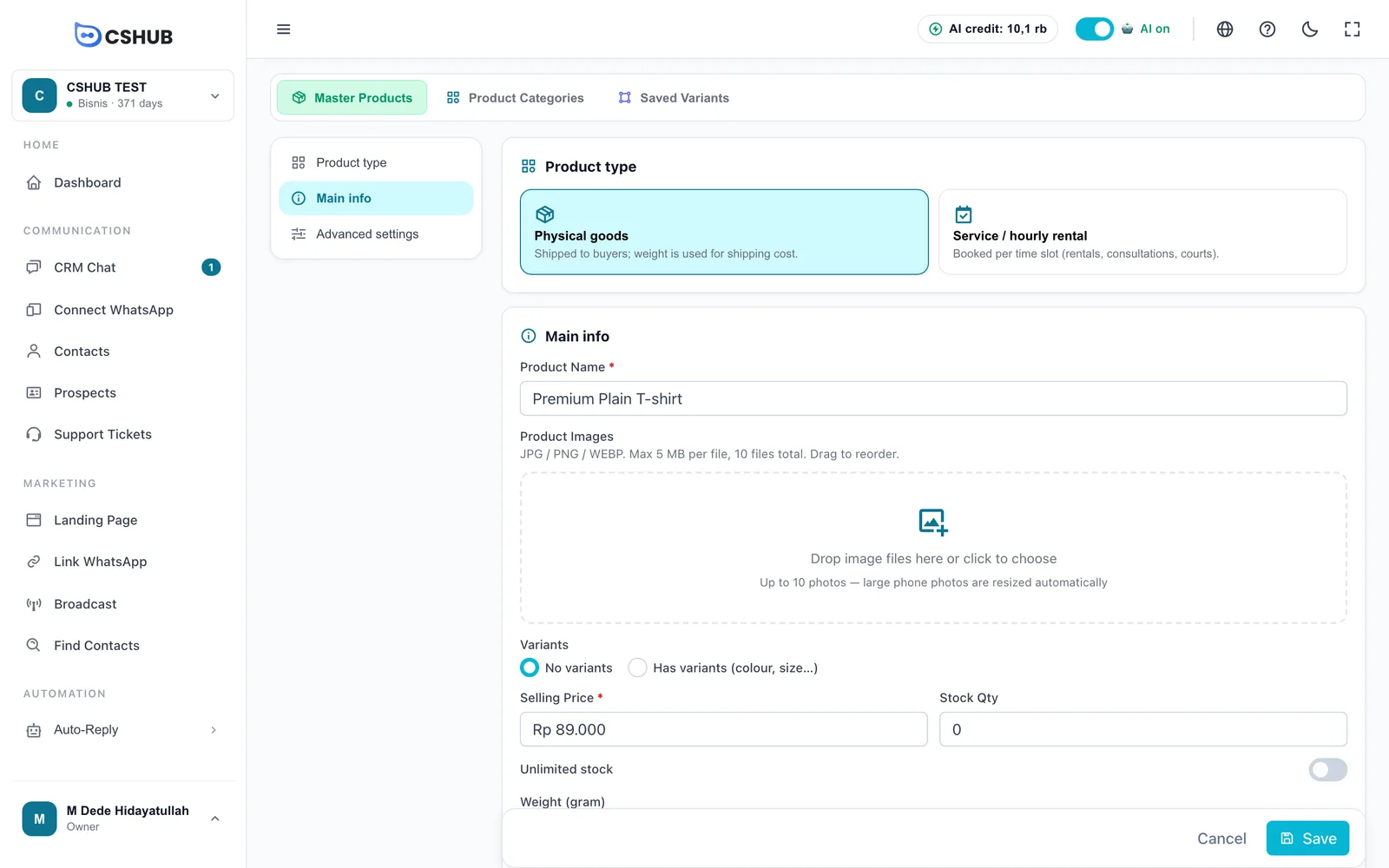
| Campo | Detalhes |
|---|---|
| Nome do Produto (obrigatório) | O nome que os compradores veem, ex.: Camiseta Lisa Premium |
| Imagens do Produto | Solte os arquivos na área de upload ou clique para escolher. JPG/PNG/WEBP, até 5 MB cada e 10 fotos. Fotos grandes do celular são redimensionadas automaticamente. Arraste para reordenar: a primeira foto é a principal |
| Variações | Sem variações para um produto único, ou Com variações (cor, tamanho…) para produtos com opções. Veja Produtos com variações |
| Preço de Venda (obrigatório, sem variações) | Preço por unidade; precisa ser maior que 0 |
| Quantidade em Estoque | Estoque disponível. Fica oculto quando o estoque é ilimitado |
| Estoque ilimitado | Ative para produtos cujo estoque você não precisa controlar (pré-venda, produtos digitais, serviços sem limite) |
| Peso (gramas) | Peso por unidade, usado para calcular o frete. Só para Produto físico sem variações (produtos com variações definem o peso por variação) |
Acerte o peso
O frete no checkout é calculado a partir do peso do produto. Um peso baixo demais faz o comprador pagar menos frete do que realmente custa. Veja Frete e tarifas.
3. Configurações avançadas
Clique em Configurações avançadas para abrir as opções extras. Tudo aqui é opcional.
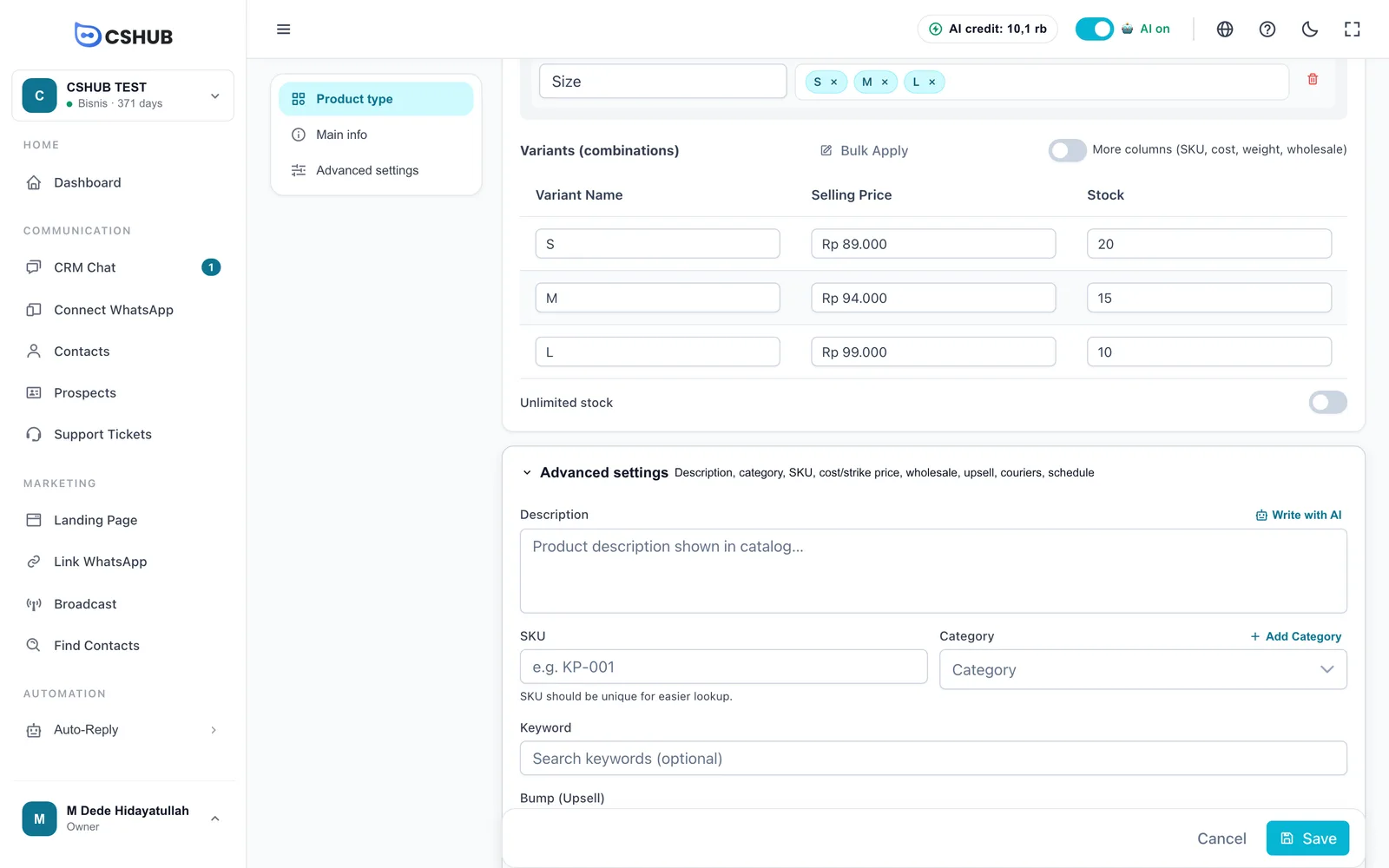
| Campo | Detalhes |
|---|---|
| Descrição | Descrição do produto exibida no catálogo. Preencha primeiro o nome do produto e depois clique em Escrever com IA para gerar um rascunho a partir do nome, da categoria, do preço e de qualquer anotação que você tenha escrito. Usa crédito de IA |
| SKU | Código do produto para facilitar a busca, ex.: KP-001. O ideal é que seja único |
| Categoria | Escolha uma categoria ou clique em + Adicionar Categoria para criar uma sem sair do formulário |
| Palavra-chave | Palavras-chave extras para o produto ser encontrado com facilidade |
| Preço de Compra | O seu custo por unidade (sem variações). Para seu próprio controle |
| Preço de Venda (promocional) | Preço riscado / promocional (sem variações) |
| Preços de Atacado | Preços especiais para quantidades maiores (veja abaixo) |
| Bump (Upsell) | Um adicional oferecido no checkout (veja abaixo) |
| Transportadoras | As transportadoras que os compradores podem escolher para este produto (só Produto físico) |
| Horário de Funcionamento | Dias e horários de funcionamento (só Serviço / aluguel por hora) |
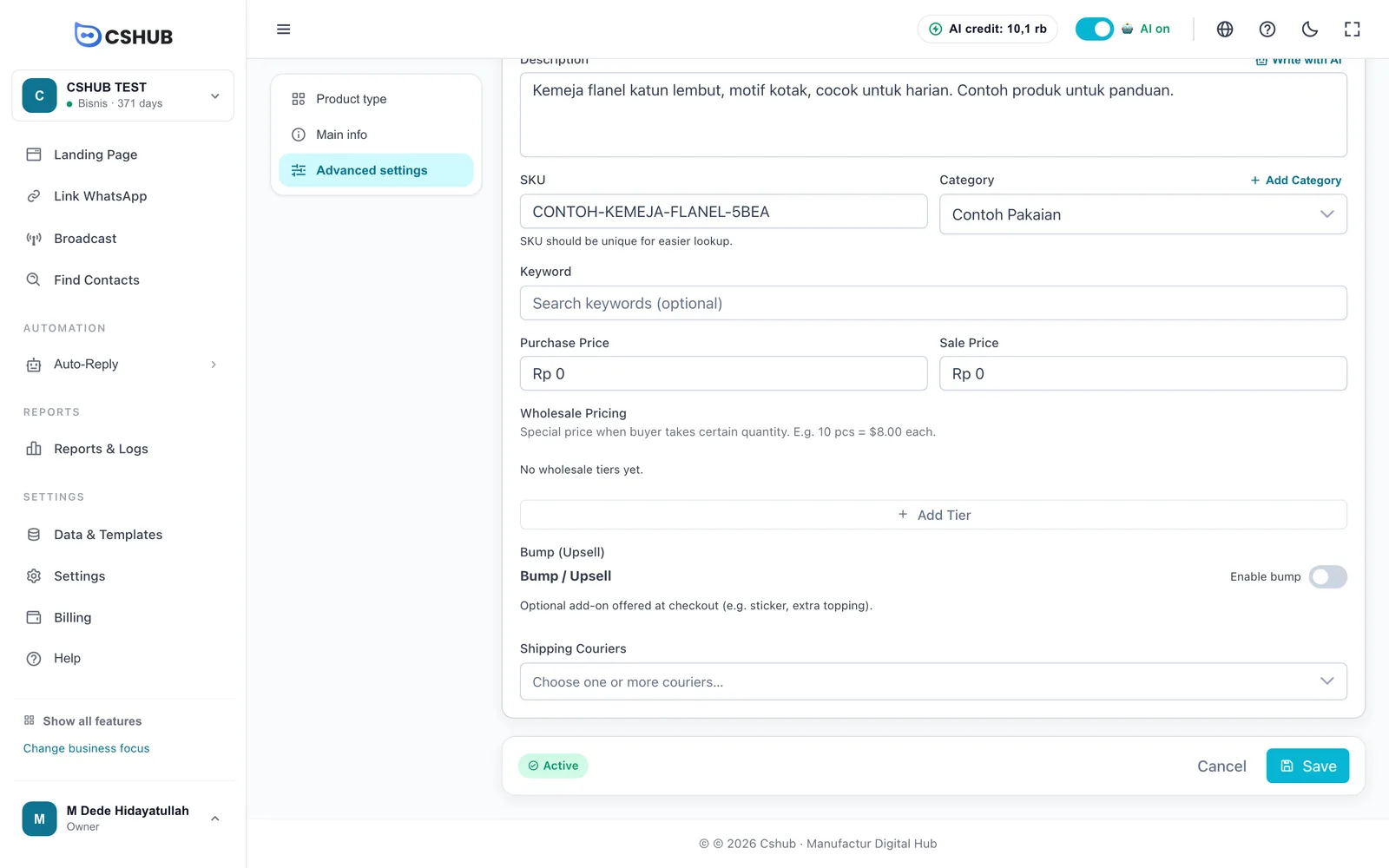
Preços de atacado
Clique em Adicionar Faixa para adicionar um nível de preço. Informe a Qtd Mín e o Preço por unidade. Por exemplo: a partir de 10 unidades, o preço é R$ 8,00 cada. Cada faixa precisa de uma quantidade mínima diferente.
Bump / Upsell
Ative Ativar bump para oferecer um adicional opcional no checkout, como um adesivo, embrulho para presente ou cobertura extra. Preencha Nome do Bump, Preço do Bump, Peso (grama) e Imagem do Bump. O comprador só precisa marcar a oferta no formulário de checkout da landing page.
Transportadoras
Escolha uma ou mais transportadoras. As que você escolher aparecem como opções de envio quando o comprador finaliza a compra. Se a lista estiver vazia, ainda não há nenhuma transportadora ativa no seu negócio. Veja Frete e tarifas.
4. Salvar
Clique em Salvar. O produto aparece na lista com o status Ativo.
Produtos com variações
Escolha Com variações (cor, tamanho…) em Variações se o seu produto tem opções.
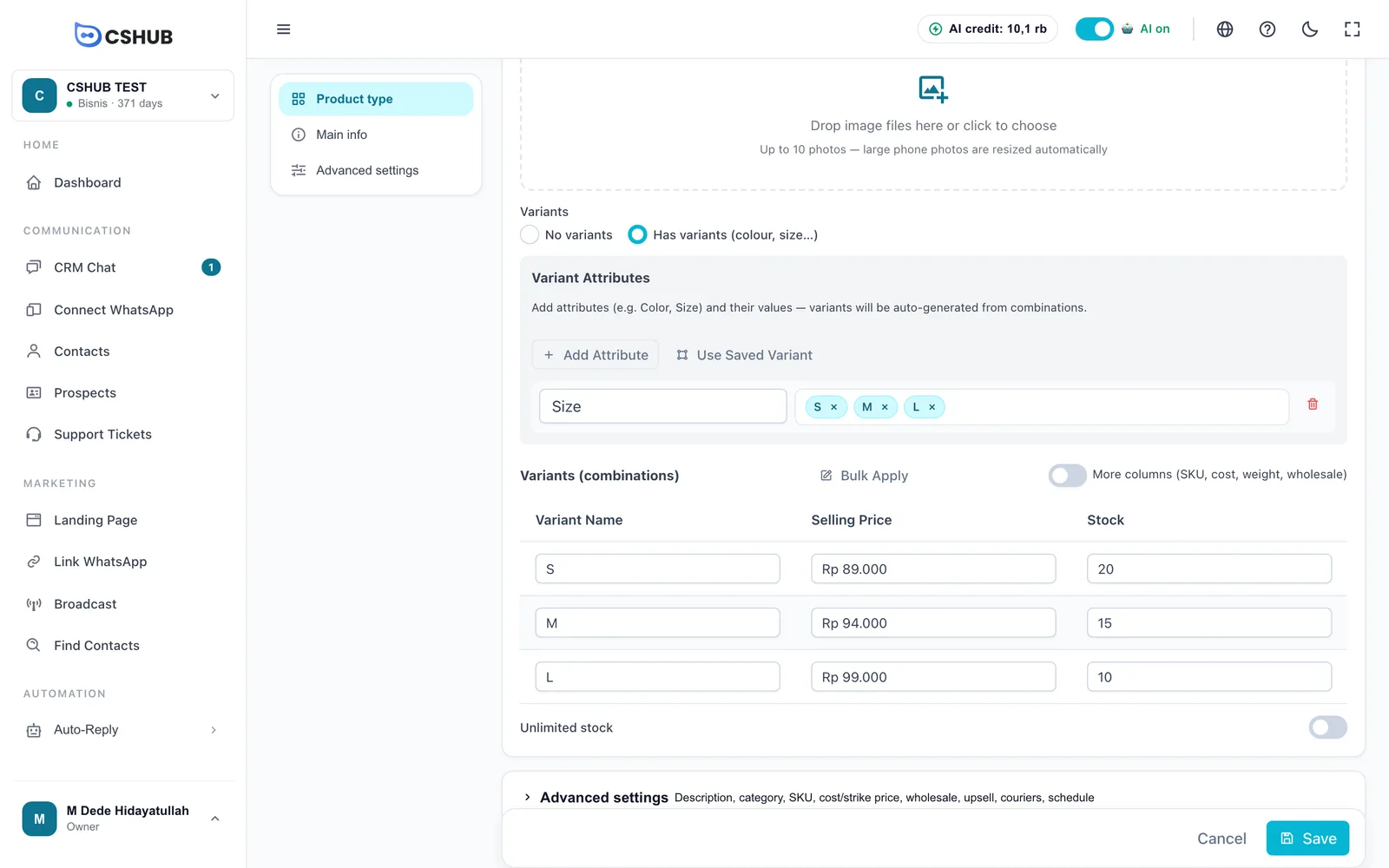
- Clique em Adicionar Atributo, digite o nome do atributo (ex.: Tamanho) e depois digite os valores um por um, apertando Enter ou vírgula depois de cada um (P, M, G).
- Adicione mais atributos se precisar (ex.: Cor). As variações são geradas automaticamente a partir das combinações: Tamanho P/M/G × Cor Vermelho/Azul dá 6 variações.
- Ou clique em Usar Variante Principal para preencher o atributo a partir de um modelo que você salvou.
- Informe o Preço de Venda e o Estoque de cada variação na tabela Variantes (combinações).
| Recurso da tabela | O que faz |
|---|---|
| Aplicar em Massa | Aplica o mesmo valor (preço, estoque etc.) a todas as variações de uma vez. Marque os campos que quer aplicar e clique em Aplicar |
| Mais colunas | Mostra as colunas SKU, Preço de Compra, Peso (g) e Atacado de cada variação |
| Atacado → Definir | Define faixas de atacado para uma variação específica |
Limite de variações
Um produto pode ter até 50 variações. Se as combinações de atributos passarem disso, reduza a quantidade de valores dos atributos.
Categorias de produto
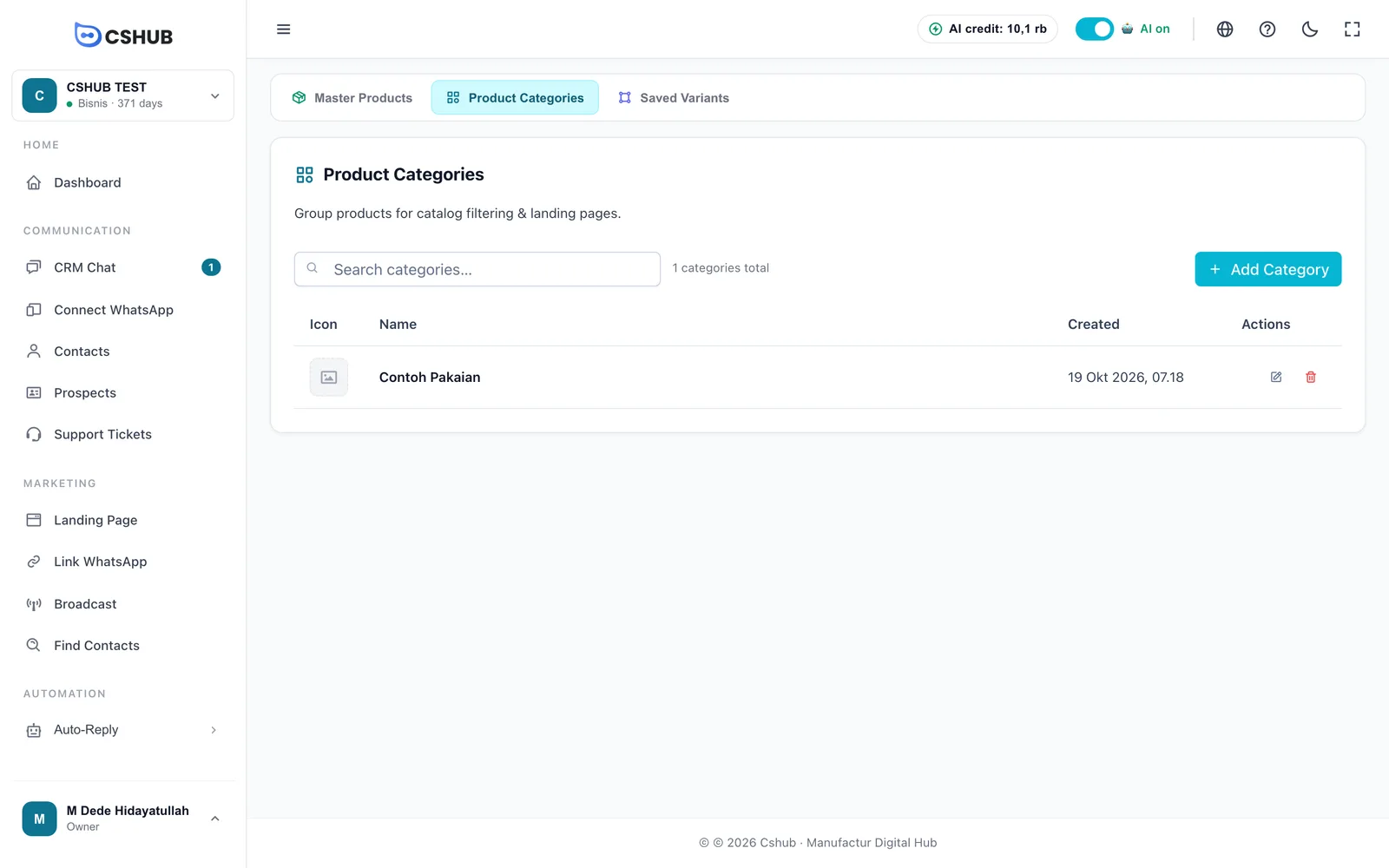
As categorias agrupam os produtos para facilitar o filtro na lista, e também alimentam as páginas de categoria e o bloco Grade de Categorias na loja online.
Abra a aba Categorias de Produto.
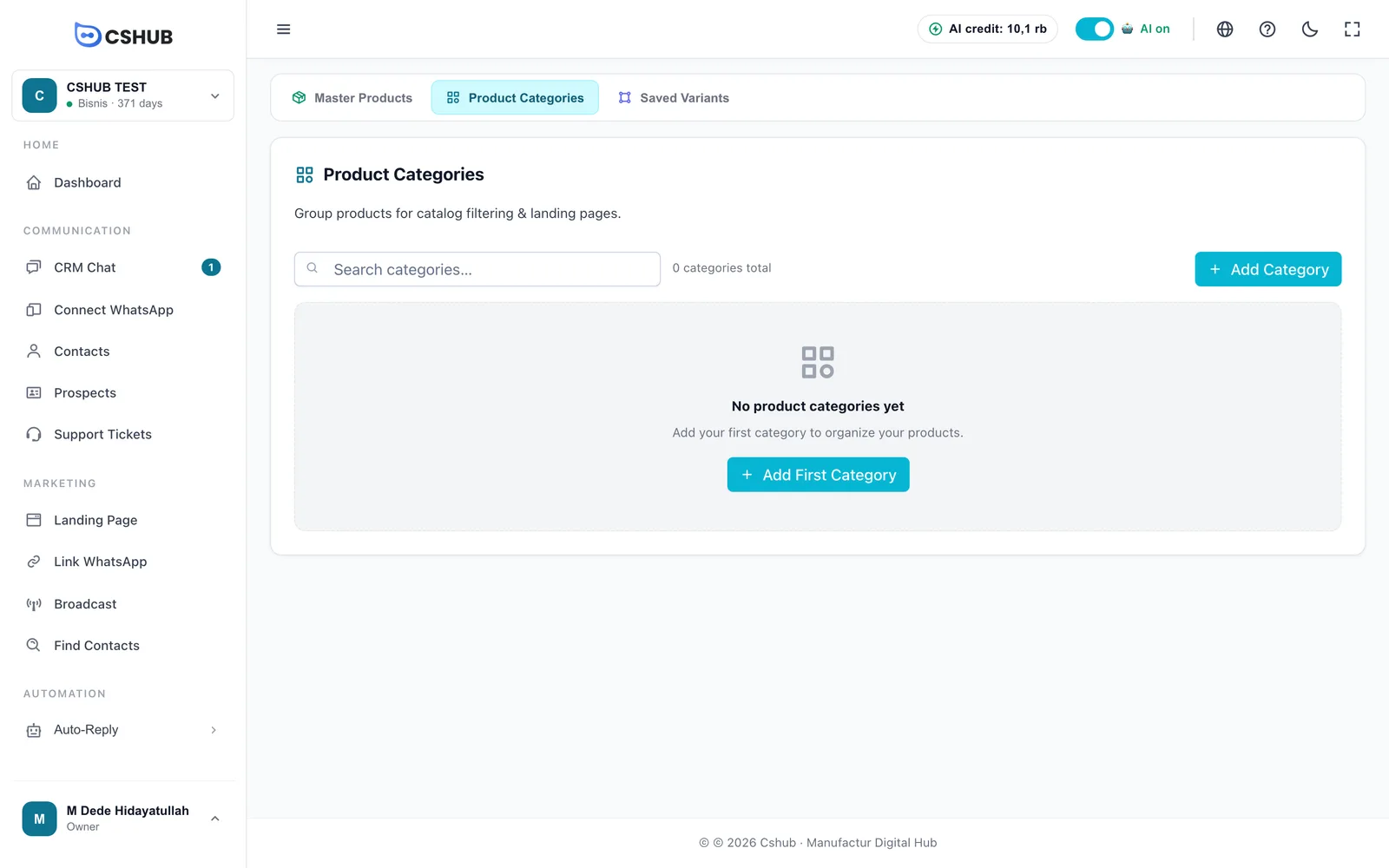
Clique em Adicionar Categoria:
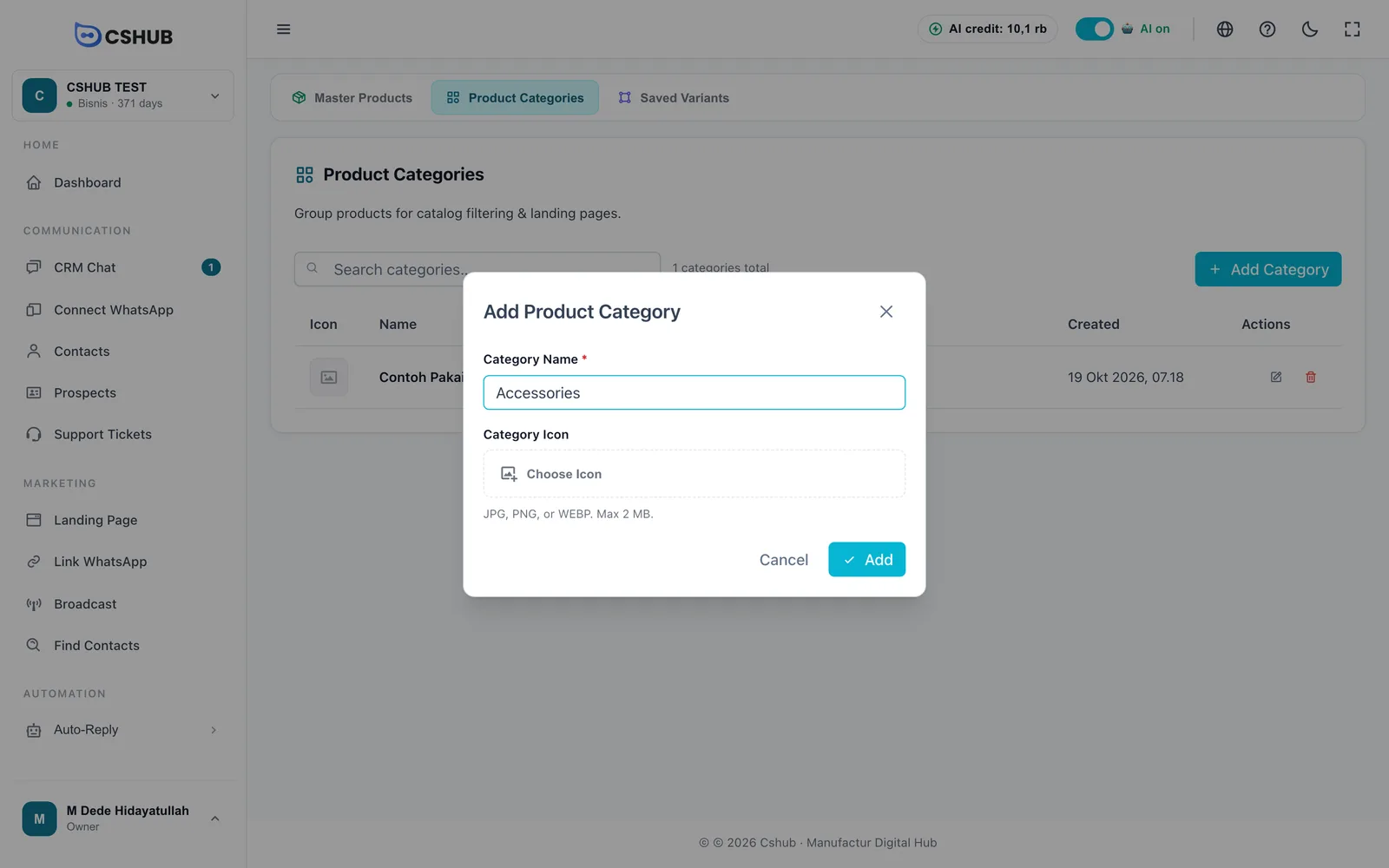
| Campo | Detalhes |
|---|---|
| Nome da Categoria (obrigatório) | Ex.: Comida, Bebida, Acessórios |
| Ícone da Categoria | Uma imagem pequena para a categoria. JPG, PNG ou WEBP, até 2 MB |
Excluir uma categoria não exclui os produtos dela: os produtos vinculados apenas ficam sem categoria.
Variações salvas
Variações salvas são modelos de variação que você usa com frequência, como Tamanho: P, M, G, GG ou Cor: Preto, Branco, Marinho. Ao criar um produto com variações, clique em Usar Variante Principal e o atributo é preenchido na hora.
Abra a aba Variações salvas.
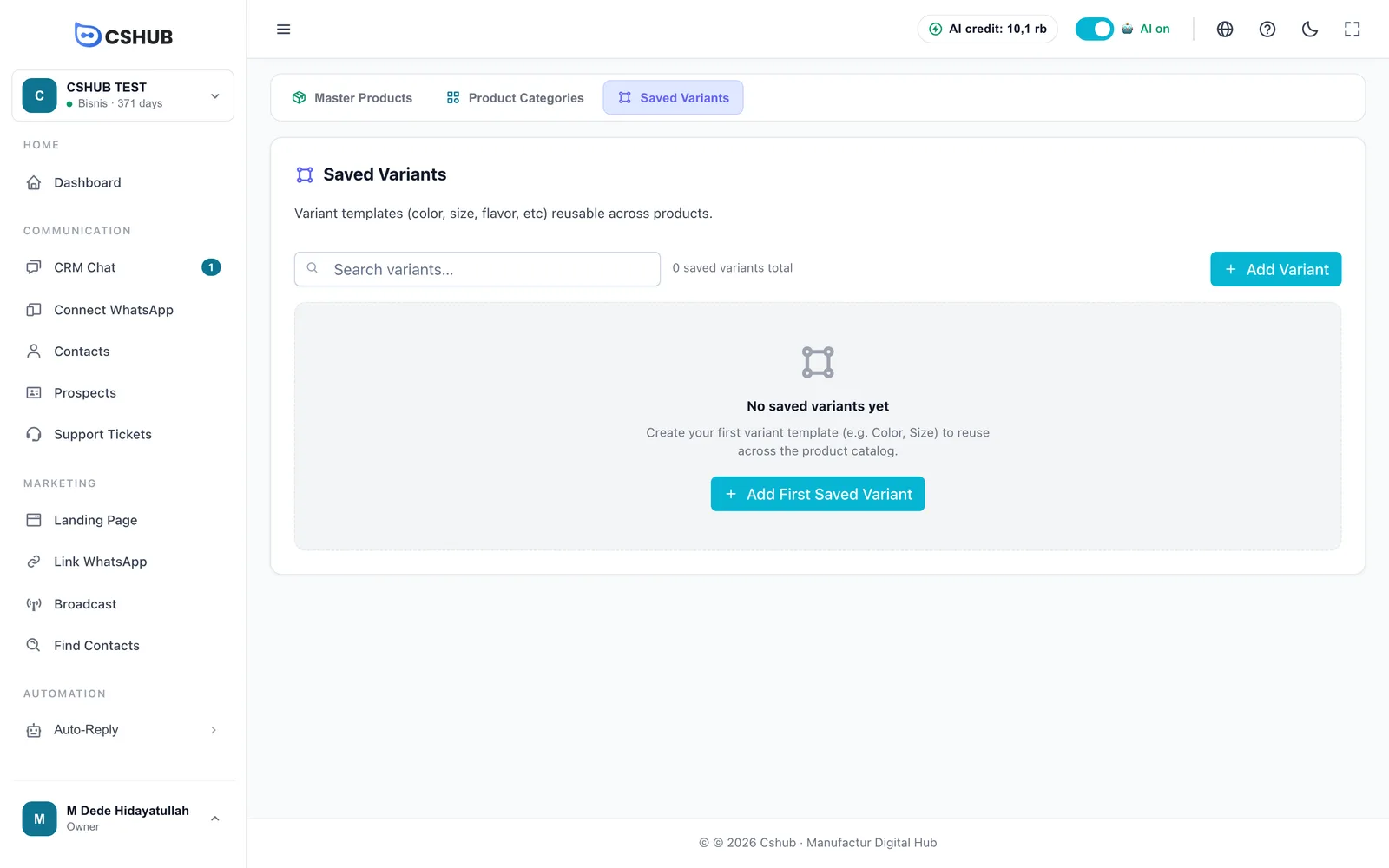
Clique em Adicionar Variante:
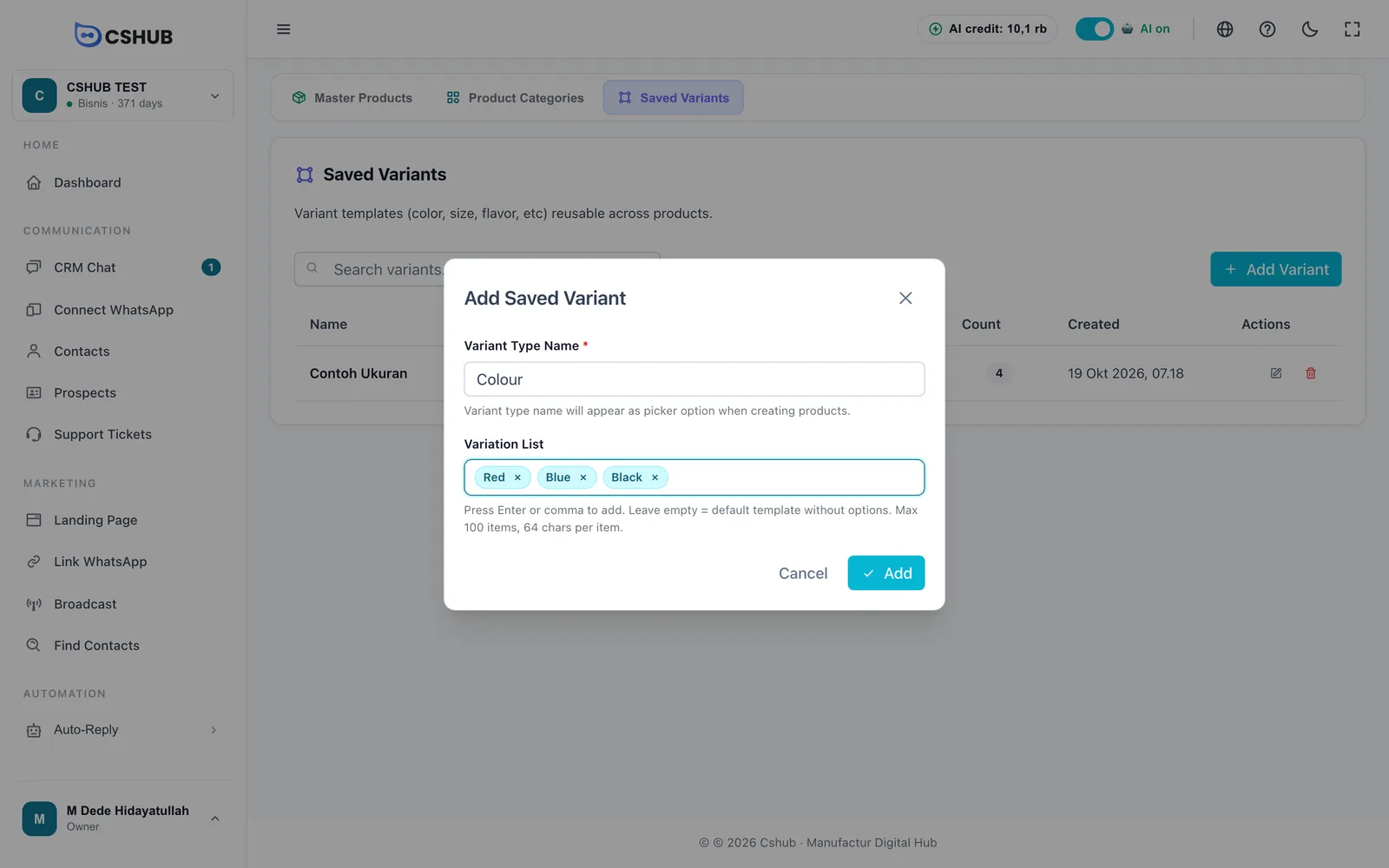
| Campo | Detalhes |
|---|---|
| Nome do Tipo de Variante (obrigatório) | O nome do atributo, ex.: Cor, Tamanho, Sabor |
| Lista de Variações | Digite uma opção e aperte Enter ou vírgula. Até 100 opções, com 64 caracteres cada |
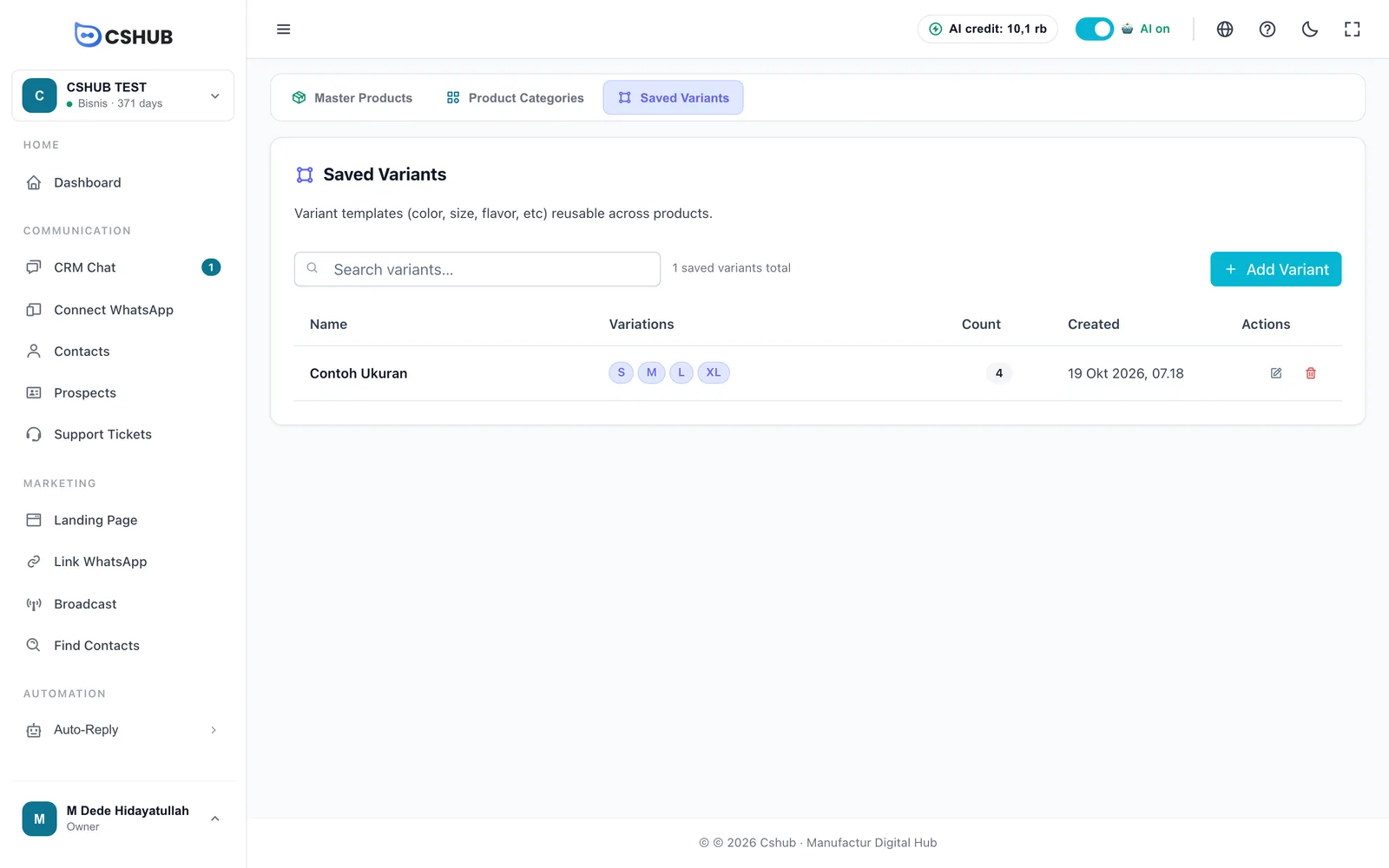
Excluir uma variação salva não altera os produtos que já a usam: só o modelo é removido.
Editando um produto
Clique em ⋮ → Editar na lista de produtos. O formulário de edição é igual ao de adicionar, com uma etiqueta de status (Ativo / Inativo) na barra inferior.
Alterações de preço, estoque e fotos valem na loja online, nas landing pages e nas respostas da IA assim que você salva.
Quando o estoque é baixado
O estoque não é baixado quando o pedido é criado, e sim quando o pedido fica Enviando ou Concluído. Se o pedido voltar para um status anterior, for cancelado ou reembolsado, o estoque é devolvido automaticamente. O fluxo completo de status está em Pedidos.
Dicas
- Coloque a melhor foto primeiro. A primeira foto é a imagem principal no catálogo e na loja online.
- Mantenha os SKUs padronizados para encontrar os produtos facilmente no formulário de pedido (a busca funciona por nome ou SKU).
- Crie as variações salvas antes se muitos dos seus produtos têm os mesmos tamanhos ou cores.
- A quantidade de produtos que você pode criar depende da cota do seu pacote. Confira em Faturação e planos.