
Chat CRM (caixa de entrada)
O Chat CRM é a caixa de entrada compartilhada onde todos os chats de clientes do WhatsApp, Telegram, Instagram, Messenger e do chat ao vivo do seu site chegam em uma única lista, para que toda a equipe de atendimento veja quem está esperando resposta, quem a IA está atendendo e quem ainda não foi atendido por ninguém.
Abra o Chat CRM na barra lateral, em Comunicação. O número ao lado do menu é a quantidade de chats não lidos.
O layout em três painéis
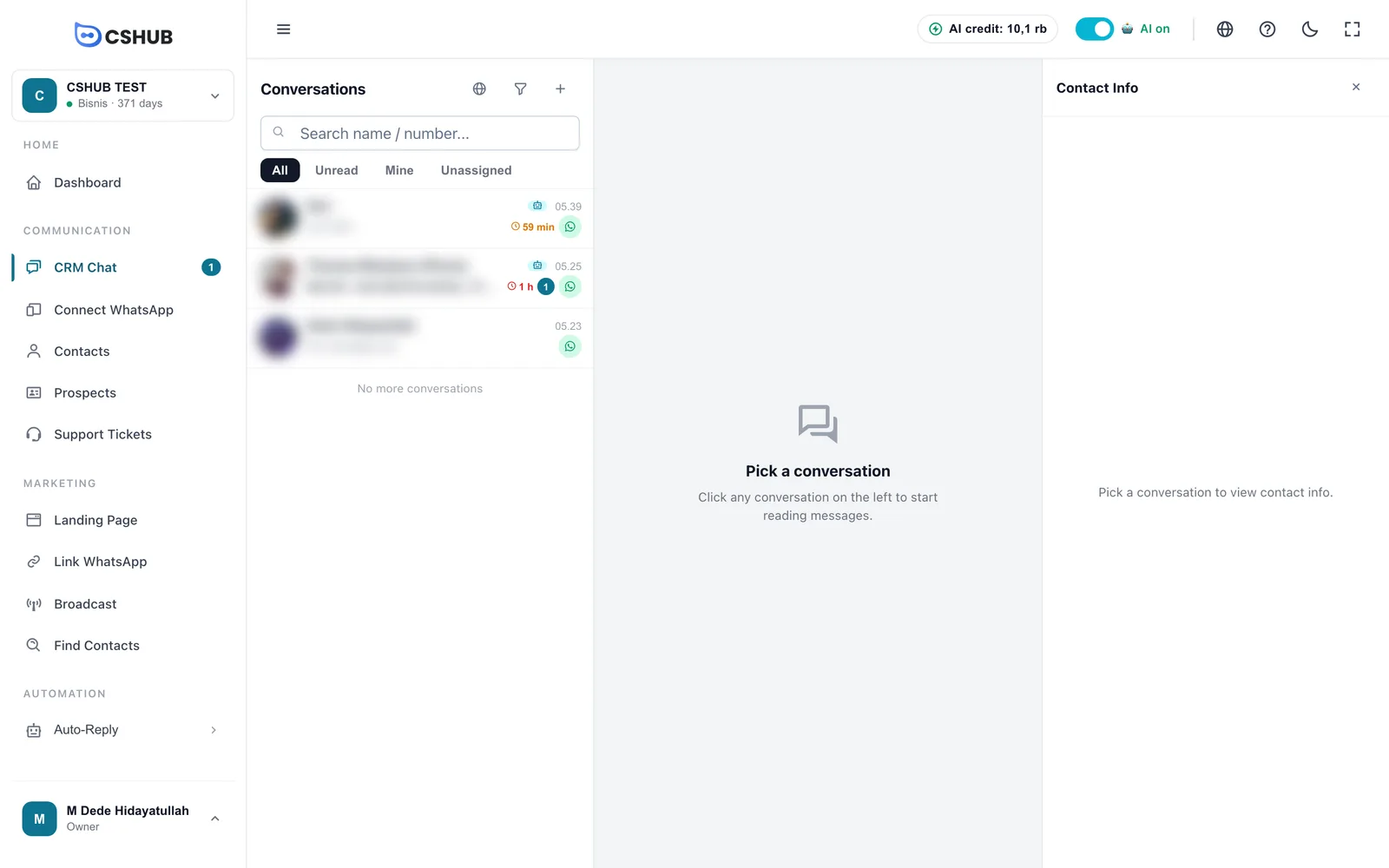
| Painel | O que contém |
|---|---|
| Conversas (esquerda) | Todos os chats, além da busca, das abas e dos filtros |
| Chat (centro) | As mensagens da conversa selecionada e a caixa de resposta. Veja Respondendo conversas |
| Info do Contato (direita) | Dados do cliente, rótulos, pipeline, pedidos, follow-ups e outras ações. Feche com o botão × |
Se ainda não houver nenhum canal conectado, a lista mostra Conecte o WhatsApp primeiro — clique no botão para ir direto para o WhatsApp (escanear QR).
Como ler a lista de conversas
Cada linha traz um resumo rápido para você saber o que responder primeiro:
| Marcador | Significado |
|---|---|
| Foto / iniciais | A foto de perfil do cliente, ou o ícone do canal quando não houver foto |
| Nome | O nome do contato; se estiver vazio, aparece o número |
| Ícone de robô | A IA está respondendo este chat |
| Você | Você está atendendo este chat |
| Ícone de pessoa | Outro atendente está cuidando deste chat |
| Horário | O horário da última mensagem |
| Prévia da mensagem | A última mensagem. Mídias aparecem como Imagem, Vídeo, Mensagem de voz, Documento, Adesivo ou Localização |
| Tempo de espera (ícone de relógio) | Há quanto tempo o cliente espera resposta, por exemplo 12 min, 1 h, 2 d. Fica laranja depois de 15 minutos e vermelho depois de 1 hora |
| Chip de etapa | A etapa do contato no pipeline, na cor da etapa. Veja Prospects e pipeline |
| Chip de rótulo | O primeiro rótulo da conversa (passe o mouse para ver todos) |
| Número redondo | A quantidade de mensagens não lidas |
| Resolvida / Bloqueada | O status da conversa, quando ela foi marcada como resolvida ou bloqueada |
| Ícone do canal | De onde veio o chat: WhatsApp, Telegram, Instagram, Messenger ou chat ao vivo |
A lista é atualizada em tempo real — as mensagens novas sobem para o topo sem precisar recarregar. Role para baixo para carregar conversas mais antigas; o fim da lista mostra Não há mais conversas.
A conexão caiu?
Se aparecer Conectando... ou Conexão realtime perdida, as mensagens novas não vão aparecer sozinhas. Clique em Tentar novamente ou recarregue a página.
Abas rápidas
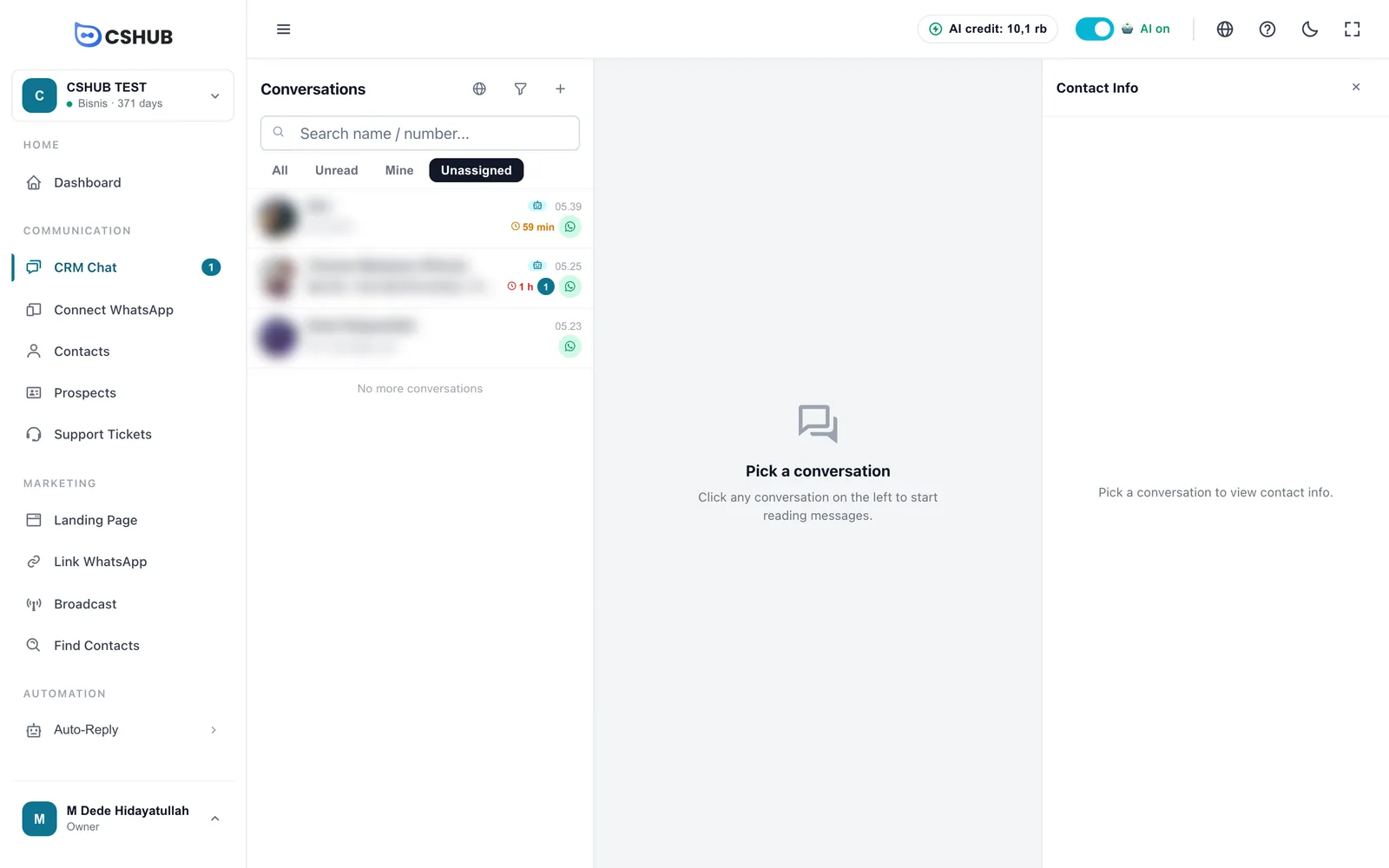
As quatro abas abaixo da caixa de busca organizam a lista com um clique:
| Aba | Mostra |
|---|---|
| Todas | Todas as conversas que você tem permissão para ver |
| Não lidas | Só os chats com mensagens não lidas |
| Meus | Os chats atribuídos a você |
| Sem responsável | A fila de chats que nenhum atendente pegou ainda |
Uma rotina simples de atendimento
Comece o turno em Sem responsável, pegue o chat que está esperando há mais tempo e depois mude para Meus para continuar os chats que já são seus.
Buscar
Digite um nome ou número em Buscar nome / número.... Os resultados são filtrados enquanto você digita.
Assim que a caixa tiver texto, aparece o botão Buscar no conteúdo das mensagens. Ligue-o para buscar dentro do texto das mensagens, e não só nos nomes e números — útil para encontrar um número de pedido ou uma palavra-chave de produto. Essa busca é um pouco mais lenta.
Clique no × da caixa de busca para limpá-la.
Filtro de canal
O ícone de globo ao lado do título Conversas escolhe qual canal mostrar:
| Opção | Mostra |
|---|---|
| Todos os canais | Todos os chats |
| WhatsApp Pessoal | Os números de WhatsApp conectados por QR |
| WhatsApp Empresarial | Os números da API oficial do WhatsApp Business |
| Telegram | Os bots do Telegram |
| As DMs do Instagram | |
| Messenger | As mensagens do Facebook Messenger |
| Live Chat | O widget de chat ao vivo do site |
Filtro avançado
O ícone de funil abre o Filtro avançado para filtrar com mais detalhe.
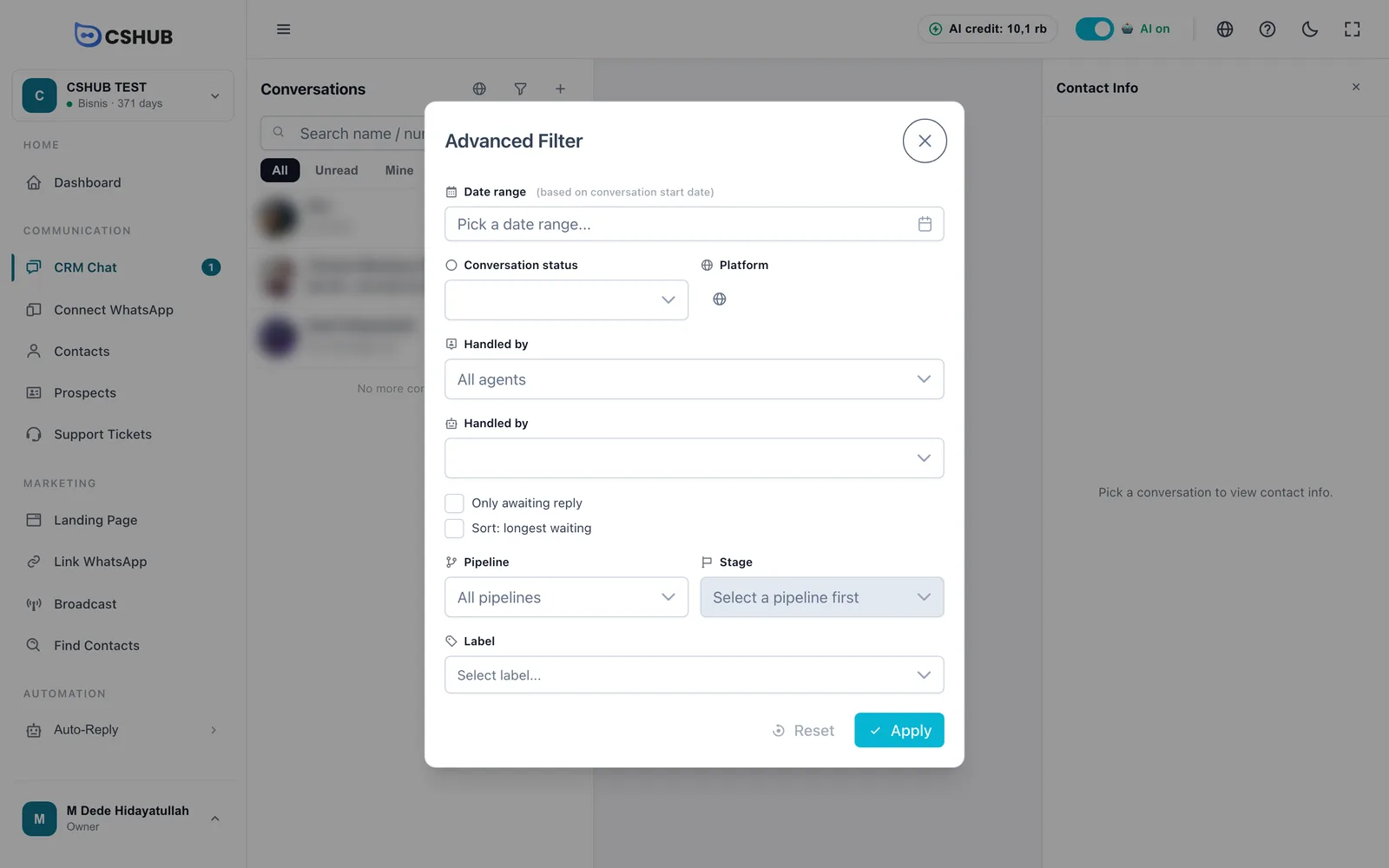
| Campo | Descrição |
|---|---|
| Intervalo de datas | Filtra pela data em que a conversa começou |
| Status da conversa | Todos os status, Aberta, Resolvida ou Bloqueada |
| Plataforma | O mesmo que o filtro de canal acima |
| Atendido por | Um agente específico. Se a lista estiver vazia, adicione membros da equipe primeiro em Equipe, CS e funções |
| Atendimento | Todos, IA (a IA está respondendo), Eu ou Outros CS |
| Só aguardando resposta | Chats cuja última mensagem veio do cliente e ainda não foi respondida |
| Ordenar: maior espera | Coloca no topo o chat que está esperando há mais tempo |
| Pipeline e Etapa | Contatos em um pipeline e uma etapa específicos. Escolha primeiro o pipeline e depois a etapa |
| Rótulo | Um ou mais rótulos de chat. Os rótulos são criados em Dados e modelos → Labels de Chat |
O botão Aplicar mostra quantos filtros você escolheu, por exemplo Aplicar (3). Resetar limpa tudo.
Os filtros ativos aparecem depois como pequenos chips abaixo da caixa de busca (por exemplo, Canal: …, CS específico, Etiquetas (2), Etapa, Intervalo de datas). Clique no × de um chip para tirar um filtro, ou em Limpar filtros para tirar todos.
Iniciar uma nova conversa
Você pode mandar a primeira mensagem para um cliente em vez de esperar por ele. Clique no botão + ao lado do título Conversas.
A partir de um contato existente
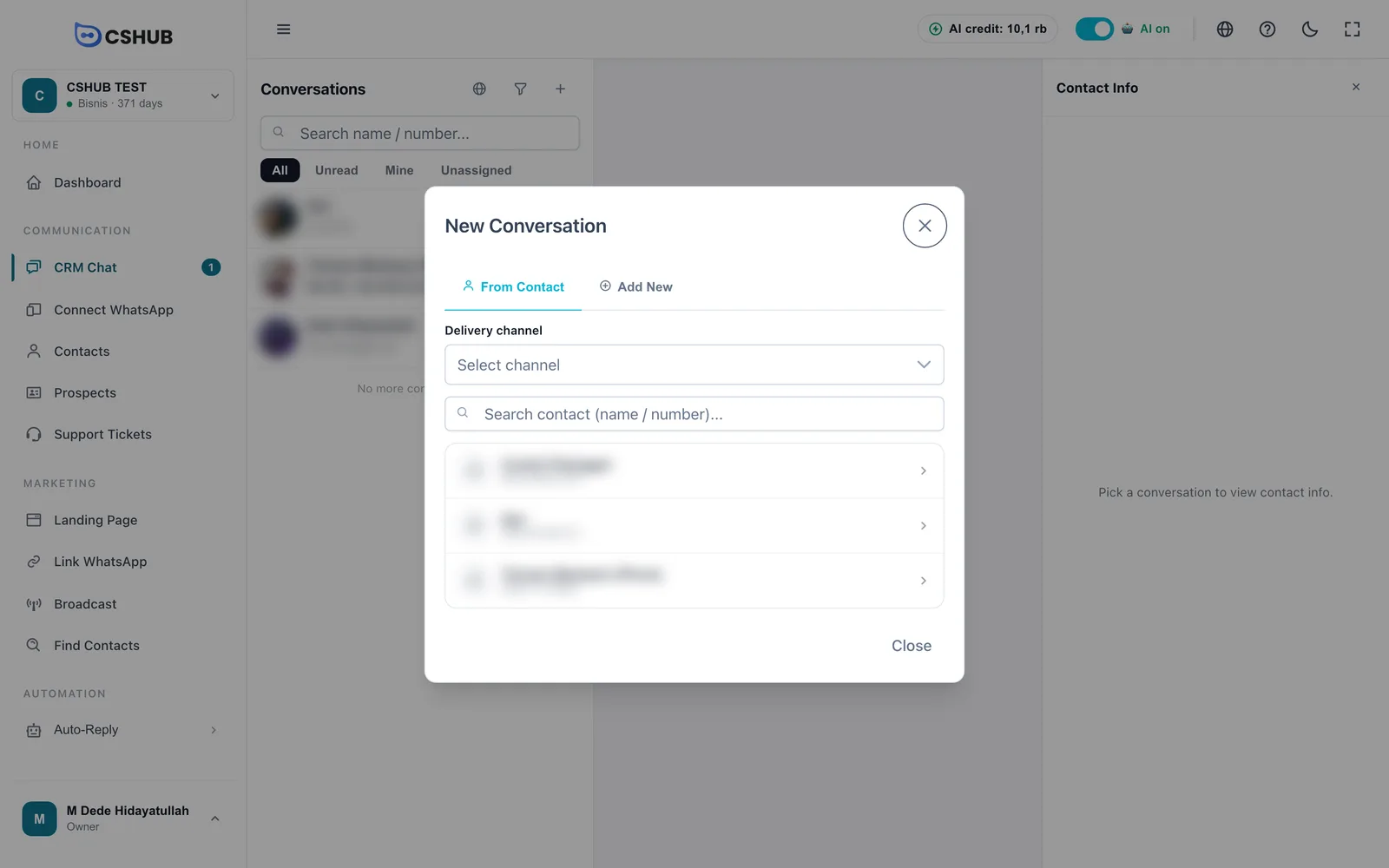
- Escolha o Canal de envio.
- Busque o contato pelo nome ou número e clique nele.
- A conversa abre no painel do meio, pronta para a sua mensagem.
Se você já tem uma conversa com esse contato, o cshub reabre essa conversa em vez de criar uma nova. O primeiro device disponível para aquele canal é escolhido automaticamente.
Um número novo
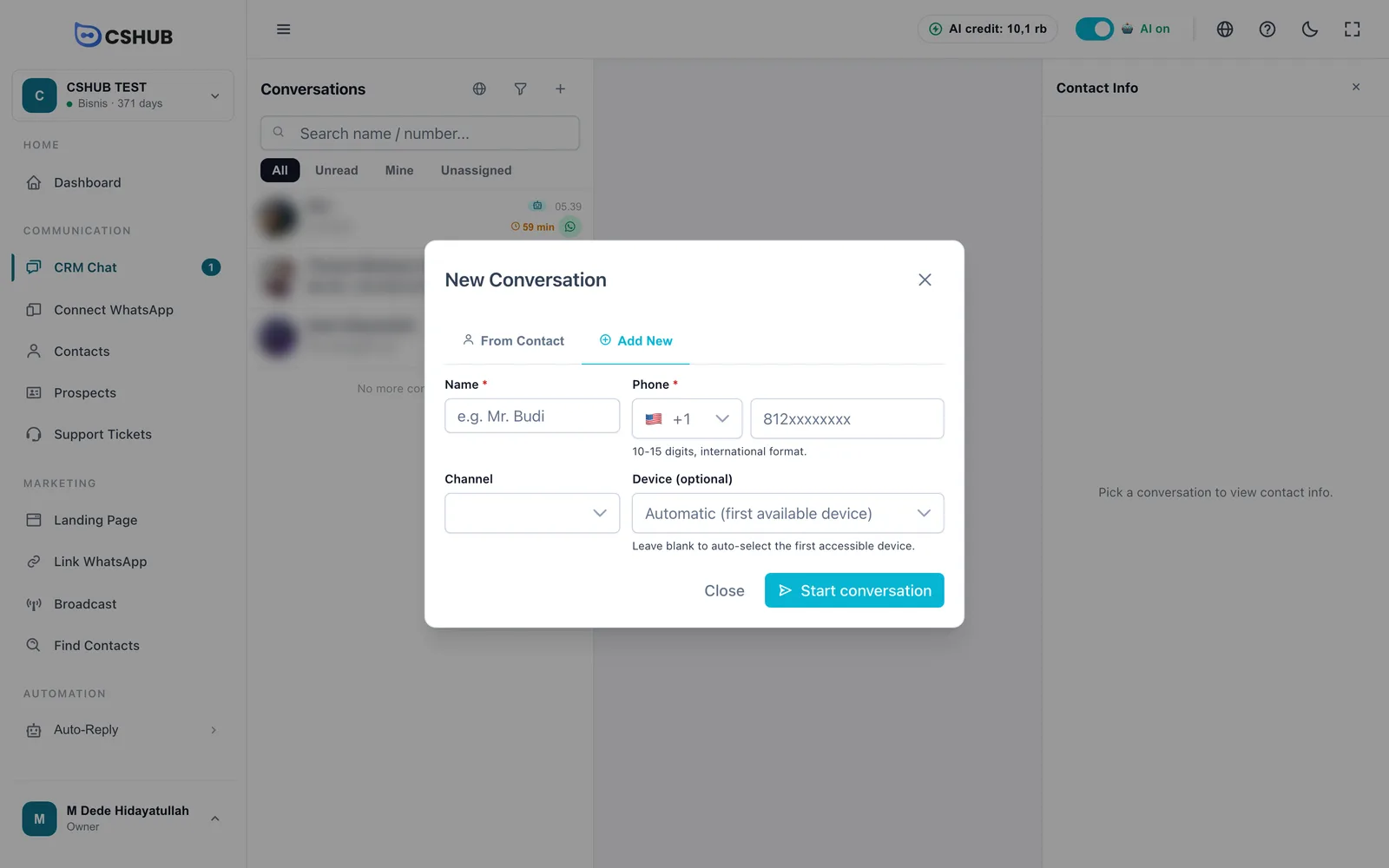
| Campo | Descrição |
|---|---|
| Nome | Obrigatório, até 255 caracteres. Um contato novo é salvo com esse nome |
| Número | Obrigatório, de 10 a 15 dígitos. Escolha o código do país e digite o número |
| Canal | O canal usado para enviar |
| Device (opcional) | O número/conta que envia. Deixe vazio para usar o primeiro device a que você tem acesso |
Clique em Iniciar conversa.
Mandar a primeira mensagem pela API do WhatsApp Business
Na API oficial do WhatsApp Business, a Meta só permite mensagens livres até 24 horas depois da última mensagem do cliente. Fora dessa janela, o cliente só pode ser contatado com um modelo de mensagem aprovado pela Meta. Veja API oficial do WhatsApp Business.
Quem vê quais chats
- Proprietários e administradores veem todas as conversas do negócio.
- Membros da equipe de atendimento podem ser limitados aos chats de certos devices, ou só aos chats atribuídos a eles. Configure isso em Equipe, CS e funções e nas configurações de cada device.
- Os novos chats podem ser distribuídos automaticamente entre os atendentes (rodízio e outros métodos) nas configurações do device, por exemplo em WhatsApp (escanear QR).
Se aparecer Sem acesso, peça ao proprietário para adicionar a permissão do Chat CRM à sua função. Plano não ativo significa que o plano do negócio precisa ser ativado — veja Faturação e planos.
Próximos passos
- Respondendo conversas — a caixa de resposta, como assumir a conversa da IA e o painel Info do Contato.
- Respostas rápidas — salve as respostas que você digita com frequência.
- Chats sem resposta — um relatório dos chats que ficaram pendentes.
- Agente IA — deixe a IA responder os chats a qualquer hora.