
Agente IA
Um Agente IA é um assistente de inteligência artificial que responde aos seus clientes 24 horas por dia no WhatsApp, Instagram, Messenger, Telegram e no chat ao vivo do seu site — usando o conhecimento do negócio que você fornece, falando no estilo do personagem que você escolhe e passando os chats para a sua equipe de atendimento quando necessário.
Um Agente IA pode ser conectado a vários canais ao mesmo tempo, e você pode ter mais de um — por exemplo, um para vendas e outro para o pós-venda. Cada resposta da IA usa crédito de IA.
O caminho mais rápido para uma IA funcionando
- Crie um Agente IA e escolha o personagem dele.
- Preencha o Conhecimento da IA — pelo menos as informações do negócio.
- Teste na aba Testar.
- Conecte o agente a um canal.
A página de edição mostra esses quatro passos no checklist Prontidão do AI Agent.
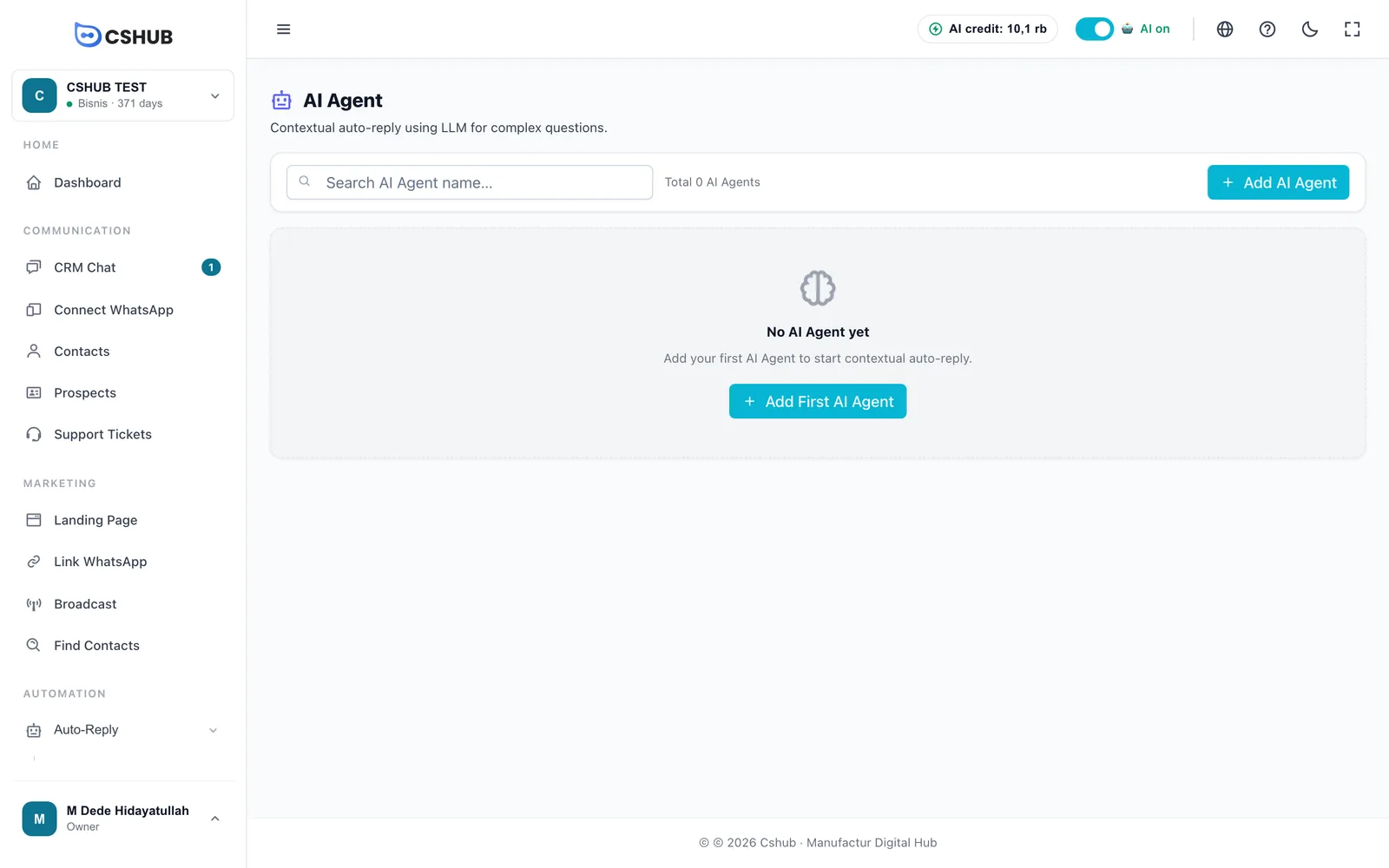
Abrir o Agente IA
Na barra lateral, abra o grupo Automação → Resposta Automática → Agente IA.
Quando você já tem agentes, cada um aparece como um cartão.
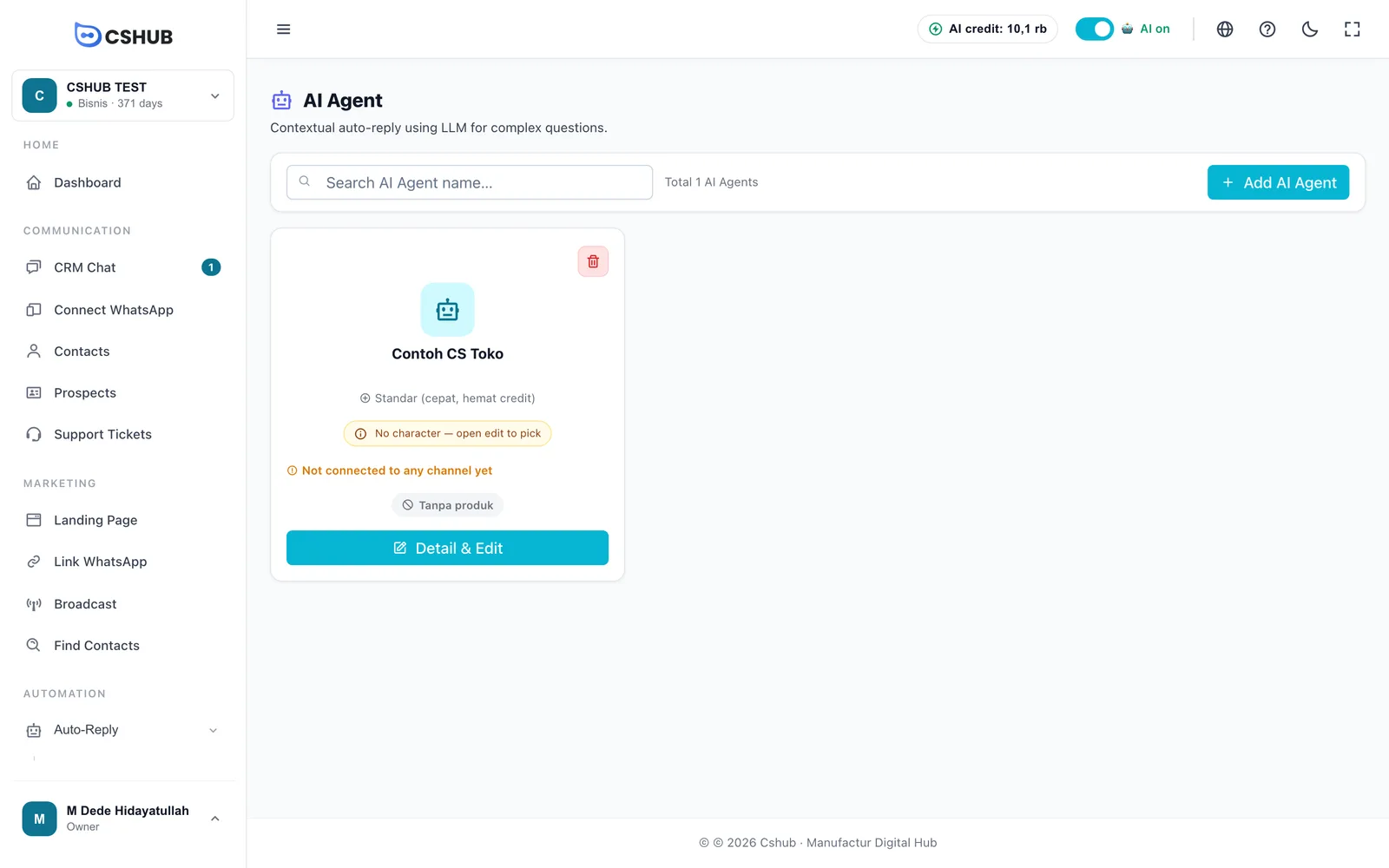
| Elemento do cartão | Significado |
|---|---|
| Modelo | O modelo de IA que o agente usa: Padrão ou Avançado |
| Personagem | A persona que o agente usa |
| Canais | Onde o agente está ativo, ou Ainda não conectado a nenhum canal |
| Modo de produtos | Se o agente pode oferecer produtos (veja Vendas com IA e checkout pelo chat) |
| Detalhes e Editar | Abre a página completa de configurações |
Criar um Agente IA
Clique em Adicionar AI Agent. A criação tem dois passos: Escolher Personagem e depois Configurar.
1. Escolha um personagem
O personagem define como a IA fala e se comporta — insistindo na venda, tratando reclamações com paciência ou anotando pedidos com organização.
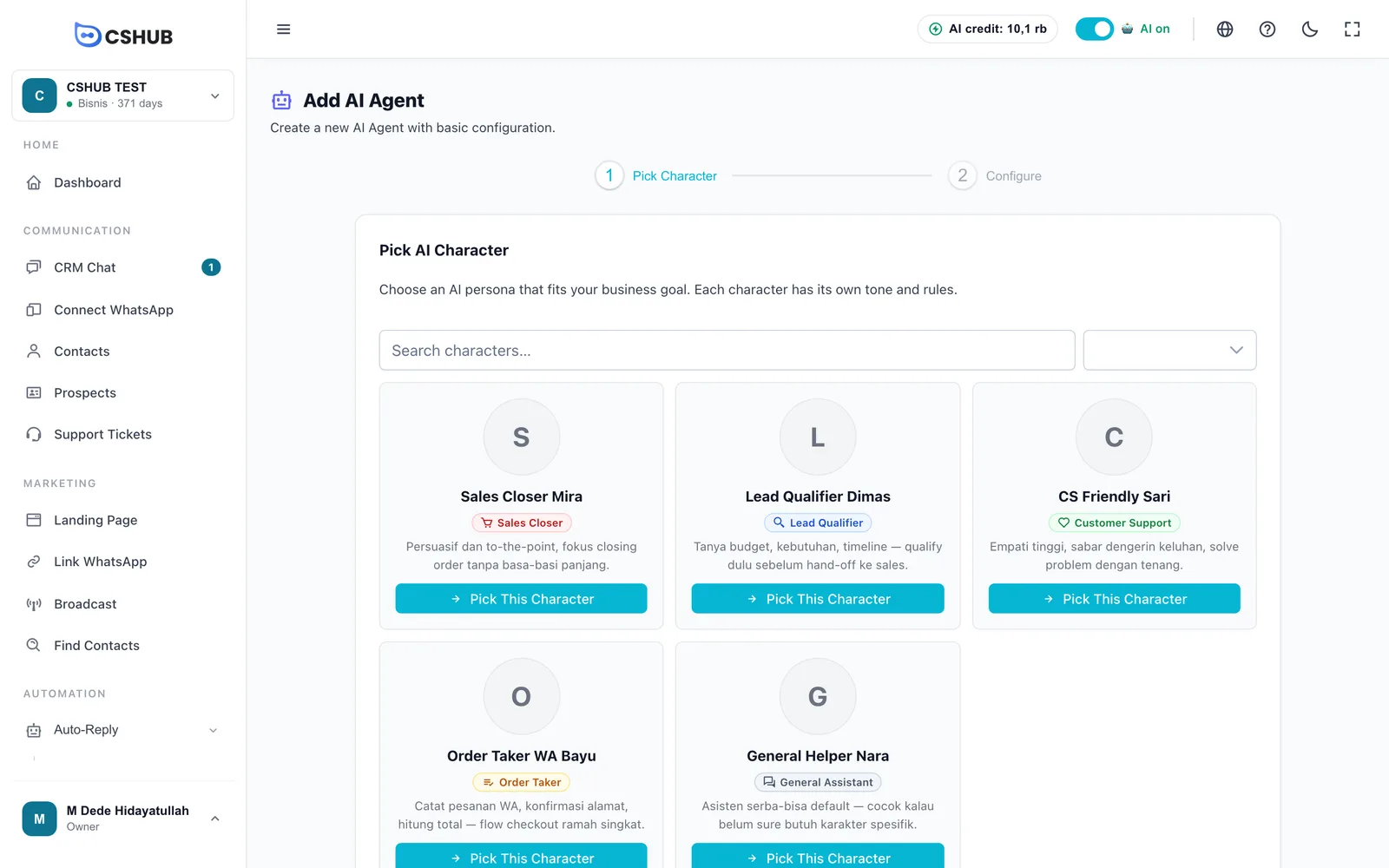
| Função | Ideal para |
|---|---|
| Fechador de Vendas | Lojas que querem que a IA ofereça ativamente e feche vendas |
| Qualificador de Leads | Negócios que querem que a IA pergunte sobre as necessidades antes de passar o lead para o time de vendas |
| Suporte ao Cliente | Atendimento, reclamações e dúvidas de pós-venda |
| Atendente de Pedidos | Receber pedidos pelo chat: confirmar o endereço, somar o total |
| Assistente Geral | Um coringa para quando você não sabe qual personagem precisa |
Use a caixa de busca ou o filtro por função para reduzir a lista e clique em Escolher Este. Você vai direto para o próximo passo.
2. Configure
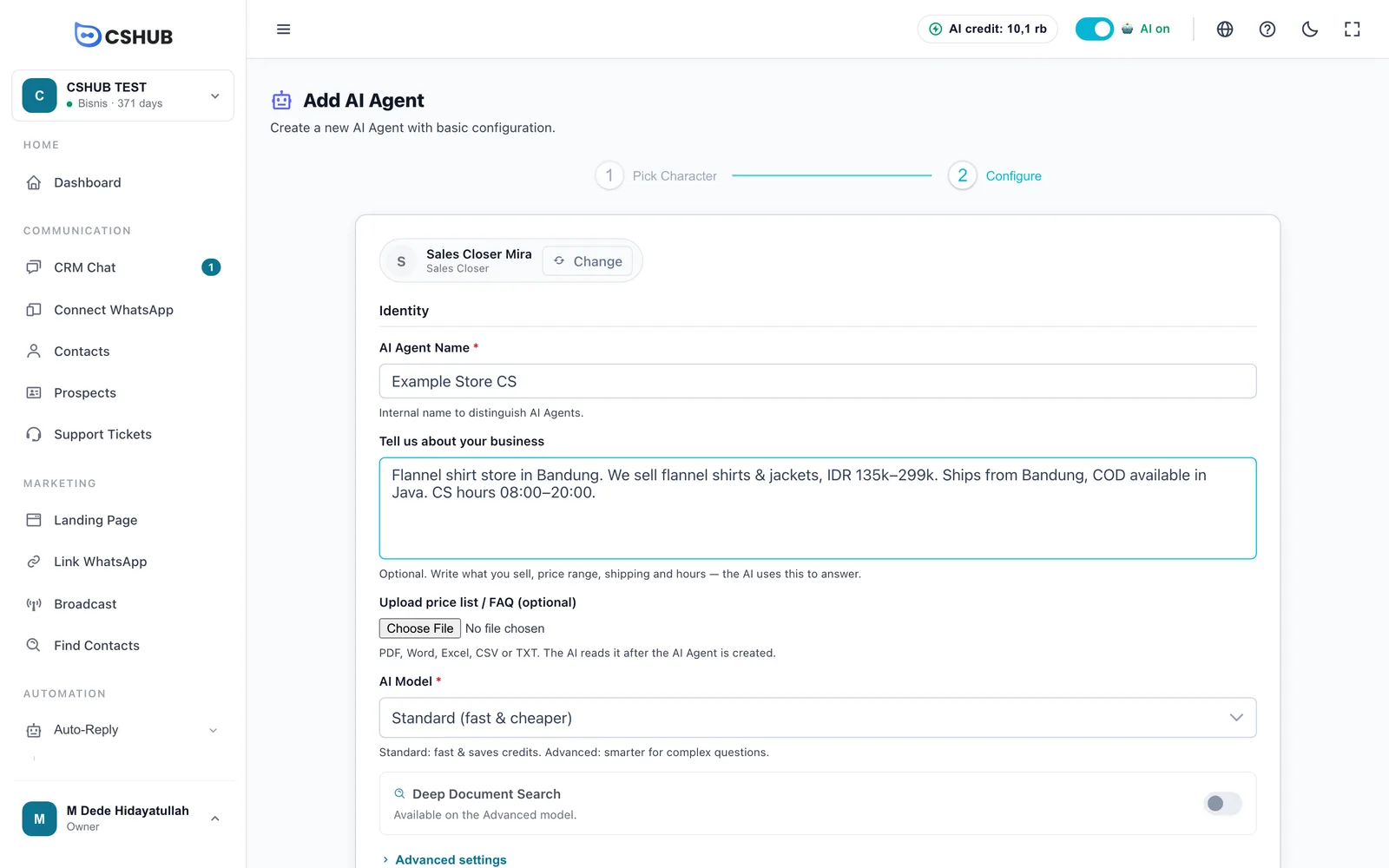
| Campo | Detalhes |
|---|---|
| Nome do AI Agent (obrigatório) | Um nome interno para diferenciar os agentes, por exemplo Agente de Vendas. Até 100 caracteres. Os clientes nunca veem esse nome |
| Conte sobre seu negócio | Opcional. O que você vende, faixa de preço, frete e horário de atendimento. É salvo como as Informações do negócio em Conhecimento da IA |
| Envie tabela de preços / FAQ | Opcional. PDF, Word, Excel, CSV ou TXT. É enviado logo depois que o agente é criado e depois lido pela IA |
| Modelo de IA (obrigatório) | Padrão (rápido e econômico) ou Avançado (mais inteligente) para perguntas complexas. O Avançado gasta mais crédito |
| Busca Profunda em Documentos | Só no modelo Avançado. A IA busca nos seus documentos passo a passo antes de responder — mais precisa com muitos documentos ou documentos longos, mas um pouco mais lenta e gasta mais crédito |
Clique em Configurações avançadas para mostrar os números técnicos. Os valores padrão servem bem para começar.
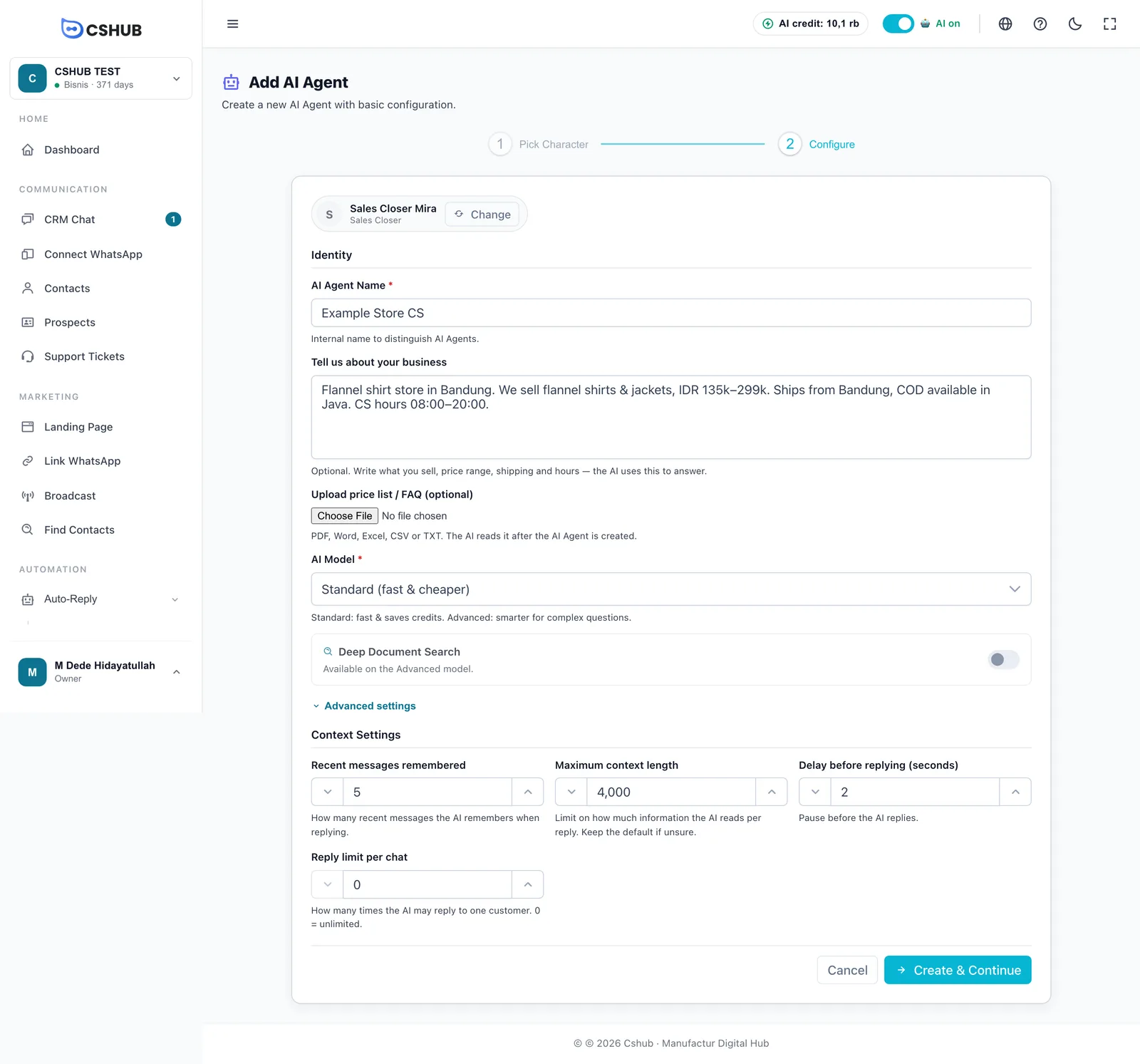
| Configuração avançada | Padrão | Detalhes |
|---|---|---|
| Mensagens recentes lembradas | 5 | Quantas mensagens recentes do chat a IA lê ao responder |
| Tamanho máximo do contexto | 4000 | O limite de quanta informação a IA lê em cada resposta. Mantenha o padrão se não tiver certeza |
| Espera antes de responder (segundos) | 2 | Uma pequena pausa antes de a IA responder, para parecer mais natural |
| Limite de respostas por chat | 0 | Quantas vezes a IA pode responder a um mesmo cliente. 0 = ilimitado |
Clique em Criar e Continuar. O agente é salvo e a página de edição se abre para você terminar a configuração.
Criado pela tela de device conectado
Se você clicar em Configurar um AI Agent logo depois de conectar o WhatsApp, o novo agente é conectado automaticamente àquele número e a página abre na aba Testar.
A página de edição do Agente IA
Todas as configurações de um agente ficam em uma página, com abas à esquerda.
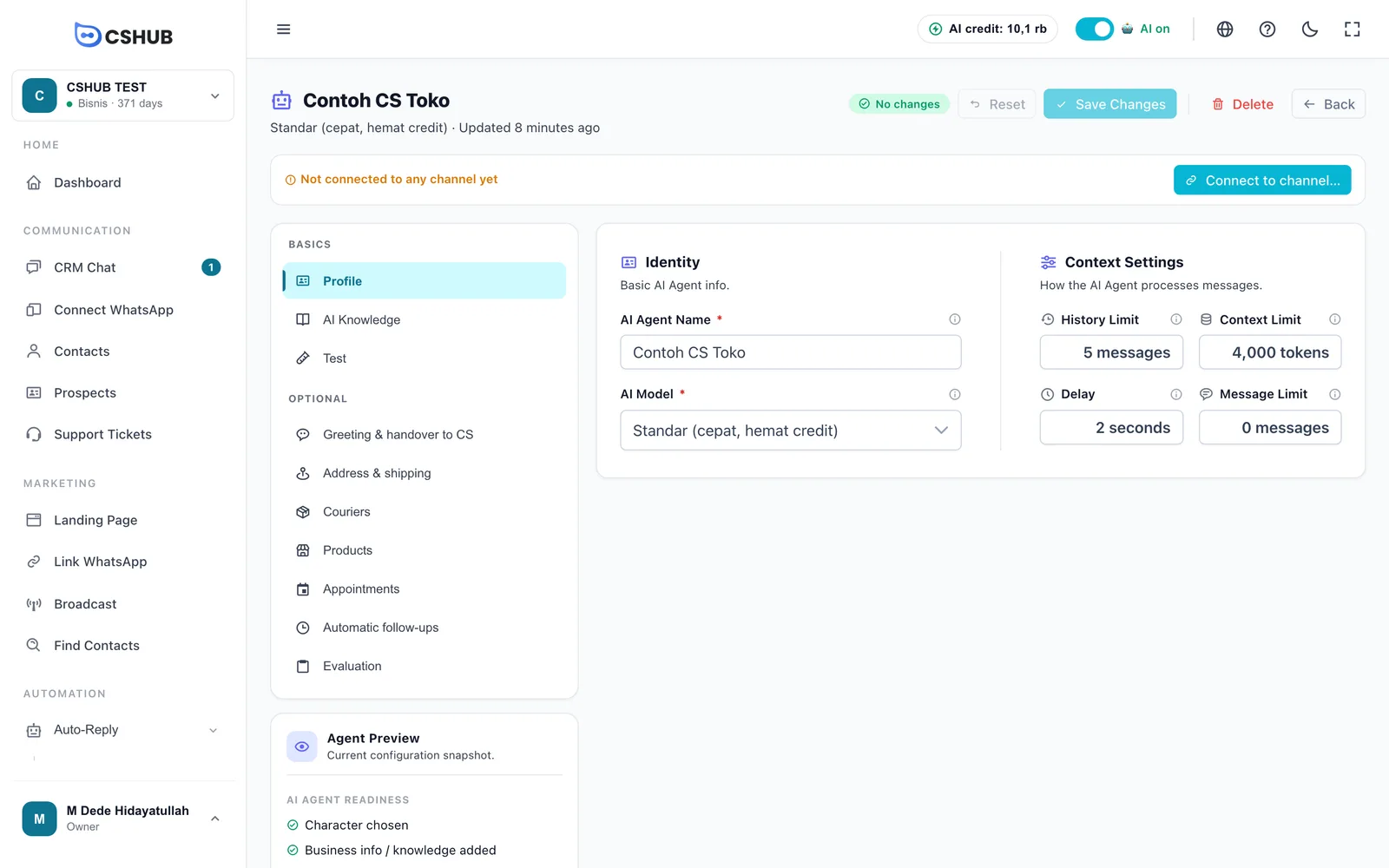
O topo da página
| Elemento | O que faz |
|---|---|
| Selo de alterações | Nenhuma alteração, ou quantas alterações ainda não foram salvas |
| Resetar | Descarta todas as alterações não salvas |
| Salvar Alterações | Salva de uma vez as alterações de todas as abas |
| Excluir | Exclui o agente. As perguntas e respostas, os follow-ups, as transportadoras e os documentos dele também são excluídos |
| Voltar | Volta para a lista de Agentes IA. Se houver alterações não salvas, o cshub pergunta antes |
| Conectar a canal… | Escolhe quais canais este agente responde (veja Conectar a canais) |
Lembre-se de salvar
As alterações em qualquer aba só valem depois que você clica em Salvar Alterações. A exceção: enviar e excluir documentos em Conhecimento da IA é salvo na hora.
Abas
| Grupo | Aba | O que tem |
|---|---|---|
| Básico | Perfil | Nome, modelo de IA e configurações de contexto |
| Básico | Conhecimento da IA | Informações do negócio, perguntas e respostas e documentos. Veja Conhecimento da IA |
| Básico | Testar | Um chat de treino com o agente (veja Testes) |
| Opcional | Saudação e repasse ao CS | A mensagem de saudação, quando a IA passa para o atendimento e a Qualificação de leads com IA |
| Opcional | Endereço e frete | O cálculo do frete e a origem do envio. Veja Vendas com IA e checkout pelo chat |
| Opcional | Transportadoras | As transportadoras usadas nas cotações de frete. Só aparece para negócios na Indonésia |
| Opcional | Produtos | Os produtos que a IA pode oferecer |
| Opcional | Agendamentos | Deixa a IA marcar horários + disponibilidade. Veja Agendamento com IA |
| Opcional | Acompanhamentos automáticos | Mensagens enviadas quando um cliente some. Veja Follow-ups automáticos |
| Opcional | Avaliação | Analisa a qualidade das respostas da IA e o cumprimento do SOP (veja Avaliação) |
Transportadoras, Produtos e Agendamentos dependem do seu plano. Se o seu plano ativo não incluir o recurso, a aba mostra um cadeado e não pode ser aberta — faça upgrade em Faturação e planos para liberá-la.
Aba Perfil
| Campo | Detalhes |
|---|---|
| Nome do AI Agent | O nome interno do agente |
| Modelo de IA | Padrão (rápido, economiza crédito) ou Avançado (mais preciso, mais crédito) |
| Limite de Histórico | Quantas mensagens recentes a IA lembra (o mesmo que Mensagens recentes lembradas na criação) |
| Limite de Contexto | O limite de informação lida em cada resposta |
| Atraso | A pausa antes de a IA responder, em segundos |
| Limite de Mensagens | O máximo de respostas da IA por conversa. 0 = ilimitado |
Quando usar o Limite de Mensagens
Se você só quer que a IA dê as boas-vindas — por exemplo, responder 3 vezes e depois sair de cena para o atendimento assumir —, defina o Limite de Mensagens como 3.
Preview do Agent e prontidão
O cartão Preview do Agent no canto inferior esquerdo resume a configuração atual, junto com o checklist Prontidão do AI Agent:
| Item de prontidão | Fica marcado quando |
|---|---|
| Personagem escolhido | O agente tem um personagem |
| Informações / conhecimento adicionados | As informações do negócio estão preenchidas, ou há perguntas e respostas ou um documento |
| Testado | Você já testou o agente na aba Testar |
| Conectado a um canal | O agente está conectado a pelo menos um canal |
Testes
A aba Testar é um chat de treino: você faz o papel do cliente e a IA responde exatamente como faria em um canal real — mas nada é enviado a nenhum contato.
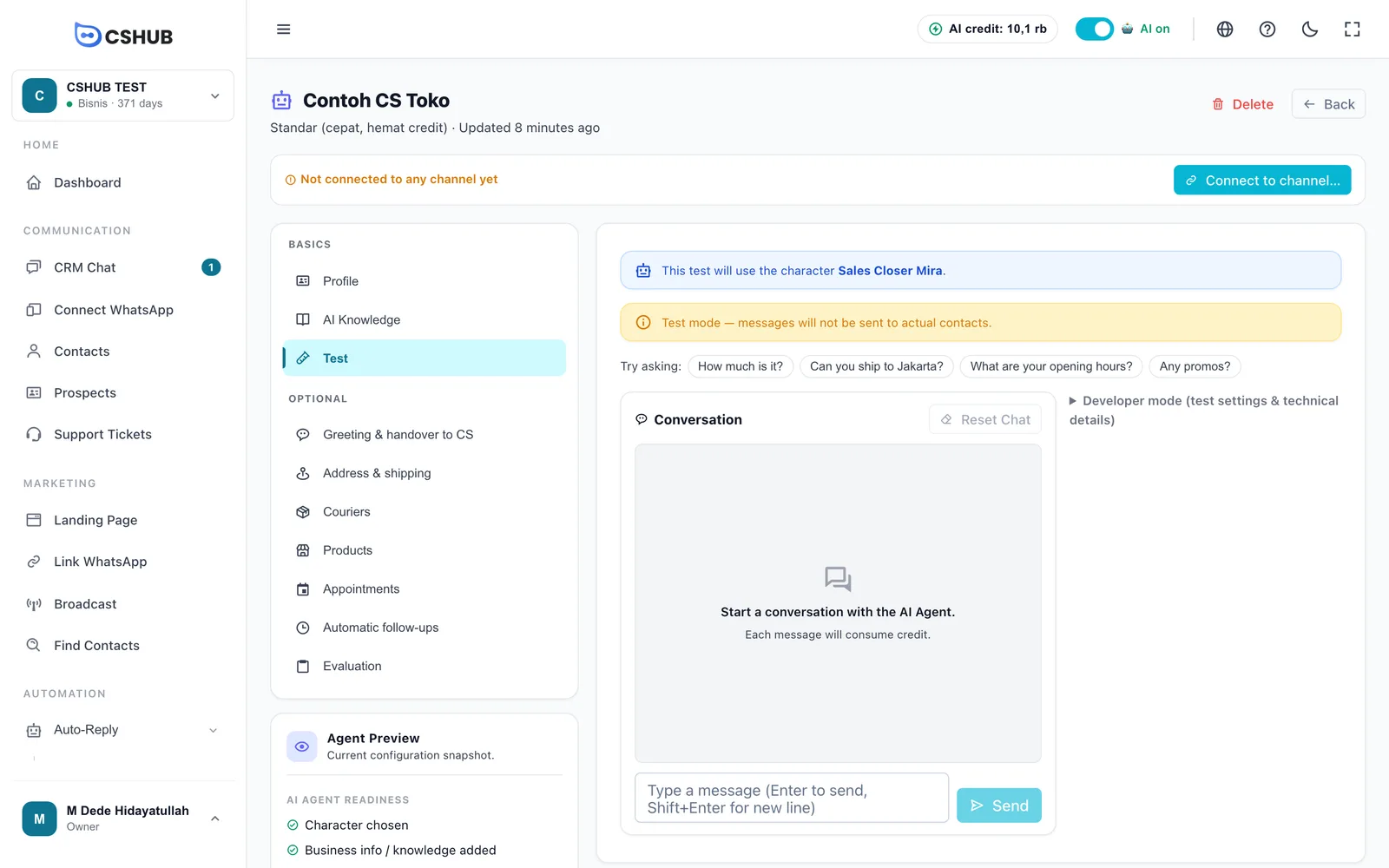
- Clique em uma pergunta de exemplo ou digite a sua e clique em Enviar (Enter para enviar, Shift+Enter para pular linha).
- Leia a resposta da IA. Abaixo dela aparece A resposta está certa?
- Se não estiver, escolha Resposta incorreta e depois Adicionar ao FAQ — a pergunta é adicionada à sua lista de perguntas e respostas em Conhecimento da IA. Preencha a resposta certa e clique em Salvar Alterações.
- Clique em Resetar Chat para começar uma conversa nova.
Depois que o agente foi testado, aparece o convite Conectar ao WhatsApp se ele ainda não estiver conectado a um canal.
O teste usa crédito
Cada mensagem de teste usa crédito de IA, igual a um chat real. Quando o crédito acaba, aparece Sem créditos com o botão Top-up de Créditos. Veja Crédito de IA e recargas.
Se houver alterações não salvas, uma faixa avisa Há alterações não salvas. Salve primeiro para testá-las. — clique em Salvar agora para o teste usar as suas configurações mais recentes.
O Modo desenvolvedor abre as configurações do teste (por exemplo, se os documentos devem ser usados) e os detalhes técnicos da última resposta — o modelo, o crédito usado e quais documentos a IA leu. Útil para entender por que a IA respondeu de determinado jeito.
Conectar a canais
Um Agente IA só responde aos clientes depois de ser conectado a um canal. Clique em Conectar a canal… na página de edição.
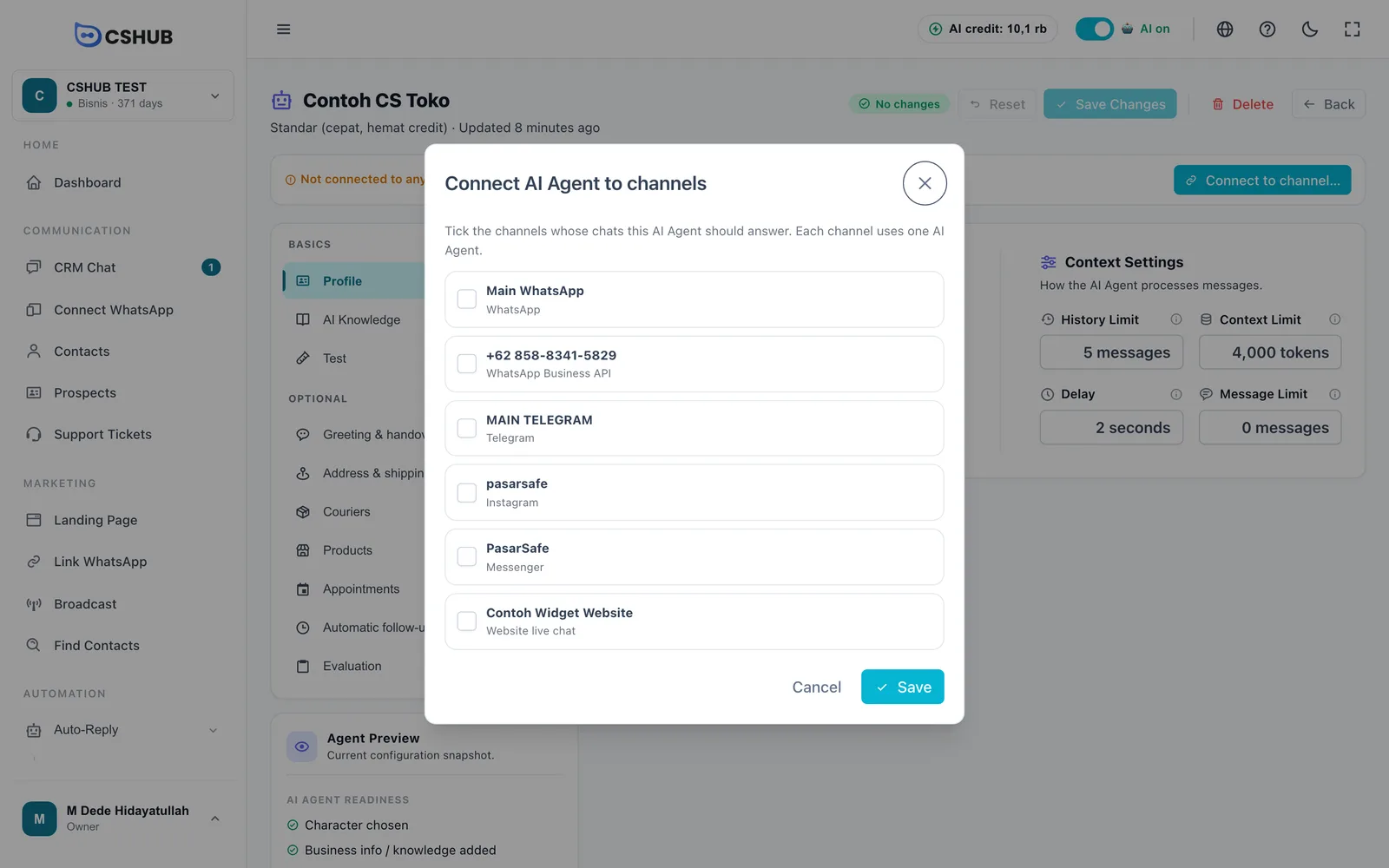
- Marque os canais cujos chats este agente deve responder.
- Para WhatsApp, WhatsApp Business API e Telegram, escolha um modo:
- A IA responde todos os chats
- Palavras-chave primeiro, depois IA — mensagens que combinam com uma palavra-chave recebem a sua resposta fixa; o resto vai para a IA.
- Clique em Salvar.
Cada canal só pode usar um Agente IA. Se outro agente já usa um canal, a linha dele mostra usa "…" agora (será substituído). Para tirar o agente de um canal, desmarque-o e clique em Salvar.
Se você ainda não tem canais, a janela mostra Nenhum canal conectado ainda. com o link Conecte o WhatsApp primeiro →. Veja Sobre os canais.
Também dá para fazer pelo canal
Você pode escolher o mesmo agente nas configurações de cada canal, como no Método de Auto-Reply do WhatsApp (escanear QR). O resultado é o mesmo.
Avaliação
A aba Avaliação ajuda você a julgar a qualidade das respostas da IA em conversas reais. Ela tem três subabas: Analisa (análise), SOP e Pengaturan (configurações). Por enquanto essas telas aparecem em indonésio.
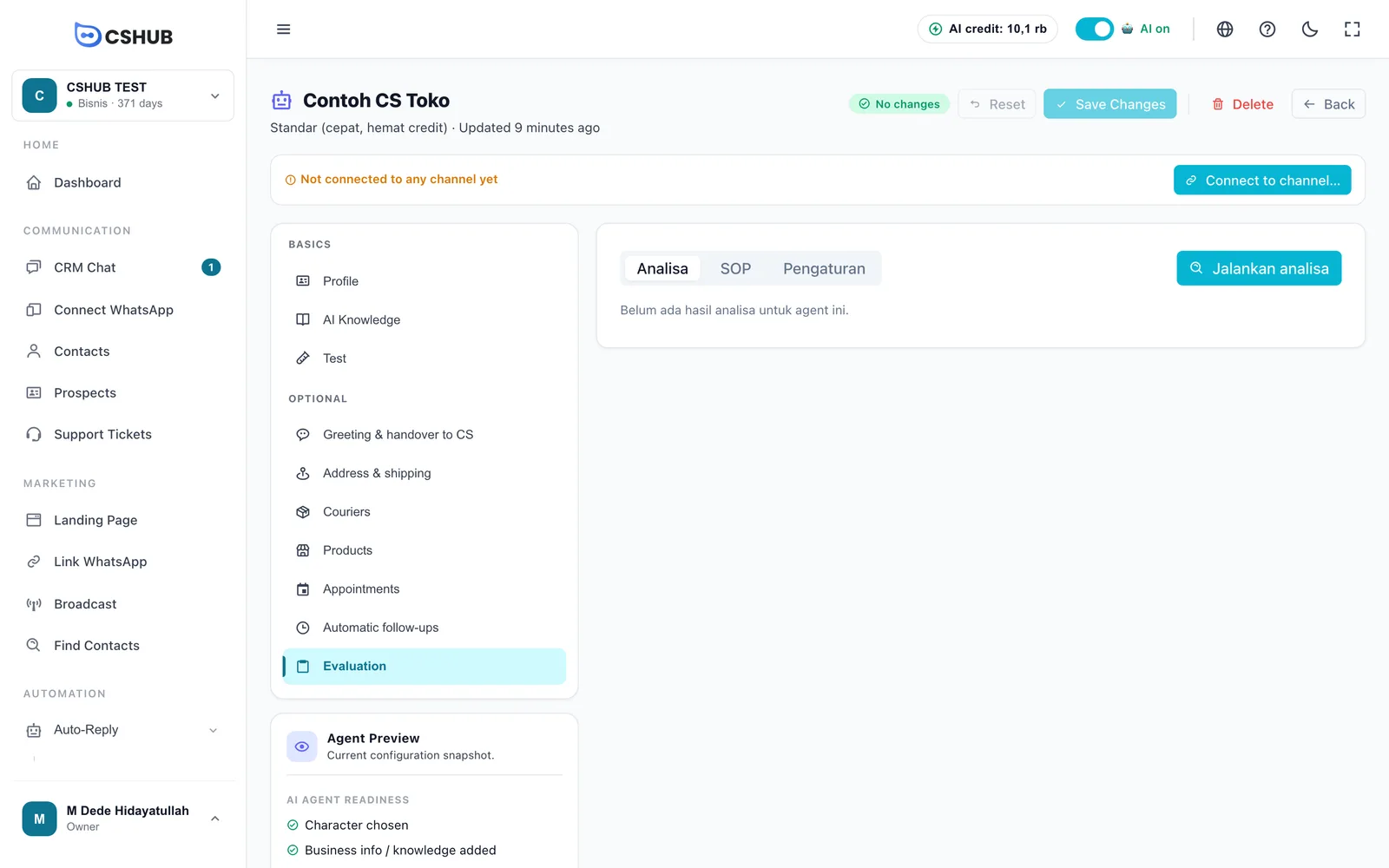
Análise
Clique em Jalankan analisa (executar análise), defina o número máximo de conversas e como elas são escolhidas e execute. A análise lê as conversas que este agente respondeu e usa crédito de IA — as conversas analisadas recentemente são reaproveitadas para economizar crédito. Você pode cancelar enquanto ela roda.
Os resultados incluem:
| Seção | O que mostra |
|---|---|
| Números principais | Conversas, mensagens, chats respondidos pela IA, % de cumprimento do SOP e taxa de perguntas sem resposta |
| Principais temas e perguntas | Sobre o que os clientes mais perguntam |
| Muitas vezes sem resposta | Perguntas que a IA não soube responder — ótimas candidatas para as suas perguntas e respostas |
| Erros nas respostas da IA | Respostas erradas, com um trecho da conversa |
| Cumprimento por regra e violações do SOP | Aparece depois que você escreve as regras do SOP |
| Recomendações | Sugestões de melhoria que você pode colocar em prática |
Se o crédito acabar, a análise para e os resultados parciais são mantidos.
SOP
O seu SOP é dividido em regras separadas para que a análise possa avaliar o cumprimento regra por regra.
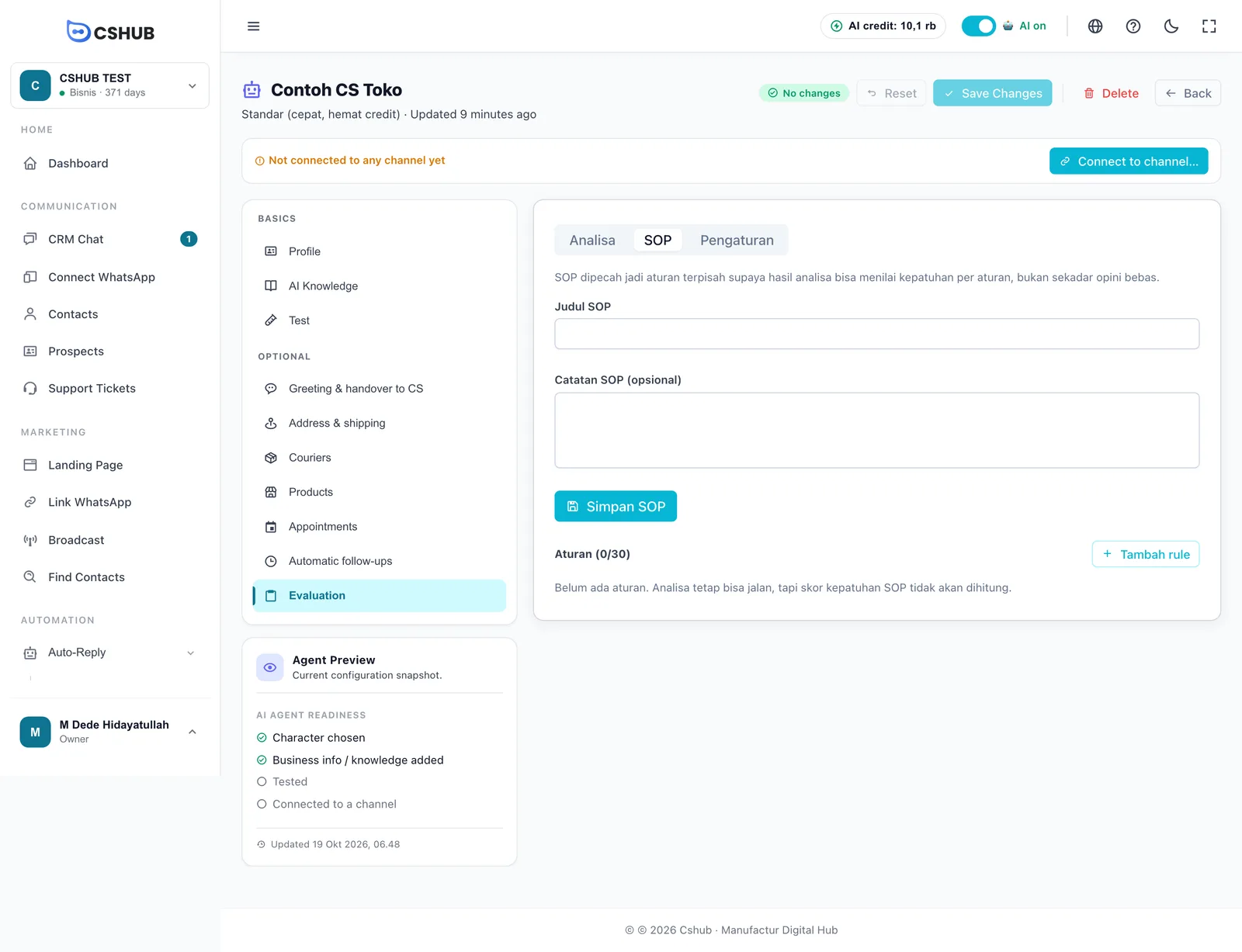
- Informe o título do SOP e (se quiser) as notas e salve o SOP.
- Clique em Tambah rule (adicionar regra) para cada regra — um código (por exemplo, GREETING), título, explicação (lida pela IA na hora de avaliar), gravidade e peso (1 a 5).
- Até 30 regras por agente.
Configurações
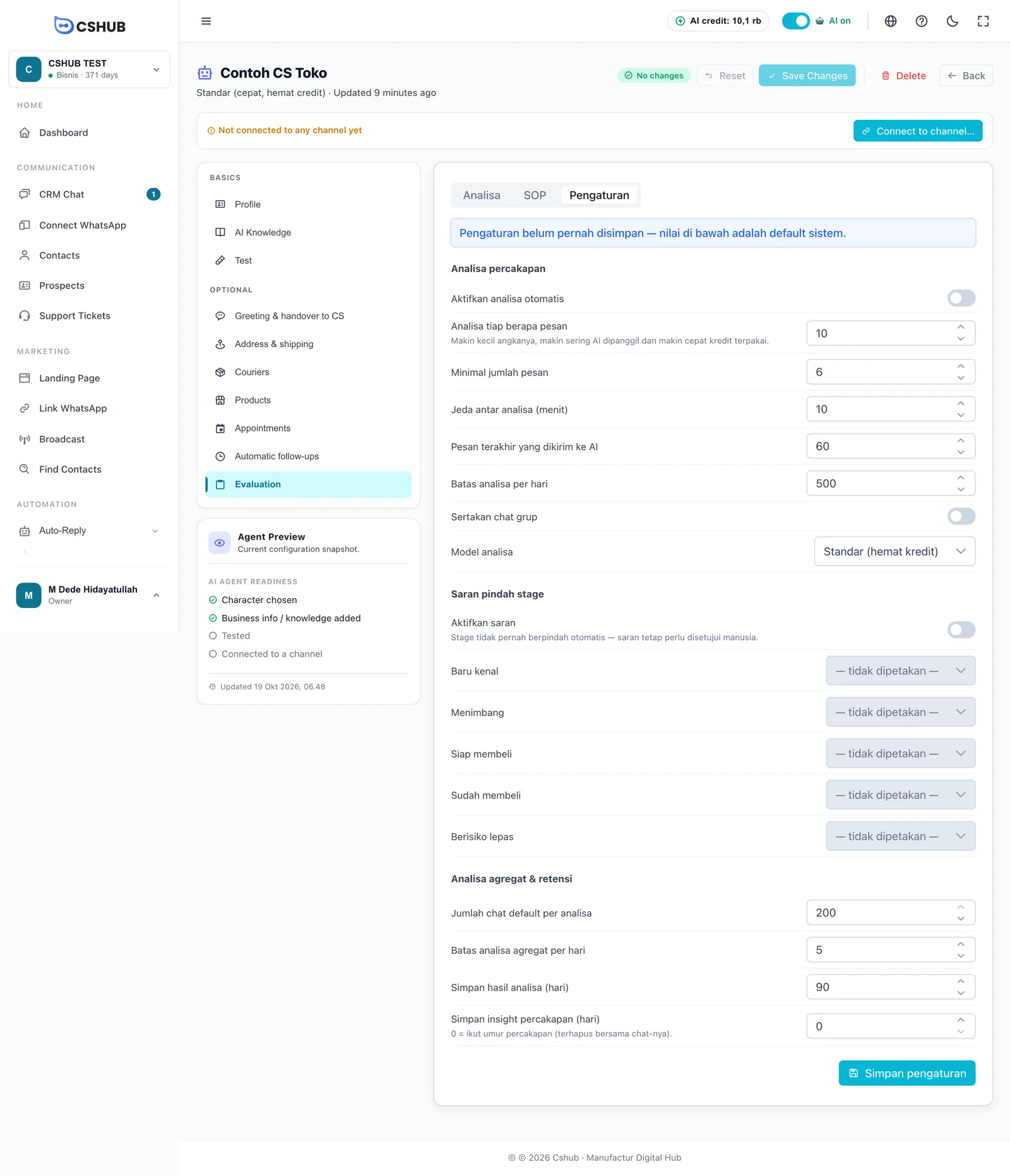
| Seção | O que controla |
|---|---|
| Análise de conversas | Liga a análise automática por conversa e define com que frequência ela roda. Quanto menor o "analisar a cada N mensagens", mais vezes a IA roda e mais rápido o crédito é usado |
| Sugestões de etapa | Relaciona os estados do cliente (novo, considerando, pronto para comprar, comprou, em risco) a etapas do pipeline. As etapas nunca mudam sozinhas — uma pessoa ainda aprova cada sugestão em Prospects |
| Análise agregada e retenção | Chats por análise, limite diário e por quanto tempo os resultados ficam guardados |
Salve com o botão de salvar da própria aba de configurações (separado do Salvar Alterações do cabeçalho). Os resultados por conversa também aparecem em Análise de IA no painel Info do Contato e no AI Insight.
Pausar toda a IA de uma vez
O botão IA ativa na barra superior do app pausa ou retoma as respostas da IA para todo o seu negócio de uma vez — útil enquanto você atualiza preços ou durante uma instabilidade. Enquanto pausado, ele mostra IA pausada; os chats continuam chegando ao Chat CRM, mas a IA não responde. O botão vale na hora, sem precisar salvar.
Para pausar a IA em só uma conversa, assuma o chat pelo Chat CRM.
Dicas para respostas melhores
- Comece com informações do negócio curtas e claras e depois acrescente perguntas e respostas para as dúvidas que precisam de uma resposta exata (endereço, horário, formas de pagamento).
- Teste com perguntas reais tiradas dos chats dos clientes, incluindo as curtas ou com erros de digitação.
- Preencha as condições de repasse na aba Saudação e repasse ao CS, para que reclamações sérias não fiquem com a IA.
- Confira a aba Avaliação com frequência e leve as perguntas que ficam "muitas vezes sem resposta" para as suas perguntas e respostas.