
Relatórios e logs
O menu Relatórios & Logs reúne todos os números do seu negócio em um só lugar: quais clientes precisam de follow-up, a rapidez com que cada atendente responde, quantos leads estão em cada etapa, como foram as suas transmissões, até as vendas de produtos e os carrinhos abandonados. Assim você decide o próximo passo com base em dados, e não no achismo.
Abra Relatórios & Logs na barra lateral, no grupo Relatórios. A primeira página é um conjunto de cartões de relatório; clique em um para abri-lo.
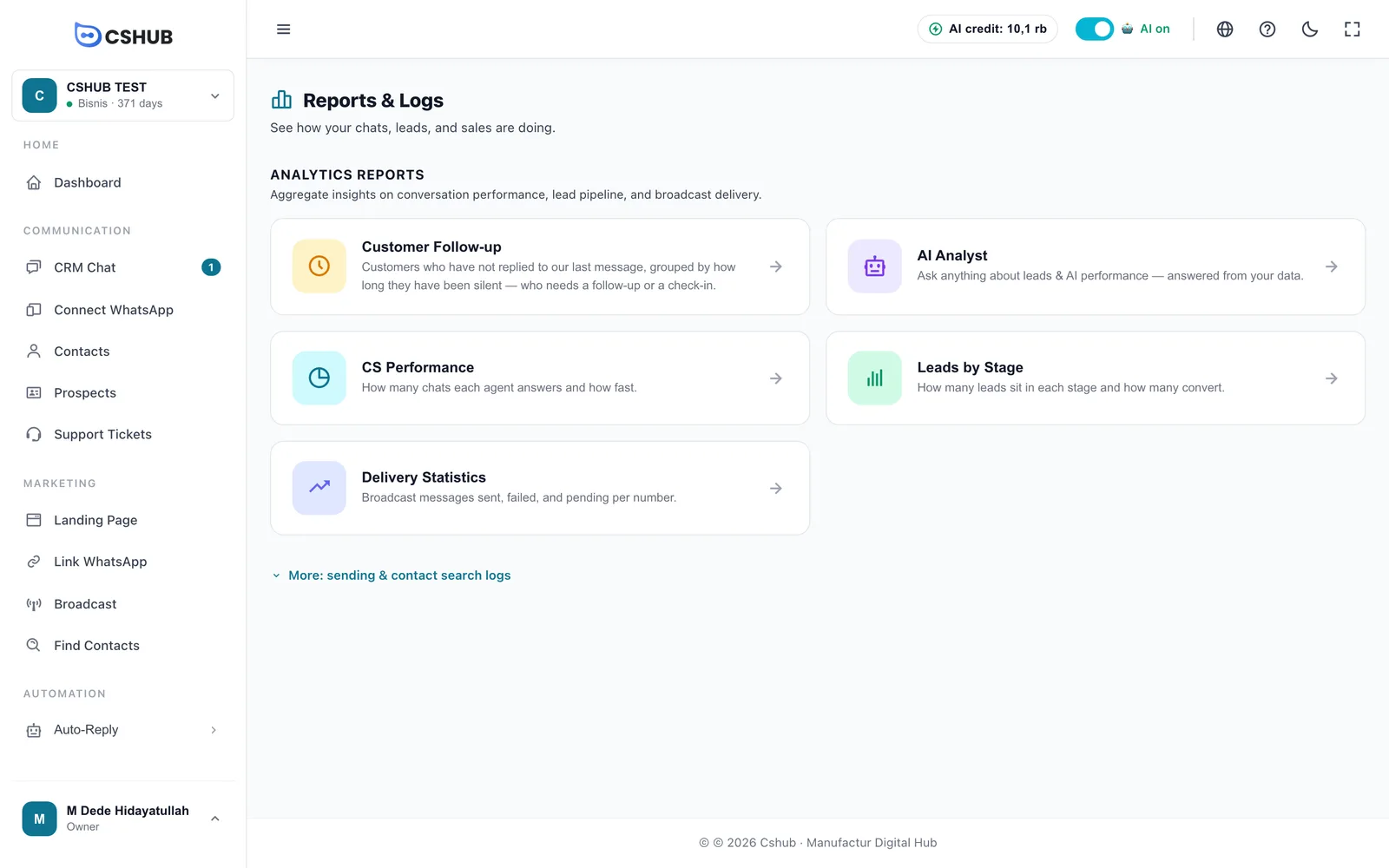
Dentro de um relatório, a fileira de abas no topo permite pular para outro relatório sem voltar aos cartões.
Grupos de relatórios
| Grupo | O que tem | Quando aparece |
|---|---|---|
| Relatórios Analíticos | Follow-up de Clientes, Analista de IA, Desempenho do atendimento, Leads por etapa, Estatísticas de Envio | Sempre |
| Relatórios de Comércio | Mais vendidos, Produtos com mais receita, Tendência do Produto, Relatório de Transação, Análise de Período, Linha do Tempo da Transação, Carrinho Abandonado | Só quando o seu foco do negócio inclui vendas e o seu pacote inclui o recurso de transações |
| Log de Atividades | Log WhatsApp, Log de Scraping | Clique em Mais: logs de envio e busca para mostrá-los |
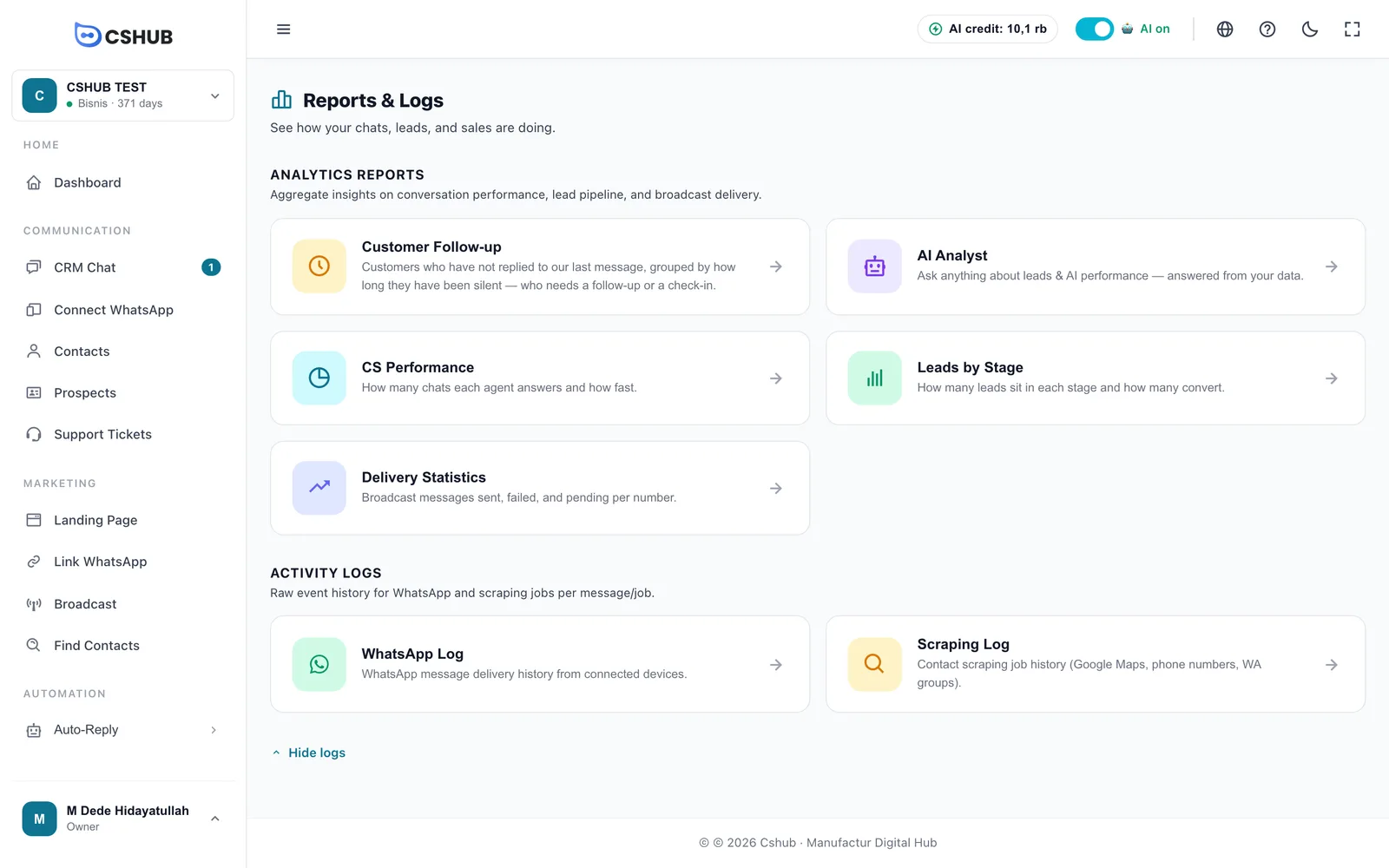
Três relatórios têm um guia próprio, porque são os que você vai usar todos os dias:
| Relatório | Guia |
|---|---|
| Follow-up de Clientes: chats parados, agrupados pelo tempo de silêncio | Chats sem resposta |
| Analista de IA e a análise de IA por conversa | AI Insight e Analista de IA |
| Relatório diário de chat: um resumo dos chats enviado pelo WhatsApp todos os dias | Relatório diário de chat |
Quem pode abrir os relatórios?
O menu só aparece para os membros da equipe com acesso a relatórios (defina isso em Equipe, CS e funções). Os relatórios também exigem um pacote ativo: se o seu venceu, você verá Seu plano de negócio ainda não está ativo ou já expirou. com um botão Gerenciar Plano. Veja Quando o plano expira.
Desempenho do atendimento
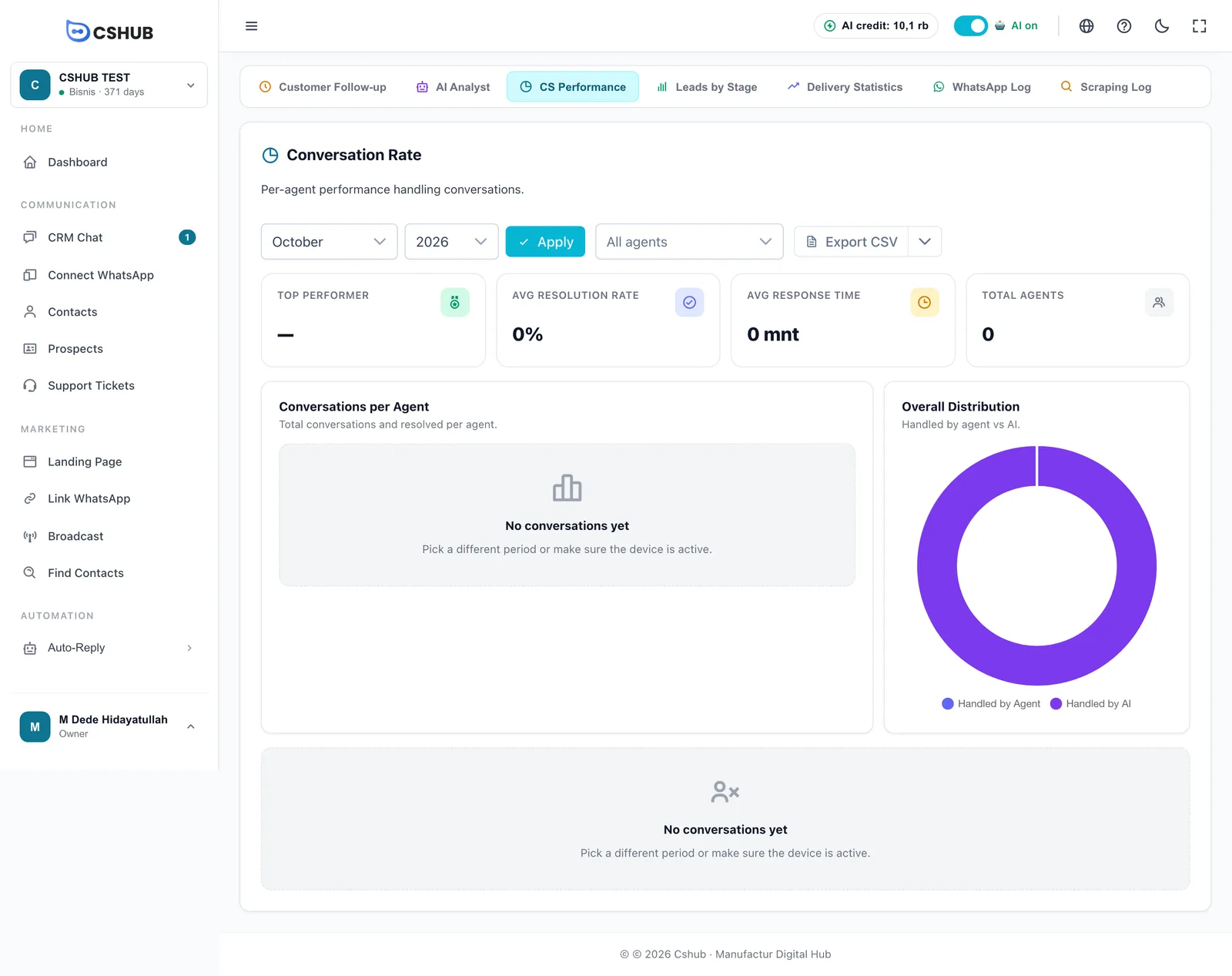
O cartão Desempenho do atendimento (a página se chama Taxa de Conversação) mostra quantos chats cada atendente atendeu, quantos foram resolvidos e com que rapidez ele respondeu.
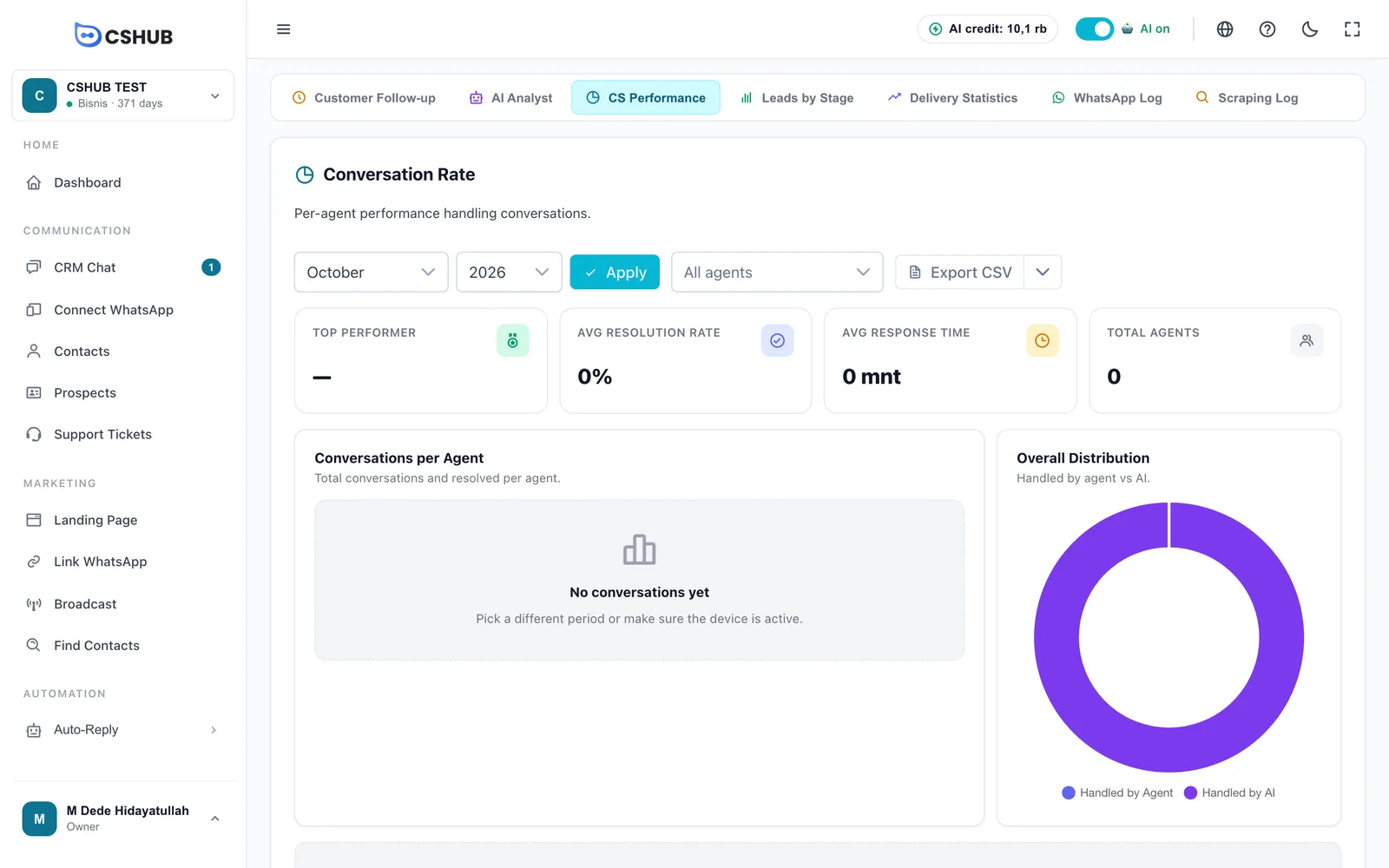
- Escolha o Mês e o Ano e clique em Aplicar.
- (Opcional) Escolha um atendente para ver só os números dele, ou deixe Todos os agentes.
- Leia os cartões de números, os gráficos e a tabela abaixo.
| Parte | Significado |
|---|---|
| Melhor Desempenho | O atendente com os melhores resultados no mês |
| Taxa Média de Resolução | A parcela média de conversas marcadas como resolvidas |
| Tempo Médio de Resposta | O tempo médio que os atendentes levam para responder a um cliente |
| Total de Agentes | Quantos atendentes atenderam chats no período |
| Conversas por Agente | Total de conversas e conversas resolvidas, por atendente |
| Distribuição Geral | Chats atendidos pela sua equipe (Atendidas por Agente) x pela IA (Atendidas por IA) |
A tabela Detalhes por Agente tem as colunas Agente, Total, % Resolvido, Mensagens, Resposta Média (min) e % Engajamento. Clique na linha de um atendente para abrir a página de detalhes dele: uma aba Anual com o gráfico Tendência de 12 Meses, e uma aba Este Mês (Detalhe) com Total de Conversas, % Resolução, Mensagens Enviadas, Primeira Resposta Média, Resposta Média e Taxa de Engajamento.
Exportar CSV baixa o relatório; a seta ao lado oferece Exportar XLSX para o Excel. Mantenha a aba aberta enquanto o arquivo está sendo gerado.
Leads por etapa
O cartão Leads por etapa (a página se chama Conversão de Leads) mostra quantos leads estão em cada etapa do pipeline e quantos acabam comprando.
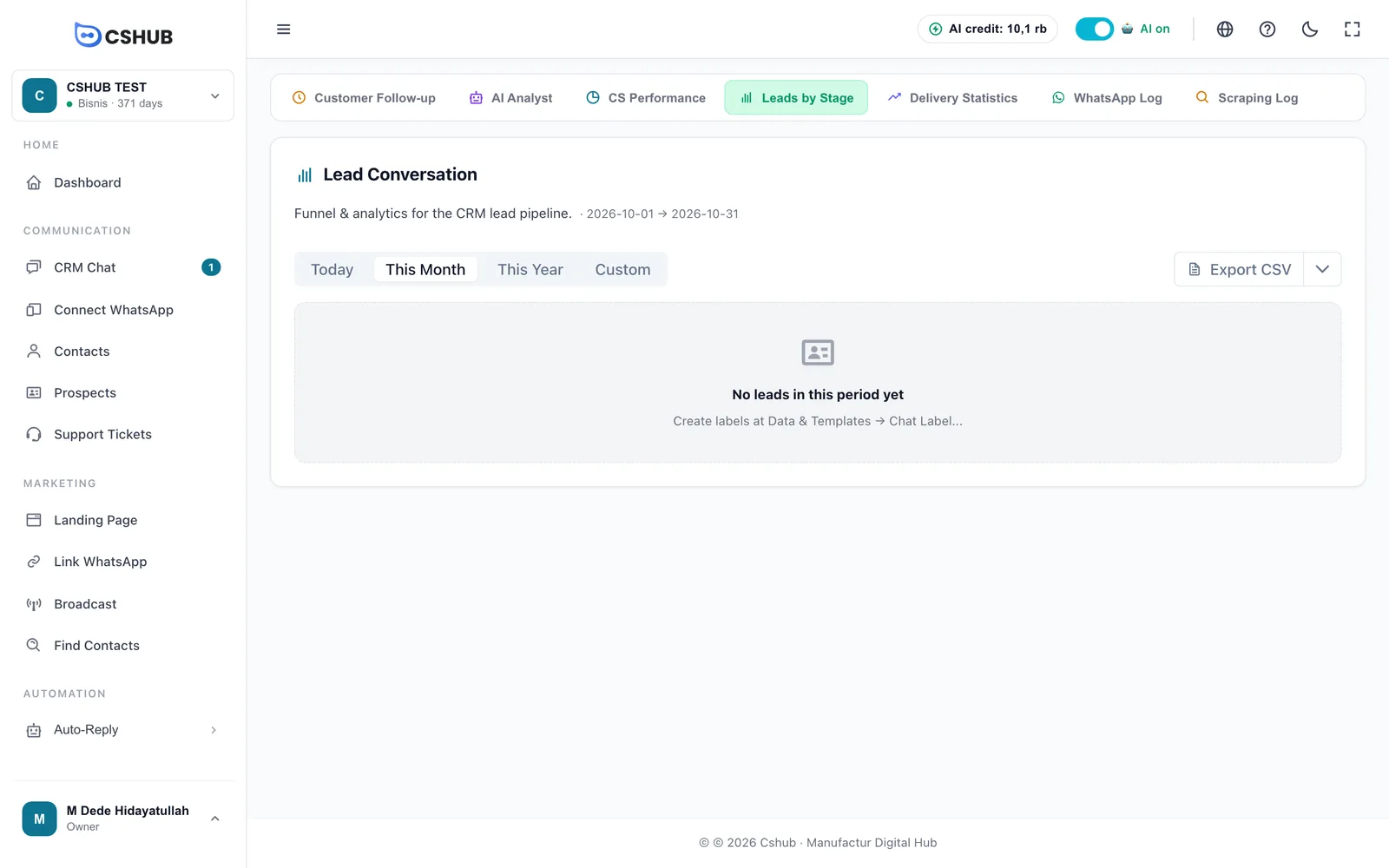
Escolha Hoje, Este Mês (o padrão), Este Ano ou Personalizado (escolha uma data inicial e uma final e clique em Aplicar). O intervalo em uso aparece ao lado do título.
| Parte | O que mostra |
|---|---|
| Total de Leads, Leads Fechados, Taxa de Fechamento | A quantidade de leads, quantos fecharam e a porcentagem |
| Tempo Médio até Fechar | A média de dias entre a entrada no pipeline e o fechamento |
| Total de Etiquetas, Valor do Pipeline Ativo | A quantidade de etapas e o valor dos leads ainda em andamento |
| Funil — Leads por Etiqueta | Como os leads se distribuem pelas etapas, do topo ao fundo do funil |
| Segmentos do Pipeline | Um resumo por pipeline; as etapas que contam como fechamento recebem a etiqueta Fecháveis |
| Taxa de Conversão por Etapa | Quantos avançam e quantos desistem em cada etapa |
| Métricas de Velocidade | Dias Médios no Pipeline, Leads Ativos, Mais Rápido (dias), Mais Lento (dias) |
| Tendência | A quantidade de leads ao longo do tempo no período escolhido |
Há duas opções de exportação: Exportar CSV baixa na hora, enquanto Exportar JSON abre uma janela Pré-visualizar Export JSON com os botões de copiar e Baixar .json.
O relatório ainda está vazio?
Este relatório lê as etapas do pipeline dos seus contatos. Se aparecer Ainda não há leads neste período, crie primeiro as suas etapas (etiquetas de chat) e adicione contatos ao quadro de Prospects. A qualificação de leads com IA pode mover os contatos entre as etapas automaticamente.
Estatísticas de Envio
O cartão Estatísticas de Envio resume os resultados das suas transmissões por número de WhatsApp: quantas mensagens foram entregues e quantas falharam.
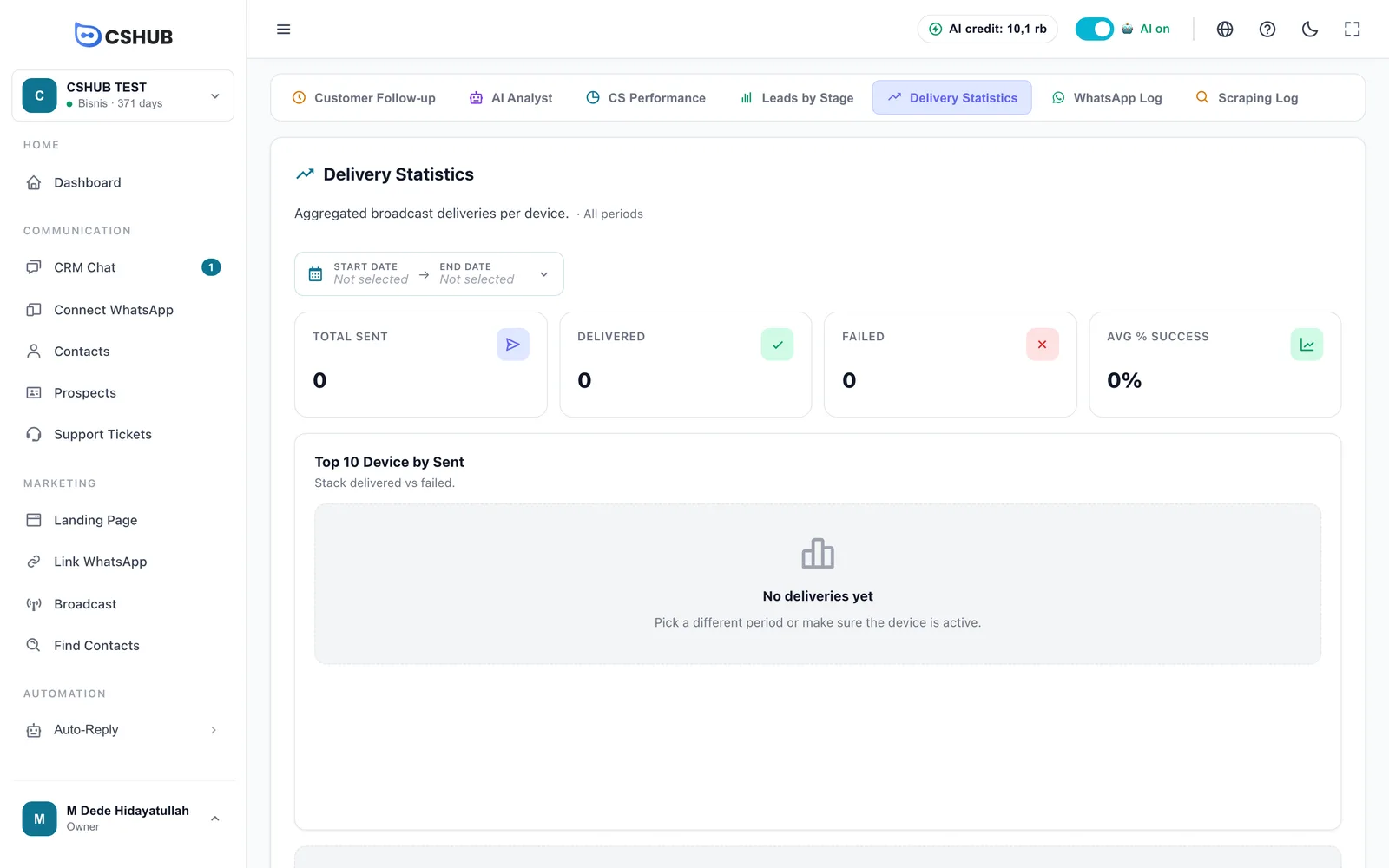
O relatório começa em Todos os períodos. Para restringir, clique no seletor de datas, clique em uma data inicial e depois em uma data final, e clique em Aplicar.
| Parte | Significado |
|---|---|
| Total Enviado | Todas as mensagens de transmissão processadas |
| Entregue | As mensagens que chegaram |
| Falha | As mensagens que não saíram |
| Média % Sucesso | A taxa média de sucesso |
| Top 10 Devices por Envios | Os 10 números que mais enviaram, com entregues e falhas empilhados |
| Detalhes por Device | Uma tabela por número: Dispositivo, Enviado e % Sucesso |
Se um número tem uma taxa de falha alta, confira o status dele em WhatsApp (escanear QR) e diminua o ritmo das suas transmissões.
Relatórios de Comércio
Se você vende pelo cshub, estes sete relatórios leem os seus pedidos e produtos. Os cartões só aparecem quando o seu foco do negócio inclui vendas e o seu pacote inclui o recurso de transações.
| Cartão | Título da página | O que você vê |
|---|---|---|
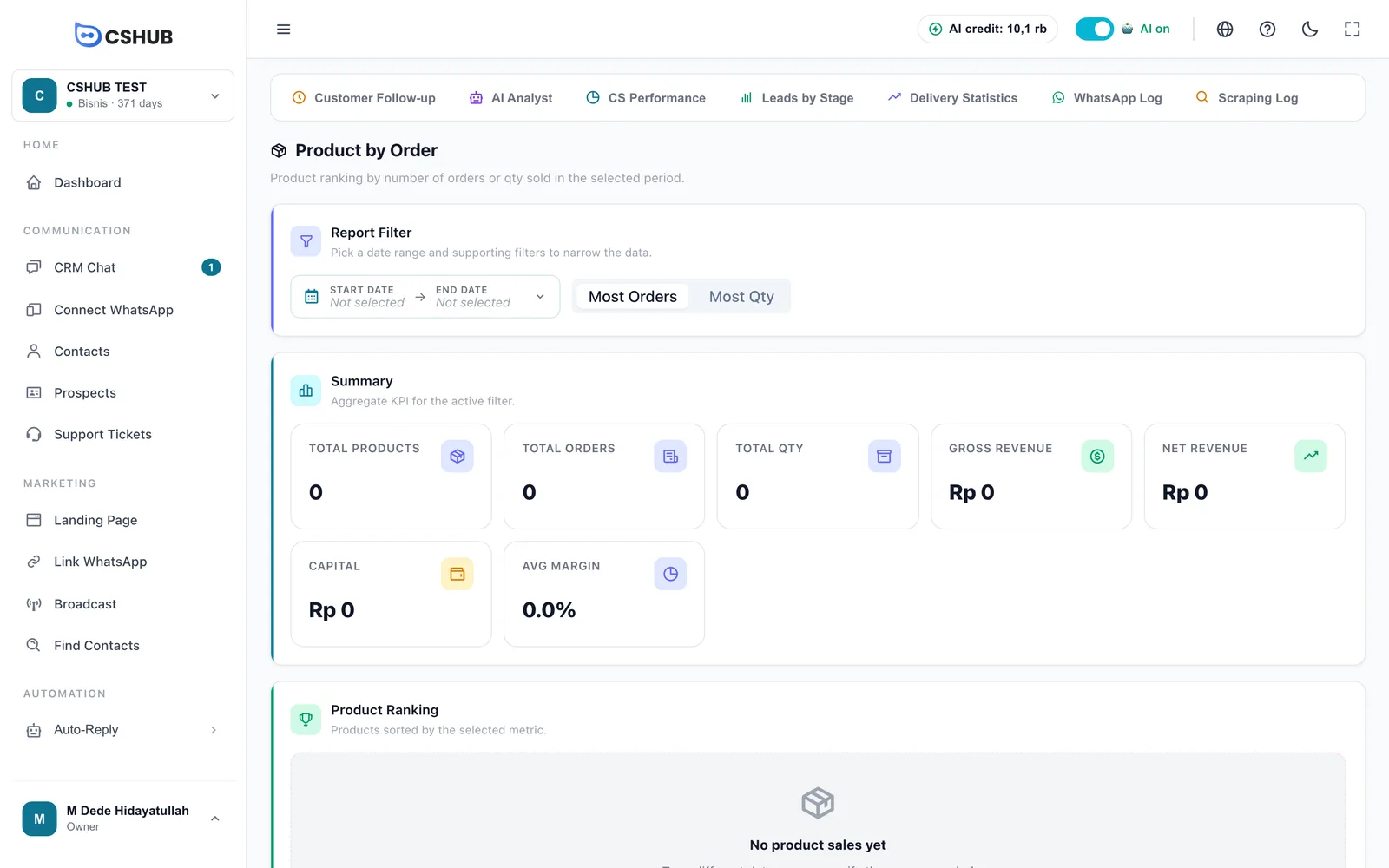
| Mais vendidos | Produto por Pedido | Produtos ordenados pela quantidade de pedidos (Mais Pedidos) ou de unidades (Mais Qty), além de Total de Pedidos, Total de Qty, Receita Bruta, Receita Líquida, Capital e Margem Média |
| Produtos com mais receita | Produto por Receita Líquida | Produtos ordenados pela receita líquida, com filtro Pago / Devido. Clique em um produto para ver o detalhamento por variação (Detalhamento de Variação) |
| Tendência do Produto | Análise de Tendência de Produtos | Compare até 10 produtos em um só gráfico por Qtd, Receita ou Pedidos, agrupados em Diário / Semanal / Mensal, com a direção Cima / Baixo / Estável |
| Relatório de Transação | Relatório de Transações | A lista completa de pedidos com filtros e um resumo |
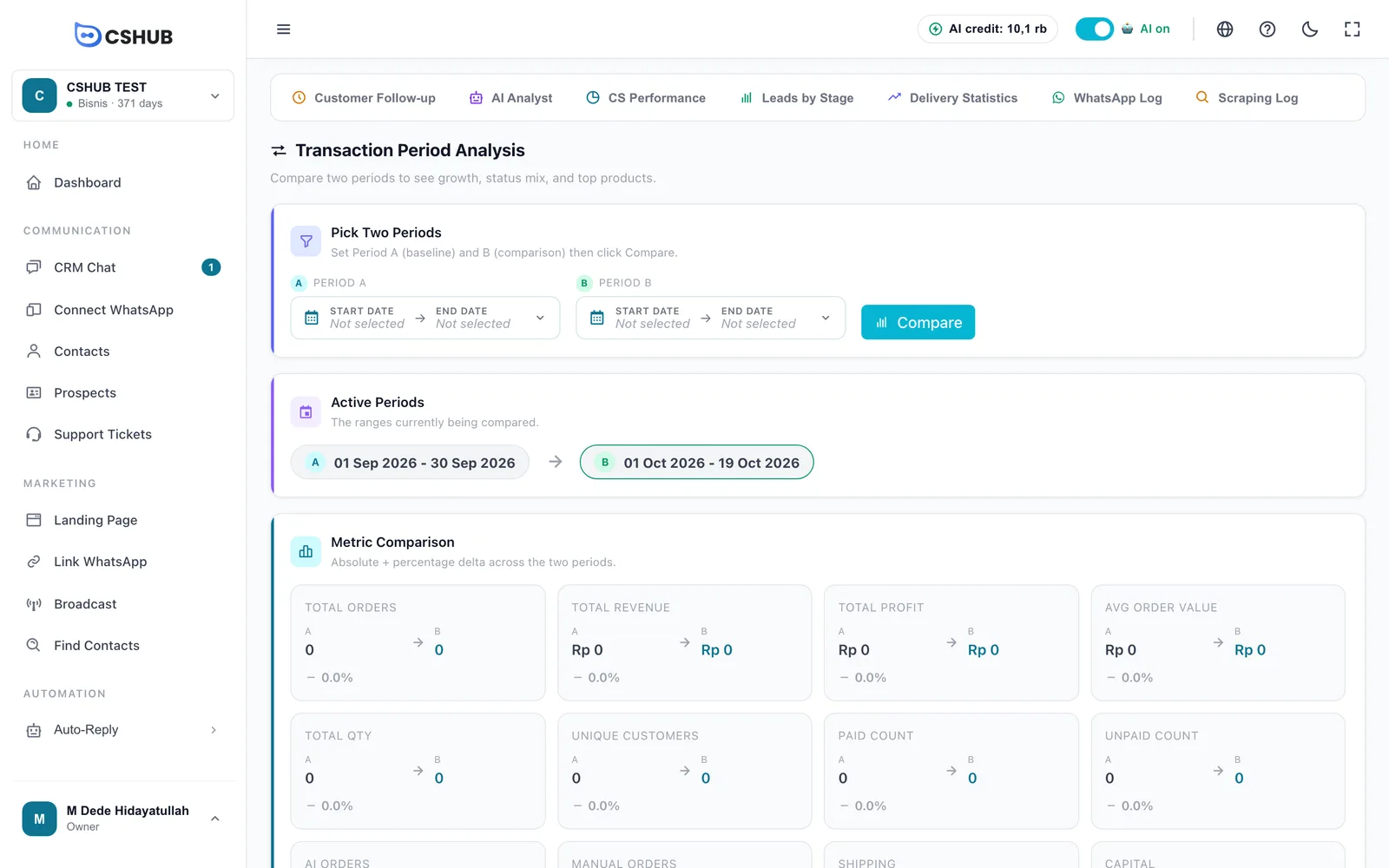
| Análise de Período | Análise do Período de Transação | Compare o Período A com o Período B (ex.: este mês x o mês passado) e clique em Comparar |
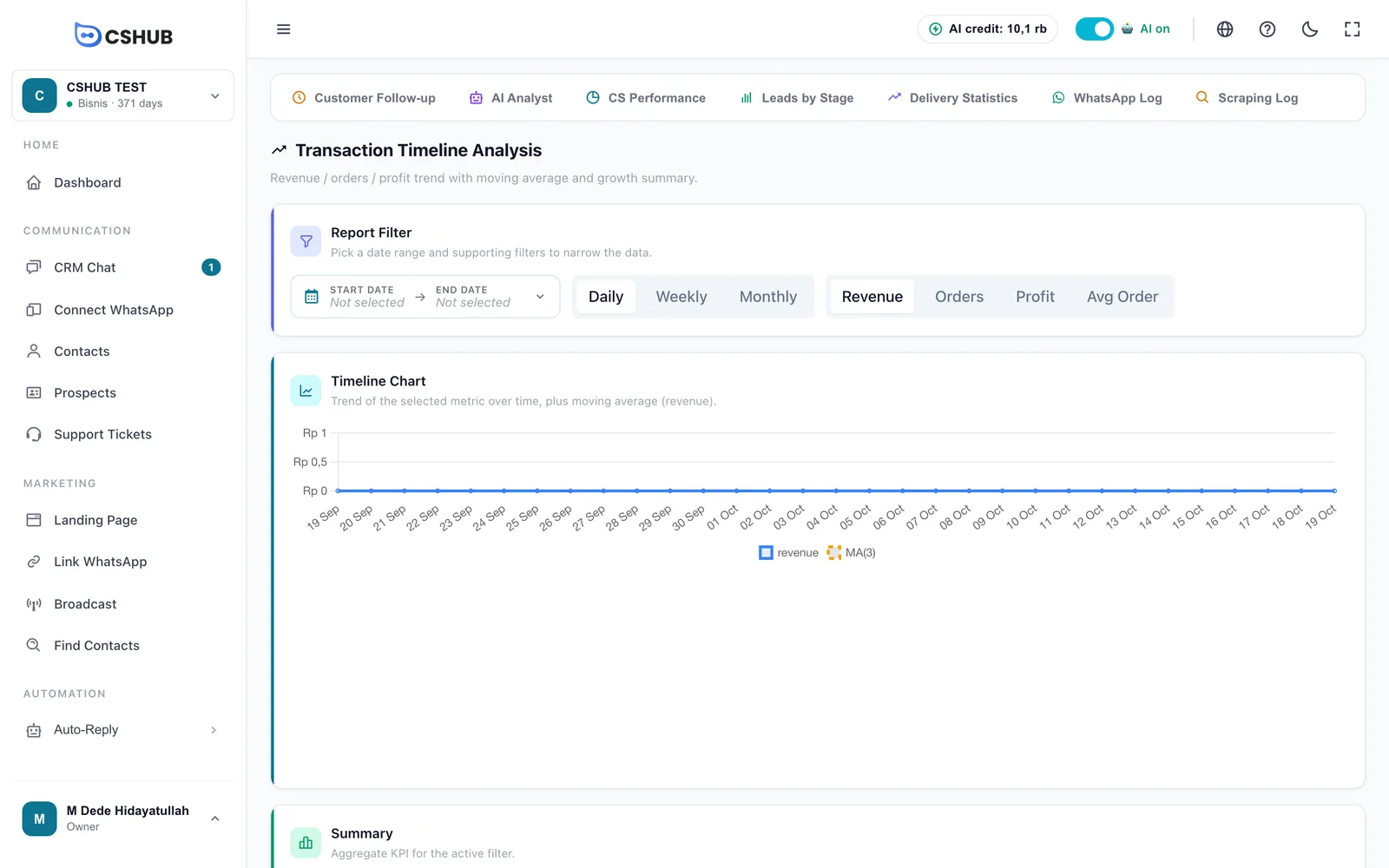
| Linha do Tempo da Transação | Análise da Linha do Tempo de Transações | Receita, Pedidos, Lucro ou Pedido Médio ao longo do tempo, com Crescimento, Período de Pico e Margem de Lucro |
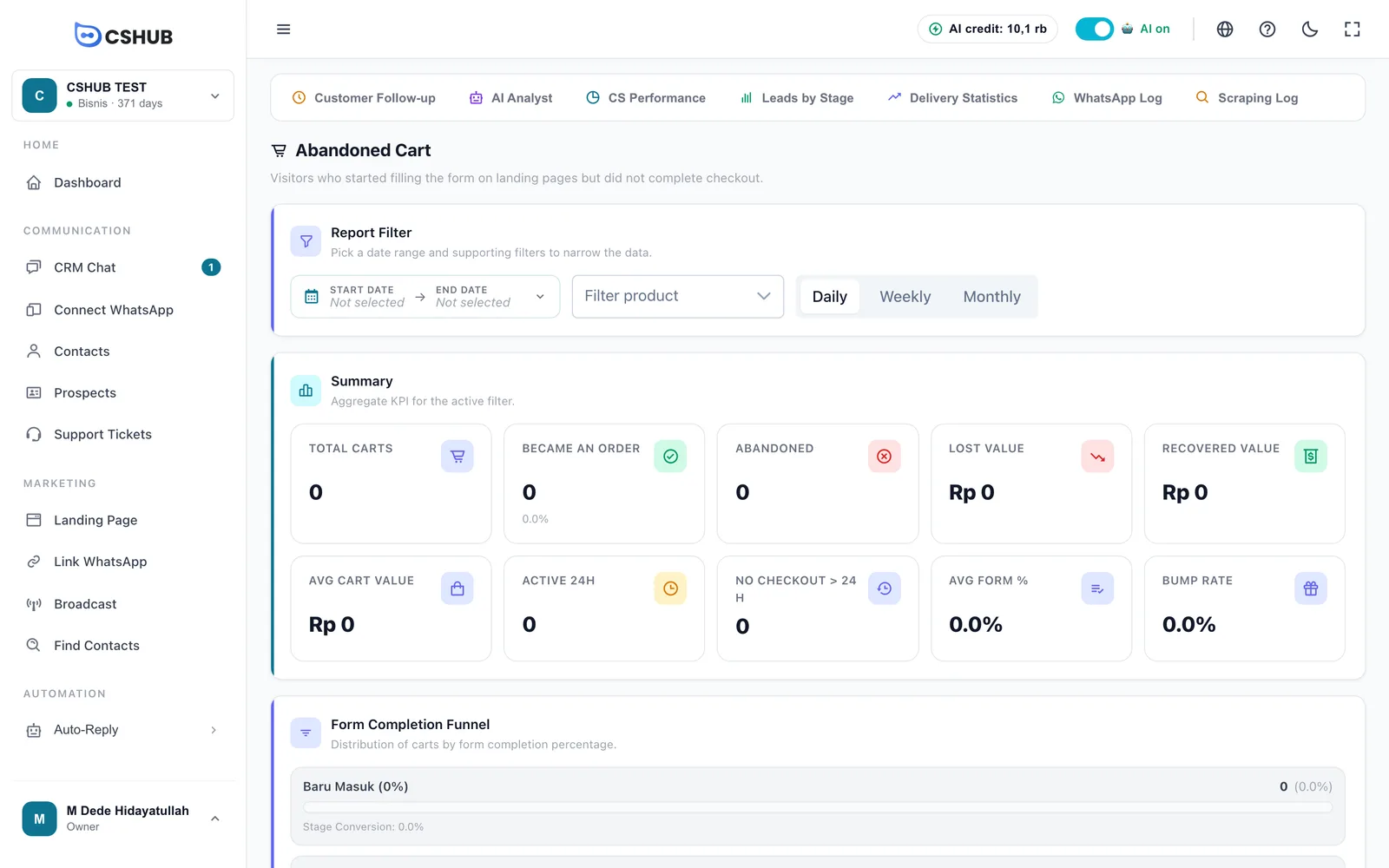
| Carrinho Abandonado | Carrinho Abandonado | Compradores que saíram no meio do checkout e quantos foram recuperados |
Relatório de Transações
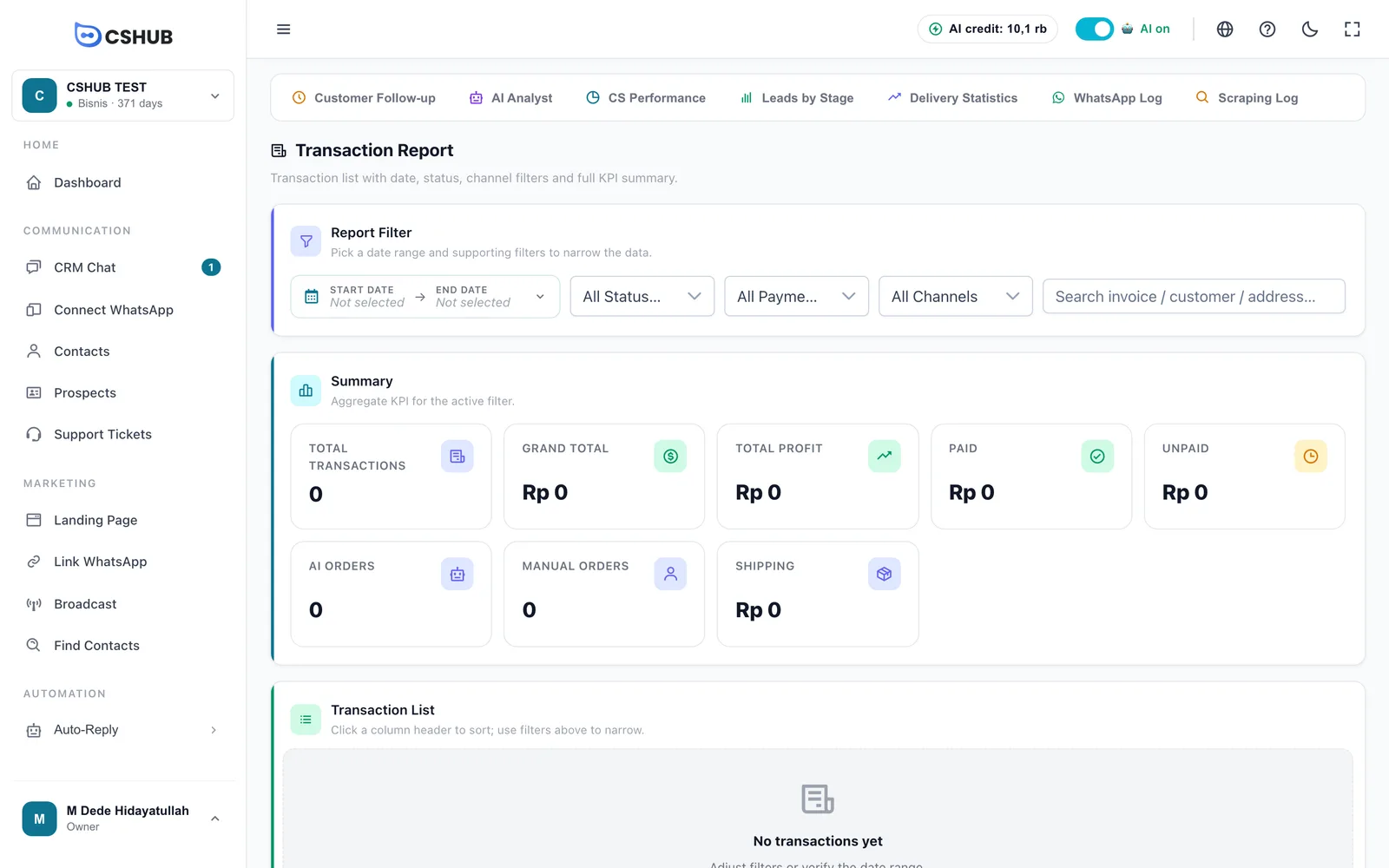
| Filtro | Opções |
|---|---|
| Período | Data inicial e data final |
| Status | Todos os Status, Pendente, Processando, Enviando, Completo, Rejeitado, Reembolso |
| Pagamento | Todos os Pagamentos, Pago, Devido |
| Canal | Todos os Canais, Chatbot de IA (pedidos que a IA criou pelo chat), Manual |
| Busca | Número da fatura, nome do cliente ou endereço |
A tabela Lista de Transações tem as colunas Fatura, Cliente, Itens, Total, Lucro, Status, Pagamento e Canal. Clique no cabeçalho de uma coluna para ordenar.
Carrinho Abandonado
| Número | Significado |
|---|---|
| Total de Carrinhos | Visitantes que começaram a preencher o formulário de checkout |
| Virou pedido / Abandonado | Quem concluiu o pedido x quem parou no meio |
| Valor Perdido / Valor Recuperado | O valor dos carrinhos perdidos x o valor recuperado |
| Ativo 24h / Sem pagamento > 24 h | Carrinhos recentes x carrinhos que ficaram parados |
| % Médio do Formulário | Em média, até onde o formulário foi preenchido antes de ser abandonado |
| Taxa de Abandono (Bump Rate) | A parcela de carrinhos que também escolheu a oferta adicional (order bump) |
Mais abaixo você encontra o Funil de Conclusão do Formulário, a Tendência de Abandonado vs Convertido, os detalhamentos Por Produto, Por Dispositivo e Por Método de Pagamento, a Recuperação de CS com a Classificação de CS, a Distribuição Horária e os Top Abandonados (Maior Valor). Como recuperar carrinhos está explicado em Carrinhos abandonados.
Sem dados de carrinho?
Se aparecer Sem carrinhos abandonados ainda, verifique se o rastreador de carrinho está instalado na sua landing page ou na loja online.
Log de Atividades
Os logs registram os eventos um por um, o que ajuda quando você precisa descobrir por que uma mensagem específica não saiu.
| Log | O que tem |
|---|---|
| Log WhatsApp | O histórico de envio das mensagens de WhatsApp dos dispositivos conectados |
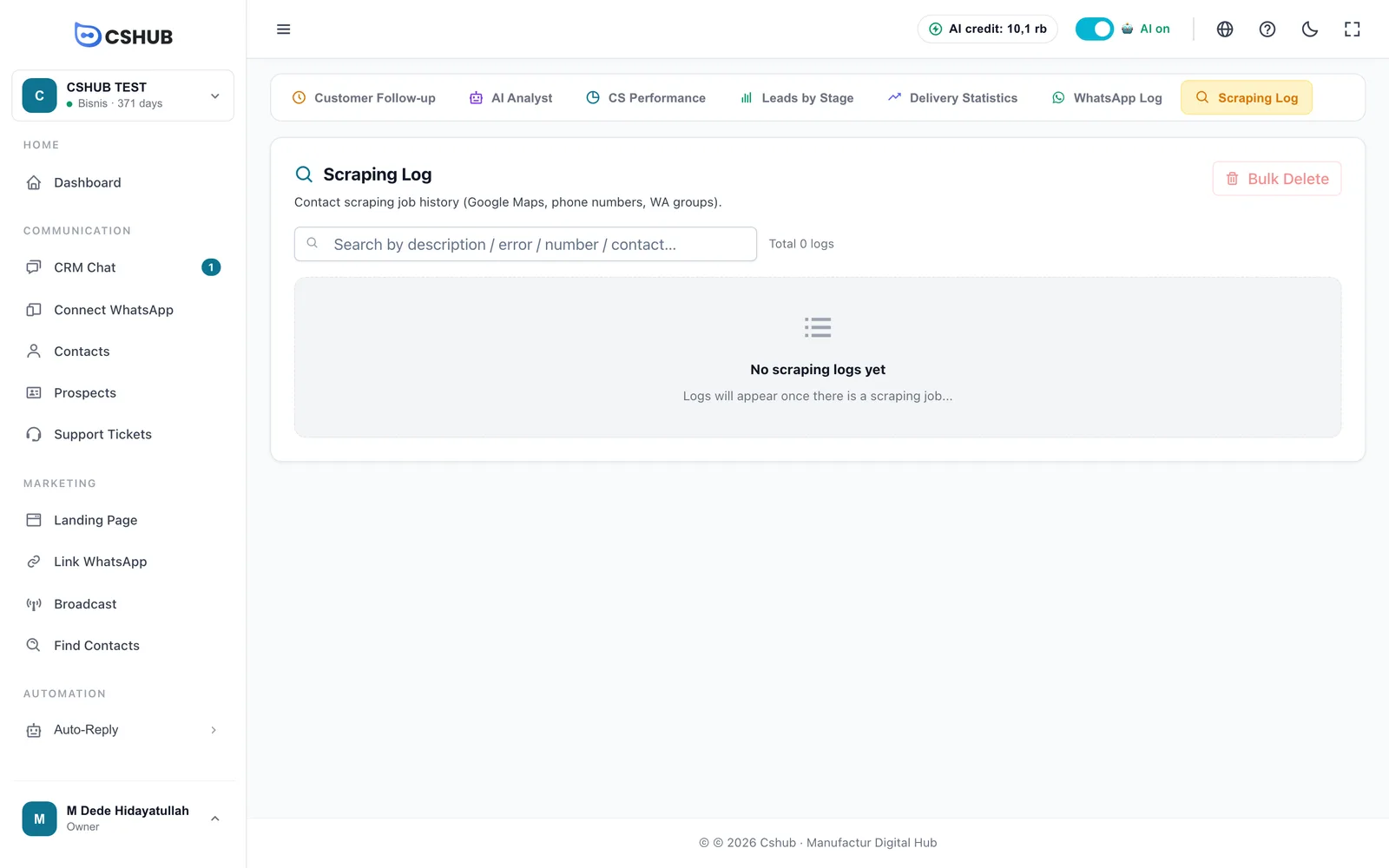
| Log de Scraping | O histórico das tarefas de busca de contatos (Google Maps, números de telefone, grupos de WA) |
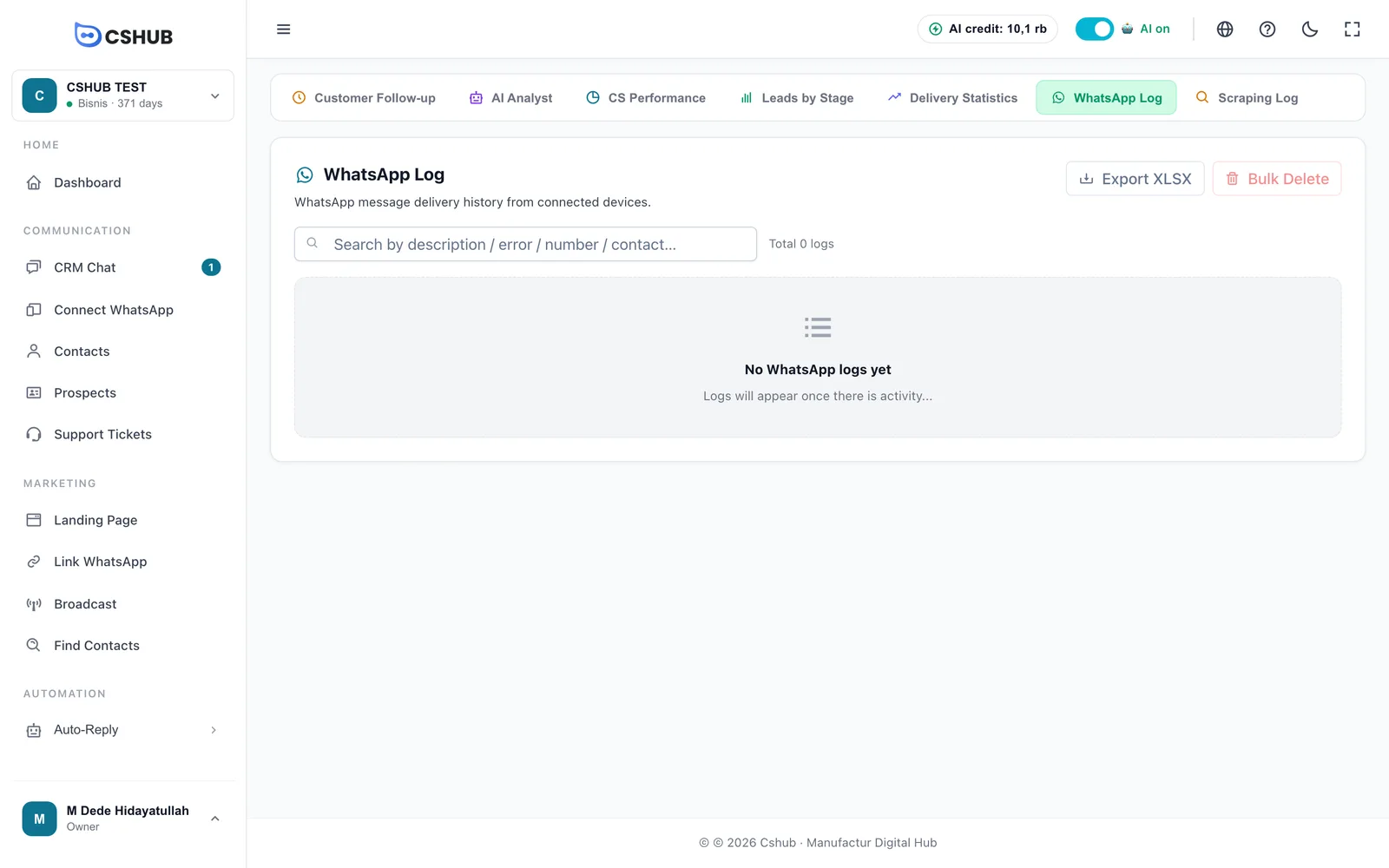
- Pesquise por descrição, erro, número ou nome do contato.
- Cada linha mostra o Status (PENDENTE, ENVIADO ou FALHA), Contato, Mensagem, Data, Dispositivo e Erro.
- Clique em uma linha para abrir Detalhes do Log: tipo, contato, número, horário de envio e de criação, dispositivo, descrição, conteúdo da mensagem e erro.
- Exportar XLSX (só no Log WhatsApp) baixa os logs que correspondem à sua busca.
Excluir em Massa não tem volta
Excluir em Massa remove todos os logs daquele tipo, ou só os que correspondem à palavra-chave, se você estiver pesquisando. Confira a palavra-chave na janela de confirmação antes de continuar.
Dicas para ler os relatórios
- Comece o dia pelo Follow-up de Clientes. Ele mostra na hora quem precisa de um empurrãozinho. Veja Chats sem resposta.
- Compare o Desempenho do atendimento mês a mês, e não dia a dia, para que um dia mais parado não distorça os números.
- Uma taxa alta de falhas nas transmissões geralmente significa que um número precisa descansar ou que o intervalo entre os envios está curto demais.
- Use o Analista de IA quando tiver uma pergunta do tipo “por quê” que os números não respondem. Veja AI Insight e Analista de IA.