
Berichte & Protokolle
Das Menü Berichte & Protokolle bündelt alle Zahlen deines Unternehmens an einem Ort – welche Kunden ein Nachfassen brauchen, wie schnell jeder CS-Agent antwortet, wie viele Leads in jeder Phase stecken, wie deine Broadcasts gelaufen sind, bis hin zu Produktverkäufen und abgebrochenen Warenkörben –, damit du deinen nächsten Schritt anhand von Daten statt aus dem Bauch heraus entscheidest.
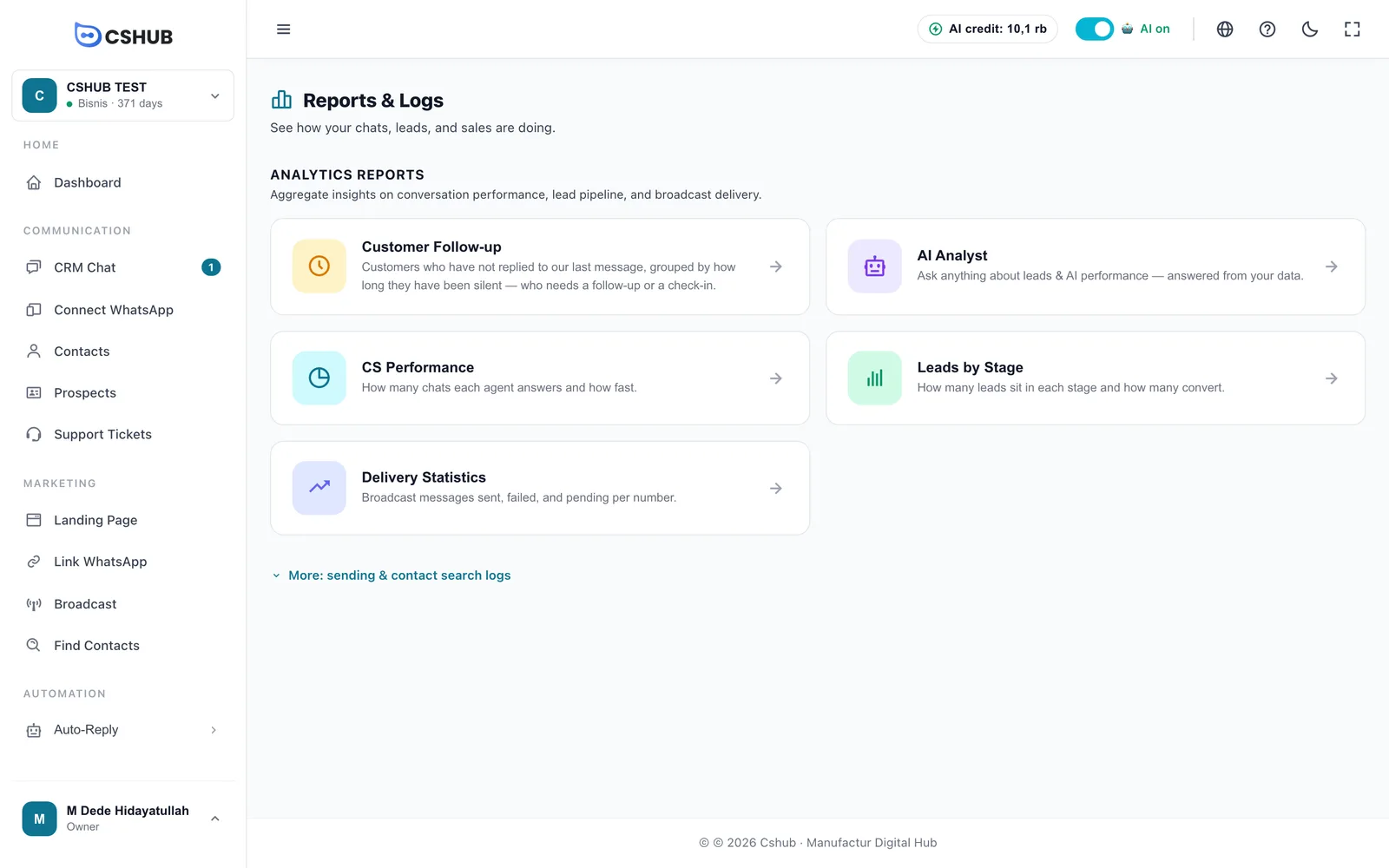
Öffne Berichte & Protokolle in der Seitenleiste in der Gruppe Berichte. Die erste Seite zeigt eine Reihe von Berichtskarten; klicke auf eine, um sie zu öffnen.
Sobald du in einem Bericht bist, kannst du über die Tab-Reihe oben zu einem anderen Bericht springen, ohne zu den Karten zurückzukehren.
Berichtsgruppen
| Gruppe | Was sie enthält | Wann sie angezeigt wird |
|---|---|---|
| Analytikberichte | Kunden-Follow-up, KI-Analyst, CS-Leistung, Leads nach Phase, Lieferstatistiken | Immer |
| Commerce-Berichte | Bestseller, Umsatzstärkste Produkte, Produkttrend, Transaktionsbericht, Periodenanalyse, Transaktionszeitachse, Abgebrochener Warenkorb | Nur wenn dein Geschäftsfokus den Verkauf umfasst und dein Paket die Transaktionsfunktion enthält |
| Aktivitätsprotokolle | WhatsApp-Log, Scraping-Log | Klicke auf Mehr: Versand- & Suchprotokolle, um sie einzublenden |
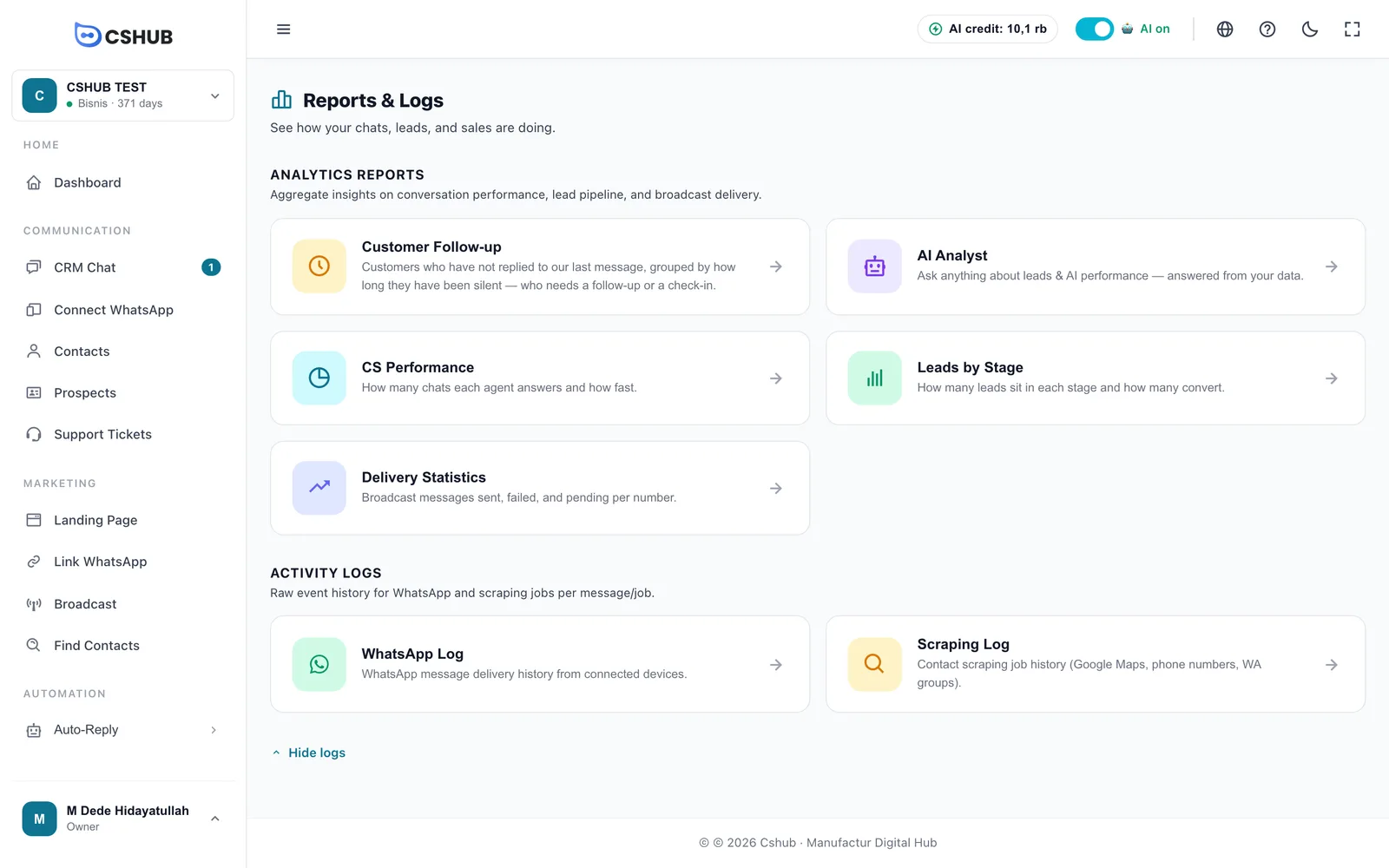
Drei Berichte haben eine eigene Anleitung, weil du sie jeden Tag nutzen wirst:
| Bericht | Anleitung |
|---|---|
| Kunden-Follow-up – liegen gebliebene Chats, gruppiert danach, wie lange sie schon still sind | Unbeantwortete Chats |
| KI-Analyst und die AI-Analyse pro Unterhaltung | AI Insight & Analyst |
| Täglicher Chatbericht – eine Chat-Zusammenfassung, die jeden Tag per WhatsApp verschickt wird | Täglicher Chatbericht |
Wer kann Berichte öffnen?
Das Menü erscheint nur für Teammitglieder mit Zugriff auf Berichte (einstellbar unter Team, CS & Rollen). Berichte setzen außerdem ein aktives Paket voraus – ist deines abgelaufen, siehst du Dein Geschäftspaket ist inaktiv oder abgelaufen. mit der Schaltfläche Paket verwalten. Siehe Wenn dein Paket abläuft.
CS-Leistung
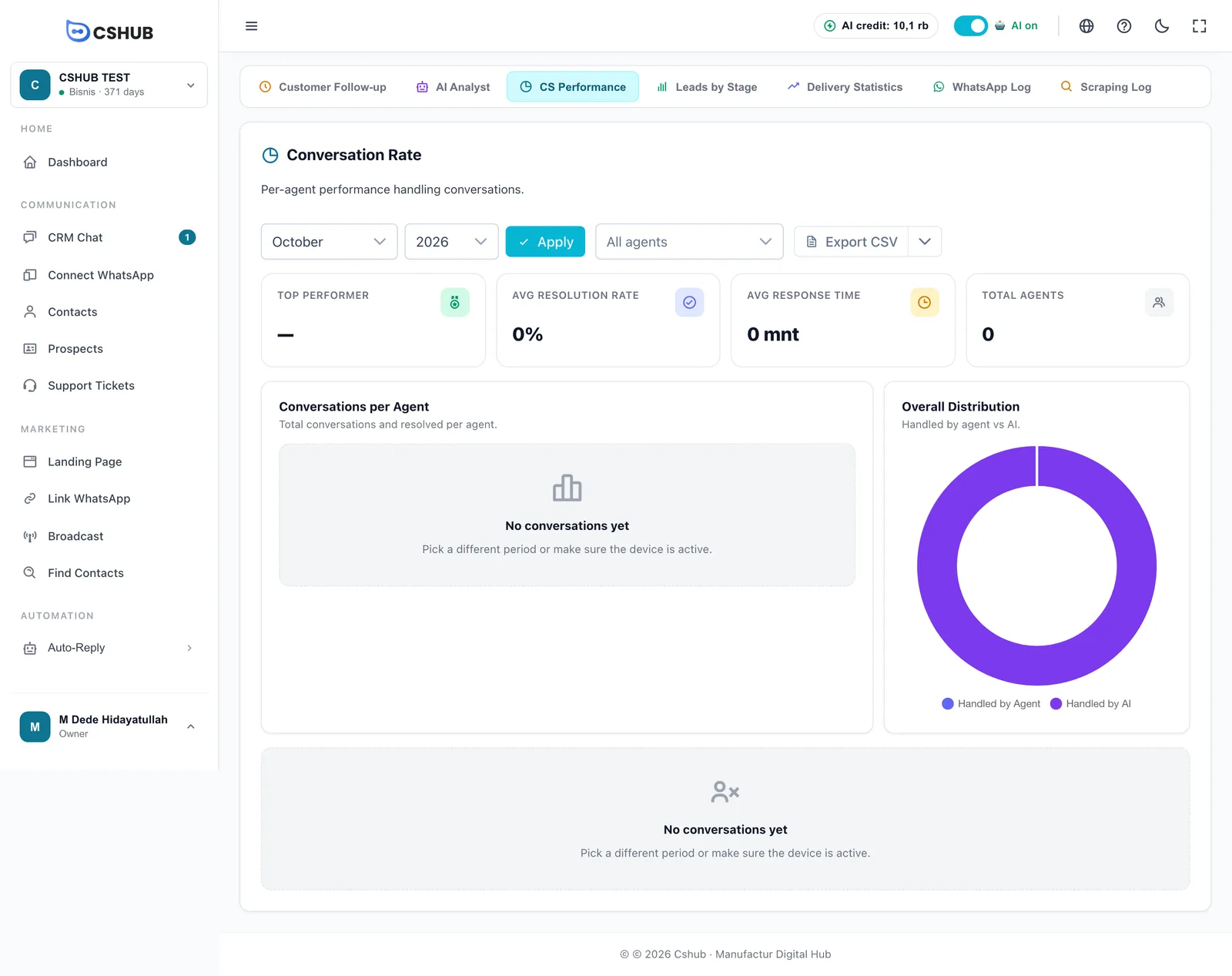
Die Karte CS-Leistung (die Seite heißt Gesprächsrate) zeigt, wie viele Chats jeder Agent bearbeitet hat, wie viele gelöst wurden und wie schnell geantwortet wurde.
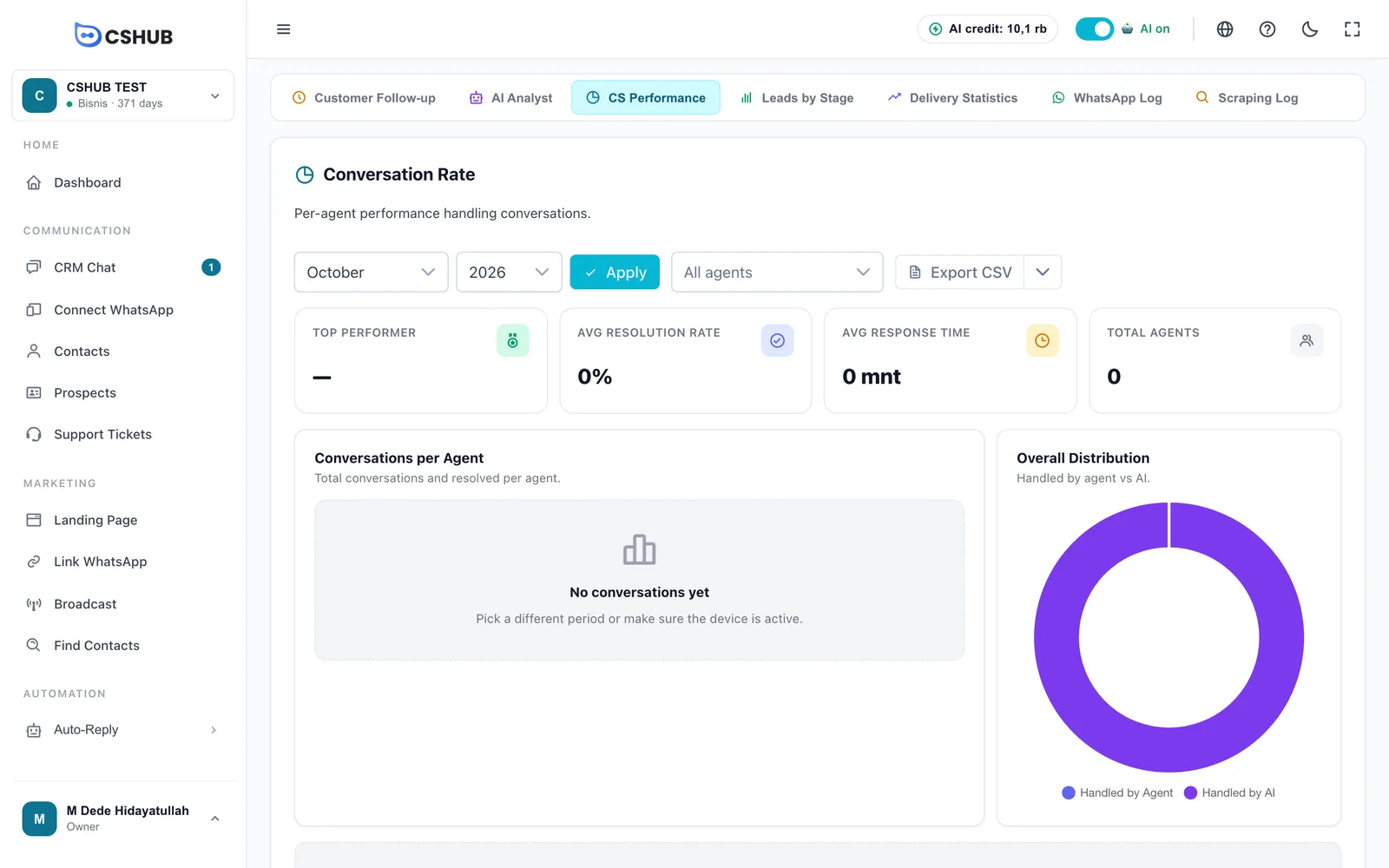
- Wähle Monat und Jahr und klicke dann auf Anwenden.
- (Optional) Wähle einen einzelnen Agenten, um nur seine Zahlen zu sehen, oder lass Alle Agenten stehen.
- Lies die Kennzahlenkarten, die Diagramme und die Tabelle darunter.
| Teil | Bedeutung |
|---|---|
| Top-Performer | Der Agent mit den besten Ergebnissen in diesem Monat |
| Durchschnittliche Lösungsrate | Durchschnittlicher Anteil der als gelöst markierten Unterhaltungen |
| Durchschnittliche Antwortzeit | Wie lange Agenten im Schnitt brauchen, um einem Kunden zu antworten |
| Insgesamt Agenten | Wie viele Agenten im Zeitraum Chats bearbeitet haben |
| Gespräche pro Agent | Gesamte und gelöste Unterhaltungen pro Agent |
| Gesamtverteilung | Von deinem Team bearbeitete Chats (Bearbeitet von Agent) im Vergleich zu von der KI bearbeiteten (Bearbeitet von AI) |
Die Tabelle Details pro Agent hat die Spalten Agent, Gesamt, % Gelöst, Nachrichten, Durchschnittliche Antwort (min) und % Engagement. Klicke auf die Zeile eines Agenten, um seine Detailseite zu öffnen: einen Tab Jährlich mit dem Diagramm 12-Monats-Trend und einen Tab Dieser Monat (Detail) mit Gesamtgespräche, % Lösung, Gesendete Nachrichten, Durchschnittliche erste Antwort, Durchschnittliche Antwort und Engagement-Rate.
CSV exportieren lädt den Bericht herunter; der Pfeil daneben bietet XLSX exportieren für Excel. Lass den Tab geöffnet, während die Datei erstellt wird.
Leads nach Phase
Die Karte Leads nach Phase (die Seite heißt Lead-Gespräch) zeigt, wie viele Leads in jeder Phase der Pipeline stecken und wie viele am Ende kaufen.
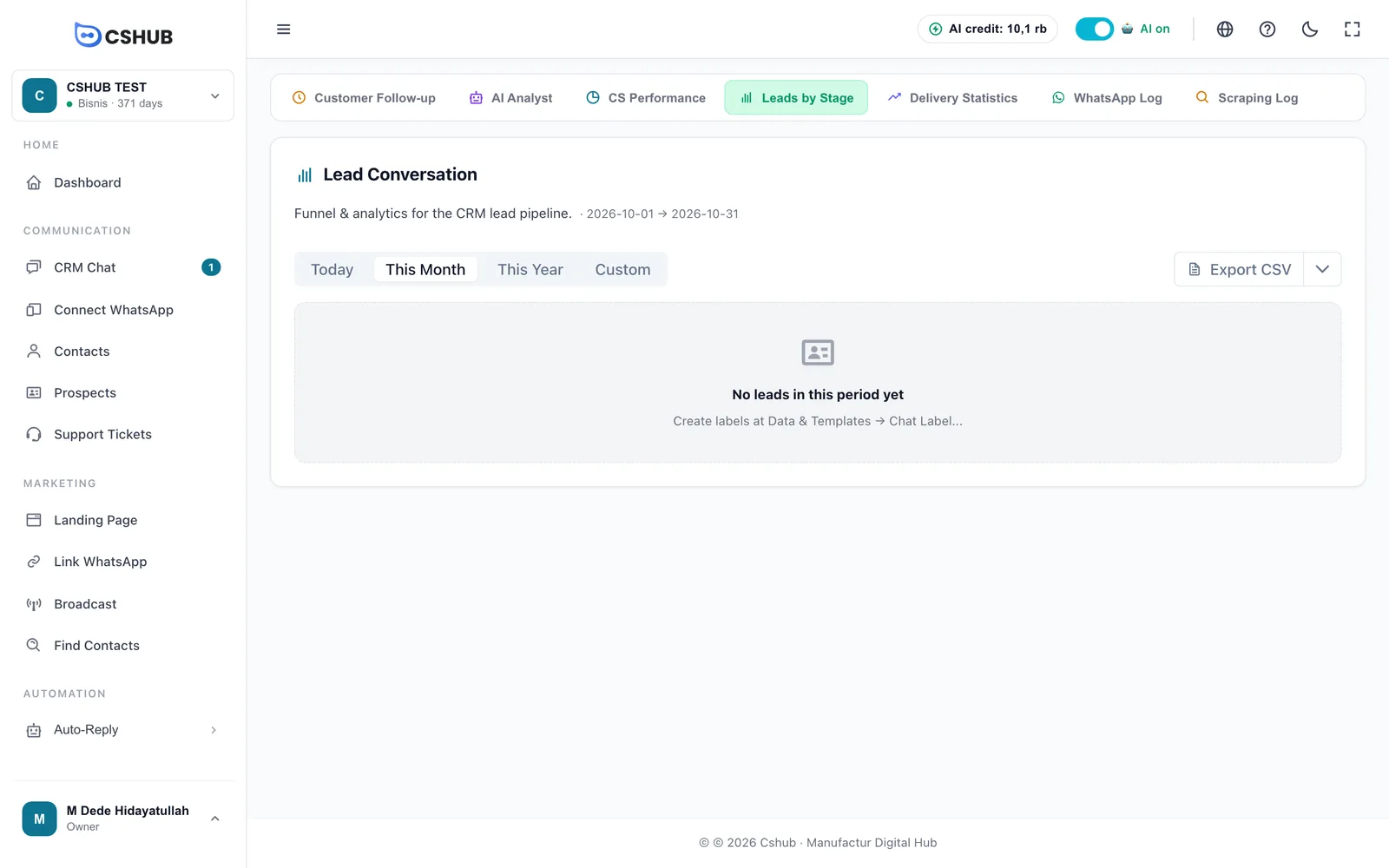
Wähle Heute, Diesen Monat (Standard), Dieses Jahr oder Benutzerdefiniert (Start- und Enddatum wählen, dann Anwenden). Der verwendete Zeitraum steht neben dem Titel.
| Teil | Was er zeigt |
|---|---|
| Gesamtleads, Geschlossene Leads, Schließungsrate | Anzahl der Leads, wie viele abgeschlossen wurden, und der Prozentsatz |
| Durchschnittliche Zeit bis zum Abschluss | Durchschnittliche Tage vom Eintritt in die Pipeline bis zum Abschluss |
| Gesamtlabels, Aktiver Pipeline-Wert | Anzahl der Phasen und der Wert der Leads, die noch in Bearbeitung sind |
| Trichter — Leads nach Label | Wie sich die Leads auf die Phasen verteilen, von oben bis unten im Trichter |
| Pipeline-Segmente | Eine Übersicht pro Pipeline; Phasen, die als Abschluss zählen, tragen das Badge Schließbar |
| Konversionsrate pro Phase | Wie viele in jeder Phase weiterkommen und wie viele abspringen |
| Geschwindigkeitsmetriken | Durchschnittliche Tage in der Pipeline, Aktive Leads, Schnellste (Tage), Langsamste (Tage) |
| Trend | Anzahl der Leads im Zeitverlauf für den gewählten Zeitraum |
Es gibt zwei Exportoptionen: CSV exportieren lädt sofort herunter, während JSON exportieren ein Fenster Vorschau Export JSON mit Schaltflächen zum Kopieren und Download .json öffnet.
Der Bericht ist noch leer?
Dieser Bericht liest die Pipeline-Phasen deiner Kontakte. Siehst du Noch keine Leads in diesem Zeitraum, lege zuerst deine Phasen (Chat-Labels) an und füge Kontakte zum Board Interessenten hinzu. Die KI-Lead-Qualifizierung kann Kontakte automatisch in Phasen verschieben.
Lieferstatistiken
Die Karte Lieferstatistiken fasst die Ergebnisse deiner Broadcasts pro WhatsApp-Nummer zusammen: wie viele zugestellt wurden und wie viele fehlgeschlagen sind.
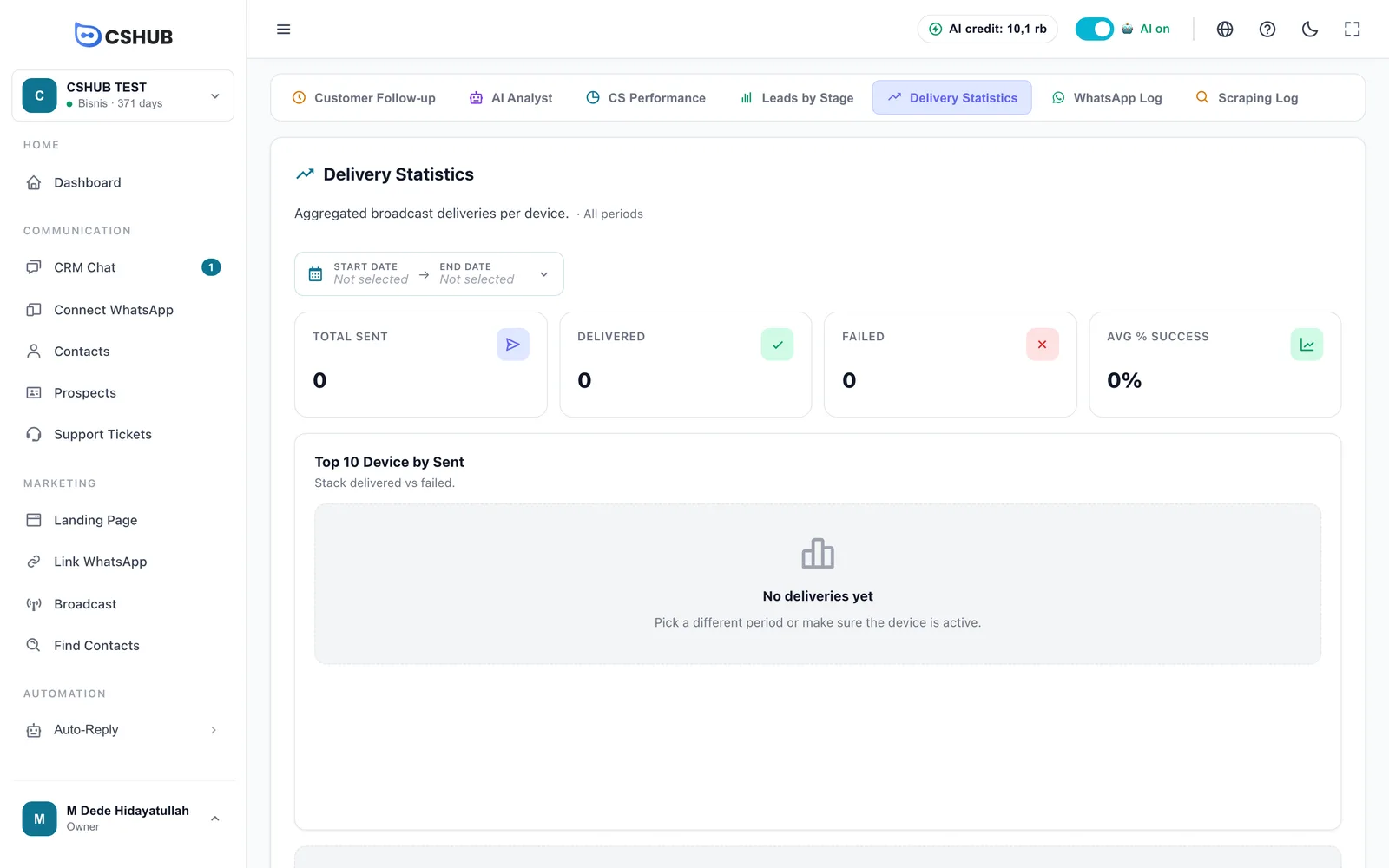
Der Bericht startet mit Alle Zeiträume. Um ihn einzugrenzen, klicke auf die Datumsauswahl, klicke ein Startdatum und dann ein Enddatum an und klicke auf Anwenden.
| Teil | Bedeutung |
|---|---|
| Insgesamt gesendet | Alle verarbeiteten Broadcast-Nachrichten |
| Zugestellt | Nachrichten, die angekommen sind |
| Fehlgeschlagen | Nachrichten, die nicht rausgegangen sind |
| Durchschnitt % Erfolg | Durchschnittliche Erfolgsquote |
| Top 10 Geräte nach gesendet | Die 10 Nummern mit den meisten gesendeten Nachrichten, zugestellt und fehlgeschlagen gestapelt |
| Detail pro Gerät | Eine Tabelle pro Nummer: Gerät, Gesendet und % Erfolg |
Hat eine Nummer eine hohe Fehlerquote, prüfe ihren Status unter WhatsApp (QR-Scan) und verlangsame das Tempo deiner Broadcasts.
Commerce-Berichte
Wenn du über cshub verkaufst, lesen diese sieben Berichte deine Bestellungen und Produkte aus. Die Karten erscheinen nur, wenn dein Geschäftsfokus den Verkauf umfasst und dein Paket die Transaktionsfunktion enthält.
| Karte | Seitentitel | Was du sehen kannst |
|---|---|---|
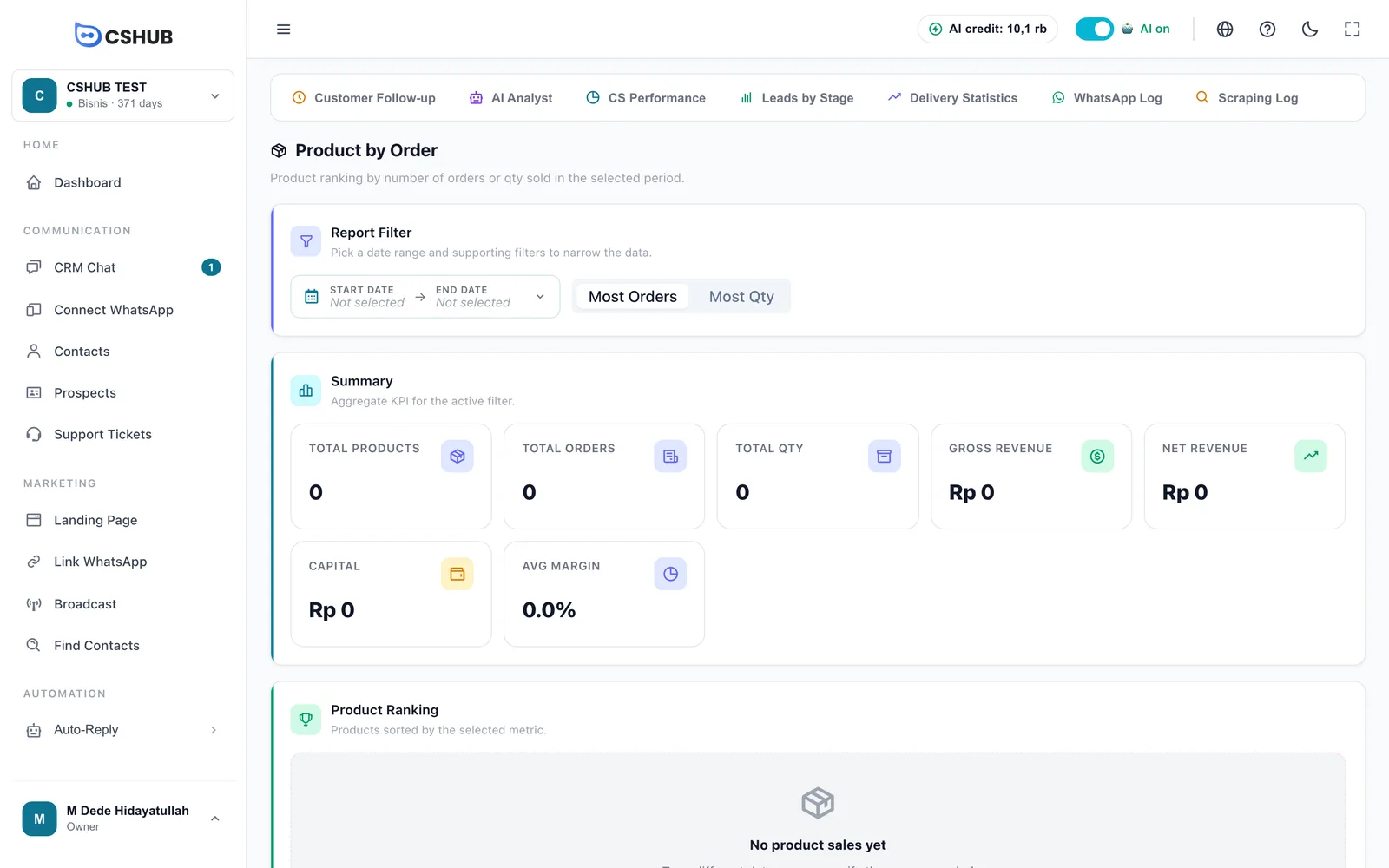
| Bestseller | Produkt nach Bestellung | Produkte, sortiert nach Anzahl der Bestellungen (Die meisten Bestellungen) oder Stückzahl (Meiste Menge), dazu Gesamtbestellungen, Gesamtmenge, Bruttoumsatz, Nettoerlös, Kapital und Durchschnittliche Marge |
| Umsatzstärkste Produkte | Produkt nach Nettoerlös | Produkte, sortiert nach Nettoerlös, filterbar nach Bezahlt / Fällig. Klicke auf ein Produkt, um die Aufschlüsselung pro Variante (Variation Breakdown) zu sehen |
| Produkttrend | Produkt-Trendanalyse | Vergleiche bis zu 10 Produkte in einem Diagramm nach Menge, Umsatz oder Bestellungen, gruppiert Täglich / Wöchentlich / Monatlich, mit der Richtung Hoch / Runter / Stabil |
| Transaktionsbericht | Transaktionsbericht | Die vollständige Bestellliste mit Filtern und einer Zusammenfassung |
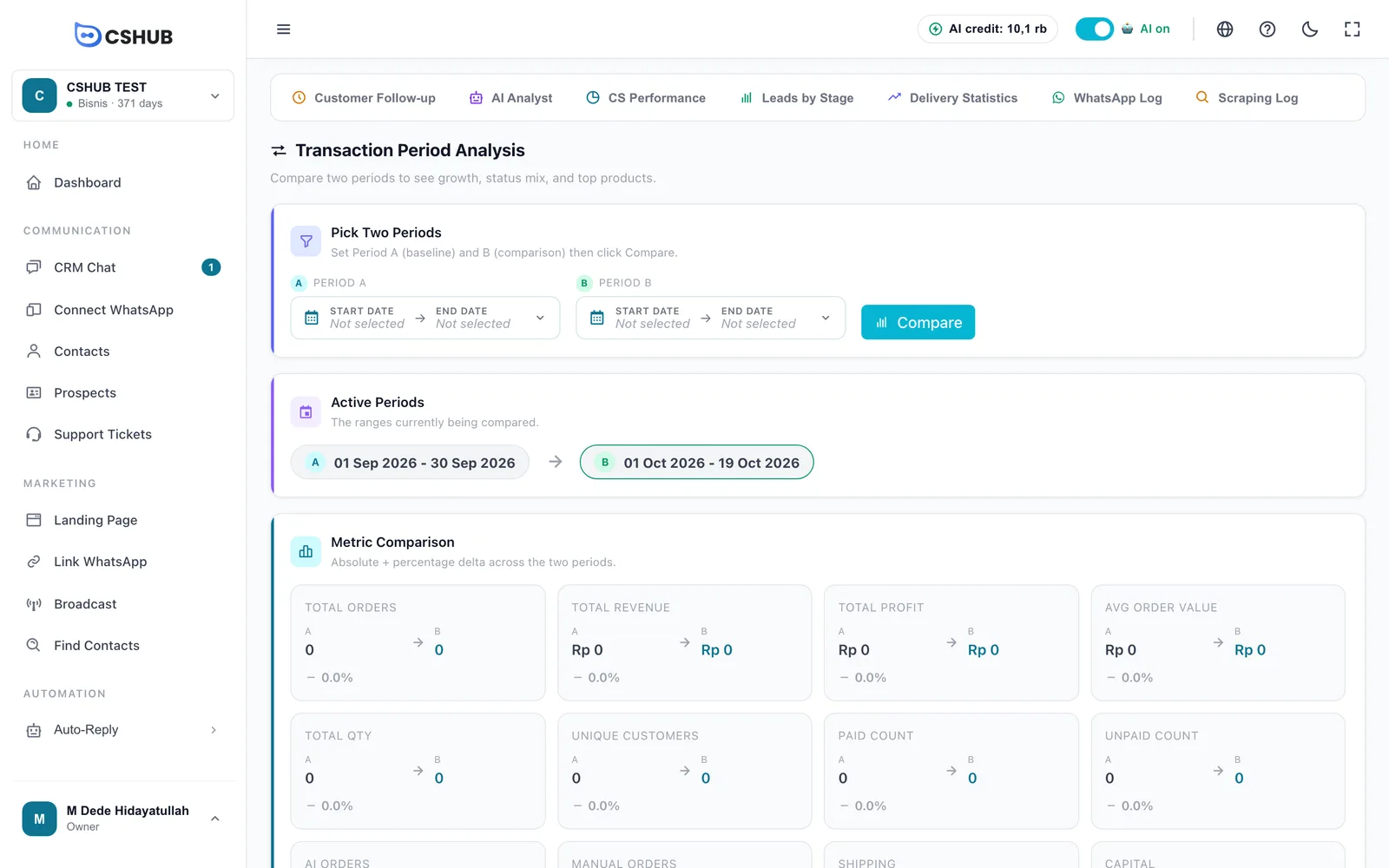
| Periodenanalyse | Analyse des Transaktionszeitraums | Vergleiche Zeitraum A mit Zeitraum B (z. B. diesen Monat mit dem letzten) und klicke dann auf Vergleichen |
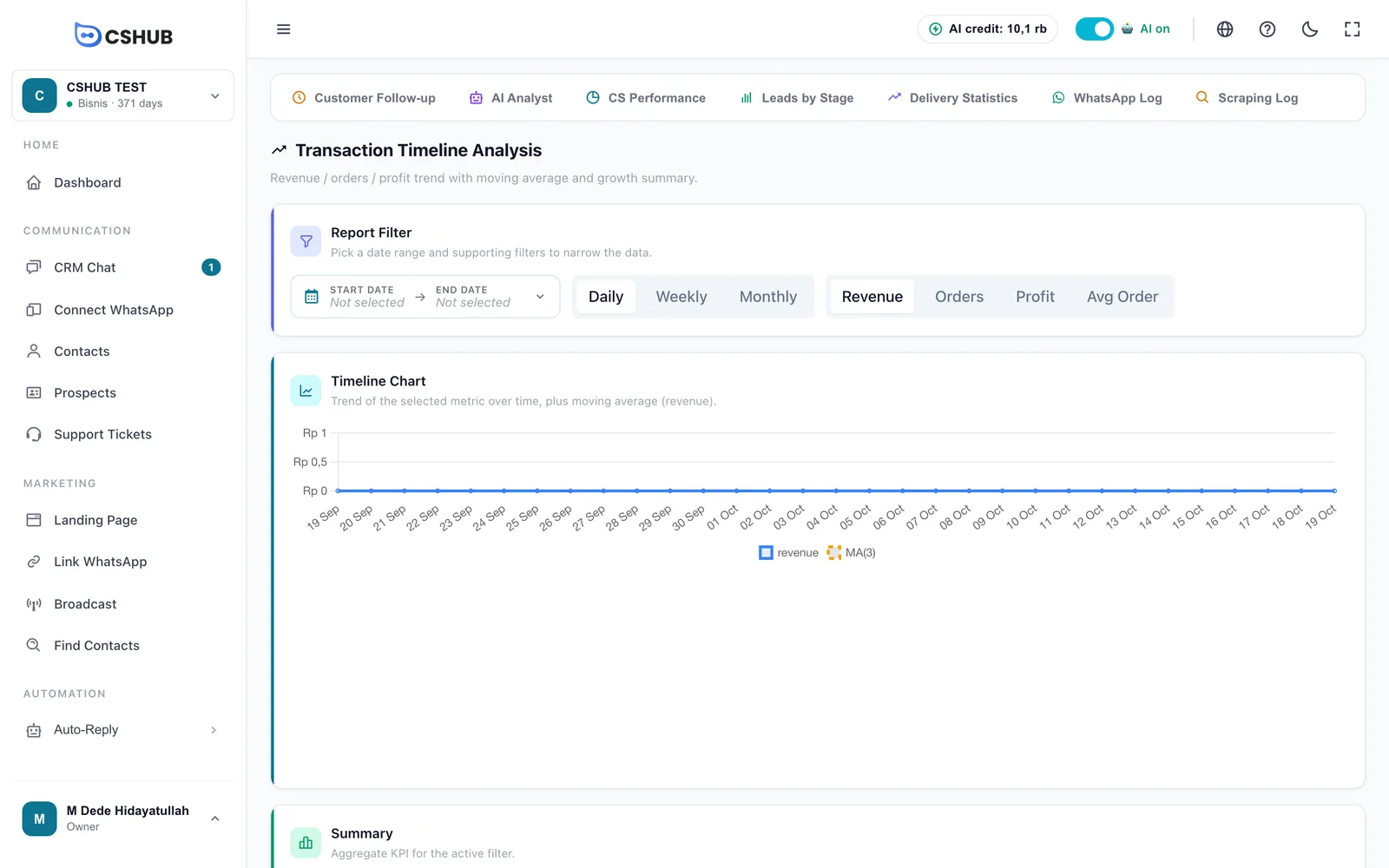
| Transaktionszeitachse | Analyse der Transaktionszeitleiste | Umsatz, Bestellungen, Gewinn oder Durchschnittliche Bestellung im Zeitverlauf, mit Wachstum, Hochpunkt Zeitraum und Gewinnspanne |
| Abgebrochener Warenkorb | Warenkorb Abgebrochen | Käufer, die den Checkout mittendrin verlassen haben, und wie viele zurückgewonnen wurden |
Transaktionsbericht
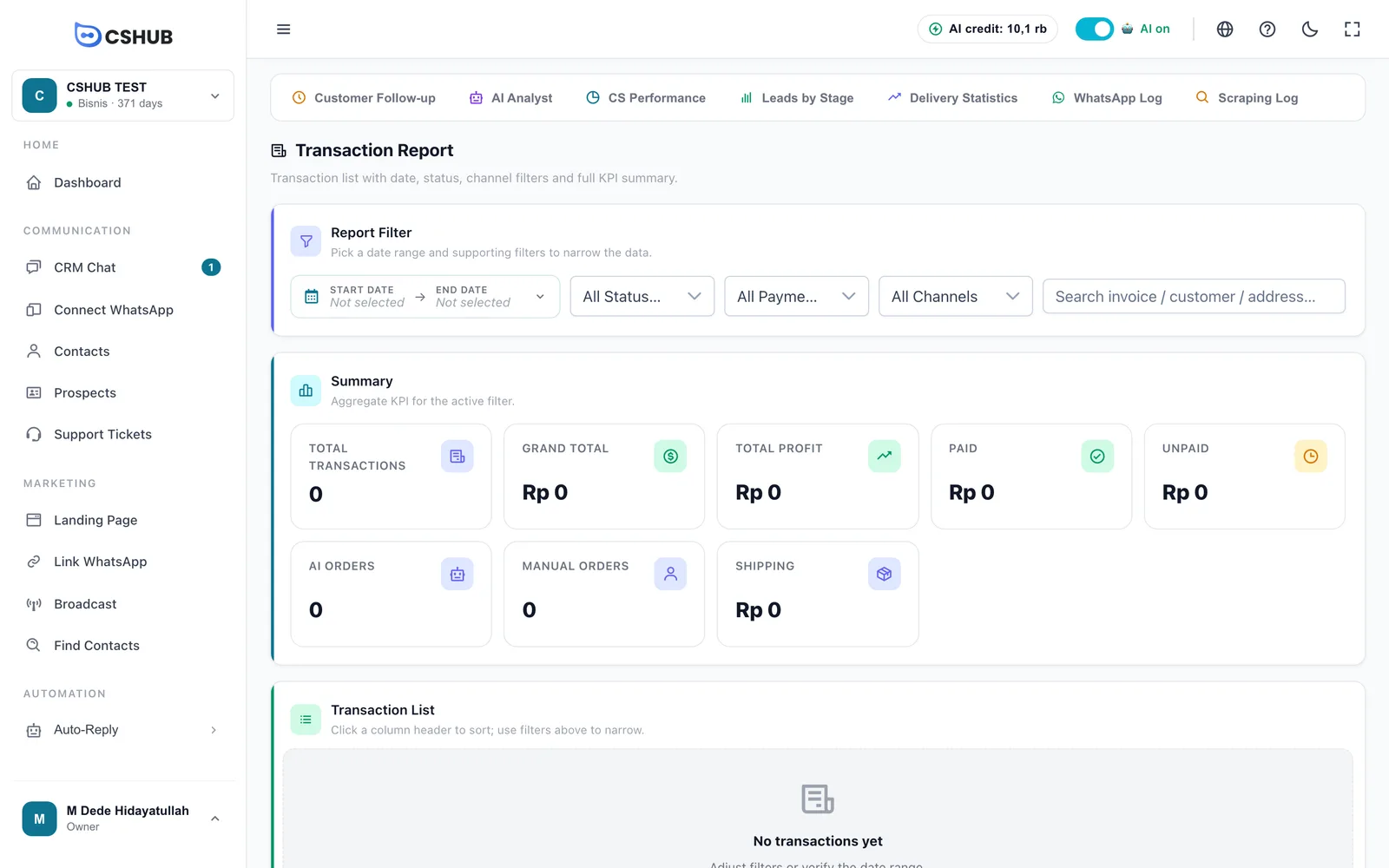
| Filter | Optionen |
|---|---|
| Datumsbereich | Start- und Enddatum |
| Status | Alle Status, Ausstehend, In Bearbeitung, Versand, Abgeschlossen, Abgelehnt, Rückerstattung |
| Zahlung | Alle Zahlungen, Bezahlt, Fällig |
| Kanal | Alle Kanäle, AI Chatbot (Bestellungen, die die KI aus dem Chat erstellt hat), Manuell |
| Suche | Rechnungsnummer, Kundenname oder Adresse |
Die Tabelle Transaktionsliste hat die Spalten Rechnung, Kunde, Artikel, Gesamt, Gewinn, Status, Zahlung und Kanal. Klicke auf einen Spaltenkopf, um zu sortieren.
Abgebrochener Warenkorb
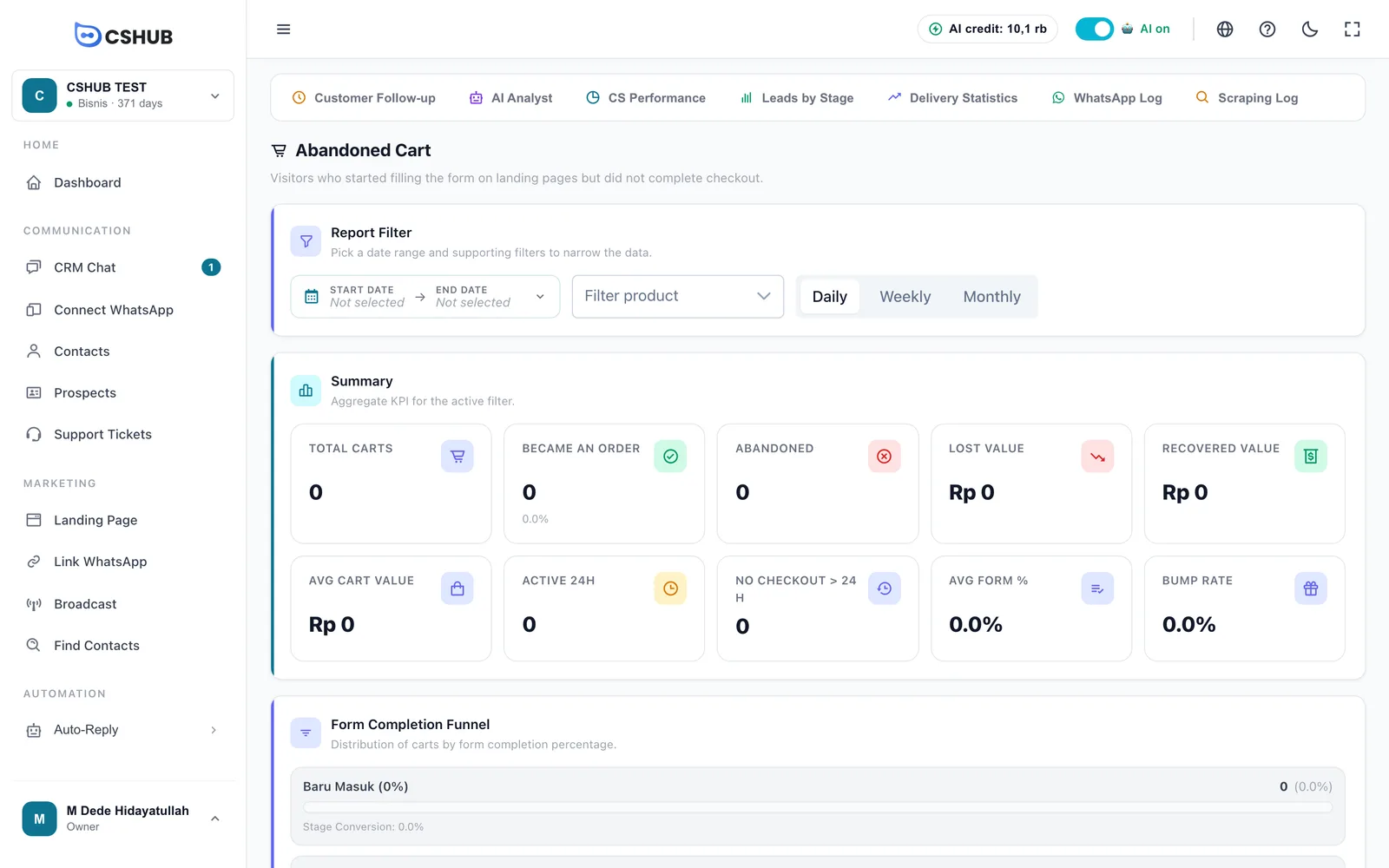
| Kennzahl | Bedeutung |
|---|---|
| Gesamtwarenkörbe | Besucher, die angefangen haben, das Checkout-Formular auszufüllen |
| Bestellt / Abgebrochen | Wer die Bestellung abgeschlossen hat und wer aufgehört hat |
| Verlorener Wert / Wiedergewonnener Wert | Verlorener Warenkorbwert im Vergleich zum zurückgewonnenen Wert |
| Aktiv 24h / Kein Abschluss > 24 Std. | Frische Warenkörbe im Vergleich zu Warenkörben, die still geworden sind |
| Durchschnittliche Formular % | Wie weit das Formular im Schnitt ausgefüllt war, bevor es verlassen wurde |
| Abbruchrate | Anteil der Warenkörbe, die zusätzlich das Zusatzangebot (Order Bump) gewählt haben (in der App heißt diese Kennzahl derzeit „Abbruchrate“) |
Weiter unten findest du den Formularabschluss-Trichter, Abgebrochen vs. Konvertiert Trend, die Aufschlüsselungen Nach Produkt, Nach Gerät und Nach Zahlungsmethode, CS Wiederherstellung mit einer CS Rangliste, Stündliche Verteilung und Top Abgebrochen (Höchster Wert). Wie du Warenkörbe zurückgewinnst, erfährst du unter Abgebrochene Warenkörbe.
Keine Warenkorbdaten?
Siehst du Noch keine abgebrochenen Warenkörbe, stelle sicher, dass der Warenkorb-Tracker auf deiner Landing Page oder in deinem Online-Shop installiert ist.
Aktivitätsprotokolle
Protokolle erfassen Ereignisse einzeln – praktisch, wenn du herausfinden musst, warum eine bestimmte Nachricht nicht rausgegangen ist.
| Protokoll | Was es enthält |
|---|---|
| WhatsApp-Log | Zustellverlauf der WhatsApp-Nachrichten von verbundenen Geräten |
| Scraping-Log | Verlauf der Aufträge zur Kontaktsuche (Google Maps, Telefonnummern, WA-Gruppen) |
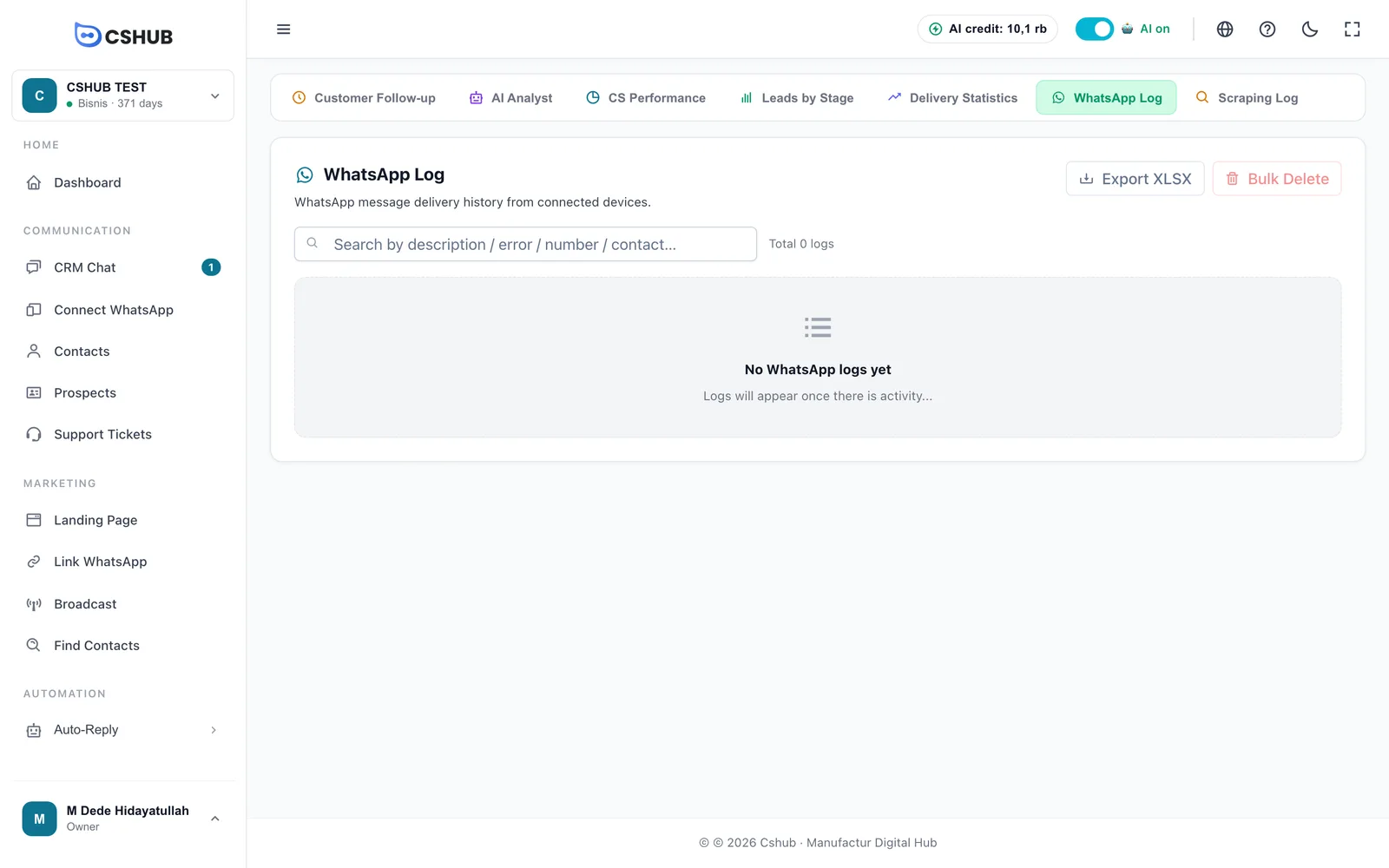
- Suche nach Beschreibung, Fehler, Nummer oder Kontaktname.
- Jede Zeile zeigt den Status (AUSSTEHEND, GESENDET oder FEHLGESCHLAGEN), Kontakt, Nachricht, Datum, Gerät und Fehler.
- Klicke auf eine Zeile, um Protokolldetails zu öffnen: Typ, Kontakt, Nummer, Sende- und Erstellungszeit, Gerät, Beschreibung, Nachrichtentext und Fehler.
- XLSX exportieren (nur WhatsApp-Log) lädt die Protokolle herunter, die zu deiner Suche passen.
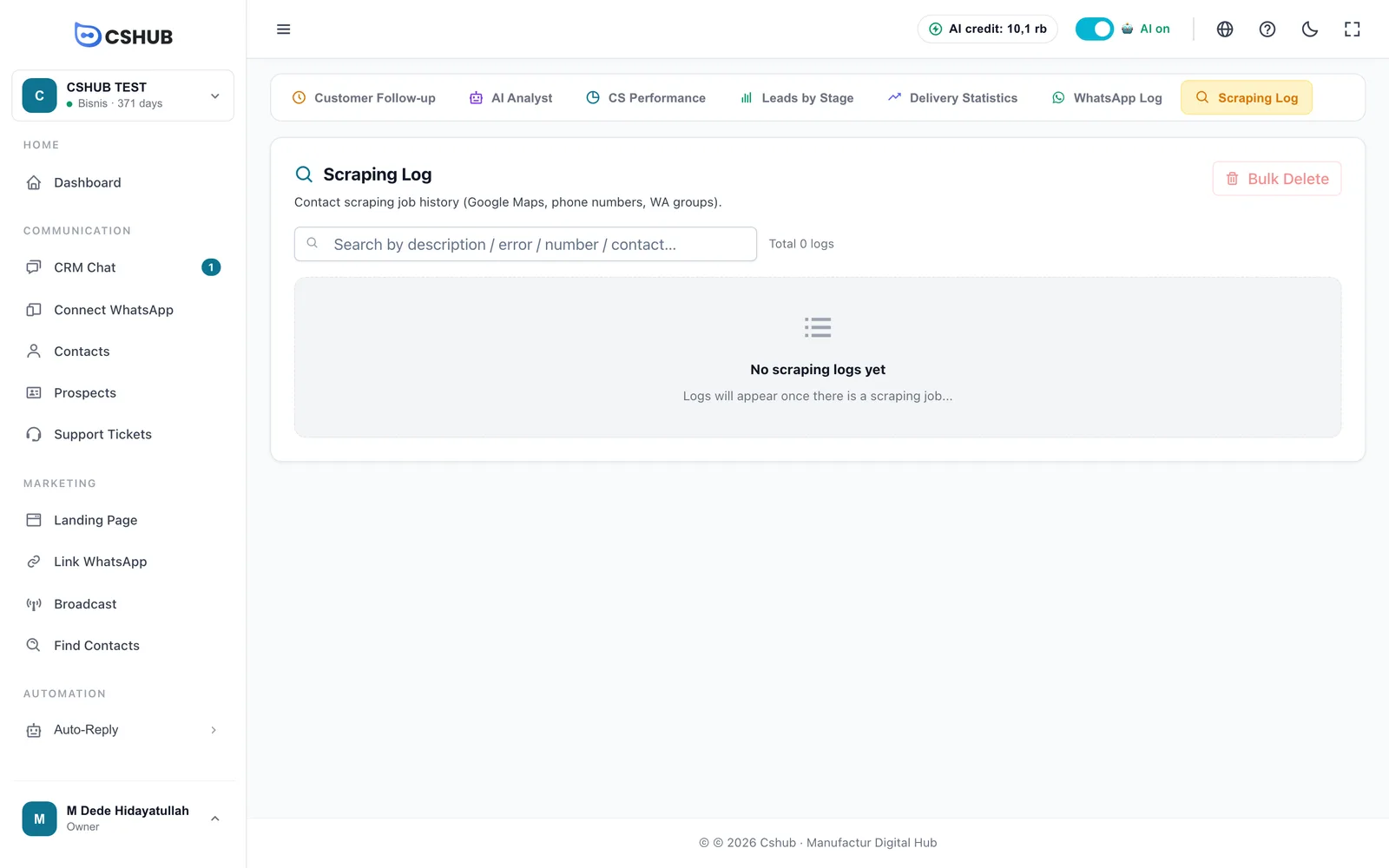
Massenlöschung kann nicht rückgängig gemacht werden
Massenlöschung entfernt alle Protokolle dieses Typs – oder, wenn du gerade suchst, nur die, die zu deinem Suchbegriff passen. Prüfe den Suchbegriff im Bestätigungsfenster, bevor du fortfährst.
Tipps zum Lesen der Berichte
- Starte deinen Tag mit dem Kunden-Follow-up. Es zeigt dir sofort, wer einen Anstoß braucht – siehe Unbeantwortete Chats.
- Vergleiche die CS-Leistung von Monat zu Monat, nicht von Tag zu Tag, damit ein ruhiger Tag die Zahlen nicht verzerrt.
- Eine hohe Fehlerquote bei Broadcasts bedeutet meist, dass eine Nummer eine Pause braucht oder der Sendeabstand zu knapp ist.
- Nutze den KI-Analyst, wenn du eine „Warum“-Frage hast, die die Zahlen nicht beantworten – siehe AI Insight & Analyst.