
Rundgang durch die Oberfläche
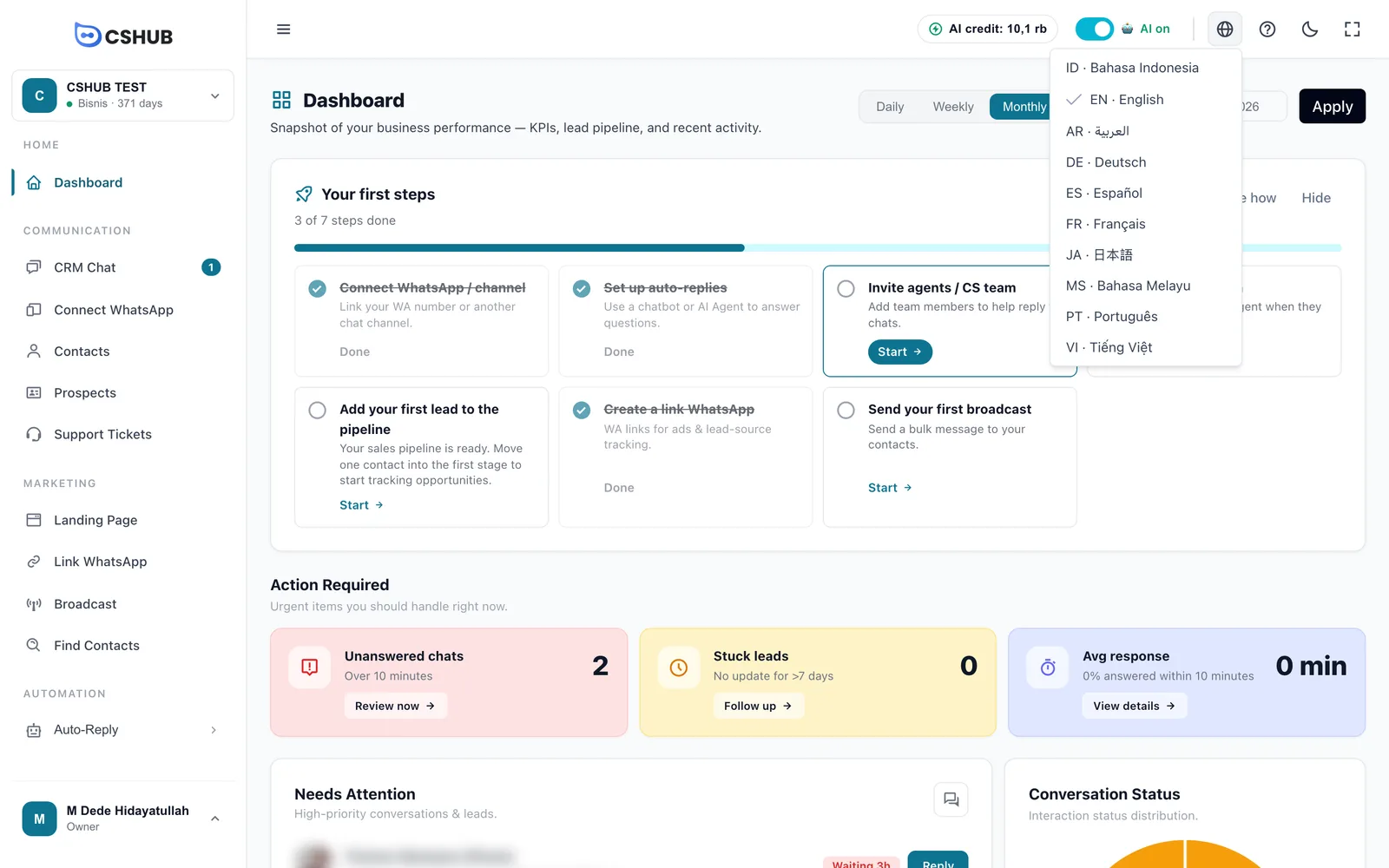
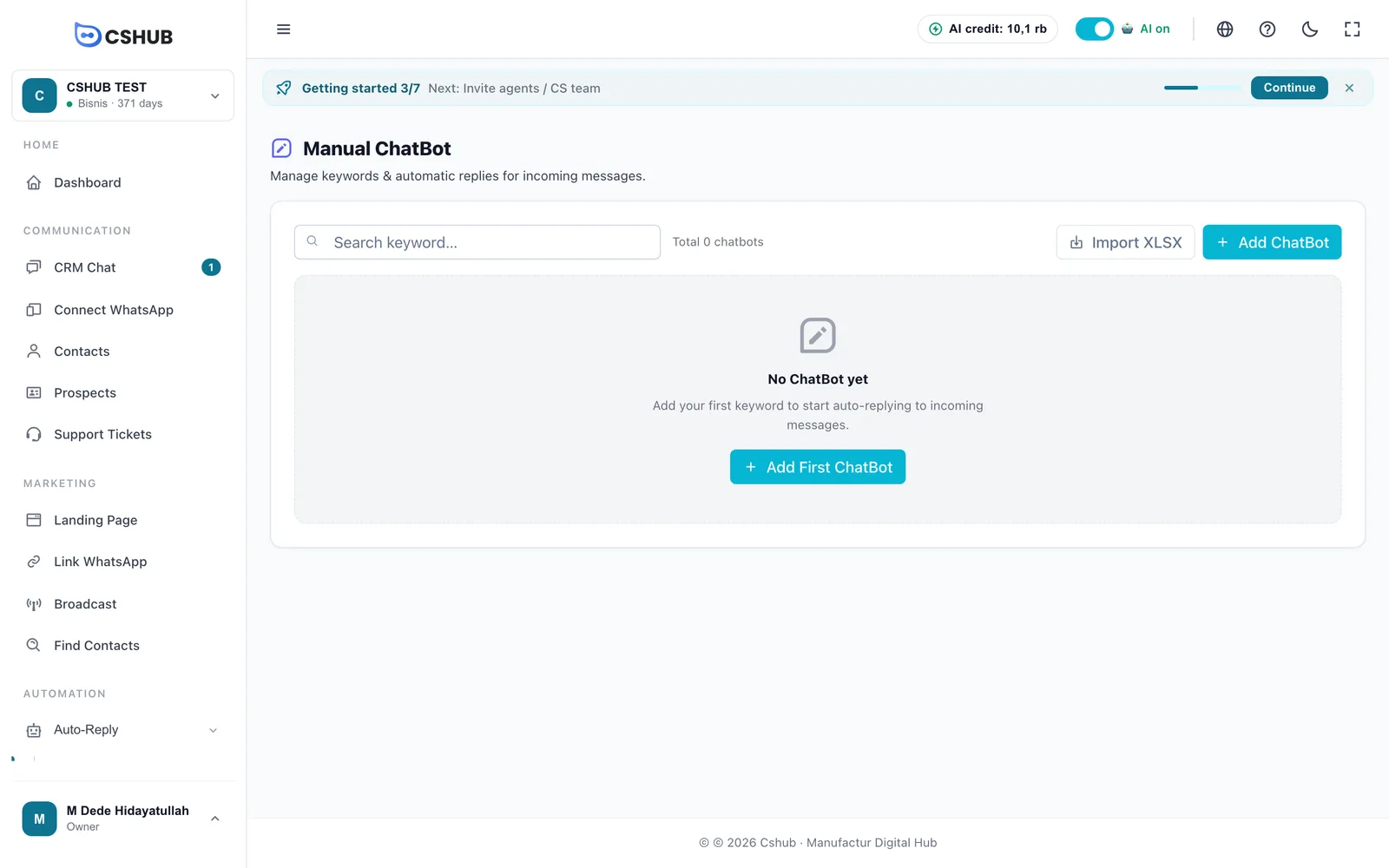
Diese Seite stellt dir den Grundaufbau der cshub-App vor (die Seitenleiste links, die obere Leiste, den Streifen „Erste Schritte“, den Inhaltsbereich und den Hilfe-Button) und erklärt das Dashboard, damit du weißt, wo jedes Menü liegt und was jede Zahl bedeutet.
Jede Seite innerhalb eines Unternehmens nutzt denselben Aufbau:
| Bereich | Wo | Was drin ist |
|---|---|---|
| Seitenleiste | Links | Unternehmenswechsler, alle Menüs und dein Kontomenü |
| Obere Leiste | Oben | KI-Guthaben, der KI-Schalter, Sprache, Hilfe, Dunkelmodus, Vollbild |
| Streifen „Erste Schritte“ | Unter der oberen Leiste | Fortschritt der Start-Checkliste und ein Button zum nächsten Schritt |
| Inhaltsbereich | Mitte | Die Seite, die du gerade geöffnet hast |
| Hilfe-Button | Unten rechts | KI-Hilfe, Rundgänge wiederholen, Chat mit dem Support |
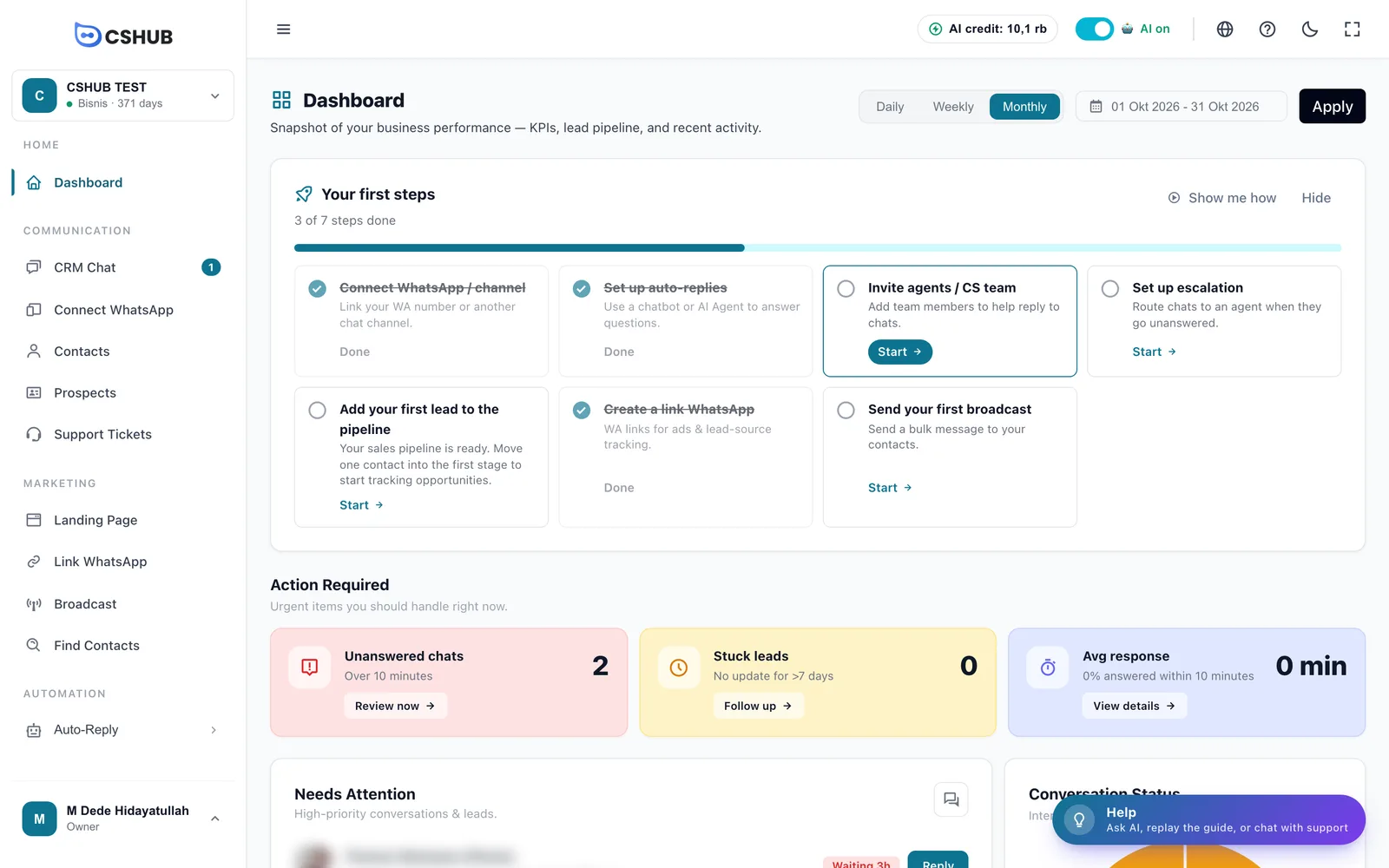
Seitenleiste
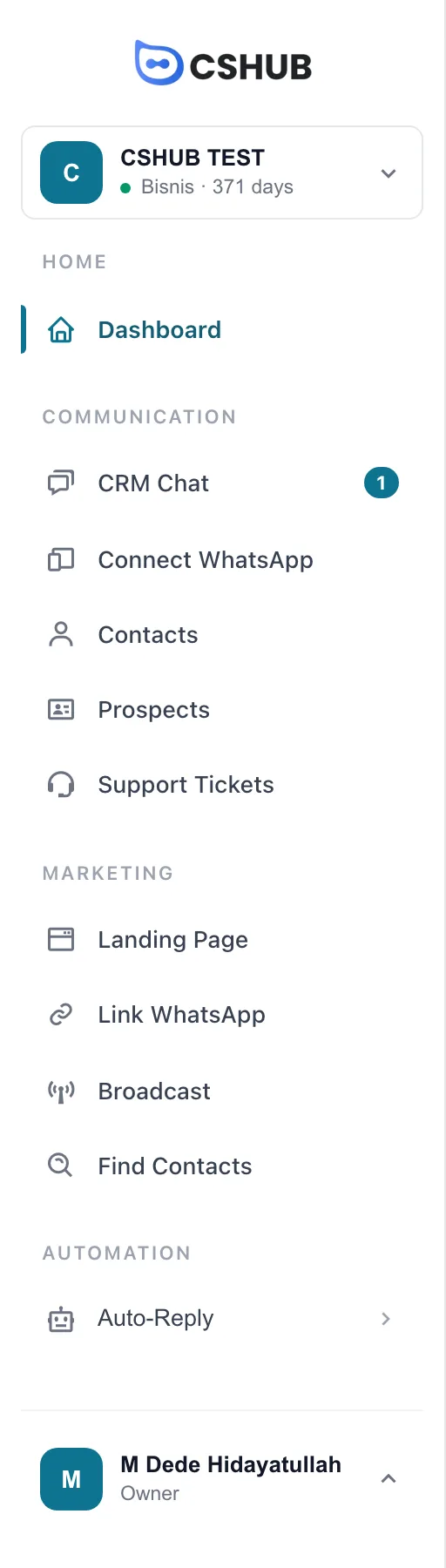
Unternehmenswechsler
Das Feld ganz oben zeigt das aktive Unternehmen, den Paketnamen und wie viele Tage das Paket noch läuft (z. B. Bisnis · 371 Tage). Klicke darauf, um Deine Unternehmen zu öffnen:
| Element | Was es tut |
|---|---|
| Unternehmenszeile | Klicken, um zu diesem Unternehmen zu wechseln. Das gerade geöffnete ist mit Aktiv markiert |
| Alle Unternehmen anzeigen | Öffnet Mein Konto mit der vollständigen Liste deiner Unternehmen |
| Neues Unternehmen erstellen | Legt ein weiteres Unternehmen mit eigenem Paket und eigenen Daten an |
Ein Unternehmen, dessen Paket abgelaufen ist, lässt sich weiterhin öffnen, damit du es verlängern kannst. Siehe Wenn dein Paket abläuft.
Menüs
Die Menüs sind gruppiert. Welche Gruppen und Einträge erscheinen, hängt von deinem gewählten Geschäftsfokus, den Berechtigungen deiner Rolle und den Funktionen deines Pakets ab.
| Gruppe | Menüs | Anleitungen |
|---|---|---|
| Startseite | Dashboard | Dashboard |
| Kommunikation | CRM-Chat, WhatsApp verbinden, Kontakte, Interessenten, Support-Tickets, Termin | CRM-Chat, Über Kanäle, Kontakte, Interessenten & Pipeline, Support-Tickets, Termine |
| Marketing | E-Commerce, Landing Page, Link-Generator, Broadcast, Kontakte finden | Onlineshop, Landing Pages, WhatsApp-Links, Broadcast, Kontakte finden |
| Produkte & Bestellungen | Inventar, Bestellungen (Transaktionen, Warenkorb abgebrochen) | Produkte & Bestand, Bestellungen, Abgebrochene Warenkörbe |
| Automatisierung | Auto-Reply (Manueller Chatbot, AI Agent, Eskalation) | Schlüsselwort-Antworten, AI Agent, Eskalation |
| Berichte | Berichte & Protokolle | Berichte & Protokolle |
| Einstellungen | Daten & Vorlagen, Einstellungen, Abrechnung, Hilfe | Daten & Vorlagen, Unternehmenseinstellungen, Abrechnung & Pakete, KI-Hilfeassistent |
| Kennzeichen | Bedeutung |
|---|---|
| Zahl neben CRM-Chat | Wie viele Nachrichten ungelesen sind |
| Pfeil (›) | Das Menü hat Unterpunkte. Zum Aufklappen anklicken |
| Schloss-Symbol | Die Funktion ist nicht in deinem Paket enthalten (In einem anderen Paket verfügbar). Klicke darauf, um zu sehen, welche Pakete sie freischalten |
Du findest ein Menü nicht?
Höchstwahrscheinlich wird es durch deinen Geschäftsfokus ausgeblendet. Klicke unten in der Seitenleiste auf Alle Funktionen zeigen, um alle Menüs zurückzuholen, oder ändere den Fokus unter Geschäftsfokus.
Kontomenü
Der Block ganz unten in der Seitenleiste zeigt deinen Namen und deine Rolle (z. B. Inhaber). Klicke darauf, um das Kontomenü zu öffnen.
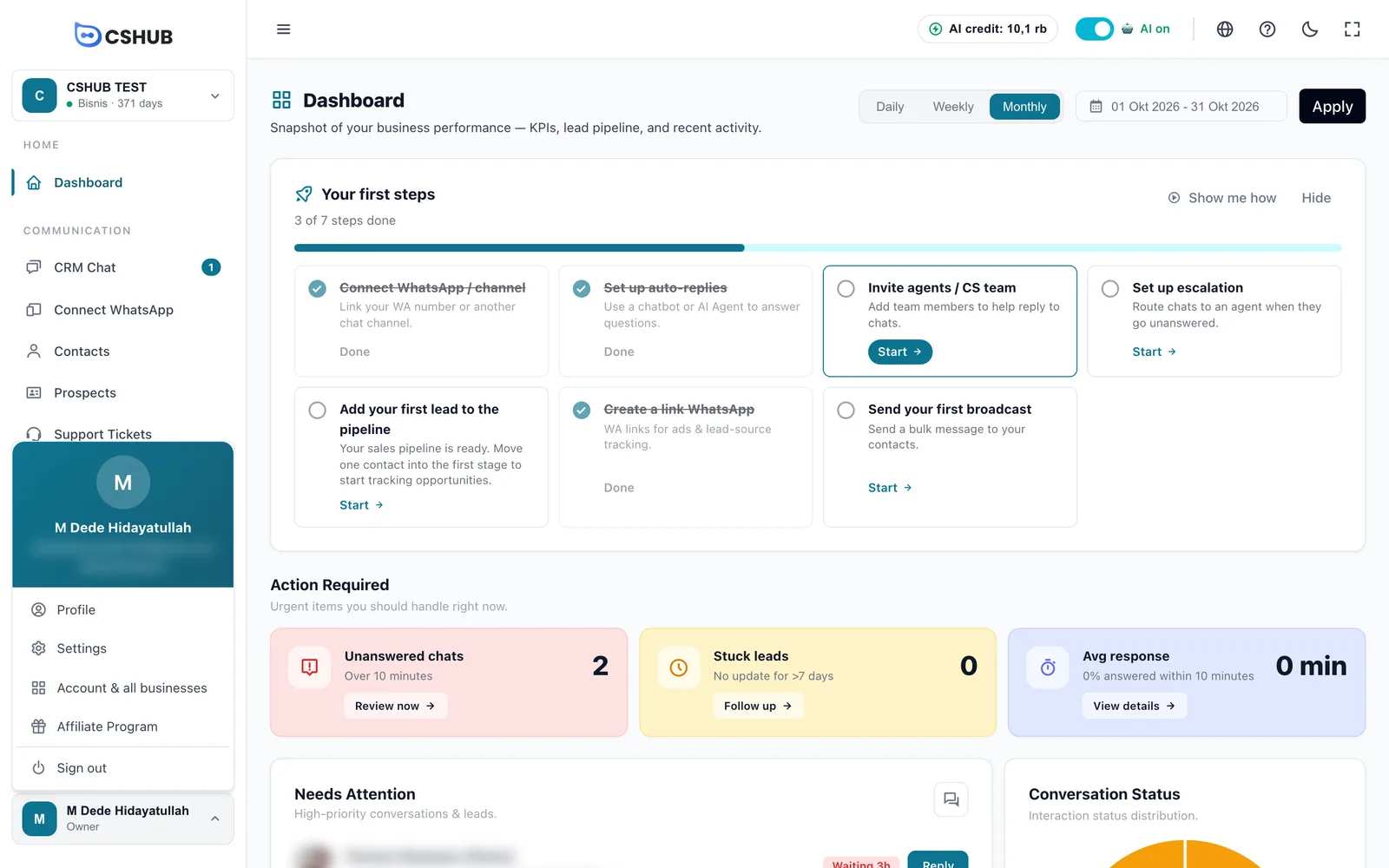
| Option | Was sie tut |
|---|---|
| Profil | Deine persönlichen Daten und die Passwortänderung. Siehe Team, CS & Rollen |
| Einstellungen | Die Seite mit den Unternehmenseinstellungen |
| Konto & alle Unternehmen | Die Seite Mein Konto: deine Unternehmen, Pakete und dein Zahlungsverlauf |
| Affiliate-Programm | Das Affiliate-Dashboard, um Provision zu verdienen. Siehe Affiliate-Programm |
| Abmelden | Meldet dich in diesem Browser ab |
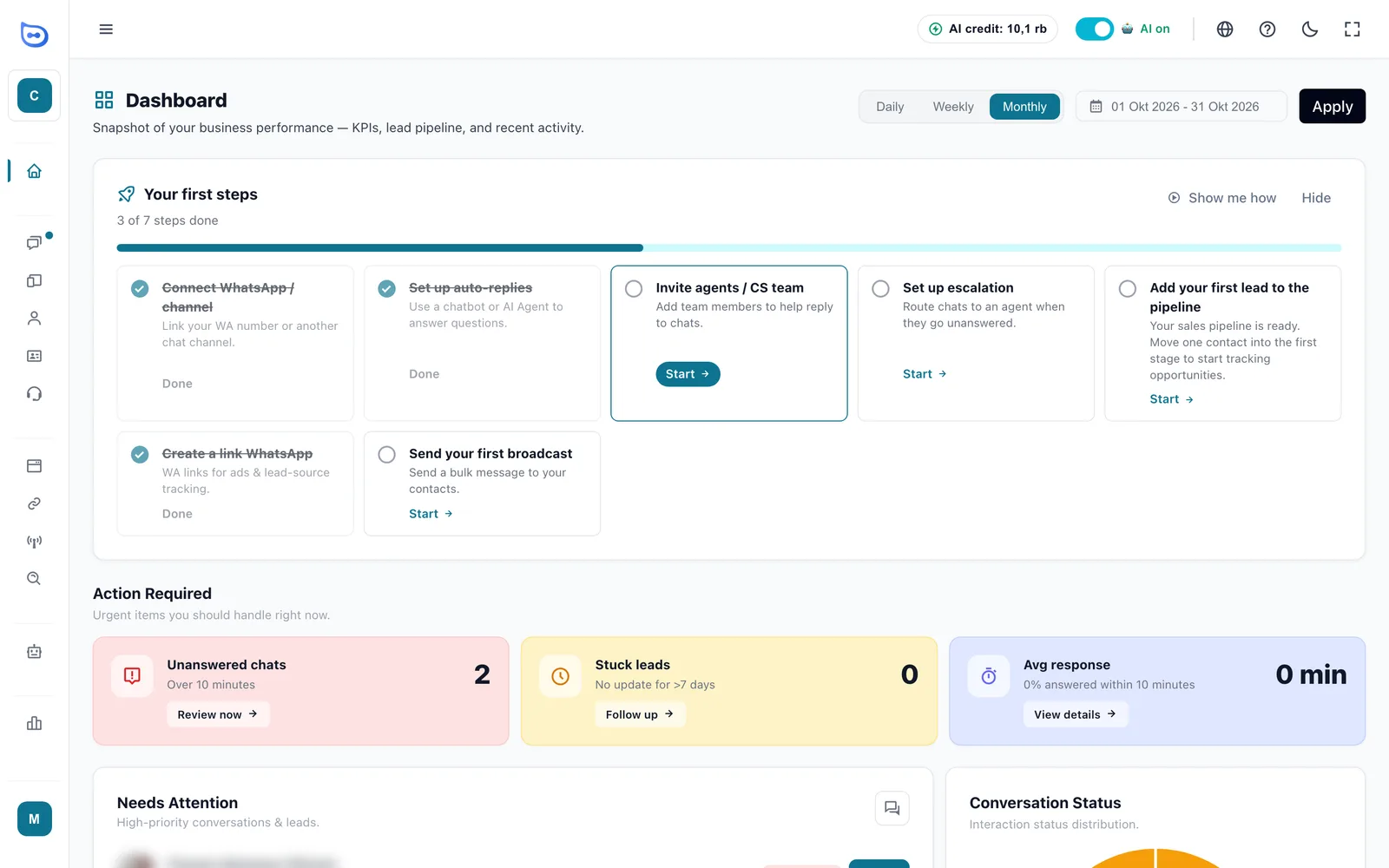
Seitenleiste einklappen
Der Button ☰ links in der oberen Leiste klappt die Seitenleiste zu einer Symbolreihe ein, damit der Inhalt mehr Platz bekommt. Ein weiterer Klick klappt sie wieder auf.
Obere Leiste

| Element | Was es tut |
|---|---|
| ☰ | Klappt die Seitenleiste ein oder aus |
| KI-Guthaben | Verbleibendes KI-Guthaben des aktiven Unternehmens. Fahre mit der Maus darüber, um Rest, Gesamt und Verbrauch zu sehen. Siehe AI-Guthaben & Aufladungen |
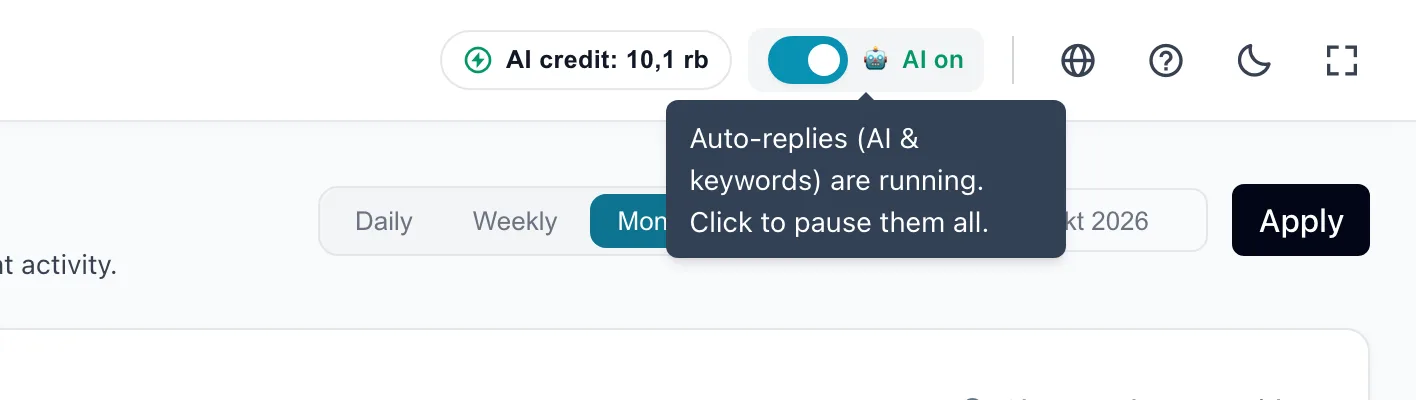
| KI aktiv / KI pausiert | Schaltet alle automatischen Antworten (KI und Schlüsselwörter) auf allen Kanälen dieses Unternehmens auf einmal ein oder aus |
| Globus | Ändert die Anzeigesprache der App |
| ? | Öffnet das Panel Hilfe |
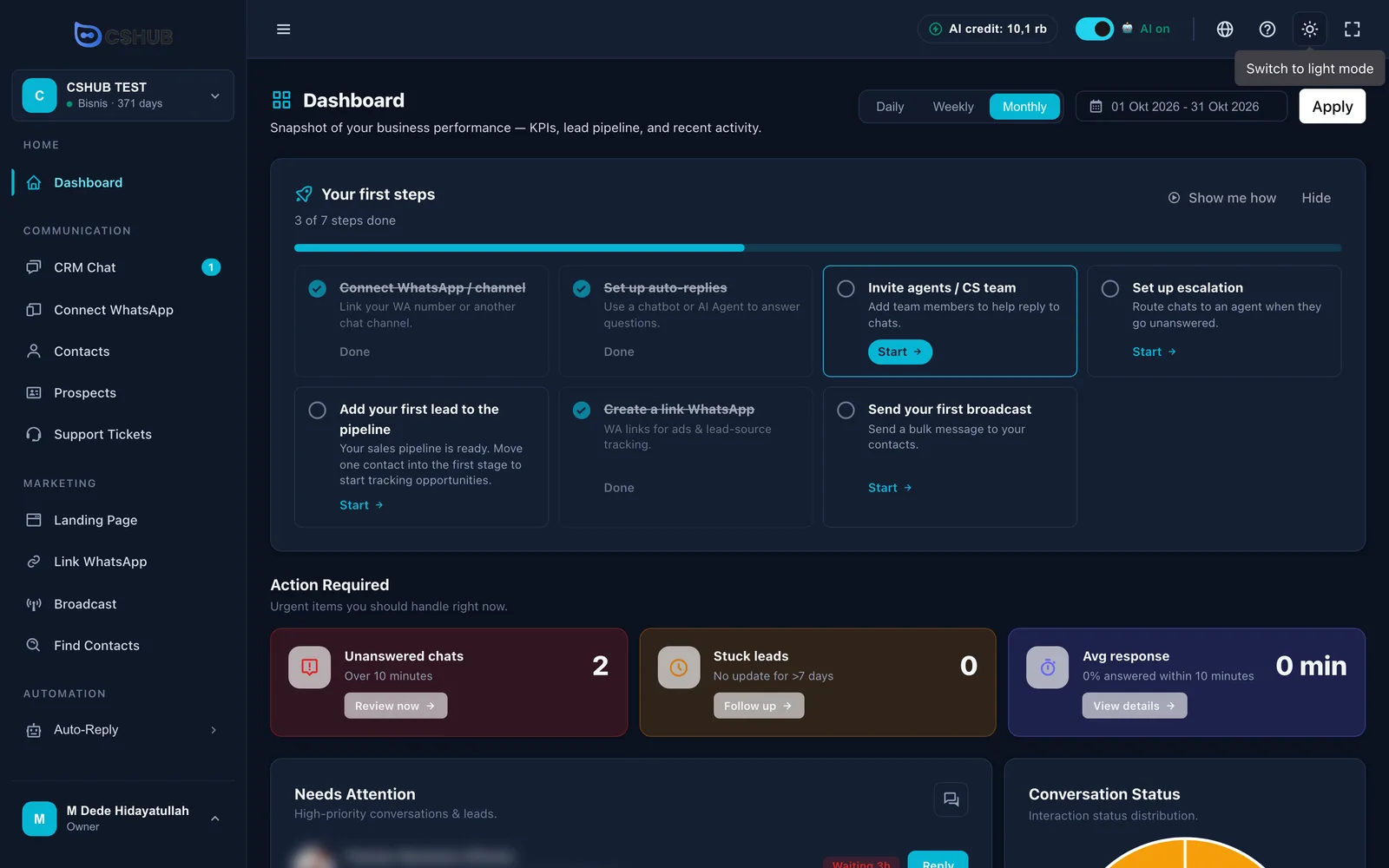
| Mond / Sonne | Wechselt zwischen Dunkel- und Hellmodus |
| Vollbild | Blendet die Browserleisten aus. Erneut drücken (oder Esc), um es zu beenden |
Wenn dein Unternehmen mehr als eine Währung nutzt, erscheint neben dem Globus zusätzlich eine Auswahl für die Anzeigewährung.
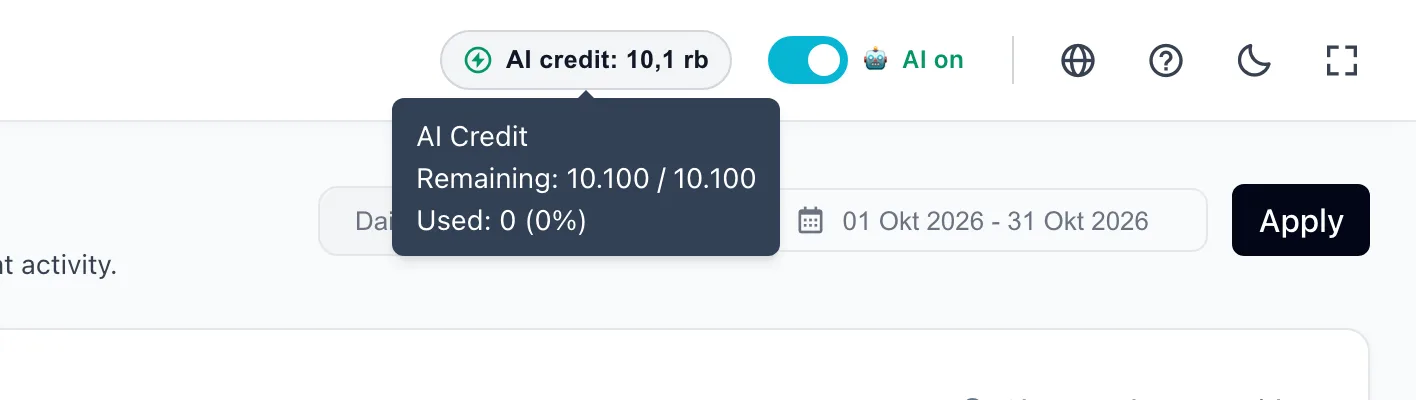
Der Schalter KI aktiv
Solange der Schalter an ist (KI aktiv), werden eingehende Chats nach der Auto-Reply-Methode des jeweiligen Kanals beantwortet. Klicke darauf, um zu pausieren: Die Beschriftung wechselt zu KI pausiert, Chats kommen weiterhin im CRM-Chat an, aber du und dein Team antwortet selbst. Während der Pause zeigt der CRM-Chat einen Hinweisstreifen mit dem Button Aktivieren.
Wann du die KI pausieren solltest
Wenn du gerade Preise oder Bestände aktualisierst, eine Aktion läuft, die noch nicht im AI-Wissen steht, oder es um ein Problem geht, das ein Mensch direkt erklären sollte.
Sprache und Dunkelmodus
Die App gibt es in 10 Sprachen: ID, EN, AR, DE, ES, FR, JA, MS, PT und VI. Die gewählte Sprache ändert nur deine Ansicht der App, nicht die Sprache, in der die KI mit Kundschaft spricht (das ist die Standardsprache in den Unternehmenseinstellungen).
Der Streifen: Erste Schritte
Solange die Start-Checkliste nicht abgeschlossen ist, liegt auf jeder Seite unter der oberen Leiste ein schmaler Streifen: Erste Schritte 3/7 · Als Nächstes: …, ein kleiner Fortschrittsbalken, ein Button Weiter und ×.

| Element | Was es tut |
|---|---|
| Weiter | Öffnet die Seite für den nächsten Schritt |
| × | Schließt den Streifen für diese Sitzung (pro Unternehmen). Er kommt zurück, sobald der Browser-Tab geschlossen und die App neu geöffnet wird |
Der Streifen erscheint nicht auf dem Dashboard, solange die Karte Deine ersten Schritte sichtbar ist (um Doppelungen zu vermeiden), und auch nicht, wenn du schon auf der Seite des nächsten Schritts bist.
Dashboard
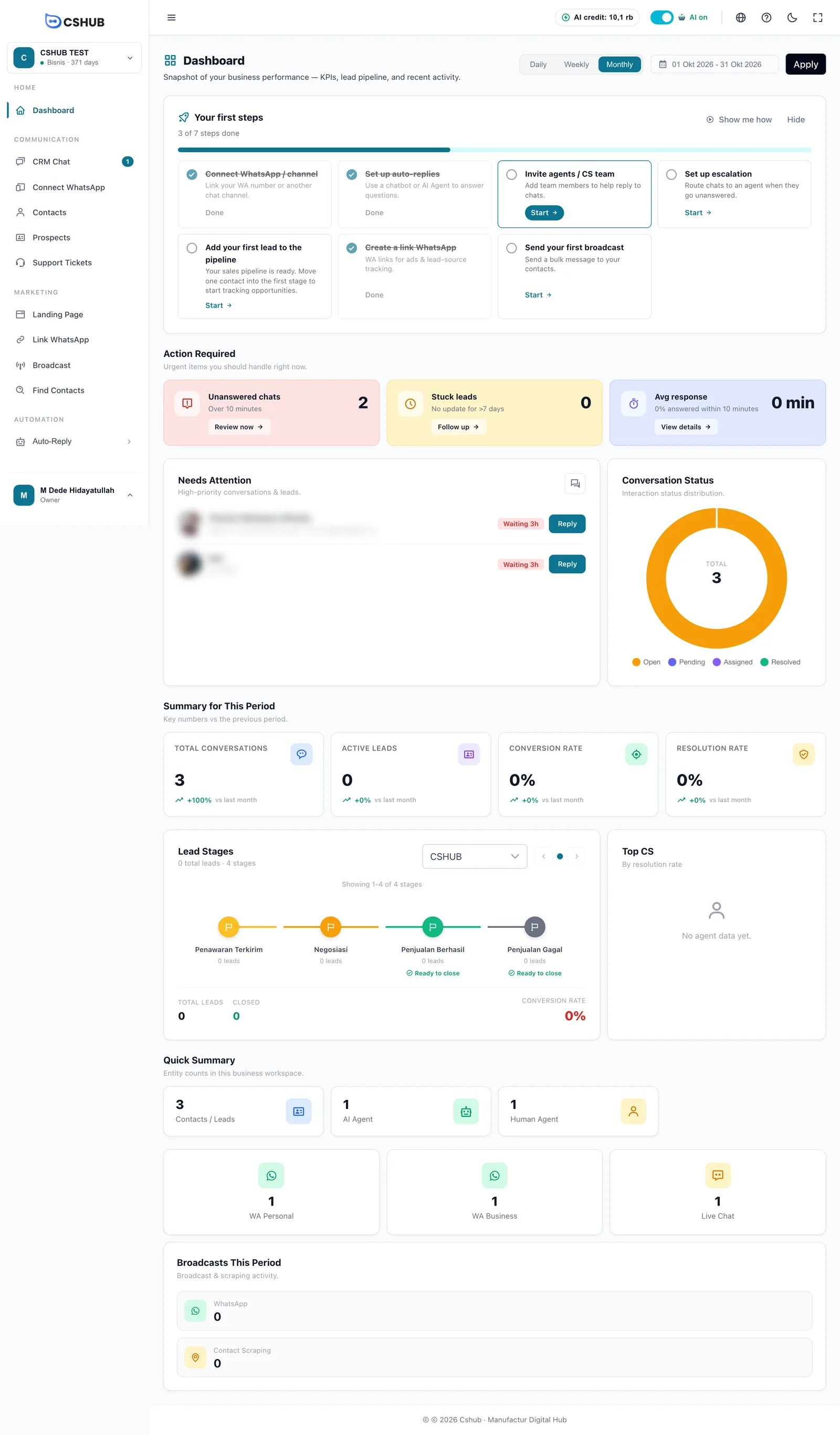
Das Dashboard ist die erste Seite, die du innerhalb eines Unternehmens siehst. Es fasst Gespräche, Interessenten, dein Team und deine Verkäufe zusammen.
Zeitraumfilter
Wähle oben rechts Täglich, Wöchentlich oder Monatlich und dann einen Datumsbereich (mit Schnellauswahlen wie Heute, Letzte 7 Tage, Diesen Monat oder Benutzerdefiniert). Die Zahlen werden erst neu geladen, wenn du auf Anwenden klickst.
Bereiche des Dashboards
| Bereich | Was er zeigt |
|---|---|
| Deine ersten Schritte | Die Start-Checkliste für deinen Fokus. Siehe Registrierung & Onboarding |
| Verbinde WhatsApp, um Chats zu empfangen | Nur, wenn kein Kanal verbunden ist; ersetzt dann die chatbasierten Bereiche. Buttons WhatsApp verbinden oder Anderen Kanal nutzen |
| Handlungsbedarf | Unerledigte Chats (länger als das Minutenlimit wartend), Feststeckende Leads (seit mehr als 7 Tagen ohne Aktualisierung) und die Durchschnittliche Antwortzeit deines Teams. Jede Karte hat einen Button zur passenden Seite |
| Verkaufsleistung & Transaktions-Trichter | Umsatz, Gesamtzahl der Bestellungen, durchschnittlicher Bestellwert, abgebrochene Warenkörbe und Transaktionen pro Phase (Erstellt → Ausstehend → Bezahlt → Versendet → Abgeschlossen). Nur beim Fokus Online-Verkauf oder Alle Funktionen und in Paketen mit der Transaktionsfunktion |
| Benötigt Aufmerksamkeit | Die Gespräche, die am längsten warten, jeweils mit einem Button Antworten |
| Gesprächsstatus | Ein Ringdiagramm der Gesprächsstatus |
| Zusammenfassung des Zeitraums | Gesamtgespräche, Aktive Leads, Konversionsrate und Lösungsrate im Vergleich zum vorherigen Zeitraum |
| Lead-Phasen | Interessenten pro Pipeline-Phase, Gesamtzahl der Leads, Abschlüsse und Konversionsrate. Nur, wenn das Menü Interessenten sichtbar ist |
| Top-CS | Die Teammitglieder mit der höchsten Lösungsrate |
| Kurze Zusammenfassung | Anzahl der Kontakte, AI Agents, menschlichen Agents und verbundenen Kanäle (WA Persönlich, WA Business, Live Chat) |
| Broadcasts im Zeitraum | WhatsApp-Broadcasts und Kontaktsuchen in diesem Zeitraum |
Die Reihenfolge der Bereiche richtet sich nach deinem Geschäftsfokus. Beim Fokus Online-Verkauf rückt zum Beispiel die Verkaufsleistung nach oben, beim Fokus Kundenservice der Bereich Benötigt Aufmerksamkeit.
Der Hilfe-Button
Der Button Hilfe unten rechts (und das Symbol ? in der oberen Leiste) öffnet das Hilfe-Panel.
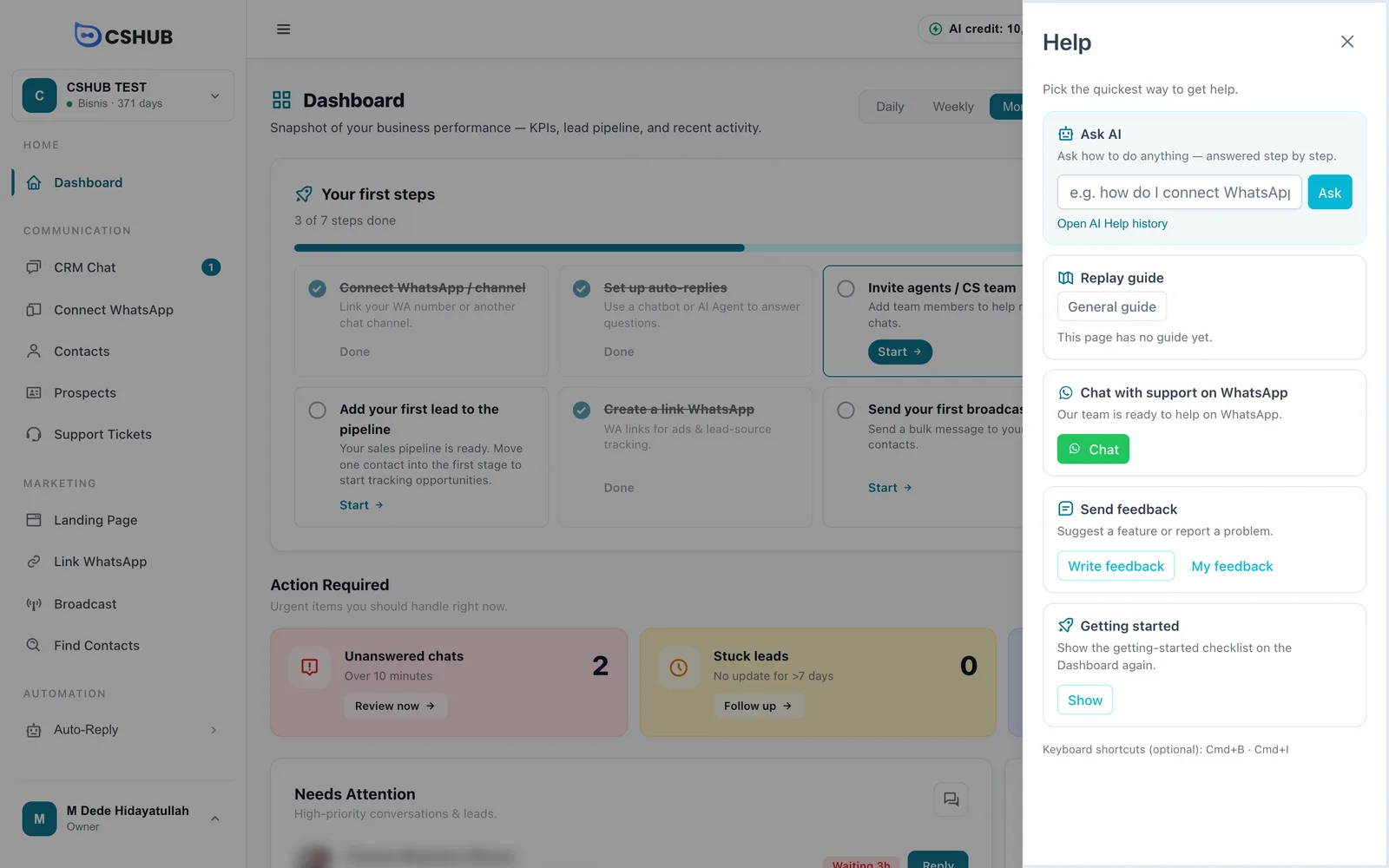
| Karte | Was sie tut |
|---|---|
| KI fragen | Frag, wie etwas geht, und erhalte Schritt-für-Schritt-Antworten. Siehe KI-Hilfeassistent |
| Rundgang wiederholen | Spielt den kurzen Rundgang für diese Seite oder den Allgemeinen Rundgang durch den Aufbau der App ab |
| Support per WhatsApp | Sprich direkt mit dem cshub-Team |
| Feedback senden | Schlag eine Funktion vor oder melde ein Problem und verfolge den Status unter Mein Feedback |
| Erste Schritte | Zeigt die Checklisten-Karte auf dem Dashboard wieder an, falls du sie ausgeblendet hast |
Unten im Panel stehen die Tastenkürzel zum Öffnen des Panels und der Rundgänge (Strg unter Windows, Cmd auf dem Mac).
Verwandte Themen
- Grundbegriffe – die Begriffe, die in den Menüs vorkommen
- Schnellstart: KI antwortet auf WhatsApp
- Geschäftsfokus – steuern, welche Menüs angezeigt werden
- KI-Hilfeassistent