
Recorrido por la interfaz
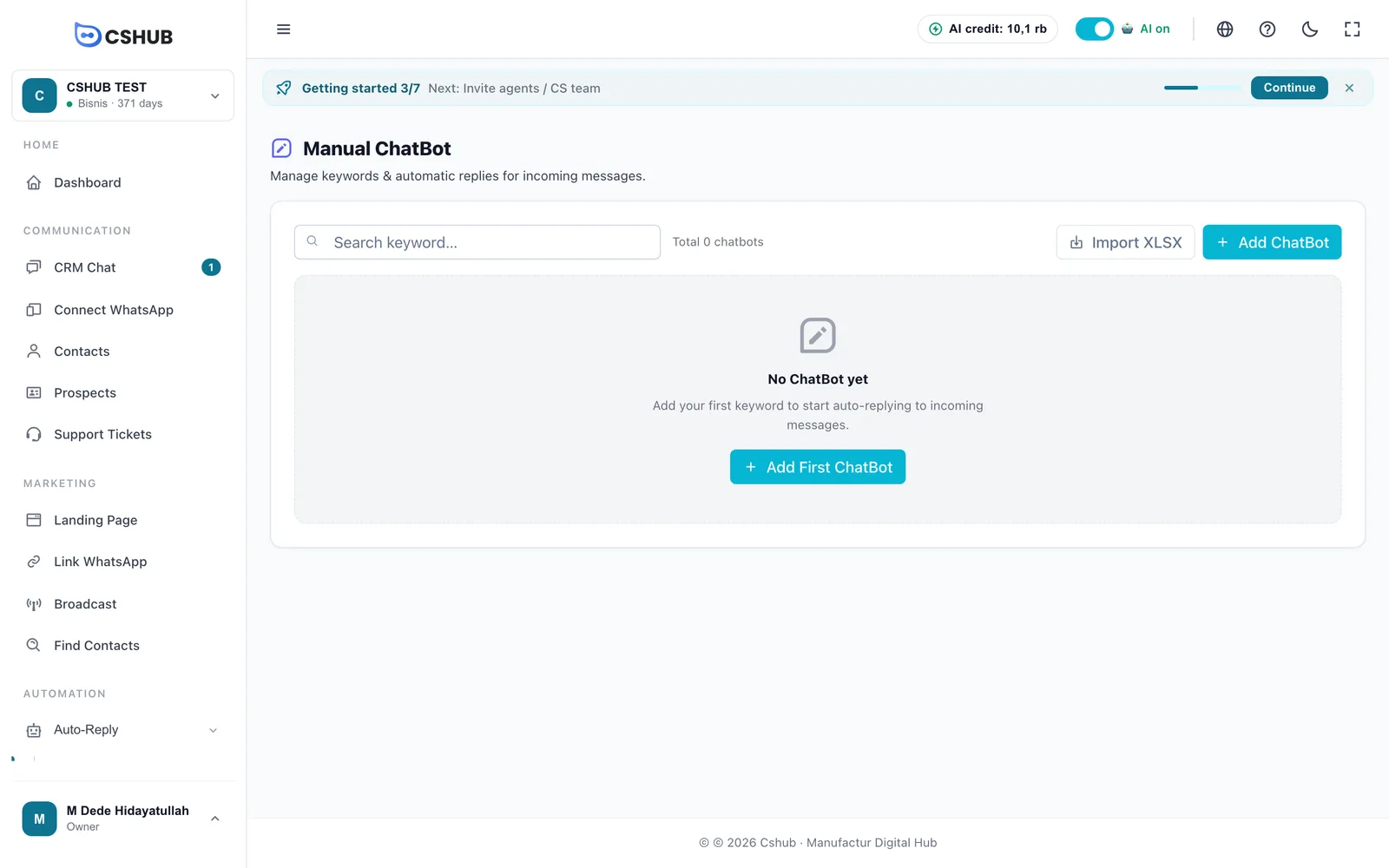
Esta página presenta la estructura principal de la app de cshub (la barra lateral a la izquierda, la barra superior, la franja de Primeros pasos, el área de contenido y el botón Ayuda) y lo que hay en el tablero, para que sepas dónde está cada menú y qué significa cada cifra.
Todas las páginas dentro de un negocio usan la misma estructura:
| Parte | Dónde | Qué contiene |
|---|---|---|
| Barra lateral | Izquierda | Selector de negocios, todos los menús y el menú de tu cuenta |
| Barra superior | Arriba | Crédito IA, el interruptor de IA, idioma, ayuda, modo oscuro, pantalla completa |
| Franja de Primeros pasos | Bajo la barra superior | El progreso de la lista de primeros pasos y un botón para ir al siguiente paso |
| Área de contenido | Centro | La página que tienes abierta |
| Botón Ayuda | Esquina inferior derecha | Ayuda con IA, repetición de guías, chat con soporte |
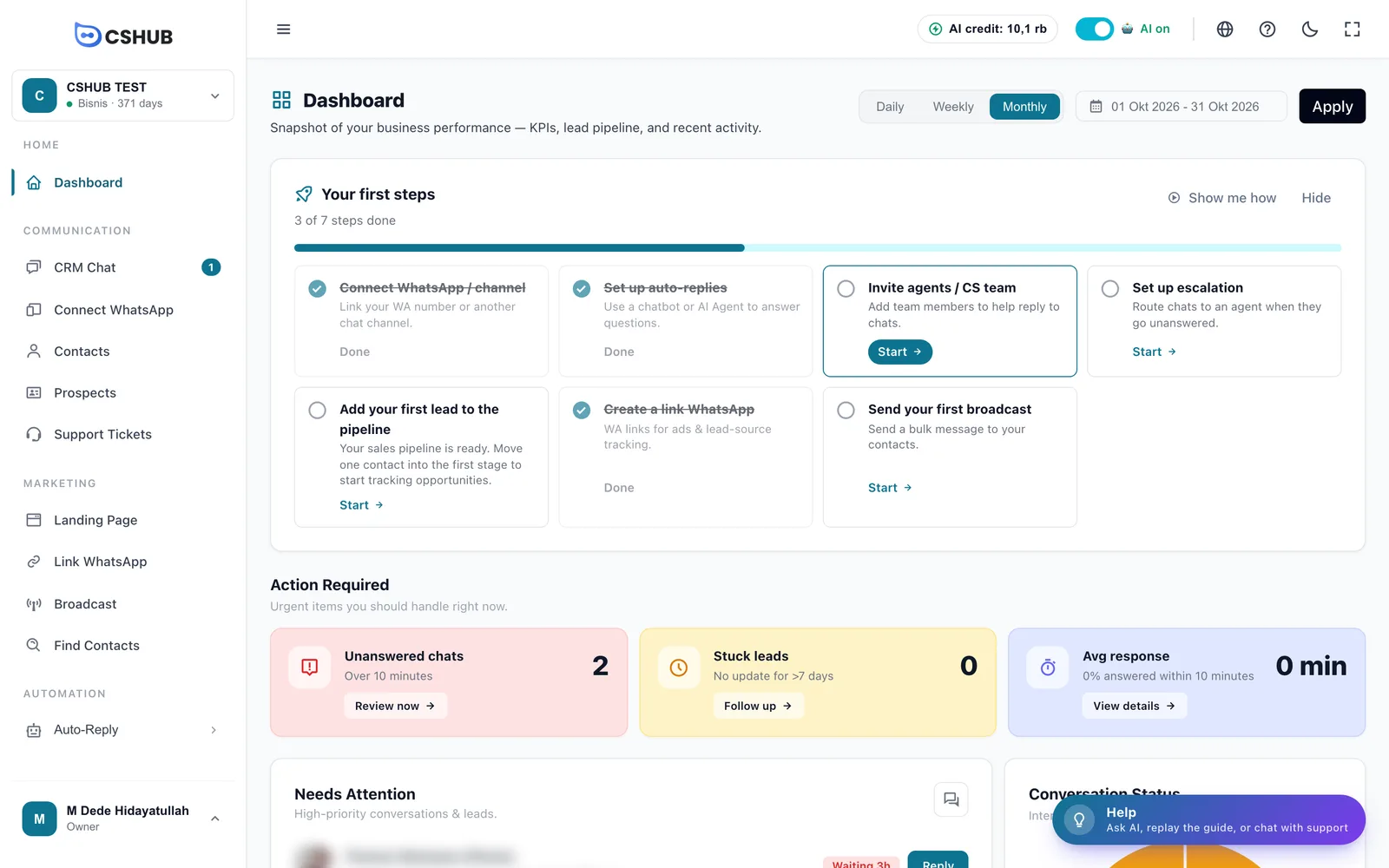
Barra lateral
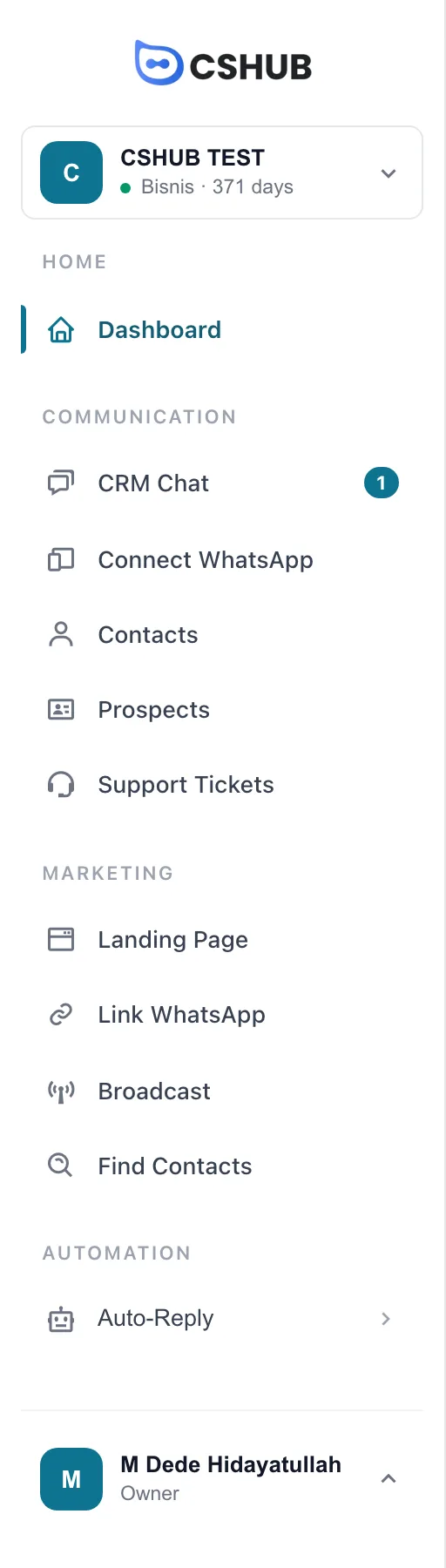
Selector de negocios
El recuadro de arriba del todo muestra el negocio activo, el nombre de su plan y los días que le quedan (por ejemplo, Bisnis · 371 días). Haz clic en él para abrir Tus negocios:
| Elemento | Qué hace |
|---|---|
| Fila del negocio | Haz clic para cambiar a ese negocio. El que tienes abierto aparece marcado como Activo |
| Ver todos los negocios | Abre Mi cuenta con la lista completa de tus negocios |
| Crear nuevo negocio | Crea un negocio adicional con su propio plan y sus propios datos |
Un negocio cuyo plan ha vencido se puede seguir abriendo para renovarlo. Consulta Cuando tu paquete vence.
Menús
Los menús están agrupados. Qué grupos y elementos aparecen depende del enfoque del negocio que elegiste, de los permisos de tu rol y de las funciones de tu plan.
| Grupo | Menús | Guías |
|---|---|---|
| Inicio | Tablero | Tablero |
| Comunicación | Chat CRM, Conectar WhatsApp, Contactos, Prospectos, Tickets de Soporte, Cita | Chat CRM, Acerca de los canales, Contactos, Prospectos y pipeline, Tickets de soporte, Citas |
| Marketing | E-Commerce, Página de Aterrizaje, Generador de Enlaces, Difusión, Buscar contactos | Tienda online, Páginas de aterrizaje, Enlaces de WhatsApp, Difusión, Buscar contactos |
| Productos y Pedidos | Inventario, Pedidos (Transacciones, Carrito abandonado) | Productos y stock, Pedidos, Carritos abandonados |
| Automatización | Respuesta automática (Chatbot manual, Agente AI, Escalación) | Respuestas por palabra clave, Agente AI, Escalación |
| Informes | Informes y registros | Informes y registros |
| Configuraciones | Datos y plantillas, Configuraciones, Facturación, Ayuda | Datos y plantillas, Ajustes del negocio, Facturación y paquetes, Asistente de ayuda con IA |
| Indicador | Significado |
|---|---|
| Número junto a Chat CRM | Cuántos mensajes están sin leer |
| Flecha (›) | El menú tiene subelementos. Haz clic para desplegarlo |
| Icono de candado | La función no está en tu plan (Disponible en otro plan). Haz clic para ver qué planes la desbloquean |
¿No encuentras un menú?
Lo más probable es que tu enfoque del negocio lo esté ocultando. Haz clic en Mostrar todas las funciones al pie de la barra lateral para recuperar todos los menús, o cambia el enfoque en Enfoque del negocio.
Menú de la cuenta
El bloque de abajo del todo de la barra lateral muestra tu nombre y tu rol (por ejemplo, Propietario). Haz clic en él para abrir el menú de la cuenta.
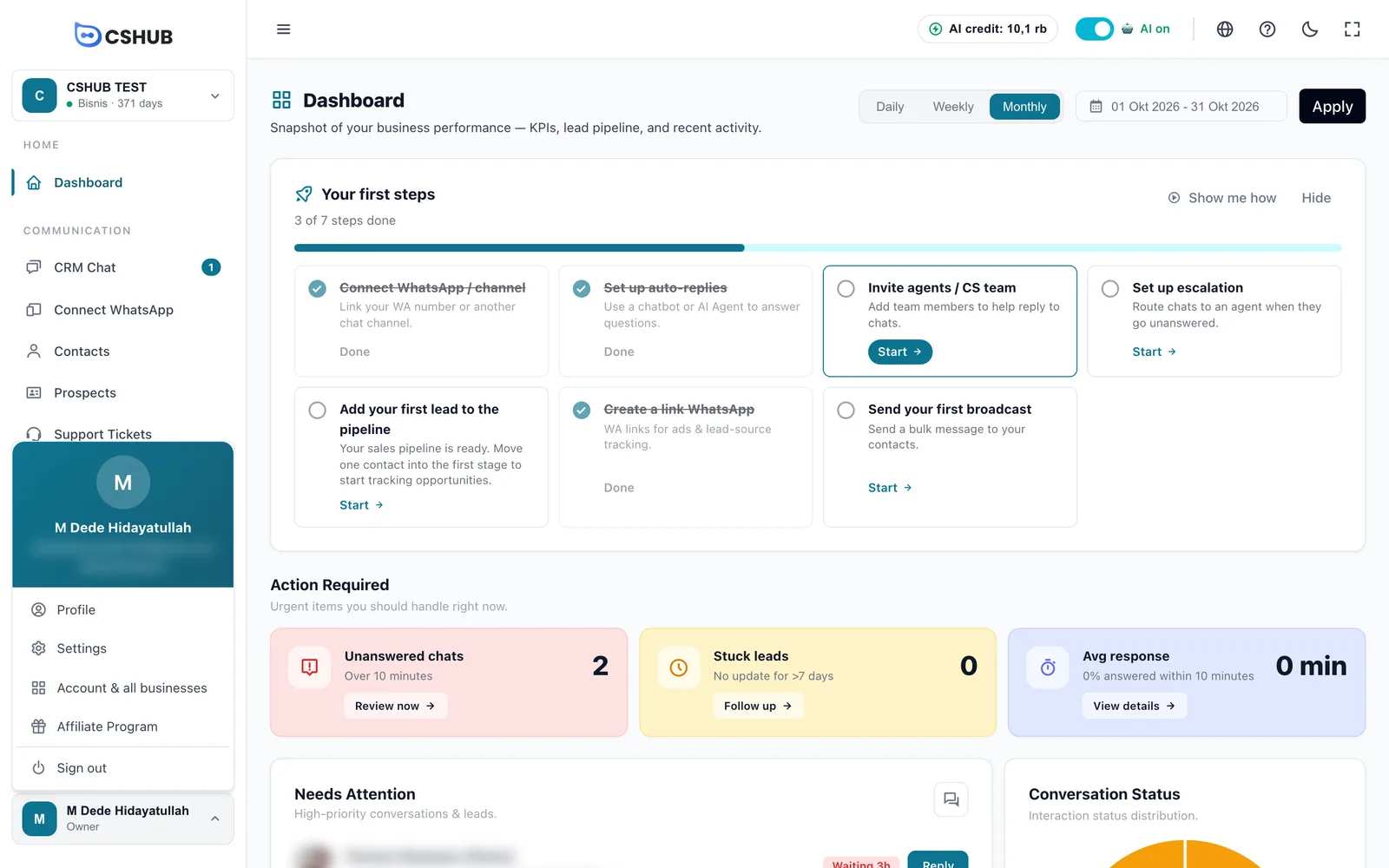
| Opción | Qué hace |
|---|---|
| Perfil | Tus datos personales y el cambio de contraseña. Consulta Equipo, CS y roles |
| Configuraciones | La página de ajustes del negocio |
| Cuenta y todos los negocios | La página Mi cuenta: tus negocios, planes e historial de pagos |
| Programa de afiliados | El panel de afiliado para ganar comisiones. Consulta Programa de afiliados |
| Cerrar sesión | Cierra tu sesión en este navegador |
Contraer la barra lateral
El botón ☰ a la izquierda de la barra superior contrae la barra lateral a una fila de iconos y deja más espacio al contenido. Haz clic de nuevo para expandirla.
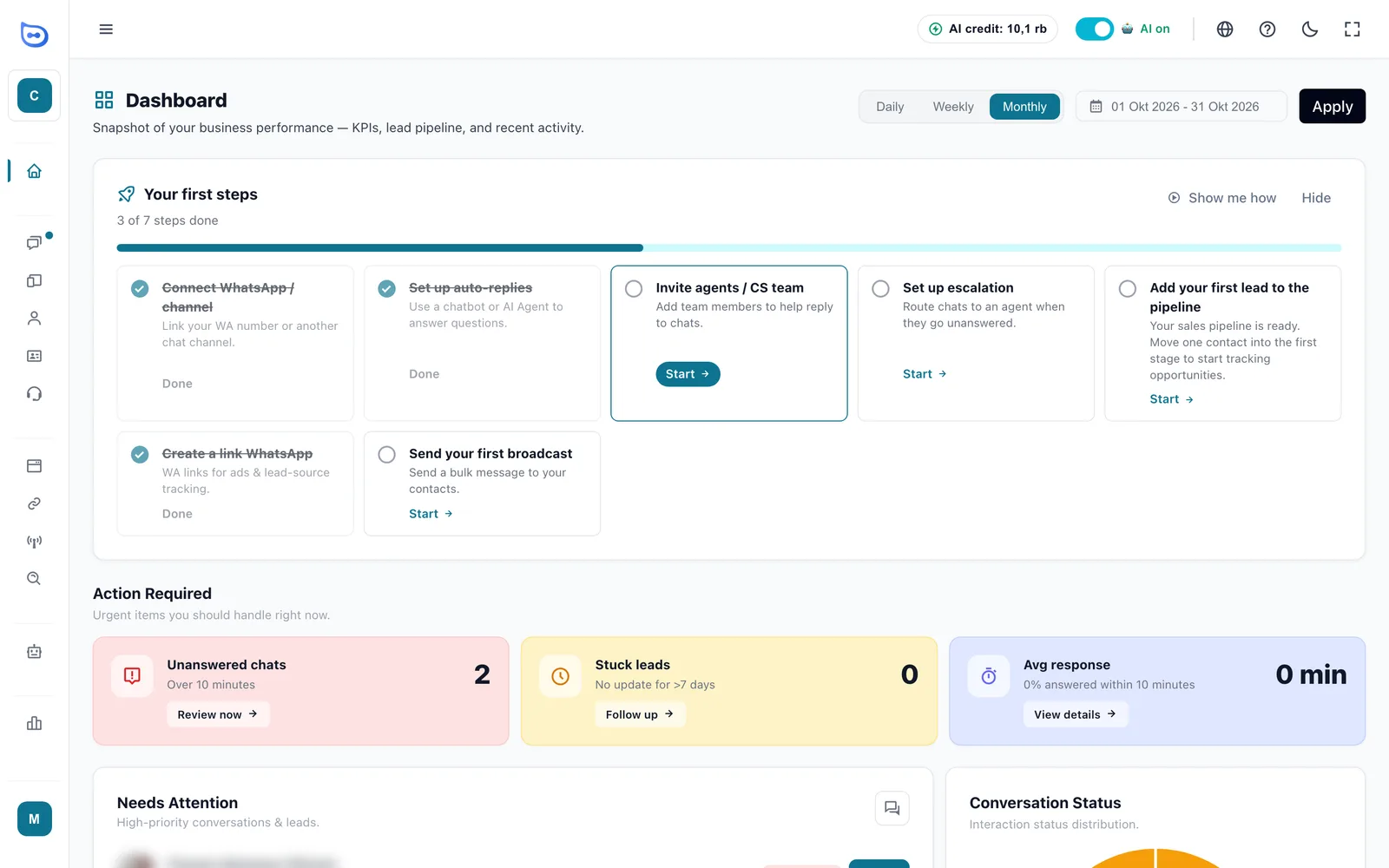
Barra superior

| Elemento | Qué hace |
|---|---|
| ☰ | Contrae o expande la barra lateral |
| Crédito IA | El crédito IA que le queda al negocio activo. Pasa el cursor por encima para ver lo restante, el total y lo usado. Consulta Crédito IA y recargas |
| IA activa / IA en pausa | Activa o desactiva de golpe todas las respuestas automáticas (IA y palabras clave) en todos los canales de este negocio |
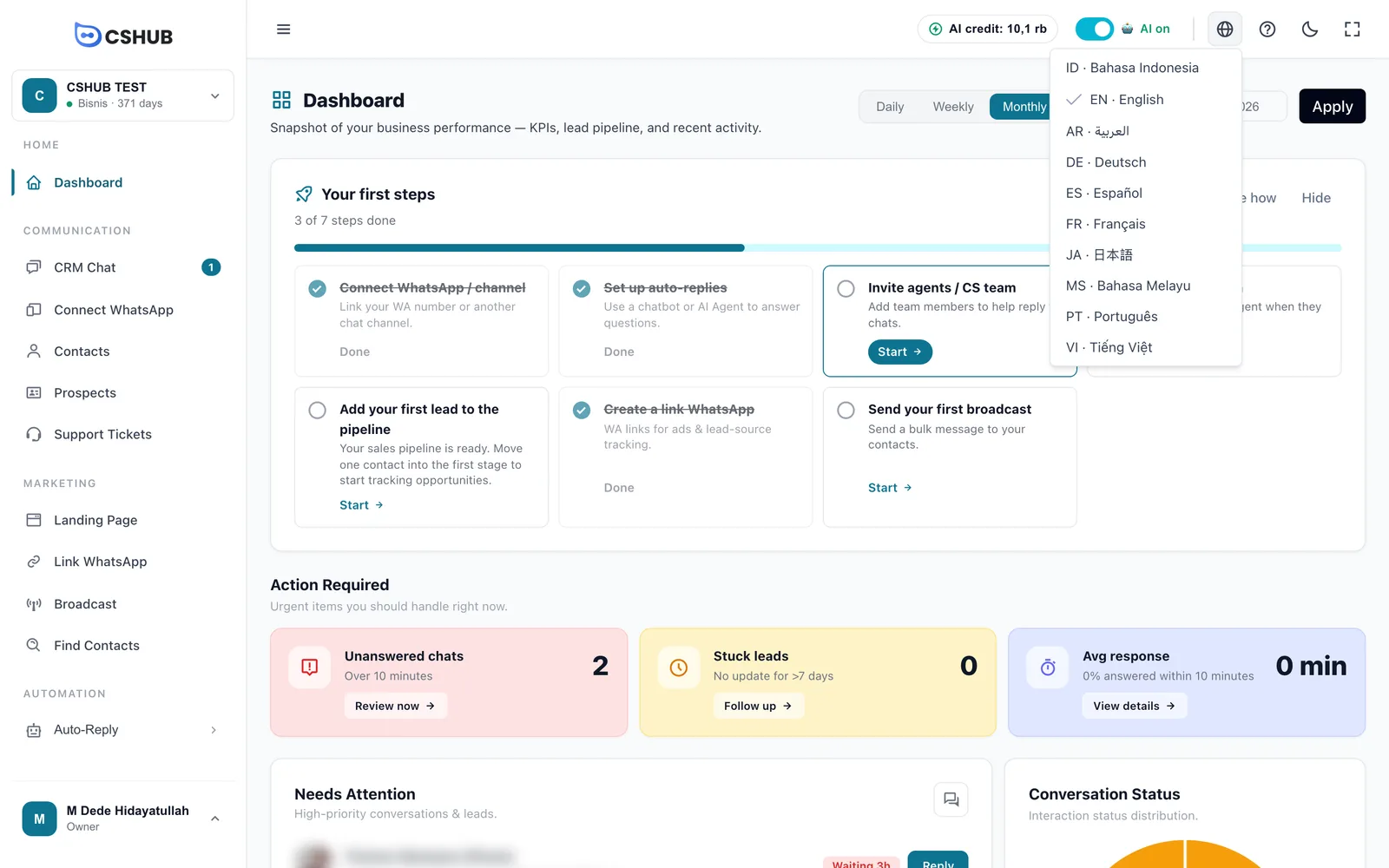
| Globo | Cambia el idioma de la app |
| ? | Abre el panel Ayuda |
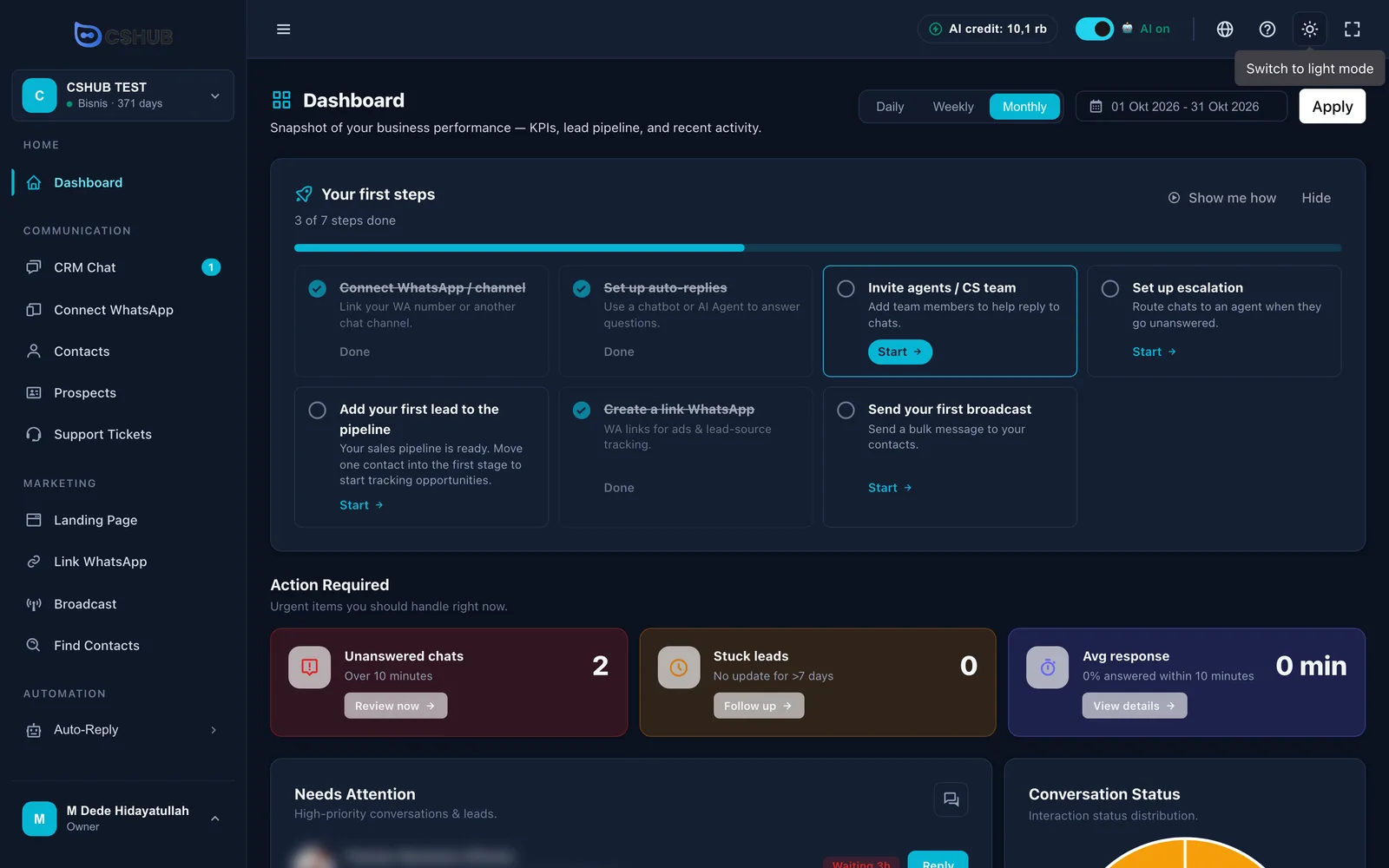
| Luna / sol | Cambia entre modo oscuro y modo claro |
| Pantalla completa | Oculta las barras del navegador. Vuelve a pulsarlo (o Esc) para salir |
Si tu negocio usa más de una moneda, junto al globo aparece también un selector de Moneda de visualización.
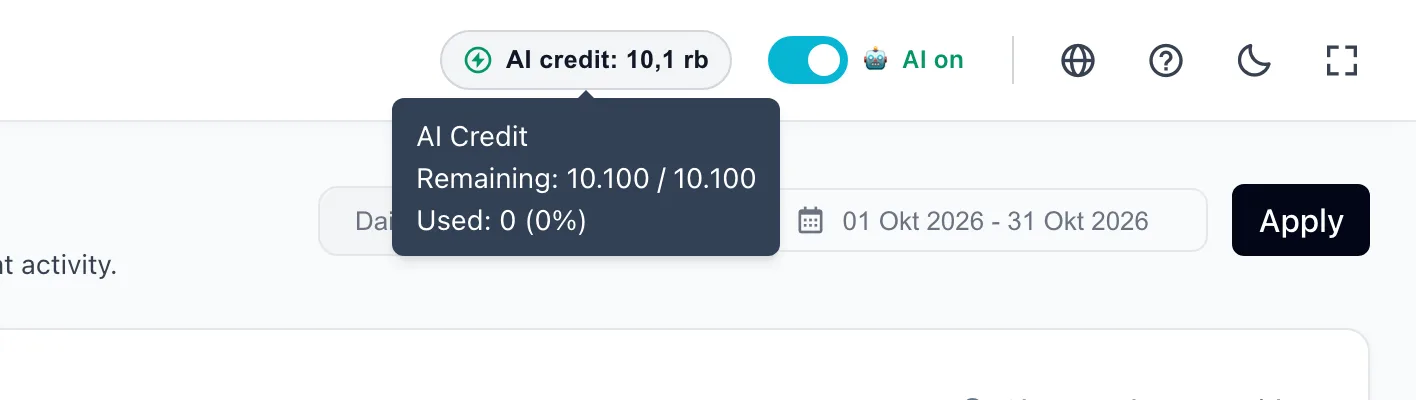
El interruptor IA activa
Mientras el interruptor está encendido (IA activa), los chats entrantes se responden según el método de respuesta automática de cada canal. Haz clic para pausar: la etiqueta cambia a IA en pausa, los chats siguen llegando a Chat CRM, pero los respondes tú o tu equipo. Mientras está en pausa, Chat CRM muestra una franja de aviso con el botón Activar.
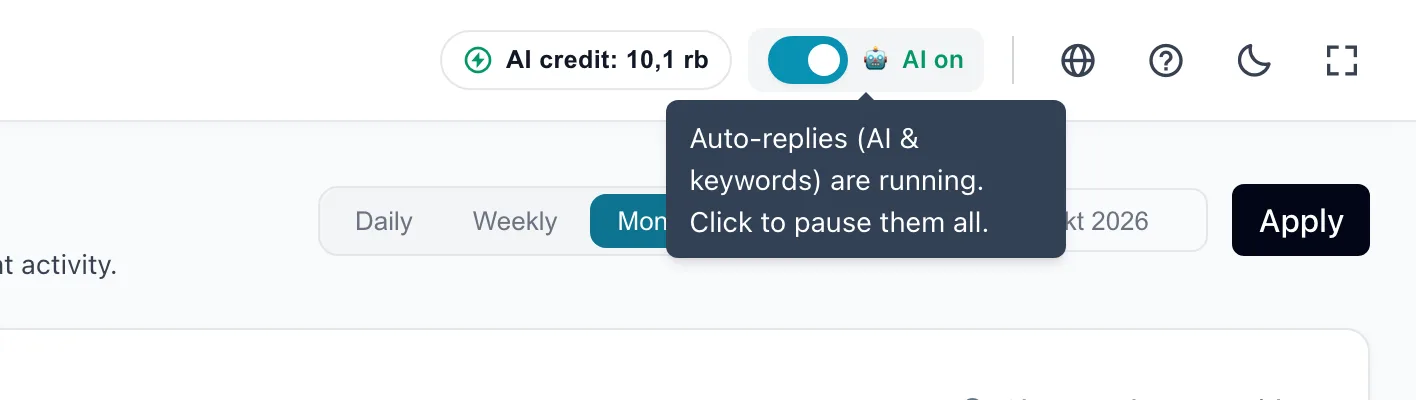
Cuándo pausar la IA
Cuando estás actualizando precios o stock, cuando lanzas una promoción que aún no está en el conocimiento de la IA o cuando hay un problema que conviene que explique directamente una persona.
Idioma y modo oscuro
La app está disponible en 10 idiomas: ID, EN, AR, DE, ES, FR, JA, MS, PT y VI. El idioma que eliges solo cambia la app para ti, no el idioma que usa la IA con los clientes (ese es el Idioma predeterminado de los Ajustes del negocio).
La franja de Primeros pasos
Hasta que completes la lista de primeros pasos, una franja fina aparece bajo la barra superior en todas las páginas: Primeros pasos 3/7 · Siguiente: …, una pequeña barra de progreso, un botón Continuar y una ×.

| Elemento | Qué hace |
|---|---|
| Continuar | Abre la página del siguiente paso |
| × | Cierra la franja durante esta sesión (por negocio). Vuelve a aparecer cuando cierras la pestaña del navegador y abres la app de nuevo |
La franja no aparece en el tablero mientras se ve la tarjeta Tus primeros pasos (para no repetir), ni cuando ya estás en la página de ese siguiente paso.
Tablero
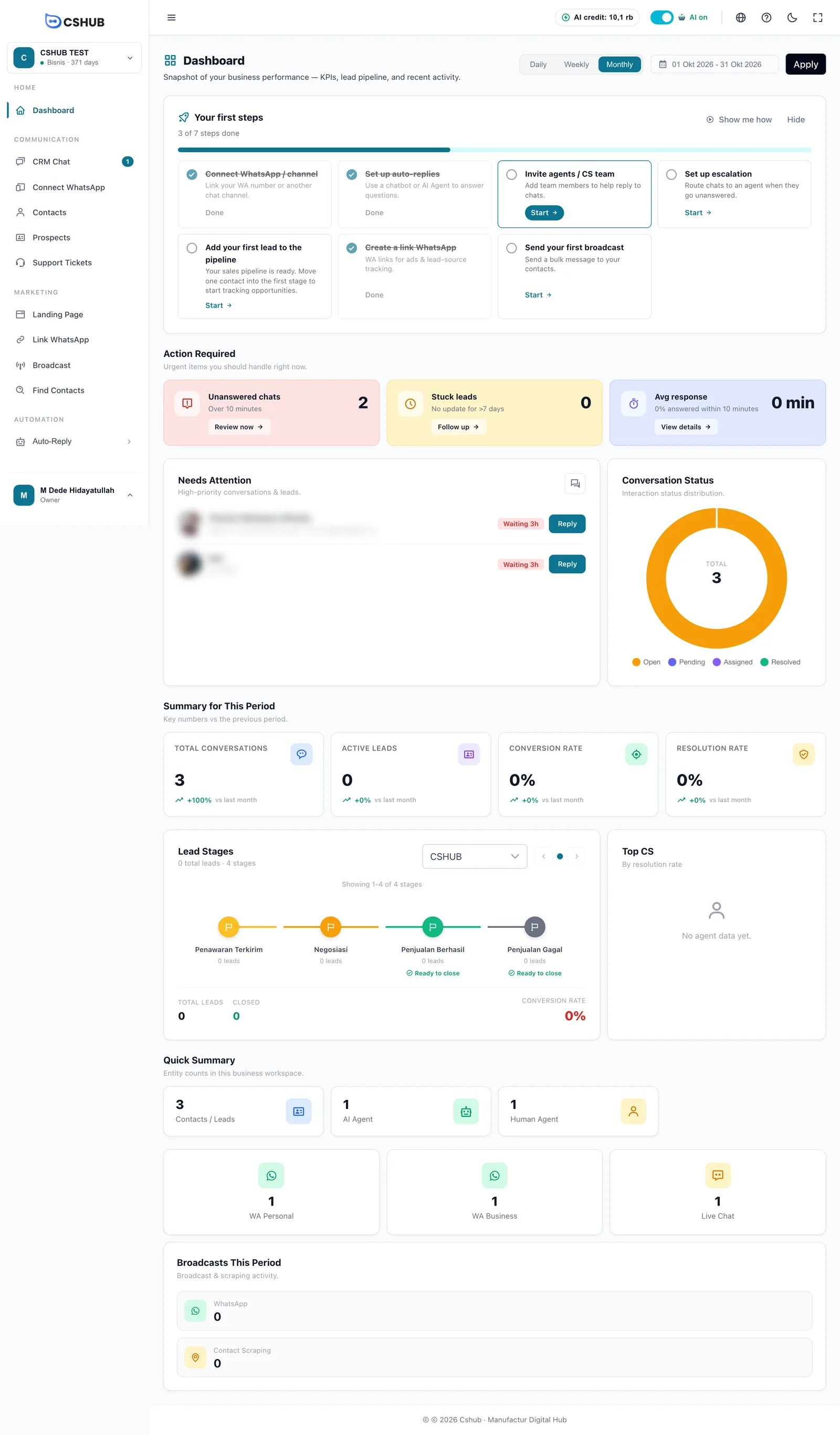
El tablero es la primera página que ves dentro de un negocio. Resume las conversaciones, los prospectos, tu equipo y las ventas.
Filtro de periodo
Arriba a la derecha, elige Diario, Semanal o Mensual y luego un rango de fechas (con atajos como Hoy, Últimos 7 días, Este mes o Personalizado). Las cifras solo se recargan cuando haces clic en Aplicar.
Secciones del tablero
| Sección | Qué muestra |
|---|---|
| Tus primeros pasos | La lista de primeros pasos de tu enfoque. Consulta Registro y configuración inicial |
| Conecta WhatsApp para empezar a recibir chats | Solo cuando no hay ningún canal conectado, en lugar de las secciones basadas en chats. Botones Conectar WhatsApp o Usar otro canal |
| Acción requerida | Chats sin respuesta (que esperan más del límite de minutos), Leads estancados (sin actualización desde hace más de 7 días) y el Promedio de respuesta de tu equipo. Cada una tiene un botón a la página correspondiente |
| Rendimiento de Ventas y Embudo de Transacciones | Ingresos, total de pedidos, valor medio del pedido, carritos abandonados y transacciones por etapa (Creado → Pendiente → Pagado → Enviado → Completado). Solo con el enfoque Ventas Online o Todas las Funciones, en planes con la función de transacciones |
| Necesita atención | Las conversaciones que más tiempo llevan esperando, cada una con un botón Responder |
| Estado de la conversación | Un gráfico de anillo con los estados de las conversaciones |
| Resumen del período | Total de conversaciones, Leads activos, Tasa de conversión y Tasa de resolución frente al periodo anterior |
| Etapas de prospectos | Prospectos por etapa del pipeline, total de leads, cierres y tasa de conversión. Solo cuando el menú Prospectos está visible |
| Mejores CS | Los miembros del equipo con mayor tasa de resolución |
| Resumen rápido | Número de contactos, Agentes AI, Agentes humanos y canales conectados (WA Personal, WA Business, Chat en vivo) |
| Difusiones del período | Difusiones de WhatsApp y búsquedas de contactos de este periodo |
El orden de las secciones sigue tu enfoque del negocio. Por ejemplo, Ventas Online sube Rendimiento de Ventas al principio, mientras que Atención al Cliente sube Necesita atención.
El botón Ayuda
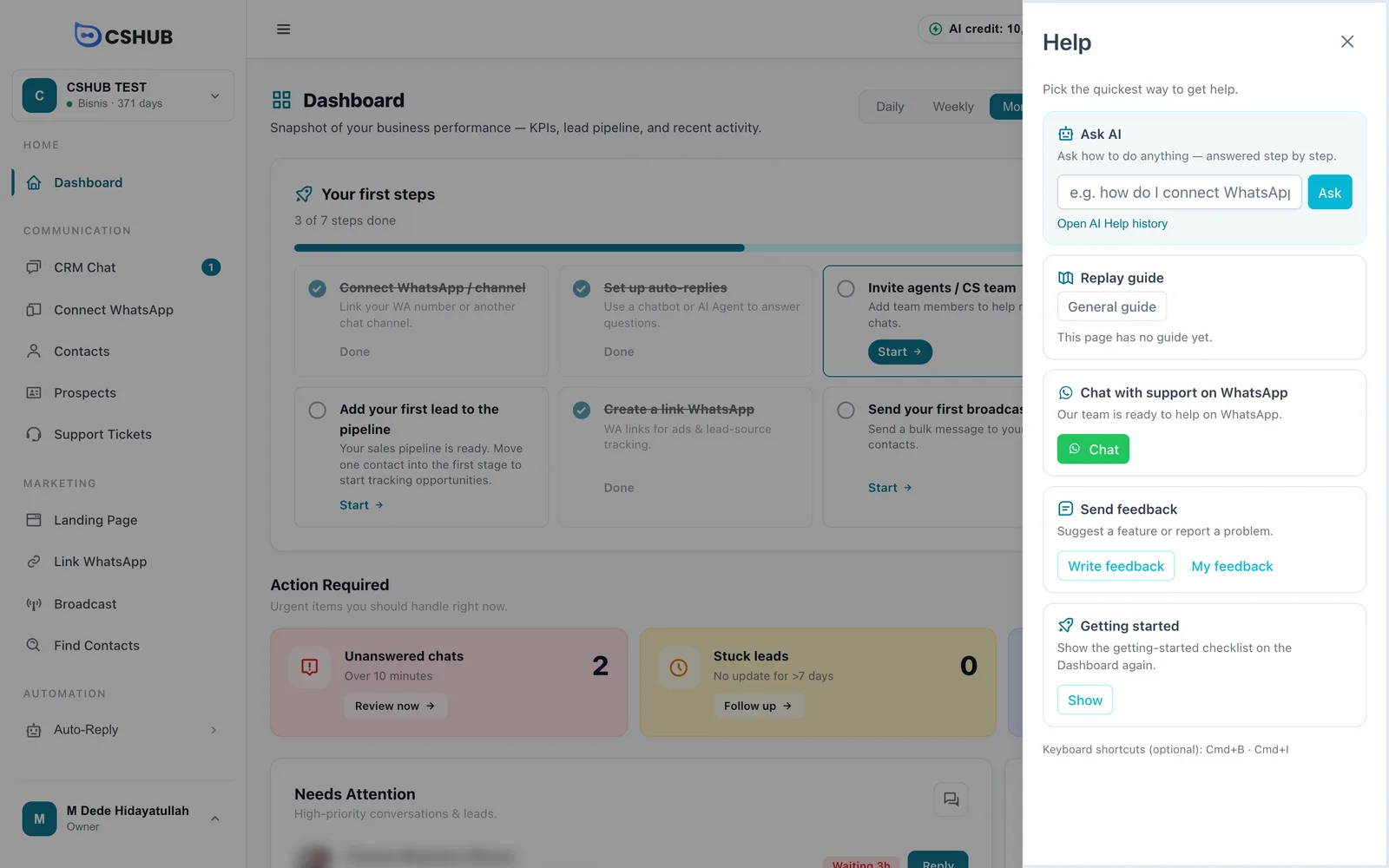
El botón Ayuda de la esquina inferior derecha (y el icono ? de la barra superior) abre el panel Ayuda.
| Tarjeta | Qué hace |
|---|---|
| Pregunta a la IA | Pregunta cómo hacer algo y recibe respuestas paso a paso. Consulta Asistente de ayuda con IA |
| Repetir guía | Reproduce la guía corta de esta página o la Guía general sobre la estructura de la app |
| Chatea con soporte por WhatsApp | Habla directamente con el equipo de cshub |
| Enviar comentarios | Sugiere una función o informa de un problema, y sigue su estado en Mis comentarios |
| Primeros pasos | Vuelve a mostrar la tarjeta de la lista en el Tablero si la ocultaste |
Al pie del panel se indican los atajos de teclado para abrir el panel y las guías (Ctrl en Windows, Cmd en Mac).
Relacionado
- Conceptos básicos: los términos que se usan en los menús
- Inicio rápido: la IA responde en WhatsApp
- Enfoque del negocio: controla qué menús se muestran
- Asistente de ayuda con IA