
Visite de l'interface
Cette page présente l'organisation principale de l'application cshub (la barre latérale à gauche, la barre supérieure, le bandeau Premiers pas, la zone de contenu et le bouton Aide) ainsi que le contenu du tableau de bord, pour que tu saches où se trouve chaque menu et ce que signifie chaque chiffre.
Chaque page d'une activité utilise la même organisation :
| Partie | Emplacement | Contenu |
|---|---|---|
| Barre latérale | À gauche | Le sélecteur d'activité, tous les menus et le menu de ton compte |
| Barre supérieure | En haut | Crédit IA, l'interrupteur de l'IA, langue, aide, mode sombre, plein écran |
| Bandeau Premiers pas | Sous la barre supérieure | La progression de la liste de démarrage et un bouton vers l'étape suivante |
| Zone de contenu | Au centre | La page que tu as ouverte |
| Bouton Aide | Coin inférieur droit | Aide IA, relecture des guides, chat avec le support |
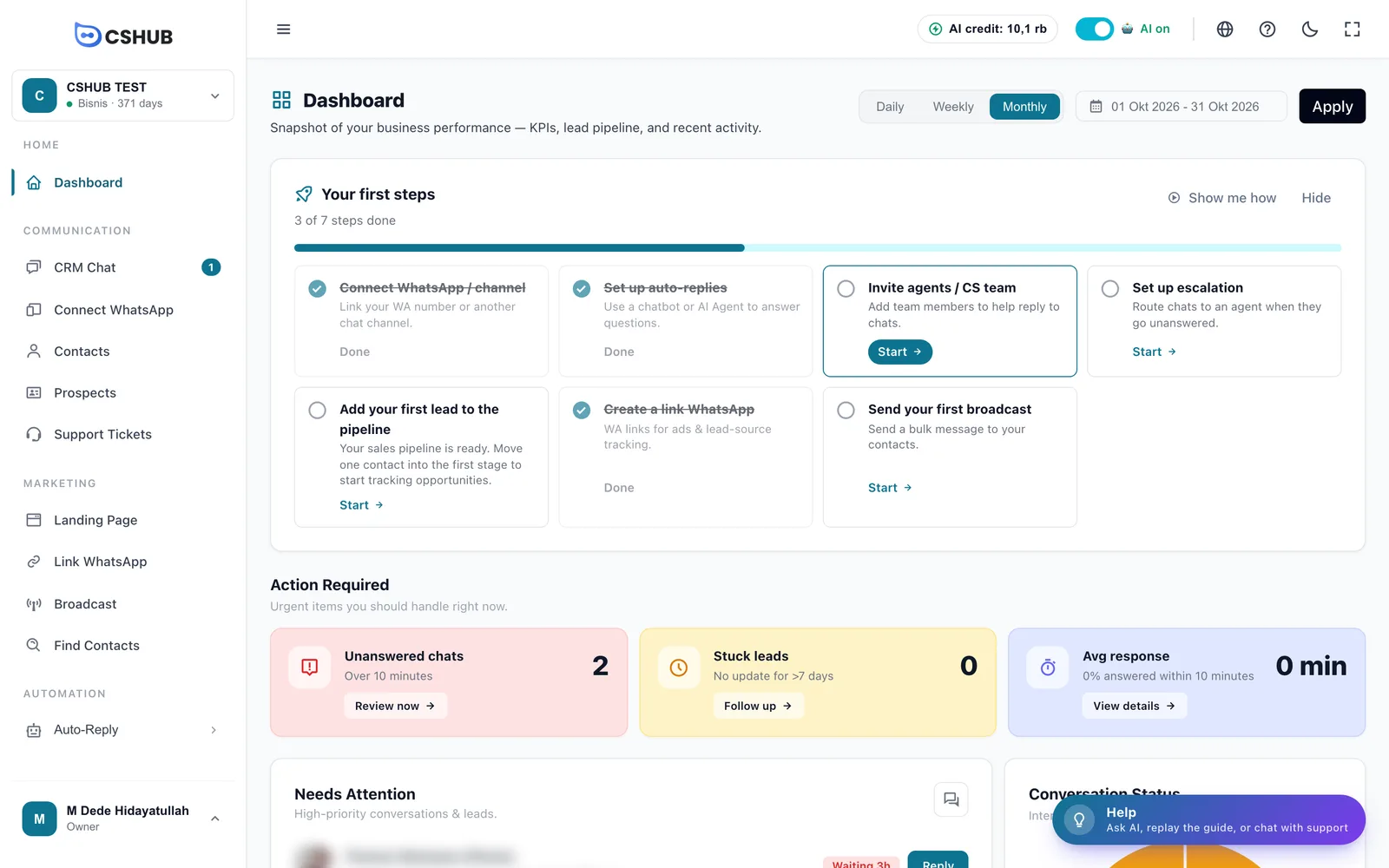
Barre latérale
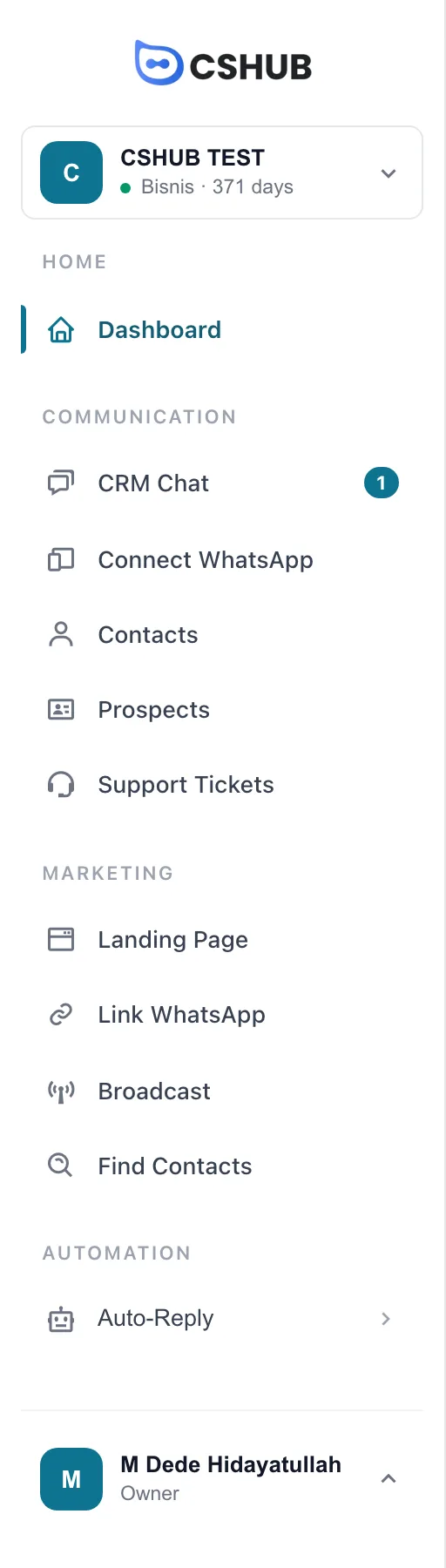
Sélecteur d'activité
L'encadré tout en haut affiche l'activité active, le nom de son forfait et le nombre de jours restants (par exemple Bisnis · 371 jours). Clique dessus pour ouvrir Vos entreprises :
| Élément | Effet |
|---|---|
| Ligne d'activité | Clique pour passer à cette activité. Celle qui est ouverte est marquée Actif |
| Voir toutes les activités | Ouvre Mon compte avec la liste complète de tes activités |
| Créer une nouvelle activité | Crée une activité supplémentaire avec son propre forfait et ses propres données |
Une activité dont le forfait a expiré peut toujours être ouverte pour que tu puisses la renouveler. Voir Quand ton forfait expire.
Menus
Les menus sont regroupés. Les groupes et éléments affichés dépendent du focus de l'activité choisi, des permissions de ton rôle et des fonctionnalités de ton forfait.
| Groupe | Menus | Guides |
|---|---|---|
| Accueil | Tableau de bord | Tableau de bord |
| Communication | Chat CRM, Connecter WhatsApp, Contacts, Prospects, Tickets de support, Rendez-vous | Chat CRM, À propos des canaux, Contacts, Prospects et pipeline, Tickets de support, Rendez-vous |
| Marketing | E-Commerce, Page de destination, Générateur de lien, Diffusion, Trouver des contacts | Boutique en ligne, Pages de destination, Liens WhatsApp, Diffusion, Trouver des contacts |
| Produits & Commandes | Inventaire, Commandes (Transactions, Panier abandonné) | Produits et stock, Commandes, Paniers abandonnés |
| Automatisation | Réponse automatique (Chatbot manuel, Agent IA, Escalade) | Réponses par mot-clé, Agent IA, Escalade |
| Rapports | Rapports & journaux | Rapports et journaux |
| Paramètres | Données & modèles, Paramètres, Facturation, Aide | Données et modèles, Paramètres de l'entreprise, Facturation et forfaits, Aide IA et centre d'aide |
| Repère | Signification |
|---|---|
| Chiffre à côté de Chat CRM | Le nombre de messages non lus |
| Flèche (›) | Le menu contient des sous-éléments. Clique pour le déplier |
| Icône de cadenas | La fonctionnalité n'est pas incluse dans ton forfait (Disponible dans un autre forfait). Clique pour voir quels forfaits la débloquent |
Tu ne trouves pas un menu ?
Il est très probablement masqué par le focus de ton activité. Clique sur Afficher toutes les fonctionnalités en bas de la barre latérale pour faire réapparaître tous les menus, ou change de focus dans Focus de l'activité.
Menu du compte
Le bloc tout en bas de la barre latérale affiche ton nom et ton rôle (par exemple Propriétaire). Clique dessus pour ouvrir le menu du compte.
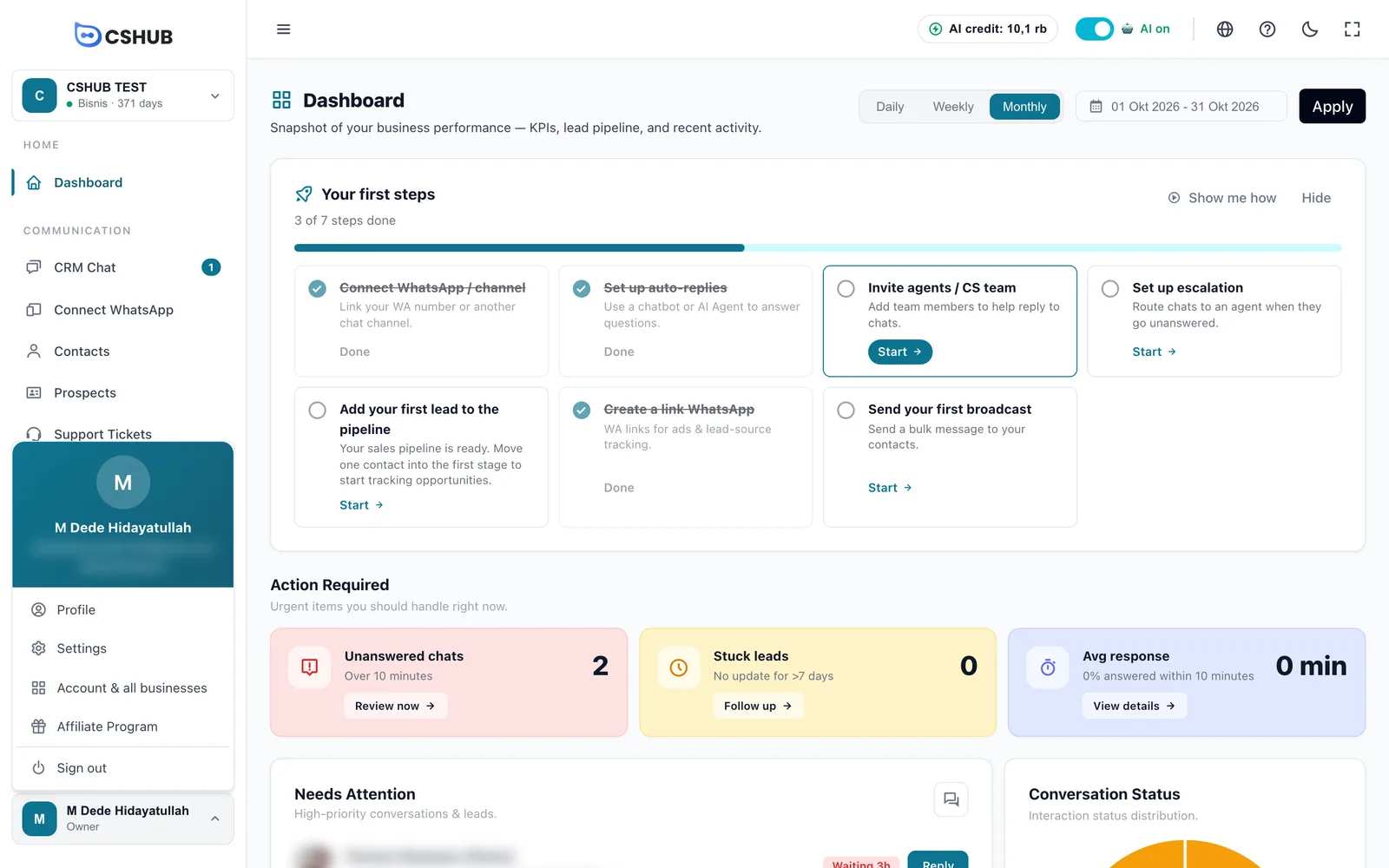
| Option | Effet |
|---|---|
| Profil | Tes informations personnelles et le changement de mot de passe. Voir Équipe, CS et rôles |
| Paramètres | La page des paramètres de l'activité |
| Compte et toutes les activités | La page Mon compte : tes activités, tes forfaits et l'historique de paiement |
| Programme d'affiliation | Le tableau de bord d'affiliation pour gagner des commissions. Voir Programme d'affiliation |
| Se déconnecter | Te déconnecte de ce navigateur |
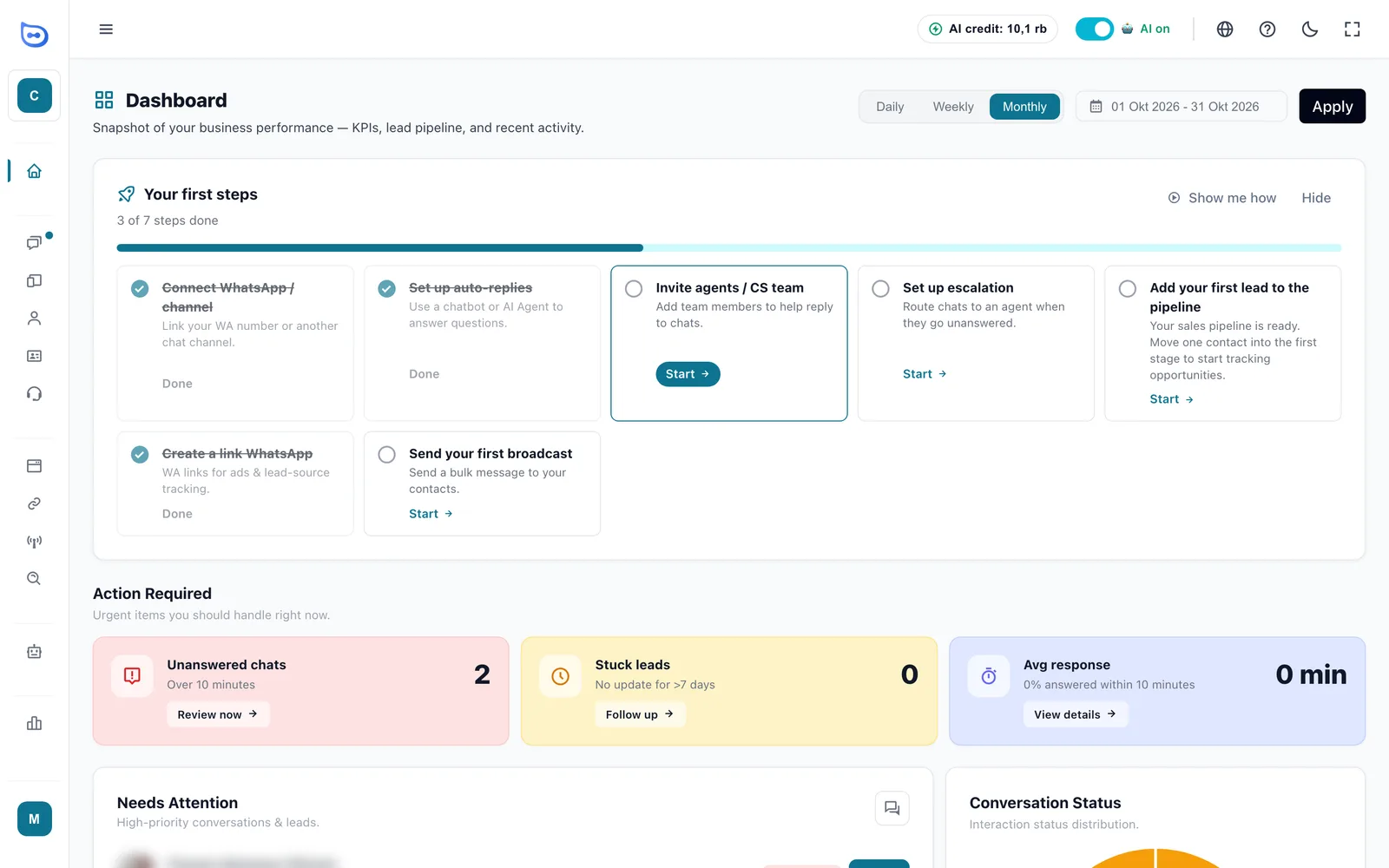
Réduire la barre latérale
Le bouton ☰ à gauche de la barre supérieure réduit la barre latérale à une rangée d'icônes, ce qui laisse plus de place au contenu. Clique à nouveau pour la déplier.
Barre supérieure

| Élément | Effet |
|---|---|
| ☰ | Réduit ou déplie la barre latérale |
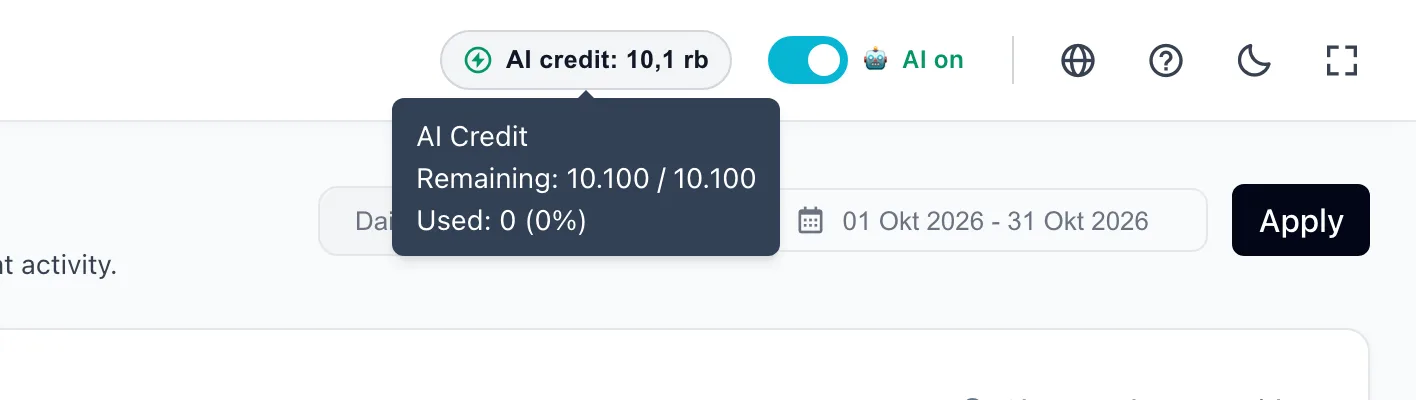
| Crédit IA | Le crédit IA restant de l'activité active. Survole pour voir le restant, le total et l'utilisé. Voir Crédit IA et recharges |
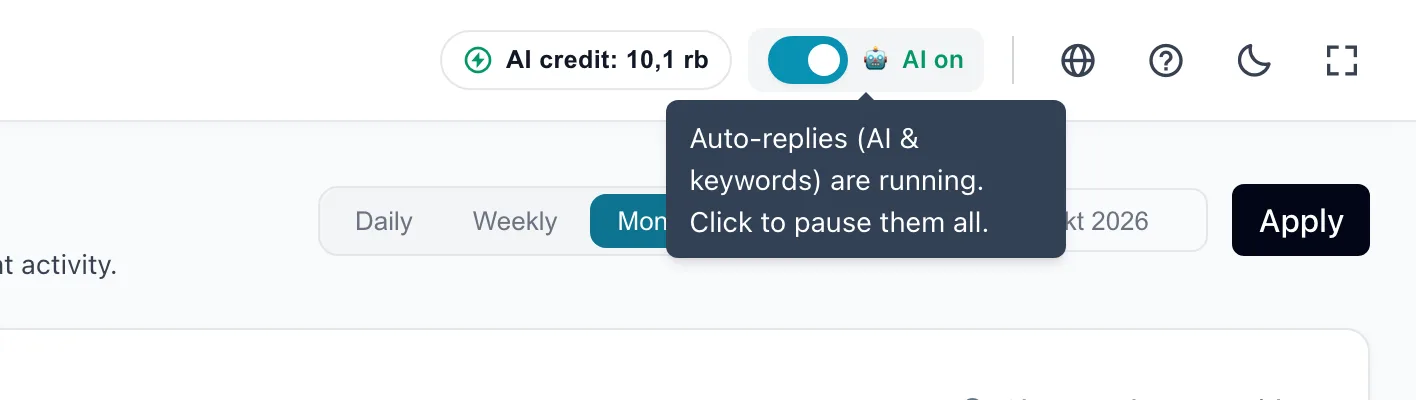
| IA active / IA en pause | Active ou désactive d'un coup toutes les réponses automatiques (IA et mots-clés) sur tous les canaux de cette activité |
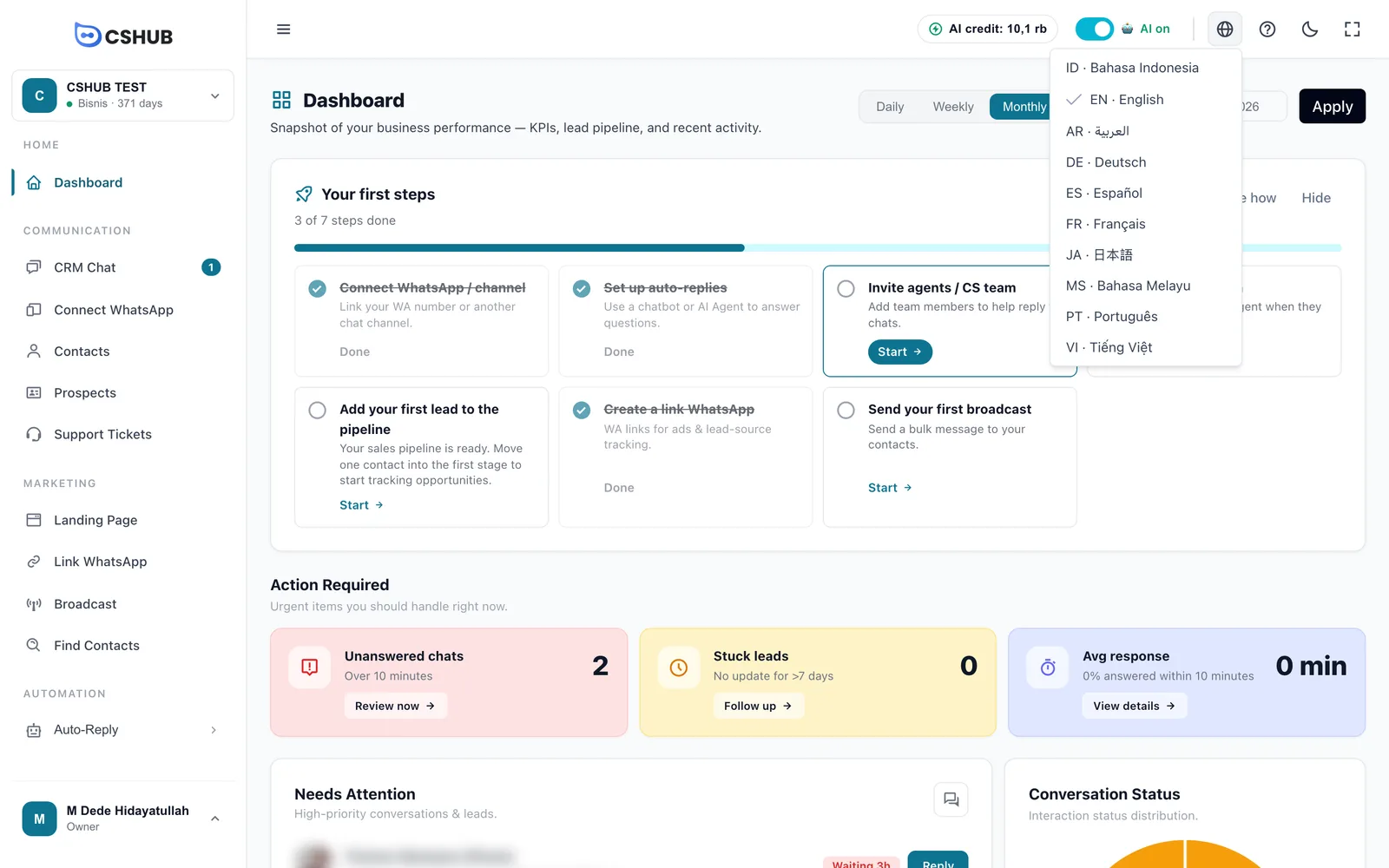
| Globe | Change la langue d'affichage de l'application |
| ? | Ouvre le panneau Aide |
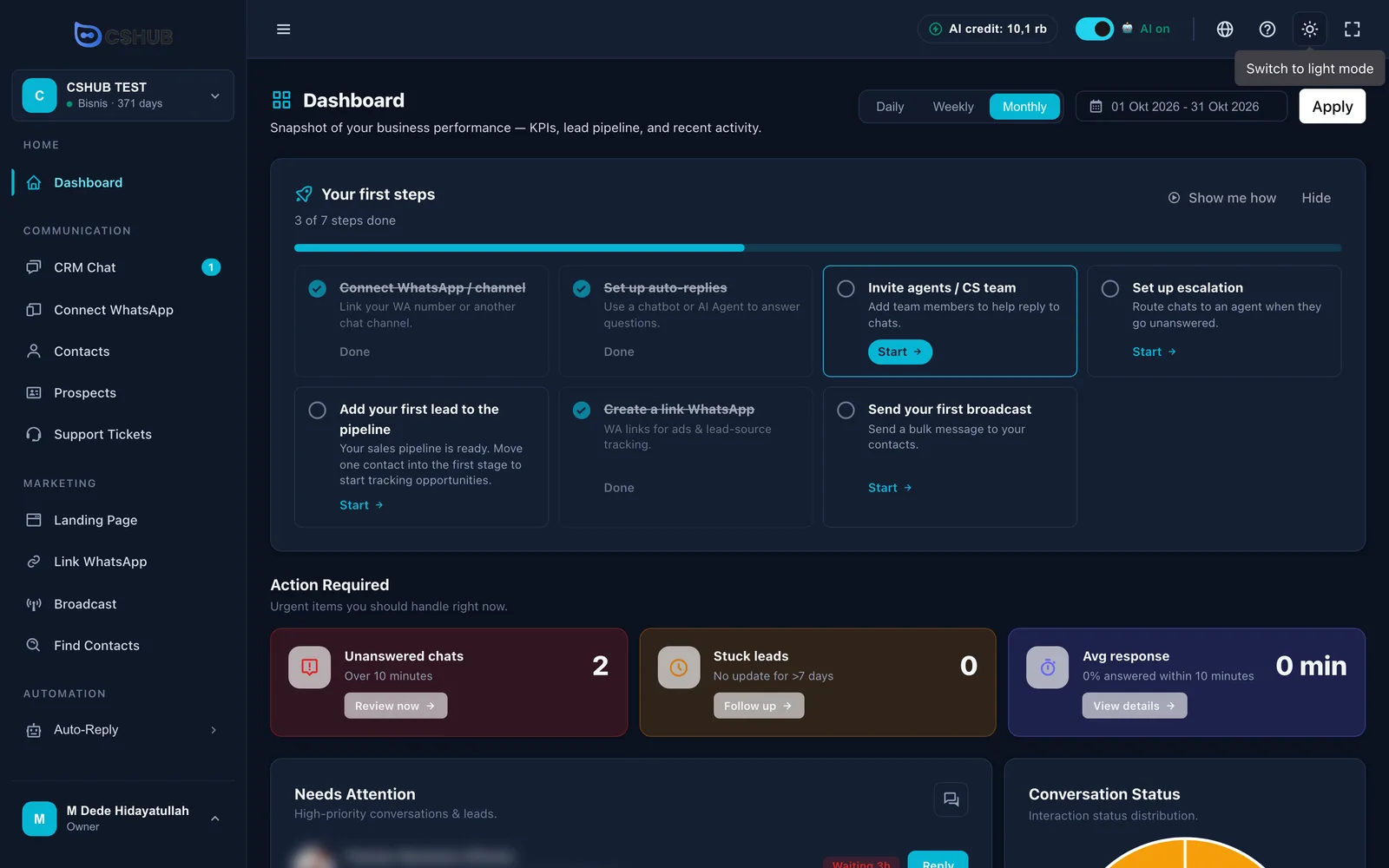
| Lune / soleil | Bascule entre le mode sombre et le mode clair |
| Plein écran | Masque les barres du navigateur. Appuie à nouveau (ou sur Échap) pour quitter |
Si ton activité utilise plus d'une devise, un sélecteur de devise d'affichage apparaît aussi à côté du globe.
L'interrupteur IA active
Tant que l'interrupteur est activé (IA active), les chats entrants reçoivent une réponse selon la méthode de réponse automatique de chaque canal. Clique dessus pour mettre en pause : le libellé devient IA en pause, les chats continuent d'arriver dans le Chat CRM, mais c'est toi et ton équipe qui répondez. Pendant la pause, le Chat CRM affiche un bandeau de rappel avec un bouton Activer.
Quand mettre l'IA en pause
Quand tu mets à jour les prix ou le stock, que tu lances une promotion qui ne figure pas encore dans les connaissances de l'IA, ou que tu gères un problème qu'une personne doit expliquer directement.
Langue et mode sombre
L'application est disponible en 10 langues : ID, EN, AR, DE, ES, FR, JA, MS, PT et VI. La langue choisie ne change l'application que pour toi, pas la langue utilisée par l'IA avec les clients (c'est la Langue par défaut dans Paramètres de l'entreprise).
Le bandeau Premiers pas
Tant que la liste de démarrage n'est pas terminée, un bandeau fin reste sous la barre supérieure sur chaque page : Premiers pas 3/7 · Ensuite : …, une petite barre de progression, un bouton Continuer et ×.

| Élément | Effet |
|---|---|
| Continuer | Ouvre la page de l'étape suivante |
| × | Ferme le bandeau pour cette session (par activité). Il revient une fois l'onglet du navigateur fermé et l'application rouverte |
Le bandeau ne s'affiche pas sur le tableau de bord tant que la carte Vos premières étapes est visible (pour éviter les doublons), ni quand tu es déjà sur la page de l'étape suivante.
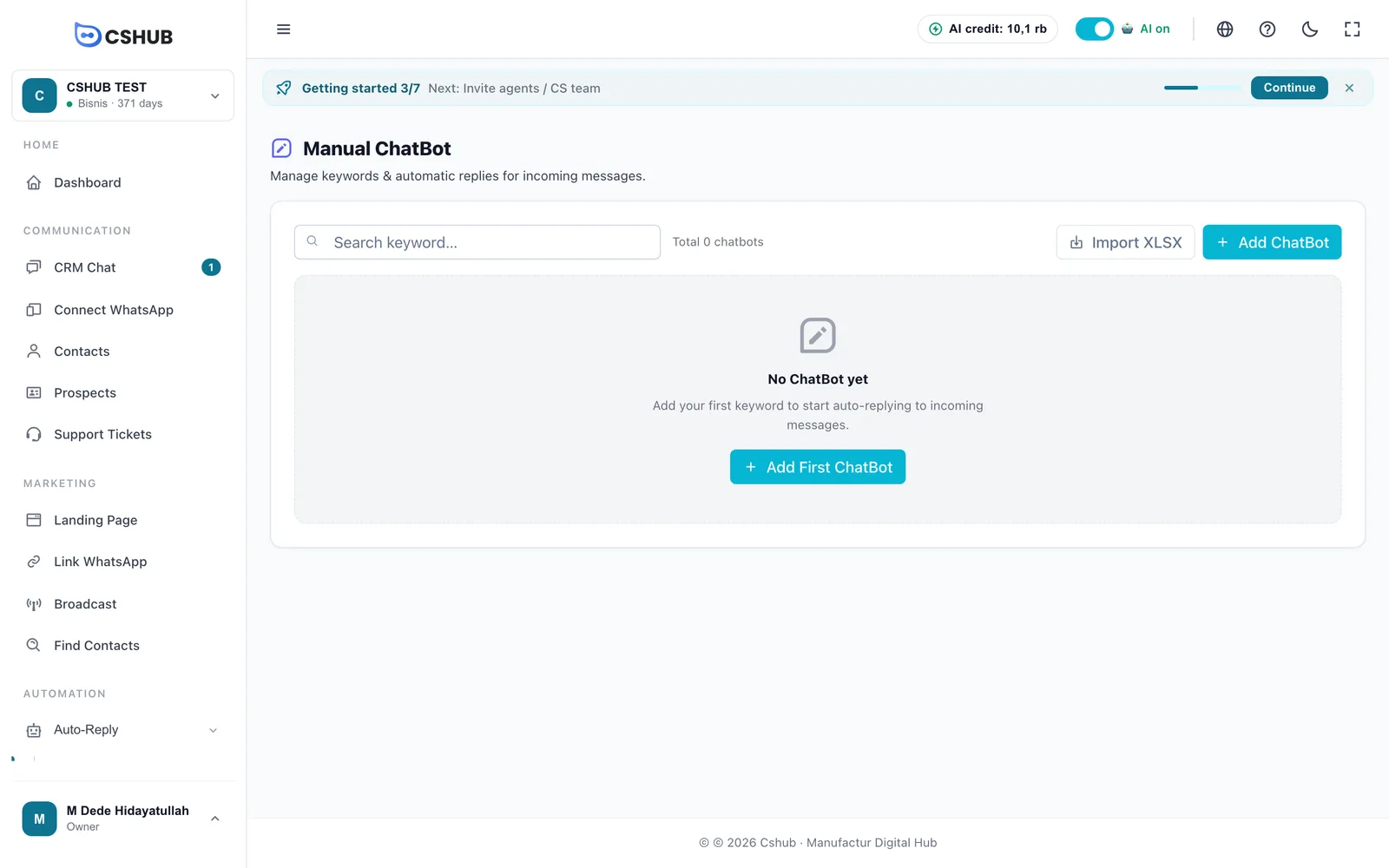
Tableau de bord
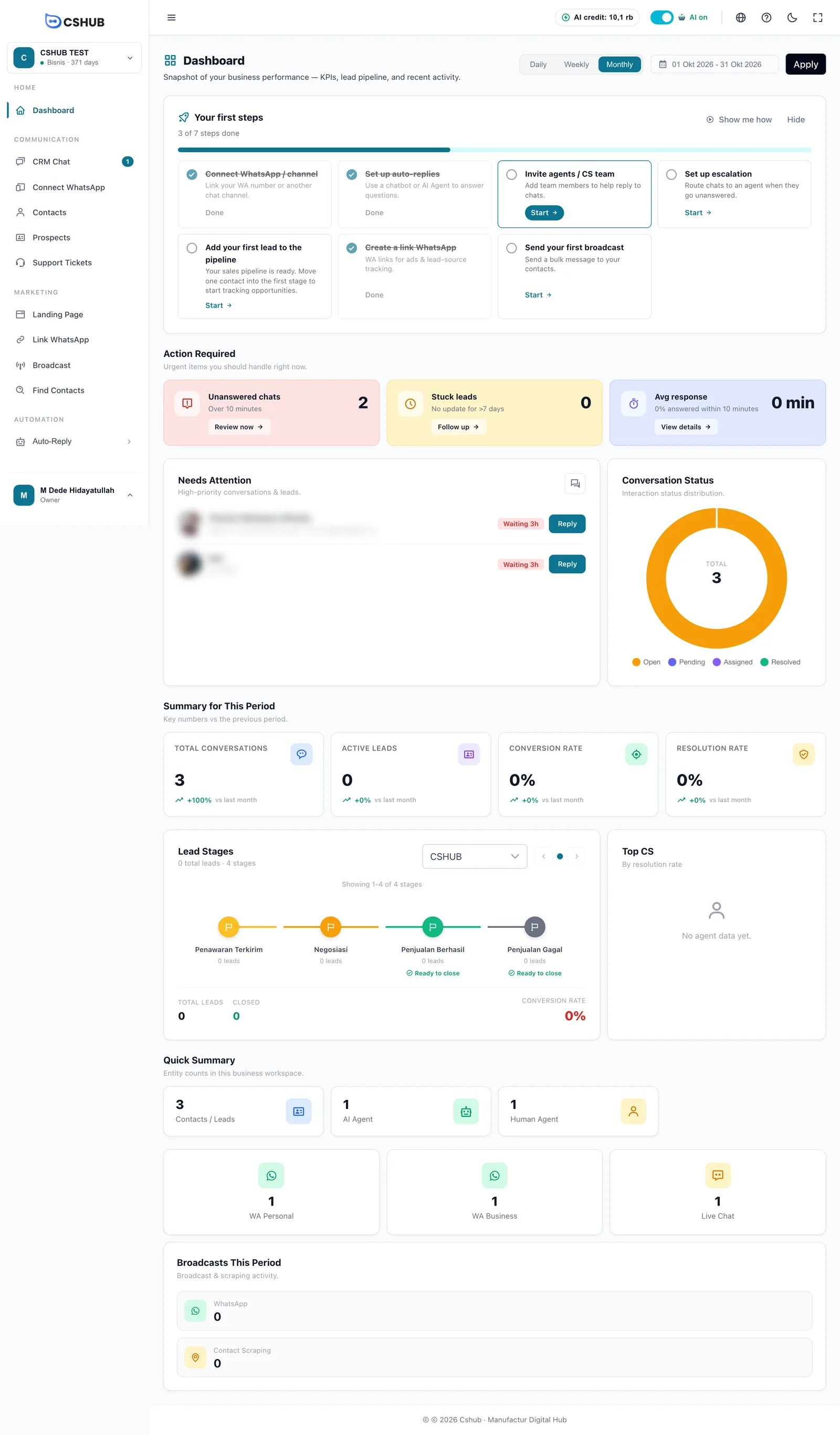
Le tableau de bord est la première page que tu vois dans une activité. Il résume les conversations, les prospects, ton équipe et les ventes.
Filtre de période
En haut à droite, choisis Quotidien, Hebdomadaire ou Mensuel, puis une plage de dates (avec des raccourcis comme Aujourd'hui, 7 derniers jours, Ce mois-ci ou Personnalisé). Les chiffres ne se rechargent qu'après un clic sur Appliquer.
Sections du tableau de bord
| Section | Ce qu'elle affiche |
|---|---|
| Vos premières étapes | La liste de démarrage adaptée à ton focus. Voir Inscription et prise en main |
| Connectez WhatsApp pour recevoir des chats | Uniquement quand aucun canal n'est connecté ; remplace les sections liées aux chats. Boutons Connecter WhatsApp ou Utiliser un autre canal |
| Action requise | Les Chats non répondus (en attente au-delà de la limite en minutes), les Leads bloqués (aucune mise à jour depuis plus de 7 jours) et la Réponse moyenne de ton équipe. Chacun a un bouton vers la page correspondante |
| Performance des ventes et Entonnoir de transaction | Chiffre d'affaires, total des commandes, panier moyen, paniers abandonnés et transactions par étape (Créé → En attente → Payé → Expédié → Complété). Uniquement pour le focus Vente en ligne ou Toutes les fonctionnalités, avec un forfait incluant les transactions |
| Nécessite une attention | Les conversations qui attendent depuis le plus longtemps, chacune avec un bouton Répondre |
| Statut de la conversation | Un anneau des statuts de conversation |
| Résumé de la période | Conversations totales, Leads actifs, Taux de conversion et Taux de résolution par rapport à la période précédente |
| Étapes des prospects | Les prospects par étape du pipeline, le total des leads, les conclusions et le taux de conversion. Uniquement si le menu Prospects est visible |
| Meilleurs CS | Les membres de l'équipe avec le meilleur taux de résolution |
| Résumé rapide | Le nombre de contacts, d'Agents IA, d'Agents humains et de canaux connectés (WA Personnel, WA Business, Chat en direct) |
| Diffusions de la période | Les diffusions WhatsApp et les recherches de contacts de la période |
L'ordre des sections suit le focus de ton activité. Par exemple, Vente en ligne place Performance des ventes en haut, tandis que Service client fait remonter Nécessite une attention.
Le bouton Aide
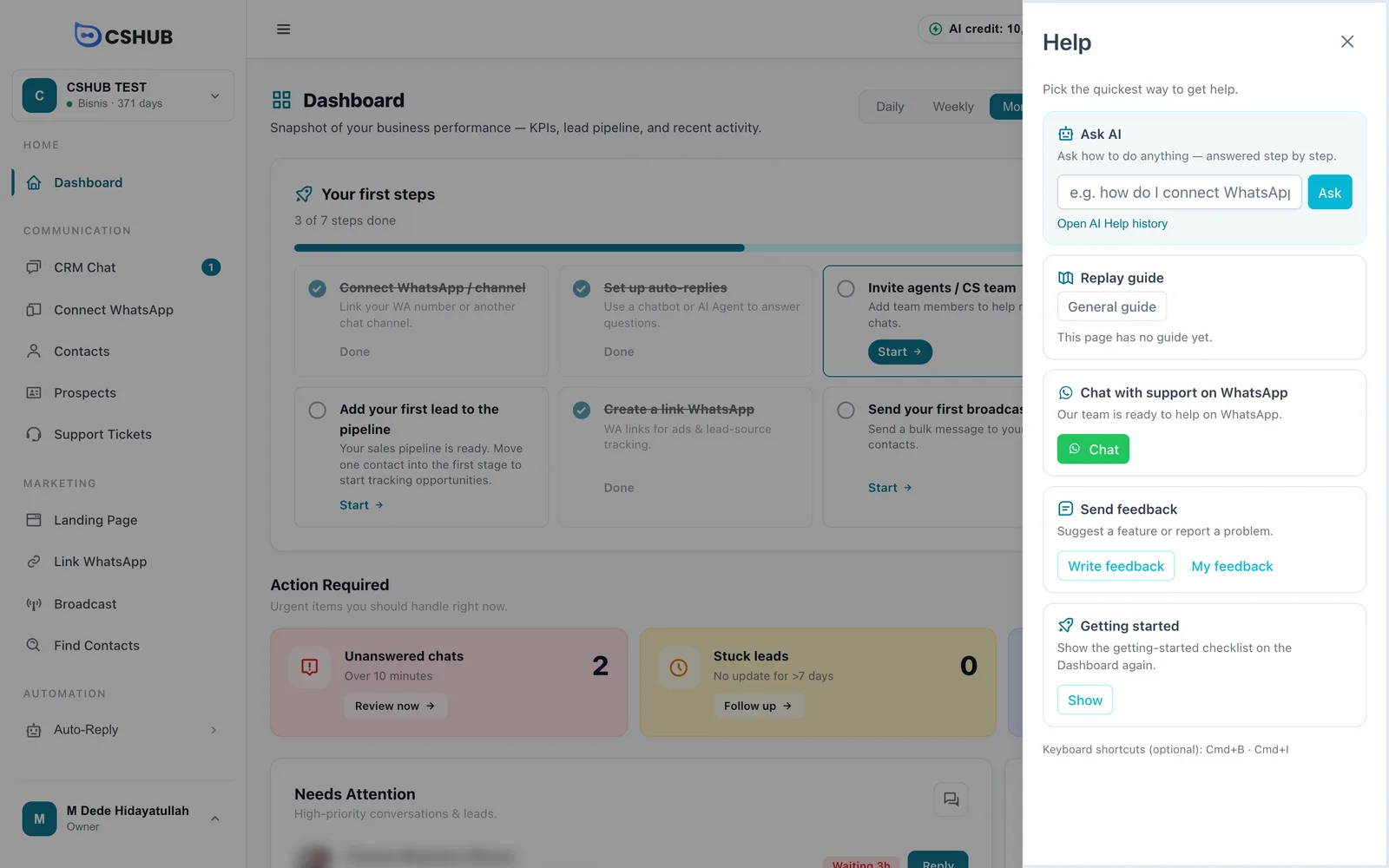
Le bouton Aide dans le coin inférieur droit (et l'icône ? de la barre supérieure) ouvre le panneau d'aide.
| Carte | Effet |
|---|---|
| Demander à l'IA | Demande comment faire quelque chose et obtiens des réponses pas à pas. Voir Aide IA et centre d'aide |
| Revoir le guide | Lance le court guide de cette page ou le Guide général sur l'organisation de l'application |
| Support via WhatsApp | Parle directement à l'équipe cshub |
| Envoyer un avis | Propose une fonctionnalité ou signale un problème, puis suis son statut dans Mes avis |
| Premiers pas | Réaffiche la carte de la liste sur le Tableau de bord si tu l'as masquée |
Le bas du panneau liste les raccourcis clavier pour ouvrir le panneau et les guides (Ctrl sous Windows, Cmd sur Mac).
Voir aussi
- Concepts clés — les termes utilisés dans les menus
- Démarrage rapide : l'IA répond sur WhatsApp
- Focus de l'activité — choisir quels menus s'affichent
- Aide IA et centre d'aide