
Livraison et tarifs
Configure la livraison une seule fois, et les frais sont calculés automatiquement chaque fois qu’un acheteur passe commande — sur tes pages de destination, ta boutique en ligne, ou quand l’IA gère un achat dans le chat. Cette page couvre les trois éléments à préparer : ton adresse d’expédition, les transporteurs que tu proposes et les tarifs de livraison automatiques.
Comment les frais de livraison sont calculés
Les frais de livraison sont calculés à partir de quatre données :
| Donnée | Provenance |
|---|---|
| Adresse d'origine | L’adresse principale de ton entreprise dans Adresses de l’entreprise |
| Destination | Le sous-district choisi par l’acheteur au paiement |
| Poids | Le poids du produit (ou de la variante) × la quantité, plus le poids du bump s’il est pris. Voir Produits et stock |
| Transporteur | Les transporteurs choisis sur chaque produit et actifs pour ton entreprise |
L’acheteur choisit ensuite l’un des transporteurs et services disponibles, et le coût s’ajoute au total.
Liste de contrôle de la livraison
Ouvre Paramètres → Livraison. Seul le propriétaire de l’entreprise peut ouvrir cette page.
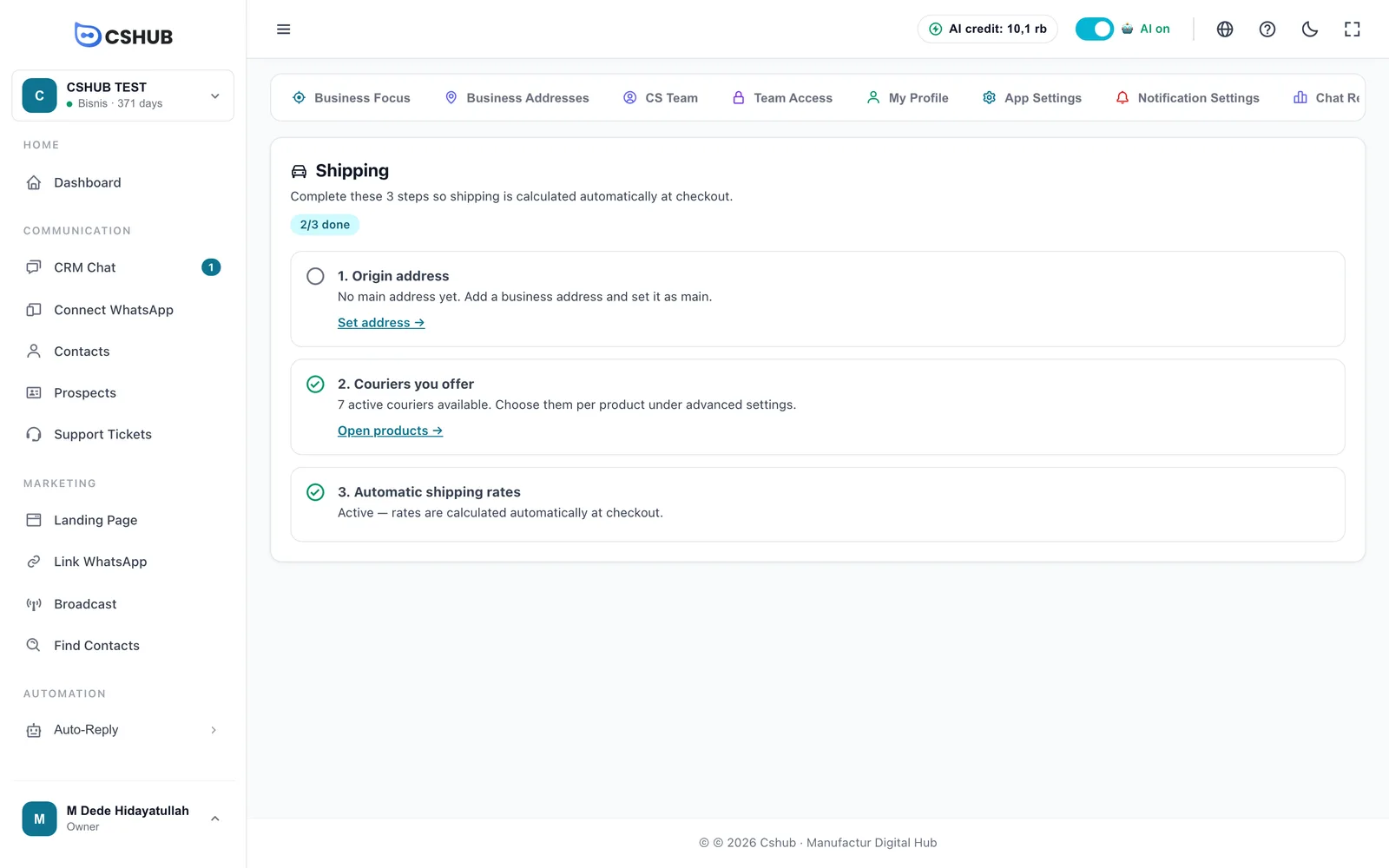
La page est une liste de contrôle en trois étapes. Le compteur en haut indique combien d’étapes sont terminées.
1. Adresse d’expédition
Ta boutique et tes commandes sont expédiées depuis ton adresse principale. Si tu n’en as pas encore, cette étape n’est pas cochée et indique qu’il n’y a pas d’adresse principale.
- Clique sur Définir l'adresse →.
- Ajoute l’adresse de ton entrepôt ou de ta boutique, jusqu’au sous-district et au code postal.
- Définis-la comme adresse principale.
Une fois fait, l’étape affiche le nom de l’adresse utilisée. L’ajout d’adresses est expliqué dans Adresses de l’entreprise.
2. Transporteurs proposés
Cette étape indique combien de transporteurs sont actifs pour ton entreprise. Les transporteurs sont activés par l’équipe cshub — s’il n’y en a aucun, clique sur Contacter le support pour demander leur activation par WhatsApp.
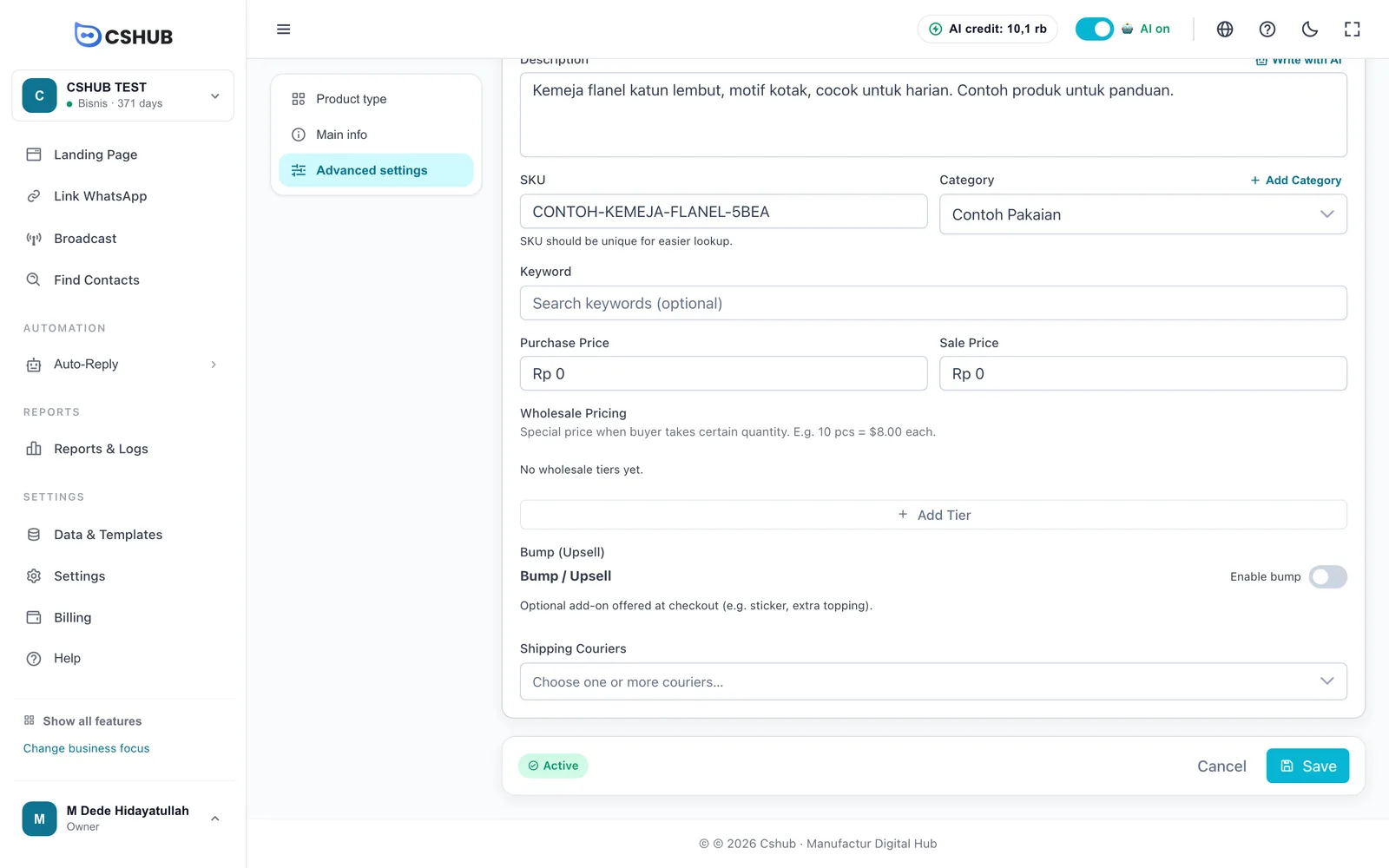
Les transporteurs se choisissent par produit : clique sur Ouvrir les produits →, modifie un produit et choisis les transporteurs dans Réglages avancés → Transporteurs. Seuls les transporteurs choisis sur le produit apparaissent comme options de livraison au paiement.
3. Tarifs automatiques
Indique si le calcul automatique des tarifs est actif pour ton entreprise. Tu n’as pas besoin d’installer une clé API ni de t’abonner toi-même à un service de livraison — s’il n’est pas encore actif, clique sur Contacter le support et l’équipe cshub l’activera.
Activer la livraison pour chaque canal de vente
Une fois la liste de contrôle terminée, active le calcul des frais de livraison partout où tu vends :
| Canal | Comment l’activer |
|---|---|
| Page de destination | Dans l’onglet Paramètres de la page produit, active Activer le calcul des frais de port à la caisse. Tu peux aussi ajouter un bloc Calculateur d'expédition. Voir Pages de destination |
| Boutique en ligne | Dans l’onglet Paramètres, active Exiger la livraison à la caisse. La boutique expédie depuis ton adresse principale. Voir Boutique en ligne |
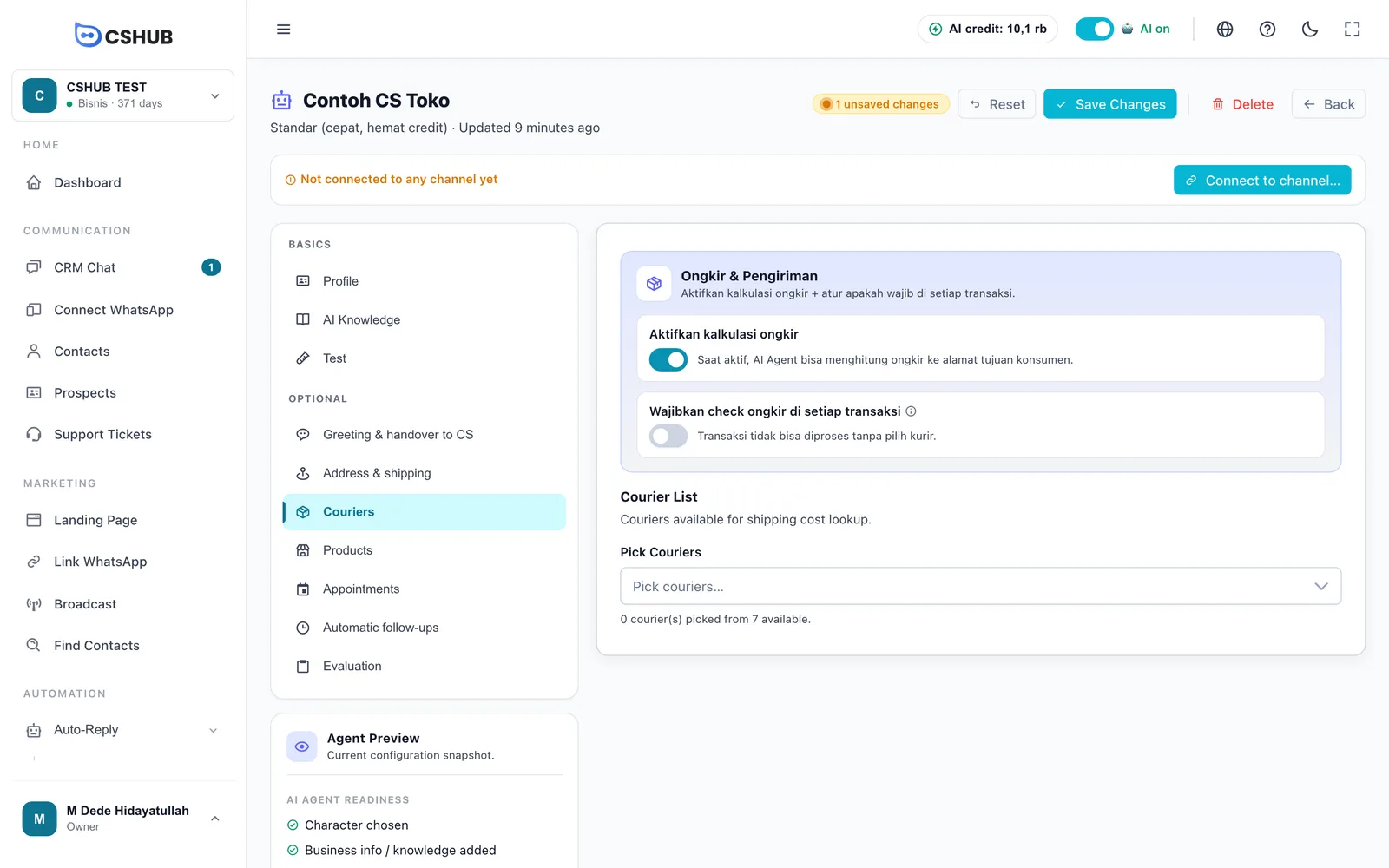
| Agent IA | Dans les paramètres de l’Agent IA, active le calcul des frais de livraison, choisis l’adresse d’origine et coche les transporteurs que l’IA peut proposer. Voir Vente par IA et paiement dans le chat |
| Commandes manuelles | Saisis toi-même le coût dans la carte Expédition ou au moment de passer la commande en Expédition. Voir Commandes |
Expédier une commande
Quand une commande est prête, ouvre-la et clique sur Expédier. Choisis le transporteur, le service, le coût et le numéro de suivi — le coût calculé au paiement est déjà renseigné.
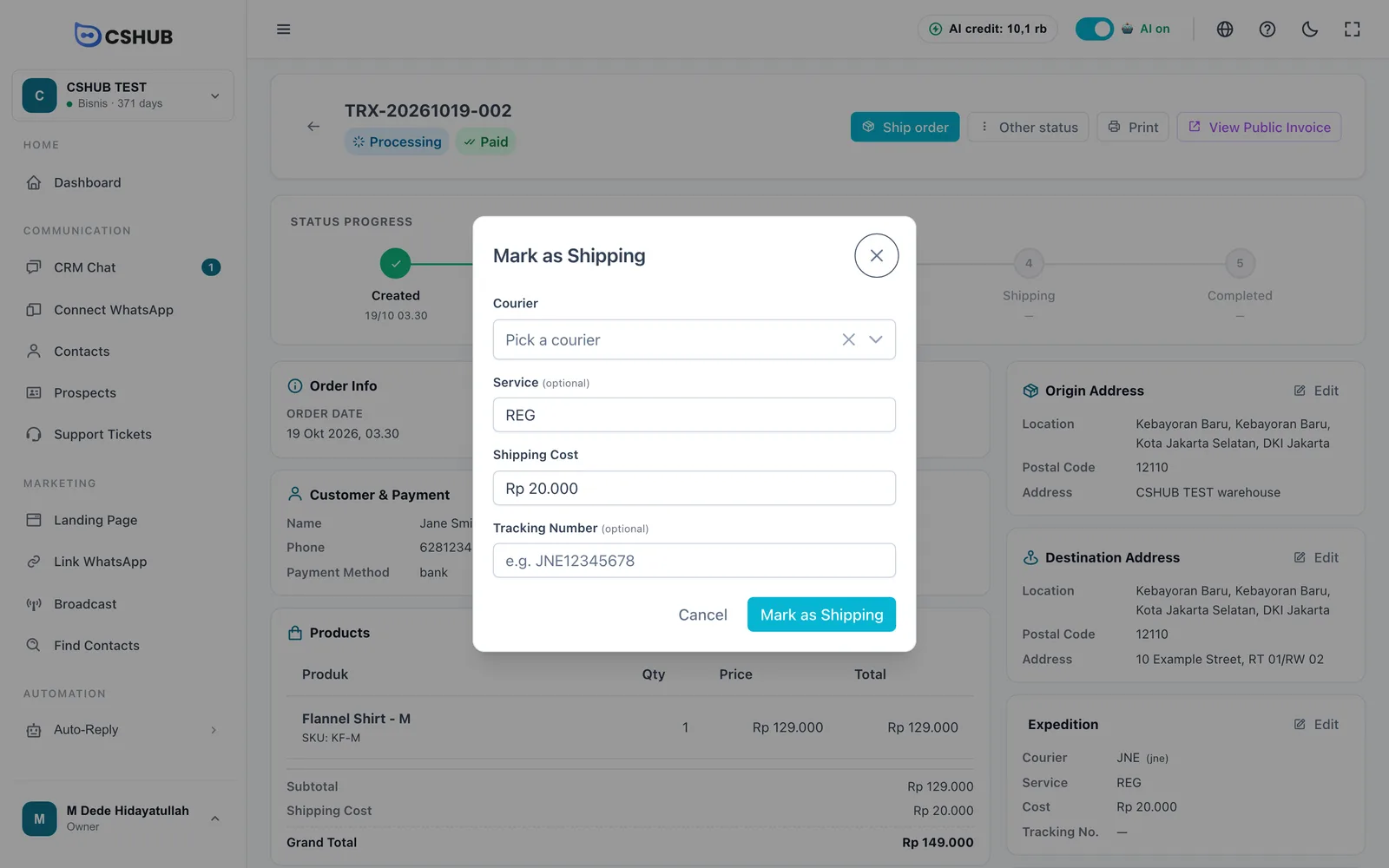
Pour les commandes sans transporteur, choisis Livraison par nos soins ou Retrait en magasin dans le champ Transporteur. Tu peux ajouter le numéro de suivi plus tard depuis la carte Expédition, et il s’affiche automatiquement sur la facture publique du client. Le parcours complet se trouve dans Commandes.
Entreprises hors d’Indonésie
Les tarifs de livraison automatiques ne sont disponibles que pour les entreprises ayant une adresse en Indonésie, pour les trajets intérieurs. Si l’adresse de ton entreprise se trouve dans un autre pays :
- La page Livraison affiche une note indiquant que les tarifs automatiques ne sont pas disponibles, à la place de la liste de contrôle.
- Le sélecteur de transporteurs du formulaire produit est masqué.
- Les acheteurs saisissent eux-mêmes leur adresse et leur code postal, et c’est toi, en tant que vendeur, qui confirmes les frais de livraison.
- Tu peux toujours saisir les frais de livraison manuellement sur chaque commande.
Pour les acheteurs internationaux de la boutique en ligne, désactive Exiger la livraison à la caisse.
Dépannage
| Symptôme | Cause et solution |
|---|---|
| Aucune option de livraison au paiement | Pas d’adresse principale, tarifs automatiques non actifs, ou le produit n’a pas de transporteur. Vérifie la liste de contrôle dans Paramètres → Livraison |
| La liste des transporteurs du formulaire produit est vide | Aucun transporteur n’est actif pour ton entreprise. Clique sur Contacter le support sur la page Livraison |
| Les frais de livraison sont trop bas ou trop élevés | Le poids du produit est incorrect. Vérifie Poids (gramme) sur le produit ou la colonne Poids (g) de chaque variante |
| Un transporteur n’apparaît jamais | Il n’est pas coché sur le produit (ou dans la liste des transporteurs de l’Agent IA) |
| Les produits numériques ou les services demandent quand même une livraison | Dans la boutique en ligne, désactive Exiger la livraison à la caisse. Sur les commandes manuelles, désactive Livraison nécessaire ? |