
Telegram
Connecte le bot Telegram de ton activité à cshub pour que les clients qui t'écrivent sur Telegram puissent recevoir une réponse depuis le Chat CRM, une réponse automatique par mot-clé, ou être servis jour et nuit par un Agent IA. Il suffit de coller le jeton du bot — cshub se charge automatiquement du reste.
Tu peux connecter plusieurs bots (par exemple un pour la vente et un pour le support), dans la limite du quota de ton forfait.
Avant de commencer : créer un bot avec @BotFather
Les bots Telegram se créent via le compte officiel de Telegram, @BotFather :
- Dans l'application Telegram, recherche et ouvre @BotFather.
- Envoie la commande
/newbot. - Suis les instructions : donne un nom au bot (par exemple CS de ta boutique) et un nom d'utilisateur se terminant par
bot(par exemplevotreboutique_cs_bot). - BotFather répond avec un jeton qui ressemble à
1234567890:AAAaa-bb.... Copie-le.
Traite le jeton comme un mot de passe
Toute personne qui possède le jeton peut contrôler ton bot. Ne le partage pas. S'il fuite, demande-en un nouveau à @BotFather (/revoke) et mets-le à jour dans cshub.
Liste des bots
Ouvre Connecter WhatsApp dans la barre latérale, puis l'onglet Telegram.
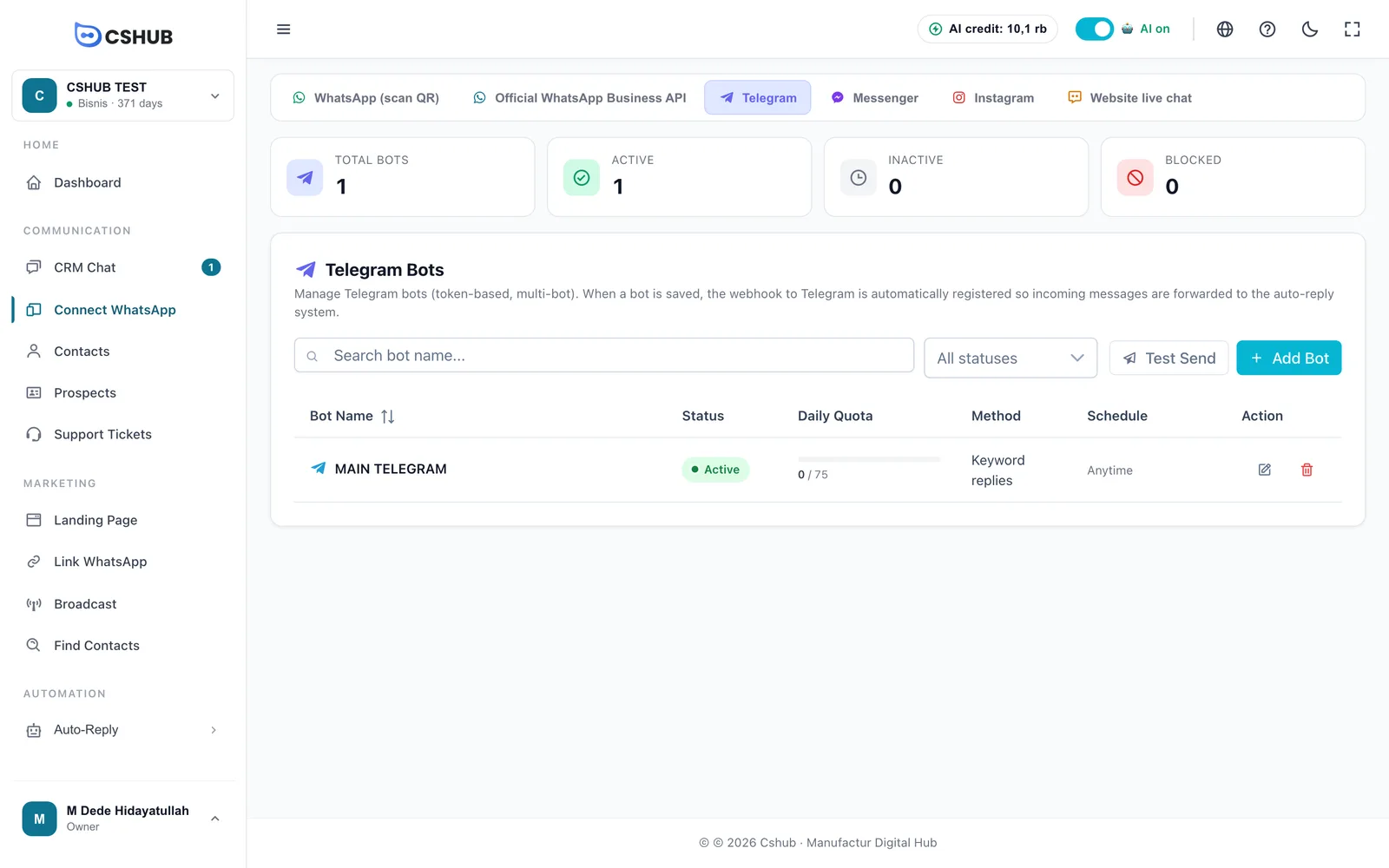
| Colonne | Ce qu'elle affiche |
|---|---|
| Nom du bot | Le nom que tu lui as donné dans cshub |
| Statut | Actif, Inactif ou Bloqué |
| Quota quotidien | Les messages automatiques envoyés aujourd'hui par rapport au plafond, ou Pas de limite |
| Méthode | La méthode de réponse automatique utilisée |
| Horaire | À tout moment, ou certains jours/certaines heures |
| Action | Modifier et supprimer le bot |
Ajouter un bot
Clique sur Ajouter un bot.
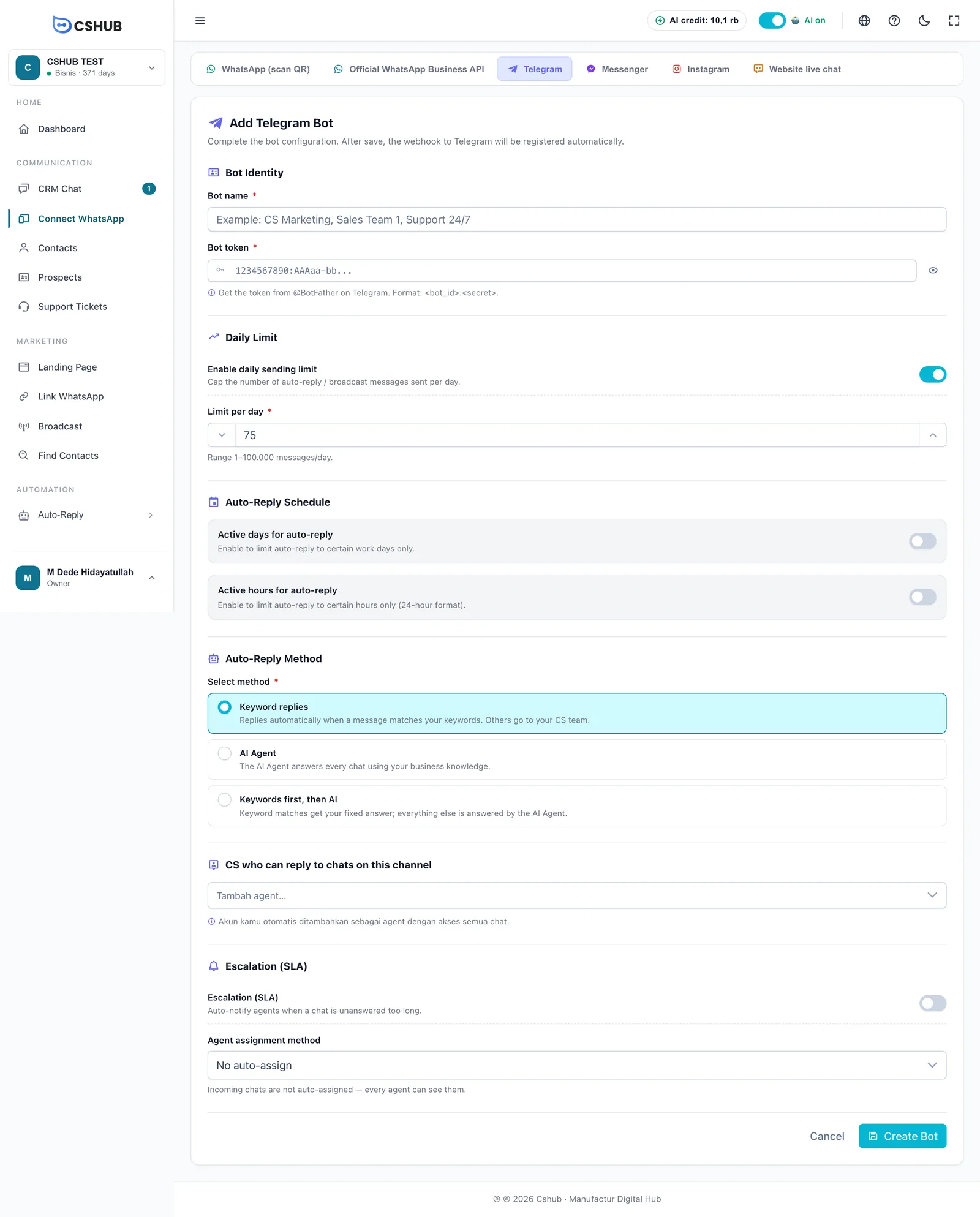
Identité du Bot
| Champ | Remarques |
|---|---|
| Nom du bot * | Un nom pour distinguer les bots dans cshub, par exemple CS Marketing ou Support 24/7 |
| Jeton du bot * | Le jeton fourni par @BotFather, au format <bot_id>:<secret>. Clique sur l'icône d'œil pour l'afficher. cshub t'avertit si le format semble inhabituel |
Limite quotidienne
Activer la limite d'envoi quotidienne plafonne le nombre de réponses automatiques et de diffusions envoyées par le bot chaque jour. Règle la Limite par jour entre 1 et 100 000 messages. Désactive l'interrupteur pour ne fixer aucun plafond.
Horaire de réponse automatique
| Paramètre | Remarques |
|---|---|
| Jours actifs pour la réponse automatique | Les réponses automatiques ne fonctionnent que les jours choisis |
| Heures actives pour la réponse automatique | Les réponses automatiques ne fonctionnent que dans la plage horaire définie (format 24 h, par exemple 08:00 – 17:00) |
En dehors de ces horaires, les chats arrivent toujours dans le Chat CRM mais attendent ton équipe.
Méthode de réponse automatique
| Méthode | Comportement |
|---|---|
| Réponses par mots-clés | Répond automatiquement quand un message correspond à tes mots-clés. Les autres vont à ton équipe CS. Voir Réponses par mot-clé |
| Agent IA | L'Agent IA répond à chaque chat à l'aide des connaissances de ton activité |
| Mots-clés d'abord, puis IA | Les messages correspondant à un mot-clé reçoivent ta réponse fixe ; tout le reste reçoit une réponse de l'Agent IA |
Pour Agent IA et Mots-clés d'abord, puis IA, choisis l'Agent IA et (facultatif) remplis Invite de l'Agent IA — un persona ou des instructions supplémentaires propres à ce bot. Pas encore d'Agent IA ? Crée-en d'abord un dans Agent IA.
Équipe, escalade et attribution
| Section | Remarques |
|---|---|
| CS pouvant répondre aux chats de ce canal | Les membres de l'équipe qui peuvent voir les chats de ce bot et y répondre. Ton compte est ajouté automatiquement avec l'accès à tous les chats |
| Escalade (SLA) | Prévient les agents quand un chat attend trop longtemps une réponse humaine. Choisis la règle d'escalade une fois l'interrupteur activé. Voir Escalade vers ton équipe |
| Méthode d'attribution d'agent | Pas d'attribution automatique, Rotation, Séquentiel (priorité) ou Aléatoire. Voir À propos des canaux |
Clique sur Créer un Bot. Le bouton affiche « Enregistrement du webhook auprès de Telegram… » pendant que cshub connecte le bot. Une fois terminé, le bot peut recevoir des messages immédiatement.
C'est au client de lancer la conversation
Sur Telegram, un bot ne peut pas écrire à quelqu'un qui ne l'a pas ouvert et n'a pas appuyé sur Démarrer. Partage ton lien t.me/votre_bot sur ton site, ton Instagram ou tes emballages pour que les clients commencent à discuter.
Modifier un bot
Clique sur l'icône de modification de la ligne du bot.
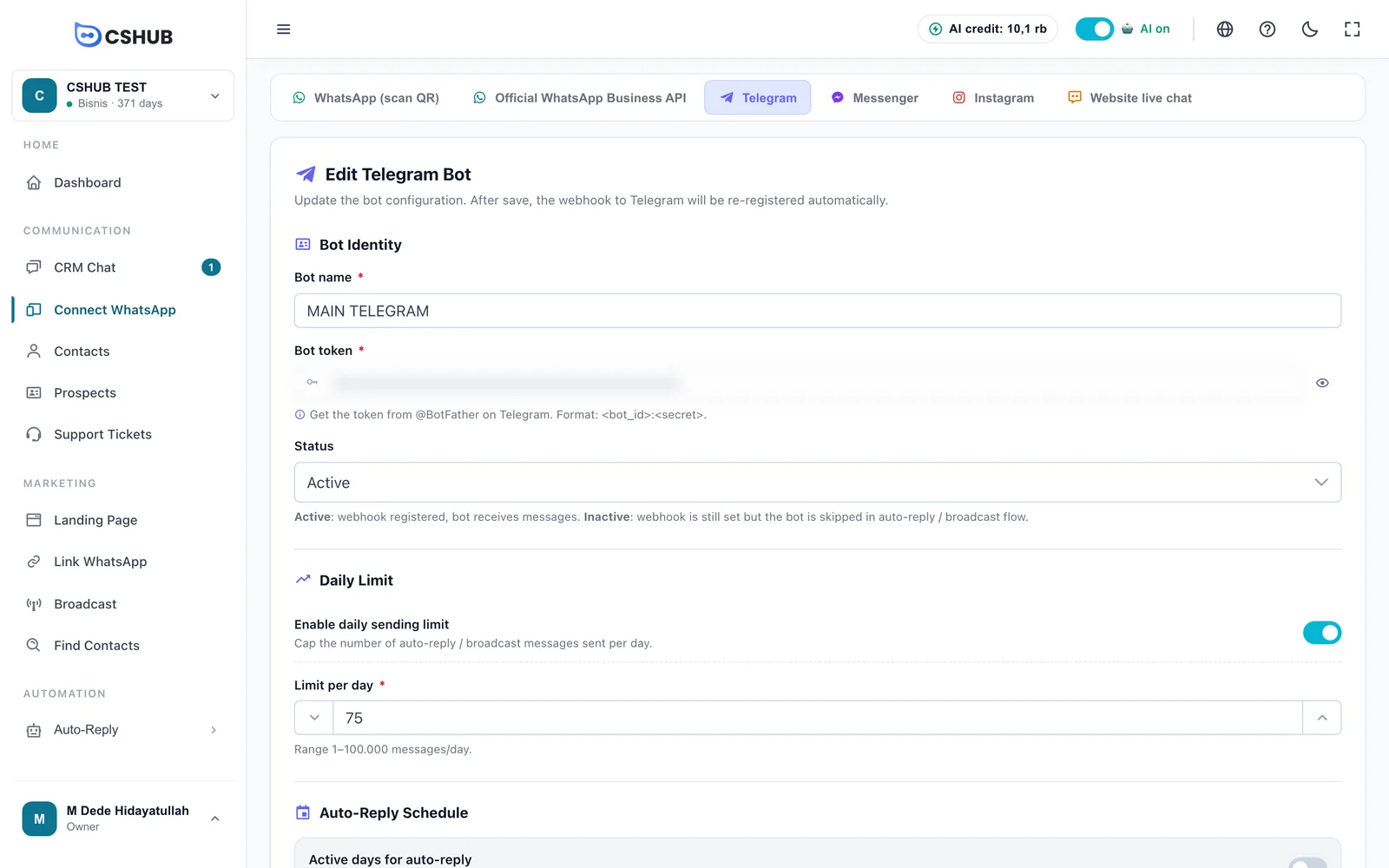
Le formulaire de modification est identique à celui d'ajout, avec en plus une option Statut :
| Statut | Signification |
|---|---|
| Actif | Le bot est connecté et reçoit des messages |
| Inactif | La connexion est conservée, mais le bot est ignoré par les réponses automatiques et les diffusions |
Ne modifie le Jeton du bot que si tu en as généré un nouveau dans @BotFather. Clique sur Sauvegarder les modifications — la connexion Telegram est réenregistrée automatiquement.
Envoyer un message de test
Le bouton Envoyer un test de la liste des bots envoie un message basé sur un modèle à un chat Telegram précis — un moyen rapide de vérifier que le bot est actif et connecté.
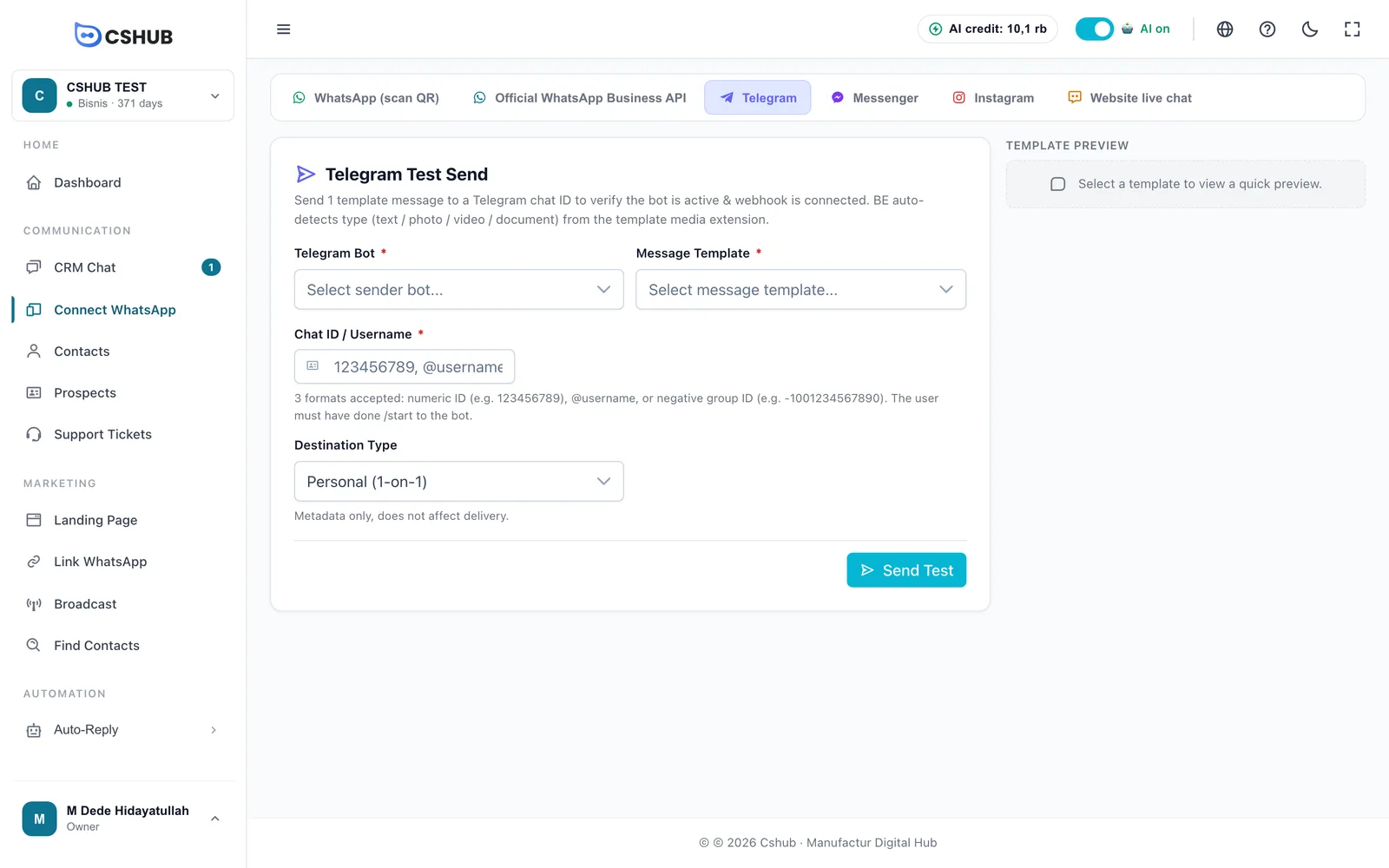
| Champ | Remarques |
|---|---|
| Bot Telegram | Le bot qui envoie. Seuls les bots actifs sont proposés |
| Modèle de message | Un modèle issu de Données et modèles. Son aperçu s'affiche à droite |
| ID de chat / Nom d'utilisateur | L'un des formats suivants : un ID numérique (123456789), @username ou un ID de groupe négatif (-1001234567890) |
| Type de destination | Personnel (1-à-1) ou Groupe — simple indication, sans effet sur l'envoi |
Clique sur Envoyer un test. Le destinataire doit déjà avoir appuyé sur /start dans ton bot, sinon Telegram refuse le message.
Supprimer un bot
Clique sur l'icône de suppression de la ligne du bot.
- Pas encore d'historique de conversation — le bot peut être supprimé immédiatement, et sa connexion Telegram est également retirée.
- Avec historique — choisis Déplacer vers un autre bot (l'historique est transféré, rien n'est perdu) ou Suppression forcée. Pour la suppression forcée, il t'est demandé de saisir le nom exact du bot pour confirmer.
En cas de problème
| Message | Solution |
|---|---|
| Jeton du bot rejeté par Telegram | Le jeton est erroné ou révoqué. Copie-le à nouveau depuis @BotFather |
| Échec de l'enregistrement du webhook auprès de Telegram | Réessaie d'enregistrer dans un instant |
| Limite atteinte | Le quota de bots de ton forfait est épuisé. Voir Facturation et forfaits |
D'autres problèmes sont traités dans Dépannage.