
Rapport de chat quotidien
Le Rapport de chat quotidien envoie automatiquement chaque jour, à l’heure que tu choisis, un résumé des conversations du jour sur ton WhatsApp (et à ceux de ton équipe que tu sélectionnes) — la liste des contacts qui ont écrit ce jour-là avec leur pipeline et leur étape — pour que tu saches toujours qui est arrivé sans avoir à ouvrir cshub.
Voici à quoi ressemble un rapport (WhatsApp par scan du QR). Le message lui-même est rédigé en indonésien :
📊 Laporan Chat Harian — 13 Jun 2026
Chat baru hari ini: 12 kontak

1. Rina Lestari - Penjualan - Prospek
2. Siti Aminah - Penjualan - Follow Up
3. Budi - belum di pipeline
...
…dan 2 kontak lainnya.
Chaque ligne se lit Nom - Pipeline - Étape ; belum di pipeline signifie que le contact n’est pas encore dans un pipeline, et …dan 2 kontak lainnya signifie « …et 2 autres contacts ».
Ouvrir les réglages
Ouvre Paramètres dans la barre latérale, puis choisis la carte ou l’onglet Rapport de chat. Seul le Propriétaire de l’entreprise peut ouvrir ces réglages.
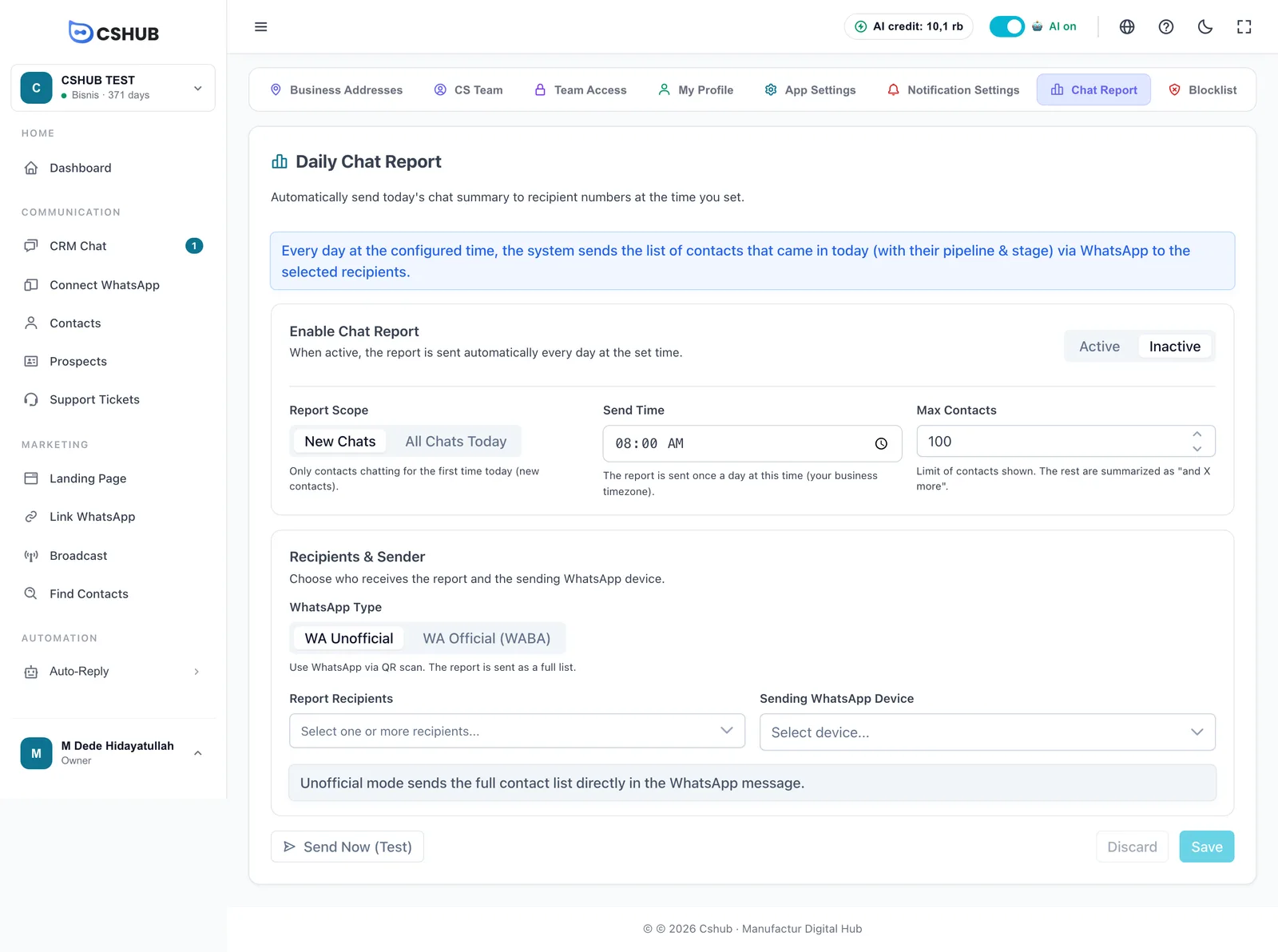
Horaire et portée
| Champ | Description |
|---|---|
| Activer le rapport de chat | Actif = le rapport part automatiquement chaque jour. Inactif = aucun rapport programmé |
| Portée du rapport | Les contacts inclus (voir le tableau ci-dessous) |
| Heure d'envoi | L’heure et la minute d’envoi du rapport, une fois par jour, dans le fuseau horaire de ton entreprise. Par défaut 08:00 |
| Max Contacts | Le nombre de contacts détaillés dans le message (de 1 à 500, 100 par défaut). Les autres sont résumés en « …et X autres contacts » |
| Portée | Qui est inclus |
|---|---|
| Nouveaux chats | Uniquement les contacts qui écrivent pour la première fois aujourd’hui — pratique pour surveiller les nouveaux prospects |
| Tous les chats d'aujourd'hui | Tous les contacts qui ont envoyé un message aujourd’hui, clients existants compris |
Choisis une heure d’envoi adaptée
Le rapport couvre les conversations de minuit jusqu’à l’heure d’envoi. Pour un récapitulatif de toute la journée, envoie-le en fin d’après-midi ou le soir, par ex. 20:00. Pour une liste de tâches à traiter le matin, règle-le sur le début de ta journée de travail.
Destinataires et expéditeur
Type WhatsApp
| Option | Envoyé depuis | Contenu du message |
|---|---|---|
| WA Non officiel | Un numéro connecté via WhatsApp (scan du QR) | La liste complète des contacts directement dans le message WhatsApp |
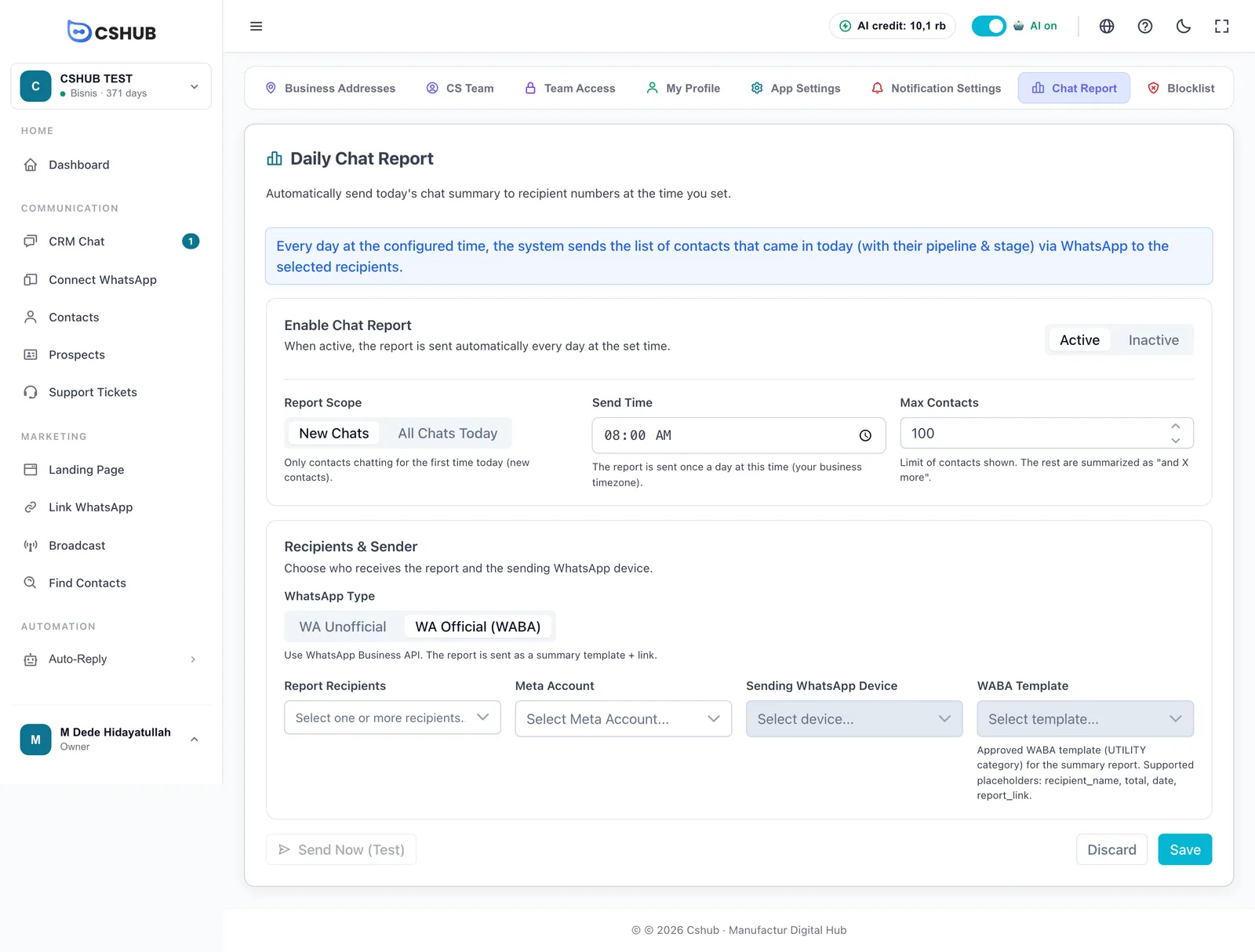
| WA Officiel (WABA) | Un numéro sur l’API officielle WhatsApp Business | Un modèle de résumé avec le nombre de conversations et un lien vers le détail |
WABA ne peut pas envoyer de longues listes à cause des règles de modèles de Meta : c’est pourquoi il n’envoie qu’un résumé.
Champs
| Champ | Description |
|---|---|
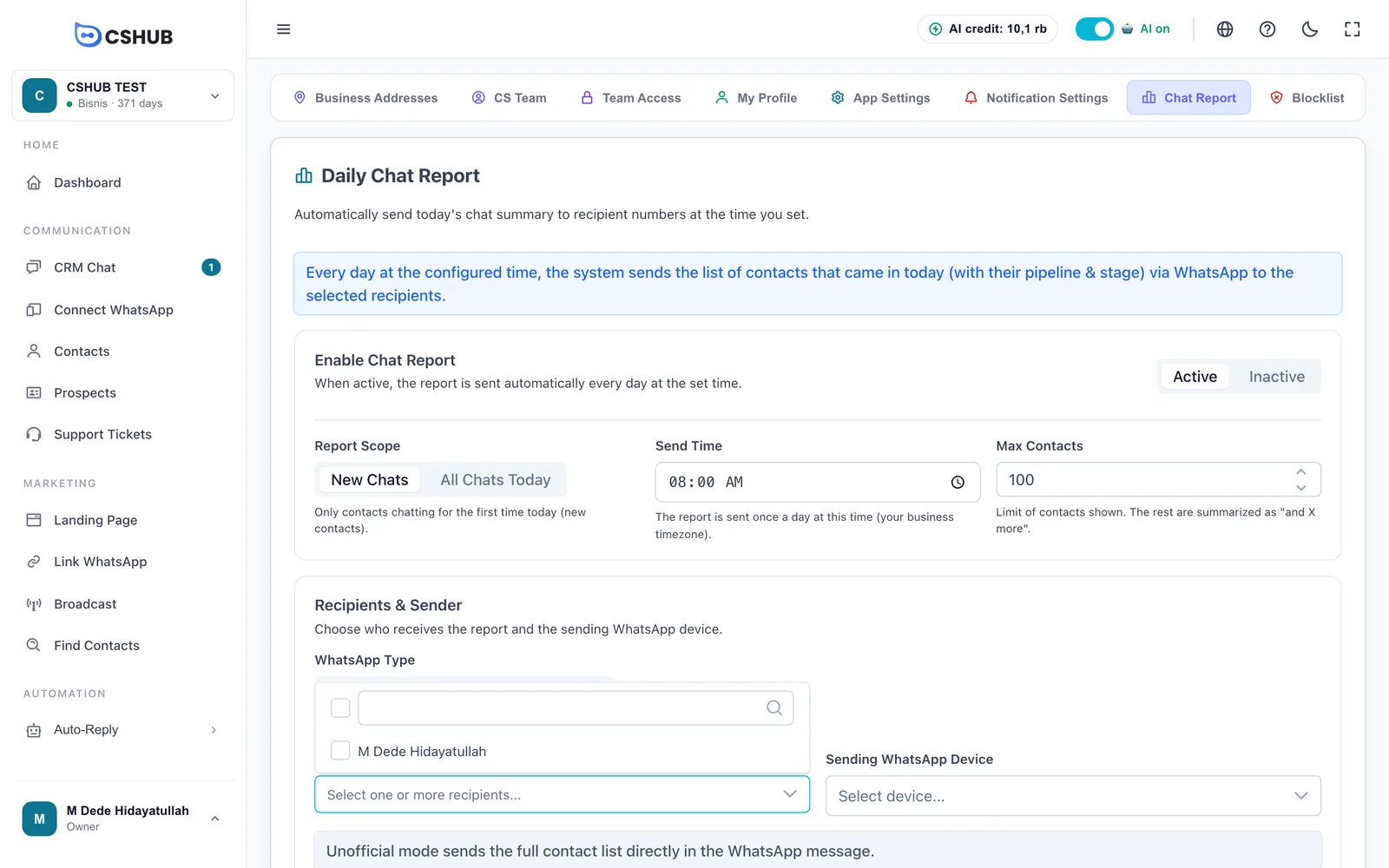
| Destinataires du rapport | Un ou plusieurs membres de l’équipe. Tape pour rechercher par nom |
| Appareil WhatsApp d'envoi | Le numéro qui envoie le rapport |
| Compte Meta (WABA uniquement) | Le compte Meta auquel appartient ton numéro WABA. Choisis-le en premier pour que les listes d’appareils et de modèles se remplissent |
| Modèle WABA (WABA uniquement) | Un modèle approuvé dans la catégorie UTILITY. Variables utilisables : nom du destinataire, total, date et lien du rapport |
Les destinataires ont besoin d’un numéro de téléphone
Le rapport est envoyé au numéro de téléphone enregistré sur le profil de chaque membre de l’équipe. Les membres sans numéro de téléphone sont ignorés. Vérifie le numéro dans Mon compte (pour toi) ou dans Équipe, CS et rôles.
Activer le rapport
- Choisis Actif sur la carte Activer le rapport de chat.
- Règle la Portée du rapport, l’Heure d'envoi et le Max Contacts.
- Choisis le Type WhatsApp.
- Choisis au moins un destinataire du rapport.
- Choisis l’Appareil WhatsApp d'envoi. Pour WABA, choisis aussi le Compte Meta et le Modèle WABA.
- Clique sur Enregistrer. Tu vois Paramètres du rapport de chat enregistrés avec succès.
S’il manque quelque chose au moment de l’activation, cshub n’enregistre pas et affiche Complétez d'abord le formulaire avec la raison : Sélectionnez au moins un destinataire avant d'activer., Sélectionnez un appareil d'envoi avant d'activer. ou Sélectionnez un modèle WABA avant d'activer.
Jeter abandonne les modifications que tu n’as pas enregistrées.
Envoyer un test
Clique sur Envoyer maintenant (Test) pour envoyer tout de suite le rapport du jour — un moyen rapide de voir à quoi ressemble le message.
- Le bouton ne fonctionne qu’une fois toutes les modifications enregistrées (Enregistrez d'abord les modifications avant d'envoyer un test.).
- Si ça fonctionne, tu vois Rapport de test envoyé avec le nombre de destinataires et de contacts. Le message arrive sur WhatsApp en quelques secondes.
- S’il ne peut pas être envoyé, tu vois Rapport de test non envoyé avec la raison — par exemple aucun appareil d’envoi choisi, des destinataires sans numéro de téléphone, ou aucun contact comptabilisé aujourd’hui pour la portée choisie.
- Tu peux lancer un test même quand le rapport est Inactif, à condition que les destinataires et un appareil d’envoi soient enregistrés.
- Un test n’affecte pas la programmation quotidienne — le rapport programmé part toujours à son heure habituelle.
Coût et règles d’envoi
| Règle | Description |
|---|---|
| Crédit | Chaque destinataire qui reçoit le rapport consomme 1 crédit IA, tests compris. Si le crédit est épuisé, ce destinataire est ignoré |
| Jours sans conversation | Si aucun contact n’est comptabilisé, rien n’est envoyé et aucun crédit n’est consommé |
| Une fois par jour | Le rapport programmé ne part qu’une fois par jour, même si tu enregistres à nouveau les réglages après l’heure d’envoi |
| L’appareil doit être connecté | Si le numéro d’envoi est déconnecté, le rapport ne part pas. Vérifie que son statut est Actif |
Rapport de chat et autres notifications
| Fonctionnalité | Quand est-il envoyé | Contenu |
|---|---|---|
| Rapport de chat quotidien (cette page) | Une fois par jour à une heure fixe | Un récapitulatif de tous les contacts qui ont écrit ce jour-là |
| Notifications | À chaque événement (par ex. une nouvelle commande) | Un événement par message |
| Escalade vers ton équipe | Quand une conversation reste trop longtemps sans réponse | Un rappel à l’agent de service |
Pour voir les conversations sans réponse directement dans l’application, ouvre Chats sans réponse.