
Trouver des contacts
Collecte automatiquement et selon un calendrier les contacts et groupes WhatsApp des numéros connectés à cshub, et enregistre-les directement dans ta base de Contacts — prêts pour une diffusion, une diffusion vers les groupes ou une relance par ton équipe CS. Fini de recopier les numéros du téléphone un par un.
La fonctionnalité comporte trois parties :
| Partie | Rôle |
|---|---|
| Extraction de contacts | Récupérer la liste de contacts WhatsApp d'un numéro connecté dans ta base de contacts |
| Extraction de groupes | Récupérer la liste des groupes WhatsApp dont ce numéro fait partie |
| Liste de groupes WA | Gérer les groupes collectés et transformer leurs membres en contacts |
Avant de commencer
Le numéro utilisé doit être connecté via WhatsApp (scan du QR) et être Actif.
La page Trouver des contacts
Ouvre Trouver des contacts dans la section Marketing de la barre latérale.
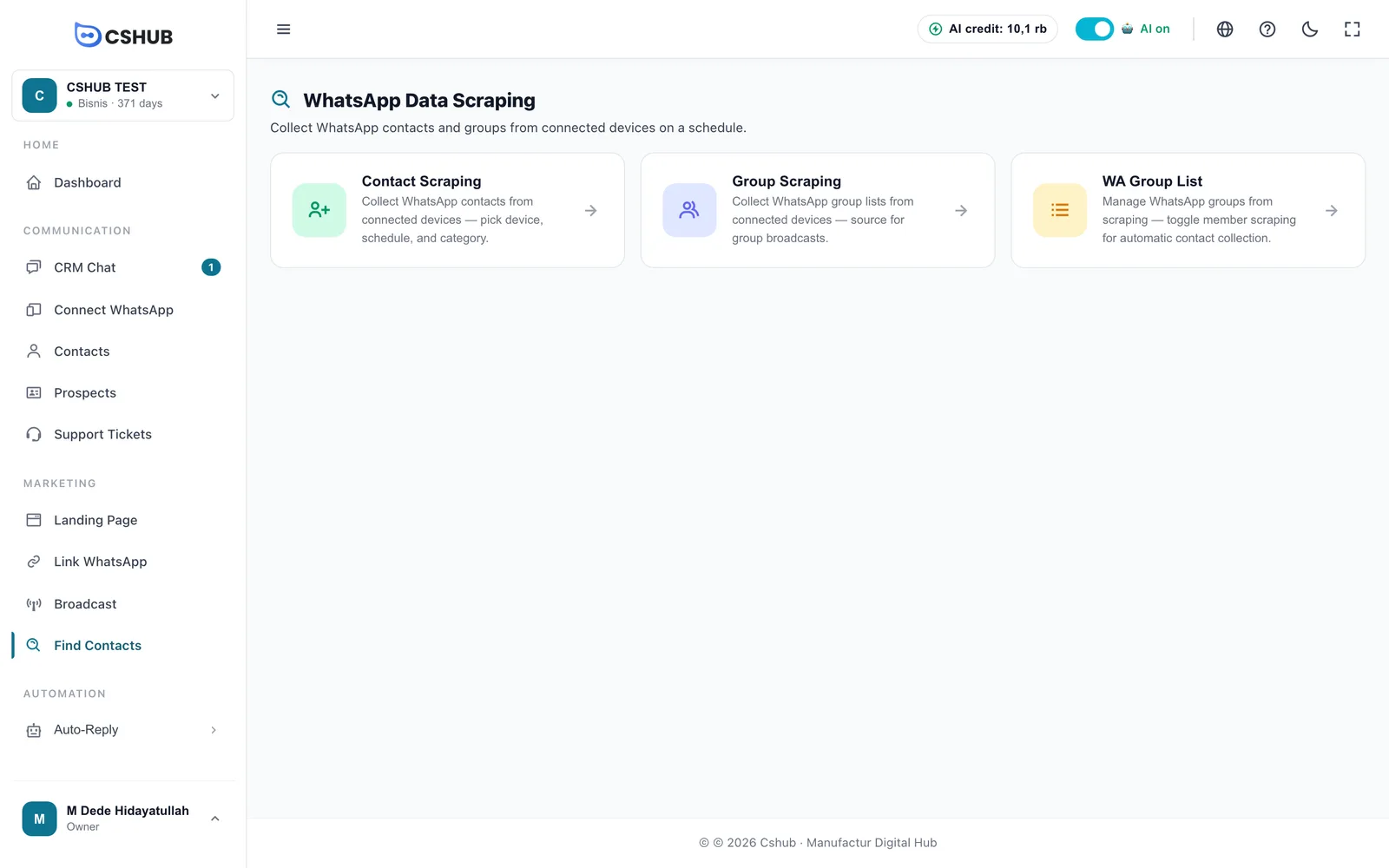
Une fois dans l'une d'elles, les onglets Extraction de contacts, Extraction de groupes et Liste de groupes WA en haut permettent de passer de l'une à l'autre.
Extraction de contacts
Clique sur la carte Extraction de contacts. La page Travaux d'extraction de contacts liste toutes les tâches que tu as créées.
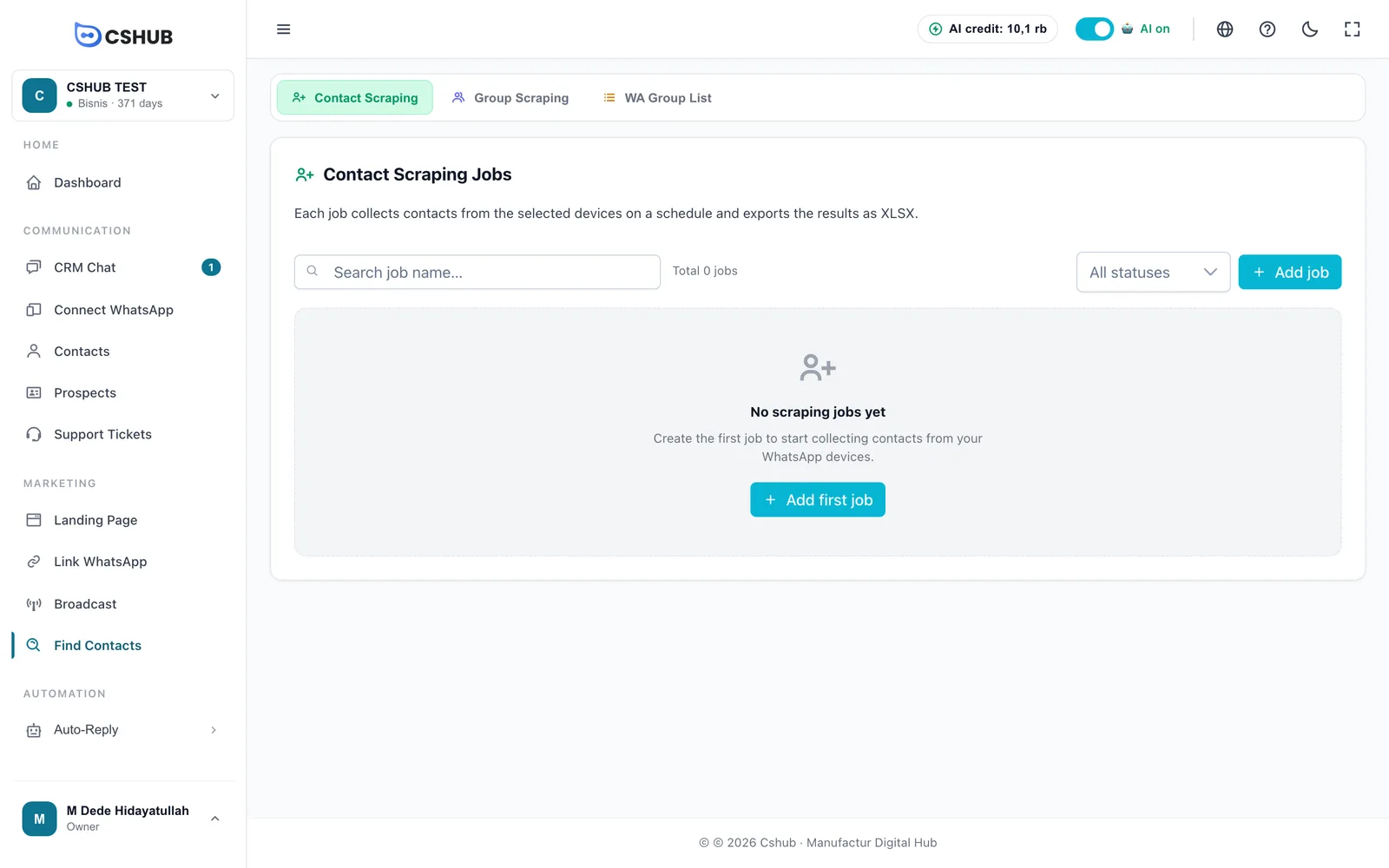
Chaque ligne de tâche affiche Nom, Statut, Horaire, Résultat (contacts collectés) et Actions. Tu peux rechercher par nom de tâche et filtrer par statut.
| Statut | Signification |
|---|---|
| En attente | La tâche attend son horaire, ou est en cours de traitement |
| Fait | La tâche s'est exécutée |
Créer une tâche d'extraction de contacts
- Clique sur Ajouter un travail.
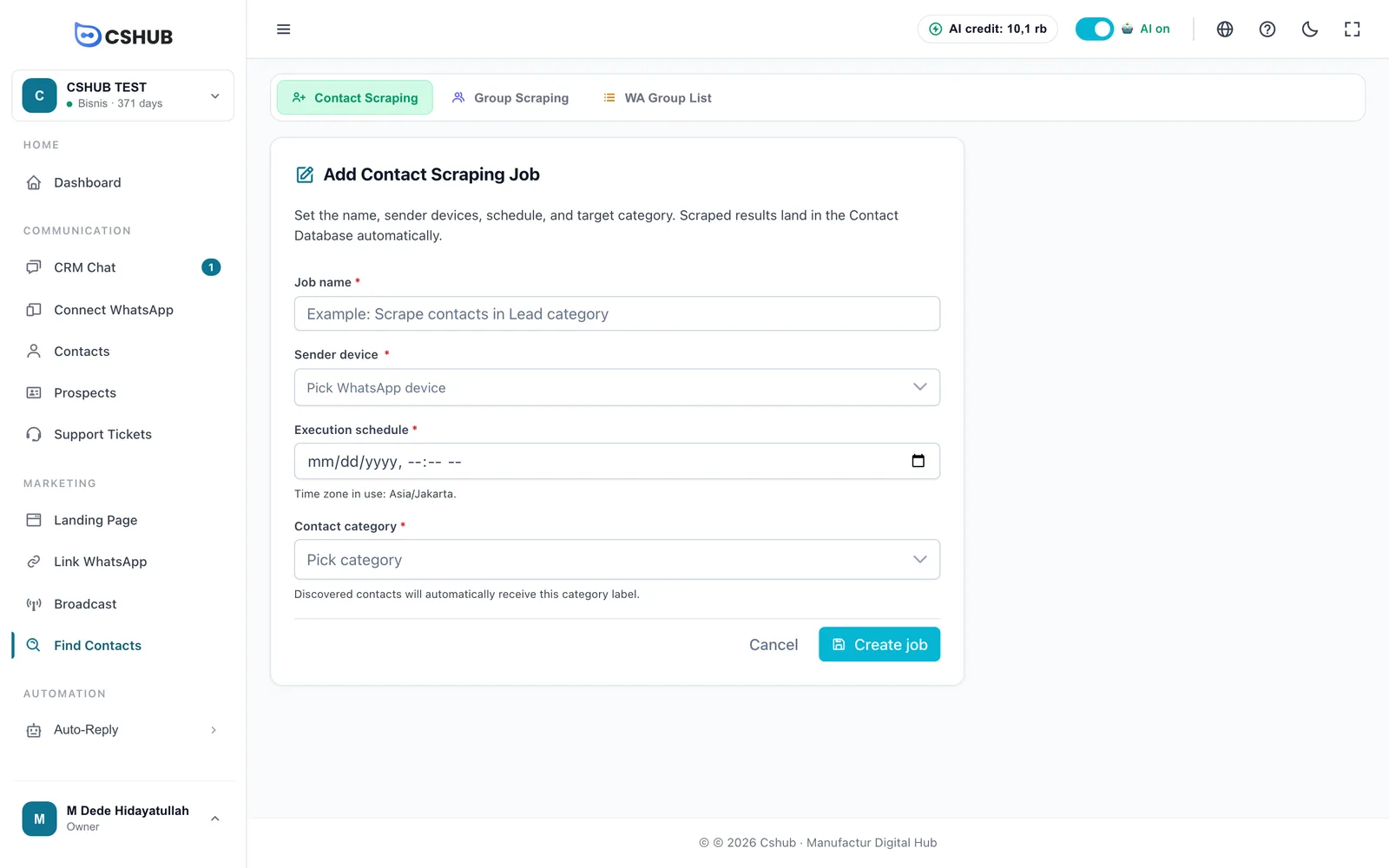
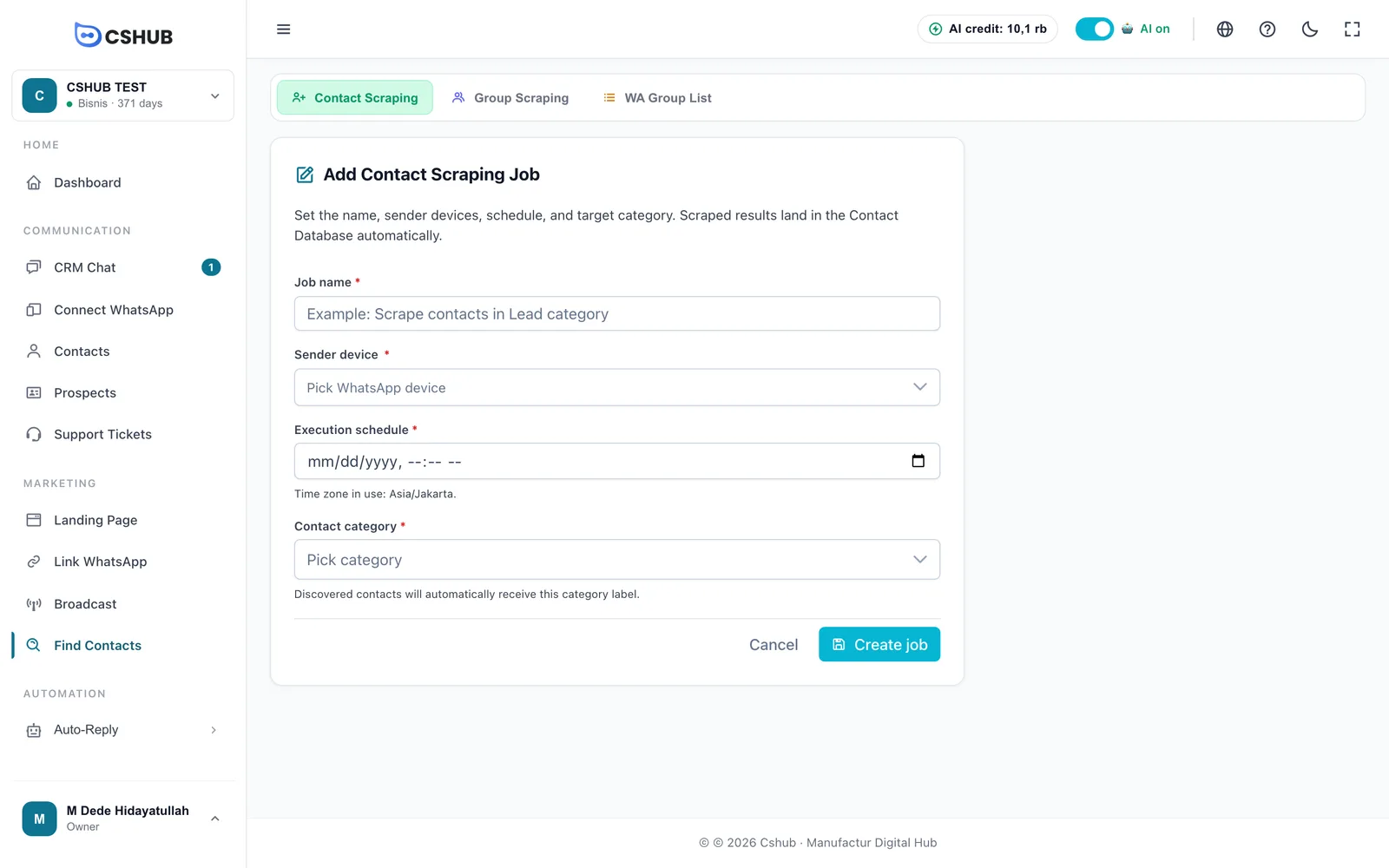
- Remplis le formulaire :
| Champ | Description |
|---|---|
| Nom du travail | Un nom pour reconnaître la tâche (255 caractères max.) |
| Appareil expéditeur | Un ou plusieurs numéros WhatsApp dont tu veux collecter les contacts |
| Calendrier d'exécution | Le moment où la tâche s'exécute. Le fuseau horaire est affiché sous le champ. Si l'heure est déjà passée, la tâche s'exécute au cycle suivant |
| Catégorie de contact | Obligatoire. Les contacts trouvés reçoivent automatiquement cette catégorie, pour être faciles à filtrer ensuite |
- Clique sur Créer un travail.
Consulter les résultats
Ouvre une tâche depuis la liste pour voir le Résultat du scraping. Tant que la tâche est en attente, la page explique que les contacts apparaîtront une fois qu'elle aura été exécutée selon son horaire. Une fois terminée, les contacts trouvés sont listés avec Téléphone, Nom, Catégorie, Propriétaire et Créé.
- Exporter XLSX — télécharger la liste de contacts de la tâche.
- Rafraîchir — recharger les derniers résultats.
- Modifier / Supprimer — changer ou retirer la tâche.
- Marquer comme fait / Revenir à l'attente — changer manuellement le statut de la tâche. La repasser en En attente la fait s'exécuter à nouveau.
Chaque contact collecté arrive directement dans Contacts.
Extraction de groupes
Clique sur l'onglet Extraction de groupes. Les tâches de cet onglet collectent la liste des groupes dont ton numéro fait partie. Les résultats arrivent dans la Liste de groupes WA.
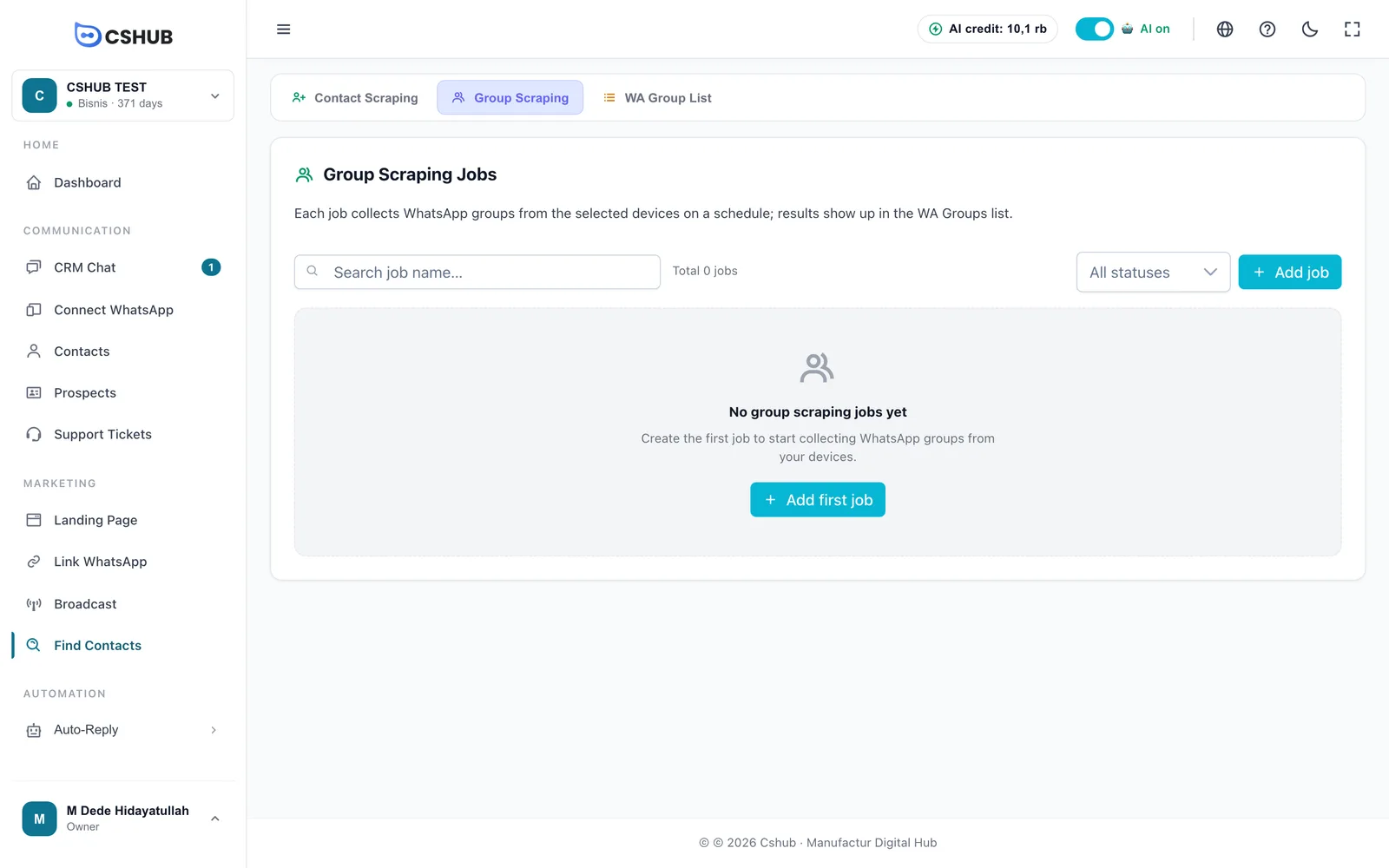
Pour créer une tâche, clique sur le bouton d'ajout et remplis :
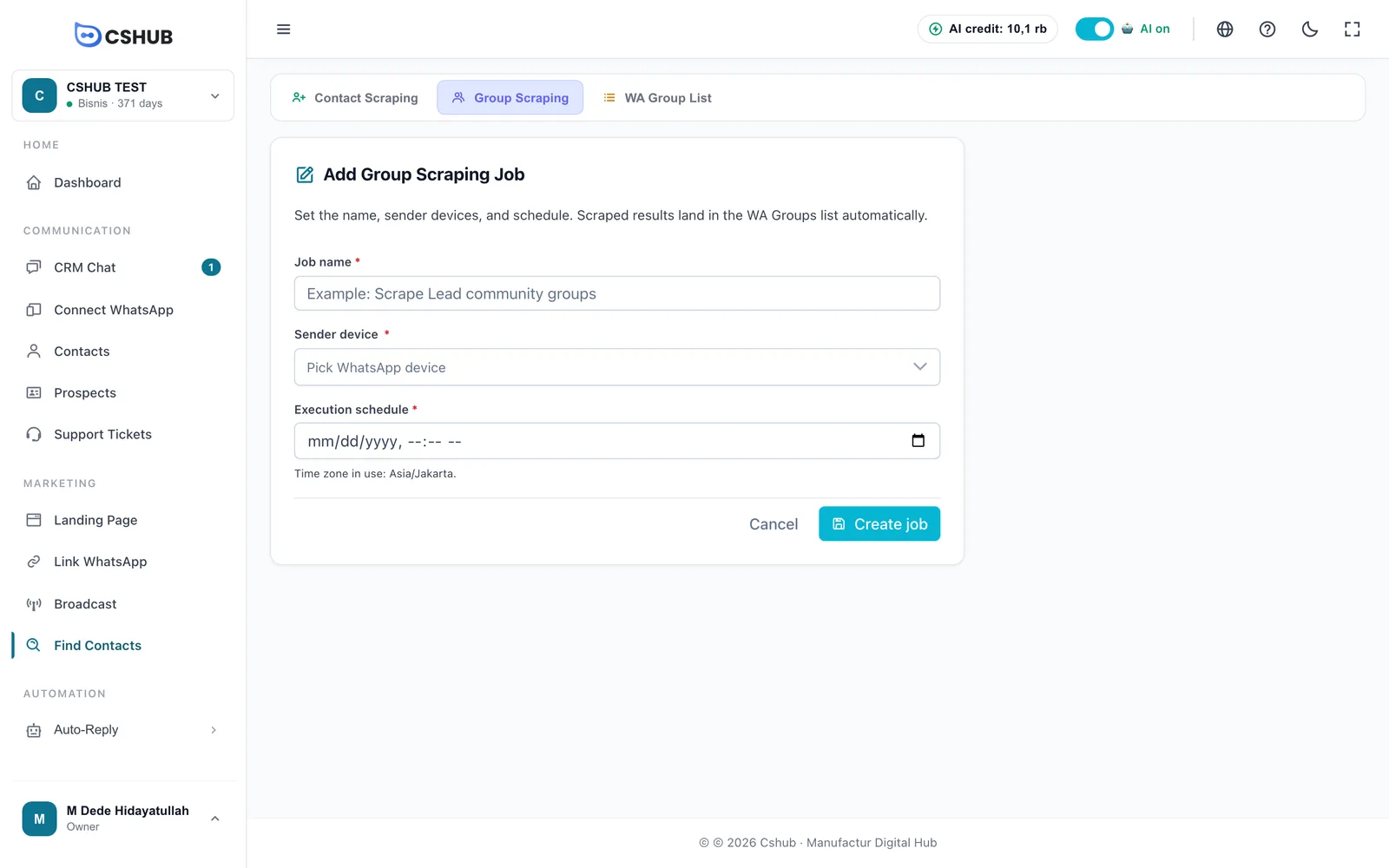
| Champ | Description |
|---|---|
| Nom du travail | Un nom pour reconnaître la tâche |
| Appareil expéditeur | Le numéro WhatsApp dont tu veux collecter les groupes |
| Calendrier d'exécution | Le moment où la tâche s'exécute |
Clique sur Créer un travail. Une fois terminée, ouvre-la pour voir les groupes trouvés — chacun a un bouton Voir les membres. Les résultats peuvent aussi être exportés avec Exporter XLSX.
Liste de groupes WA
L'onglet Liste de groupes WA regroupe les groupes de toutes les tâches d'Extraction de groupes. Ce sont ces groupes que tu peux choisir comme cibles d'une Diffusion vers les groupes.
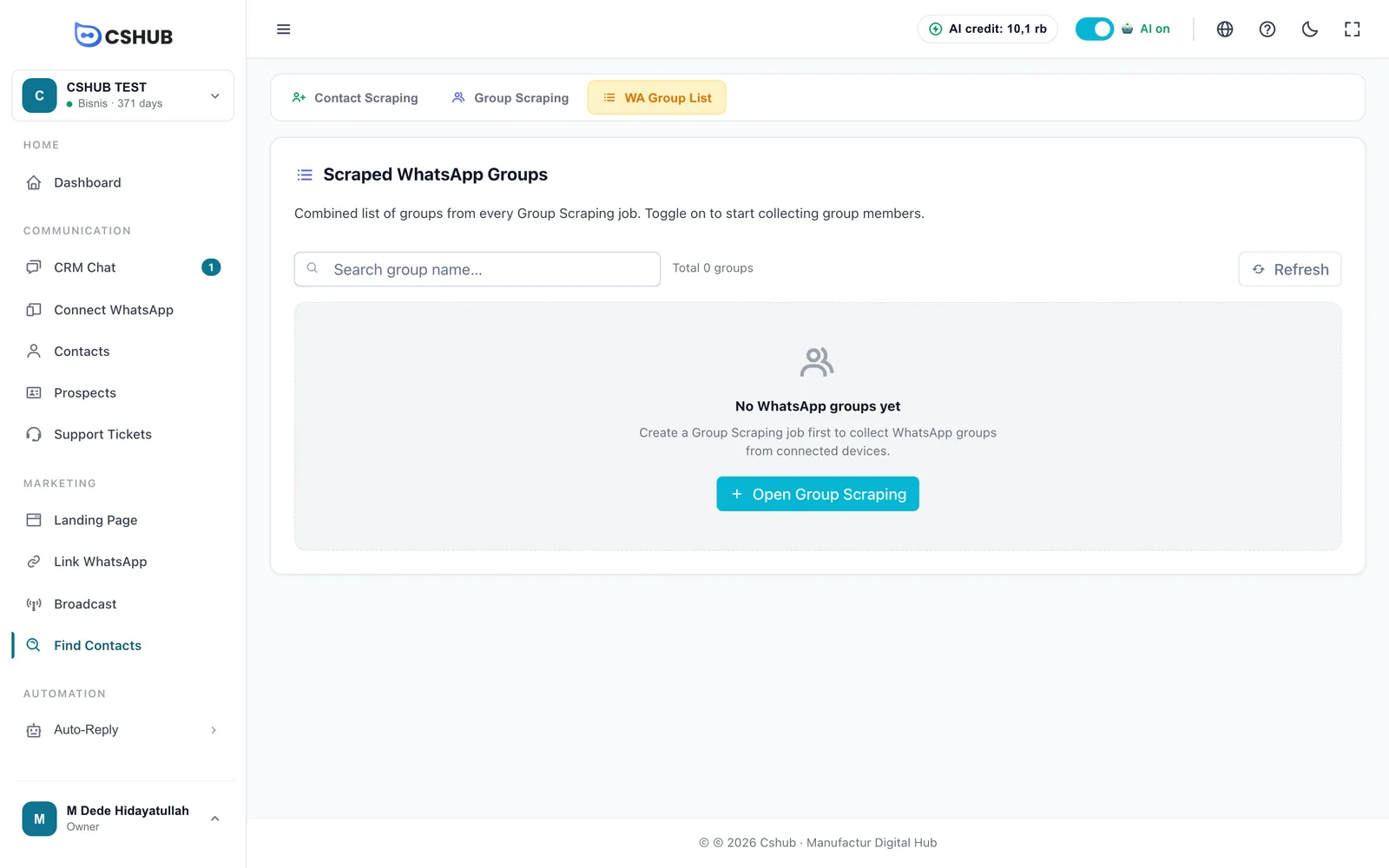
Chaque groupe affiche son nom, son appareil et un interrupteur Collecte de membres :
| Interrupteur | Signification |
|---|---|
| Actif | cshub commence à collecter les membres de ce groupe et les enregistre comme contacts |
| Inactif | Les membres ne sont pas collectés |
Ouvre un groupe pour voir sa section Membres du groupe. Si l'interrupteur est activé mais que la liste est encore vide, la collecte est en cours — clique à nouveau sur Rafraîchir un peu plus tard.
Supprimer retire définitivement un groupe de la liste. Les membres déjà ajoutés à la base de contacts y restent.
Quota
Le nombre de contacts que tu peux ajouter avec cette fonctionnalité dépend du quota de ton forfait par période (quotidienne, mensuelle ou annuelle selon le forfait). Une fois le quota de la période en cours épuisé, les nouvelles tâches sont refusées jusqu'à la réinitialisation de la période. Voir Facturation et forfaits.
Conseils
- Donne à chaque tâche une catégorie claire (par exemple Leads de groupes communautaires) pour filtrer facilement les résultats lors des diffusions.
- Ne collecte que des contacts et des groupes pertinents pour ton activité, et écris-leur raisonnablement. Les messages de masse envoyés à des personnes qui ne te connaissent pas sont la principale cause de blocage des numéros — voir les conseils de Diffusion WhatsApp.