
Programme d’affiliation
Le programme d’affiliation cshub te verse une commission chaque fois qu’une personne inscrite via ton lien de parrainage achète un forfait payant — pas seulement lors de son premier achat, mais à chaque renouvellement. Tout se trouve dans le tableau de bord Affilié de Mon compte : ton lien et ton code de parrainage, ton solde de commission, ton niveau, la liste de tes clients, les analyses et les retraits.
Tu n’as pas besoin d’une entreprise active pour être affilié. Les comptes qui veulent seulement recommander cshub peuvent quand même utiliser ce tableau de bord.
Comment ça marche
- Partagez votre lien — envoie ton lien de parrainage à tes amis ou à ton audience par WhatsApp, sur les réseaux sociaux ou par e-mail.
- Ils s'inscrivent — toute personne qui s’inscrit avec ton lien ou ton code est automatiquement enregistrée comme ton client.
- Ils s'abonnent — dès qu’ils paient un forfait, ta commission arrive sur ton solde.
- Retirer — demande un versement sur un compte bancaire ou un e-wallet quand tu veux.
Ouvrir le tableau de bord affilié
Utilise au choix :
- Le menu utilisateur (en bas à gauche) → Programme d'affiliation.
- Mon compte → le menu Affilié, ou la carte Tableau de bord affilié → Ouvrir le tableau de bord.
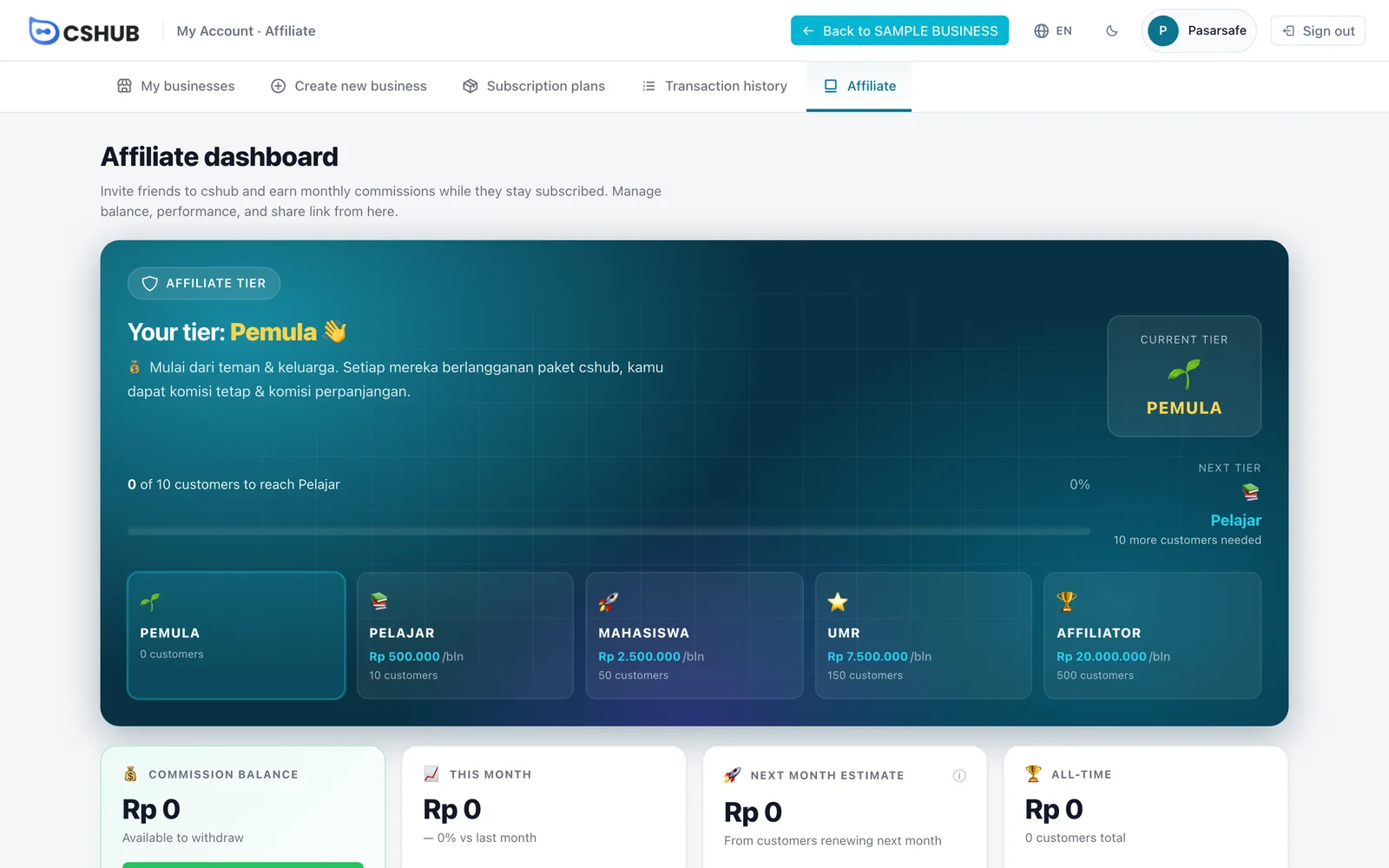
Niveaux d’affiliation
La carte Niveau d'affiliation affiche ton niveau actuel, le nombre de clients actifs qu’il te faut pour atteindre le suivant et l’objectif de gains mensuels de chaque niveau. Plus tu as de clients actifs, plus ton niveau est élevé. Les noms et conditions des niveaux sont définis par l’équipe cshub et peuvent évoluer.
Cartes de chiffres
| Carte | Signification |
|---|---|
| Solde de commission | Le solde disponible au retrait. Retirer ouvre le formulaire de retrait |
| Ce mois-ci | La commission gagnée ce mois-ci, comparée au mois dernier |
| Estimation du mois prochain | La commission prévue si tous les clients dont l’échéance tombe le mois prochain renouvellent. Le chiffre réel peut être inférieur |
| Tous les temps | La commission totale depuis tes débuts, plus ton nombre total de clients |
Si les forfaits de certains de tes clients expirent dans les 14 jours, le tableau de bord affiche un rappel pour que tu puisses les contacter.
Toutes les parties du tableau de bord
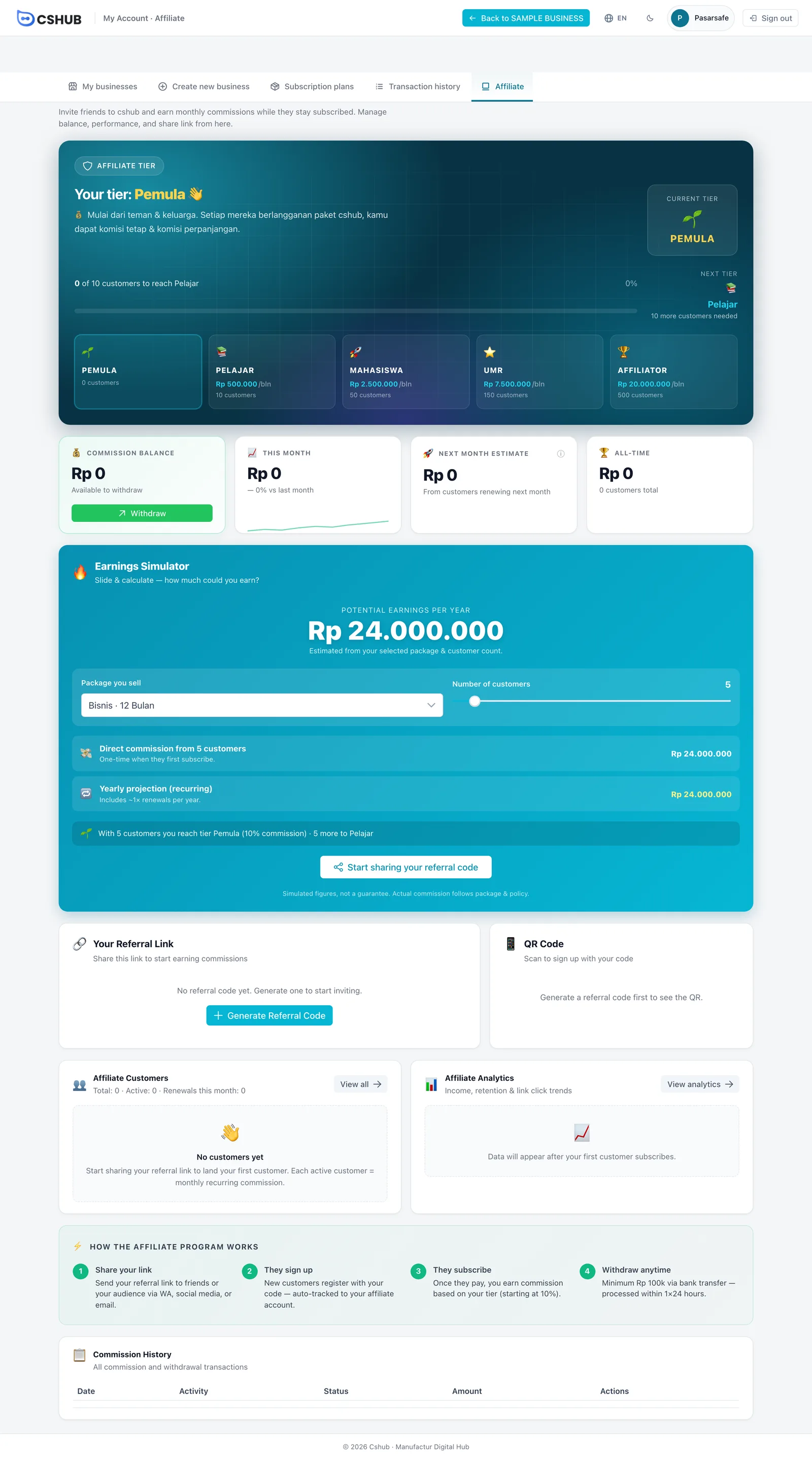
| Partie | Contenu |
|---|---|
| Simulateur de gains | Un calculateur : choisis le Forfait que vous vendez et fais glisser le Nombre de clients pour voir la commission directe potentielle, la projection annuelle avec renouvellements et le bonus de réseau (s’il est activé pour ton compte). Ce sont des chiffres simulés, pas une garantie |
| Votre Lien de Référence | Ton lien et ton code de parrainage, avec les boutons Copier, Copier le Lien et Partager |
| Code QR | Un QR que les gens peuvent scanner pour s’inscrire avec ton code. Télécharger PNG ou Imprimer pour tes flyers ou ton comptoir |
| Votre bon de parrainage | N’apparaît que si l’équipe cshub l’active pour ton compte. Voir Bon de parrainage |
| Clients affiliés | Les totaux de tous les clients, des clients actifs et des renouvellements du mois. Voir tout ouvre la liste complète |
| Analyse des Affiliés | Les tendances de revenus et de rétention. Voir les analyses ouvre la page complète |
| Historique des commissions | Toutes les commissions reçues et tous les retraits |
Créer ton code de parrainage
- Dans la carte Votre Lien de Référence, clique sur Générer un Code de Référence.
- Ton code et ton lien de parrainage apparaissent immédiatement, avec le code QR.
- Clique sur Copier le Lien et partage-le, ou utilise le bouton Partager.
Ton code de parrainage est définitif
Le code de parrainage est créé une seule fois et ne peut pas être modifié. Assure-toi d’être prêt avant de cliquer sur Générer un Code de Référence.
Bon de parrainage
Si cette fonctionnalité est activée pour ton compte, une carte Votre bon de parrainage apparaît sur le tableau de bord. Tu peux créer un code promo à toi (au moins 3 caractères, par ex. SAVE5) avec une réduction de 1 à 5 %.
- Le bon ne fonctionne que pour les personnes inscrites avec ton code de parrainage.
- Ta commission est calculée sur le prix après réduction.
- Tu peux modifier la réduction (Enregistrer la réduction) ou supprimer le bon. La carte indique aussi combien de fois il a été utilisé.
Liste des clients
Clique sur Voir tout sur la carte Clients affiliés.
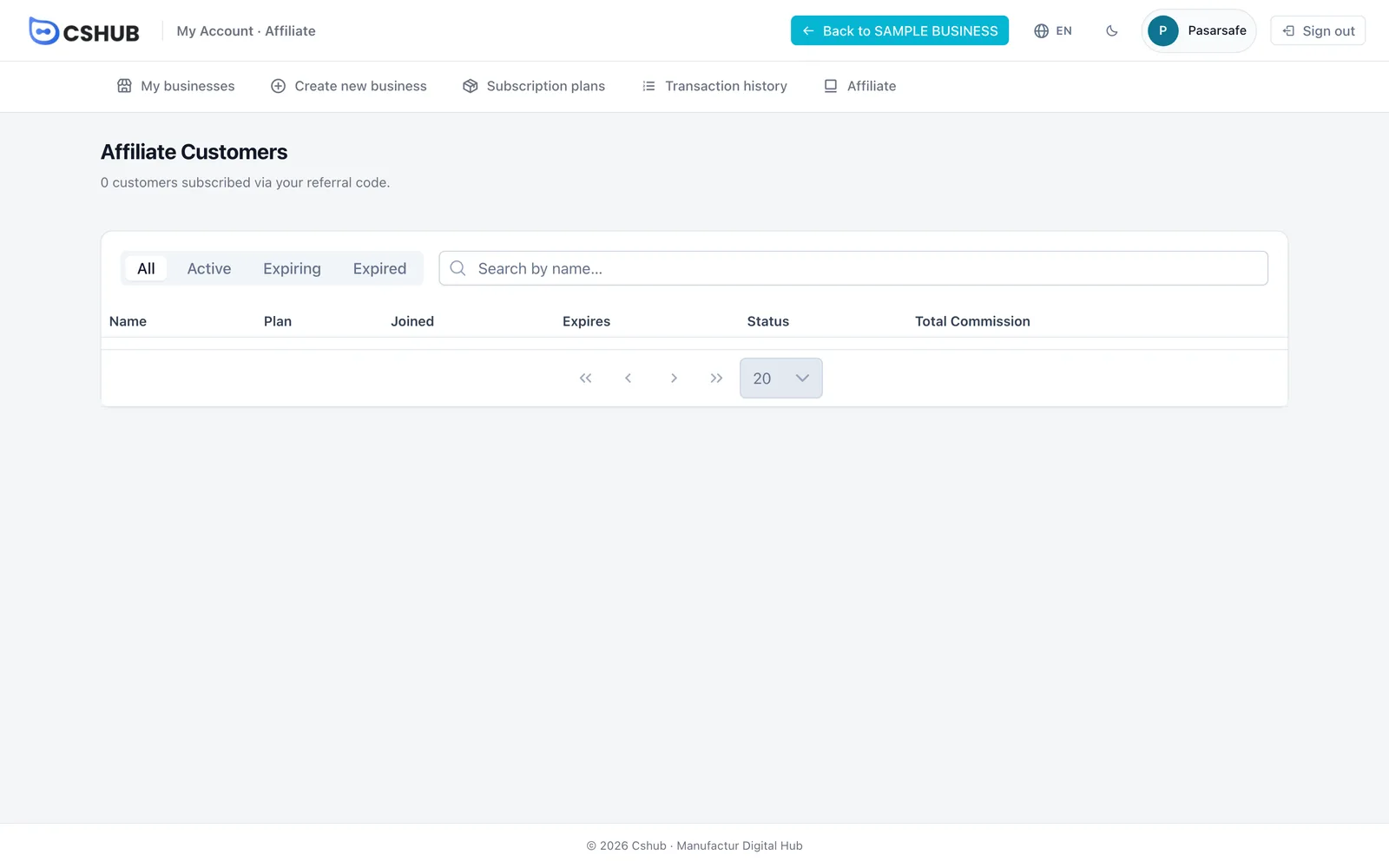
| Colonne | Ce qu’elle affiche |
|---|---|
| Nom | Le nom du client (recherchable) |
| Plan | Le forfait qu’il utilise |
| Rejoint / Expire | La date de son abonnement et la date de fin de son forfait |
| Statut | Actif, À expirer ou Expiré. Les clients qui ont renouvelé sont marqués « Renouvelé Nx » |
| Commission Totale | La commission totale que tu as gagnée grâce à ce client |
Utilise l’onglet À expirer pour voir qui a besoin d’un rappel de renouvellement — chaque renouvellement, c’est une commission de plus pour toi.
Analyses
Clique sur Voir les analyses sur la carte Analyse des Affiliés.
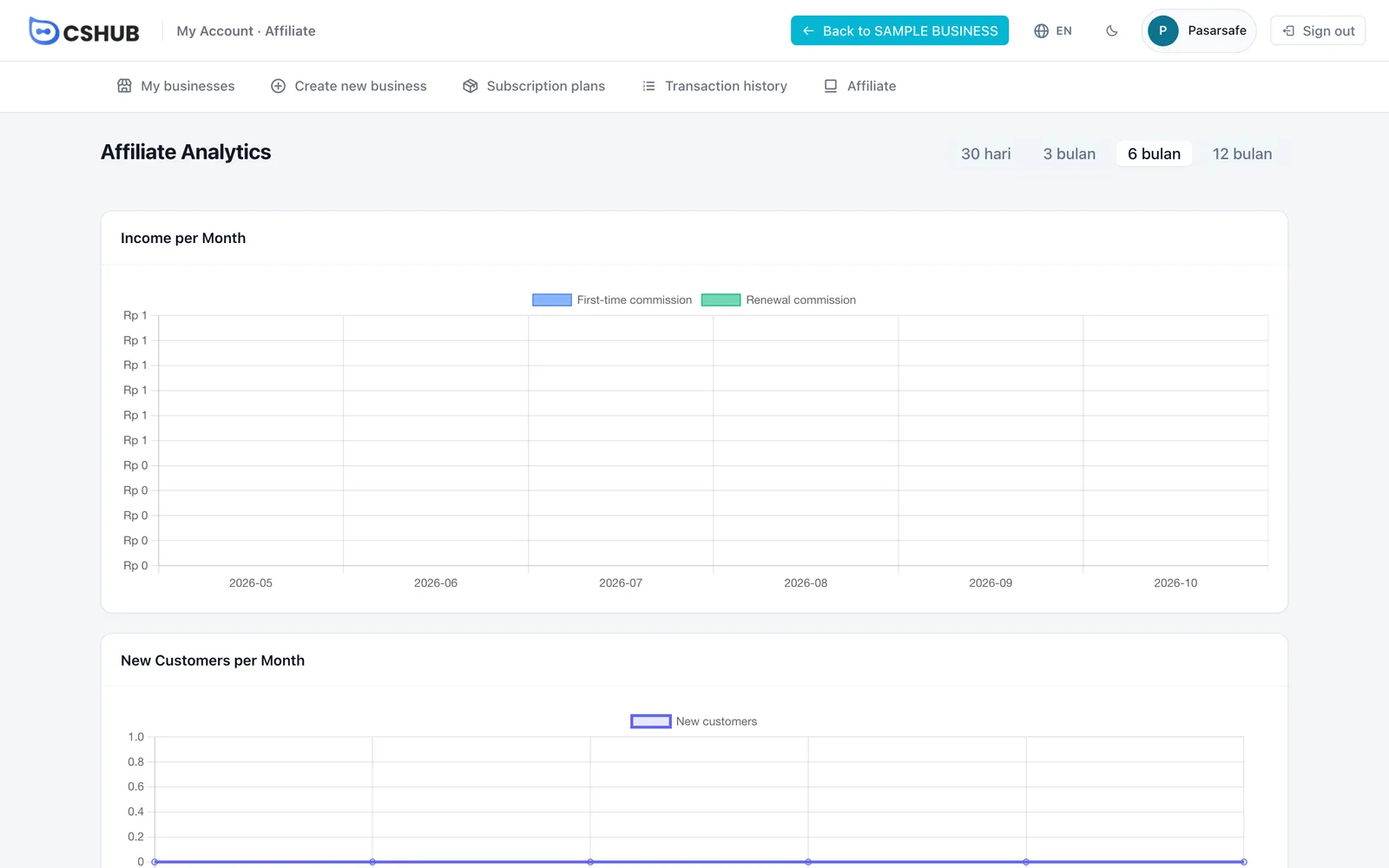
| Partie | Ce qu’elle affiche |
|---|---|
| Revenu par Mois | Réparti entre Commission de première fois et Commission de renouvellement |
| Nouveaux Clients par Mois | Les nouveaux clients de chaque mois |
| Croissance de ce Mois | Les nouveaux clients par rapport aux clients perdus ce mois-ci |
| Rétention de Cohorte | La part des clients de chaque mois d’inscription encore abonnés les mois suivants |
Les données commencent à apparaître dès que ton premier client s’abonne.
Retirer ton solde
- Clique sur Retirer sur la carte Solde de commission.
- Remplis le formulaire Retirer le solde d'affiliation.
- Vérifie le panneau Résumé à droite, puis clique sur Soumettre le retrait.
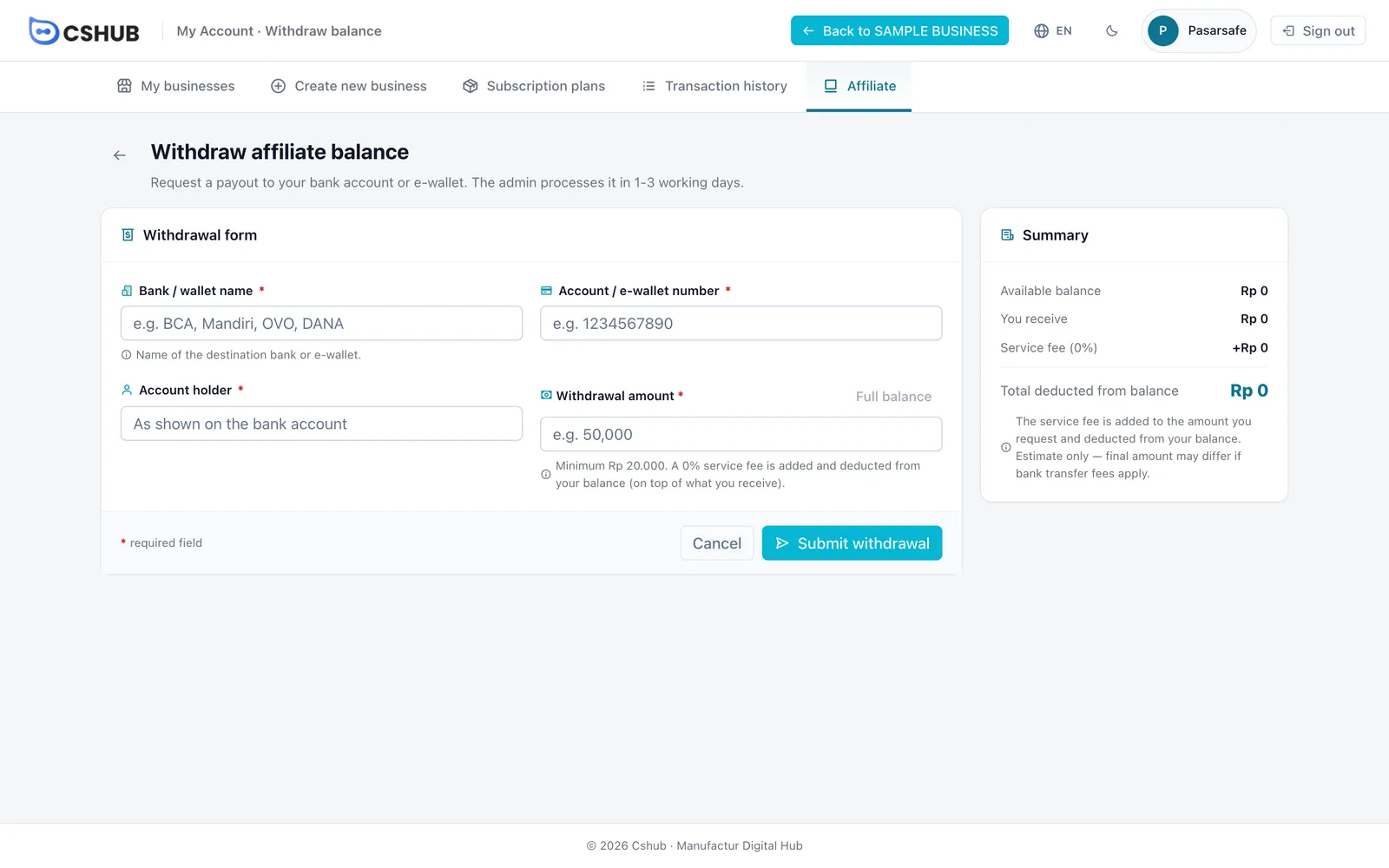
| Champ | Description |
|---|---|
| Nom de la banque / du portefeuille | Par ex. BCA, Mandiri, OVO, DANA |
| Numéro de compte / e-wallet | Le numéro de destination |
| Titulaire du compte | Tel qu’indiqué sur le compte bancaire ou l’e-wallet |
| Montant du retrait | Le montant que tu veux recevoir. Solde total remplit le maximum que tu peux retirer |
Le montant minimum et le pourcentage des frais de service sont indiqués sous le champ du montant. Les frais de service sont ajoutés au montant demandé et déduits de ton solde en même temps : tu reçois donc bien la totalité du montant demandé. Le panneau Résumé affiche le Total déduit du solde.
L’équipe cshub traite les retraits sous 1 à 3 jours ouvrés. Tant qu’une demande n’est pas traitée, tu peux l’annuler depuis l’Historique des commissions.
Statuts dans l’Historique des commissions
| Statut | Signification |
|---|---|
| Commission reçue | La commission sur l’achat d’un client a été ajoutée à ton solde |
| En attente de règlement | Commission enregistrée mais pas encore retirable |
| En attente de transfert | Retrait demandé, en attente du virement par l’équipe cshub |
| Payé | Le retrait a été viré. Tu peux télécharger la preuve de virement depuis les détails de la transaction |
| Rejeté | La demande a été rejetée — la raison se trouve dans les détails de la transaction |
Clique sur l’icône de détail d’une ligne de l’historique pour voir le forfait et l’entreprise acheteuse (pour les commissions), ou la méthode, le titulaire du compte, le numéro de destination et l’heure du virement (pour les retraits).
Étapes suivantes
- Mon compte et toutes tes entreprises
- Facturation et forfaits — les forfaits que tes clients achètent