
Diffusion vers les groupes
Envoie un même message à plusieurs groupes WhatsApp à la fois — idéal pour annoncer une promotion, un planning ou une nouvelle aux communautés, groupes de revendeurs ou groupes de clients que tu gères. Chaque groupe sélectionné reçoit un message, envoyé depuis un numéro WhatsApp connecté à cshub.
Dans cshub, cette fonctionnalité s'appelle Groupe de diffusion. La différence avec une diffusion WhatsApp : une diffusion classique envoie un message privé à chaque contact, alors que le Groupe de diffusion publie le message dans le groupe, si bien que tous les membres voient le même message.
Avant de commencer
- Le numéro d'envoi doit être connecté via WhatsApp (scan du QR) et être membre des groupes ciblés.
- La liste des groupes vient de la Liste de groupes WA. Si elle est vide, collecte d'abord tes groupes avec l'Extraction de groupes dans Trouver des contacts.
Liste des diffusions de groupe
Ouvre Diffusion dans la barre latérale, puis clique sur la carte Groupe de diffusion (ou sur l'onglet Groupe de diffusion en haut de n'importe quelle page de diffusion).
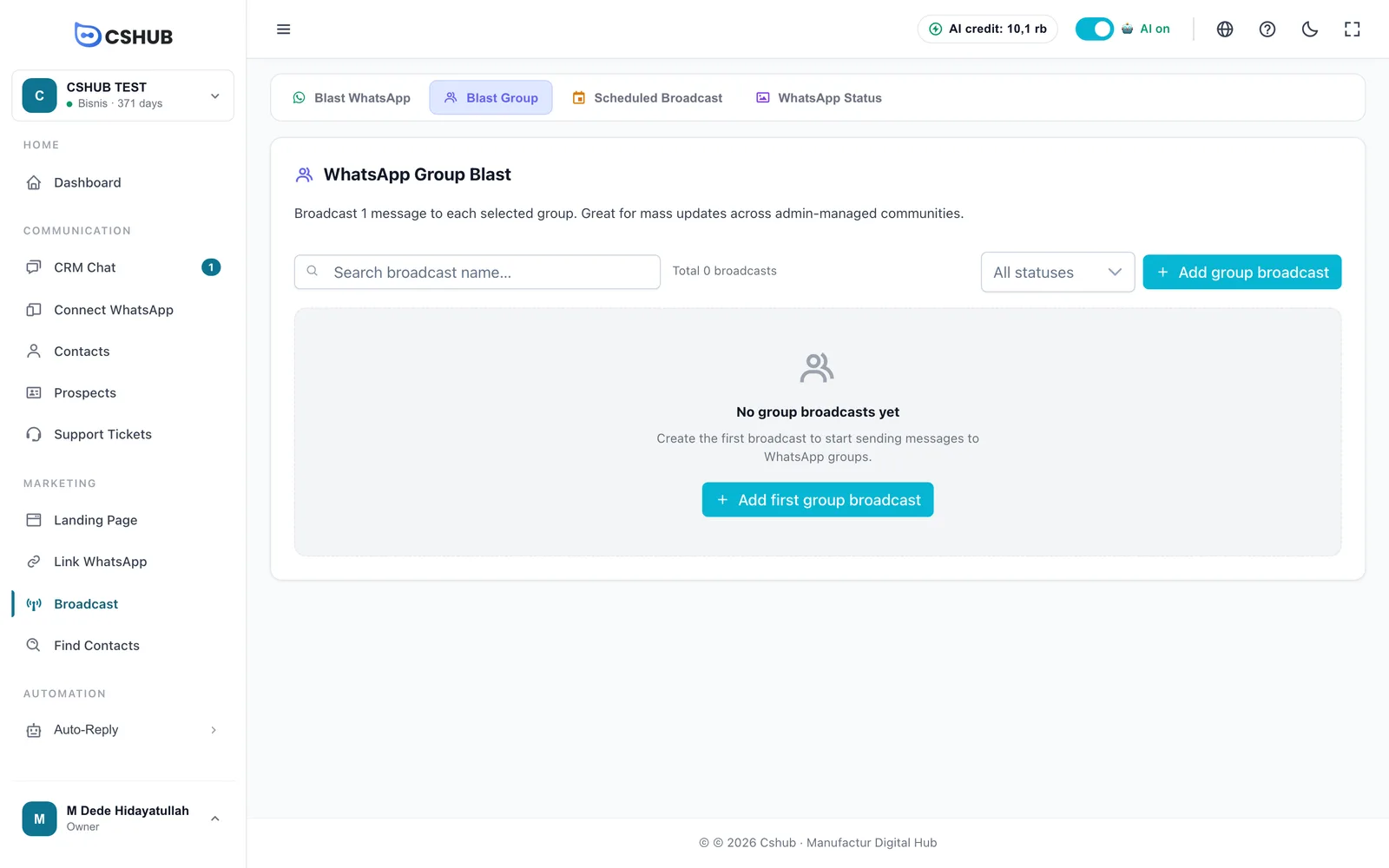
Le tableau affiche Nom, Statut, Horaire, Progression et Actions, avec un champ de recherche et un filtre de statut. Les statuts fonctionnent comme pour une diffusion classique :
| Statut | Signification |
|---|---|
| En attente | En attente de son heure d'envoi. Seul ce statut permet la modification |
| En cours | Les messages sont publiés dans les groupes un par un |
| En pause | L'envoi est suspendu |
| Terminé | Tous les groupes ont été traités |
| Échoué | L'envoi s'est arrêté à cause d'un problème |
Le menu Actions contient Voir les détails, Modifier, Mettre en pause / Reprendre, Exporter XLSX et Supprimer.
Créer une diffusion de groupe
Clique sur Ajouter une diffusion de groupe.
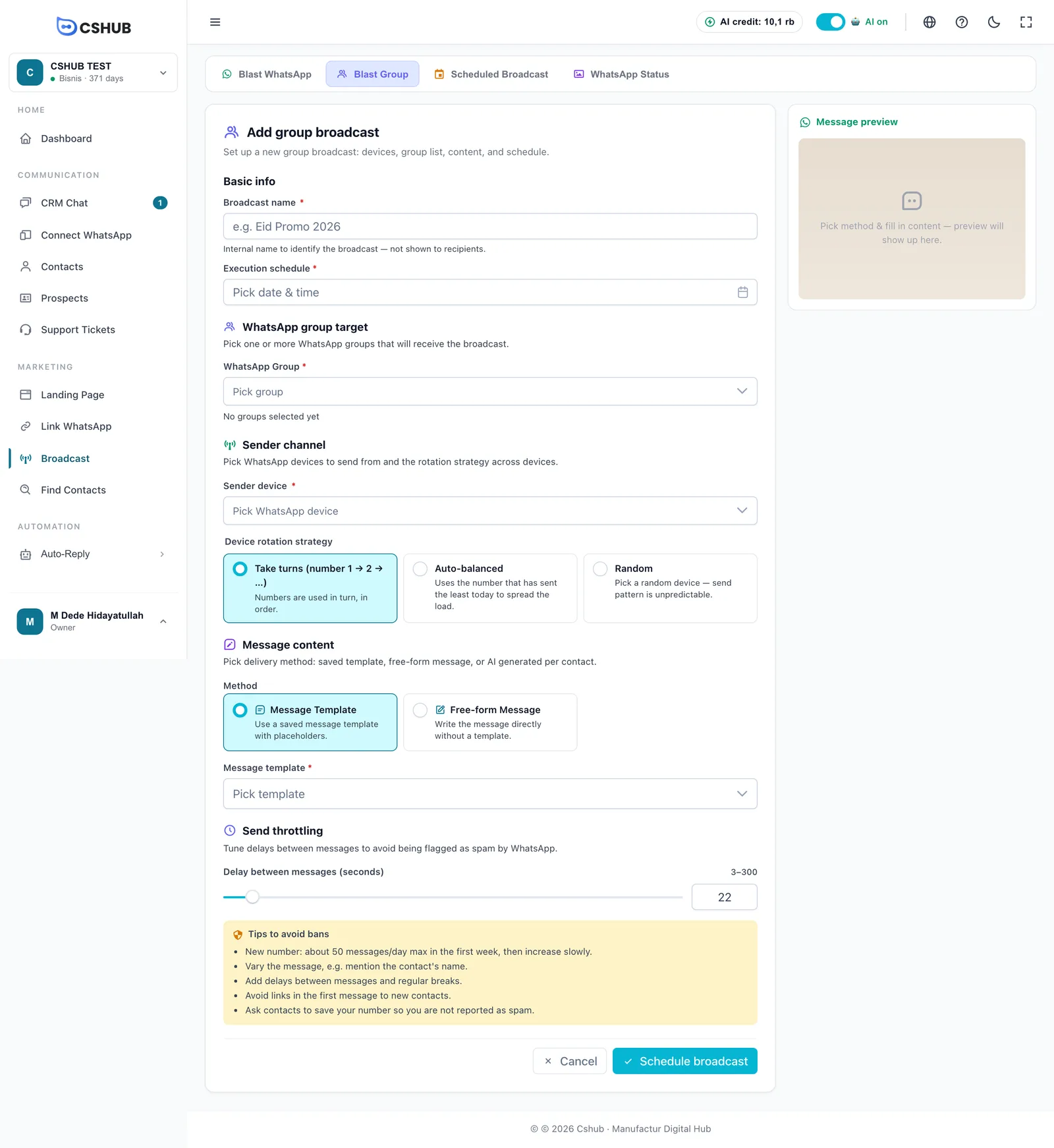
1. Informations de base
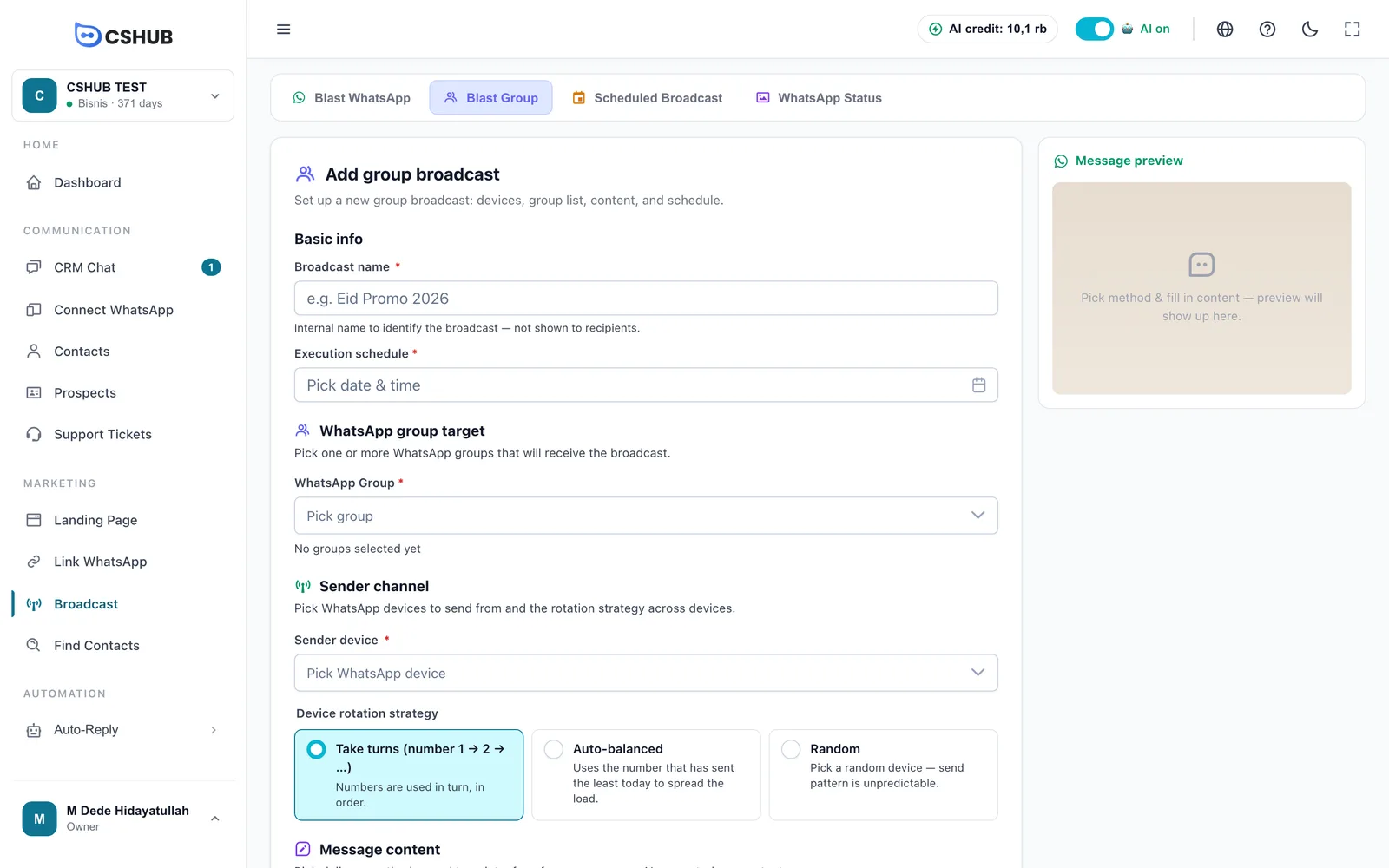
| Champ | Description |
|---|---|
| Nom de la diffusion | Un nom interne (255 caractères max.), jamais montré aux membres des groupes |
| Calendrier d'exécution | La date et l'heure d'envoi. Obligatoire, et doit se situer dans le futur |
2. Cible de groupe WhatsApp
Dans le champ Groupe WhatsApp, choisis un ou plusieurs groupes cibles. Le nombre de groupes sélectionnés s'affiche en dessous. Chaque groupe reçoit un seul message.
La liste des groupes est vide ?
Les groupes n'apparaissent qu'une fois présents dans la Liste de groupes WA. Lance d'abord une tâche d'Extraction de groupes — voir Trouver des contacts.
3. Canal d'envoi
Choisis l'Appareil d'envoi (un ou plusieurs numéros WhatsApp) et la Stratégie de rotation des appareils :
| Stratégie | Comportement |
|---|---|
| À tour de rôle (n° 1 → 2 → …) | Les numéros sont utilisés à tour de rôle, dans l'ordre |
| Répartition automatique | Utilise le numéro qui a le moins envoyé aujourd'hui |
| Aléatoire | Choisit un numéro au hasard |
Vérifie que les numéros choisis sont membres des groupes ciblés — WhatsApp ne permet pas à des personnes extérieures de publier dans un groupe.
4. Contenu du message
Les diffusions de groupe proposent deux méthodes (sans IA) :
| Méthode | Description |
|---|---|
| Modèle de message | Utiliser un modèle enregistré dans Données et modèles |
| Message libre | Saisir directement le message |
Le panneau Aperçu du message à droite montre l'apparence du message dans WhatsApp.
5. Envoi limité
Règle le Délai entre les messages (secondes) entre 3 et 300 avec le curseur ou la case numérique. Le délai s'applique entre les groupes. En dessous se trouve l'encadré Conseils anti-blocage.
6. Enregistrer
Clique sur Programmer la diffusion. La diffusion est enregistrée en En attente et s'exécute automatiquement à l'heure prévue.
Crédit
À l'enregistrement, cshub vérifie que ton forfait est actif et dispose d'assez de crédit — chaque groupe compte pour un message. Sinon, tu verras Solde insuffisant avec un bouton Gérer le plan. Voir Facturation et forfaits.
Suivre l'envoi
Ouvre Voir les détails depuis le menu Actions. La page de détail affiche la progression et la liste des Groupes de destinataires :
| Colonne | Contenu |
|---|---|
| Groupe | Le nom du groupe et son code de groupe (JID) |
| Statut | Actif ou Sauté |
| Résultat de l'envoi | Succès, Échoué ou Non envoyé |
| Envoyé à | Le moment où le message a été publié |
Depuis la page de détail, tu peux Mettre en pause / Reprendre, Exporter XLSX et Actualiser.
Conseils
- Ne publie que dans les groupes que tu gères ou dont les membres ont accepté de recevoir des nouvelles. Des groupes agacés peuvent signaler ton numéro.
- Utilise un délai généreux quand tu as beaucoup de groupes — 20 secondes ou plus est un bon point de départ.
- Pour écrire en privé à chaque membre d'un groupe, utilise plutôt une diffusion WhatsApp avec le filtre Groupe WhatsApp.