
Siaran kumpulan
Hantar satu mesej ke beberapa kumpulan WhatsApp sekali gus — sesuai untuk mengumumkan promosi, jadual atau berita kepada komuniti, kumpulan reseller atau kumpulan pelanggan yang anda urus. Setiap kumpulan yang dipilih menerima satu mesej, dihantar daripada nombor WhatsApp yang disambungkan ke cshub.
Di cshub, ciri ini dipanggil Blast Kumpulan. Bezanya dengan Siaran WhatsApp: siaran biasa menghantar mesej peribadi kepada setiap kenalan, manakala Blast Kumpulan menyiarkan mesej di dalam kumpulan, jadi setiap ahli melihat mesej yang sama.
Sebelum bermula
- Nombor penghantar mesti disambungkan melalui WhatsApp (imbas QR) dan menjadi ahli kumpulan sasaran.
- Senarai kumpulan datang daripada Senarai Kumpulan WA. Jika kosong, kumpulkan kumpulan anda dahulu dengan Scraping Kumpulan dalam Cari kenalan.
Senarai siaran kumpulan
Buka Siaran di bar sisi, kemudian klik kad Blast Kumpulan (atau tab Blast Kumpulan di bahagian atas mana-mana halaman siaran).
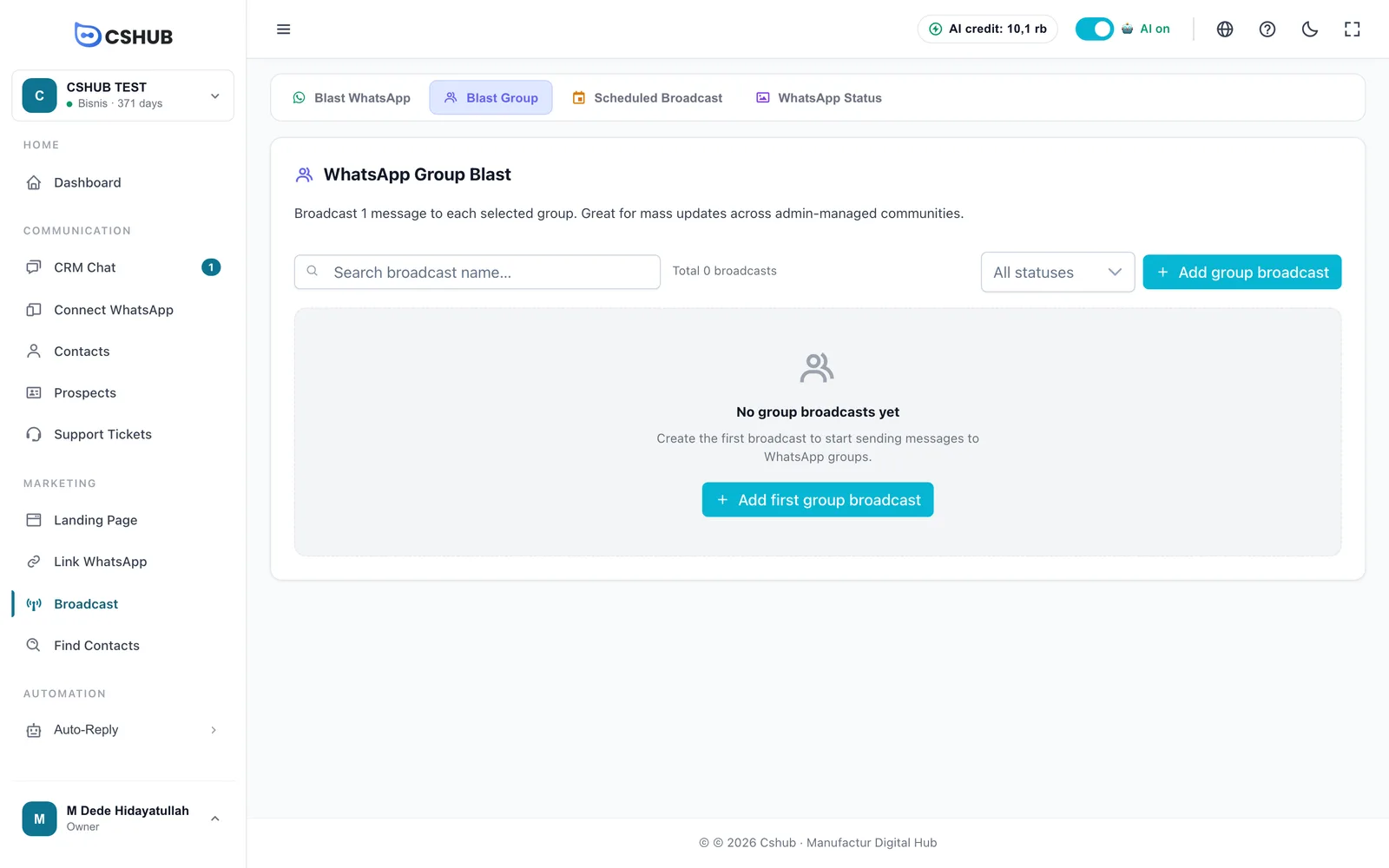
Jadual menunjukkan Nama, Status, Jadual, Progres dan Tindakan, dengan kotak carian dan penapis status. Status berfungsi sama seperti siaran biasa:
| Status | Maksudnya |
|---|---|
| Menunggu | Menunggu masa penghantarannya. Hanya status ini boleh disunting |
| Berjalan | Mesej sedang disiarkan ke kumpulan satu demi satu |
| Dijeda | Penghantaran ditangguhkan |
| Selesai | Setiap kumpulan telah diproses |
| Gagal | Penghantaran berhenti kerana masalah |
Menu Tindakan mengandungi Lihat butiran, Edit, Jeda / Sambung, Eksport XLSX dan Padam.
Mencipta siaran kumpulan
Klik Tambah Broadcast Kumpulan.
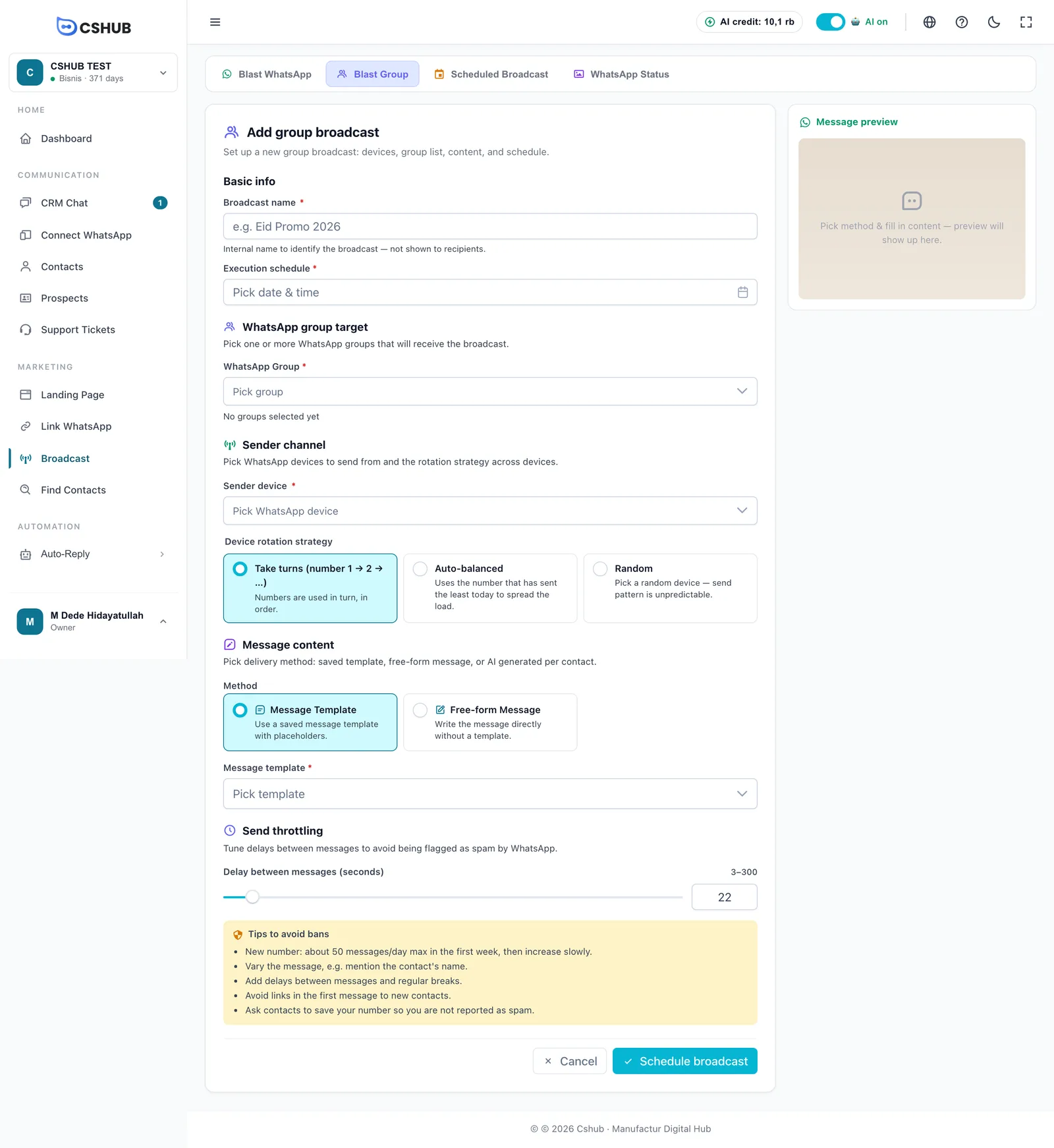
1. Info Asas
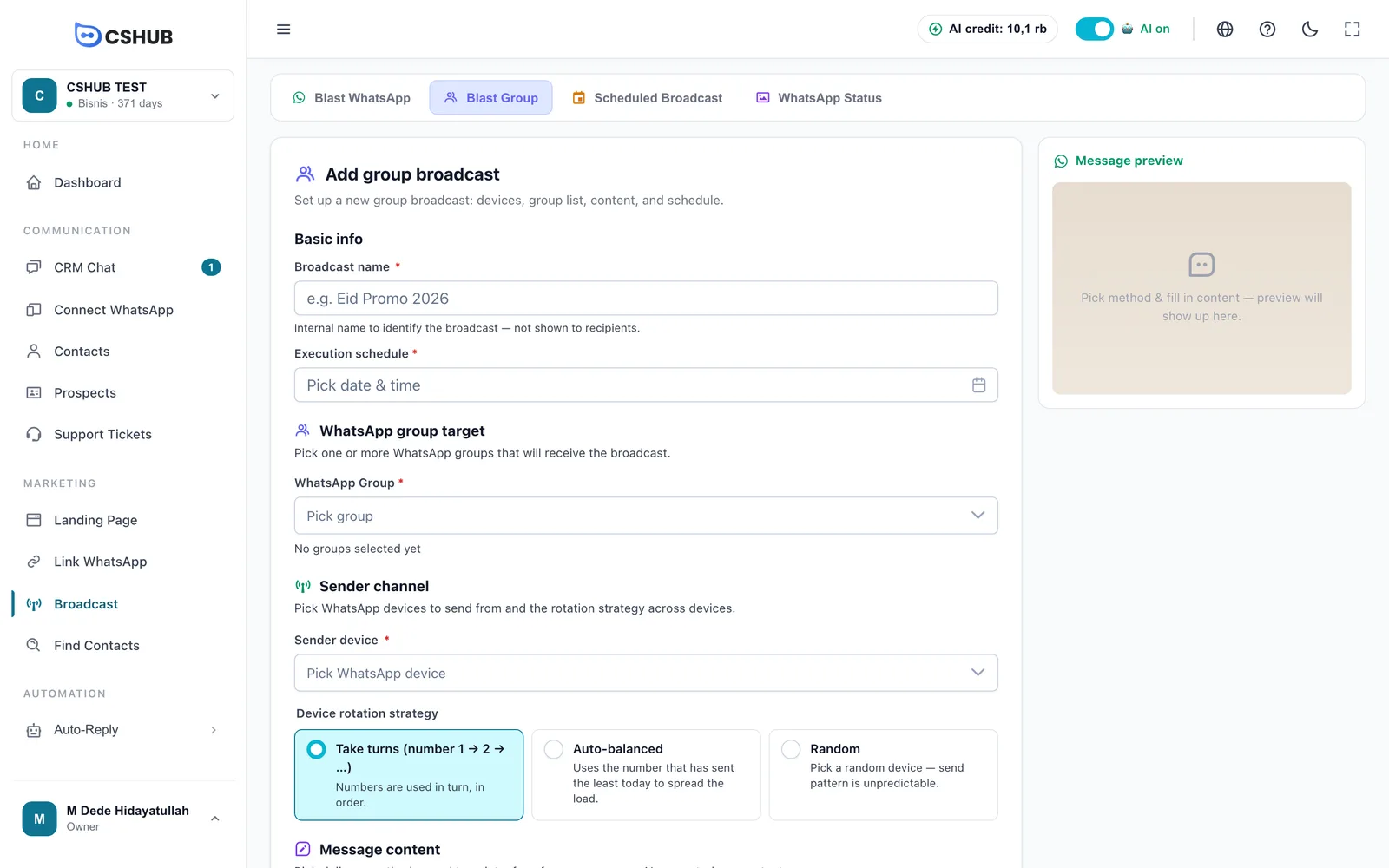
| Medan | Penerangan |
|---|---|
| Nama Broadcast | Nama dalaman (maks. 255 aksara), tidak pernah dipaparkan kepada ahli kumpulan |
| Jadual Eksekusi | Tarikh dan masa penghantaran. Wajib, dan mestilah pada masa hadapan |
2. Sasaran Kumpulan WhatsApp
Dalam medan Kumpulan WhatsApp, pilih satu atau lebih kumpulan sasaran. Bilangan kumpulan yang dipilih dipaparkan di bawahnya. Setiap kumpulan menerima satu mesej.
Senarai kumpulan kosong?
Kumpulan hanya muncul setelah berada dalam Senarai Kumpulan WA. Jalankan tugas Scraping Kumpulan dahulu — lihat Cari kenalan.
3. Channel Penghantar
Pilih Peranti Penghantar (satu atau lebih nombor WhatsApp) dan Strategi Rotasi Peranti:
| Strategi | Tingkah laku |
|---|---|
| Bergilir (nombor 1 → 2 → …) | Nombor digunakan secara bergilir, mengikut urutan |
| Sama rata automatik | Menggunakan nombor yang paling sedikit menghantar hari ini |
| Rawak | Memilih nombor secara rawak |
Pastikan nombor yang anda pilih ialah ahli kumpulan sasaran — WhatsApp tidak membenarkan orang luar menyiarkan mesej ke dalam kumpulan.
4. Kandungan Mesej
Siaran kumpulan mempunyai dua kaedah (tanpa AI):
| Kaedah | Penerangan |
|---|---|
| Template Mesej | Gunakan templat yang disimpan daripada Data & templat |
| Mesej Bebas | Taip mesej secara terus |
Panel Pratonton Mesej di sebelah kanan menunjukkan rupa mesej di WhatsApp.
5. Kawalan kelajuan penghantaran
Tetapkan Jeda antara mesej (saat) antara 3 hingga 300 menggunakan gelangsar atau kotak nombor. Jeda ini terpakai antara kumpulan. Di bawahnya terdapat kotak Tip elak disekat.
6. Simpan
Klik Jadualkan Broadcast. Siaran disimpan sebagai Menunggu dan berjalan secara automatik apabila tiba masanya.
Kredit
Semasa anda menyimpan, cshub menyemak bahawa pakej anda aktif dan mempunyai kredit yang mencukupi — setiap kumpulan dikira sebagai satu mesej. Jika tidak, anda akan melihat Baki tidak mencukupi dengan butang Urus Pakej. Lihat Pengebilan & pakej.
Memantau penghantaran
Buka Lihat butiran daripada menu Tindakan. Halaman butiran menunjukkan kemajuan dan senarai Senarai Kumpulan Penerima:
| Lajur | Kandungan |
|---|---|
| Kumpulan | Nama kumpulan dan kod kumpulannya (JID) |
| Status | Aktif atau Di-skip |
| Hasil Hantar | Berjaya, Gagal atau Belum hantar |
| Masa Hantar | Bila mesej disiarkan |
Dari halaman butiran, anda boleh Jeda / Sambung, Eksport XLSX dan Muat semula.
Petua
- Siarkan hanya ke kumpulan yang anda urus atau yang ahlinya bersetuju menerima kemas kini. Kumpulan yang berasa terganggu boleh melaporkan nombor anda.
- Gunakan jeda yang cukup panjang apabila anda mempunyai banyak kumpulan — 20 saat atau lebih ialah permulaan yang baik.
- Untuk menghantar mesej secara peribadi kepada setiap ahli kumpulan, gunakan Siaran WhatsApp dengan penapis Kumpulan WhatsApp.