
Jualan AI & checkout melalui chat
Ejen AI anda boleh berjual terus di dalam chat: ia menawarkan produk daripada katalog anda dengan harga dan varian yang betul, menambah item ke troli, meminta alamat penghantaran, mengira kos penghantaran dengan kurier yang anda pilih, kemudian mencipta pesanan dan menghantar pautan invois tempat pelanggan memilih cara membayar — tanpa campur tangan pasukan CS anda.
Anda menyediakan ciri ini di tiga tab pada halaman edit Ejen AI: Produk, Alamat & kos hantar dan Kurier. Tanpa produk, AI masih boleh menjawab soalan daripada pengetahuan AInya, tetapi ia tidak akan mencipta pesanan.
Sebelum bermula
- Pastikan ada produk aktif dalam Produk & stok — AI hanya menawarkan produk daripada katalog anda.
- Untuk mengira kos penghantaran, simpan alamat asal penghantaran anda dalam Alamat perniagaan.
- Tab Produk dan Kurier hanya boleh dibuka jika pakej anda termasuk produk dan sebut harga penghantaran. Tab yang berkunci memaparkan ikon kunci.
Sesetengah skrin ini kini dipaparkan dalam bahasa Indonesia walaupun aplikasi menggunakan bahasa lain; jadual di bawah memberikan label asal bersama penerangannya.
Cara AI mengendalikan pembelian
Setelah produk dan penghantaran disediakan, chat biasanya berjalan seperti ini:
- Pelanggan bertanya — “jual apa?”, “berapa harga baju T kosong?”, “yang hitam ada saiz L?”. AI mencari dalam katalog anda dan menjawab dengan nama, harga dan varian yang betul, serta boleh menghantar foto produk.
- Pelanggan memilih — “saya ambil 2 hitam, saiz L”. AI menambahkannya ke troli dan boleh memberitahu jumlahnya.
- Teruskan ke pembayaran — AI menawarkan untuk meneruskan ke pembayaran. Jika penghantaran dihidupkan, ia meminta alamat penuh dan poskod.
- Memilih kurier — AI menyenaraikan pilihan kurier bersama kos penghantarannya; pelanggan memilih satu.
- Ringkasan — AI menghantar rekap pesanan dan jumlah keseluruhan (harga × kuantiti + penghantaran).
- Pesanan dicipta — sebaik sahaja pelanggan bersetuju, AI mencipta pesanan dan menghantar pautan invois. Di halaman itu, pelanggan memilih kaedah pembayaran.
Pesanan yang dicipta oleh AI masuk ke Pesanan seperti pesanan lain, dan alamat penghantaran disimpan ke kenalan. Pelanggan juga boleh bertanya status pesanan dengan menyebut nombor invois.
AI tidak pernah memberikan nombor akaun bank
Apabila pelanggan bertanya “nak transfer ke mana?”, AI mengarahkan mereka ke pautan invois — ia tidak pernah mereka-reka nombor akaun atau kaedah pembayaran. Kaedah pembayaran hanya ditawarkan di halaman invois.
Pilih watak yang sepadan
Watak Penutup Jualan dan Pengambil Pesanan direka untuk jenis jualan ini. Lihat Pilih watak.
Produk mana yang boleh ditawarkan AI
Buka tab Produk. Dalam bahagian Mode Produk (mod produk), pilih satu:
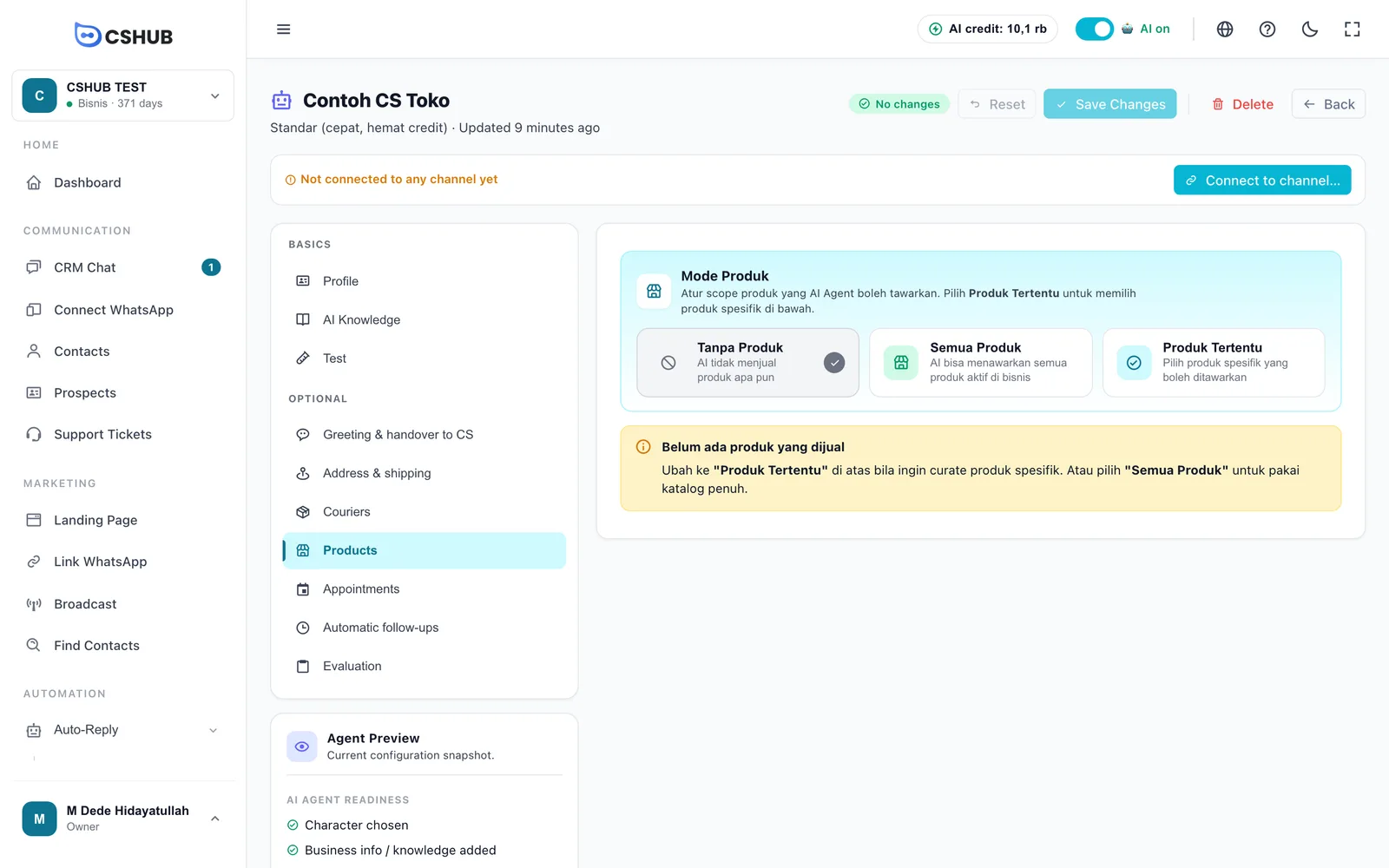
| Mod | Apa yang dilakukan AI |
|---|---|
| Tanpa Produk (tiada produk) | AI tidak menjual apa-apa. Sesuai untuk ejen khidmat pelanggan semata-mata |
| Semua Produk (semua produk) | AI boleh menawarkan setiap produk aktif dalam perniagaan anda, termasuk yang anda tambah kemudian |
| Produk Tertentu (produk tertentu) | AI hanya menawarkan produk yang anda pilih dalam senarai Produk Terpilih (produk yang dipilih) |
Memilih produk tertentu
- Pilih Produk Tertentu. Bahagian Produk Terpilih muncul.
- Klik Tambah Produk (tambah produk).
- Dalam dialog, cari mengikut nama atau SKU, tandakan produk yang anda mahu, kemudian klik Tambah ke Agent (tambah ke ejen). Produk yang sudah ditambah dikelabukan.
- Klik Simpan Perubahan di bahagian atas halaman.
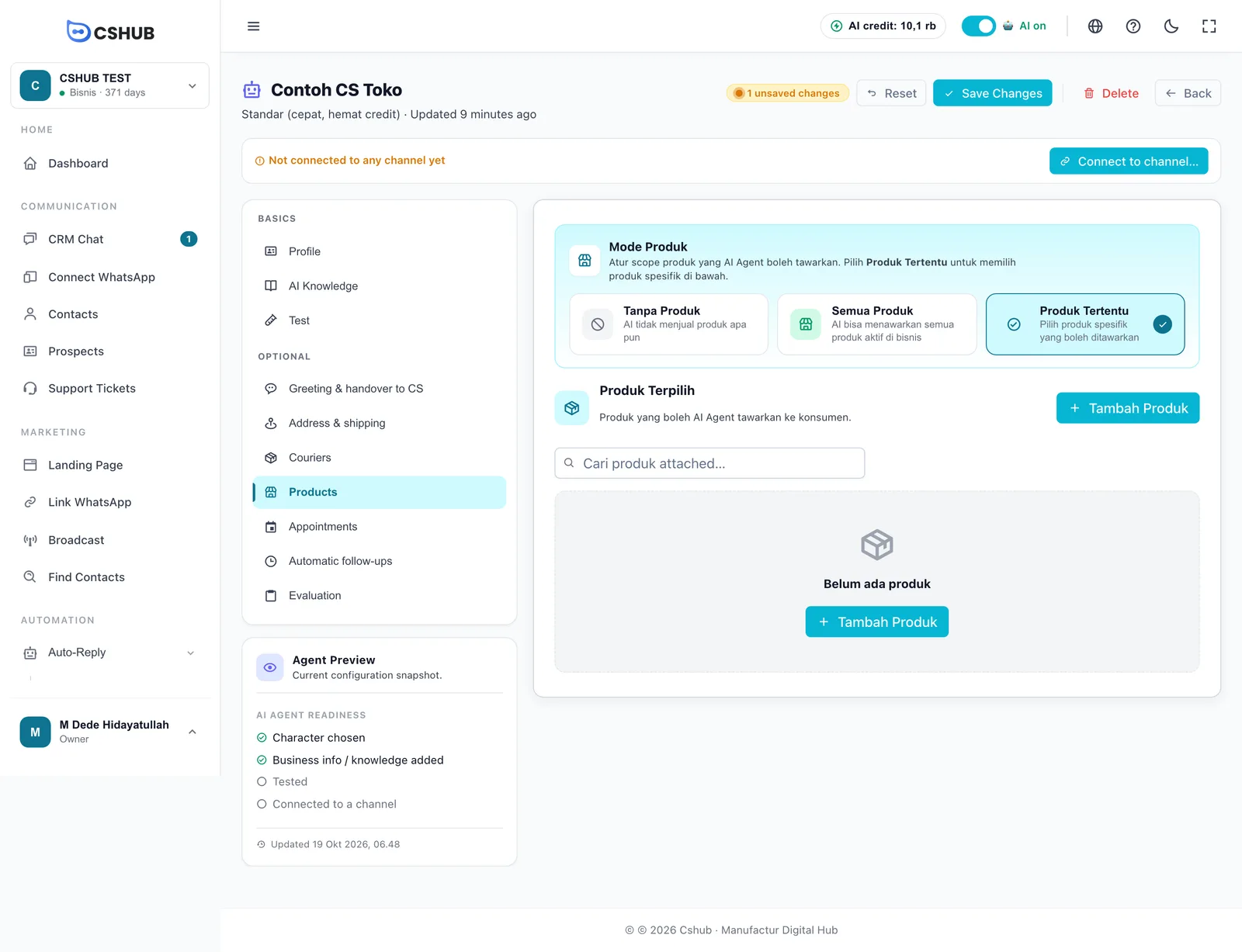
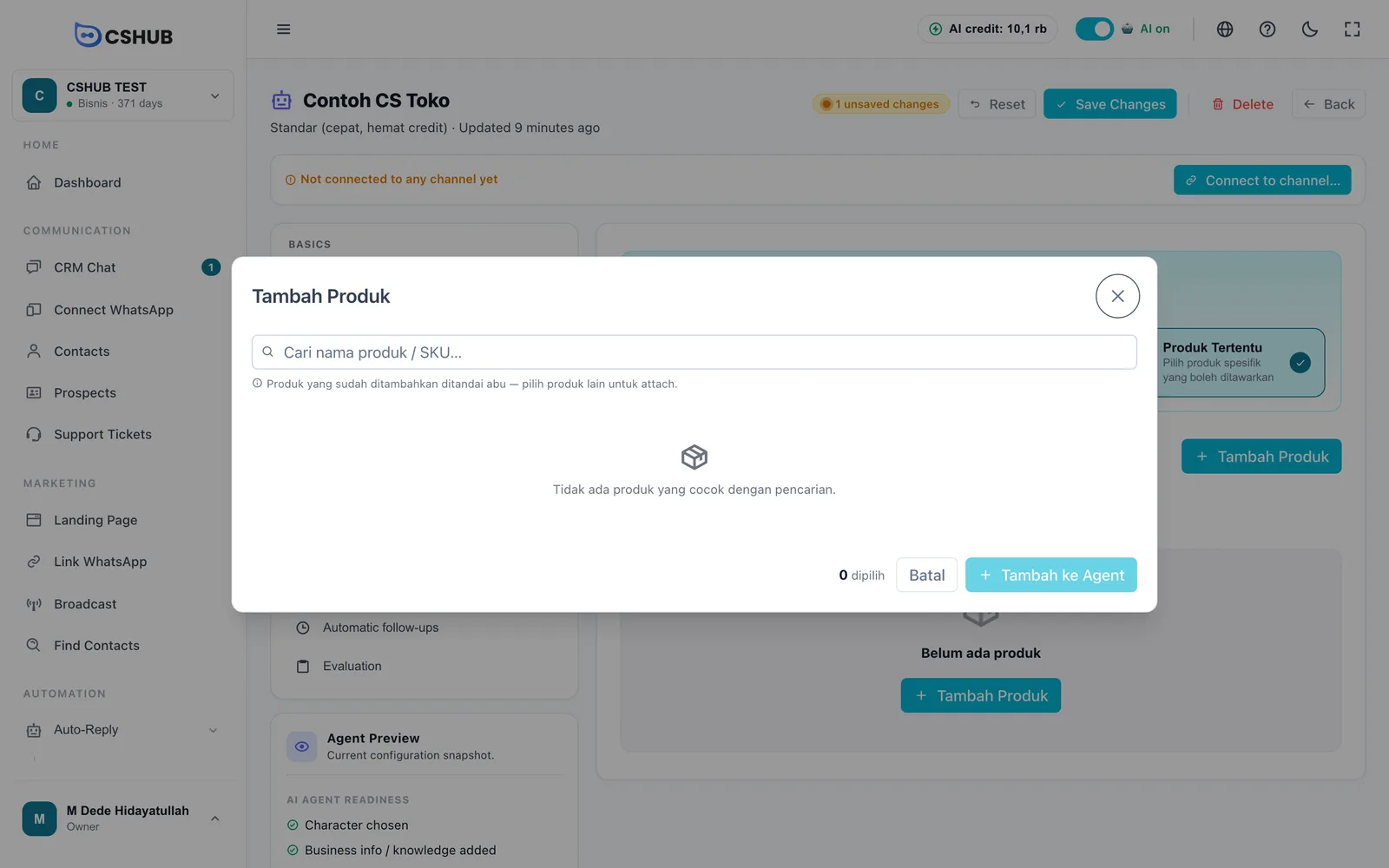
Produk yang baru ditambah ditanda Baru · belum disimpan (baharu, belum disimpan) sehingga anda menyimpan. Produk yang tidak aktif ditanda Inactive. Untuk membuang produk, klik × pada barisnya — perubahan berkuat kuasa selepas disimpan.
Menukar mod mengosongkan senarai pilihan
Jika anda bertukar daripada Produk Tertentu kepada Semua Produk atau Tanpa Produk semasa ada produk dipilih, cshub meminta anda mengesahkan. Setelah disimpan, senarai produk yang dipilih dikosongkan.
Harga, varian dan foto yang digunakan AI datang terus daripada Produk & stok, jadi anda hanya perlu mengemas kininya di sana — tidak perlu mengulang harga dalam Pengetahuan AI.
Penghantaran & alamat asal
Buka tab Alamat & kos hantar. Kad Ongkir & Pengiriman (kos penghantaran & penghantaran) terletak di bahagian atas.
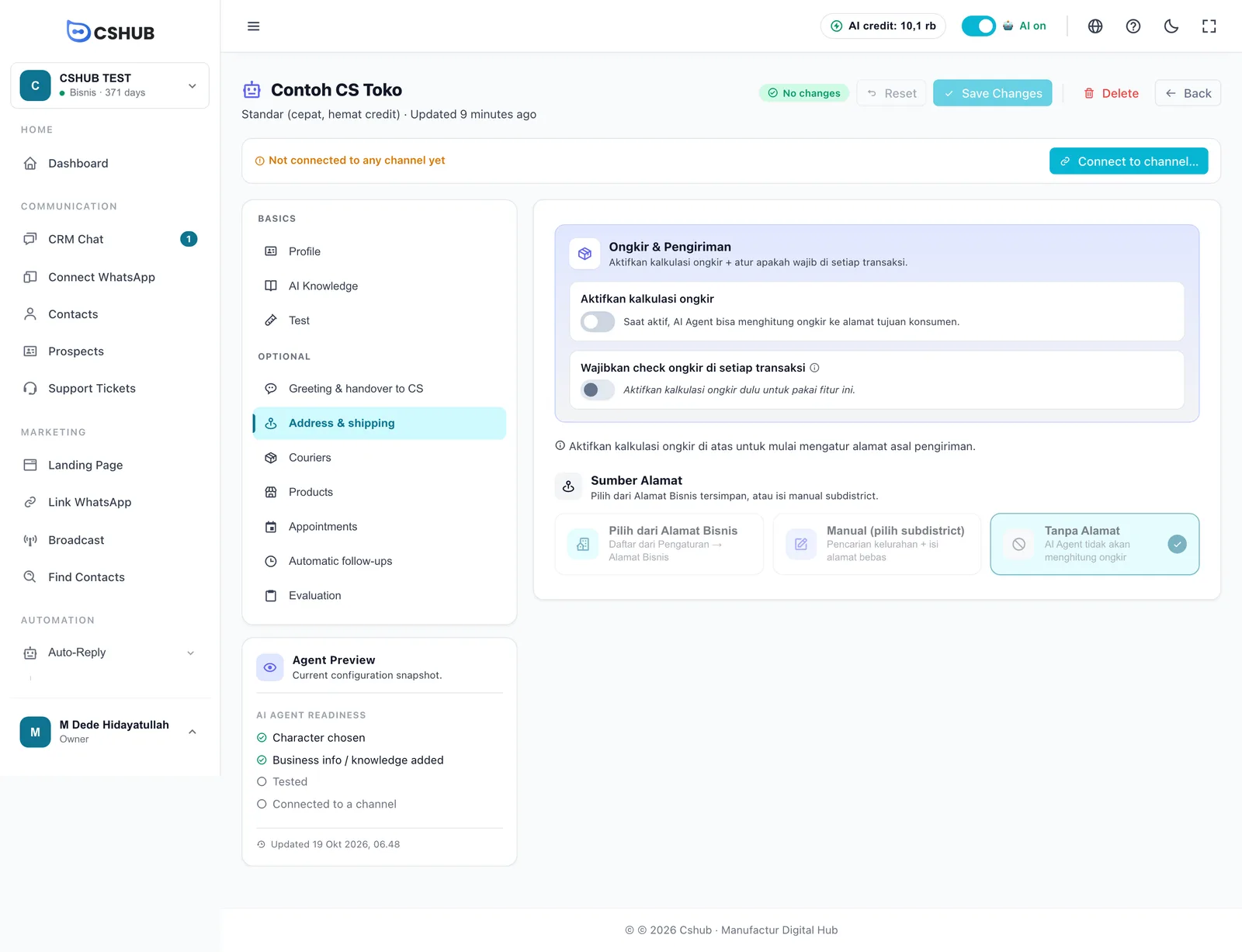
| Suis | Fungsinya |
|---|---|
| Aktifkan kalkulasi ongkir (hidupkan pengiraan kos penghantaran) | Apabila dihidupkan, AI boleh mengira kos penghantaran ke alamat pelanggan |
| Wajibkan check ongkir di setiap transaksi (wajibkan semakan kos penghantaran pada setiap pesanan) | Apabila dihidupkan, AI meminta pelanggan memilih kurier sebelum mengesahkan — pesanan tidak boleh diteruskan tanpanya. Berguna apabila kos penghantaran agak besar berbanding harga produk. Hanya tersedia selepas pengiraan kos penghantaran dihidupkan |
Setelah pengiraan kos penghantaran dihidupkan, pilih Sumber Alamat (sumber alamat) — dari mana pesanan dihantar:
| Sumber | Butiran |
|---|---|
| Pilih dari Alamat Bisnis (daripada alamat perniagaan) | Pilih salah satu alamat yang disimpan dalam Alamat perniagaan. Alamat, poskod dan kecamatan diisi secara automatik. Jika senarai kosong, tambah alamat di Tetapan dahulu |
| Manual (pilih subdistrict) | Cari kecamatan (taip sekurang-kurangnya 2 aksara), kemudian isikan Poskod dan Alamat Penuh jika perlu |
| Tanpa Alamat (tiada alamat) | AI kekal aktif tetapi tidak mengira kos penghantaran semasa checkout |
Klik Simpan Perubahan apabila selesai.
Perniagaan di luar Indonesia
Sebut harga penghantaran automatik hanya tersedia untuk perniagaan di Indonesia. Untuk negara lain, suis penghantaran dimatikan dan tab Kurier disembunyikan.
Memilih kurier
Buka tab Kurier. Kad Ongkir & Pengiriman yang sama juga muncul di sini, diikuti Senarai Kurier.
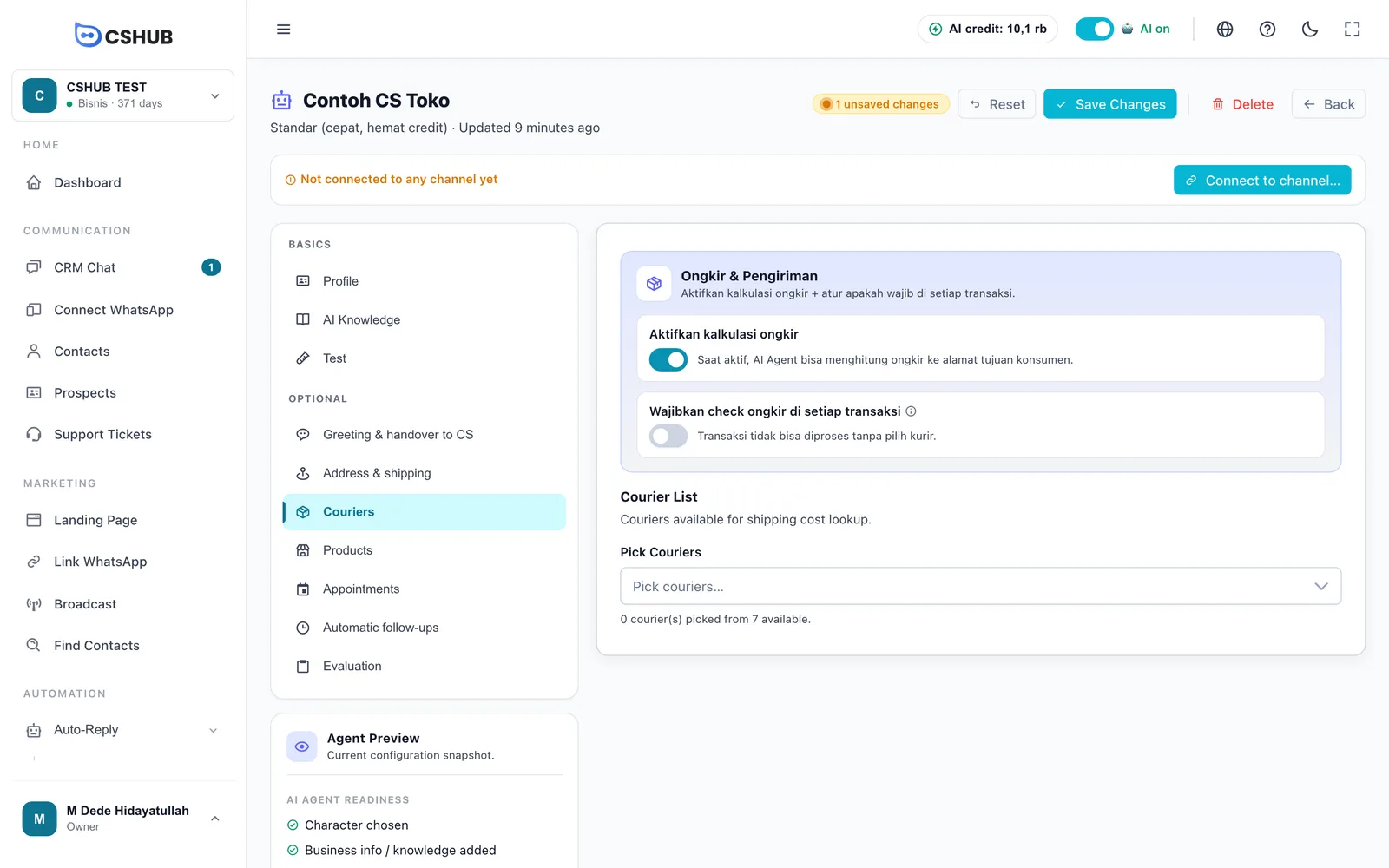
- Klik kotak Pilih Kurier.
- Tandakan kurier yang ingin ditawarkan kepada pelanggan. Gunakan kotak carian untuk mencarinya dengan lebih pantas.
- Klik Simpan Perubahan.
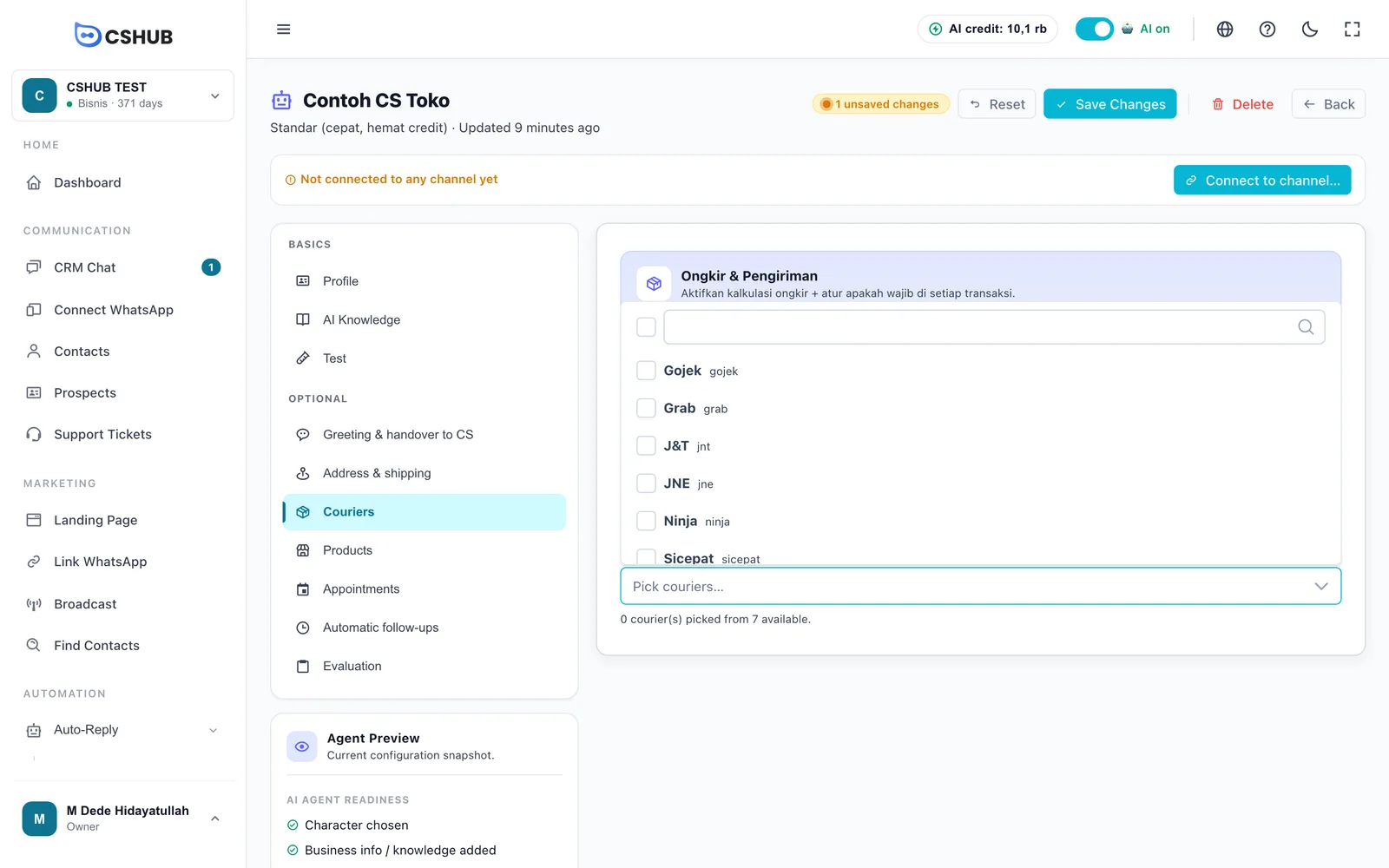
AI hanya menawarkan kurier yang anda tandakan. Nota di bawah kotak menunjukkan berapa banyak yang dipilih daripada yang tersedia. Tetapan penghantaran umum untuk perniagaan anda diterangkan dalam Penghantaran & kadar.
Menyemak hasilnya
- Buka tab Uji cuba dan berlakon sebagai pembeli: tanya tentang produk, pilih varian, minta untuk membayar, hantar contoh alamat, kemudian pilih kurier.
- Pastikan harga, kos penghantaran dan jumlah dalam rekap adalah betul.
Ujian menggunakan kredit AI sama seperti chat sebenar.
Penyelesaian masalah
| Gejala | Perkara yang perlu disemak |
|---|---|
| AI berkata tiada produk | Mod produk masih Tanpa Produk, atau produk tidak aktif dalam Produk & stok |
| AI tidak meminta alamat / tidak mengira kos penghantaran | Aktifkan kalkulasi ongkir dimatikan, atau sumber alamat ialah Tanpa Alamat |
| Tiada kurier ditawarkan | Tiada kurier yang ditandakan di tab Kurier |
| Tab Produk/Kurier mempunyai ikon kunci | Pakej anda tidak termasuk ciri tersebut. Lihat Pengebilan & pakej |
| Perubahan tidak berkuat kuasa | Anda belum mengklik Simpan Perubahan |
Berkaitan
- Ejen AI
- Produk & stok
- Pesanan
- Penghantaran & kadar
- Troli terabai
- Hantar produk, pautan bayaran atau pesanan daripada chat — versi manual untuk pasukan CS anda