
Vendas com IA e checkout pelo chat
O seu Agente IA pode vender dentro do próprio chat: ele oferece produtos do seu catálogo com os preços e as variações corretos, coloca os itens no carrinho, pede o endereço de entrega, calcula o frete com as transportadoras que você escolher e depois cria o pedido e envia um link de fatura onde o cliente escolhe como pagar — sem a sua equipe de atendimento precisar entrar.
Você configura isso em três abas da página de edição do Agente IA: Produtos, Endereço e frete e Transportadoras. Sem produtos, a IA ainda responde às perguntas com base no Conhecimento da IA, mas não cria pedidos.
Antes de começar
- Tenha produtos ativos em Produtos e estoque — a IA só oferece produtos do seu catálogo.
- Para calcular o frete, salve a sua origem de envio em Endereços do negócio.
- As abas Produtos e Transportadoras só abrem se o seu plano incluir produtos e cotação de frete. As abas bloqueadas mostram um cadeado.
Algumas dessas telas ainda aparecem em indonésio mesmo com o app em português; as tabelas abaixo trazem o rótulo original com a explicação em português.
Como a IA conduz uma compra
Com os produtos e o frete configurados, um chat normalmente segue assim:
- O cliente pergunta — "o que vocês vendem?", "quanto custa a camiseta lisa?", "tem a preta no G?". A IA busca no seu catálogo e responde com o nome, o preço e as variações certos, e pode enviar fotos dos produtos.
- O cliente escolhe — "vou querer 2 pretas, tamanho G". A IA coloca os itens no carrinho e pode informar o total.
- Indo para o pagamento — a IA oferece seguir para o pagamento. Se o frete estiver ativado, ela pede o endereço completo e o CEP.
- Escolhendo a transportadora — a IA lista as opções de transportadora com o valor do frete; o cliente escolhe uma.
- Resumo — a IA envia um resumo do pedido e o total (preço × quantidade + frete).
- Pedido criado — quando o cliente concorda, a IA cria o pedido e envia um link de fatura. Nessa página, o cliente escolhe a forma de pagamento.
Os pedidos criados pela IA aparecem em Pedidos como qualquer outro pedido, e o endereço de entrega é salvo no contato. Os clientes também podem perguntar pelo status de um pedido informando o número da fatura.
A IA nunca informa números de conta bancária
Quando um cliente pergunta "para onde eu transfiro?", a IA indica o link da fatura — ela nunca inventa números de conta ou formas de pagamento. As formas de pagamento só são oferecidas na página da fatura.
Escolha um personagem adequado
Os personagens Fechador de Vendas e Atendente de Pedidos foram pensados para esse tipo de venda. Veja Escolha um personagem.
Quais produtos a IA pode oferecer
Abra a aba Produtos. Na seção Mode Produk (modo de produtos), escolha uma opção:
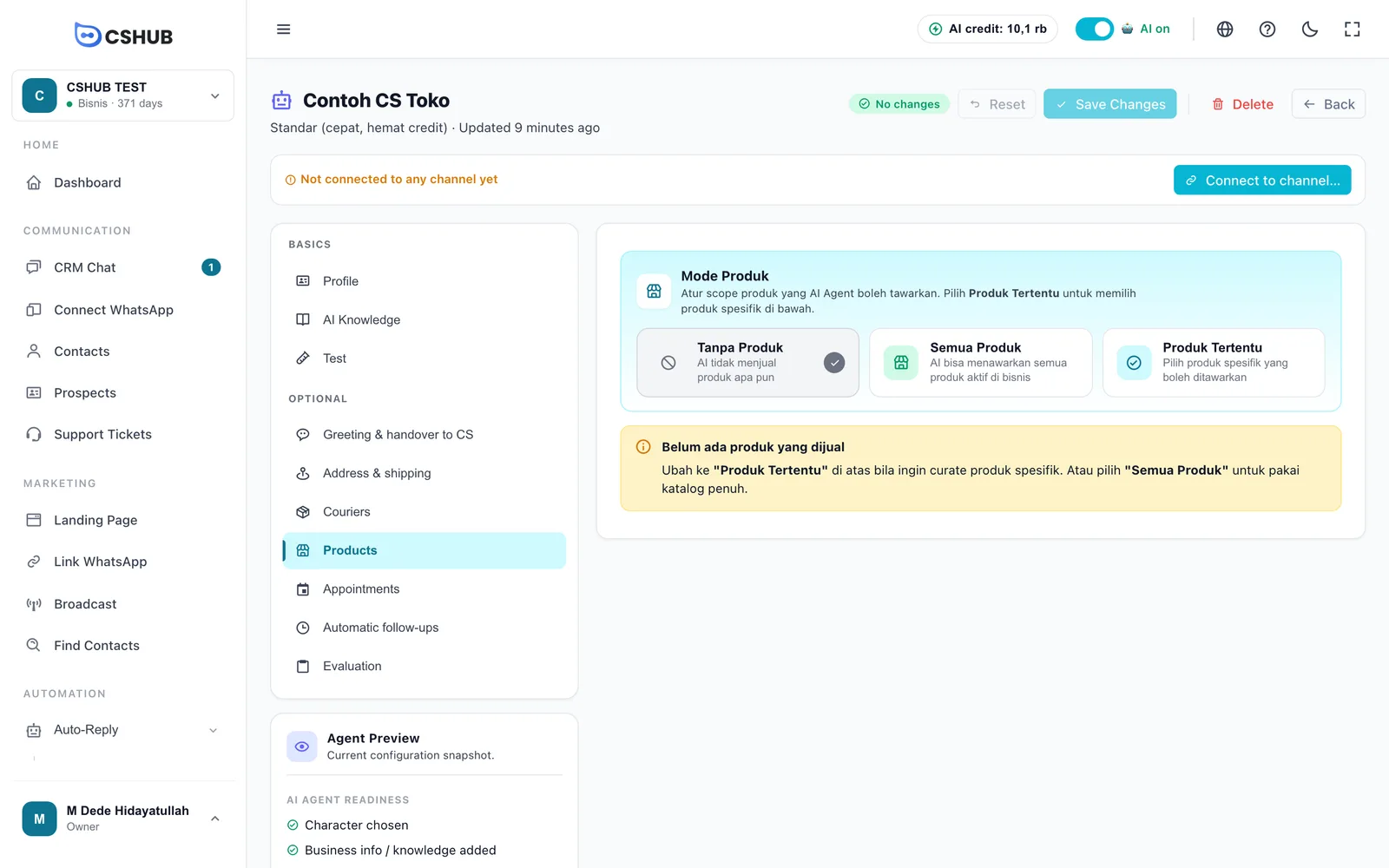
| Modo | O que a IA faz |
|---|---|
| Tanpa Produk (sem produtos) | A IA não vende nada. Bom para um agente só de atendimento |
| Semua Produk (todos os produtos) | A IA pode oferecer todos os produtos ativos do seu negócio, inclusive os que você adicionar depois |
| Produk Tertentu (produtos específicos) | A IA só oferece os produtos que você escolher na lista Produk Terpilih (produtos selecionados) |
Escolher produtos específicos
- Escolha Produk Tertentu. Aparece a seção Produk Terpilih.
- Clique em Tambah Produk (adicionar produto).
- Na janela, busque pelo nome ou SKU, marque os produtos desejados e clique em Tambah ke Agent (adicionar ao agente). Os produtos já adicionados ficam acinzentados.
- Clique em Salvar Alterações no topo da página.
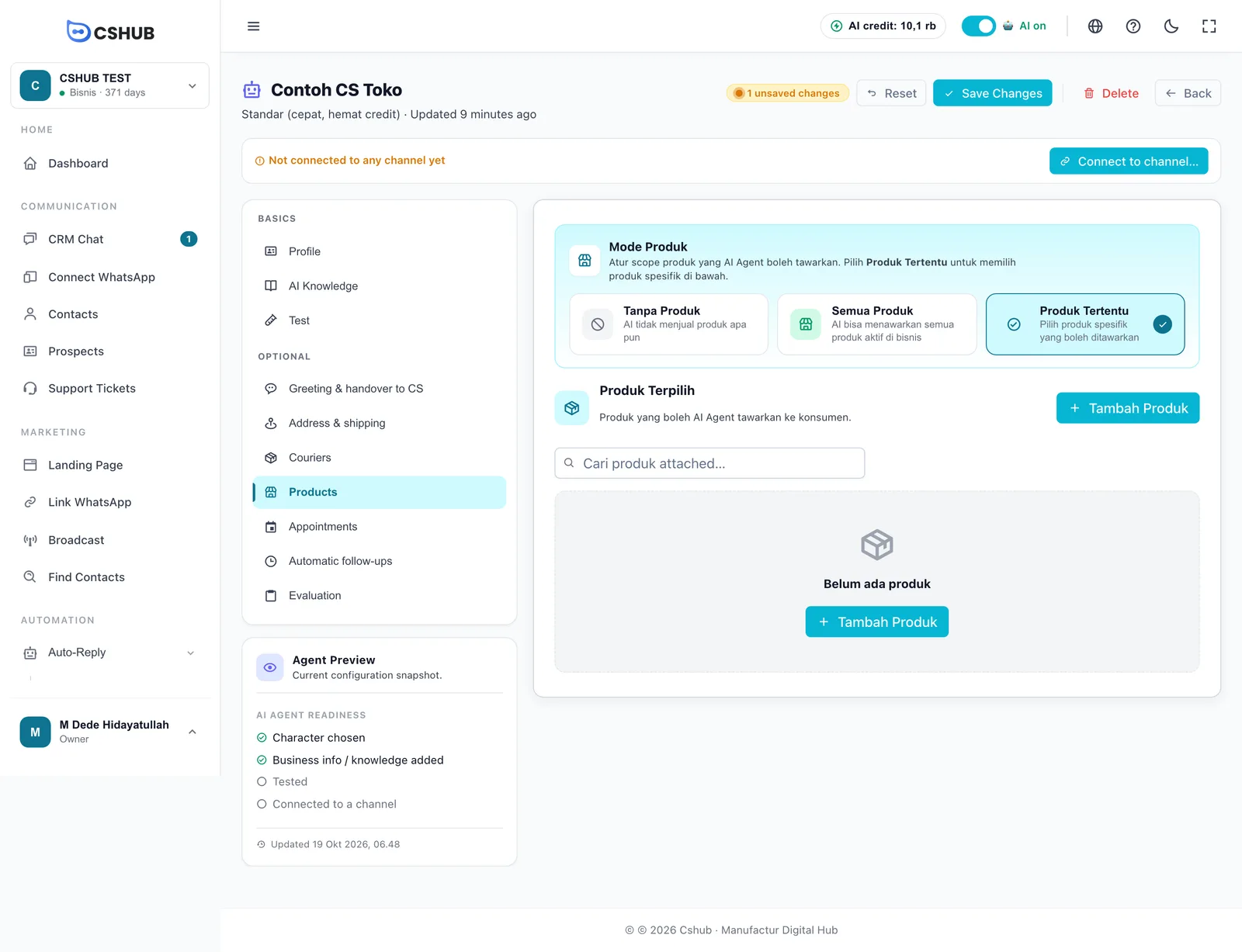
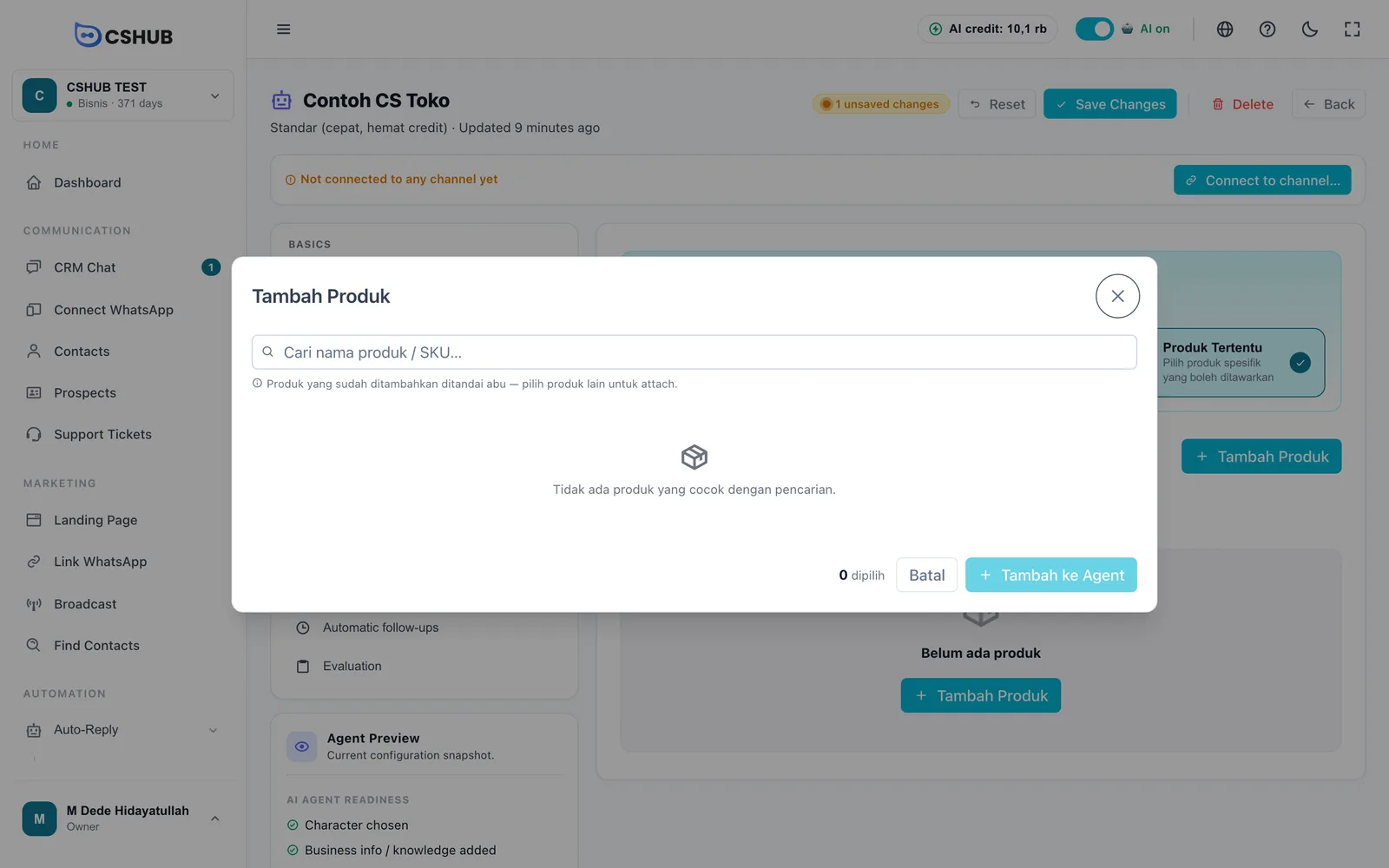
Os produtos recém-adicionados ficam marcados como Baru · belum disimpan (novo, ainda não salvo) até você salvar. Os produtos inativos ficam marcados como Inativo. Para remover um produto, clique no × da linha dele — a mudança vale depois de salvar.
Mudar o modo limpa a lista de selecionados
Se você mudar de Produk Tertentu para Semua Produk ou Tanpa Produk com produtos selecionados, o cshub pede confirmação. Depois de salvar, a lista de produtos selecionados é apagada.
Os preços, as variações e as fotos que a IA usa vêm direto de Produtos e estoque, então você só os atualiza lá — não é preciso repetir os preços em Conhecimento da IA.
Frete e endereço de origem
Abra a aba Endereço e frete. O cartão Ongkir & Pengiriman (frete e envio) fica no topo.
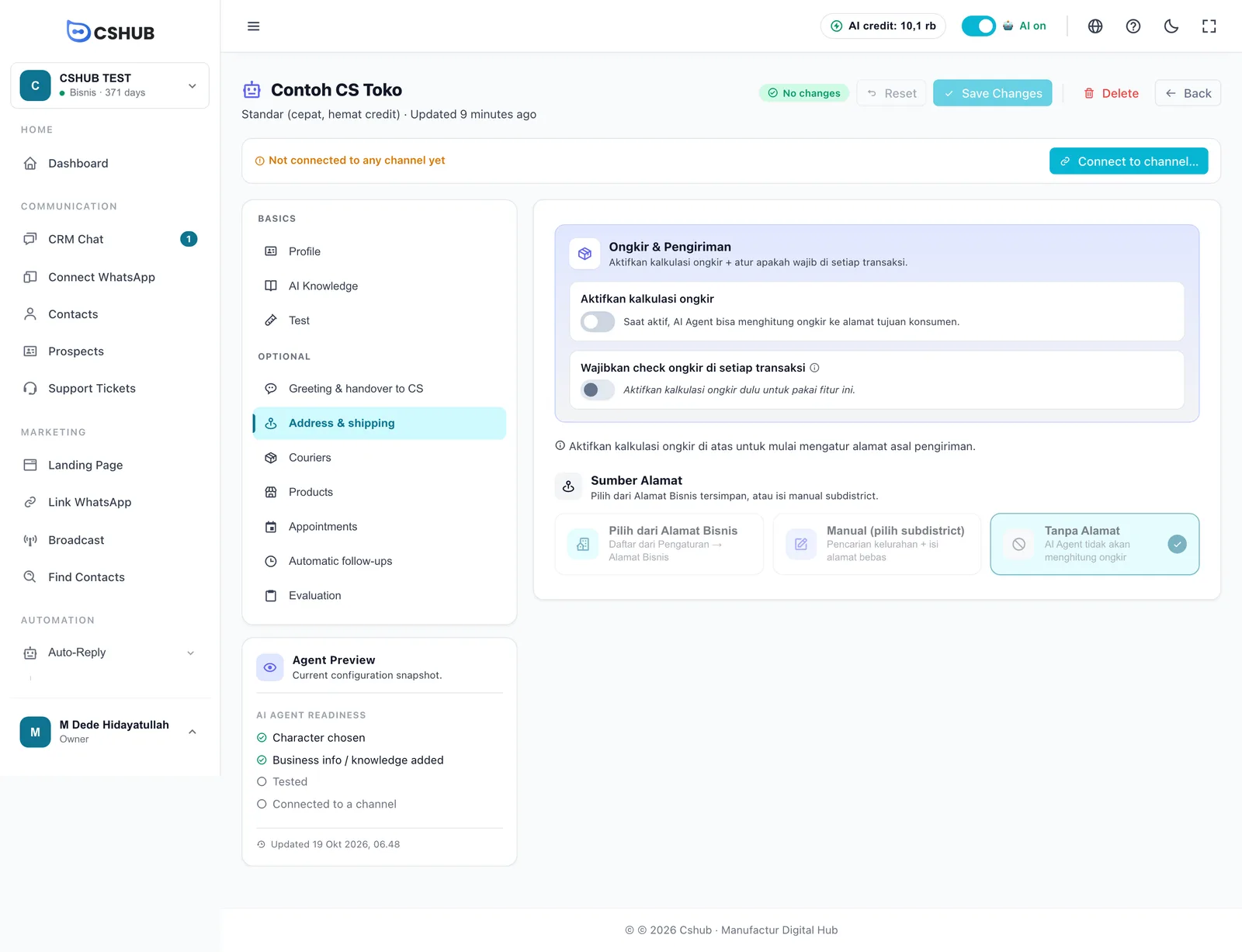
| Botão | O que faz |
|---|---|
| Aktifkan kalkulasi ongkir (ativar cálculo de frete) | Quando ligado, a IA pode calcular o frete até o endereço do cliente |
| Wajibkan check ongkir di setiap transaksi (exigir cotação de frete em todo pedido) | Quando ligado, a IA pede que o cliente escolha uma transportadora antes de confirmar — nenhum pedido passa sem isso. Útil quando o frete pesa em relação ao preço do produto. Só fica disponível depois que o cálculo de frete está ligado |
Com o cálculo de frete ligado, escolha a Sumber Alamat (origem do endereço) — de onde os pedidos são enviados:
| Origem | Detalhes |
|---|---|
| Pilih dari Alamat Bisnis (dos endereços do negócio) | Escolha um dos endereços salvos em Endereços do negócio. O endereço, o CEP e o subdistrito são preenchidos automaticamente. Se a lista estiver vazia, adicione um em Configurações primeiro |
| Manual (pilih subdistrict) | Busque o subdistrito (digite pelo menos 2 caracteres) e preencha CEP e Endereço Completo, se necessário |
| Tanpa Alamat (sem endereço) | A IA continua funcionando, mas não calcula o frete no checkout |
Clique em Salvar Alterações quando terminar.
Negócios fora da Indonésia
A cotação automática de frete só está disponível para negócios na Indonésia. Em outros países, o botão de frete fica desligado e a aba Transportadoras fica oculta.
Escolher as transportadoras
Abra a aba Transportadoras. O mesmo cartão Ongkir & Pengiriman aparece aqui também, seguido da Lista de Transportadoras.
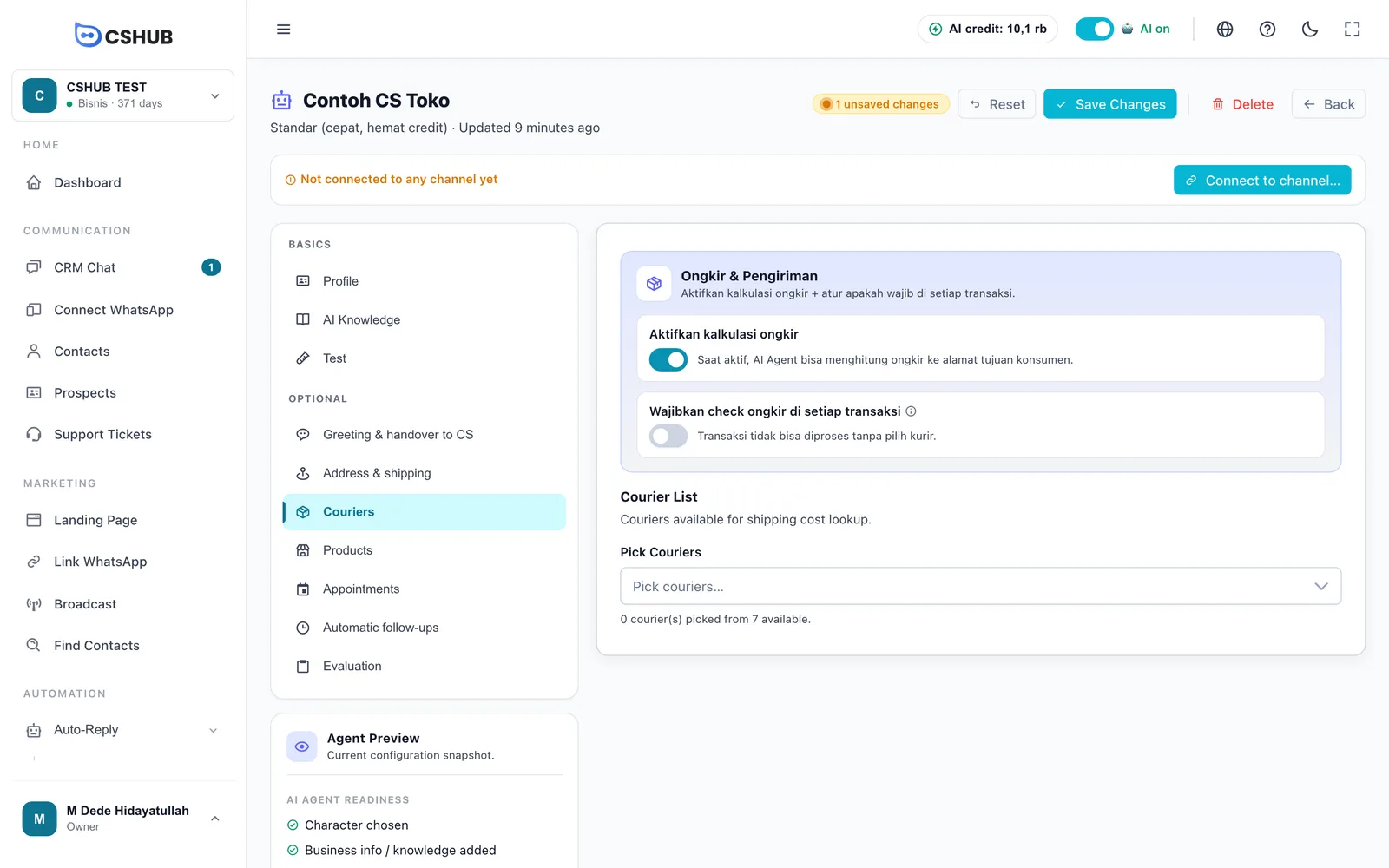
- Clique na caixa Selecione Transportadora.
- Marque as transportadoras que você quer oferecer aos clientes. Use a caixa de busca para encontrá-las mais rápido.
- Clique em Salvar Alterações.
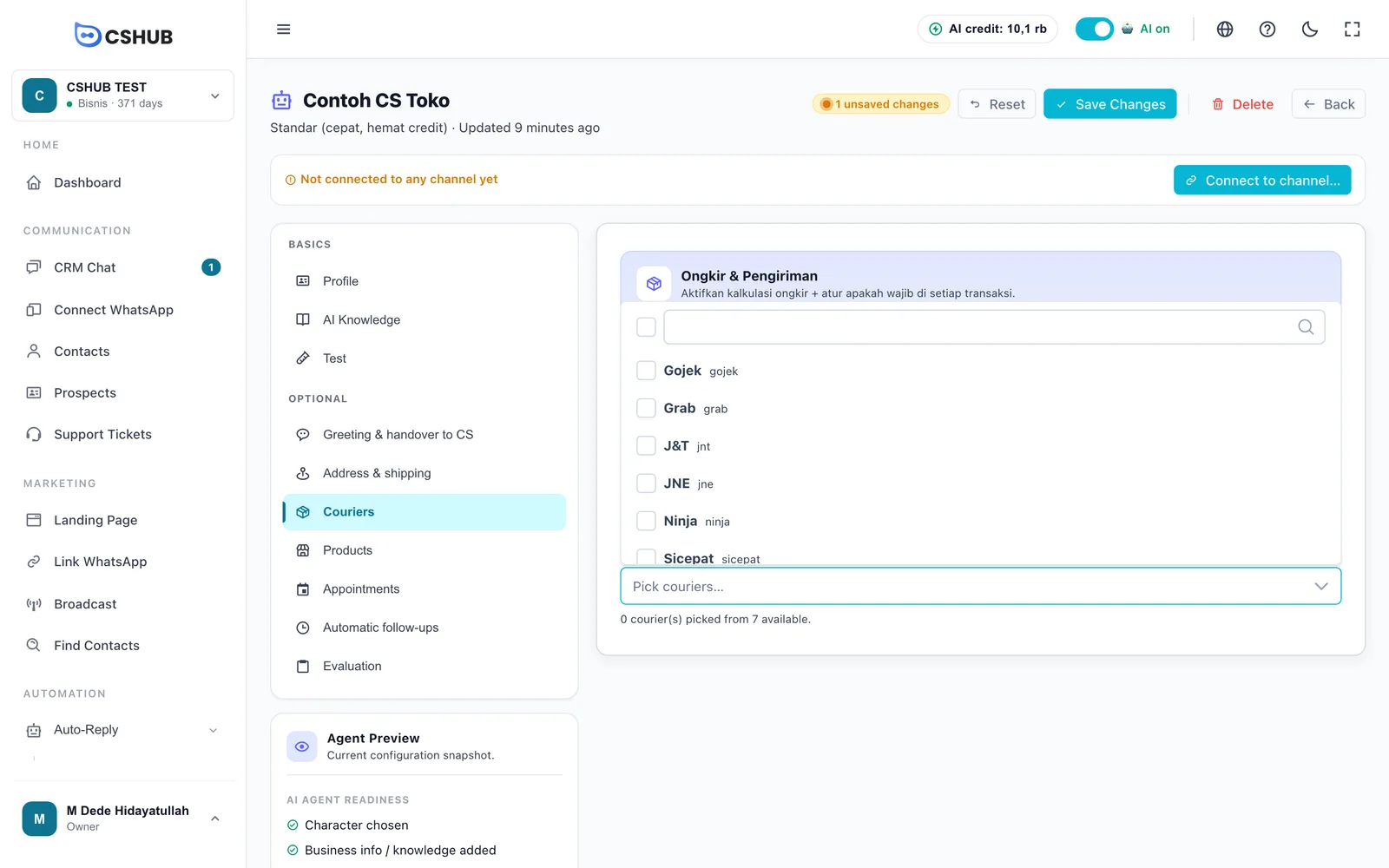
A IA só oferece as transportadoras que você marcar. A observação abaixo da caixa mostra quantas foram escolhidas entre as disponíveis. As configurações gerais de frete do seu negócio estão em Frete e tarifas.
Conferir o resultado
- Abra a aba Testar e faça o papel do comprador: pergunte sobre um produto, escolha uma variação, peça para pagar, envie um endereço de exemplo e escolha uma transportadora.
- Confira se os preços, o frete e o total do resumo estão corretos.
O teste usa crédito de IA, igual a um chat real.
Solução de problemas
| Sintoma | O que verificar |
|---|---|
| A IA diz que não há produtos | O modo de produtos ainda está em Tanpa Produk, ou os produtos não estão ativos em Produtos e estoque |
| A IA não pede o endereço / não calcula o frete | Aktifkan kalkulasi ongkir está desligado, ou a origem do endereço é Tanpa Alamat |
| Nenhuma transportadora é oferecida | Nenhuma transportadora está marcada na aba Transportadoras |
| A aba Produtos/Transportadoras tem um cadeado | O seu plano não inclui esse recurso. Veja Faturação e planos |
| As mudanças não fazem efeito | Você ainda não clicou em Salvar Alterações |
Veja também
- Agente IA
- Produtos e estoque
- Pedidos
- Frete e tarifas
- Carrinhos abandonados
- Enviar um produto, link de pagamento ou pedido pelo chat — a versão manual para a sua equipe de atendimento